In detail: doe-het-zelf webcamreparatie van een echte meester voor de site my.housecope.com.
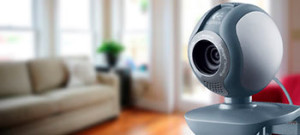
De USB-webcamera "Messenger 310" (Fig. 1), gekocht door de auteur en uitgebracht onder het handelsmerk "Genius", was de gevoeligheid van het geluidskanaal duidelijk onvoldoende. Om een acceptabel volume te krijgen, was het noodzakelijk om vanaf een afstand van niet meer dan 5 ... 10 cm in haar microfoon te schreeuwen.
Het bleek heel eenvoudig om bij de binnenkant van de camera te komen. Het was voldoende om de twee zelftappende schroeven los te draaien waarmee de achterklep is bevestigd en deze te verwijderen. Maar om de printplaat uit de behuizing te halen, moest ik ook de lens losschroeven en tegen de klok in draaien. De lens moet terug op het verwijderde bord worden geplaatst, zodat er geen stof op de lichtgevoelige matrix erachter komt. In afb. 2 PCB afgebeeld zonder lens.
Na het demonteren van de camera begon de zoektocht naar de redenen voor de lage gevoeligheid van de ingebouwde microfoon. Het bleek dat om de camera te laten werken, het niet voldoende is om hem te voorzien van een 5 V-spanning van een externe voeding. Het moet worden aangesloten op de USB-connector van een werkende computer.
De constante voedingsspanning van de electret-microfoon van de camera, gemeten aan de klemmen, was niet hoger dan 0,3 V, wat duidelijk onvoldoende is voor de werking van een microfoon van dit type. Bovendien bleek de polariteit van de aangelegde spanning tegengesteld aan de vereiste, hoewel de microfoondraden volledig in overeenstemming met de tekening op de contactvlakken van het bord zijn gesoldeerd.
Nadat de microfoon in de juiste polariteit was gesoldeerd, nam de spanning op de klemmen toe tot 0,7 V (zonder microfoon bereikt de spanning tussen de daarvoor bestemde contactvlakken 2,8 V). De gevoeligheid van het webcamgeluidskanaal is iets toegenomen, het "bereik" is toegenomen tot 40 ... 50 cm.
 |
Video (klik om af te spelen). |
Om de kwaliteit van het webcamgeluidskanaal te regelen, is het handig om het element Geluiden en audioapparaten te gebruiken dat is ingebouwd in het Configuratiescherm van Windows. In het veld Spraakopname van het tabblad Spraak moet u USB-audioapparaat (dit is de webcam) als standaard selecteren. Klik vervolgens op de knop "Test" en volg de instructies in het venster "Audio Device Test Wizard" dat wordt geopend. Houd er rekening mee dat na elke ontkoppeling en opnieuw aansluiten van de webcam op de computer, de microfoon moet worden geactiveerd door op de schermknoppen "Vorige" en "Volgende" in dit venster te klikken.
Vergeet bij het solderen op het camerabord niet eerst de connector los te koppelen van de computer. Als de camera is aangesloten op de computer, raak dan de onderdelen en gedrukte geleiders van het bord niet met uw handen aan.
Webcam Genius i-look 111 Jarenlang werkte het naar behoren, daarna heb ik het ongeveer 6 maanden niet gebruikt, ik lag in een doos. Ik heb besloten om het terug te sturen naar het systeem, maar het werkt niet ... De computer ziet het, de lijst met apparatuur hangt: Overige apparaten - CIF Single Chip Het lampje op de camera is aan, de stroom is aan. 1. De stuurprogramma's opnieuw geïnstalleerd vanaf de oorspronkelijke schijf (geprobeerd te verwijderen en opnieuw te installeren), 2. Ik heb alle usb-slots geprobeerd (eerst heb ik de stuurprogramma's geïnstalleerd, daarna het apparaat aangesloten en omgekeerd) 3. Ik heb de stuurprogramma's van internet gedownload. Helpt niet. Ik dacht dat de camera bedekt was. Ik heb een laptop eruit gehaald, aangesloten, het werkt ... Het blijkt dat de camera of stuurprogramma's een conflict veroorzaken met iets in de computer? Hoe herstel je het? (de optie om het systeem terug te draaien is niet geschikt, er zijn al 6 maanden verstreken). Zoals met veel andere fouten, kan het probleem met de webcam software of hardware zijn. Softwareproblemen hebben te maken met de software - drivers en hardware - met de "hardware" van je laptop. Als de webcam van de laptop niet werkt, moet u eerst de versie met het softwareprobleem controleren: dergelijke problemen kunnen meestal zelf worden opgelost. In het geval van het hardwaresysteem zal de laptop gerepareerd moeten worden. Als de laptop-webcam niet werkt, moet u eerst controleren of deze is ingeschakeld. Bij sommige laptops wordt de webcam aan- en uitgezet door een combinatie van de Fn-toets en een van de F1-F12 functietoetsen (meestal F10 of F6, dit is te herkennen aan de icoontjes bij de toetsen of uit de instructies voor de laptop ). Misschien was de camera van de laptop uitgeschakeld en moet deze gewoon worden ingeschakeld. Controleer vervolgens of de stuurprogramma's op de webcam zijn geïnstalleerd. Het komt bijvoorbeeld voor dat het besturingssysteem het apparaat niet "oppakt" (dit gebeurt bijvoorbeeld als u een oude versie van het besturingssysteem installeert op een nieuwe laptop die onlangs is uitgekomen; de stuurprogramma's van het nieuwe apparaat kan er niet in worden ingebed). Of het stuurprogramma is beschadigd door een systeemfout. Om te controleren op stuurprogramma's, gaat u naar Apparaatbeheer in het Configuratiescherm en zoekt u de webcam daar in de lijst. Als er geen camera is, ziet het systeem deze niet. Als er een camera is, maar er staat een geel vraagteken voor, dan moet je de driver verwijderen, gevolgd door het apparaat. Om het stuurprogramma te verwijderen, klikt u met de rechtermuisknop op de regel met de webcamera en selecteert u Eigenschappen in het contextmenu. Ga in het hardware-eigenschappenvenster naar het tabblad Stuurprogramma en klik op de knop Verwijderen. Als het systeem om bevestiging van het verwijderen vraagt, klikt u op OK. Wanneer het stuurprogramma is verwijderd, verwijdert u het apparaat (klik met de rechtermuisknop op het apparaat - Installatie ongedaan maken), start de laptop opnieuw op en installeer het stuurprogramma op de webcam. Als er een "native" cd met stuurprogramma's bij de laptop is geleverd, kunt u proberen het stuurprogramma voor de webcam te installeren. Als er geen schijf is, moet u naar de website van de fabrikant gaan, uw laptopmodel en besturingssysteem selecteren en de vereiste driver downloaden en installeren. U moet stuurprogramma's downloaden van de website van de fabrikant, niet van verdachte warez-portals! Kies stuurprogramma's specifiek voor uw besturingssysteemversie, het is onwaarschijnlijk dat stuurprogramma's voor Windows XP op Windows 7 helpen. Als er verschillende versies van stuurprogramma's zijn, kies dan de nieuwste en begin ermee te proberen - misschien was er een fout in de vorige versie van het stuurprogramma, die in de nieuwe versie was opgelost. Maar soms gebeurt het ook dat er alleen in de nieuwe versies enkele gebreken zijn die niet in de oude zitten. Daarom, als het installeren van een nieuwe versie van de driver niet helpt, probeer dan een oudere te installeren (daarvoor is het natuurlijk onwaarschijnlijk dat door de eerder geïnstalleerde te verwijderen, het onwaarschijnlijk is dat het ene stuurprogramma over het andere wordt geïnstalleerd). Hoe kan ik controleren of de webcam werkt nadat ik de stuurprogramma's heb geïnstalleerd? Als uw besturingssysteem Windows XP of Win7 is, kunt u de camera waarschijnlijk direct in het venster Deze computer vinden. In sommige laptopmodellen is bij het installeren van de stuurprogramma's ook een speciaal hulpprogramma voor het werken met een webcam geïnstalleerd, u moet dit hulpprogramma uitvoeren. Als je nergens een camera kunt vinden en ook een speciaal hulpprogramma, installeer dan Skype of een ander programma dat met een camera werkt en controleer de prestaties van de camera ermee. Als het opnieuw installeren van de stuurprogramma's niet heeft geholpen, kan de reden waarom de webcam van de laptop niet werkt hardware zijn. Er zijn twee hoofdredenen: dit is een defect van de camera zelf of een defect van de kabel die de camera met het moederbord verbindt. In beide gevallen is het noodzakelijk om de laptop te openen. Of is het misschien makkelijker om een externe USB-webcam te kopen dan om de ingebouwde te repareren?
Is uw tv, radio, mobiele telefoon of waterkoker kapot? En wil je hier een nieuw topic over aanmaken op dit forum? Denk allereerst hier eens over na: stel je voor dat je vader/zoon/broer pijn heeft aan een blindedarmontsteking en je weet aan de symptomen dat het gewoon een blindedarmontsteking is, maar er is geen ervaring mee om het eruit te knippen, evenals het hulpmiddel. En u zet uw computer aan, bezoekt internet op een medische site met de vraag: "Help blindedarmontsteking weg te nemen." Begrijp je de absurditeit van de hele situatie? Zelfs als ze u antwoorden, is het de moeite waard om rekening te houden met factoren zoals diabetes van de patiënt, allergieën voor anesthesie en andere medische nuances. Ik denk dat niemand dit in het echte leven doet en het risico zal lopen het leven van hun dierbaren te vertrouwen met advies van internet. Hetzelfde geldt voor de reparatie van radioapparatuur, hoewel dit natuurlijk allemaal materiële voordelen zijn van de moderne beschaving en in het geval van niet-succesvolle reparaties, kunt u altijd een nieuwe lcd-tv, mobiele telefoon, iPAD of computer kopen. En voor de reparatie van dergelijke apparatuur is het in ieder geval noodzakelijk om de juiste meet- (oscilloscoop, multimeter, generator, enz.) En soldeerapparatuur (haardroger, SMD-hot pincet, enz.), een schematisch diagram en niet te vergeten de nodige kennis en reparatie-ervaring. Laten we eens kijken naar een situatie als je een beginner / gevorderde radioamateur bent die allerlei elektronische gadgets soldeert en over een aantal van de benodigde gereedschappen beschikt. U maakt een passende thread op het reparatieforum met een korte beschrijving van "symptomen van de patiënt", dwz. bijvoorbeeld "Samsung LE40R81B TV gaat niet aan". Dus? Ja, er kunnen veel redenen zijn om niet in te schakelen - van storingen in het voedingssysteem, problemen met de processor of knipperende firmware in het EEPROM-geheugen. Het doel van dit bericht is geen PR van reparatiewerkplaatsen, maar ik wil u erop wijzen dat zelfreparatie soms duurder kan zijn dan naar een professionele werkplaats te gaan. Hoewel dit natuurlijk jouw geld is en wat beter of riskanter is, is aan jou. Als u desondanks besluit dat u de radioapparatuur zelfstandig kunt repareren, moet u bij het maken van een bericht de volledige naam van het apparaat, de wijziging, het fabricagejaar, het land van herkomst en andere gedetailleerde informatie vermelden. Als er een diagram is, voeg het dan toe aan het bericht of geef een link naar de bron. Schrijf op hoe lang de symptomen zich al manifesteren, of er pieken waren in het voedingsspanningsnet, of er eerder een reparatie was, wat er is gedaan, wat er is gecontroleerd, spanningsmetingen, oscillogrammen, enz. Van een foto van een moederbord heeft het in de regel weinig zin, van een foto van een moederbord gemaakt op een mobiele telefoon heeft het helemaal geen zin. Telepaten leven op andere fora. Het formaat van je bericht moet als volgt zijn: Onderwerpen met de titel "Help de Sony TV repareren" met de inhoud "kapot" en een paar wazige foto's van de losgeschroefde achterkant, 's nachts gemaakt met de 7e iPhone, met een resolutie van 8000x6000 pixels, worden onmiddellijk verwijderd.Hoe meer informatie u over de storing post, hoe groter de kans dat u een competent antwoord krijgt. Begrijp dat het forum een systeem is van gratis wederzijdse hulp bij het oplossen van problemen en als je afwijzend staat tegenover het schrijven van je bericht en de bovenstaande tips niet opvolgt, dan zullen de antwoorden erop gepast zijn, als iemand überhaupt wil antwoorden. Houd er ook rekening mee dat niemand onmiddellijk mag antwoorden of bijvoorbeeld gedurende een dag niet hoeft te schrijven na 2 uur "Dat niemand kan helpen", enz. In dit geval wordt het onderwerp onmiddellijk verwijderd. Als u besluit uw kapotte apparatuur naar de dichtstbijzijnde werkplaats te brengen, maar niet weet waar, dan kan onze online cartografische service u misschien helpen: werkplaatsen op de kaart (aan de linkerkant, druk op alle knoppen behalve "Workshops"). U kunt gebruikersbeoordelingen voor workshops achterlaten en bekijken. Voor reparateurs en werkplaatsen: u kunt uw diensten toevoegen aan de kaart. Zoek uw object op de kaart vanaf de satelliet en klik erop met de linkermuisknop. Vergeet in het veld “Objecttype:” niet te wijzigen naar “Apparatuurreparatie”. Toevoegen is helemaal gratis! Alle objecten worden gecontroleerd en gemodereerd. Een bespreking van de service is hier. Er zijn verschillende webcams: extern, aangesloten via USB en draadloos, of ingebouwd in de computerkast. Het tweede type is op zijn beurt verdeeld in afzonderlijk aangesloten apparaten en camera's op het moederbord, die op dezelfde controller met een microfoon werken. Storingen kunnen ook verschillen, afhankelijk van het type camera. Om de webcam zelf te repareren, identificeert u de oorzaak van het probleem. Controleer eerst uw computer op virussen en installeer vervolgens de apparaatstuurprogramma's opnieuw. Open nu het configuratiescherm, ga naar het menu "Programma's verwijderen en installeren" en verwijder vervolgens de driver uit de lijst. Als u over de vaardigheden beschikt om met het register van een computerbesturingssysteem te werken, verwijder dan alle vermeldingen van de externe software. Overigens vond ik onlangs reviews van videokaarten. Download vervolgens de bijgewerkte versie van het stuurprogramma voor uw webcammodel, installeer het besturingssysteem opnieuw op uw computer. Als de camera nog steeds niet werkt, probeer dan de poort te veranderen, controleer de integriteit van de verbindingsdraden. Als de camera in een laptop is ingebouwd, verwijder dan de monitorbehuizing en controleer de bedrading. Merk ook op dat de microfoon werkt als de configuratie van het model voorziet in één controller om ze aan te sluiten. In dit geval kan de storing worden toegeschreven aan een interne storing. Neem contact op met een gespecialiseerd servicecentrum als u een mechanisch defect aan uw webcam constateert. Het demonteren van camera's zonder een speciale set gereedschappen moet immers niet thuis worden gedaan. U kunt de body van het apparaat alleen zelf demonteren, terwijl dit zonder aanraking van de lens geen totaal resultaat geeft met betrekking tot het verhelpen van eventuele storingen. Zelfs als u een servicehandleiding vindt voor het repareren en demonteren van uw camera, doe het dan niet thuis, omdat u het apparaat waarschijnlijk permanent zult verpesten. Als het apparaat nog onder de garantie valt, vervangt u het door een nieuw exemplaar door simpelweg contact op te nemen met de dealer of fabrikant. Onze site helpt u snel een ervaren vakman te vinden om reparatiediensten voor huishoudelijke apparaten te bestellen. Dien uw aanvraag in en vertrouwde specialisten zullen u hun diensten en prijzen aanbieden. Als een webcam ineens uitvalt in een laptop, dan kunnen zowel het apparaat zelf als softwarefouten de oorzaak zijn. U kunt softwareproblemen oplossen door de stuurprogramma's opnieuw te installeren. Maar het is beter om niet te raden, maar contact op te nemen met gekwalificeerde vakmensen in Moskou en St. Petersburg, die zich bij ons hebben geregistreerd op de Youdo.com crowdsourcing-service. Een van de activiteiten van de meesters is het tijdig en goedkoop repareren van een webcam. Het dienstenaanbod van artiesten omvat: Een moderne digitale webcam bestaat uit: Dit apparaat is gemeengoed geworden onder gewone gebruikers en bedrijven die videoconferenties of transmissie via het netwerk organiseren. Gezien het bovenstaande moet u de reparatie van een webcamera uitsluitend aan professionals toevertrouwen. Problemen met het apparaat kunnen worden veroorzaakt door schade aan de camera zelf en storingen van de lus. Als de camera bij het aanzetten niet wordt gedetecteerd door de computer, of vice versa, wordt de camera wel gedetecteerd, maar zie je een zwart scherm, dan is reparatie van de webcam onvermijdelijk. In het eerste geval moet u de USB-kabel en het camerabord controleren. In het tweede geval is de beeldsensor hoogstwaarschijnlijk defect. Bij het kiezen van webcams moet u rekening houden met de volgende kenmerken: Alle laptops worden tegenwoordig geleverd met ingebouwde webcams. Het goede nieuws is dat de camerastoring niet dodelijk is. Het is niet nodig om onnodig dure reparaties uit te voeren. De prijs van het repareren van een laptop webcam hangt af van de complexiteit van het werk en de prijs van onderdelen. Het vervangen van de camera in een laptop is zeker niet makkelijk, maar wel te doen. Als het desalniettemin niet mogelijk is om het apparaat nieuw leven in te blazen, bijvoorbeeld wanneer een vloeistof in de matrix komt, kan het worden vervangen door een geschikt model. Apparatuur diagnostiek. Laten we zeggen dat u een videobewakingssysteem heeft en dat één camera op vier stopt met weergeven. ten eerste, is het noodzakelijk om te controleren of de stroom wordt geleverd. Omdat het meestal niet de videocamera zelf is die uitvalt, maar de voeding. Bijna alle moderne apparaten hebben IR-verlichting rond de lens. We bedekken de lichtsensor of het voorpaneel van de camera met onze hand om het binnendringen van licht uit te sluiten. Ingebouwde IR-verlichting, moet rood oplichten, je kunt het door je vingers zien. Ook kan de spanning worden gecontroleerd met een multimeter (tester) aan de uitgang van de voeding, de meeste videocamera's verbruiken 12 volt. ten tweede, controleer het kanaal op de recorder (voor AHD / TVI / Analoog). We verbinden de defecte camera met een ander kanaal van de recorder, er zijn gevallen van burn-out van een van de kanalen - de DVR moet worden gerepareerd. Demontage en reparatie van een videobewakingscamera. als jij bracht geen problemen aan het licht - ga naar demontage. Het is goed als er een tweede zelfde camera is (werkkopie). We demonteren eerst de defecte. Open de behuizing voorzichtig en draai de bouten los waarmee de module / lens / IR-verlichting is bevestigd. Wij doen een visuele inspectie van de apparatuur. We controleren de module op gezwollen condensatoren, als we problematische condensatoren zien, helpt het misschien om ze aan vergelijkbare condensatoren te solderen. Onmiddellijk na het inschakelen van de videocamera zou de chip op de module moeten beginnen op te warmen. Op goedkope of zwakke modules worden meestal geen radiatoren geïnstalleerd. Als de chip aan het opwarmen is, betekent dit dat er stroom naar toe komt. Camera nog steeds geen teken van leven? We nemen de tweede (werkend) en zetten hem op zijn staart - de probleem. Er zijn gebroken draden in de staart van de camera. Door de elementen te herschikken, kunnen we vaststellen wat er niet in orde is op onze camera.Als de module doorbrandt vervangen we deze geheel, als de infrarood IR-Cut filter, lens of IR LED verlichting ook vervangen kan worden. DIY-reparatie bestaat uit het vinden en vervangen van het defecte artikel. Tegenwoordig is het niet eenvoudig om ze in de detailhandel te vinden. De taak zal aanzienlijk worden vergemakkelijkt als er een "donor" is. Als digitale ip-camera laadt niet meer - probeer het te "resetten". Op sommige modellen zit een resetknop, die met een pin/pin kan worden ingedrukt, of als de camera aan staat worden twee ongebruikte contacten op het powerblock gesloten. Kwam ook modellen tegen waarop reset op de staart wordt weergegeven. Als er geen resetknoppen zijn, kunt u proberen deze programmatisch te resetten, met behulp van de instellingen via de webinterface of het hulpprogramma ResetTool. Fijne verbouwing!
Er zijn verschillende webcams: ingebouwd in de computerkast of extern, aangesloten via een draadloze of USB-interface. Het eerste type is op zijn beurt onderverdeeld in apparaten en camera's die afzonderlijk op het moederbord zijn aangesloten en op dezelfde controller met een microfoon werken. Afhankelijk van het type storing kunnen ze ook verschillen. Controleer regelmatig de integriteit van de aansluitdraden van het apparaat. Webcamdiagnose * Let op: de servicekosten zijn exclusief de kosten van reserveonderdelen. De totale kosten van de reparatie worden bepaald door onze experts op basis van de resultaten van software- en hardwarediagnostiek. Alle soorten reparaties en prijzen worden met de klant overeengekomen, de prijsklasse "vanaf" wordt beïnvloed door de complexiteit van het werk en de duur van het werk. Als de prijzen verschillen vanwege de toegenomen complexiteit van de reparatie of de hogere kosten van reserveonderdelen, dan wordt de prijs vooraf met de klant overeengekomen. De ingebouwde webcam van de laptop kan worden veroorzaakt door een hardware- of softwarestoring. Het repareren van een laptopcamera of het vervangen van de kabel waarmee de camera op het moederbord is aangesloten, is een lange en moeilijke taak. Daarom moet u er allereerst voor zorgen dat de software correct werkt. De webcam kan eenvoudig worden uitgeschakeld. Bij veel laptops gebeurt dit door gelijktijdig op de Fn-toets en een van de F1-F12-functietoetsen te drukken. De camerastuurprogramma's kunnen ook ontbreken of onjuist zijn geïnstalleerd. Om uw stuurprogramma's te controleren, gaat u naar het Configuratiescherm en opent u onder Systeem en onderhoud Apparaatbeheer. Zorg ervoor dat de webcam op de laptop wordt vermeld en dat er geen geel vraagteken naast staat. Anders moeten de stuurprogramma's opnieuw worden geïnstalleerd. Dit kunt u het beste doen met de schijf die bij de camera is geleverd. U kunt de benodigde stuurprogramma's ook downloaden van de officiële website van de webcamfabrikant. ik moet zeggen dat laptop webcam crasht zelden genoeg. De reden is meestal een fabrieksfout of verbranding van de zuidbrug - een microschakeling op het moederbord die verantwoordelijk is voor interactie met randapparatuur. Dus laptop camera reparatie het is beter om het aan professionals toe te vertrouwen door contact op te nemen met het Nout-911-servicecentrum. Als u niet over de vaardigheden beschikt om met elektronische apparatuur te werken, kunt u een camera oppakken met parameters die niet overeenkomen met het moederbord of de elektrische radio-elementen ernaast beschadigen. In sommige van de eenvoudigste gevallen is het echter zinvol om onafhankelijk te handelen. Een vrij veel voorkomende reden voor het niet werken van een webcam is het losraken van de bevestigingen van de printplaat waarop deze zich bevindt. Dit komt door de vele openingen en sluitingen van de laptopklep. Probeer bij het uitvoeren van een programma dat een camera gebruikt (Skype bijvoorbeeld), op het lichaam te drukken op de plaats waar het zich bevindt en controleer het videosignaal. Als tijdens deze manipulaties het signaal van de camera onstabiel is, draai dan de schroeven vast die het bord vaster houden.Om dit te doen, moet u de schroeven losdraaien waarmee de vloeibare kristalmatrix van de laptop is bevestigd, de plastic clips losmaken en de matrix naar u toe buigen. Nadat u toegang hebt gekregen tot het bord, moet u de montageschroeven voorzichtig vastdraaien en alle contacten op betrouwbaarheid controleren. De afgelopen 2-3 jaar was het onmogelijk om je een laptop voor te stellen van een nieuw model zonder ingebouwde webcam. En hoogstwaarschijnlijk had u bij het kopen van een laptop of netbook geen idee dat u deze ooit zou gebruiken. Maar de tijd is gekomen en de vooruitgang is niettemin dicht bij je gekomen en je begint de behoefte te voelen om video's te delen. Gebruikers gebruiken steeds vaker webcams voor communicatie. Dit wordt mogelijk gemaakt door een toename van de bandbreedte van internetkanalen, een toename van het aantal gebruikers van VoIP-messengers zoals Skype en zelfs ondersteuning voor sommige sites voor videochats. Voor het gemak begonnen veel gebruikers webcams te kopen die waren aangesloten op vaste computers. En meer gevorderde gebruikers hebben de oude webcamera's al vervangen door nieuwe, waardoor hun gesprekspartner een duidelijker beeld in HD-resolutie kan zien. Meestal is de camera de moeite waard om te kopen voor degenen die van plan zijn of zich bezighouden met de volgende taken: Maar webcamera's zijn, net als de rest van computerapparatuur, onderhevig aan slijtage en allerlei soorten storingen, en in tegenstelling tot andere computerapparatuur zijn ze niet onderhevig aan veroudering, aangezien videotelefonie de toekomst is. Natuurlijk zijn externe webcams, die meestal op een monitor worden gemonteerd of op een speciale voet ernaast staan, veel minder vatbaar voor breuk dan die welke in een laptop of netbook zijn ingebouwd. We hebben tenslotte altijd draagbare computers bij ons, met het risico ze per ongeluk tegen meubels, metrodeuren of iets anders hards te stoten. Het repareren van een webcam in een laptop bij panne is in ieder geval noodzakelijk, aangezien een laptop een apparaat is dat primair bedoeld is voor het voeren van mobiele videoconferencing en wie weet wanneer je videocommunicatie nodig hebt. We krijgen vaak de vraag: "Welke webcams breken het minst?" We haasten ons om u teleur te stellen en te verklaren dat alleen alles faalt. Beginnend met goedkoop en eindigend met duur en zelfs professioneel, om zo te zeggen. Voor een vollediger antwoord op deze vraag hebben we statistieken afgeleid van oproepen met storingen gerelateerd aan camera's en dit is wat we zagen. Een webcam is een klein digitaal apparaatje waarmee een afbeelding of video kan worden vastgelegd en via internet kan worden verzonden. Dit apparaat is populair geworden vanwege het feit dat alle mensen ernaar streven om te communiceren met de mogelijkheid van videocommunicatie. Met deze apparaten kunt u ook uitzendingen en videoconferenties organiseren. Laten we het vandaag hebben over het instellen van een webcam. Er is niets ingewikkelds aan, er is geen specifieke kennis voor nodig. Ieder van jullie kan deze taak gemakkelijk aan. Wat ik in dit artikel behandel, is van toepassing op de meeste moderne apparaten. Hoogstwaarschijnlijk is uw webcam geen uitzondering. De setting is bijna overal hetzelfde. Veel netbooks of laptops hebben een ingebouwde camera. In dergelijke gevallen is geen verbinding vereist. En voor stationaire apparaten is het noodzakelijk om het apparaat met een snoer aan te sluiten. Meestal wordt hiervoor de USB-poort gebruikt. Steek de kabel in een willekeurige, want het maakt niet uit welke wordt gebruikt. Het instellen van de Windows 7-webcam gebeurt meestal automatisch. Als het systeem over de benodigde stuurprogramma's beschikt, ziet u een bericht in de lade over de succesvolle verbinding van het apparaat. Als er geen stuurprogramma's in het besturingssysteem zitten, zal de webcam-instelling niet vanzelf gebeuren. In dit geval moet u ze zelf installeren (van een schijf of downloaden van de officiële website). Om dit te doen, voert u het installatieprogramma uit vanaf sommige media en volgt u alle aanwijzingen en instructies. Wanneer het installatieproces is voltooid, opent u uw computer via Verkenner. Als uw besturingssysteem Windows XP is, ziet u daar een camerapictogram. In nieuwere besturingssystemen wordt de camera niet weergegeven op de computer. Bij de stuurprogramma's wordt in de regel speciale software geïnstalleerd. Je kunt het er ook mee controleren. Extra configuratie van de webcam kan ook via deze speciale programma's. U kunt sommige instellingen rechtstreeks instellen in gespecialiseerde programma's die uw apparaat gebruiken. Dit kan Skype zijn of een video-oproepservice op verschillende sites. Bij het apparaat moet een gebruiksaanwijzing worden gevoegd. Het geeft alle nodige aanbevelingen voor het aansluiten en configureren van een webcam. Als je zo'n handleiding niet in de set hebt of in een onbegrijpelijke taal is geschreven, probeer dan degene die je nodig hebt op de officiële website van de fabrikant te krijgen. Nu zorgen alle bedrijven ervoor dat gebruikers van verschillende landen de mogelijkheid hebben om vertrouwd te raken met de aanbevelingen. Het is vermeldenswaard dat sommige camera's het mogelijk maken om het verlichtingsniveau aan te passen, onaangename flikkeringen uit het beeld te verwijderen en ook allerlei effecten toe te passen. Er kan ook een functie zijn die het apparaat achter een bewegend object draait. Het gaat aan en uit zoals je wilt. Zoals je kunt zien, is er geen specifiek algoritme voor het instellen van de camera. Het hangt allemaal af van de fabrikant, de mogelijkheden van het apparaat en de wensen van de gebruikers. Herinner je je de biologielessen op school waarin we onder een microscoop naar met jodium bevlekte uiencellen keken? Hoe mysterieus leek het toen om deze mysterieuze onzichtbare wereld binnen te dringen! Het blijkt dat elke. Voor elke eigenaar van een tankstation is het belangrijk dat zijn complex een volledig gamma aan autoreparatiediensten biedt. Als het voldoende is om apparatuur en ruimte te hebben voor het monteren van banden, dan voor iedereen. Zelfgemaakt gerookt vlees is ecologisch schoon en smakelijk. Je kunt zo'n product met je eigen handen krijgen. U kunt hiervoor een van de vele soorten rokerijen gebruiken. Het schilderen van een auto of meubels is een nogal complex en verantwoord proces, dat meestal wordt vertrouwd door specialisten die over uitgeruste camera's beschikken. Het is echter heel goed mogelijk om zo'n apparaat te maken. Als u een eigen bierwinkel heeft die ongeveer 10 soorten tapdranken verkoopt, dan is een in-line koeler voldoende, terwijl u met 30 soorten moet werken. Verschillende modificaties van quadcopters worden aangeboden aan kopers op de markt. Ze verschillen niet alleen qua parameters, maar ook qua ontwerp. Gemiddeld heeft het apparaat een lengte van 25 cm. De hoogte van het standaardmodel is 10 cm. Vin. Tegenwoordig geven veel mensen de voorkeur aan satelliet-tv. Houd er echter rekening mee dat de antenne moet worden afgesteld.Hiervoor zijn er speciale apparaten op de markt die kunnen detecteren. Met een naaimachine in bekwame handen kunt u veel interessante dingen maken. De juiste instelling van de naaimachine leidt tot het gesynchroniseerde en goed gecoördineerde werk van alle onderdelen. Maakt het werken eraan comfortabeler. Otl-procedure. Het plaatsen van kunststof kozijnen is vaak niet voldoende, aangezien deze ook goed onderhouden moeten worden. Bij onjuist gebruik kunnen er problemen ontstaan en in dit geval beschermen de ramen de kamer niet. In elektrische circuits worden verschillende soorten condensatoren gebruikt. Allereerst verschillen ze in capaciteit. Om deze parameter te bepalen, worden speciale meters gebruikt. De gespecificeerde apparaten kunnen worden vervaardigd. En over het algemeen zijn er talloze situaties waarin videobewaking nuttig kan zijn, maar als ieders budget het mogelijk maakt om componenten te kopen, dan zal natuurlijk niet iedereen voor de installatie willen betalen, en in dit geval zal het installeren van videobewaking met uw eigen handen de beste uitweg zijn. Ons artikel zal u vertellen over 5 opties voor de installatie ervan, of liever over 5 soorten videobewaking die voor iedereen beschikbaar zijn en die vandaag de dag de grootste relevantie hebben, en zal u helpen deze schijnbaar moeilijke vraag te begrijpen - "hoe u videobewaking kunt maken met uw eigen handen?" Elk van deze soorten videobewaking kan eenvoudig onafhankelijk worden geïnstalleerd, maar als u al hebt besloten welke optie voor u het meest geschikt is, bevat de tekst van het artikel nuttige links naar artikelen die in detail vertellen over de installatie van elk type. Lees dus verder. Tegenwoordig is IP-videobewaking misschien wel de meest optimale optie, natuurlijk in gevallen waarin er een mogelijkheid is om verbinding te maken met internet. Het belangrijkste voordeel is de afwezigheid van een kabel, waardoor u geld kunt besparen door er een te kopen en niet alles met draden hoeft te vlechten. Hiermee kunt u ook bijna overal in de buurt / appartement / ingang enz. een IP-camera installeren. Maar voor relatief afgelegen objecten (huisje, garage, enz.) Is dit type videobewaking duidelijk niet geschikt, omdat voor het verzenden van beelden vanaf de camera heeft de computer een goede wifi-netwerkdekking nodig, wat betekent dat alle camera's zich op korte afstand van de router moeten bevinden. Maar als een optie in dergelijke gevallen - een extra aankoop van een 3G / 4G-modem met wifi (het is echter beter om zelfverzekerde 4G-dekking te hebben op de plaats van installatie van de camera's, anders moet u zich beperken tot analoog camera's), gevolgd door het aansluiten van CCTV-camera's en het verzenden van beelden via internet. IP-camera's zijn een goede optie voor het leveren van videobewaking voor een privéwoning, als u een duidelijk en gedetailleerd beeld nodig heeft. De kosten van een set van één camera beginnen vanaf 2000 roebel. Laten we beginnen met het installeren van IP-videobewaking met onze eigen handen. Stap 1. Software. Bij IP-camera's wordt in de regel gratis een schijf met software meegeleverd en deze moeten we eerst op een computer installeren. Stap 2. Sluit de router aan. Als je al een router via wifi op je computer hebt aangesloten, ga dan naar de derde stap, zo niet, lees dan verder. De router moet via wifi met een computer zijn verbonden. Sluit hem hiervoor aan op de voeding en steek de netwerkkabel in. Daarna verbinden we de router met de computer en gaan we naar de instellingen - we rijden in het standaard IP-adres in het zoekvenster van de browser, zoals 192.168.1.1.Voer de gebruikersnaam en het wachtwoord in (meestal is de gebruikersnaam admin en het wachtwoord is ook admin of vier of acht nullen - 0000 of 00000000). Vervolgens configureren we de wifi-parameters en maken we draadloos verbinding met de router door de netwerkkabel uit de computerconnector te trekken. Stap 3. Camera's aansluiten. Nadat we het programma vanaf de meegeleverde schijf hebben geïnstalleerd, sluiten we onze camera aan op de voeding en verbinden we deze via een netwerkkabel met de router. Vervolgens configureren we rechtstreeks in het volledige IP-cameraprogramma dat op de computer is geïnstalleerd, de wifi-netwerkparameters (voer de sleutel, het coderingstype, enz. In) en koppelt u de netwerkkabel los. Nadat de camera opnieuw is opgestart, maakt deze zelf draadloos verbinding met de router en kunt u het beeld dat door de camera wordt verzonden, al observeren. In dit artikel zullen we niet alle subtiliteiten van het aansluiten van een IP-camera analyseren, hiervoor staat er een apart artikel op de site met een gedetailleerde beschrijving van alle stappen. Aansluitschema van een draadloze bewakingscamera via een radiokanaal Om draadloze videobewaking met onze eigen handen te installeren, moeten we videocamera's op de beoogde plaatsen monteren en aansluiten op een stroombron - dit gebeurt via een voeding. Sommige camera's bieden de mogelijkheid om via een batterij te werken - "Kronu", terwijl de werkingsduur van 4 tot 6 uur kan zijn. Ook kan de batterij als extra stroombron worden gebruikt. Vervolgens voeden we de digitale recorder van het netwerk, waarop we een tv of een gewone monitor aansluiten. De meeste camcorders hebben een ingebouwde microfoon, zodat deze naast het beeld ook de mogelijkheid heeft om geluid door te geven. Wanneer de DVR is ingeschakeld, zou een beeld van alle geïnstalleerde camera's op het beeldscherm moeten verschijnen. De volledige videostream van de camera's wordt opgenomen op een geheugenkaart of een externe harde schijf - als je wilt, kun je opnemen door beweging, volgens schema of continu opnemen. Ook is het, indien nodig, mogelijk om een brand- en beveiligingsalarmsensor op de recorder aan te sluiten, en een sirene die voor een bepaalde tijd aangaat wanneer een signaal van de sensor wordt ontvangen. Als u een waarschuwing wilt ontvangen wanneer een sensor rechtstreeks naar uw mobiele telefoon wordt getriggerd, moet u bovendien een speciaal GSM-alarm installeren in de vorm van een aparte unit met een ingebouwde GSM-module en een simkaart. Videobewaking in het appartement via webcam Door de beperkte lengte van de webcamkabel is deze vorm van videobewaking alleen geschikt wanneer deze zich in de directe omgeving van de computer bevindt, maar dit probleem wordt gedeeltelijk opgelost door een USB-verlengkabel aan te schaffen. Met behulp van een webcamera kunt u met uw eigen handen videobewaking maken bij de ingang, in het appartement of vanuit het raam van het appartement achter het aangrenzende gebied of met de auto in de tuin. Dergelijke videobewaking is misschien wel de eenvoudigste van alle die in dit artikel worden voorgesteld, aangezien het aansluiten van een webcamera op een computer binnen de macht ligt van iedereen die weet hoe hij deze moet gebruiken. Het is onder andere ook de meest economische - de kosten van een webcam beginnen letterlijk vanaf een paar honderd roebel. Laten we dus eens kijken hoe u videobewaking met uw eigen handen kunt installeren met behulp van een goedkope webcamera. Zoals gewoonlijk begint het allemaal met het aansluiten van de camera op een pc en het installeren van het programma vanaf de schijf die op de camera is bevestigd. Door het programma te starten, ziet u onmiddellijk het beeld dat door de camera wordt verzonden. Installeer het daarna op de beoogde plaats, stel indien nodig bewegingsopname in en schilder over het gebied met de muis, in geval van beweging, waarbij een alarm te horen is uit de computerluidsprekers en een bericht met de afbeelding van de camera wordt naar uw e-mail verzonden. Om valse triggering te voorkomen, moet u de gevoeligheid aanpassen. Videobewaking via internet kan op de volgende manier.Er wordt een gewone of DVR-videorecorder aangeschaft en er worden meerdere analoge camera's op aangesloten. De kosten van een DVR zijn afhankelijk van de connectoren voor bewakingscamera's - met een toename van hun aantal groeit de prijs exponentieel, omdat een krachtigere processor nodig is om een signaal van een groot aantal camera's te verwerken. Analoge camera's zijn de eenvoudigste en goedkoopste optie voor dergelijke videobewaking. Maar als je geen zin hebt om met draden te rommelen, dan kun je die draadloos aansluiten. Als u van plan bent om vanaf CCTV-camera's op te nemen en het archief op te slaan, moet u voor deze doeleinden bovendien een harde schijf aanschaffen. Laten we dus videobewaking via internet met onze eigen handen installeren. Allereerst moet u de camera's op hun plaats plaatsen en ze aansluiten op de voeding, evenals de draden op de recorder aansluiten in het geval van het installeren van analoge videocamera's. Vervolgens voeden we de DVR zelf via het netwerk en sluiten we er een monitor op aan om te controleren wat er gebeurt. Bovendien kan de monitor nodig zijn om verbinding te maken met een lokaal netwerk en opnameparameters te configureren. Dan moeten we de DVR op de router aansluiten of er gewoon een netwerkkabel in steken. Nu configureren we de netwerkparameters en toegang via internet en genieten we van het resultaat. De laatste tijd creëren ook steeds meer fabrikanten cloudservices voor hun videobewakingssystemen en door zo'n kant-en-klare kit aan te schaffen, kunt u eenvoudig een netwerkkabel in de connector van de DVR steken, die zelf verbinding zal maken met de service van de fabrikant . En u, zonder extra dansen met een tamboerijn en verschillende speciale IP-adressen, kunt veilig de videostream van camera's bekijken op elk apparaat dat met internet is verbonden. Mini camera ambertek-rs101 met interne Micro SD opslag, Er zijn gevallen waarin er behoefte is aan geheime videobewaking - bijvoorbeeld om schade aan camera's door kwaadwillenden te voorkomen, als ze buitenshuis, bijvoorbeeld in het land, zijn geïnstalleerd. Maar in ieder geval staat de wetgeving ons niet toe om zonder hun medeweten videobewaking van andere mensen te maken, dus u moet ook zorgen voor het organiseren van waarschuwingsstickers of borden in het gebied waar CCTV-camera's zijn geïnstalleerd - het zal nog steeds moeilijk zijn voor aanvallers om raad de locatie van de camera's en je zult jezelf beschermen tegen het overtreden van de wet. Dus kopen we camera's en een recorder - voor geheime videobewaking zijn er speciale minicamera's, we repareren ze en maskeren ze zorgvuldig. Je kunt ook proberen gewone CCTV-camera's te vermommen. Alle apparatuur moet op een afgelegen en moeilijk bereikbare plaats worden geïnstalleerd en de camera's zijn beschermd tegen omgevingsinvloeden. Vervolgens verbinden we al onze camera's via draden of draadloos met de recorder, stellen het systeem in - indien nodig, videobewaking op afstand, stellen de transmissie via internet in (in dit geval moet u een extra router en een 3G / 4G-modem om de videostream naar internet te verzenden). Als er geen behoefte is aan videobewaking via internet, dan stellen we eenvoudig de opname van camera's op de harde schijf in en om ruimte te besparen, zetten we bewegingsopname in. Bij het volgende bezoek aan de datsja kijken we gewoon naar het opgenomen materiaal en uiteindelijk herkennen we de gezichten van degenen die graag profiteren van de resultaten van uw werk - wie weet, misschien is het gewoon uw buurman, die, als we het hebben over de feit dat je weer aardbeien hebt geroeid, elke keer een verbaasde uitdrukking maakt en zijn handen in de lucht gooit? Hierop zullen we het verhaal beëindigen, we hopen dat dit artikel nuttig voor u zal zijn en u zal helpen videobewaking met uw eigen handen te maken, of u eenvoudigweg naar enkele nuttige gedachten te leiden over dit probleem dat u aanbelangt en helpt u kiest de optie van videobewaking die bij uw geval past. Succes! Tegenwoordig gebruiken veel mensen webcams. Het is erg handig en goedkoop om te communiceren met familieleden en vrienden uit andere landen. Maar het komt voor dat ze weigert te werken: of er is een probleem met het beeld, dan is er geen geluid. Eens kijken wat we zelf kunnen doen?
Meer gevorderde gebruikers kunnen het zwart gemaakte element op het bord vinden en een foto aan de post toevoegen. Houd er echter rekening mee dat u dit radio-element vervangt door hetzelfde - het is nog geen feit dat uw apparatuur zal werken. In de regel veroorzaakte iets de verbranding van dit element en het zou een aantal andere elementen kunnen "trekken", om nog maar te zwijgen van het feit dat het voor een niet-professional vrij moeilijk is om een uitgebrande m / s te vinden . Bovendien worden in moderne apparatuur bijna universeel SMD-radio-elementen gebruikt, waarbij u met een ESPN-40-soldeerbout of een Chinese 60-Watt-soldeerbout het risico loopt het bord te oververhitten, sporen af te pellen, enz. De daaropvolgende restauratie zal zeer, zeer problematisch zijn.
Voordat u een bericht maakt, moet u de zoekfunctie op het forum en op internet gebruiken. Lees de relevante onderwerpen in de subparagrafen, misschien is uw probleem typerend en is het al besproken. Lees zeker het artikel Reparatiestrategie
Je moet er alles aan doen om zelf een storing te vinden voordat je vastloopt en besluit naar het forum te gaan. Als u het hele proces van het vinden van een storing in uw onderwerp schetst, is de kans op hulp van een hooggekwalificeerde specialist zeer groot.

in NU-911
adviesprijs >>U kunt altijd alle details vinden die u interesseren met betrekking tot de reparatie van laptopcamera's in Moskou door ons servicecentrum te bellen. We krijgen gegarandeerd professioneel advies en mogelijk in de toekomst hoogwaardige gespecialiseerde hulp voor uw laptop.
- wens om te communiceren met familieleden / vrienden buiten het land;
- Je werkt in een modern bedrijf waar behoefte is aan online congressen;
- voor de actieve studie van een vreemde taal, en het gebruik van alle mogelijke methoden van onderdompeling in de taalomgeving, zelfs thuis;
- houd je videoblog bij;
- of je bent gewoon een sociaal actieve persoon die graag met vrienden chat en de brede mogelijkheden van de internetverbinding combineert met de nieuwste technologie.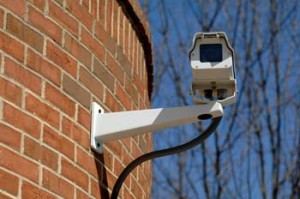 Elk jaar wordt videobewaking steeds toegankelijker en ook degenen die het willen installeren groeien exponentieel. Iemand is het beu om kleine hooligans in hun achtertuin of ingang te bevechten, iemand wordt constant door banden doorboord of een auto krabt, en hij wil gewoon het gezicht van deze schurk kennen, en iemand denkt aan de extra beveiliging van hun huis en eigendommen .
Video (klik om af te spelen).