In detail: doe-het-zelf asus-routerreparatie van een echte meester voor de site my.housecope.com.
Hallo beste forumdeelnemers!
Ik vraag om hulp in verband met de reparatie van de ASUS RT-G32 WiFi-router.
De router werd opgenomen met symptomen "gaat niet aan".
Uit de eerste diagnose bleek de aanwezigheid van een nullastspanning op de voeding (niet weergegeven op de foto) v = 16v, bij een nominale waarde van 12v.
Deze omstandigheid werd toegeschreven aan het lage vermogen van de standaardvoeding in die zin dat deze aanzienlijk zou moeten doorzakken onder belasting.
Het apparaat van stroom voorzien via een 12V gestabiliseerde voeding veranderde de positie niet - het apparaat vertoonde geen tekenen van leven.
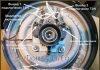
Een studie van het apparaatcircuit toonde de aanwezigheid aan van een ingangsfilter voor voeding in de vorm van 20mF 35v-condensatoren (gemarkeerd met nummers 1 en 2 op de foto) en inductantie (geïnstalleerd naast de condensatoren, niet genummerd op de foto).
De condensatoren hebben een ingangsspanning.
Omdat ik niet de kwalificaties had om het 1499-harnas te volgen om het circuit te herstellen en de pinout-kaart voor de 1499 te achterhalen, werd besloten om het apparaat van stroom te voorzien via een externe bron. Door de levering van een externe gestabiliseerde spanning van 3,3 V kon het apparaat opstarten en zich op het netwerk bevinden via het IP-adres, dat wil zeggen, de processor werkt, de firmware is niet gecrasht en ten minste één bekabelde interface werkt.
In verband met het bovenstaande heb ik vragen:
1) Zijn er andere componenten die rechtstreeks worden gevoed door de 12V-ingangsspanning? (Ik zie ze niet en als ik naar het circuit kijk, ben ik geneigd te geloven dat ze niet bestaan en niet te wijten zijn aan het brede scala aan mogelijke voedingsspanningen, wat indirect wordt bevestigd door de hoge nominale spanning van de ingangscondensatoren, maar misschien Ik ben verkeerd)?
2) of de 3,3 V voeding voldoende is of 5 V nodig is (mijn mening is dat er niet veel verschil is tussen 3,3 V en 5 V, aangezien deze spanning, lijkt mij, nergens direct wordt geleverd, maar wordt verlaagd door de converter, en 5v zal alleen maar leiden tot meer verwarming 1117)?
3) waar vind je de datasheet voor 1499?
 |
Video (klik om af te spelen). |
Een router wordt gebruikt om verschillende apparaten, een computer, laptop en andere apparaten, via bedrade of draadloze technologie, met internet te verbinden en een lokaal netwerk tussen deze apparaten te creëren. Tegelijkertijd implementeert de router een barrière tussen het door hem gecreëerde lokale netwerk en internet. In principe werken routers met NAT - Network Address Translation. Soms leveren providers routers met de verbinding, de router kan in een DSL-modem of kabel zitten, of apart worden aangeschaft. Maar net als elk ander elektronisch apparaat kunnen routers uitvallen en veel storingen kunnen thuis zelf worden verholpen. Laten we eens kijken naar enkele veelvoorkomende storingen van routers en methoden voor hun eliminatie, reparatie van een d-link-router.
Meestal leiden de volgende redenen tot routerstoringen:
- grote spanningspieken in het netwerk,
- oververhitting van de router,
- routersoftware crasht (firmware crasht),
- hoogfrequente interferentie van elektromagnetische straling tijdens onweer (in dit geval brandt de wan-poort meestal door als de provider geen bliksembeveiliging op zijn kabel installeert),
- menselijke factor.
Als de router niet goed werkt, kan hij datapakketten kwijtraken, werken op het internet en het lokale netwerk wordt verstoord, de firmware gaat verloren, de router kan uitschakelen, alle indicatoren knipperen.
Een storing oplossen die verband houdt met de onmogelijkheid om de instellingen van de router in te voeren op het netwerkadres 192.168.0.1
Als na het invoeren van de adresbalk van het netwerkadres van de router de pagina met routerinstellingen niet wordt geopend, moet u de volgende handelingen uitvoeren om deze storing te verhelpen:
- Controleer eerst of je in de instellingen van de netwerkkaart hebt ingesteld om automatisch het IP-adres en DNS-adres te verkrijgen (via een directe verbinding met de router).
- Als de instellingen van de netwerkkaart correct zijn, moet u het commando Uitvoeren gebruiken (druk op de toetsencombinatie Win + R), vervolgens - cmd invoeren en op enter drukken. Nu moet je ipconfig invoeren op de opdrachtregel.
In de weergegeven instellingen moet u zien welke waarde tegenover het opschrift staat - Standaardgateway. Dit adres wordt gebruikt om de instellingen van de router in te voeren. Als de waarde van dit adres niet overeenkomt met de standaardwaarde, is de router mogelijk geconfigureerd voor een specifiek netwerk met zijn eigen vereisten. In dit geval moet u deze waarde terugzetten naar de fabrieksinstellingen. Soms bevat dit veld helemaal niet de adreswaarde en moet u ook de router resetten. Om de router te resetten, moet je de Reset-knop op de router een tijdje ingedrukt houden. Meestal zijn vijf of tien seconden voldoende. Het knoopsgat is smal genoeg om er met een balpen, naald of paperclip op te drukken.
Als het resetten van de router niet helpt, kan het helpen om de ISP-kabel los te koppelen van uw router. Trek de kabel van de provider uit de routerconnector en configureer de router zonder aangesloten kabel. Daarna kunt u de kabel weer op de router aansluiten.
Controleer ook de firmwareversie die in de router is geïnstalleerd. Controleer de nieuwste firmwareversie op de website van de fabrikant en werk deze indien nodig bij. U kunt ook de stuurprogramma's van uw netwerkkaart op uw computer controleren en indien nodig opnieuw installeren.
Om een probleem op te lossen met het niet opslaan van de instellingen van de router of als het onmogelijk is om de instellingen vanuit een apart bestand te herstellen, kunt u proberen deze bewerkingen uit te voeren door een andere browser te openen. Deze methode kan helpen bij andere routerstoringen.
Er kunnen veel redenen zijn voor een dergelijke storing en ze komen allemaal ongeveer even vaak voor. Laten we eens kijken naar de belangrijkste mogelijke oorzaken.
Als het netwerk van uw router niet op de laptop wordt weergegeven in de lijst met beschikbare netwerken, moet u controleren of de draadloze netwerkmodule is ingeschakeld. Dit kunt u doen door naar de adapterinstellingen te kijken in het Netwerkcentrum op uw laptop. De draadloze verbinding moet zijn ingeschakeld. In de uit-stand wordt het grijs weergegeven en moet u de draadloze verbinding inschakelen. Als u het niet kunt inschakelen, moet u controleren of er een Wi-Fi-schakelaar op uw laptop is en deze aanzetten.
Als, ondanks het feit dat de draadloze verbinding aan blijft, maar de status - Geen verbinding toont, controleer dan of de juiste stuurprogramma's voor de wifi-adapter zijn geïnstalleerd en installeer deze indien nodig. De stuurprogramma's moeten worden gedownload van de website van de fabrikant van uw apparatuur. Dit voorkomt mogelijke incompatibiliteitsproblemen met stuurprogramma's.
Bovendien kunt u proberen naar het routermenu te gaan en daar de waarde voor de instellingen te wijzigen en de parameter b / g / n te wijzigen in b / g. Als deze wijziging helpt, betekent dit dat de 802.11n-standaard niet wordt ondersteund. U kunt ook zien hoe het draadloze netwerkkanaal is gespecificeerd in dezelfde instellingen, en als het is ingesteld op Automatisch, selecteer dan een kanaal uit de lijst.
Als je tijdens het werk regelmatig verbindingsonderbrekingen hebt, is het aan te raden om de firmware van de router bij te werken. In veel gevallen zal deze procedure het probleem oplossen.
Wanneer u met sommige internetproviders werkt om toegang te krijgen tot lokale bronnen (torrent-trackers, gameservers), moet u soms statische routes configureren in de routerinstellingen. Dergelijke instellingen vindt u op de forums van de provider die u internet ter beschikking stelt.
Zeker, velen zijn al tegengekomen dat het zwakste punt van veel routers hun voedingen zijn. Ze gaan vaak kapot door grote spanningsdalingen in het elektriciteitsnet en het uitvallen van afzonderlijke elementen als gevolg van langdurig werk.
Defecte of slechte elementen, een circuit dat niet is ontworpen voor enige marge, kan ook leiden tot storingen. Er zijn enkele typische storingen van voedingen te onderscheiden. In dit artikel gaan we in op het repareren van een voeding voor een D-Link-router. Voedingen zoals JTA0302D-E en dergelijke worden gebruikt voor Asus- en D-Link-routers, ontworpen voor een uitgangsspanning van 5V en een maximale stroom van 2-3 A. Het uiterlijk van dergelijke voedingen is te zien in de onderstaande afbeelding .
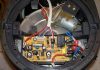
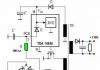
Als we kijken naar het circuit en het ontwerp van vergelijkbare voedingen, dan is dit een diagram van conventionele single-ended schakelende voedingen. In dergelijke circuits wordt een PWM-controller gebruikt voor de besturing, die de werking regelt van een veldeffecttransistor, die op de uitgang is aangesloten. Als gevolg hiervan wordt de spanning teruggebracht tot de gewenste waarde en gelijkgericht, en wordt deze aan de uitgang geleverd. Een schematisch diagram van een dergelijke voeding is te zien in de onderstaande afbeelding. In dit diagram kunnen er, afhankelijk van het model van de voeding, enkele kleine wijzigingen zijn in de classificaties van afzonderlijke componenten. De voeding levert een spanning van 5 volt. Deze spanning mag niet significant dalen onder belasting (met de router ingeschakeld).
Om de voeding te repareren, moet u mogelijk een soldeerbout, soldeer, multimeter, mes en isolatietape gebruiken. Om de plastic behuizing van de voeding te openen, moet je de lijmnaad van de behuizing doorknippen. Deze bewerking kan met een mes worden gedaan, maar het is handiger om hiervoor een kleine boormachine te gebruiken.
Als je naar het voedingscircuit in Fig. 2 kijkt, kun je zien dat aan de ingang een 2 ampère zekering, een smoorspoel, een thermistor en een gelijkrichtbrug van vier 1N4007-diodes zijn geïnstalleerd. Als er een grote spanningsstoot in het netwerk is, kunnen al deze elementen doorbranden. Ze kunnen eenvoudig worden gecontroleerd met een multimeter door hun weerstand te meten. Om de gelijkgerichte spanning aan de uitgang af te vlakken, wordt na de diodebrug een grote condensator geplaatst - C1 (22 of 33 μF). Deze condensator zou 400V moeten zijn, niet minder. Als hij niet in orde is, dan kan dit worden bepaald door zijn uiterlijk, hij zwelt op.
Bovendien wordt een positieve spanning van de diodebrug aangelegd aan een PWM-microschakeling, in dit geval UC3843B. Deze microschakeling wordt gebruikt om het openen en sluiten van de veldeffecttransistor P4NK60Z te regelen. Vaak bevat het stroomcircuit van deze microschakeling een storing. In dit circuit bevindt zich een elektrolytische condensator C6 en een zenerdiode ZD1, die is ontworpen voor een spanning van 20 volt. Deze condensator moet een bepaalde capaciteit hebben, zodat tijdens bedrijf de spanning die de microschakeling voedt altijd binnen de toegestane bedrijfsgrenzen ligt. Daarom is de aanbevolen capaciteit van de condensator 100 F. Als de condensator droog is, is de capaciteit niet voldoende om de microschakeling te starten,
Het is vrij moeilijk om door externe tekens zo'n niet-werkende condensator te bepalen. Door het kleine formaat zie je geen bobbel op het deksel. Je kunt de capaciteit van een condensator meten, maar bij normale capaciteit is er vaak een grote daling in ESR. Om de ESR te controleren zijn speciale meetinstrumenten nodig, dit is niet te controleren met een gewone multimeter of tester.
Bij spanningsdalingen kan de zenerdiode ZD1 uitvallen. Dit is te zien aan het verdonkerde (verkoolde) lichaam van de zenerdiode.
In zeldzame gevallen kan de P4NK60Z-veldcontroller defect raken. Deze transistor wordt geleverd met een spanning van 13-15V. van de PWM-uitgang. De efficiëntie van de veldeffecttransistor kan worden gecontroleerd met een multimeter (tester) die in de diodetestmodus is geschakeld. Op het afvoerkanaal is de spanningsval 0,6-0,8 V.
Als de spanning aan de uitgang van de voeding 5 V is en wanneer de belasting is aangesloten, daalt deze tot ongeveer 2 V, dan zijn hoogstwaarschijnlijk de elektrolytische condensatoren aan de uitgang van de voeding (C9 en C11) opgedroogd . Om deze storing te verhelpen, is het noodzakelijk om de gedroogde elektrolytische condensatoren te vervangen door werkende condensatoren met dezelfde kenmerken.
Over het algemeen kunnen de belangrijkste reparatiestappen worden geïdentificeerd.Als er geen spanning op de uitgang van de voeding staat, moet de storing worden gecontroleerd door de weerstand F1, TR, gelijkrichtbrug te meten. Om enige startmarge te bieden, is het raadzaam om de condensator C6 van 10 F te gebruiken en ontworpen voor 50V, en niet 47 μF en 25V. zoals gebruikelijk in het diagram.
In gevallen waarin de uitgangsspanning daalt, wordt een onstabiele werking van de voeding waargenomen, moet u eerst de elektrolytische condensatoren C1, C9, C10, C11 vervangen.
Daarnaast kunt u verschillende aanbevelingen aanbevelen om de prestaties van de voeding te verbeteren. Aan de uitgang van de voeding wordt meestal een 220 Ohm 0.125w-weerstand geïnstalleerd, gevuld met een speciaal afdichtmiddel. Deze weerstand werkt op zijn grenswaarden en wordt daardoor erg heet. Door verwarming droogt condensor C9 uit. Het is aan te raden om in plaats van een 220 ohm weerstand een 300 ohm weerstand en een vermogensverlies van 0,5 watt te plaatsen. Als een condensator C9 voor 10v in het circuit is geïnstalleerd, is het beter om dezelfde te plaatsen, maar dan ontworpen voor 16v.
Na reparatie moet de carrosserie worden gemonteerd. Maar je hoeft het niet te lijmen, maar zet de twee helften vast, bijvoorbeeld met een koppeling, zodat het in de toekomst, als reparatie nodig is, gemakkelijk weer kan worden gedemonteerd.
Ze brachten me een ASUS RT-N16-router met een diagnose - "hij gaat niet aan, maar de voeding werkt." Het stuk ijzer is niet slecht, weggooien is niet goed. Ze vroegen me om te kijken of de reparatie eenvoudig was.
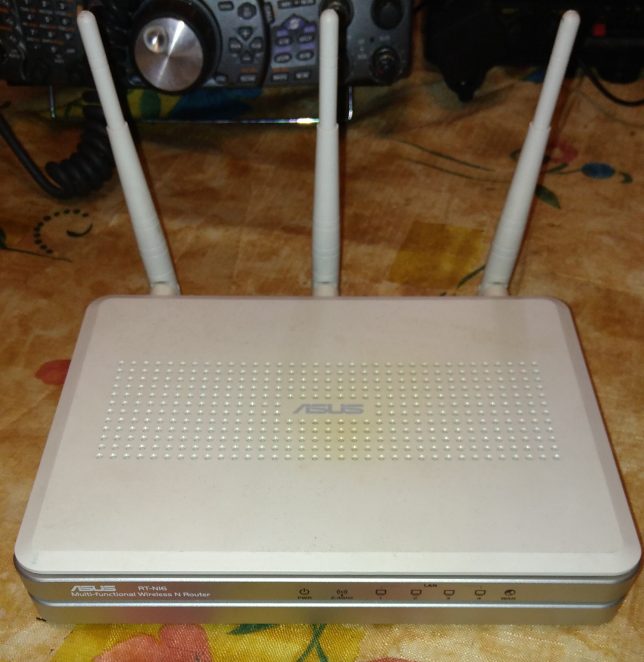
“Een kleinigheid, nu zal ik de voedselcontainers vervangen en dat is alles! Het is zelfs saai!" - Ik dacht, maar het was niet zo...
Alle containers bleken normaal te zijn en ik besloot zonder de hulp van internet, omwille van de training, uit te zoeken wat er aan de hand was.
Door een vluchtig onderzoek heb ik vastgesteld dat er 3 secundaire voedingen op het bord zitten. De metingen brachten de volgende spanningen aan het licht: +1,3 V, +5 V en ... Maar bij de derde bleek het een probleem te zijn, niets aan de uitgang. Stroomkabel gecontroleerd, geen kortsluiting. De uitgaande choke L51 was van de voedingslijn gesoldeerd, er verscheen een zwakke 3,3 V. Dat is het antwoord! De 3e voeding is 3,3 V. Ik heb hem gevoed vanuit de laboratoriumvoeding 3,3 V en zie, de router startte op, er verscheen een wifi-netwerk.
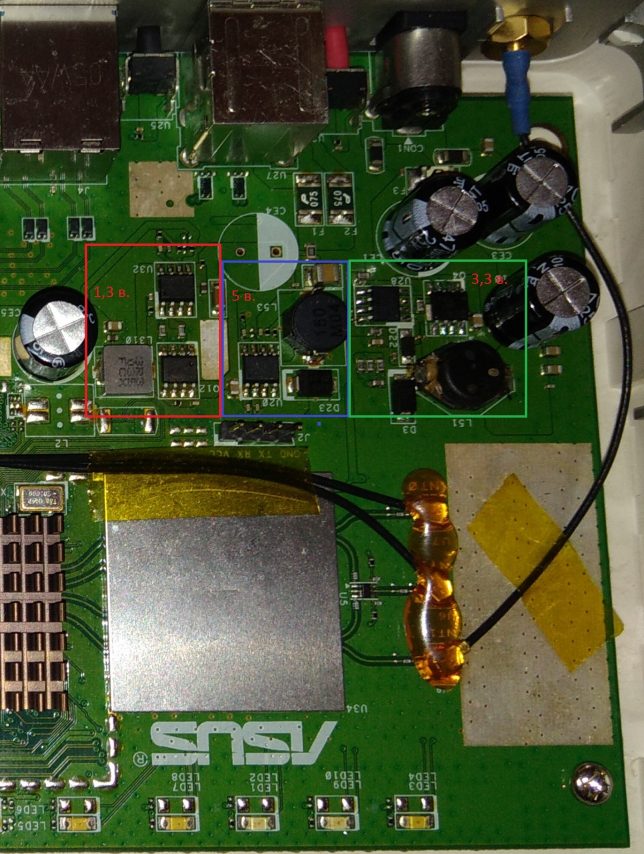
Ik begon de voeding +3,3 V te controleren. De oscilloscoop vertoonde geen activiteit op de Q4 IRF7313-toetsen, de toetsen zelf rinkelen normaal. Ook op de U28-microschakeling alleen de ingangsspanning van 12 V en stilte.
Het vonnis is duidelijk, U28 is voor vervanging, maar het heeft geen markering, het is zelfs onder een microscoop onzichtbaar. En hier heeft het internet al geholpen. Ik vond een foto van het bord, waar je de U28-markering kunt zien, het is CAT7581CA.
Zoekopdrachten naar deze microschakeling op de Mitinsky-radiomarkt en op andere plaatsen leidden tot niets, alle paden leidden naar AliExpress. De microschakeling werd besteld en tegelijkertijd alle containers.
Het heeft 3 weken geduurd, het pakket is aangekomen. U28 CAT7581CA werd geïnstalleerd, +3,3 V verscheen onmiddellijk. De router maakte grapjes over het delen van internet. En ik besloot de stroombronnen door te nemen en de metingen uit te leggen, plotseling komt iemand van pas.
De +1,3 V-bron bestaat uit een U32 RT8101A-besturingschip en Q12 FDS6982AS-sleutels.
De +5 V-bron is gemaakt op een enkele U20 CAT7199CA-microschakeling.
De + 3,3 V-bron, evenals +1,3 V, is gemaakt op de U28 CAT7581CA-besturingsmicroschakeling en Q4 IRF7313-toetsen.
De reparatie duurde natuurlijk lang. Alle elementen: 3 soorten capaciteiten (16 V 470 uF, 25 V 470 uF, 16 V 1000 uF) en een microschakeling, werden in reserve besteld in 5 keer de grootte, kosten minder dan 500 roebel.
Niet duur, maar een goede zaak is weer terug in de gelederen. En ik heb nog reserveonderdelen.
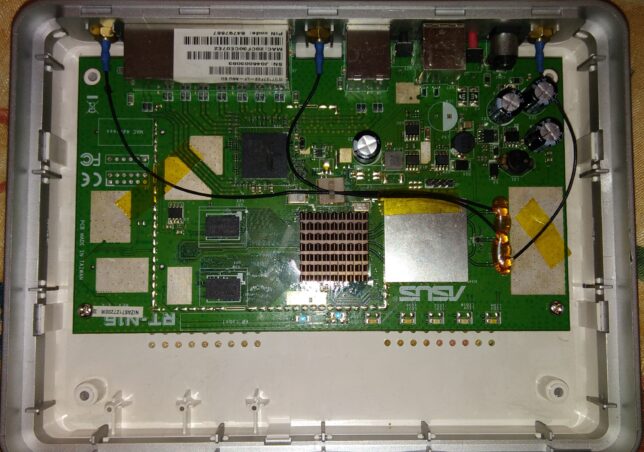
Er is een indicatie, de router is geladen en gaat binnenkort terug naar de eigenaar.
- Ten eerste is de router altijd verbonden met het netwerk. Als gevolg hiervan raakt de voeding constant oververhit, wat onvermijdelijk kan leiden tot netwerkproblemen. Als er een sterke verwarming is, evenals een afwijking van de stroom-spanningskarakteristieken van de norm, vervang dan de voeding. Als de router onder de garantie valt, kunt u de voeding natuurlijk niet repareren of vervangen. Breng het defecte artikel gewoon naar de winkel.
- Ten tweede laat de kwaliteit van de netspanning in Rusland te wensen over.Zoals de praktijk laat zien, schakelen eventuele stroompieken de voeding uit. Koop je geen hoogwaardige beveiliging tegen onder- of overspanning, dan kan de voeding van de router makkelijk uitvallen. In dit geval kunt u niet rekenen op gratis reparaties onder garantie.
- Ten derde, vergeet elektromagnetische interferentie niet, evenals atmosferische elektriciteit. Het is heel gebruikelijk wanneer de router faalt zonder rook, verbranding - statische elektriciteit "doodt" de apparaten voorzichtig. Als de fabrikant heeft bespaard op bescherming tegen statische elektriciteit, die af en toe op de telefoonlijn kan verschijnen, dan bestaat de mogelijkheid dat de draadloze apparatuur uitvalt door de directe of indirecte effecten van hoogspanning veroorzaakt door bliksem.
- Ten vierde is een volledige storing van de router mogelijk vanwege problemen met de firmware. Als tijdens het updaten van de software die via de webinterface in de router is ingebouwd, ten minste een lichte daling van de netwerkspanning optreedt (het lampje knippert), komt de stroomconnector los, de netwerkkabel - het apparaat zal zeker onbruikbaar worden. En het herstellen van de firmware is alleen mogelijk in het servicecentrum.
- En ten vijfde, onthoud altijd de menselijke factor. Het is geen geheim dat de overgrote meerderheid van de problemen met draadloze apparatuur door de gebruiker zelf wordt veroorzaakt. Sommige unieke mensen slagen erin om sommige LAN-poorten uit te schakelen door ze ongepast aan te sluiten. Er zijn ook apparaten die kapot zijn gegaan door te flitsen via wifi. Dit mag natuurlijk nooit gebeuren. Dit is in alle handleidingen in platte tekst geschreven. Flash de router alleen via de kabel.
Veel gebruikers hebben te maken met het probleem wanneer de router weigert het hoofdinstellingenmenu te openen. Gebruikers proberen tevergeefs 192.168.0.1 of 192.168.1.1 in de internetbrowser te typen, maar er is geen resultaat. De configuratie-interface is niet beschikbaar. In het geval van een dergelijk probleem, is het noodzakelijk om de eenvoudigste manipulaties uit te voeren, namelijk:
- Controleer eerst de TCP / IPv 4-instellingen van de netwerkkaart die momenteel wordt gebruikt om verbinding te maken met de router. Het is noodzakelijk om de schakelaars zo in te stellen dat zowel het IP-adres van de netwerkkaart als het DNS-serveradres automatisch worden verkregen.
- Ten tweede, als er geen positieve veranderingen zijn, kunt u de fabrieksinstellingen van de router herstellen. Hiervoor heb je een balpen nodig, waarvan je met de punt van de staaf de verborgen RESET-knop op de bovenfrees moet porren. Houd, terwijl de router is ingeschakeld, deze knop 10-15 seconden ingedrukt. Na het uitvoeren van deze eenvoudige maar effectieve manipulaties, krijgen we een router met een standaard netwerkadres 192.168.1.1, een paar gebruikersnaam en wachtwoord van het standaardformulier (admin, admin), evenals volledig gewiste instellingen. Helaas moeten de gewiste netwerkinstellingen opnieuw worden geconfigureerd, maar dit is een kleine prijs om te betalen voor de mogelijkheid om de router weer tot leven te brengen.
Local area network zonder internettoegang is het meest voorkomende probleem op draadloze routers van TP-Link. Zoals de praktijk laat zien, ligt het probleem in de imperfectie van de routerfirmware die uit de fabriek komt. De oplossing voor het probleem ligt in het installeren van een nieuwe firmwareversie, waarbij bovenstaande softwarestoring volledig wordt verholpen. Ga gewoon naar de website van de fabrikant van deze techniek, zoek uw model draadloze apparatuur op, ga naar de downloadsectie voor handleidingen en software. Vervolgens moet u duidelijk de versie van uw router definiëren. Houd er rekening mee dat routers met hetzelfde ontwerp aanzienlijk kunnen verschillen in hun hardware. Daarom, als u de router met de verkeerde firmware hebt geflitst, verliest u ten eerste de garantie voor de router en ten tweede ontvangt u een defect apparaat. Firmware-herstel vindt zeker plaats, maar het is een nogal specifieke en tijdrovende procedure. Wees daarom uiterst voorzichtig. De firmware-procedure zelf moet alleen worden uitgevoerd als u 100% zeker bent van de kwaliteit van de netspanning, de betrouwbaarheid van de contacten en de kwaliteit van de kabels.Flashen doe je het beste door de router niet rechtstreeks op een stopcontact aan te sluiten, maar via een ononderbroken stroomvoorziening.

Een applicatie voor Android-apparaten waarmee u in contact kunt blijven met uw vrienden op het meest bezochte sociale netwerk in Rusland en het GOS. De Vkontakte-applicatie heeft dezelfde functionaliteit.
Achtergrond Hallo, ik heb me ooit vrijwillig aangemeld om een school te helpen bij het opzetten van een compromisloze Linux-ervaring. Bij het eerste gesprek kon de directeur van deze school zelf namelijk niet echt iets uitleggen.
Op een dag wendde een ondernemer die ik ken zich tot mij met het verzoek om de slechte dingen op internet te beperken, verwijzend naar het feit dat zijn collega's veel tijd besteden aan het kijken naar aardbeien. Ik zei dat ik dat zou doen.
Explay Sky Plus onderscheidt zich van andere budget-smartphones alleen door de aanwezigheid van een analoge tv-ontvanger. Nog niet zo lang geleden was een vergelijkbare functie in bijna elk apparaat aanwezig, als je wilt.
Voordat we verder gaan, moeten we ons vertrouwd maken met het geïntegreerde ontwikkelsysteem voor PIC-microcontrollers. Met de IDE kunt u programma's ontwikkelen en schrijven als in een taal.
In de laatste post hebben we inktvis een beetje geïnstalleerd en aangepast. In dit bericht zullen we bekijken hoe u alleen toegang kunt krijgen tot sites op specifieke tijden met behulp van de squid-proxyserver. Bijvoorbeeld.
Slecht wifi-signaal, lage downloadsnelheid, geen routerverbinding? Hoogstwaarschijnlijk moet u het apparaat configureren of repareren.De technici van C1-Technology helpen u graag om elk probleem met ASUS-netwerkapparatuur op te lossen en uw apparaat terug te brengen naar de vorige functionaliteit.
Het spectrum van storingen aan netwerkapparatuur is zeer groot, variërend van mechanische schade aan connectoren of antennes, stroomuitval tot het uitvallen van de wifi-module, bijvoorbeeld door stof of andere voorwerpen die in het apparaat komen. Onthoud dat alleen door Asus gecertificeerde specialisten de storing van het apparaat kunnen verhelpen en de levensduur kunnen verlengen.
Wij voeren reparaties uit aan ACS-netwerkapparatuur, evenals het verhelpen van storingen die zijn ontstaan tijdens het gebruik van het apparaat.
Ik besloot instructies voor te bereiden voor noodherstel van firmware op ASUS-routers. Wanneer, na een mislukte firmware of een andere actie, de router niet aan gaat, knipperen alle indicatoren, branden constant, of alleen de stroomindicator knippert. Wanneer de firmware faalt, is het ook onmogelijk om de instellingen van de ASUS-router in te voeren. Simpel gezegd, als het na het inschakelen van de router niet werkt, niet pingt en het configuratiescherm niet kan openen, is er een kans om het te herstellen.
Ik dacht dat het verkeerd zou zijn om een instructie te schrijven zonder alles op mijn eigen ervaring te controleren. Gelukkig had ik geen ASUS-router met de geflitste firmware. Maar helaas eindigde ik met een praktisch nieuwe ASUS RT-N12 +, die ik besloot om in een baksteen te veranderen en te herstellen. Alles voor de puurheid van het experiment Zonder aarzelen besloot ik mijn RT-N12 + te flashen met firmware van een ander model om het uit te schakelen. Ik heb de firmware gedownload van RT-N12VP B1, maar deze was niet geïnstalleerd. De router is niet "dood"! Ik heb verschillende firmwares geprobeerd, maar ze waren niet geïnstalleerd. Toen besloot ik de beproefde methode te gebruiken: ik lanceerde een software-update en zette de stroom met ongeveer 15% uit. Ik heb de router aangezet, maar hij startte niet meer op. De stroomindicator was constant aan en de rest van de indicatoren knipperde langzaam met tussenpozen van ongeveer 2 seconden. Pas later realiseerde ik me dat het automatisch in de herstelmodus ging. Nu ik een patiënt heb, kan ik hem herstellen.
Deze instructie zou geschikt moeten zijn voor elke min of meer nieuwe ASUS-router: RT-AC51U, RT-N10, RT-G32, enz. Ik heb het niet getest, maar deze methode zou ook geschikt moeten zijn om de originele ASUS-firmware te herstellen na installatie van DD -WRT.
Een klein schema van onze acties:
- Download de firmware en het hulpprogramma Firmware Restoration van de officiële website. Strikt voor ons routermodel.
- Installeer het hulpprogramma Firmware Restoration.
- Laten we de ASUS-router op de pc aansluiten en in de herstelmodus zetten.
- Laten we het herstelproces starten via het hulpprogramma.
- Laten we wachten tot de firmware is hersteld en de router opnieuw is opgestart.
Voordat u verdergaat met deze niet zo eenvoudige procedure, raad ik u aan de instellingen van uw router opnieuw in te stellen en naar het configuratiescherm te gaan. Misschien heb je een andere reden en heb je dit allemaal niet nodig.
Eerst moeten we het hulpprogramma Firmware Restoration en de firmware voor onze router downloaden. Dit alles kan worden gedownload van de officiële ASUS-website. Op de pagina die specifiek is gewijd aan onze router. Daarom moeten we eerst het model van de router achterhalen. Kijk hiervoor op de sticker aan de onderkant van het toestel. Ik heb een ASUS RT-N12+.
Volg de link en voer het model van uw router in de zoekbalk in. Bijvoorbeeld "RT-N12". In de zoekresultaten vinden we ons model (het is belangrijk dat het model exact overeenkomt) en daarnaast klikken we op de link “Drivers en utilities”.
Selecteer vervolgens de versie van Windows die op uw computer is geïnstalleerd. Open het tabblad "Hulpprogramma's" en download het hulpprogramma "ASUS Firmware Restoration" door op de link "Global" te klikken. We bewaren het op de computer.
Open vervolgens het tabblad "Firmware" en download de eerste firmware in de lijst voor onze router.
We zouden twee archieven op onze computer moeten hebben. De firmware moet uit het archief worden gehaald, zodat het bestand met de extensie .trx in de map of op het bureaublad staat.
De map met het hulpprogramma Firmware Restoration kan ook uit het archief worden uitgepakt.
Vervolgens heb je nodig installeer het hulpprogramma Firmware Restoration... Voer hiervoor het bestand Setup.exe of Rescue.exe in de map uit. Installatie is heel eenvoudig, volg gewoon de instructies. Na voltooiing zal de wizard aanbieden om het hulpprogramma uit te voeren. U kunt akkoord gaan, aangezien de snelkoppeling niet op het bureaublad verschijnt. En om het later te starten, moet je zoeken in het menu Start.
De firmware is gedownload, het hulpprogramma is geïnstalleerd. Je kunt doorgaan.
Op de computer moet u in de eigenschappen van de netwerkadapter een statisch IP-adres registreren.
Klik met de rechtermuisknop op het verbindingspictogram en selecteer "Netwerkcentrum of Sharing Center". Selecteer vervolgens "Adapterparameters wijzigen".
Klik met de rechtermuisknop op de adapter "Local Area Connection" of "Ethernet" (dit is in Windows 10) en selecteer "Eigenschappen". Noteer in de eigenschappen van TCP / IPv4 het IP-adres 192.168.1.10 en het subnetmasker 255.255.255.0.
Schakel de adapter in als u klaar bent.
Verbind de router via een netwerkkabel met een computer of laptop.
Verdere aandacht!
- Schakel de stroom naar de router uit. U kunt de adapter uit het stopcontact trekken, uit de router halen of de knop uitzetten. Ik heb zojuist de stekker uit de router getrokken.
- Houd de "RESET"-knop ingedrukt. Het is meestal ondertekend met "WPS / reset".
- Zet de router aan zonder de "RESET"-knop los te laten.
- Blijf de knop ingedrukt houden totdat de stroomindicator op de ASUS-router langzaam begint te knipperen.
In mijn geval was de stroomindicator de hele tijd aan en alle andere indicatoren knipperden langzaam. Maar alles was in orde, de router stond in de herstelmodus.
Als dit u is overkomen, betekent dit dat de router in de herstelmodus is gegaan. Zo niet, probeer het dan opnieuw.
Verder voer het hulpprogramma Firmware Restoration uit (als het niet voor u wordt uitgevoerd). Klik op de knop "Bladeren" en selecteer de firmware die we hebben gedownload. Klik om te beginnen op de knop "Download".
Als alles is gelukt, zou de status moeten verschijnen: "Bezig met laden van het systeemherstelbestand. “.
Verder de status van automatisch systeemherstel.
We wachten tot de router opnieuw is opgestart. Alles kunnen we aanpassen en gebruiken.
Deze fout kan helemaal aan het begin verschijnen, wanneer het Firmware Restoration-programma de router niet kan detecteren in de herstelmodus.
In dit geval moet u eerst de router zelf controleren. Of het nu in de herstelmodus is. Dit kan worden begrepen door het gedrag van de indicatoren. Hierover schreef ik hierboven. Probeer alles af te sluiten, start de computer opnieuw op, controleer de verbinding van de router en start hem opnieuw op in deze modus.Schakel ook uw antivirus en firewall uit.
Als deze methode je niet heeft geholpen, vond ik op internet een video met een andere interessante en, te oordelen naar de opmerkingen, een werkende versie van het herstellen van een ASUS-router:
Blijkbaar zijn ASUS-routers niet software-killable. En als het probleem niet in de hardware zelf zit, is er altijd een kans om de router te repareren. Omdat het erg moeilijk is om zijn baai te doorbreken met de verkeerde firmware (en ik heb het gecontroleerd), blijkt dat de firmware meestal vliegt wanneer de elektriciteit uitvalt op het moment van de software-update. Mijn Asus RT-N12+, die leed vanwege dit artikel, werkt nu prima. En een paar minuten geleden startte hij niet eens op.
Beschrijf jouw cases in de comments, deel tips en stel vragen. Ik zal iedereen beantwoorden!
Is je tv, radio, gsm of waterkoker kapot? En wil je hier een nieuw topic over aanmaken op dit forum?
Denk allereerst hier eens over na: stel je voor dat je vader/zoon/broer pijn heeft aan een blindedarmontsteking en je weet aan de symptomen dat het gewoon een blindedarmontsteking is, maar er is geen ervaring mee om het eruit te knippen, evenals het hulpmiddel. En u zet uw computer aan, gaat naar internet op een medische site met de vraag: "Help blindedarmontsteking weg te nemen." Begrijp je de absurditeit van de hele situatie? Zelfs als ze u antwoorden, is het de moeite waard om rekening te houden met factoren zoals diabetes van de patiënt, allergieën voor anesthesie en andere medische nuances. Ik denk dat niemand dit in het echte leven doet en het risico zal lopen het leven van hun dierbaren te vertrouwen met advies van internet.
Hetzelfde geldt voor de reparatie van radioapparatuur, hoewel dit natuurlijk allemaal materiële voordelen zijn van de moderne beschaving en in het geval van niet-succesvolle reparaties, kunt u altijd een nieuwe lcd-tv, mobiele telefoon, iPAD of computer kopen. En voor de reparatie van dergelijke apparatuur is het in ieder geval noodzakelijk om de juiste meet- (oscilloscoop, multimeter, generator, enz.) En soldeerapparatuur (haardroger, SMD-hot pincet, enz.), een schematisch diagram en niet te vergeten de nodige kennis en reparatie-ervaring.
Laten we eens kijken naar een situatie als je een beginner / gevorderde radioamateur bent die allerlei elektronische gadgets soldeert en over een aantal van de benodigde gereedschappen beschikt. U maakt een passende thread op het reparatieforum met een korte beschrijving van "symptomen van de patiënt", dwz. bijvoorbeeld "Samsung LE40R81B TV gaat niet aan". Dus? Ja, er kunnen veel redenen zijn om niet in te schakelen - van storingen in het voedingssysteem, problemen met de processor of knipperende firmware in het EEPROM-geheugen.
Meer gevorderde gebruikers kunnen het zwart gemaakte element op het bord vinden en een foto aan de post toevoegen. Houd er echter rekening mee dat u dit radio-element door hetzelfde vervangt - het is nog geen feit dat uw apparatuur zal werken. In de regel veroorzaakte iets de verbranding van dit element en het zou een aantal andere elementen kunnen "trekken", om nog maar te zwijgen van het feit dat het voor een niet-professional vrij moeilijk is om een uitgebrande m / s te vinden . Bovendien worden in moderne apparatuur bijna universeel SMD-radio-elementen gebruikt, waarbij u met een ESPN-40-soldeerbout of een Chinese 60-Watt-soldeerbout het risico loopt het bord te oververhitten, sporen af te pellen, enz. De daaropvolgende restauratie zal zeer, zeer problematisch zijn.
Het doel van dit bericht is geen PR van reparatiewerkplaatsen, maar ik wil u erop wijzen dat zelfreparatie soms duurder kan zijn dan naar een professionele werkplaats te gaan. Hoewel dit natuurlijk jouw geld is en wat beter of riskanter is, is aan jou.
Als u desondanks besluit dat u de radioapparatuur zelf kunt repareren, moet u bij het maken van een bericht de volledige naam van het apparaat, de wijziging, het fabricagejaar, het land van herkomst en andere gedetailleerde informatie vermelden. Als er een diagram is, voeg het dan toe aan het bericht of geef een link naar de bron. Schrijf op hoe lang de symptomen zich al manifesteren, of er pieken waren in het voedingsspanningsnet, of er eerder een reparatie was, wat er is gedaan, wat er is gecontroleerd, spanningsmetingen, oscillogrammen, enz.Van een foto van een moederbord heeft het in de regel weinig zin, van een foto van een moederbord gemaakt op een mobiele telefoon heeft het helemaal geen zin. Telepaten leven op andere fora.
Voordat u een bericht maakt, moet u de zoekfunctie op het forum en op internet gebruiken. Lees de relevante onderwerpen in de subparagrafen, misschien is uw probleem typerend en is het al besproken. Lees zeker het artikel Reparatiestrategie
Het formaat van je bericht moet als volgt zijn:
Onderwerpen met de titel "Help de Sony TV repareren" met de inhoud "kapot" en een paar wazige foto's van de losgeschroefde achterkant, 's nachts gemaakt met de 7e iPhone, met een resolutie van 8000x6000 pixels, worden onmiddellijk verwijderd. Hoe meer informatie u over de storing post, hoe groter de kans dat u een competent antwoord krijgt. Begrijp dat het forum een systeem is van gratis wederzijdse hulp bij het oplossen van problemen en als je afwijzend staat tegenover het schrijven van je bericht en de bovenstaande tips niet opvolgt, dan zullen de antwoorden erop gepast zijn, als iemand überhaupt wil antwoorden. Houd er ook rekening mee dat niemand onmiddellijk mag antwoorden of bijvoorbeeld gedurende een dag niet hoeft te schrijven na 2 uur "Dat niemand kan helpen", enz. In dit geval wordt het onderwerp onmiddellijk verwijderd.
Je moet er alles aan doen om zelf een storing te vinden voordat je vastloopt en besluit naar het forum te gaan. Als u het hele proces van het vinden van een storing in uw onderwerp schetst, is de kans op hulp van een hooggekwalificeerde specialist zeer groot.
Als u besluit uw kapotte apparatuur naar de dichtstbijzijnde werkplaats te brengen, maar niet weet waar, dan kan onze online cartografische service u misschien helpen: werkplaatsen op de kaart (aan de linkerkant, druk op alle knoppen behalve "Workshops"). U kunt gebruikersbeoordelingen voor workshops achterlaten en bekijken.
Voor reparateurs en werkplaatsen: u kunt uw diensten toevoegen aan de kaart. Zoek uw object op de kaart vanaf de satelliet en klik erop met de linkermuisknop. Vergeet in het veld “Objecttype:” niet te wijzigen naar “Apparatuurreparatie”. Toevoegen is helemaal gratis! Alle objecten worden gecontroleerd en gemodereerd. Een bespreking van de service is hier.
Een van de belangrijkste kenmerken van de ASUS RT-AC68U mega-router is een kant-en-klare vpn-server uit de doos. Dit betekent dat als je thuis een goed internetkanaal hebt, je op elke andere plek, bijvoorbeeld op het werk, kunt delen (verspreiden/delen). Natuurlijk, als thuis en werk zich binnen hetzelfde netwerk of in onderling verbonden netwerken bevinden en een grijs adres hebben in een gemeenschappelijke ruimte. Bijvoorbeeld 10.x.x.x. Voor een middelgrote en grote stad, waar providers verenigd waren in een LAN, is dit een veelvoorkomende situatie. Dus als thuis 30 Mbps nutteloos is gedurende de dag, en op het werk zit je met slechts 1 Mb en wanneer je iets probeert te downloaden hoor je ontevreden uitroepen van naburige kantoren (wat een fig-mail niet opent), dan kun je leggen een VPN-tunnel en ga rustig naar het netwerk via je eigen thuisrouter.
Het tweede geval is toegang tot thuisbronnen. Bijvoorbeeld naar de harde schijf van de router (zie foto's of gooi ze van de telefoon, start de video, etc.). Hiervoor is VPN ook erg handig, aangezien het een beveiligde tunnel organiseert van de computer naar de server (router).
ASUS RT-AC68U heeft een tabblad genaamd VPN om de VPN-server te starten. Het is onderverdeeld in OpenVPN en PPTP. We zijn geïnteresseerd in PPTP, omdat alle versies van Windows met dit type werken zonder extra software en ook desktop Linux te installeren.
Eigenlijk is alles hier al ingesteld:
Standaard zijn alle instellingen correct, het enige dat overblijft is om de services te activeren. Wanneer de client verbinding maakt, ziet u de status "verbonden / verbroken".
U hoeft geen aanvullende instellingen in te voeren als u het type codering niet hoeft te wijzigen of te beperken:
Zoals u in de schermafbeelding kunt zien, kan standaard elke client met en zonder codering verbinding maken met de server. Hier kunt u ook de lokale adressen configureren die aan de aangesloten clients worden verstrekt.
Hoe VPN-clients vanuit Windows te configureren, staat hier.
Met Linux is het nog makkelijker.Moderne distributies hebben goede verbindingen met een interface naar de PPTP-server. Xubuntu (Ubuntu) voorbeeld:
De gateway hier is het thuis ip-adres van de router. Ik had geluk, omdat de adressen in mijn netwerk dynamisch zijn, dat wil zeggen, ze veranderen, de provider heeft een uniek domein aan de abonnee toegewezen, wat ik aanduid als een gateway.
Toegang tot een harde schijf die is aangesloten op een router of zich op een thuisnetwerk bevindt, wordt uitgevoerd via een samba (smb, samba). Windows werkt er direct mee uit de doos, extra pakketten kunnen nodig zijn voor Linux (de standaard Xubuntu zwoer ergens op).
Voor de harde schijf van de router zelf moet je de smb-server activeren:
Het maakt eenvoudig verbinding via een gemeenschappelijke groep of via een lan-ip-router (Xubuntu-voorbeeld):
Netwerktransmissiesnelheid via PPTP en SMB:
5-10 megabyte per seconde, rekening houdend met de beperkingen van protocollen, media, clientstoringen en netwerkcongestie.
|
Video (klik om af te spelen). |
Samenvatten:
Tegen relatief lage kosten (de verhouding tussen prijs en prestatie en afmetingen), kan de ASUS RT-AC68U niet alleen thuis worden gebruikt, maar ook in kantoren met een gemiddelde netwerkbelasting, waardoor ruimte wordt bespaard, op verschillende hardware (als een regel, ze zijn samengesteld uit oude computers en Linux) en elektriciteit. De firmware van de router is goed (je kunt de firmware van de oude asus niet meer zonder tranen herinneren), de instellingen zijn met een halve por gemaakt. Het belangrijkste dat Asus en Oleg hebben bereikt, is echt gemak zonder speciale dansen met tamboerijnen.