In detail: doe-het-zelf-laptoplaadreparatie van een echte meester voor de site my.housecope.com.
Bij het kopen van een laptop of netbook, of liever het berekenen van het budget voor deze aanschaf, houden wij geen rekening met verdere bijbehorende kosten. De laptop zelf kost bijvoorbeeld $ 500, maar nog een tas van $ 20, een muis van $ 10. De batterij kost bij vervanging (en de garantieduur is slechts een paar jaar) $ 100, en hetzelfde zijn de kosten van de voeding als deze doorbrandt.
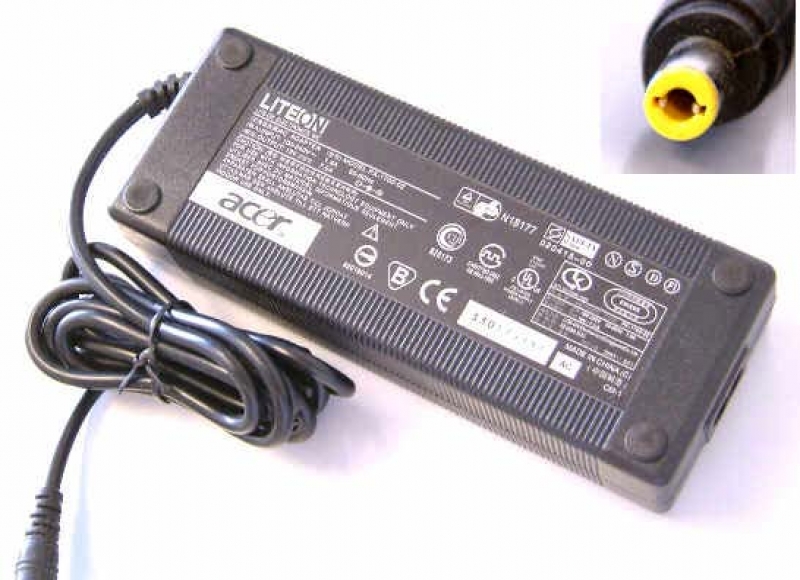
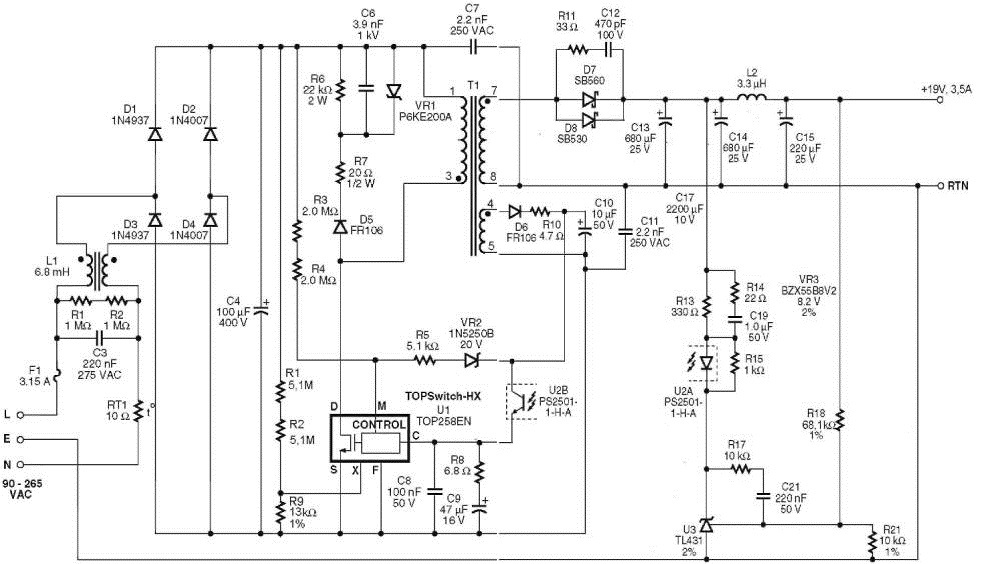
Over hem gaat het gesprek hier. Een niet erg rijke vriend stopte onlangs met het werken met de voeding van een Acer-laptop. Je moet bijna honderd dollar betalen voor een nieuwe, dus het zou heel logisch zijn om te proberen het zelf te repareren. De PSU zelf is een traditionele zwarte plastic doos met een elektronische pulsomvormer erin, die een spanning levert van 19V bij een stroomsterkte van 3A. Dit is de standaard voor de meeste laptops en het enige verschil tussen hen is de stekker :). Meteen geef ik hier verschillende schema's van voedingen - klik om te vergroten.
Wanneer de voeding is ingeschakeld, gebeurt er niets - de LED licht niet op en de voltmeter geeft nul aan aan de uitgang. Het netsnoer controleren met een ohmmeter leverde niets op. Wij demonteren de koffer. Hoewel het gemakkelijker gezegd dan gedaan is: er zijn hier geen schroeven of schroeven, dus we breken het! Om dit te doen, moet u een mes op de verbindingsnaad leggen en er licht op slaan met een hamer. Overdrijf het niet, of snijd het bord!
Nadat de behuizing een beetje is gescheiden, steken we een platte schroevendraaier in de gevormde opening en trekken we met kracht langs de contouren van de verbinding van de helften van de behuizing, waarbij we deze voorzichtig langs de naad breken.
 |
Video (klik om af te spelen). |
Nadat we de behuizing hebben gedemonteerd, controleren we het bord en de onderdelen op zwart en verkoold.
Het kiezen van de ingangscircuits van de 220V-netspanning bracht een storing aan het licht - dit is een zelfherstellende zekering, die om de een of andere reden niet wilde herstellen van een overbelasting :)
We vervangen deze door een soortgelijke, of door een eenvoudige smeltbare met een stroomsterkte van 3 ampère en controleren de werking van de voeding. De groene LED brandt om de aanwezigheid van 19V aan te geven, maar er is nog steeds niets op de connector. Om precies te zijn, soms glijdt er iets weg, alsof de draad gebogen is.
We zullen ook het netsnoer naar de laptop moeten repareren. Meestal treedt een breuk op op het punt waar het in de behuizing of bij de stroomconnector wordt gestoken.
We hebben het eerst bij het lichaam afgesneden - geen geluk. Nu in de buurt van de stekker die in de laptop is gestoken - opnieuw is er geen contact!
Een harde koffer - een klif ergens in het midden. De gemakkelijkste optie is om het snoer doormidden te snijden en de werkende helft te laten en de niet-werkende helft weg te gooien. En dat deed hij ook.
Soldeer de connectoren terug en test. Alles werkte - de reparatie is voorbij.
Het blijft alleen om de helften van de behuizing met lijm "moment" te lijmen en de voeding aan de klant te geven. De hele BP-reparatie duurde niet meer dan een uur.
Ik begin met de achtergrond. Op een mooie dag kwam er een elektricien naar mijn buren. En hij klom, om een hem bekende reden, met zijn kromme handen in mijn schakelbord. Als gevolg van zijn manipulaties ging 380V in plaats van 220V naar mijn appartement. afgebrand alles wat in het stopcontact zat. Namelijk: 2 opladers (Toshiba en HP) en voedingseenheid van 3G-modem... Koop nieuw opladers, ik gaf $ 50 voor elk, het speet me, dus besloot ik om met een elektricien en een voorman te spelen. Eigenlijk een oplader van een laptop repareren en het zal verder worden besproken.
Nou, een plas, ik soldeer, ik repareer de computer.
Ik wil me verontschuldigen voor de kwaliteit van sommige van de onderstaande foto's - ik heb foto's gemaakt met een strijkijzer.
Lader reparatie overweeg het gebruik van het voorbeeld van een apparaat van HPomdat de tweede oplader ik ben gerepareerd voordat het in mijn handen viel camera ijzer.
Dat is eigenlijk zichzelf oplader van HP:
Het eerste wat je moet doen is open de oplaadcassette... De beste manier die ik kon bedenken is om een mes op de naad te richten en er hard op te slaan met het handvat van een schroevendraaier (je kunt ook een hamer gebruiken, maar ik heb medelijden met het mes).
Het voordeel van deze methode is dat de randen van de behuizingshelften gelijk blijven en dan voorzichtig aan elkaar gelijmd kunnen worden.
De zaak openen, haal de vulling eruit. Het is bedekt met metalen platen. Ze moeten worden verwijderd.
Aan de andere kant zal de plaat gesoldeerd.
wij solderen en verwijder de platen (mijn soldeerbout is stront, dus ik knip de plekken gewoon af met een schaar soldeer).
Is nu duidelijk zichtbaar oplader defect - enorm geëxplodeerd condensatorgelegen in het midden. De druppels die te zien zijn op de zwarte plaat - stromen uit condensator elektrolyt. De condensator moet worden vervangen. ik ben voor een nieuwe (400V 100mF) gaf ongeveer $ 2. Trouwens, in oplader van Toshiba de fout was hetzelfde, maar condensator 420V 82mF... Ik heb dit niet gevonden, dus ik heb ook 400V 100mF... Alles werkt.
En dus hebben we nodig verdampen oud condensator... Om dit te doen, verwijdert u de zwarte plaat (bij de montage is het belangrijk om deze niet te vergeten, omdat deze de contacten van de metalen behuizing isoleert).
Witte stront waarmee het hele bord bevlekt is, moet je op sommige plekken goed uitzoeken soldeer condensator:... Maak je geen zorgen, dit is gewoon een kit die de zwarte plaat op het bord hield. Afzetten en we solderen de condensator.
Soldeer nieuwe condensator (vergeet niet naar de oude condensator te kijken waar de + en - zaten. Voor wie het niet weet, er zit een verticale strip op de condensator aan de minkant.)
Nu verzamelen we alles zoals het was, duwen het in het lichaam en lijmen de helften van het lichaam. Ik heb hiervoor "Moment" gebruikt.
Oplader ziet er bijna als nieuw uit en geweldig werkend.
Een gewone laptopvoeding is een zeer compacte en vrij krachtige schakelende voeding.
In het geval van een storing, gooien velen het gewoon weg en kopen ze een universele voedingseenheid voor laptops ter vervanging, waarvan de kosten beginnen bij 1000 roebel. Maar in de meeste gevallen kunt u zo'n blok met uw eigen handen repareren.
Het gaat om het repareren van een voeding van een ASUS-laptop. Het is ook een AC/DC-stroomadapter. Model ADP-90CD... Uitgangsspanning 19V, maximale laadstroom 4.74A.
De voeding zelf werkte, dat was te zien aan de aanwezigheid van een groene LED indicatie. De spanning op de uitgangsstekker kwam overeen met die aangegeven op het etiket - 19V.
Er was geen breuk in de aansluitdraden of breuk van de stekker. Maar toen de voeding op de laptop was aangesloten, begon de batterij niet op te laden en ging het groene lampje op de behuizing uit en gloeide met de helft van de oorspronkelijke helderheid.
Er werd ook gehoord dat het apparaat piept. Het werd duidelijk dat de schakelende voeding probeerde op te starten, maar om de een of andere reden werd ofwel een overbelastings- of kortsluitbeveiliging geactiveerd.
Een paar woorden over hoe je de behuizing van zo'n voeding kunt openen. Het is geen geheim dat het verzegeld is gemaakt en het ontwerp zelf impliceert geen demontage. Hiervoor hebben we verschillende tools nodig.
We nemen er een handmatige puzzel of een canvas van. Het is beter om het canvas met een fijne tand op metaal te nemen. De voeding zelf kun je het beste in een bankschroef klemmen. Als ze er niet zijn, kun je het verzinnen en zonder ze doen.
Vervolgens snijden we met een handmatige decoupeerzaag 2-3 mm in de diepte van het lichaam. in het midden van het lichaam langs de verbindingsnaad. Het snijden moet zorgvuldig gebeuren. Overdrijven kan de printplaat of elektronica beschadigen.
Vervolgens nemen we een platte schroevendraaier met een brede rand, steken deze in de snede en maken de helften van de behuizing los. U hoeft zich niet te haasten. Bij het scheiden van de helften van de behuizing moet een karakteristieke klik optreden.
Nadat de behuizing van de voeding is geopend, verwijderen we het plastic stof met een borstel of een borstel, we nemen de elektronische vulling eruit.
Om de elementen op de printplaat te inspecteren, moet u de aluminium radiatorbalk verwijderen. In mijn geval was de balk met vergrendelingen aan andere delen van de radiator bevestigd en ook met een soort siliconenkit aan de transformator gelijmd. Met een scherp mes van een zakmes slaagde ik erin de balk van de transformator te scheiden.
Op de foto is de elektronische vulling van ons blok te zien.
De storing zelf liet niet lang op zich wachten. Zelfs voordat ik de koffer opende, deed ik testbochten. Na een paar aansluitingen op het 220V-netwerk kraakte er iets in het blok en was de groene indicator voor werkzaamheden volledig gedoofd.
Bij inspectie van de behuizing werd een vloeibare elektrolyt gevonden, die in de opening tussen de netwerkconnector en de elementen van de behuizing lekte. Het werd duidelijk dat de voedingseenheid niet meer normaal functioneerde vanwege het feit dat de elektrolytische condensator 120 uF * 420V "sloeg" vanwege het overschrijden van de bedrijfsspanning in het 220V-stroomnet. Een vrij gewone en wijdverbreide storing.
Toen de condensator werd ontmanteld, brokkelde de buitenste schil af. Blijkbaar verloor het zijn eigenschappen door langdurige verhitting.
De veiligheidsklep aan de bovenkant van de behuizing is "gezwollen" - dit is een duidelijk teken van een defecte condensor.
Hier is nog een voorbeeld met een defecte condensator. Dit is een andere laptop-voedingsadapter. Let op de beschermende inkeping aan de bovenzijde van het condensorhuis. Het brak open door de druk van het kokende elektrolyt.
In de meeste gevallen is het vrij eenvoudig om de PSU weer tot leven te brengen. Eerst moet u de hoofdschuldige van de storing vervangen.
Ik had op dat moment twee geschikte condensatoren bij de hand. Ik besloot om geen SAMWHA 82 uF * 450V-condensator te installeren, hoewel deze de ideale grootte had.
Het feit is dat de maximale bedrijfstemperatuur +85 0 C is. Het staat op zijn lichaam aangegeven. En als u bedenkt dat de behuizing van de voeding compact is en niet geventileerd, kan de temperatuur erin erg hoog zijn.
Langdurige verwarming is erg slecht voor de betrouwbaarheid van elektrolytische condensatoren. Daarom heb ik een Jamicon-condensator geïnstalleerd met een capaciteit van 68 F * 450V, die is ontworpen voor bedrijfstemperaturen tot 105 0 С.
Het is de moeite waard om te overwegen dat de capaciteit van de oorspronkelijke condensator 120 uF is en dat de bedrijfsspanning 420V is. Maar ik moest een condensator plaatsen met een kleinere capaciteit.
Tijdens het repareren van laptopvoedingen kwam ik het feit tegen dat het erg moeilijk is om een vervanging voor de condensator te vinden. En het punt zit hem helemaal niet in de capaciteit of bedrijfsspanning, maar in zijn afmetingen.
Het vinden van een geschikte condensator die in een krappe behuizing zou passen, bleek een ontmoedigende taak. Daarom werd besloten om een product van geschikte grootte te installeren, zij het met een kleinere capaciteit. Het belangrijkste is dat de condensator zelf nieuw is, van hoge kwaliteit en met een bedrijfsspanning van minimaal 420
450V. Het bleek dat zelfs met dergelijke condensatoren de voedingen naar behoren werken.
Bij het afdichten van een nieuwe elektrolytische condensator moet u: strikt observeren de polariteit: sluit de pinnen aan! Meestal heeft de printplaat een “+" of "–“. Daarnaast kan een min worden gemarkeerd met een zwarte dikke lijn of een markering in de vorm van een vlek.
Aan de negatieve kant van de condensatorbehuizing bevindt zich een markering in de vorm van een strip met een minteken "–“.
Houd bij de eerste keer inschakelen na reparatie afstand van de voeding, want als de polariteit van de aansluiting wordt omgedraaid, gaat de condensator weer "knallen". Hierdoor kan de elektrolyt in de ogen komen. Dit is extreem gevaarlijk! Draag indien mogelijk een veiligheidsbril.
En nu zal ik je vertellen over de "hark" waar je beter niet op kunt stappen.
Voordat u iets verandert, moet u het bord en de circuitelementen grondig reinigen van vloeibaar elektrolyt. Dit is geen prettig beroep.
Het feit is dat wanneer een elektrolytische condensator dichtslaat, de elektrolyt erin onder grote druk uitbreekt in de vorm van spatten en stoom. Het condenseert op zijn beurt onmiddellijk op de nabijgelegen delen, evenals op de elementen van de aluminium radiator.
Omdat de installatie van de elementen erg krap is en de behuizing zelf klein is, komt de elektrolyt op de meest ontoegankelijke plaatsen.
Natuurlijk kun je vals spelen en niet alle elektrolyt opruimen, maar dit brengt veel problemen met zich mee. De truc is dat de elektrolyt elektrische stroom goed geleidt. Daar was ik uit eigen ervaring van overtuigd. En hoewel ik de voeding heel zorgvuldig heb schoongemaakt, begon ik de choke niet te solderen en het oppervlak eronder schoon te maken, ik haastte me.
Hierdoor werkte de voeding nadat deze was gemonteerd en aangesloten op het lichtnet naar behoren. Maar na een minuut of twee knetterde er iets in de behuizing en ging de stroomindicator uit.
Na het openen bleek dat het resterende elektrolyt onder de gasklep het circuit sloot. Hierdoor is de zekering doorgebrand. T3.15A 250V op het ingangscircuit 220V. Bovendien was op de plaats van de kortsluiting alles bedekt met roet en brandde de draad van de choke uit, die het scherm en de gemeenschappelijke draad op de printplaat verbond.
Dezelfde choke. De doorgebrande draad is hersteld.
Roet van een kortsluiting op de printplaat net onder de choke.
Zoals je kunt zien, sprong het er behoorlijk uit.
De eerste keer heb ik de zekering vervangen door een nieuwe van een vergelijkbare voeding. Maar toen het een tweede keer afbrandde, besloot ik het te restaureren. Zo ziet de zekering op het bord eruit.
En dit is wat hij van binnen heeft. Het kan eenvoudig worden gedemonteerd, u hoeft alleen maar in de vergrendelingen aan de onderkant van de behuizing te knijpen en de hoes te verwijderen.
Om het te herstellen, moet u de overblijfselen van de verbrande draad en de overblijfselen van de isolatiebuis verwijderen. Neem een dunne draad en soldeer deze in plaats van je eigen draad. Monteer vervolgens de zekering.
Iemand zal zeggen dat dit een "bug" is. Maar ik ben het er niet mee eens. Bij kortsluiting brandt de dunste draad in het circuit door. Soms zullen zelfs de kopersporen op de printplaat doorbranden. Dus in dat geval zal onze zelfgemaakte zekering zijn werk doen. Je kunt natuurlijk ook een dunne draadbrug gebruiken door deze aan de contactdubbeltjes op het bord te solderen.
Om alle elektrolyt te verwijderen, kan het in sommige gevallen nodig zijn om de koelradiatoren te demonteren, en daarmee ook de actieve elementen zoals MOSFET's en dubbele diodes.
Zoals je ziet kan er ook vloeibaar elektrolyt achterblijven onder spoelproducten, zoals smoorspoelen. Zelfs als het uitdroogt, kan hierdoor in de toekomst corrosie van de kabels beginnen. Een illustratief voorbeeld ligt voor u. Door elektrolytresten is een van de condensatordraden in het ingangsfilter volledig gecorrodeerd en afgevallen. Dit is een van de stroomadapters van de laptop die ik heb gerepareerd.
Laten we teruggaan naar onze stroomvoorziening. Na het reinigen van elektrolytresten en het vervangen van de condensator, is het noodzakelijk om het te controleren zonder het op een laptop aan te sluiten. Meet de uitgangsspanning aan de uitgangsstekker. Als alles in orde is, monteren we de stroomadapter.
Ik moet zeggen dat dit een zeer tijdrovende bezigheid is. Eerste.
Het PSU-koellichaam bestaat uit meerdere aluminium lamellen. Ze zijn onderling vastgemaakt met vergrendelingen en zijn ook gelijmd met iets dat lijkt op een siliconenkit. Het kan worden verwijderd met een zakmes.
De bovenste radiatorafdekking is met vergrendelingen aan het hoofddeel bevestigd.
De bodemplaat van het koellichaam wordt door solderen op de printplaat bevestigd, meestal op een of twee plaatsen. Tussen deze en de printplaat wordt een kunststof isolatieplaat geplaatst.
Een paar woorden over het bevestigen van de twee helften van het lichaam, dat we in het begin met een decoupeerzaag hebben gezaagd.
In het eenvoudigste geval kunt u eenvoudig de voeding monteren en de helften van de behuizing omwikkelen met isolatietape. Maar dit is niet de beste optie.
Ik heb smeltlijm gebruikt om de twee plastic helften aan elkaar te lijmen. Aangezien ik geen thermisch pistool heb, heb ik met een mes stukjes smeltlijm uit de buis gesneden en in de groeven gelegd. Daarna nam ik een heteluchtsoldeerstation, ingesteld op ongeveer 200 graden
250 0 C. Daarna verhitte hij stukjes smeltlijm met een föhn tot ze smolten. De overtollige lijm heb ik met een tandenstoker verwijderd en nogmaals met een föhn op het soldeerstation geblazen.
Het is raadzaam het plastic niet te oververhitten en in het algemeen overmatige verhitting van vreemde onderdelen te vermijden. Voor mij begon het plastic van de behuizing bijvoorbeeld op te fleuren met sterke verwarming.
Ondanks dit bleek het erg degelijk te zijn.
Nu zal ik een paar woorden zeggen over andere storingen.
Naast zulke simpele storingen als een kapotte condensator of een breuk in de aansluitdraden, zijn er ook bijvoorbeeld een breuk in de smoorspoeluitgang in het netfiltercircuit. Hier is een foto.
Het lijkt erop dat de zaak onbeduidend is, ik spoelde de spoel terug en verzegelde hem op zijn plaats. Maar het kost veel tijd om zo'n storing te vinden. Het is niet mogelijk om het onmiddellijk te detecteren.
Je hebt vast al gemerkt dat grote elementen, zoals dezelfde elektrolytische condensator, filterspoelen en enkele andere onderdelen, zijn ingesmeerd met zoiets als een witte kit. Het lijkt erop, waarom is het nodig? En nu is het duidelijk dat met zijn hulp grote delen worden gefixeerd, die eraf kunnen vallen door schudden en trillingen, zoals deze choke, die op de foto wordt getoond.
Trouwens, in eerste instantie was het niet veilig gerepareerd. Chatten - chatten en vielen eraf, waardoor een andere voeding uit de laptop werd gehaald.
Ik vermoed dat duizenden compacte en vrij krachtige voedingen door dergelijke banale storingen naar de vuilstort worden gestuurd!
Voor een radioamateur is zo'n gepulste voeding met een uitgangsspanning van 19 - 20 volt en een laadstroom van 3-4 ampère gewoon een uitkomst! Hij is niet alleen erg compact, maar ook behoorlijk krachtig. Doorgaans is het wattage van stroomadapters 40
Helaas, in het geval van meer ernstige storingen, zoals het falen van elektronische componenten op een printplaat, wordt reparatie bemoeilijkt door het feit dat het nogal moeilijk is om een vervanging te vinden voor dezelfde PWM-controller-microschakeling.
Het is zelfs niet mogelijk om een datasheet te vinden voor een specifieke microschakeling. De reparatie wordt onder meer bemoeilijkt door de overvloed aan SMD-componenten, waarvan de markering ofwel moeilijk leesbaar is of het onmogelijk is om een vervangend element aan te schaffen.
Het is vermeldenswaard dat de overgrote meerderheid van de voedingsadapters voor laptops van zeer hoge kwaliteit zijn gemaakt. Dit is op zijn minst te zien aan de aanwezigheid van wikkelonderdelen en smoorspoelen die in het netwerkfiltercircuit zijn geïnstalleerd. Het onderdrukt elektromagnetische interferentie. In sommige voedingen van lage kwaliteit van stationaire pc's kunnen dergelijke elementen helemaal ontbreken.
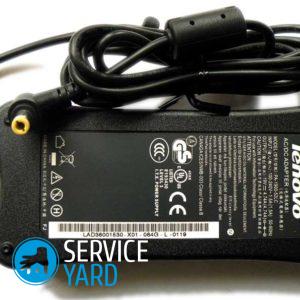
Vaak gaat in de technologie de stroomadapter kapot. Typisch wordt een laptopvoeding onbruikbaar door oneigenlijk gebruik of een scherpe sprong in de spanningsamplitude in de voeding. Als je merkt dat er een tekort is aan stroom in dit oplaadonderdeel, dan kun je meteen gebruik maken van de diensten van een servicecentrum of zelfs een gloednieuw apparaat voor jezelf kopen. Beide opties zullen u waarschijnlijk niet goedkoop kosten, en wie houdt van de extra kosten? U kunt zelf proberen de vroegere prestaties van de voeding te herstellen. Laten we vandaag eens kijken naar de stapsgewijze reparatie van een laptopvoeding en letten op de belangrijkste nuances.
Voordat u de tools ter hand neemt en aan de slag gaat, moet u uw vaardigheden op dit gebied meerdere keren evalueren.
Belangrijk! Als u niet over basisvaardigheden beschikt om met elektrische apparaten te werken, raden wij u aan om thuis reparaties aan de voedingseenheid te weigeren. Zonder goed begrip kunt u het onderdeel en uw gezondheid meer schaden!
U herkent direct enkele van de meest voorkomende soorten storingen:
- Het probleem zit in de kabel. In dit geval worden de prestaties verstoord door een breuk in de bedrading of vanwege de vouw. Dergelijke schade kan worden veroorzaakt door huisdieren die er dol op zijn om ergens op te kauwen.
- Het probleem zit in de connector. Als u besluit uw apparaat van de ene kamer naar de andere te verplaatsen en de draden bent vergeten, loopt u het risico kennis te maken met een gescheurde stekker uit het stopcontact van de laptop.
- Het probleem zit in het voedingselement. Deze schade kan het gevolg zijn van stroompieken, kortsluitingen en mechanische schade.
Als een van de punten u uit de eerste hand bekend is, kunt u stap voor stap vertrouwd raken met het repareren van een laptopvoeding met uw eigen handen en het initiatief in eigen handen nemen.
Als je ooit een soldeerbout in je handen hebt gehad en weet hoe je op zijn minst een beetje elektrische schema's moet lezen, dan kun je veilig het restauratiewerk van de adapter op je nemen. Laten we eens kijken naar twee van de meest voorkomende oorzaken van storingen.
Doe-het-zelf laptop voeding reparatie wordt als volgt uitgevoerd:
- Om de elektronische converter weer tot leven te wekken, is het noodzakelijk om te beginnen met het openen van de plastic behuizing. Om dit te doen, moet u een dun mes of een platte schroevendraaier aanschaffen. Zoek de langsnaad op de behuizing van het apparaat en schuif het geselecteerde gereedschap in de opening tussen de helften. Gebruik een beetje kracht en haal de lichaamsdelen voorzichtig uit elkaar.
- Nu kunt u beginnen met het extraheren van de "vulling", die meestal is bedekt met platen van metaal. U dient deze platen voorzichtig te verwijderen of los te solderen.
- Na deze stappen kunt u al de omvang van de storing inschatten. Voor het volgende deel van de reparatie moet u een diagram van uw voedingseenheid krijgen, waarop alle circuitelementen en hun parameters worden gemarkeerd.
- De volgende stap is om het kapotte element te identificeren en het voorzichtig te demonteren met een soldeerbout. Om de oude te vervangen, heeft u een nieuw bruikbaar onderdeel nodig, dat volledig moet voldoen aan de kenmerken van de ketting. Soldeer het nieuwe onderdeel aan het circuit en installeer het bord terug in de behuizing van het apparaat, denk eraan beide delen van de voedingseenheid zorgvuldig te lijmen.
- Als de lijm droog is, kun je je laptop opladen met het gerepareerde apparaat.
Belangrijk! Vindt u deze procedure erg ingewikkeld, dan raden wij u af om zelf aan de slag te gaan. Beter een nieuwe adapter halen.
Hoe repareer je een laptopvoeding als alle componenten in de behuizing goed werken? Het antwoord vind je hieronder.
Het snoer dat uit de voeding komt heeft vaak last van verschillende mechanische invloeden. Als het probleem in de bedrading ligt, kunt u de volgende instructies gebruiken voor het uitvoeren van restauratiewerkzaamheden:
- Knip de draad af die van de PSU gaat.
- Strip de bedrading.
- Koop een nieuwe stekker. Knip vervolgens de kabel door en schroef de stekker parallel aan de middelste draad.
- Gebruik een speciale technische föhn om de verbinding van de elementen te solderen. Ook verbiedt niemand u om elektrische tape of krimpkous te gebruiken.
Belangrijk! Als je van dat laatste gebruik wilt maken, raden we je aan dit onderdeel vooraf op je snoer te plaatsen.
- Isoleer de aangesloten elementen om kortsluiting te voorkomen.
- Sluit nu de oplader aan op uw laptop en steek deze in een stopcontact.
terug naar inhoud