In detail: doe-het-zelf videokaart reparatie geforce 9500 gt van een echte wizard voor de site my.housecope.com.
Heb je ooit meegemaakt dat je grafische kaart niet meer werkte? God geve natuurlijk dat dit nooit gebeurt, maar toch! Wat te doen, bijvoorbeeld als u hoort dat de computer opstart, maar er is geen beeld op de monitor (zwart scherm)?
Wat we meestal doen in dergelijke gevallen: vervang een bekende werkende videokaart (of schakel over naar geïntegreerde video) en zorg ervoor dat de problemen bij de grafische adapter liggen. Maar wat te doen in dit geval? Kunnen we zelf de videokaart repareren?
Het goede nieuws is ja: doe-het-zelf videokaartreparatie is heel goed mogelijk! Het vervelende is dat er na zo'n reparatie geen garantie is dat de op deze manier herstelde videokaart lang zal blijven werken. Ook kan de reparatie zelf zonder succes eindigen als we bepaalde regels niet volgen. Maar laten we alles in orde bespreken! 🙂
We hebben dus een niet-werkende videokaart van Nvidia, het GeForce 9500 GT-model. Soortgelijk:
Wat is het probleem? De videokaart werkte lange tijd in barre temperatuuromstandigheden, wat leidde tot oververhitting. Als gevolg hiervan gebeurde er een vrij typisch (in dergelijke gevallen) ding: het "dumpen" van de BGA-chip van de videokaart.
Schrik niet van het woord “dumpen”, daar is niets van gevallen 🙂 Zo noemen de mensen het elektrisch contact van de BGA balls array met de printplaat van de kaart dat ontstaat als gevolg van langdurige oververhitting. Meestal treedt dit fenomeen op als gevolg van de aanwezigheid van een klein deel van koudsolderen, dat wordt blootgesteld aan langdurige en sterke verwarming.
 |
Video (klik om af te spelen). |
Er kan niet worden gezegd dat dit een 100% huwelijk van de fabrikant is: er kunnen nogal wat tinnen balletjes in de array zitten, en de schending (of oxidatie) van het contact van zelfs een van hen kan leiden tot een volledige (of gedeeltelijk) verlies van de prestaties van de kaart. Dus oververhitting, of het nu een videokaart of een centrale processor is, is een zeer onaangenaam iets. Probeer het op alle mogelijke manieren te vermijden!
En in deze situatie hebben we geen andere keuze dan te proberen de videokaart zelf te repareren. We moeten er dus allereerst voor zorgen dat alle plastic pluggen, stickers (stickers) aan de achterkant van de kaart van de kaart worden verwijderd. Alles in het gebied van de grafische chip kan smelten.
Ja Ja! Je hoort het goed: smelten. We gaan de videokaart immers repareren door hem te verhitten en al het "onnodige" moet eruit, voor elke brandweerman. Natuurlijk zal zoiets misschien niet gebeuren, maar maak er gewoon een gewoonte van - het zal van pas komen
We zullen ook de ventilator en het koelsysteem moeten verwijderen. Dit doen we met wat ons het beste uitkomt. Persoonlijk gebruik ik deze schroevendraaier met verwisselbare mondstukken:
We draaien de schroeven los waarmee de ventilator is bevestigd, verwijderen de metalen kap en krijgen de volgende afbeelding:
Zoals u kunt zien, moet het koelsysteem grondig worden gereinigd en heeft de ventilator zelf preventief onderhoud nodig, omdat de efficiëntie is afgenomen door kalk dat zich aan de bladen hecht en stof dat in het lager is gepropt.
De volgende stap is het verwijderen van het GPU-koellichaam. Het lijkt erop: wat is hier zo moeilijk? Maar zoals een filmheld zei in een film over verschillende boze geesten: "Er is overal een addertje onder het gras!" Hier ligt het in het feit dat vaak (vooral als de chip in een streng temperatuurregime werd gebruikt), wanneer droog, de thermische pasta het kristal en de heatsink stevig aan elkaar lijmt.
Het wordt in dit geval sterk afgeraden om heldhaftig geweld te gebruiken en deze zaak op uw schouders te nemen, of, zoals de ervaring ten onrechte suggereert, iets op te rapen! Dit kan het kristal beschadigen! Er is een eenvoudigere en elegantere oplossing: we nemen een gewone huishoudföhn en warmen langzaam het koppelingsgebied op.
Na een tijdje (5-10 seconden) beginnen we de radiator lichtjes heen en weer te schudden, zoals op de bovenstaande foto. Thermische pasta, die zacht wordt onder invloed van temperatuur, stelt ons in staat om dit te doen. Als we dit ding een beetje meer opwarmen, kunnen we onze radiator gemakkelijk van het kristal scheiden:
Probeer zo volledig en zo zorgvuldig mogelijk zowel de "basis" van de radiator als het kristal zelf te reinigen van de overblijfselen van de oude gedroogde koelpasta. Probeer tegelijkertijd het metalen oppervlak van de radiator niet te krassen (dit zal de warmteoverdrachtscoëfficiënt verminderen). Niet schrapen, het is beter om apart op te warmen en de oude pasta af te vegen.
Met het kristal is het ook zo voorzichtig mogelijk: als het je niet gelukt is om een deel van de pasta te verwijderen (zoals de mijne, bijvoorbeeld), dan is het beter om het te laten. Alles dat is gewist - zorg ervoor dat u het verwijdert! Anders zal de koelpasta, onder invloed van de temperatuur, zoals ze zeggen, "bakken" en dan zal het heel moeilijk zijn om deze te verwijderen zonder de kern zelf te beschadigen (chippen).
Voordat we beginnen met het repareren van een videokaart met onze eigen handen, laten we de grafische chip eens nader bekijken.
Waarom heb ik sommige van de gebieden in de bovenstaande foto gemarkeerd? Kijk, het grotere gebied is de chip van de grafische kaart zelf, en het kleinere gebied is de GPU-matrijs (GPU - grafische verwerkingseenheid). Langs de omtrek van het kristal zien we een witte afdichtstof (verbinding), die verschillende functies vervult: het beschermt het kristal tegen stof dat eronder komt en hecht het aan het substraat.
Wat is hier de "truc" en waarom het repareren van een videokaart met uw eigen handen zonder succes kan eindigen, ongeacht welke inspanningen we leveren? Het gebied (array) van BGA-soldeerballen bevindt zich niet alleen tussen de chip zelf en de PCB-textoliet, maar ook tussen het kristal en het substraat grafische kaart!
Voel je waar ik heen ga? De harde realiteit is dat we de videokaart zelf kunnen repareren (als we nog geluk hebben) alleen als er een schending is van de contacten van de ballen direct tussen de printplaat en het substraat. Als de "dump" onder het kristal heeft plaatsgevonden, kunnen we er nauwelijks iets aan doen. Zelfs een operatie als reballing (volledige vervanging van een reeks ballen met behulp van een stencil) zal in dit geval niet redden, omdat deze procedure alleen wordt uitgevoerd voor de "onderkant" van de hele chip, maar niet voor het kristal!
Dus ik hoop dat we het noodzakelijke minimum aan theorie hebben geleerd? Verder gaan! Om thuis een videokaart te repareren, hebben we een vloeimiddel en een wegwerpspuit nodig. Ik gebruik de gebruikelijke GFR (alcohol-canin), die "GFR-flux" wordt genoemd.
We verzamelen de stof in een spuit (ongeveer één kubus). Als het blijft, zal het mogelijk zijn om terug te draineren.
Opmerking: U kunt elke andere inactieve (idealiter neutrale) flux gebruiken. Bijvoorbeeld "F1" of "F3". De originele LTI-120 is ook geschikt. Hoewel, met LTI, niet alles zo eenvoudig is: laat het als een laatste redmiddel 🙂
We brengen de punt van de naald voorzichtig aan op de rand van het substraat en kantelen deze zodat de flux die we uit de spuit persen zich onder de chip bevindt. Na het pompen de kaart eventueel iets kantelen zodat deze goed tussen de bolletjes spreidt. Idealiter willen we een effect bereiken waarbij de vloeistof van alle kanten een beetje verschijnt.
Advies: na gebruik de spuit uitspoelen (gewoon meerdere keren water uit de kraan nemen en door de naald uitknijpen). Als dit niet gebeurt, zal de hars in de naald uitdrogen en verstoppen. Het duurt lang om schoon te maken of weg te gooien.
Nu kunnen we er zeker van zijn dat de flux bij verwarming zijn functie zal vervullen. Waarom fluxen nodig zijn, wat ze zijn en hoe ze correct te gebruiken, hebben we in een apart artikel besproken, dus we zullen onszelf niet herhalen.
Daarna kunnen we direct doorgaan met het repareren van de videokaart met onze eigen handen! Om dit te doen, plaatsen we het zo dat we van boven en onder vrije toegang hebben tot de GPU en beginnen we met behulp van een soldeerstation het substraat rond de omtrek te verwarmen.
Opmerking: verwarm in geen geval het kristal zelf! Het kan mislukken!
Hoe ik het doe, kan ik je beter in videoformaat laten zien, aangezien je het hier niet duidelijk kunt illustreren met alleen foto's.

Laten we nu een beetje reageren op deze video.Als je de videokaart van onder (onder de chip) opwarmt, probeer dan de föhn loodrecht op het vlak van de print te houden, anders lukte het me niet om hem tegelijkertijd te fotograferen en op te warmen. Zorg er ook voor dat u de kleine kaartcomponenten aan de achterkant niet flakkert (ze kunnen gemakkelijk worden verschoven, gezien het verwarmde soldeer eronder).
In de video hierboven heb ik niet de hele procedure laten zien, zoals je begrijpt. De bodem moet lang genoeg worden verwarmd (3-5 minuten) zodat de rook van de flux, die je misschien hebt opgemerkt, behoorlijk intensief boven het bord begon te stijgen (dit is een bewijs dat het bord goed is opgewarmd). De eerste fase zal "koken" en borrelen van de flux zijn - dit is normaal.
Aarzel ook niet om de plaats onder het kristal zelf op te warmen (dit kan via het bord). Het belangrijkste is: houd de föhn niet op één plaats - beweeg hem soepel over het gebied (om plaatsen van lokale oververhitting van het oppervlak uit te sluiten). Houd de trechter van de föhn op een afstand van 2-3 centimeter van het te behandelen oppervlak. Zelf stel ik de luchtstroom in op een gemiddelde waarde, de temperatuur die het soldeerstation tegelijkertijd laat zien is 420-450 graden Celsius. De tweede waarde is de limiet voor mijn "Ya Xun 880D".
De temperatuurspreiding hier is te wijten aan het feit dat de sensor zelf zich direct in de handgreep van het heteluchtpistool bevindt en de luchttemperatuur aan de uitlaat van het heteluchtpistool al anders (lager) is. Bovendien kunt u hier het onvermijdelijke warmteverlies toevoegen vanwege het vermogen om warmte te absorberen en af te voeren door het behandelde oppervlak zelf, de temperatuur in de kamer, de nabijheid van de föhn tot het verwarmde gebied, de kracht van de luchtstroom, enz. . Daarom zal het alleen empirisch mogelijk zijn om de exacte waarde van de bedrijfstemperatuur (thermisch profiel) voor een bepaald soldeerstation te selecteren.
Naar welke staat moet je opwarmen? Ook hier zijn er indirecte borden waarmee we kunnen navigeren. De hele procedure duurt ongeveer 5-8 minuten. De spreiding van de tijd is te wijten aan de hierboven genoemde factoren. Het hangt ook af van de kwaliteit van het gebruikte vloeimiddel, het type soldeer waarvan de BGA-array is gemaakt op een substraat (lood- of loodvrij). Bij sterke verhitting moet de flux redelijk goed verdampen (rook).
Een belangrijke markering kan ook de visuele detectie zijn van het smelten van het soldeer op de elementen op de chip rond de matrijs (meestal een reeks kleine SMD-condensatoren). Wanneer het soldeer erop "schijnt", is dit een zeker teken dat de bolletjes van het substraat hun smeltpunt hebben bereikt, en dat is precies wat we nodig hebben! Voor meer vertrouwen kun je een pincet in je vrije hand nemen en proberen de chip zelf een beetje te verplaatsen: duw hem voorzichtig (letterlijk een millimeter) opzij en je zult zien hoe hij "wiebelt" en, door de krachten van het oppervlak spanning van de gesmolten ballen van onderaf, zal op zijn plaats klikken. Daarna kan de verwarming veilig gestopt worden!
Opmerking: sommige ambachtslieden gebruiken in plaats van een station een gewone föhn of repareren de videokaart met hun eigen handen, "bakken" in een huishoudelijke oven, nadat ze in folie zijn gewikkeld! Eerlijk gezegd ben ik geen fan van zulke radicale methoden van "reparatie", hoewel (als de jongens in alles slagen), waarom niet? 🙂
Tijdens het opwarmen kunt u de oppervlaktetemperatuur bewaken met een thermokoppel of pyrometer (infraroodthermometer). Dit zal in de toekomst helpen om beter te navigeren in de selectie van het juiste thermoprofiel.
Opmerking: gebruik bij het koelen van de videokaart (en elk ander element) geen geforceerde luchtstroom - ventilator, enz. Laat het onderdeel op natuurlijke wijze afkoelen, het is niet nodig om het te "passen". We hebben de microschakeling niet nodig om een thermische schok (shock) te ontvangen, toch?
Zo repareer je een videokaart met je eigen handen! Of ze succesvol waren of niet, moeten we nog verifiëren. Om dit te doen, moeten we een paar verplichte dingen doen. Uit gewoonte maak ik (waar mogelijk) het bord schoon van de fluxresten. In dit geval is het de hars die overblijft na het verdampen van de alcoholische component. De hars is neutraal (het heeft geen interactie met de componenten van het bord) en in theorie is het misschien niet nodig om het af te wassen, maar laten we er voor de orde grondig over gaan met een borstel en een schoonmaakmiddel .
We hebben min of meer gewassen (de hars is opgelost), laten drogen en verse koelpasta op het kristal aanbrengen ("KPT", "AlSil" of "Zalman" - ik respecteer):
Nu zetten we de hele "constructor" weer in elkaar (we bevestigen het koellichaam, schroeven de koeler vast, verbinden deze met de connector op het bord).
Voordat we de kaart in de systeemeenheid installeren, laten we (voor het geval dat) een elastische band over de contacten van de PCI Express-connector gaan en dat is alles - kun je een onderdeel op het moederbord installeren om te controleren wat we hebben?
Maar het bleek, zoals we kunnen zien, alles is niet eens slecht. Er staat een beeld op de monitor! Doe-het-zelf videokaart reparatie is mogelijk! Om helemaal zeker te zijn, moeten we natuurlijk het besturingssysteem installeren (het was niet bij de hand), het stuurprogramma van de videokaart installeren en idealiter een soort stresstest uitvoeren voor stabiliteit, wat ons uiteindelijk zal laten zien, we hebben de videokaart zelf kunnen repareren of niet?
Opmerking: De gratis en gebruiksvriendelijke tool "FurMark" kan heel goed werken voor deze test.
Anders kan er van alles gebeuren: de videokaart lijkt te werken, maar de driver is niet geïnstalleerd of komt niet door de stabiliteitstest. Zoals u begrijpt, kunnen we ook geen garantie geven voor dit soort "reparatie" en weten we niet hoe lang het apparaat zal werken? Maar, zoals ze zeggen, aan de andere kant, we "pompten de vaardigheid" om videokaarten thuis te repareren, en de klant kreeg een tijdelijk werkende computer. We hebben gedaan wat we konden, en dan zal er gebeuren wat er moet gebeuren!
Zoals altijd wacht ik op uw opmerkingen, feedback, opbouwende kritiek hieronder onder het artikel 🙂
Statisch is wanneer een hoogspanningsboog ongeveer 1000 volt of meer doorbreekt (dit is geen specifieke informatie) 
). Er was gewoon geen gemeenschappelijke aarding van de twee apparaten. Beide hebben schakelende voedingen, waarbij er een condensator tussen de "hete" en normale massa zit. Het is daardoor dat een wisselspanning tot 115 volt de gebruikelijke massa binnenkomt (ik heb het persoonlijk gecontroleerd). Er blijkt dus een verschil van 115 volt te zijn tussen de apparaten en wanneer ze met elkaar verbonden zijn, worden de spanningen gelijk gemaakt. Als je de Corus-banden voor het eerst had aangeraakt, zou er niets vreselijks zijn gebeurd, maar in dit geval ging de spanningsvereffening door de signaal-chipset-massaketen. Dit is hoe de chipset is doorgebrand.
PS: Er was een geval waarin ik wachtte tot er een lichaam zou worden genaaid, toen friemelde aan de stoel en besloot mijn benen te strekken (het bleek in de richting van de batterij). en in zijn handen hield hij iets vast, verbonden via een yusb-koord. Nou, hij raakte de radiator aan op de plek waar geen verf was - toen raakte ik zo verkloot door mijn been-lichaam-arm dat ik met een stoel naar de andere kant van het kantoor vloog (+ de verrassing werkte). Hoe spreid je je benen? 
Het opnieuw opstarten van de videochip is nutteloos - het werkt of het werkt niet. Er is geen derde. Als de artefacten verdwenen zijn, is dit doodsstrijd. Je kunt een videochipkristal opwarmen bij een temperatuur van maximaal 360 graden en maximaal 5 minuten. Daarna zal het nog een tijdje leven. De videochip is bestand tegen dergelijke opwarmingen 2-3 en sterft dan volledig.
Rebol ze alleen als ze door de donor moeten worden geleverd, of als de laptop na wat water is vastgelopen, en in de meeste gevallen tijdens het opwarmen of vervangen door een nieuwe.
Helaas zijn dit geen telefoons. Ik zou miljonair zijn geworden als Reball had geholpen. waarom daar skaten met zo'n step? 
Geloof het of niet, de 440GTS gooide veel naar de batterij, verwijderde de radiator uit de kern, schoot rechtstreeks in de radiator met een piëzo-probleem van een aansteker (nou, je begrijpt wat ik bedoel), 40-50 keer herhaald, vervolgens het geheugen "begaafd" met dergelijke experimenten, het resultaat is hoe het werkte en bleef werken ("aangepast" met een hulpje voor de garantie).
Bij zo'n probleem start ik het spel (Doom 3, Two worlds, etc.) en na een korte tijd wordt het scherm leeg, d.w.z. de videokaart wordt afgebroken en u moet opnieuw opstarten. Ik heb geprobeerd het stuurprogramma te wijzigen, DirecX 11 (misschien daardoor).
CPU-type QuadCore Intel Core 2 Quad Q9400, 2666 MHz (8 x 333)
Gigabyte GA-P31-S3G moederbord (3 PCI, 3 PCI-E x1, 1 PCI-E x16, 2 DDR2 DIMM, Audio, Gigabit LAN)
Intel Bearlake P31 moederbord chipset
Systeemgeheugen 2048 MB (DDR2-800 DDR2 SDRAM)
DIMM1: Samsung M3 78T2863RZS-CF7 1GB DDR2-800 DDR2 SDRAM (6-6-6-18 @ 400 MHz) (5-5-5-15 @ 333 MHz) (4-4-4-12 @ 266 MHz)
DIMM3: Samsung M3 78T2863RZS-CF7 1GB DDR2-800 DDR2 SDRAM (6-6-6-18 @ 400 MHz) (5-5-5-15 @ 333 MHz)
Videoadapter NVIDIA GeForce 9500 GT (512 MB)
Monitor Acer AL1916W [19 LCD] (6250C9B14010
Temperatuur (Everest): de temperatuur van de GPU-diode is 68 (in games stijgt het sterk tot 80-86, en misschien meet het niet verder), de temperatuur van de CPU is 42, 32, 42, 40 voor elk van de vier kernen (tijdens het spelen stijgt het een paar graden).
De computer is nieuw (ik heb hem begin vorig jaar gekocht) en het begon allemaal recent, het was niet eerder waargenomen.
De site Doe-het-zelf computerreparatie biedt een reeks praktische informatie over het repareren, instellen van computers en Windows met uw eigen handen. Hier vindt u tips om deze of gene computerstoring zelf op te lossen. Hoe Windows te installeren en configureren. Daarnaast publiceert de site regelmatig interessant nieuws en artikelen.
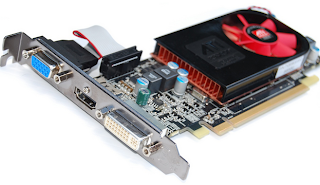
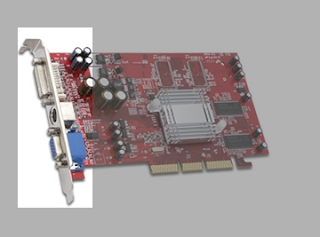
Hier bevinden zich de uitgangen van de videokaart. Houd er rekening mee dat het slotpaneel van bijna elke uitbreidingskaart toegankelijk is vanaf de buitenkant van de pc-behuizing. Daarom bevinden alle benodigde in- en uitgangen zich erop.
Een computer is een digitale machine, dus het digitale formaat voor een computer is "native", het is beter om deze te gebruiken om een monitor op een videokaart aan te sluiten. Moderne beeldschermen hebben een lange weg afgelegd van de eerste kathodestraalbuizen (CRT's) tot liquid crystal displays (LCD's). CRT-monitoren zijn analoog van aard, dus voor hen wordt het digitale signaal omgezet naar analoog met behulp van een digitaal-naar-analoogomzetter (DAC), die zich op de videokaart bevindt. Met de komst van liquid crystal displays is de behoefte aan een DAC verdwenen, maar bij het aansluiten van analoge CRT-monitoren is dit onderdeel nog steeds aanwezig.

Composiet video-uitgang "cinch", ook bekend als RCA (Radio Corporation of America) connector.

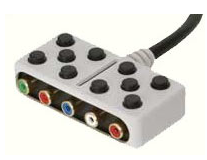
De componentuitgangen zijn te groot om op een grafische kaart te passen, dus bijna altijd wordt een adapter gebruikt. Gewoonlijk biedt de adapter component video (de eerste drie connectoren) en geluid (de laatste twee connectoren). Deze standaard voorziet in drie aparte cinch-aansluitingen: “Y”, “Pb” en “Pr”. Ze bieden aparte kleurinformatie voor HDTV (High Definition Television). Dit type aansluiting vind je ook op veel digitale projectoren. Hoewel het signaal in analoge vorm wordt verzonden, is de kwaliteit ervan redelijk vergelijkbaar met die van de high-definition VGA-interface. High-definition (HD)-video kan worden verzonden via de componentinterface.
HDMI staat voor "High Definition Multimedia Interface". HDMI - toekomstige standaard volledige beschrijving van HDMI. Dit is de enige interface die zorgt voor de overdracht van video- en audio-informatie via een enkele kabel. HDMI is ontwikkeld voor televisie en film, maar computergebruikers kunnen vertrouwen op HDMI om high-definition video te bekijken.
Grafische kaartinterfaces
Met zijn interfacegedeelte wordt de videokaart in het moederbord van uw computer gestoken. In feite is dit een slot waardoor een computer en een videokaart informatie uitwisselen. Aangezien een moederbord meestal een slot van één type heeft, is het belangrijk om een videokaart te kopen die erop past. Een PCI Express grafische kaart werkt bijvoorbeeld niet in een AGP-slot.
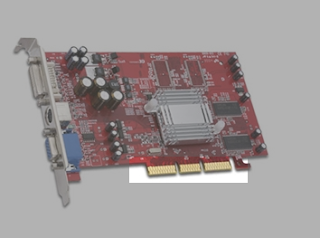
De PCI-interface is een moderne standaard voor de meeste uitbreidingskaarten, maar videokaarten zijn ooit overgestapt van de PCI-interface naar de AGP-standaard (en later naar PCI Express). Sommige computers hebben geen AGP- of PCI Express-slots voor grafische upgrades. De enige optie voor hen is de PCI-interface, maar videokaarten zijn er zeldzaam voor, zijn duur en hun prestaties laten veel te wensen over.
PCI-X staat voor "Peripheral Component Interconnect - Extended", dat wil zeggen, we hebben een 64-bits bus met een bandbreedte tot 4266 MB/s, afhankelijk van de frequentie. PCI-X (niet te verwarren met PCI Express!) Is de eerste high-speed upgrade van de PCI Express-bus, maar heeft tegelijkertijd een aantal functies gekregen die nuttig zijn in de serverruimte. De PCI-X-bus is niet erg gebruikelijk in gewone pc's en PCI-X grafische kaarten zijn zeer zeldzaam.U kunt een PCI-X-kaart in een regulier PCI-slot installeren als deze de nieuwste versie van de standaard (PCI 2.2 of hoger) ondersteunt, maar niet PCI-X-compatibel is met de PCI Express-standaard.
AGP - interface met hoge bandbreedte, speciaal ontworpen voor grafische kaarten. Het is gebaseerd op PCI-specificatie versie 2.1. De AGP-interface heeft verschillende versies doorlopen, en de laatste was AGP 8x met 2,1 GB/s, wat acht keer sneller is dan de oorspronkelijke AGP-standaard met 266 MB/s (32 bits, 66 MHz). AGP op nieuwe moederborden maakt plaats voor PCI Express, maar AGP 8x (en zelfs AGP 4x) biedt nog steeds voldoende bandbreedte voor moderne videokaarten. Alle AGP 8x-kaarten kunnen in zowel AGP 4x- als AGP 8x-slots werken.
In tegenstelling tot ISA, PCI en AGP is PCI Express serieel, niet parallel. Het aantal contacten is daardoor aanzienlijk afgenomen. In tegenstelling tot parallelle bussen is voor elk apparaat de benodigde bandbreedte beschikbaar. Terwijl bijvoorbeeld voor PCI de bandbreedte wordt verdeeld over de gebruikte kaarten.
PCI Express stelt u in staat om meerdere enkele lijnen te combineren om de bandbreedte te vergroten. PCI Express x1-slots zijn kort en klein en leveren een gecombineerde snelheid van 250 MB/s in beide richtingen (van en naar het apparaat). PCI Express x16 (16 lanes) biedt een bandbreedte van 4 GB/s in één richting of 8 GB/s in totaal. Kleinere PCI Express-slotopties (x8, x4, x1) worden niet gebruikt voor grafische afbeeldingen. Opgemerkt moet worden dat mechanisch de sleuf kan overeenkomen met x16 lijnen, maar logischerwijs kunnen er minder worden aangesloten. Er zijn veel moederborden met twee PCI Express x16-slots die in x8-modus kunnen draaien, waardoor je twee videokaarten (SLI of CrossFire) kunt installeren.
Grafische kaarten kunnen evenveel stroom verbruiken (en dus vrijgeven) als een gloeilamp van 150 watt. Deze hoeveelheid warmte die wordt gegenereerd door het oppervlak van een enkele siliciumchip kan de matrijs gemakkelijk verbranden. Daarom moet de warmte tijdig worden afgevoerd met behulp van stabiele en krachtige koelers. Zonder koelsystemen kan de grafische processor of het geheugen oververhit raken, wat kan leiden tot bevriezing van de computer en in het ergste geval zelfs tot het falen van de videokaart.
Koelen kan zowel passief met behulp van warmtegeleidende materialen en radiatoren als actief als de ventilator draait. Maar in het laatste geval zul je genoegen moeten nemen met een verhoogd geluidsniveau.
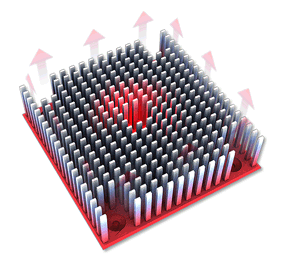
Heatsink wordt meestal begrepen als passieve koeling. Het koellichaam verlaagt de temperatuur van de chip waarmee het is verbonden door warmte te verwijderen en het warmtewisselingsgebied met lucht te vergroten. Voor dit doel gebruiken radiatoren meestal vinnen. Ze zijn te vinden op GPU's en geheugenchips.
Hier beschreef ik mijn probleem -> klik
Ik besloot een nieuwe videokaart te kopen, namelijk het model dat oorspronkelijk was (9700). Hier heb ik iets gevonden. Is dit normaal of kunnen jullie een ander product (van hetzelfde model) aanraden?
Commentaar: Dit bericht is verplaatst van het onderwerp Upgrade en upgrade laptop. Verhuisd: reylby
Commentaar: Dit bericht is verplaatst van het onderwerp Upgrade en upgrade laptop. Verhuisd: reylby
brsgvrn,
Kun je een commando geven voor "NVFLASH"? Om 9500M GS tot 8600M GT te flashen.
Commentaar: Dit bericht is verplaatst van het onderwerp Upgrade en upgrade laptop. Verhuisd: reylby
Commentaar: Dit bericht is verplaatst van het onderwerp Upgrade en upgrade laptop. Verhuisd: reylby
Commentaar: Dit bericht is verplaatst van het onderwerp Upgrade en upgrade laptop. Verhuisd: reylby
Daarnaast kan ik u het volgende aanraden. Kijk goed onder de BIOS-sticker (U3) welke microschakeling er zit. Als het bedrijf ATMEL is, en de nummers van de videokaarten (sticker boven de chip) beginnen met 7A. 7B zijn deze microschakelingen niet geflitst. Alleen hun vervanging door andere bedrijven. Persoonlijk naaide ik met een programmeur.
Commentaar: Dit bericht is verplaatst van het onderwerp Upgrade en upgrade laptop. Verhuisd: reylby
In de zomer van 2008 kondigde Nvidia zijn volgende creatie voor gamers aan, met de release van de GeForce negende serie videokaart, terwijl het werd gepositioneerd als een oplossing voor goedkope thuis- of kantoorcomputers. De videokaart kreeg de naam Nvidia GeForce 9500 GT. Technisch is de grafische kaart er in verschillende uitvoeringen: met 256, 512 en 1024 MB videogeheugen.
De architecturale nabijheid van de adapter tot het vorige model Nvidia GeForce 8500 GT wordt verklaard door hetzelfde model van de GPU, maar met enkele verbeterde parameters, bijvoorbeeld een verhoogde klokfrequentie tot 550 MHz en een 55 nm-procestechnologie.
De interface voor aansluiting op het moederbord is, net als bij het vorige model, gemaakt via PCI-E 16x versie 2.0. De maximale resolutie van de videokaart is 2560x1600 pixels, terwijl de fysieke aansluiting van twee monitoren tegelijk wordt ondersteund. De RAMDAC-frequentie ligt binnen 400 MHz.
De kloksnelheid van de grafische verwerkingseenheid (GPU) is 550 MHz en de frequentie van de shader-eenheden is 1400 MHz. Het type en de hoeveelheid videogeheugen verschilt per fabrikant in de volgende opties:
- 256 en 512 MB met GDDR3-geheugen met 128-bits geheugenbus;
- 1024 MB (van de ontwikkelaar GIGABYTE) met GDDR2-geheugentype en dezelfde 128-bits geheugenbus.
De frequentie van het videogeheugen in de versie met GDDR2 wordt geschat op 1000 MHz (wat precies 200 MHz hoger is dan de indicatoren van de vorige 8500 GT), en in de GDDR3-versie - 1400 MHz.
De specificaties van de Nvidia GeForce 9500 GT zijn als volgt:
- aantal universele videokaartprocessors: 32;
- aantal TMU's (texture units): 16 met ondersteuning voor shaders versie 4.0, die nog meer realisme toevoegt aan de gameplay;
- het ROP-nummer is 8;
- maximale FSA-graad: 16x;
- ondersteunde standaarden DirectX 0-versie (verouderde standaard), Open GL 3.2, hoewel moderne videokaarten versie 4 en hoger gebruiken;
- ondersteunde technologieën NVIDIA PhysX, CUDA, Direct Compute0.
Een ander duidelijk voordeel ten opzichte van andere videokaartmodellen is ondersteuning voor de SLI / CrossFire-verbindingsmodus - de zogenaamde Multi GPU. Dit betekent dat de gebruiker de kracht van twee identieke videokaarten kan combineren door ze via een speciale MIO-connector aan te sluiten om in alle opzichten meerdere keren de hoogste prestaties te bereiken.
Tegelijkertijd merkt de fabrikant op dat er een computervoeding van minimaal 550 W nodig is om de benodigde stroomvoorziening op peil te houden.
De printplaat met originele opschriften en zonder extra stroomaansluiting is gemaakt in een compacte stijl vergelijkbaar met de 8500 videokaart. Onder de koeler bevindt zich een monolithische koelradiator die zorgt voor een hoge thermische geleidbaarheid.
De normale temperatuur van de GeForce 9500 GT-videokaart, waargenomen bij lage grafische en multimedia-belastingen, is 45-60 graden. Het kan oplopen tot 70 of meer onder hoge GPU-belastingen.
Overklokken betekent een verhoging van sommige indicatoren van een videokaart tot het maximum om de hoogste prestaties te leveren, zij het rekening houdend met het verhoogde stroomverbruik en de hoge verwarming van de GPU.
Om dit te doen, wordt aanbevolen om de gratis software Nvidia Inspector of zijn analoge MSI AfterBurner te gebruiken, waarbij de processorfrequentie (GPU Clock-waarde), geheugenfrequentie (Memory Clock) en frequentie van shader-eenheden (Shader Clock) stap voor stap worden verhoogd stap.
Het is gebleken dat het overklokken van de Nvidia GeForce 9500 GT met DDR2-geheugen en 512 MB RAM mogelijk is tot de volgende waarden:
- GPU-klok: 620 MHz;
- Geheugenklok: 600 MHz;
- Shader-klok: 1500 MHz.
De basisregel bij het overklokken van een videokaart is geleidelijkheid. Elke individuele waarde moet met enkele MHz worden verhoogd en de resultaten moeten in het spel worden getest. Als de toegestane waarden worden overschreden, stelt de adapter de waarden opnieuw in op de standaardwaarden en kan de computer vastlopen, waardoor het systeem opnieuw moet worden opgestart, of verschijnen er artefacten op het scherm.
Als sommige games volgens de standaardparameters niet de gewenste grafische instellingen kunnen produceren, dan zal het overklokken van de Nvidia GeForce 9500 GT-videokaart het potentieel van de kaart met enkele procenten, maar niet meer dan 40% helpen vergroten. Het is ook noodzakelijk om ervoor te zorgen dat de koelkoeler correct werkt en dat er koelpasta is om de videokaart niet te beschadigen.
Laten we eens kijken naar het overklokken van een GeForce 9500 GT met het Nvidia Inspector-programma (versie 1.9) als voorbeeld:
- We lanceren het programma.
- Klik onderaan het venster op de knop "Overklokken weergeven". Het programma zal een bevestigingsverzoek weergeven, we gaan akkoord - klik op "Ja".
- Het Nvidia Inspector-venster wordt uitgebreid met extra instellingen en actuele informatie over de processorfrequentie, geheugenfrequentie en shaderfrequentie.
- Door de schuifregelaar te verplaatsen of de knoppen (+1, +10, +20) te gebruiken, verhogen we de GPU Clock-waarde van 550 MHz met verschillende punten, bijvoorbeeld naar 580 MHz.
- We voeren dezelfde actie uit met de Memory Clock-waarden (het maximum kan met 50% worden verhoogd, maar niet meer) en Shader Clock.
- Klik op de knop "Apply Clocks & Voltage" om de wijzigingen toe te passen. Vervolgens controleren we de prestatieresultaten in het spel.
Houd er rekening mee dat wanneer u de computer uitschakelt of opnieuw start, de waarden die zijn ingesteld via het overklokprogramma, worden teruggezet naar de standaardwaarden die door de ontwikkelaar zijn ingesteld. Om dit te voorkomen, klikt u in het Nvidia Inspector-venster op "Create Clocks Dhortcut". Daarna maakt het programma een snelkoppeling op het bureaublad, door erop te klikken, worden automatisch de opgeslagen overklokwaarden ingesteld.
Sommige gebruikers gebruiken een videokaart om cryptografische valuta op internet te verdienen, hoewel het wordt aanbevolen om modernere versies van grafische kaarten te gebruiken die hiervoor een hoge bandbreedte ondersteunen.
Naar huidige maatstaven relatief oud, kan de 9500 GT worden gebruikt voor mijnbouw via de NiceHash-service, die minder veeleisend is voor de prestaties van een videokaart. Als we het elektriciteitsverbruik en het ontvangen inkomen vergelijken, waarmee op zijn minst het gebruik van de diensten van een internetprovider kan worden betaald, is mijnbouw op 9500 GT niet aan te raden. Hiervoor kun je beter een nieuw type videokaart gebruiken.
Relatief niet-veeleisende games die vóór 2008-2010 zijn uitgebracht, draaien op gemiddelde en zelfs hoge snelheden en behouden goede FPS-waarden (FPS is het aantal frames op het scherm per seconde).
Nog veeleisender speelgoed dat later wordt uitgebracht, zal beginnen, maar ze zullen niet rustig kunnen spelen. Daarnaast ondersteunt de videokaart DirectX 12 en Open GL 4 niet.
De test in de games GeForce 9500 GT leverde goede resultaten op, die in onderstaande tabel worden aangegeven. De eerste kolom bevat de namen van de games, de tweede en volgende - het aantal frames per seconde (FPS) in de schermresolutie die in de kolom is gespecificeerd. Hoe hoger de FPS, hoe stabieler de gameplay.
DIY modding - modding alexgo
In dit bericht wil ik het hebben over mijn ervaring het roosteren (opwarmen) van videokaarten, evenals onsuccesvolle voorbeelden van het roosteren van videokaarten door andere mensen. Ik herhaal nogmaals dat alles gebaseerd is op persoonlijke ervaring. Daarom kunnen mijn aannames en conclusies verkeerd zijn. Desalniettemin werken bijna alle videokaarten die ik heb opgewarmd tot op de dag van vandaag.
Dit bericht is geen handleiding voor actie. Ik, als auteur, draag geen enkele verantwoordelijkheid voor de schade aan uw "hardware" door uw eigen domheid of als gevolg van kromme handen.
Dus waarom worden videokaarten warm? Videokaarten warmen op als er een videochip of geheugenchips zijn afgevallen. Het viel niet af in de zin dat het van het bord (van de print) viel, maar in het feit dat het contact op sommige punten tussen de chip en het bord wegviel.
Waarom gebeurt dit? Hier kan ik geen exact antwoord op geven, maar ik kan alleen maar aannemen dat chips of geheugen (veel minder vaak) van het bord vallen als gevolg van langdurige blootstelling aan hoge temperaturen. En misschien ook vanwege de relatief scherpe temperatuurveranderingen "heet-koud-heet". Op de een of andere manier valt de verbinding tussen het contact op de chip en het contact op het bord weg. De soldeerballen blijven op de chip of op het bord. Meerdere contacten werken niet en veroorzaken een storing in de videokaarten.
In de regel komt dit voor bij "hete" (dwz met hoge warmteafvoer) videokaarten en verschijnt meestal na een jaar of twee van gebruik van de videokaart. Bijvoorbeeld de bekende serie videokaarten GeForce 8800GTSGTX (zowel op de eerste "hete" G80-chip, als op de daaropvolgende "koudere"). Maar in mijn praktijk waren er ook koudere videokaarten, bijvoorbeeld nVidia GeForce 6600GT, GeForce 8600GT, Radeon x1600Pro.
Wat zijn de symptomen van een chip "dump" (contactverlies)? De symptomen zijn als volgt: artefacten - verticale gekleurde strepen op het scherm, gekleurde pap (een puinhoop, zoals sommigen het noemen). Ook werd meerdere keren het volgende aangetroffen: zonder de geïnstalleerde stuurprogramma's werd de afbeelding normaal weergegeven, met de installatie van de stuurprogramma's waren er ofwel artefacten, ofwel ging het systeem in BSOD ("blue screen of death").
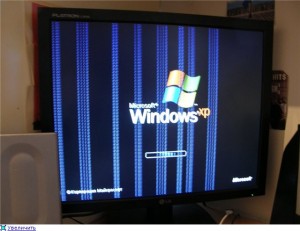
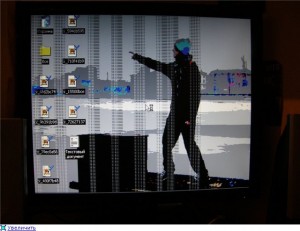
(Voorbeeldfoto's zijn genomen in dit bericht .)
Hoe een dergelijke aandoening te behandelen? Hier komen we eigenlijk bij het belangrijkste: een videokaart roosteren.
Ik zal het eerst hebben over mislukte voorbeelden van andere mensen frituren van videokaarten. Dus de meest gebruikelijke manier om videokaarten op te warmen is: roosteren in de oven... Ja, in de oven van een gewoon gasfornuis (of elektrisch). Deze methode is erg populair, waarschijnlijk dankzij de bron van zijn Persoonlijke pagina's , waar u voorbeelden kunt vinden van het opwarmen van videokaarten. Het is niet voor niets dat ik deze methode in onsuccesvolle voorbeelden heb uitgekozen. Ik vind het roosteren van grafische kaarten in de oven een slechte manier.
Waarom slecht, vraag je. Omdat in dit geval de hele videokaart opwarmt, d.w.z. de impact gaat naar alle componenten van de videokaart. Wat ik niet acceptabel vind. Het eenvoudigste dat kan gebeuren, zijn de elementen gemaakt van plastic smelten. Bijvoorbeeld videoconnectoren DVI, VGA en andere, evenals stroomconnectoren. Naïeve gebruikers geloven dat als ze deze elementen in folie wikkelen, ze niet zullen smelten. Zoals de praktijk laat zien, is dit niet het geval. Of ze nu in folie zijn gewikkeld of niet, ze zullen smelten, aangezien de videokaart gelijkmatig opwarmt in de oven, zal de folie dit proces alleen maar vertragen. Maar licht gesmolten connectoren zijn geen probleem. Er kunnen problemen optreden wanneer andere elementen van de videokaart oververhit raken - verschillende elektronische componenten waarvan de maximaal toegestane temperatuur veel lager is dan de temperatuur van de chip die opwarmt. Ze zullen gewoon mislukken en we zullen eindelijk de videokaart toevoegen.
Op basis van deze feiten kunnen we er wat van maken: conclusies... Namelijk:
- Het opwarmen van de videokaart moet perfect zijn, d.w.z. alleen de chip- en geheugenmicroschakelingen moeten opwarmen, en niet het hele bord als geheel.
- De temperatuur mag naar mijn ervaring niet hoger zijn dan 220 graden Celsius om de chip op te warmen.
- Het opwarmen moet gelijkmatig worden uitgevoerd, het is zeer wenselijk bij een geleidelijke verhoging van de verwarmingstemperatuur.
- De opwarmtijd mag niet langer zijn dan 5 minuten voor een relatief snelle verwarming en 10 minuten voor een zachtere.
- De videokaart moet soepel afkoelen, er hoeft niet extra over gewaaid te worden.
- Tijdens en na het frituren is het ten zeerste aan te raden de videokaart niet te verplaatsen, te verplaatsen of te schudden. Anders kunnen als gevolg van deze acties kleine componenten die zich in de buurt van de chip bevinden, bewegen of eraf vallen, omdat het soldeer gesmolten is.
Nu over mijn ervaring met het frituren van videokaarten. Toen ik voor het eerst besloot om videokaarten op deze manier te "repareren", heb ik het braden in de oven meteen opgegeven. En bij gebrek aan speciaal gereedschap deed hij het boven de brander (er worden ook keramische en elektrische tegels gebruikt), d.w.z. boven een open vuur. 
Deze methode heeft zowel plussen als enorme minnen. De pluspunten zijn dat we de videokaart puntsgewijs kunnen opwarmen, soepel opwarmen en afkoelen. Nadelen - open vuur, de mogelijkheid om de videokaart donkerder te maken of het branden van papieren stickers (stickers) die op de videokaart zijn geplakt. Desalniettemin heb ik een bepaalde opwarmstrategie voor mezelf uitgewerkt - de videokaart was 20-25 cm hoger dan het vuur, bleef niet lang op zijn plaats (hij bewoog het soepel, de chip en het geheugen werden gelijkmatig opgewarmd) . Op deze manier werden veel videokaarten genezen. 😉 In mijn computer bijvoorbeeld, "leeft" de gratis GF 8800GTS 640Mb nog steeds en werkt hij prima (ongeveer een half jaar) in overklokmodus.
Mijn volgende stap naar het verbeteren van de kwaliteit, betrouwbaarheid en veiligheid van het repareren van videokaarten door de frituurmethode was: het gebruik van een föhn... Ik gebruik bijvoorbeeld een Bosch föhn. Het is handig omdat het digitale bediening heeft, verschillende bedrijfsmodi heeft en u de vereiste temperatuur kunt instellen, evenals het vermogen (snelheid) van de luchtstroom.Werken met een bouwföhn, voor reparaties, kost het me ongeveer drie minuten om zichzelf op te warmen en een paar minuten voor een soepele natuurlijke (zonder extra blazen) koeling van de videokaart.
Het gebruik van een föhn is de meest optimale manier om videokaarten te braden.
U kunt holivars regelen over het onderwerp of het de moeite waard is om videokaarten op te warmen of niet. Wanneer u contact opneemt met een servicecentrum met vergelijkbare symptomen voor een videokaart, wordt u waarschijnlijk geadviseerd deze weg te gooien. Ik weet dat de SC-meesters categorisch tegen zo'n "reparatie" zijn. In feite hebben ze gelijk dat ze, na op deze manier de videokaart te hebben gerepareerd, geen garantie kunnen geven voor de duur van het werk.
Trouwens, ongeveer de duur van de videokaart na het frituren. Afhankelijk van wie bij welke temperatuur de videokaart is opgewarmd, hoe lang deze is opgewarmd en de normale gebruiksduur van de videokaart zal verschillen. Het kan variëren van enkele dagen, weken, maanden tot meerdere jaren (op zijn best).
Laten we nu eens kijken naar een paar voorbeelden van frituurvideokaarten, zowel succesvol als niet succesvol.
Een goed voorbeeld. Mijn videokaart is GF 8800GTS 640Mb. Op de foto voor het frituren. Helaas zijn er geen foto's na het braden, of liever gezegd, maar alleen de zijkanten met de chip. Na het frituren smolt er niets boven de brander, alleen de stickers die er niet afgehaald konden worden verdonkerden. De videokaart moest meerdere keren worden gebakken. De laatste keer dat het heel lang geleden was, kan ik me niet meer herinneren. Nu wordt de videokaart gekoeld door de SVO, dus er zijn geen problemen met oververhitting.
Op de Persoonlijke pagina's van Overclockers.ru vind je verschillende voorbeelden van het roosteren van dergelijke videokaarten. En bijna allemaal zijn ze gemaakt met een oven.
Hier is nog een voorbeeld de XFX GTX 280 grafische kaart in de oven roosteren ... In principe werkte de videokaart, maar sommige plastic elementen waren gesmolten.
En dan helemaal mislukt voorbeeld van het frituren van een videokaart in de oven. Onderwerp Palit 8600gt 256mb sonic +.
Zoals je kunt zien, overdreef de persoon het "een beetje". Als gevolg hiervan heeft hij de videokaart vermoord. Niet alleen de elektrolytische condensatoren, maar ook de solid-state condensatoren (die bestand zijn tegen hoge temperaturen) zwellen uit de videokaart. Het beschermende frame op de chip rond het kristal, DVI-connectoren en de ventilatorvoedingsconnector zijn ook gesmolten.
Nog niet zo lang geleden heeft een persoon ook de uitstekende 9800GTX + videokaart gedumpt. Maar ik zei hem niet op te warmen in de oven. Eh, sorry voor de vidyushku. Helaas is er geen foto. Misschien zal het zijn.
Iedereen beslist dus zelf of hij de videokaart opwarmt of niet. Als je het de moeite waard vindt, dan raad ik je aan contact op te nemen met een persoon met ervaring die het juiste gereedschap op voorraad heeft.
Bovendien wil ik zeggen dat het voor een efficiënter en correcter branden noodzakelijk is om een vloeibare flux te gebruiken, die onder de chip wordt ingebracht.
Alle subtiliteiten en nuances in dit bericht worden niet beschreven, omdat dit geen handleiding voor actie is, maar een inleidend artikel.
Ik raad aan hier aandacht aan te besteden artikel over het frituren van videokaarten .
|
Video (klik om af te spelen). |
UPD Ik raad aan om het artikel te lezen Problemen met nVidia-chips .