In detail: doe-het-zelf ati videokaartreparatie van een echte meester voor de site my.housecope.com.
Denk goed na voordat u aan dit proces begint en evalueer uw capaciteiten. Want in het geval van een storing, zult u hoogstwaarschijnlijk voor altijd afstand doen van de videokaart. Daarnaast wijs ik elke verantwoordelijkheid van mezelf af voor het feit dat je als gevolg van het gebruik van dit artikel de kaart weggooit.
Oké, ik schreef de standaard excuses. Nu zal ik een beetje behagen: ik zal niets beschrijven dat niet door mij persoonlijk is getest en geen positief effect heeft.
Wat u moet hebben voordat u aan het werk gaat:
1) Je handen mogen niet trillen. Het is vrij eenvoudig te controleren. Neem hiervoor een vel papier, plaats de kleinste van de beschikbare SMD-condensatoren of weerstanden erop, bevestig deze en omcirkel de omtrek met een pen. Verplaats het dan een paar centimeter opzij en probeer het met een pincet terug te brengen naar zijn oorspronkelijke positie. Als het je lukt, volg dan de volgende stappen. Zo niet, denk er dan eens over na of je het wel moet doen.
2) Verwarmingsplaat. Op dit moment kan ik alleen het succes bevestigen op keramische of gewone elektrische kachels. Gasfornuizen kunnen afzettingen achterlaten.
3) Een apparaat voor het meten van temperaturen tot 350 * C. De meeste moderne multimeters ondersteunen deze functie.
4) Geen schone flux / BGA-soldeerflux. (Ik waarschuw je meteen dat LTI-120 in geen enkele vorm geschikt is, hoewel ze vaak schrijven dat het niet schoongemaakt hoeft te worden!).
5) Een paar metalen staven / profielen / hoeken 2-3 cm hoog en 12-15 cm lang. Het is het beste dat ze zich niet op de tegel zelf bevinden, maar ernaast.
 |
Video (klik om af te spelen). |
6) Pincet, medische spuit van 2-5 ml met een naald.
Zelf videokaart repareren.
Hallo vrienden. In het onderwerp van vandaag zullen we een probleem bespreken dat vroeg of laat elke gebruiker interesseert die niet gewend is om de netheid en het koelsysteem van zijn computer in de gaten te houden. De vraag klinkt als volgt: hoe een videokaart eigenlijk handmatig te repareren.
Hoe u de netheid van de systeemeenheid kunt controleren en domme problemen met oververhitting van chips kunt voorkomen, vindt u in het artikel "Waarom de computer aan het opwarmen is.
Zoals de praktijk laat zien, en ik heb hem al minstens 5 jaar, is ongeveer 90 procent van de storingen te wijten aan koeling van slechte kwaliteit, wat leidt tot oververhitting van de chips.
Bij videokaarten is het belangrijkste element de videochip, die zich meestal onder het koellichaam bevindt. In onderstaande screenshot toont nummer 1 de videochip van de Msi rx2600pro videokaart, en onder de tweede is de heatsink verwijderd van de chip.
Nu zal ik beschrijven hoe ik de reparatie van deze specifieke videokaart heb uitgevoerd onder invloed van het verwarmen van de chip met behulp van een soldeerhaardroger. De breuk van dit element werd veroorzaakt door het "blad" van de videochip, waardoor verticale artefacten over het hele scherm verschenen.
Vergeet je niet te abonneren op gratis updates en je bent altijd op de hoogte van interessante cases uit mijn praktijk.
Dit is slechts een van de storingen die optreden bij videokaarten en het is de meest voorkomende.
Storingen van videokaarten zijn als volgt.
* Wanneer het apparaat is ingeschakeld, wordt de afbeelding niet op het scherm weergegeven.
* Uiterlijk van allerlei kleurvervorming.
* POST-pieptonen over kaartinitialisatiefout.
* Het verschijnen van verticale en/of horizontale "artefacten".
* Alle verschillende beeldweergave glitches onder belasting op de chip.
* Remmen van het beeld tijdens het spel.
Alle bovenstaande problemen kunnen op verschillende manieren worden opgelost, maar in dit artikel zullen we het hebben over de "artefacten" die gewoonlijk optreden als gevolg van het "dumpen" van de chip zelf of zijn geheugen.
Met "dump" moet het proces van breuk of burn-out van het contact in de chip of vanuit zijn "zetel" worden begrepen. Er kan een pauze optreden als de computer valt en wordt geraakt.Burn-out treedt voornamelijk op als gevolg van de werking van chips bij verhoogde temperaturen, wat op zijn beurt wordt veroorzaakt door nalatigheid bij het bewaken van de koeltoestand. Ook de contacten doorbranden door een verkeerde voeding.
Ik raak het onderwerp aan van het repareren van een videokaart, omdat ik, zoals ik al zei, onlangs dergelijke reparaties heb uitgevoerd.
Een man benaderde mij met het verzoek om de storing van zijn videokaart te verhelpen. De storing, zei hij, was het verschijnen van vreemde verticale strepen over het computerscherm.
Nadat ik de apparatuur voor reparatie had geaccepteerd, begon ik het probleem op te lossen, maar voor een meer gedetailleerde analyse van deze situatie met de toepassing van video-opnames van alle fasen van de reparatie, wendde ik me tot een vriend op een manier dat tweedehandse handen niet zouden interfereren met mij. Trouwens, mijn vriend is een telefoonreparateur en ik denk dat we uit zijn praktijk iets nuttigs zullen nemen voor verdere artikelen.
Laten we beginnen met het repareren van de videokaart, die ik in zes fasen heb verdeeld en aan elk waarvan ik een videobestand zal toevoegen met het uitgevoerde werk.
Fase één: “Demontage en reiniging.
Ik hoop dat je al weet dat de videochip van een videokaart meestal heatsinks heeft met passieve of actieve koeling. In de eerste fase halen we het koelsysteem van de chip. Draai hiervoor de 4 bevestigingsbouten van de radiator los. Nadat we het aan de zijkant hebben verwijderd. Nadat de bouten zijn losgedraaid, blijft de radiator ofwel op de koelpasta die aan de chip is gehecht, of, in sommige gevallen, op de vergrendelingen die door de textoliet van de videokaart gaan. We reinigen rond onze patiënt - de chip met een tandenborstel, nadat we deze eerder met alcohol hebben bevochtigd.
Fase twee: “De koelpasta verwijderen.
Zoals eerder vermeld, wordt in het systeem de rol van koellichaam en het vullen van de leegte tussen het koellichaam en de chip uitgevoerd door de aangebrachte thermische pasta, die na verloop van tijd volledig of gedeeltelijk opbrandt. In dit stadium verwijderen we het, zowel van de chip als van het koellichaam zelf. Verwijder de plakkerige pasta met een met alcohol bedekt servet. Ik heb me aangepast om dit met een tandenborstel te doen. Over het algemeen, vrienden, zul je na hetzelfde werk in de toekomst zelf een vertrouwd schoonmaakproduct voor jezelf oppikken. Dus, nadat we de overblijfselen van de pasta hebben verwijderd, gaan we verder naar de derde fase.
Fase drie: "De videokaart repareren. Flux applicatie.
Wanneer de "patiënt" klaar is om op te warmen, moet u hem comfortabel vastzetten. De bevestiging is in dit geval uitgevoerd met behulp van de houder, die te zien is in de onderstaande video. Nadat we de kaart hebben gefixeerd, brengen we flux aan met een stokje rond de videochip, dit wordt ook wel "soldeervet" genoemd. We passen de flux toe zonder spijt; we zullen de resten verwijderen na het einde van de procedure.
Fase vier: “Opwarmen met een Lukey B52D soldeerföhn.
We zetten onze soldeerföhn op 300 graden om op te warmen. Over het algemeen moet elke eigenaar van een soldeerstation weten hoe zijn haardroger opwarmt, of de temperatuurmetingen overeenkomen met de echte. In het ideale geval is het natuurlijk beter om het hele verwarmingsproces uit te voeren met een infrarood-soldeerstation - onder zijn verwarming kunt u de chip in een "zwevende toestand" brengen, wat erg handig is om hem op zijn plaats te laten krimpen. Bij afwezigheid van een dergelijk station zullen we de Lukey B52D soldeerföhn gebruiken. Geleidelijk beginnen we de chip op te warmen door een haardroger langs de randen te laten lopen in het gebied waar de flux wordt aangebracht. Als we het koken van de flux opmerken, "krimpen" we de chip op zijn plaats door erop te drukken, zonder het verwarmingsproces te stoppen. In mijn geval werd het persen gedaan met een pincet. Het hele opwarmproces kostte ons ongeveer drie minuten. Je kunt de verwarmingstemperatuur zelf aanpassen, het belangrijkste is dat de chip in een bijna zwevende staat wordt gebracht.
Fase vijf “We verwijderen de restanten van de flux en laten deze afkoelen.
Nadat we klaar zijn met het "krimpen" van de chip die we hebben opgewarmd tot zijn plaats in de vijfde fase, laat je de kaart een paar minuten afkoelen en kunnen we beginnen met het elimineren van de resterende flux. Als u tijdens het verwarmingsproces merkt dat er ergens geen flux is, dan kunt u deze toevoegen. Maar we voegen toe, zonder het proces van het repareren van een videokaart met onze eigen handen te onderbreken.
Fase zes “Het apparaat in elkaar zetten.
De laatste, laatste fase van de videokaartreparatie, die met de hand is gedaan, is aangebroken.Na het opwarmen en krimpen van de chip en het verwijderen van overtollige flux, kunnen we beginnen met het installeren van het koelsysteem. Ik denk dat je kaart tegen die tijd is afgekoeld. Is het niet? Zo niet, dan is het oké.
We nemen een hoogwaardige koelpasta en brengen deze egaal op de videochip aan. Voorkom dat de pasta langs de chip komt, en als je plotseling "mist" is het raadzaam om deze meteen met papier of een doek te verwijderen. We installeren een radiator bovenop de chip met de aangebrachte pasta en bevestigen deze met bevestigingsschroeven.
Alle jongens. We hebben dus geleerd hoe we een videokaart met onze eigen handen kunnen repareren wanneer "artefacten verschijnen.
Schrijf u in op de gratis mailinglijst en blijf altijd op de hoogte van het verschijnen van nieuwe artikelen, waaruit u altijd kunt "profiteren" van nuttige informatie. Stel je vragen in de comments - ik zal iedereen beantwoorden.
Vergeet niet om opmerkingen over het artikel aan mij te schrijven. Uw mening is erg belangrijk.
Deze artikelen zullen voor u interessant zijn.
Het probleem van het aansluiten van een router ... Zo eenvoudig als het pellen van peren.
Wat te doen als er staat "de webpagina is niet beschikbaar.
Harde schijf reparatie aan huis. HDD-regenerator.
Er is geen beeld op de computermonitor. Videokaart reparatie.
Multimeter DT-830B. Een korte handleiding en hoe je niet in een “onaangename” situatie komt.
Heb je ooit meegemaakt dat je grafische kaart niet meer werkte? God geve natuurlijk dat dit nooit gebeurt, maar toch! Wat te doen, bijvoorbeeld als u hoort dat de computer opstart, maar er is geen beeld op de monitor (zwart scherm)?
Wat we meestal doen in dergelijke gevallen: vervang een bekende werkende videokaart (of schakel over naar geïntegreerde video) en zorg ervoor dat de problemen bij de grafische adapter liggen. Maar wat te doen in dit geval? Kunnen we zelf de videokaart repareren?
Het goede nieuws is ja: doe-het-zelf videokaartreparatie is heel goed mogelijk! Het vervelende is dat er na zo'n reparatie geen garantie is dat de op deze manier herstelde videokaart lang zal blijven werken. Ook kan de reparatie zelf zonder succes eindigen als we bepaalde regels niet volgen. Maar laten we alles in orde bespreken! 🙂
We hebben dus een niet-werkende videokaart van Nvidia, het GeForce 9500 GT-model. Soortgelijk:
Wat is het probleem? De videokaart werkte lange tijd in barre temperatuuromstandigheden, wat leidde tot oververhitting. Als gevolg hiervan gebeurde er een vrij typisch (in dergelijke gevallen) ding: het "dumpen" van de BGA-chip van de videokaart.
Schrik niet van het woord “dumpen”, daar is niets van gevallen 🙂 Zo noemen de mensen het elektrisch contact van de BGA balls array met de printplaat van de kaart dat ontstaat als gevolg van langdurige oververhitting. Meestal treedt dit fenomeen op als gevolg van de aanwezigheid van een klein deel van koudsolderen, dat wordt blootgesteld aan langdurige en sterke verwarming.
Er kan niet worden gezegd dat dit een 100% huwelijk van de fabrikant is: er kunnen nogal wat tinnen balletjes in de array zitten, en de schending (of oxidatie) van het contact van zelfs een van hen kan leiden tot een volledige (of gedeeltelijk) verlies van de prestaties van de kaart. Dus oververhitting, of het nu een videokaart of een centrale processor is, is een zeer onaangenaam iets. Probeer het op alle mogelijke manieren te vermijden!
En in deze situatie hebben we geen andere keuze dan te proberen de videokaart zelf te repareren. We moeten er dus allereerst voor zorgen dat alle plastic pluggen, stickers (stickers) aan de achterkant van de kaart van de kaart worden verwijderd. Alles in het gebied van de grafische chip kan smelten.
Ja Ja! Je hoort het goed: smelten. We gaan de videokaart immers repareren door hem te verhitten en al het "onnodige" moet eruit, voor elke brandweerman. Natuurlijk zal zoiets misschien niet gebeuren, maar maak er gewoon een gewoonte van - het zal van pas komen
We zullen ook de ventilator en het koelsysteem moeten verwijderen. Dit doen we met wat ons het beste uitkomt. Persoonlijk gebruik ik deze schroevendraaier met verwisselbare mondstukken:
We draaien de schroeven los waarmee de ventilator is bevestigd, verwijderen de metalen kap en krijgen de volgende afbeelding:
Zoals u kunt zien, moet het koelsysteem grondig worden gereinigd en heeft de ventilator zelf preventief onderhoud nodig, omdat de efficiëntie is afgenomen door kalk dat zich aan de bladen hecht en stof dat in het lager is gepropt.
De volgende stap is het verwijderen van het GPU-koellichaam. Het lijkt erop: wat is hier zo moeilijk? Maar zoals een filmheld zei in een film over verschillende boze geesten: "Er is overal een addertje onder het gras!" Hier ligt het in het feit dat vaak (vooral als de chip in een streng temperatuurregime werd gebruikt), wanneer droog, de thermische pasta het kristal en de heatsink stevig aan elkaar lijmt.
Het wordt in dit geval sterk afgeraden om heldhaftig geweld te gebruiken en deze zaak op uw schouders te nemen, of, zoals de ervaring ten onrechte suggereert, iets op te rapen! Dit kan het kristal beschadigen! Er is een eenvoudigere en elegantere oplossing: we nemen een gewone huishoudföhn en warmen langzaam het koppelingsgebied op.
Na een tijdje (5-10 seconden) beginnen we de radiator lichtjes heen en weer te schudden, zoals op de bovenstaande foto. Thermische pasta, die zacht wordt onder invloed van temperatuur, stelt ons in staat om dit te doen. Als we dit ding een beetje meer opwarmen, kunnen we onze radiator gemakkelijk van het kristal scheiden:
Probeer zo volledig en zo zorgvuldig mogelijk zowel de "basis" van de radiator als het kristal zelf te reinigen van de overblijfselen van de oude gedroogde koelpasta. Probeer tegelijkertijd het metalen oppervlak van de radiator niet te krassen (dit zal de warmteoverdrachtscoëfficiënt verminderen). Niet schrapen, het is beter om apart op te warmen en de oude pasta af te vegen.
Met het kristal is het ook zo voorzichtig mogelijk: als het je niet gelukt is om een deel van de pasta te verwijderen (zoals de mijne, bijvoorbeeld), dan is het beter om het te laten. Alles dat is gewist - zorg ervoor dat u het verwijdert! Anders zal de koelpasta, onder invloed van de temperatuur, zoals ze zeggen, "bakken" en dan zal het heel moeilijk zijn om deze te verwijderen zonder de kern zelf te beschadigen (chippen).
Voordat we beginnen met het repareren van een videokaart met onze eigen handen, laten we de grafische chip eens nader bekijken.
Waarom heb ik sommige van de gebieden in de bovenstaande foto gemarkeerd? Kijk, het grotere gebied is de chip van de grafische kaart zelf, en het kleinere gebied is de GPU-matrijs (GPU - grafische verwerkingseenheid). Langs de omtrek van het kristal zien we een witte afdichtstof (verbinding), die verschillende functies vervult: het beschermt het kristal tegen stof dat eronder komt en hecht het aan het substraat.
Wat is hier de "truc" en waarom het repareren van een videokaart met uw eigen handen zonder succes kan eindigen, ongeacht welke inspanningen we leveren? Het gebied (array) van BGA-soldeerballen bevindt zich niet alleen tussen de chip zelf en de PCB-textoliet, maar ook tussen het kristal en het substraat grafische kaart!
Voel je waar ik heen ga? De harde realiteit is dat we de videokaart zelf kunnen repareren (als we nog geluk hebben) alleen als er een schending is van de contacten van de ballen direct tussen de printplaat en het substraat. Als de "dump" onder het kristal heeft plaatsgevonden, kunnen we er nauwelijks iets aan doen. Zelfs een operatie als reballing (volledige vervanging van een reeks ballen met behulp van een stencil) zal in dit geval niet redden, omdat deze procedure alleen wordt uitgevoerd voor de "onderkant" van de hele chip, maar niet voor het kristal!
Dus ik hoop dat we het noodzakelijke minimum aan theorie hebben geleerd? Verder gaan! Om thuis een videokaart te repareren, hebben we een vloeimiddel en een wegwerpspuit nodig. Ik gebruik de gebruikelijke GFR (alcohol-canin), die "GFR-flux" wordt genoemd.
We verzamelen de stof in een spuit (ongeveer één kubus). Als het blijft, zal het mogelijk zijn om terug te draineren.
Opmerking: U kunt elke andere inactieve (idealiter neutrale) flux gebruiken. Bijvoorbeeld "F1" of "F3". De originele LTI-120 is ook geschikt. Hoewel, met LTI, niet alles zo eenvoudig is: laat het als een laatste redmiddel 🙂
We brengen de punt van de naald voorzichtig aan op de rand van het substraat en kantelen deze zodat de flux die we uit de spuit persen zich onder de chip bevindt.Na het pompen de kaart eventueel iets kantelen zodat deze goed tussen de bolletjes spreidt. Idealiter willen we een effect bereiken waarbij de vloeistof van alle kanten een beetje verschijnt.
Advies: na gebruik de spuit uitspoelen (gewoon meerdere keren water uit de kraan nemen en door de naald uitknijpen). Als dit niet gebeurt, zal de hars in de naald uitdrogen en verstoppen. Het duurt lang om schoon te maken of weg te gooien.
Nu kunnen we er zeker van zijn dat de flux bij verwarming zijn functie zal vervullen. Waarom fluxen nodig zijn, wat ze zijn en hoe ze correct te gebruiken, hebben we in een apart artikel besproken, dus we zullen onszelf niet herhalen.
Daarna kunnen we direct doorgaan met het repareren van de videokaart met onze eigen handen! Om dit te doen, plaatsen we het zo dat we van boven en onder vrije toegang hebben tot de GPU en beginnen we met behulp van een soldeerstation het substraat rond de omtrek te verwarmen.
Opmerking: verwarm in geen geval het kristal zelf! Het kan mislukken!
Hoe ik het doe, kan ik je beter in videoformaat laten zien, aangezien je het hier niet duidelijk kunt illustreren met alleen foto's.

Laten we nu een beetje reageren op deze video. Als je de videokaart van onder (onder de chip) opwarmt, probeer dan de föhn loodrecht op het vlak van de print te houden, anders lukte het me niet om hem tegelijkertijd te fotograferen en op te warmen. Zorg er ook voor dat u de kleine kaartcomponenten aan de achterkant niet flakkert (ze kunnen gemakkelijk worden verschoven, gezien het verwarmde soldeer eronder).
In de video hierboven heb ik niet de hele procedure laten zien, zoals je begrijpt. De bodem moet lang genoeg worden verwarmd (3-5 minuten) zodat de rook van de flux, die je misschien hebt opgemerkt, behoorlijk intensief boven het bord begon te stijgen (dit is een bewijs dat het bord goed is opgewarmd). De eerste fase zal "koken" en borrelen van de flux zijn - dit is normaal.
Aarzel ook niet om de plaats onder het kristal zelf op te warmen (dit kan via het bord). Het belangrijkste is: houd de föhn niet op één plaats - beweeg hem soepel over het gebied (om plaatsen van lokale oververhitting van het oppervlak uit te sluiten). Houd de trechter van de föhn op een afstand van 2-3 centimeter van het te behandelen oppervlak. Zelf stel ik de luchtstroom in op een gemiddelde waarde, de temperatuur die het soldeerstation tegelijkertijd laat zien is 420-450 graden Celsius. De tweede waarde is de limiet voor mijn "Ya Xun 880D".
De temperatuurspreiding hier is te wijten aan het feit dat de sensor zelf zich direct in de handgreep van het heteluchtpistool bevindt en de luchttemperatuur aan de uitlaat van het heteluchtpistool al anders (lager) is. Bovendien kunt u hier het onvermijdelijke warmteverlies toevoegen vanwege het vermogen om warmte te absorberen en af te voeren door het behandelde oppervlak zelf, de temperatuur in de kamer, de nabijheid van de föhn tot het verwarmde gebied, de kracht van de luchtstroom, enz. . Daarom zal het alleen empirisch mogelijk zijn om de exacte waarde van de bedrijfstemperatuur (thermisch profiel) voor een bepaald soldeerstation te selecteren.
Naar welke staat moet je opwarmen? Ook hier zijn er indirecte borden waarmee we kunnen navigeren. De hele procedure duurt ongeveer 5-8 minuten. De spreiding van de tijd is te wijten aan de hierboven genoemde factoren. Het hangt ook af van de kwaliteit van het gebruikte vloeimiddel, het type soldeer waarvan de BGA-array is gemaakt op een substraat (lood- of loodvrij). Bij sterke verhitting moet de flux redelijk goed verdampen (rook).
Een belangrijke markering kan ook de visuele detectie zijn van het smelten van het soldeer op de elementen op de chip rond de matrijs (meestal een reeks kleine SMD-condensatoren). Wanneer het soldeer erop "schijnt", is dit een zeker teken dat de bolletjes van het substraat hun smeltpunt hebben bereikt, en dat is precies wat we nodig hebben! Voor meer vertrouwen kun je een pincet in je vrije hand nemen en proberen de chip zelf een beetje te verplaatsen: duw hem voorzichtig (letterlijk een millimeter) opzij en je zult zien hoe hij "wiebelt" en, door de krachten van het oppervlak spanning van de gesmolten ballen van onderaf, zal op zijn plaats klikken. Daarna kan de verwarming veilig gestopt worden!
Opmerking: sommige ambachtslieden gebruiken in plaats van een station een gewone föhn of repareren de videokaart met hun eigen handen, "bakken" in een huishoudelijke oven, nadat ze in folie zijn gewikkeld! Eerlijk gezegd ben ik geen fan van zulke radicale methoden van "reparatie", hoewel (als de jongens in alles slagen), waarom niet? 🙂
Tijdens het opwarmen kunt u de oppervlaktetemperatuur bewaken met een thermokoppel of pyrometer (infraroodthermometer). Dit zal in de toekomst helpen om beter te navigeren in de selectie van het juiste thermoprofiel.
Opmerking: gebruik bij het koelen van de videokaart (en elk ander element) geen geforceerde luchtstroom - ventilator, enz. Laat het onderdeel op natuurlijke wijze afkoelen, het is niet nodig om het te "passen". We hebben de microschakeling niet nodig om een thermische schok (shock) te ontvangen, toch?
Zo repareer je een videokaart met je eigen handen! Of ze succesvol waren of niet, moeten we nog verifiëren. Om dit te doen, moeten we een paar verplichte dingen doen. Uit gewoonte maak ik (waar mogelijk) het bord schoon van de fluxresten. In dit geval is het de hars die overblijft na het verdampen van de alcoholische component. De hars is neutraal (het heeft geen interactie met de componenten van het bord) en in theorie is het misschien niet nodig om het af te wassen, maar laten we er voor de orde grondig over gaan met een borstel en een schoonmaakmiddel .
We hebben min of meer gewassen (de hars is opgelost), laten drogen en verse koelpasta op het kristal aanbrengen ("KPT", "AlSil" of "Zalman" - ik respecteer):
Nu zetten we de hele "constructor" weer in elkaar (we bevestigen het koellichaam, schroeven de koeler vast, verbinden deze met de connector op het bord).
Voordat we de kaart in de systeemeenheid installeren, laten we (voor het geval dat) een elastische band over de contacten van de PCI Express-connector gaan en dat is alles - kun je een onderdeel op het moederbord installeren om te controleren wat we hebben?
Maar het bleek, zoals we kunnen zien, alles is niet eens slecht. Er staat een beeld op de monitor! Doe-het-zelf videokaart reparatie is mogelijk! Om helemaal zeker te zijn, moeten we natuurlijk het besturingssysteem installeren (het was niet bij de hand), het stuurprogramma van de videokaart installeren en idealiter een soort stresstest uitvoeren voor stabiliteit, wat ons uiteindelijk zal laten zien, we hebben de videokaart zelf kunnen repareren of niet?
Opmerking: De gratis en gebruiksvriendelijke tool "FurMark" kan heel goed werken voor deze test.
Anders kan er van alles gebeuren: de videokaart lijkt te werken, maar de driver is niet geïnstalleerd of komt niet door de stabiliteitstest. Zoals u begrijpt, kunnen we ook geen garantie geven voor dit soort "reparatie" en weten we niet hoe lang het apparaat zal werken? Maar, zoals ze zeggen, aan de andere kant, we "pompten de vaardigheid" om videokaarten thuis te repareren, en de klant kreeg een tijdelijk werkende computer. We hebben gedaan wat we konden, en dan zal er gebeuren wat er moet gebeuren!
Zoals altijd wacht ik op uw opmerkingen, feedback, opbouwende kritiek hieronder onder het artikel 🙂
Na het aansluiten van de videokaart piept de computer voor zijn afwezigheid. Met andere woorden, het BIOS van de moeder ziet het BIOS van de video niet op de juiste adressen. Bij moderne vidyahs gebeurt dit meestal om drie redenen:
Ten eerste is de meest voorkomende storing dc-dc-converters (puls-converters), omdat de GPU wordt aangedreven door anderhalve volt, geheugen van anderhalf naar twee en slechts 3,3V, 5V en 12V naar de AGP-connector komen van het moederbord. Van de meest voorkomende fouten zijn dit rotte mosfets (power field-effect transistors) APM3055L (3054) en PWM's van dezelfde anpek (markering APWxxxx). Soms zien deze onderdelen er aan de buitenkant nog bruikbaar uit en leveren ze zelfs de benodigde volt, maar hier heb je een oscilloscoop voor nodig, want de stroom moet niet alleen schoon zijn, hij moet ook schoon zijn. Het is vermeldenswaard dat fabrikanten (voornamelijk op videokaarten tot GeForce2) soms lineaire stabilisatoren installeren - wagenvarianten. Gewoonlijk zijn datasheets van alle voedingen gemakkelijk te vinden op internet.
De tweede reden is de BIOS-vergadering van de videokaart. In de regel gebeurt dit na kromme experimentele overklokkers. Als je in het eerste geval een soldeerbout en onderdelen nodig hebt, dan kun je hier gewoon opstarten door een zieke AGP-vidyah in te voegen op hetzelfde moment als een gezonde PCI en het BIOS terug te flashen.Tegelijkertijd leggen ze bij het laden van Windows soms zelfs brandhout op de patiënt en verschijnt er zelfs een foto. (Voor diagnostiek kan de BIOS-chip van een videokaart helemaal worden verwijderd.) Firmware en bios zijn verschillend voor verschillende kaarten en verschillende generaties kaarten, kijk op dezelfde plek, op internet: diamant en overklokkers helpen hierbij. Een grote verzameling van verschillende bios op de website van de mvktech of ATI BIOS Collection. Hier leest u hoe u de Radeon's kunt flashen. Hier leest u hoe u nVidia-kaarten kunt flashen. Ondanks de eenvoud van dit advies, raad ik ten zeerste aan om bij het eerste te beginnen, omdat in het geval van een luidruchtige (door stroom) of defecte voeding, het bios zich een paar dagen zal herstellen, wat fataal kan zijn voor de GPU.
Op een deel van vrij moderne levendigheid van het GPU-kristal, is het mogelijk om door een eenvoudige oproep van weerstand in relatie tot de behuizing (aarde, Vss) te bepalen of het apparaat nul aangeeft, het zeker een lijk is, als 3-10 Oh, dan is er toch nog een gevoel van knutselen.
Welnu, en de derde is helaas ook een veel voorkomende storing - dit is een schending van de BGA-montage, dat wil zeggen de vernietiging van de balcontacten onder de GPU of het geheugen. Ik vlieg met een elektrisch fornuis, want ik ben niet rijk en kan alleen maar dromen van een inbouwkachel. Thuis (en zonder vooropleiding) raad ik je ten zeerste af om contact op te nemen, want dan maak je niet alleen een halfdode videokaart af, maar krijg je ook nog brandwonden. En iemand zal erin slagen om een vuur te regelen.
Soms vallen ze uit elkaar. We controleren de generatie met de oscillator.
Ten slotte moeten we de gechipte SMD-elementen vermelden. Meestal treedt zo'n overlast op wanneer de harde schijf tevergeefs wordt verwijderd in een smal, slecht ontworpen geval. Om te beginnen moet je de hele vidyahu zorgvuldig onderzoeken en bij voorkeur met een vergrootglas. Het is handig om verdachte plekken te vergelijken met een vergelijkbaar apparaat (indien beschikbaar).
Laat moeder de stroom niet aanzetten
Absoluut, een van de feeders (voor GPU of geheugen) is doorgebroken en heeft een tekort aan massa.
Steeds vaker zijn er videokaarten (serie GF6xxx en ouder), waarmee het moederbord zo stil als dood is. De postkaart kan tonen:
– 1D - Op AwardBIOS v6.0 is, naast de initiële configuratie van het energiebeheersysteem met behulp van de 1Dh-code, de apparaattabel ook gebouwd in het 0E000h-segment, verbonden met SMBus (SMB_DEVID_TABLE). En er is zo'n opmerking (ik geef het vrij in vertaling uit het Engels) dat als er een "hang" op de 1Dh-code is, dit om de eenvoudige reden is dat SMB_DEVID_TABLE onjuist is (?).
– 0d. 25 - Albatron KX600 (0d - initialisatie van VideoBIOS, 25 - PCI-bronnen worden gedistribueerd), hetzelfde zal worden gedaan op Intel-chipsets ../../x.
– C1 op nForce (a la "we zien geen geheugen", wat begrijpelijk is, in tegenstelling tot alle chipsets heeft nForce een PCI-geheugencontroller en in het geval van problemen met PCI kan geheugeninitialisatie moeilijk zijn).
1. Blade van GPU- of HSI- of Rialto-bruggen (er kunnen ook kapotte wegen, SMD-jumpers en SMD-smoorspoelen zijn). Producten van het bedrijf zijn vooral dodelijk Palit daytona, die een gemeenschappelijk koellichaam op de GPU en HSI hebben. Als gevolg hiervan is noch het een noch het ander echt gekoeld, en de eerste is meestal niet bestand tegen pesten, alleen HSI. Hetzelfde geldt voor Radeon, waar Rialto meestal helemaal geen radiator heeft en zelfs overlapt met de GPU.
2. Het gebrek aan stroomtoevoer naar de brug is vergelijkbaar met (Fonkeling heeft hier vaak last van) of de HSI-brug is gechipt. Gigabyte De GV-N66256DP heeft een algemene pijn: de L14-gasklep.
3. Gesloopte leidingen op PCI-E-lijnen zijn ook nuttig om naar te kijken.
Stippen en strepen in het beeld zijn meestal ook het gevolg van een overtreding van de BGA-bewerking.
"Viervoudige verticale witte gestippelde strepen" duiden meestal direct op het gebrek aan communicatie langs één (hoewel misschien meer - de foto moet worden gezien) datalijnen tussen de GPU en RAM. De redenen kunnen verschillen: niet-verspild geheugen, niet-afval GPU, chips op de GPU, kapot geheugen. De oversteekbrug (realto) is hiertoe niet in staat, het ligt niet in zijn bisdom.
De dood van individuele geheugenmicroschakelingen is ook niet uitgesloten. Het is vrij moeilijk om de dode m / s van het geheugen te berekenen, en als het niet opwarmt, dan alleen met brute kracht. Hoewel, zoals de praktijk laat zien, de "natte vinger" -methode een vrij groot percentage nauwkeurigheid geeft. De betekenis is eenvoudig: met een natte vinger klauwen we in de behuizing van de geheugenmicroschakeling of weerstand en condensator SMD-assemblages in de buurt van (en / of onder) de geheugenmicroschakeling. Als strepen en artefacten van kleur beginnen te veranderen of verdwijnen - hier is hij een klant voor solderen of daaropvolgende vervanging.
|
Video (klik om af te spelen). |
Een mogelijke storing van de GPU zelf - de transportband is doorgebrand. Het vervangen van de GPU is nogal ingewikkeld, dus soms is het zinvol om een programma te gebruiken om het nieuw leven in te blazen, zoals "RivaTuner" of "ATI Tray Tool".Verlaag eerst de frequenties en wissel dan afwisselend de processorpijplijnen: alle soorten shader, vertex, pixel, vertex, wat dan ook zal daar worden ontwikkeld. Misschien heb je geluk en zijn ze niet allemaal opgebrand. Daarna blijft het om de BIOS-editor te nemen, nieuwe frequenties of een combinatie van pijplijnen toe te voegen aan het native BIOS en deze in de videokaart te gieten. Selectie van nutsvoorzieningen. Nog een verzameling hulpprogramma's.
Luidruchtige defecte DC-DC-converters (voornamelijk geheugen, maar niemand sluit de GPU-voeding uit) kunnen soortgelijke symptomen veroorzaken, controleer met een oscilloscoop. Meestal schijten toetsen (mosfets) soms PWM's.
Als de kaart gekleurd afval afgeeft in de vorm van vierkanten en er is geen afbeelding (zoals op Dandy met een slecht geplaatste cartridge), kijken we eerst naar de geheugenvoeding.
Als er wat kleur is verdwenen en de kaart heeft twee uitgangen, dan is het naast de kanaalband ook de moeite waard om de multiplexer te controleren. Er was een zeer indicatief geval: hij behandelde Leadtek GeForce 6800 Ultra, met twee DVI's, is het rood bijna verdwenen. Ik keek, naar de tweede uitgang, het beeld is in orde, ik begin de leidingen van het rode kanaal bij de eerste uitgang te bellen - ik begrijp niet wat het is, alle leidingen zijn in orde, maar de rode gaat over tot de grond van ongeveer 7 ohm. Ik begin erachter te komen wat dit zou kunnen betekenen - de videoprocessor is in orde (te oordelen naar de tweede output), de omsnoering is ook in orde, dus wat houdt me tegen om te leven? En dan herinner ik me dat op elke videokaart met één processor met twee uitgangen (het maakt niet uit, SVGA / SVGA, SVGA / DVI of DVI / DVI) er een multiplexer is die het beeld afwisselt voor elk van de uitgangen van de GPU + horizontaal, ik zoek en vind ongeveer 5 meter uit de 3257-serie, ik soldeer los - inderdaad, een van de multiplexlijnen wordt tegen de grond geslagen; pakte een analoog van een lijk, plantte het - het werkte allemaal.
Dit is waar als het bord een tussenliggende multiplexer / switch in de GPU VGA-poortketen gebruikt, maar als deze niet bestaat. Eigenlijk is de diagnose zelf bij afwezigheid van een of twee kleuren niet moeilijk. RGB-pinnen (R-Rood, G-groente, B-blauw) op de connector worden opgeroepen voor de aanwezigheid van 75 ohm.
- Als de weerstand niet wordt onderschat of overschat (en dit gebeurt), roep en soldeer dan de 75 Ohm bijpassende weerstand op het bijbehorende kanaal en controleer de pn-overgang van de laatste fase van dit GPU-kanaal. Meestal is het in een klif en dit is geen ball dump, het is de GPU die dood is. Zeer zelden gaat een in serie geschakelde kanaalsmoorspoel in een open circuit.
- Als de weerstand minder is dan 75 Ohm, laten we het kanaal los van de elementen, schakelen we het parallel in en begrijpen we dat de omsnoering er niets mee te maken heeft (of met wat dan ook).
Uit de praktijk: omsnoeringselementen falen zelden: nogmaals, de GPU zakt door het kanaal. Soms zijn er geen afsluitweerstanden geïnstalleerd, dan is het nog makkelijker.
Werkt maar loopt vast, zwart scherm
Soms zijn zwarte schermen stabiel en komen ze de hele tijd voor, soms duurt het lang voordat ze worden gedetecteerd. Hoe het ook zij - ontstaat in complexe 3D-toepassingen, meestal games. Details.
Anti-aliasing en anisotropie
Sommige softwarefuncties kunnen de kans op zwarte schermen verkleinen. De eerste stap is om vsync in de stuurprogramma-instellingen in te schakelen. Ten tweede: in Windows 98 komt BS veel minder vaak voor dan in Windows 2000. Anti-aliasing en anisotropie vergroten de kans op het verschijnen van BS.
Het is mogelijk dat nieuwere BIOS-versies voor de GW6800le de kans op dit optreden verkleinen. Ik heb het zelf niet getest. Het lijkt erop dat de kwestie in de gewijzigde geheugentimings zit.
Vervang of voeg condensatoren toe.
Geheugenband modificatie
Geheugenstress beïnvloedt.Een lagere spanning, bijvoorbeeld 2,72 V -> 2,68 kan helpen bij het opruimen. Na het toevoegen/vervangen van condensatoren kan je de veer iets ophogen.
Laatst gewijzigd door snamper op 06 dec 2016 17:47, 1 keer totaal gewijzigd.
sniper
Wat is het percentage kwakende BIOS of kwarts?
Volgens mijn schattingen:
2-3% BIOS-kwarts, enz.
10% eten of geheugen
5% heeft iets gesloopt wanneer het is ingebracht / verwijderd
de rest zijn chips.
En hier rijd je in een lege auto met diagnose, waarvoor maar heel weinig mensen willen betalen.
_________________
Laptopreparatie in Jekaterinenburg. Ook na de "meesters".
tel (343) 237-37-37
Een probis probari, ab improbis improbari aequa laus est.
En wat verwart je met mijn logica?Er is geen spanning - meet de belastingsweerstand, indien normaal. -controleer de variabele.
Niet om mijn boards te repareren, maar om een basis te bieden voor reparaties aan mensen zoals ik (mijn boards zijn de basis voor mijn experimenten en training).
Voor laptopreparatie hebben we een clou van "startvoorwaarden" gemaakt viewtopic.php?P = 62203 # p62203
en het werd voor iedereen makkelijker!
Dus ik wil begrijpen hoe de videokaart begint.
Je hebt gewoon de draad over het repareren van videokaarten niet gelezen en weet niet welk advies ze geven en in welke volgorde.
P / S hoe de limiet van 1 bericht per uur te omzeilen?
Nou, Duc, als je twijfelt aan hun integriteit, waar kun je dan heen, dat moet je controleren.
Een ander ding is dat ze zelden tegenkomen.
En ik ga akkoord met de betaling voor diagnostiek. Bij haar is het niet zo eenvoudig.
Het hangt allemaal af van de ervaring van de meester.
als er geen kortsluiting is bij 12V (punt 2), dan brandt er niets door!Er waren kaarten waarvan de GPU-vermogensweerstand 0,1 Ohm was en alles werkte, en dat allemaal omdat de shim de sluiter van de onderste schouder niet "ontlaadde" wanneer hij werd gedraaid uit - zo'n functie
sniper
en wat heb ik geschreven?
Ik las de draad voor het repareren van videokaarten van dit forum en in sommige onderwerpen adviseerden ze eerst om het op te warmen, en daarna alleen om het te proberen, dus dat schreef ik.
ideeën beter laten formuleren!
en in plaats van iemand te vervolgen die wil leren, kun je een paar praktische adviezen geven. En dan hoef je niet verbaasd te zijn over de borden die in de prullenbak zijn begraven (laptop of desktop maakt niet uit)
P / s Ik dacht dat hier in ieder geval iets nuttigs kan worden geleerd, maar hier is hoe - iedereen is zo slim en belangrijk 
en nooit in luiers pissen.
Ik kan me voorstellen hoe de feeders werken, maar ik wil begrijpen hoe de videokaart als geheel werkt, maar er is geen informatie 🙁
Helaas ben ik geboren zonder de interactie van GPU-RAM-PCI-E te begrijpen
onoplettend Ik heb een soortgelijk thema niet opgemerkt viewtopic.php?f = 181 & t = 11846
maar tevergeefs - ik zou mijn eigen niet creëren.
volgens de mening van de meerderheid heeft een niet-werkende videokaart drie manieren:
1. Ga op een plank liggen en stoffig worden (direct of na een tijdje in de prullenbak)
2. Opwarmen (alle zelfs niet-werkende PWM's en transistors worden warm)
3.Humblers-fokkers (werkende teef is geverfd)
de eigenaar van een productieve videokaart heeft drie opties
1. Opwarmingen zullen alles repareren (zo niet, dan is het een GPU of een microcrack)
2.Aankoop gebruikt (vanaf $ 80 voor pretop 2013 en je kunt een verwarmde tegenkomen)
3. Koop een nieuwe (vanaf $ 150)
er is nog steeds een optie om de ingebouwde video te gebruiken of een nieuwe kantoorvideokaart te kopen voor $ 45 - maar dit is een optie voor gebruikers zoals "de processor zoemt maar geeft niet weer, repareer hem" (in dit geval is alles moet snel en vooral goedkoop zijn)
en ik heb drie opties
1) stop met alles en werk als conciërge in een rijk land
2.Blokreparatie zonder stress voor de hersenen
3. Lees, meet en soldeer tot er iets uitkomt
Het is een waanidee. Dit is helemaal niet waarom, maar omdat 70% zelf niet weet wat, hoe en waarom. Helaas zijn veel vakmensen en vakmensen alleen in woorden en kunnen ze alleen typische problemen oplossen die meer dan eens worden beschreven.
Zelfstudie en alleen zelfstudie zullen je helpen.
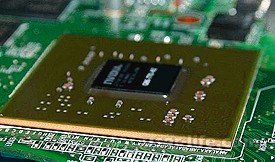
Vandaag gaan we een kapotte videokaart repareren, die ofwel helemaal niet werkt, ofwel wel werkt, maar artefacten worden weergegeven met een schermresolutie van 640 bij 480 pixels. Vrienden, de hieronder beschreven methode is niet standaard, omdat we de videokaart in de oven zullen "koken", maar het is effectief, zoals de praktijk laat zien. Veel gebruikers zijn erin geslaagd om hun videokaarten nieuw leven in te blazen met een simpele oven.Laten we eens kijken naar alle subtiliteiten van het koken van dit "gerecht".
Laat me benadrukken dat ik het gebruik van deze methode aanbeveel wanneer, zoals ze zeggen, er niets te verliezen is. Na reanimatie kan het zijn dat de videokaart helemaal niet meer werkt, dus je moet er gewoon mee omgaan. Het is moeilijk om op deze manier te zeggen over de levensduur van een videokaart na reparatie, omdat er een groot aantal nuances is. Voor iemand werkte de kaart een week, en voor iemand een jaar na reanimatie. Nou, als je een besluit hebt genomen, laten we dan beginnen!
Dit zijn de artefacten die ik had:
Wat we nodig hebben:
- in feite is de patiënt zelf een videokaart. Voordat we het "genezen", moeten we ervoor zorgen dat de videokaart niet goed werkt. Als de videokaart defect is, dan: hij warmt op als een hels monster, allerlei veelkleurige artefacten worden weergegeven, de schermresolutie verandert niet (slechts 640x480 pixels), er kan geen spel worden gestart, de naam van de video kaart wordt niet weergegeven in apparaatbeheer, of er is helemaal geen beeld bij het opstarten van de pc ... Bij elk servicecentrum kan een nauwkeurige diagnose worden gesteld.
- elektrische of gasoven. Er zijn manieren om de videokaart te verwarmen met andere apparaten: een föhn in het gebouw, een brander, allerlei soorten branders, enz. Het gebruik van een eenvoudige oven is echter de beste optie, aangezien iedereen een fornuis heeft om te koken.
- aluminiumfolie, die heel weinig nodig heeft. Veel mensen gebruiken dit ingrediënt niet, omdat folie in dit geval nutteloos is. Persoonlijk heb ik gebruikt, dus dit onderdeel is aanwezig in mijn artikel. Bepaal zelf of je wel of geen folie gebruikt.
- koelpasta, tang, schroevendraaier, paperclip, etc.
- klok of timer om de tijd te regelen.
Alles wat we nodig hebben is voorbereid, laten we het nu hebben over de theorie. Waarom een videokaart verwarmen en wat levert het op? Het is heel eenvoudig, vrienden. Met behulp van verwarming zullen we alle details van de videokaart opnieuw solderen. Als de oorzaak van het defect schade aan de integriteit van de spoorcontacten was, zullen ze bij verhitting hoogstwaarschijnlijk worden hersteld.
Dus laten we beginnen!
We halen onze videokaart uit de systeemeenheid. We onderzoeken en verwijderen alles wat bij hoge temperaturen kan bederven (radiator, koelpasta, stickers, jumpers). Als je een soldeerbout hebt en weet hoe je die moet bezitten, dan kun je de condensatoren verdampen.
Folie gebruiken of niet? Als je de condensors hebt verdampt, kun je de folie opzij leggen. In een ander geval is het beter om de condensatoren in folie te wikkelen, dat wil zeggen, ze af te schermen. Niet iedereen beschouwt dit proces echter als afscherming, sommigen zijn er zeker van dat in deze situatie de condensator binnenin nog heter zal zijn. Wikkel in folie of niet - beslis zelf.
Een paar nuances over de oven. We moeten ons deel een beetje verwarmen, omdat elke microschakeling niet van plotselinge temperatuurveranderingen houdt. Laten we de oventemperatuur instellen op 210-220 graden. Leg de videokaart op een bakplaat of rooster en zet de oven aan.
Leg vooraf folie of bakpapier onder de videokaart. We checken in voor ongeveer 20 minuten en wachten. U kunt een programma op tv bekijken terwijl
Als er 20 minuten zijn verstreken, schakelt u het gas of het licht uit, afhankelijk van uw oven, en wacht u, zonder de videokaart eruit te trekken, tot de temperatuur daalt. We halen de videokaart er voorzichtig uit en bekijken de staat ervan. Ik heb geen schade aan mijn videokaart gezien en deze is goed. De condensatoren zijn niet opgezwollen en dat is ook bemoedigend.
Als u de videokaart overbelicht of de graden in het midden van de oven verhoogt, kan het trieste einde van de reparatie ook gebeuren:
We installeren alle details van de videokaart in omgekeerde volgorde. We brengen koelpasta aan op de videoprocessor en installeren een koellichaam, als er een koeler is, vergeet dan niet om de stekker op de kaartaansluiting aan te sluiten. Als de videokaart klaar is, installeren we hem terug in de systeemeenheid en drukken hem stevig tegen het moederbord.
Het cruciale moment is aangebroken: we zetten de computer aan. Eerlijk gezegd geloofde ik niet in de wederopstanding van mijn kaart, maar het werkte weer!
Sinds ongeveer een week werkt de videokaart en zijn er nog geen tekenen van een storing. Hier is zo'n recept, mijn vrienden.