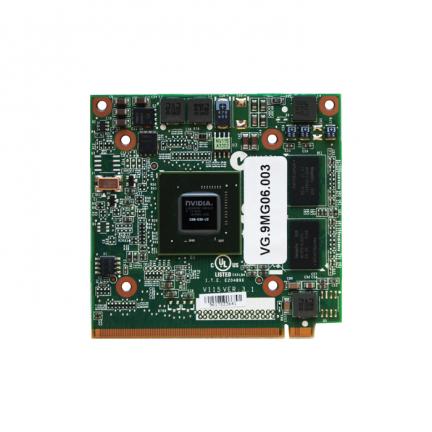
In detail: doe-het-zelf asus laptop videokaart reparatie van een echte meester voor de site my.housecope.com.
Deze gids gaat over het opwarmen van chips thuis. Deze operatie helpt vaak in gevallen waarin de laptop weigert in te schakelen of andere ernstige problemen ondervindt met de chipset of videokaart.
Deze maatregel dient om een storing met een bepaalde chip te diagnosticeren. Hiermee kunt u tijdelijk de functionaliteit van de chip herstellen. Om het probleem op te lossen, moet u meestal de chip zelf of het hele bord vervangen.
Problemen met de werking van de chipset (de chipset is een of twee grote microcircuits op het moederbord) manifesteren zich in het slecht functioneren van verschillende poorten (USB, SATA, enz.) En de weigering van de laptop om in te schakelen. Problemen met een videokaart gaan meestal gepaard met beelddefecten, fouten na het installeren van stuurprogramma's van de website van de fabrikant van de videochip, evenals de weigering van de laptop om in te schakelen.
Soortgelijke problemen komen veel voor bij laptops met defecte videokaarten. nVidia 8-serieevenals met chipsets nVidia... Dit betreft vooral de chipset MCP67die wordt gebruikt in laptops Acer Aspire 4220, 4520, 5220, 5520, 7220 en 7520.
Wat is het nut van opwarmen? Het is eigenlijk vrij eenvoudig. Vaak is de reden voor het slecht functioneren van chips een schending van het contact tussen de chip en het bord. Wanneer de chip wordt verwarmd tot 220-250 graden, worden de contacten van de chip met het substraat en het substraat met het moederbord gesoldeerd. Hiermee kunt u tijdelijk de functionaliteit van de chip herstellen. “Tijdelijk” hangt in dit geval sterk af van het specifieke geval. Het kan dagen en weken zijn, of maanden en jaren.
Deze handleiding is bedoeld voor degenen wiens laptop het niet meer doet en over het algemeen niets te verliezen heeft. Als je laptop werkt, kun je je er beter niet mee bemoeien en deze handleiding sluiten.
 |
Video (klik om af te spelen). |
1) De meest correcte manier is om een soldeerstation te gebruiken. Ze worden voornamelijk gebruikt in servicecentra. Daar kunnen de temperatuur en de luchtstroom nauwkeurig worden geregeld. Zo zien ze eruit:
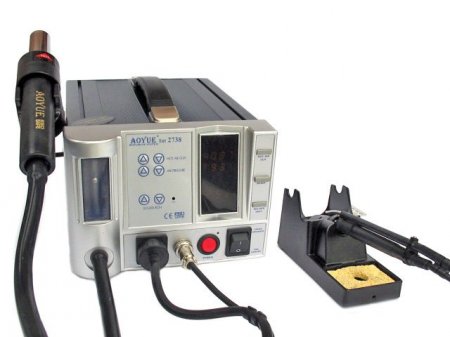
Aangezien soldeerstations thuis uiterst zeldzaam zijn, zult u op zoek moeten naar andere opties.
Een handig ding, het is goedkoop, je kunt het zonder problemen kopen. Het is ook mogelijk om de frites op te warmen met een bouwföhn. De grootste uitdaging is temperatuurbeheersing. Daarom moet je voor het opwarmen van de chip op zoek naar een föhn met een temperatuurregelaar.
3) Opwarmen van de frites in een conventionele oven. Een uiterst gevaarlijke manier. Het is beter om deze methode helemaal niet te gebruiken. Het gevaar is dat niet alle componenten op het bord goed tegen hitte kunnen. Er is ook een groot risico op oververhitting van het bord. In dit geval kunnen niet alleen de prestaties van de componenten van het bord worden verstoord, maar ze kunnen er ook triviaal van worden gesoldeerd en eraf vallen. In deze gevallen zijn verdere reparaties zinloos. Je moet een nieuw bord kopen.
Deze gids behandelt het verwarmen van de chip thuis met behulp van een föhn.
1) Haardroger bouwen. De eisen daarvoor zijn laag. De belangrijkste eis is het soepel kunnen regelen van de uitblaastemperatuur tot minimaal 250 graden. Het punt is dat we de temperatuur van de uitlaatlucht op het niveau van 220-250 graden moeten instellen. Bij föhns met stapinstelling komen vaak 2 waarden voor: 350 en 600 graden. Ze passen niet bij ons. 350 graden is al veel om op te warmen, om nog maar te zwijgen van 600. Ik gebruikte een föhn zoals deze:
2) Aluminiumfolie. Het wordt vaak gebruikt bij het koken voor het bakken in de oven.
3) Koelpasta. Het is nodig om het koelsysteem terug te monteren.Hergebruik van oude thermische interfaces is niet toegestaan. Als het koelsysteem al is verwijderd, moet bij het terugplaatsen het oude thermische vet worden verwijderd en een nieuwe worden aangebracht. Wat voor soort koelpasta je moet nemen wordt hier besproken: Laptop koeling. Ik raad thermische pasta's aan van ThemalTake, Zalman, Noctua, ArcticCooling en anderen zoals Titan Nano Grease. KPT-8 dient origineel in een metalen buis te worden genomen. Het is vaak vervalst.
ik gebruikte Titan nano vet:
4) Een set schroevendraaiers, servetten en gestrekte armen.
Waarschuwing: Het opwarmen van chips is een moeilijke en gevaarlijke operatie. Uw acties kunnen de status van de laptop veranderen van "een beetje niet werkend" in "helemaal niet werkend". Bovendien kan verdere reparatie van een laptop in een servicecentrum na een dergelijke ingreep economisch onpraktisch zijn. Overmatige hitte, statische elektriciteit en andere soortgelijke dingen kunnen een laptop verpesten. Houd er ook rekening mee dat niet alle componenten hoge hitte goed verdragen. Sommigen van hen kunnen zelfs ontploffen.
Als u twijfelt aan uw capaciteiten, is het beter om de chip niet te verwarmen en deze bewerking aan het servicecentrum toe te vertrouwen. Alles wat u in de toekomst doet, doet u op eigen risico en risico. De auteur van deze handleiding draagt geen enkele verantwoordelijkheid voor uw acties en hun resultaten.
Voordat je begint met het opwarmen van de frites, moet je een duidelijk idee hebben welke frites verwarmd moeten worden. Als je een probleem hebt met een videokaart, dan moet je de videochip opwarmen, indien met een chipset, dan de noord- en/of zuidbruggen (in het geval van MCP67 Noord- en Zuidbruggen zijn gecombineerd in één microschakeling). De handleiding voor laptopreparatie en deze forumonderwerpen helpen u hierbij: Laptop en videokaart kunnen niet worden ingeschakeld.
Als je je min of meer voorstelt welke frietjes moeten worden opgewarmd, dan kun je de verwarming zelf aan. Het begint met het demonteren van de laptop. Voordat u de laptop uit elkaar haalt, moet u ervoor zorgen dat u de batterij verwijdert en de laptop loskoppelt van de voeding. Instructies voor het demonteren van uw laptopmodel vindt u op de eerste pagina van dit onderwerp: Instructies voor laptops.
Zo kunnen de chipset-microschakelingen en videochips eruit zien:
Op de bovenstaande foto bevindt de South Bridge-microschakeling zich linksonder, de North Bridge-microschakeling bevindt zich rechtsboven in het midden, de processorconnector bevindt zich links ervan.
Bijvoorbeeld een laptop moederbord Acer Aspire 5520G:
Hier worden de microschakelingen van de noord- en zuidbruggen gecombineerd in één - MCP67... Deze bevindt zich in het midden van de foto, net boven de processorvoet.
Videokaarten kunnen verwijderbaar zijn:
Dus gesoldeerd in het moederbord.
Voordat je begint met opwarmen, zou het leuk zijn om te zorgen voor de thermische bescherming van de elementen rond de chip. Ze kunnen immers niet allemaal goed tegen verwarming boven de 200 graden. Daar hebben we folie voor nodig.
Waarschuwing: Het hanteren van folie verhoogt het risico op schade aan componenten door statische elektriciteit aanzienlijk. Dit moet onthouden worden. Lees hier meer over antistatische bescherming
We nemen een stuk folie en snijden er een gat in langs de contour:
In het geval van het opwarmen van videokaarten in de vorm van kleine borden, kun je deze gewoon op folie leggen.
Dit is al meer nodig om de tafel te beschermen tegen overmatige verhitting. Het verwarmde bord met de chip moet strikt horizontaal worden geplaatst.
Nu moet je de temperatuur op de föhn instellen op ongeveer 220-250 graden. De optie van 300-350 graden en hoger is niet geschikt aangezien de mogelijkheid bestaat dat het soldeer onder de chip sterk gaat smelten en de chip gaat bewegen onder invloed van luchtstromen. In dit geval kunt u niet zonder een servicecentrum.
Het opwarmen duurt enkele minuten. De föhn moet ongeveer 10-15 cm van de chip verwijderd zijn. Zo ziet dit proces eruit in de video:
Hier is nog een video over opwarmen met een haardroger: download / download (opwarmen van de videochip. Alles wordt in detail weergegeven) download / download en download / download (opwarmen van de videokaart met huishoudelijke haardrogers)
Na zo'n warming-up kwam de patiënt (HP Pavillion dv5) tot leven en begon te werken
Na het opwarmen monteren we de laptop en vergeten we niet de koelpasta te vervangen door een nieuwe (de koelpasta in een laptop vervangen).
Ik vraag je om alle vragen over het opwarmen van de chips in deze forumthread te stellen: Opwarmen van de videokaart, chipset en andere chips. Alvorens vragen te stellen, raad ik u aan het onderwerp te lezen.
Met respect voor de jouwe, de auteur van het materiaal is Andrey Tonievich. De publicatie van dit materiaal is alleen toegestaan met bronvermelding en met vermelding van de auteur
Hallo allemaal! Vandaag zullen we snel een diagnose stellen en vervolgens de nVidia GTX 550ti-videokaart repareren.
Reparatie van een videokaart thuis Verwijdering van artefacten op het beeldscherm.
Deze video beschrijft in detail hoe u kunt beginnen met het diagnosticeren en repareren van een videokaart. Controlepunten aangegeven.
Deze methode werd mij voorgesteld door mijn vriend uit de regio Perm. Alberts kanaal:.
Reparatie van de GF8600GT videokaart met vervanging van de transistor. Zelf videokaart repareren. Hallo allemaal! Het leek me.
asus gtx 780 vmdeocard reparatie, gpu vervanging, video chip vervanging, bga chip reball, videokaart upgrade, modernisering.
artefacten verschenen, na het inschakelen van de computer verscheen fout 0x00000050, maar we versloegen ze, zonder kosten.
laptopmodel Toshiba Satellite A200 Oververhitting van de laptopvideokaart kan worden voorkomen door de videokaart op te warmen met een schijnwerper.
Een voorbeeld van het met uw eigen handen repareren van een NvIDIA GTS 250-videokaart, problemen met artefacten. Aanbevelingen voor eliminatie.
Reparatie van een videokaart met een IRON Hoe een videokaart thuis te repareren als er artefacten verschijnen.
Montage van de computer waarin deze videokaart is geïnstalleerd.
De videokaart raakt oververhit. Hoe de hoes te verwijderen - een warmteverspreider van een nvidia-videokaart. In deze video, wij.
De belangrijkste redenen voor een defect aan de videokaart. Onze groep in VK: Inkomsten op YouTube:.
Onze abonnee heeft per post een ATI HD6970 videokaart opgestuurd voor reparatie. Het bleek dat de kaart al in een andere servicekamer lag.
Zoals beloofd nam ik een review van de reparatie van een rode videokaart 🙂 De reparatie werd vanaf het moment volledig gedemonstreerd.
Deze video laat zien hoe we problemen oplossen en problemen oplossen met een prestatiegerichte NVIDIA GTX 780 grafische kaart.
Opwarmen, een VGA-chip reballen op een ASUS R7 250x-videokaart met je eigen handen (thuis). Test daarna.

Hallo lieve bloglezers. Een krachtige laptop heeft meestal een krachtige processor en videokaart.
Als je graag games speelt, maar vergeet laptop stofvrij maken , dat wil zeggen, er bestaat een risico dat de videokaart in de laptop oververhit raakt en defect raakt, later moet u de beschadigde componenten repareren of vervangen door nieuwe.
Voordat je iets gaat doen, moet je geld uitgeven laptop diagnostiek , kunt u de oorzaak van het probleem lokaliseren. Als tijdens het werk of tijdens het spelen verschijnt videokaart artefacten , dan is het noodzakelijk om de videokaart in de laptop te vervangen.
Als alternatief kunt u proberen de videokaart van de laptop te repareren. We hebben het natuurlijk over een discrete (externe) videokaart. Je hebt hier twee opties:
- Neem contact op met een servicedienst voor reparatie.
- Maak zelf een videokaart reparatie.
Welke optie je ook kiest, het is aan te raden om onderstaande informatie te lezen, het is voor beiden nuttig.
Elke videokaart werkt niet meer normaal, voornamelijk vanwege oververhitting. Veel minder vaak is er een situatie waarin een videokaart vrijwel onmiddellijk na het kopen van een laptop artefacten produceert. In dit geval wordt de laptop onder garantie gerepareerd of vervangen.
De belangrijkste reden voor oververhitting van de videokaart en processor is slechte zorg voor de laptop. Denk terug aan de laatste keer dat u uw koelpasta verwisselde en uw laptop stofvrij maakte. Een lange tijd geleden? Dan kunt u hier beter niet mee wachten.
Mocht het zo zijn dat er al oververhitting is opgetreden, dan is de enige manier om de videokaart te redden hem op te warmen. Lees meer over reballen in het artikel - de videokaart opwarmen .
Onthoud dat, ongeacht de kwaliteit van het opwarmen, een videokaart die thermische belasting ondervindt, nog steeds zal falen.Dit gebeurt meestal 2-3 maanden na het opwarmen.
U kunt de levensduur van uw gereviseerde videokaart verlengen door betrouwbaardere koeling te installeren die de videokaartchip stevig vastzet zodat deze niet losraakt.
Maar deze optie is problematisch omdat het niet altijd mogelijk is om geschikte koeling te vinden voor een desktopcomputer, laat staan voor laptops.
Als dergelijke vooruitzichten voor het repareren van een laptopvideokaart niet bij u passen, dan is de beste optie om de videochip in de laptop te vervangen door een nieuwe.
naar het menu
Na aanschaf van een nieuwe videokaart voor een laptop gaan we over tot vervanging. Het principe van deze procedure is dat het nodig is om de laptop te demonteren om bij het compartiment met de videokaart te komen. Verwijder de oude en installeer de nieuwe. Voordat u begint, moet u de batterij uit de laptop verwijderen.
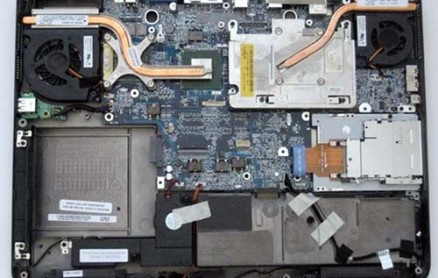
Nadat de laptophoes is verwijderd, verschijnt het laptop-moederbord voor ons. De videokaart en processor komen meestal onder koeling in de vorm van een koeler met een koellichaam. We verwijderen de koeler en dan de videokaart zelf. Of de videokaart zelf, als deze te veel afkoelt.
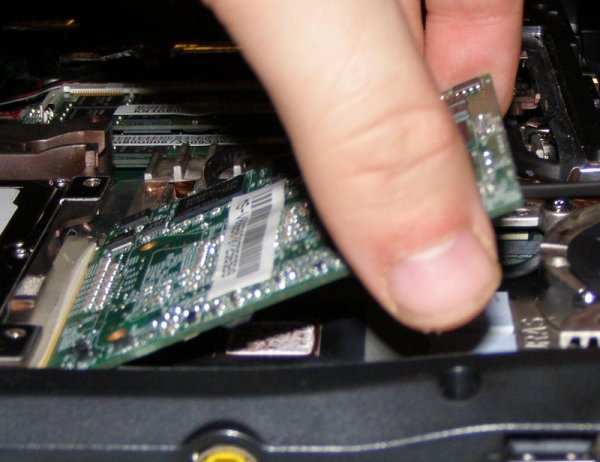
We verwijderen de opgedroogde koelpasta van de radiator.
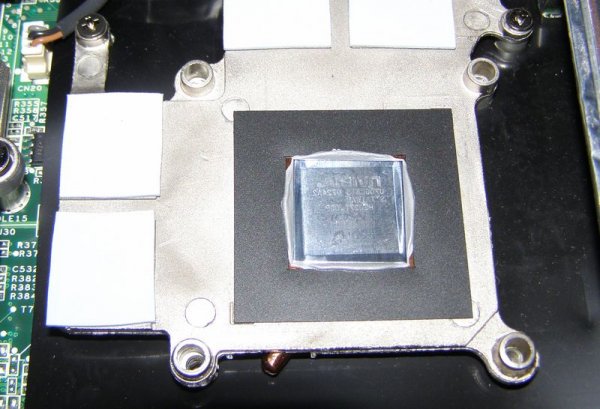
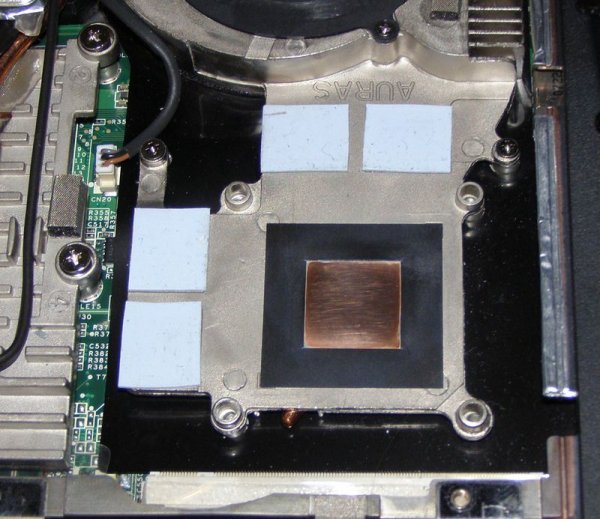
Op de chip van de nieuwe videokaart brengen we een dun laagje koelpasta aan. Het belangrijkste is om de laag gelijkmatig dun te maken over het hele matrijsgebied van de nieuwe videokaart.
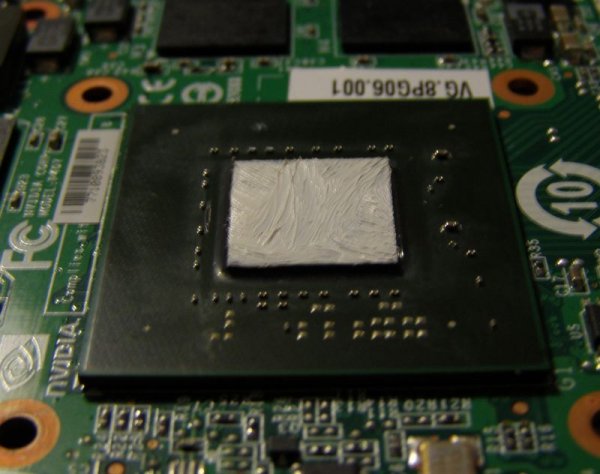
Installeer de videokaart terug en monteer de laptop. Dat is in wezen alles.
Zo kunt u zelf uw laptop repareren zonder de hulp van een servicecentrum. Welnu, om de levensduur van een nieuwe videokaart te verlengen, vervang je de koelpasta minstens één keer per jaar en maak je de laptop stofvrij. Tot slot raad ik je aan een artikel te lezen over: laptopstandaard ... In de zomer is het vooral belangrijk, bovendien kun je het zelf doen.
Het is tijd om de balans op te maken van de actieve commentatorcompetitie.
1e plaats - Dimson (bablog.rf) - 100 roebel
2e plaats - Nikolay (wij *) - 60 roebel
3e plaats - Vika (Vika *) - 40 roebel
Proficiat aan de winnaars. Afgaande op de activiteit van de commentatoren is het te vroeg om het tweede kruiswoordraadseltoernooi te houden. Voorlopig zullen er aan het einde van sommige artikelen alleen mini-kruiswoordraadsels zijn. Overigens zijn ook de voorwaarden van de competitie voor actieve commentatoren licht gewijzigd. Op de pagina wedstrijden u kunt de details lezen.
Om niet nog een kruiswoordpuzzel te missen, die trouwens zeer binnenkort zal worden uitgebracht, abonneer op updates blog. Veel succes!
Heb je ooit meegemaakt dat je grafische kaart niet meer werkte? God geve natuurlijk dat dit nooit gebeurt, maar toch! Wat te doen, bijvoorbeeld als u hoort dat de computer opstart, maar er is geen beeld op de monitor (zwart scherm)?
Wat we meestal doen in dergelijke gevallen: vervang een bekende werkende videokaart (of schakel over naar geïntegreerde video) en zorg ervoor dat de problemen bij de grafische adapter liggen. Maar wat te doen in dit geval? Kunnen we zelf de videokaart repareren?
Het goede nieuws is ja: doe-het-zelf videokaartreparatie is heel goed mogelijk! Het vervelende is dat er na zo'n reparatie geen garantie is dat de op deze manier herstelde videokaart lang zal blijven werken. Ook kan de reparatie zelf zonder succes eindigen als we bepaalde regels niet volgen. Maar laten we alles in orde bespreken! 🙂
We hebben dus een niet-werkende videokaart van Nvidia, het GeForce 9500 GT-model. Soortgelijk:
Wat is het probleem? De videokaart werkte lange tijd in barre temperatuuromstandigheden, wat leidde tot oververhitting. Als gevolg hiervan gebeurde er een vrij typisch (in dergelijke gevallen) ding: het "dumpen" van de BGA-chip van de videokaart.
Schrik niet van het woord “dumpen”, daar is niets van gevallen 🙂 Zo noemen de mensen het elektrisch contact van de BGA balls array met de printplaat van de kaart dat ontstaat als gevolg van langdurige oververhitting.Meestal treedt dit fenomeen op als gevolg van de aanwezigheid van een klein deel van koudsolderen, dat wordt blootgesteld aan langdurige en sterke verwarming.
Er kan niet worden gezegd dat dit een 100% huwelijk van de fabrikant is: er kunnen nogal wat tinnen balletjes in de array zitten, en de schending (of oxidatie) van het contact van zelfs een van hen kan leiden tot een volledige (of gedeeltelijk) verlies van de prestaties van de kaart. Dus oververhitting, of het nu een videokaart of een centrale processor is, is een zeer onaangenaam iets. Probeer het op alle mogelijke manieren te vermijden!
En in deze situatie hebben we geen andere keuze dan te proberen de videokaart zelf te repareren. We moeten er dus allereerst voor zorgen dat alle plastic pluggen, stickers (stickers) aan de achterkant van de kaart van de kaart worden verwijderd. Alles in het gebied van de grafische chip kan smelten.
Ja Ja! Je hoort het goed: smelten. We gaan de videokaart immers repareren door hem te verhitten en al het "onnodige" moet eruit, voor elke brandweerman. Natuurlijk zal zoiets misschien niet gebeuren, maar maak er gewoon een gewoonte van - het zal van pas komen
We zullen ook de ventilator en het koelsysteem moeten verwijderen. Dit doen we met wat ons het beste uitkomt. Persoonlijk gebruik ik deze schroevendraaier met verwisselbare mondstukken:
We draaien de schroeven los waarmee de ventilator is bevestigd, verwijderen de metalen kap en krijgen de volgende afbeelding:
Zoals u kunt zien, moet het koelsysteem grondig worden gereinigd en heeft de ventilator zelf preventief onderhoud nodig, omdat de efficiëntie is afgenomen door kalk dat zich aan de bladen hecht en stof dat in het lager is gepropt.
De volgende stap is het verwijderen van het GPU-koellichaam. Het lijkt erop: wat is hier zo moeilijk? Maar zoals een filmheld zei in een film over verschillende boze geesten: "Er is overal een addertje onder het gras!" Hier ligt het in het feit dat vaak (vooral als de chip in een streng temperatuurregime werd gebruikt), wanneer droog, de thermische pasta het kristal en de heatsink stevig aan elkaar lijmt.
Het wordt in dit geval sterk afgeraden om heldhaftig geweld te gebruiken en deze zaak op uw schouders te nemen, of, zoals de ervaring ten onrechte suggereert, iets op te rapen! Dit kan het kristal beschadigen! Er is een eenvoudigere en elegantere oplossing: we nemen een gewone huishoudföhn en warmen langzaam het koppelingsgebied op.
Na een tijdje (5-10 seconden) beginnen we de radiator lichtjes heen en weer te schudden, zoals op de bovenstaande foto. Thermische pasta, die zacht wordt onder invloed van temperatuur, stelt ons in staat om dit te doen. Als we dit ding een beetje meer opwarmen, kunnen we onze radiator gemakkelijk van het kristal scheiden:
Probeer zo volledig en zo zorgvuldig mogelijk zowel de "basis" van de radiator als het kristal zelf te reinigen van de overblijfselen van de oude gedroogde koelpasta. Probeer tegelijkertijd het metalen oppervlak van de radiator niet te krassen (dit zal de warmteoverdrachtscoëfficiënt verminderen). Niet schrapen, het is beter om apart op te warmen en de oude pasta af te vegen.
Met het kristal is het ook zo voorzichtig mogelijk: als het je niet gelukt is om een deel van de pasta te verwijderen (zoals de mijne, bijvoorbeeld), dan is het beter om het te laten. Alles dat is gewist - zorg ervoor dat u het verwijdert! Anders zal de koelpasta, onder invloed van de temperatuur, zoals ze zeggen, "bakken" en dan zal het heel moeilijk zijn om deze te verwijderen zonder de kern zelf te beschadigen (chippen).
Voordat we beginnen met het repareren van een videokaart met onze eigen handen, laten we de grafische chip eens nader bekijken.
Waarom heb ik sommige van de gebieden in de bovenstaande foto gemarkeerd? Kijk, het grotere gebied is de chip van de grafische kaart zelf, en het kleinere gebied is de GPU-matrijs (GPU - grafische verwerkingseenheid). Langs de omtrek van het kristal zien we een witte afdichtstof (verbinding), die verschillende functies vervult: het beschermt het kristal tegen stof dat eronder komt en hecht het aan het substraat.
Wat is hier de "truc" en waarom het repareren van een videokaart met uw eigen handen zonder succes kan eindigen, ongeacht welke inspanningen we leveren? Het gebied (array) van BGA-soldeerballen bevindt zich niet alleen tussen de chip zelf en de PCB-textoliet, maar ook tussen het kristal en het substraat grafische kaart!
Voel je waar ik heen ga? De harde realiteit is dat we de videokaart zelf kunnen repareren (als we nog geluk hebben) alleen als er een schending is van de contacten van de ballen direct tussen de printplaat en het substraat.Als de "dump" onder het kristal heeft plaatsgevonden, kunnen we er nauwelijks iets aan doen. Zelfs een operatie als reballing (volledige vervanging van een reeks ballen met behulp van een stencil) zal in dit geval niet redden, omdat deze procedure alleen wordt uitgevoerd voor de "onderkant" van de hele chip, maar niet voor het kristal!
Dus ik hoop dat we het noodzakelijke minimum aan theorie hebben geleerd? Verder gaan! Om thuis een videokaart te repareren, hebben we een vloeimiddel en een wegwerpspuit nodig. Ik gebruik de gebruikelijke GFR (alcohol-canin), die "GFR-flux" wordt genoemd.
We verzamelen de stof in een spuit (ongeveer één kubus). Als het blijft, zal het mogelijk zijn om terug te draineren.
Opmerking: U kunt elke andere inactieve (idealiter neutrale) flux gebruiken. Bijvoorbeeld "F1" of "F3". De originele LTI-120 is ook geschikt. Hoewel, met LTI, niet alles zo eenvoudig is: laat het als een laatste redmiddel 🙂
We brengen de punt van de naald voorzichtig aan op de rand van het substraat en kantelen deze zodat de flux die we uit de spuit persen zich onder de chip bevindt. Na het pompen de kaart eventueel iets kantelen zodat deze goed tussen de bolletjes spreidt. Idealiter willen we een effect bereiken waarbij de vloeistof van alle kanten een beetje verschijnt.
Advies: na gebruik de spuit uitspoelen (gewoon meerdere keren water uit de kraan nemen en door de naald uitknijpen). Als dit niet gebeurt, zal de hars in de naald uitdrogen en verstoppen. Het duurt lang om schoon te maken of weg te gooien.
Nu kunnen we er zeker van zijn dat de flux bij verwarming zijn functie zal vervullen. Waarom fluxen nodig zijn, wat ze zijn en hoe ze correct te gebruiken, hebben we in een apart artikel besproken, dus we zullen onszelf niet herhalen.
Daarna kunnen we direct doorgaan met het repareren van de videokaart met onze eigen handen! Om dit te doen, plaatsen we het zo dat we van boven en onder vrije toegang hebben tot de GPU en beginnen we met behulp van een soldeerstation het substraat rond de omtrek te verwarmen.
Opmerking: verwarm in geen geval het kristal zelf! Het kan mislukken!
Hoe ik het doe, kan ik je beter in videoformaat laten zien, aangezien je het hier niet duidelijk kunt illustreren met alleen foto's.

Laten we nu een beetje reageren op deze video. Als je de videokaart van onder (onder de chip) opwarmt, probeer dan de föhn loodrecht op het vlak van de print te houden, anders lukte het me niet om hem tegelijkertijd te fotograferen en op te warmen. Zorg er ook voor dat u de kleine kaartcomponenten aan de achterkant niet flakkert (ze kunnen gemakkelijk worden verschoven, gezien het verwarmde soldeer eronder).
In de video hierboven heb ik niet de hele procedure laten zien, zoals je begrijpt. De bodem moet lang genoeg worden verwarmd (3-5 minuten) zodat de rook van de flux, die je misschien hebt opgemerkt, behoorlijk intensief boven het bord begon te stijgen (dit is een bewijs dat het bord goed is opgewarmd). De eerste fase zal "koken" en borrelen van de flux zijn - dit is normaal.
Aarzel ook niet om de plaats onder het kristal zelf op te warmen (dit kan via het bord). Het belangrijkste is: houd de föhn niet op één plaats - beweeg hem soepel over het gebied (om plaatsen van lokale oververhitting van het oppervlak uit te sluiten). Houd de trechter van de föhn op een afstand van 2-3 centimeter van het te behandelen oppervlak. Zelf stel ik de luchtstroom in op een gemiddelde waarde, de temperatuur die het soldeerstation tegelijkertijd laat zien is 420-450 graden Celsius. De tweede waarde is de limiet voor mijn "Ya Xun 880D".
De temperatuurspreiding hier is te wijten aan het feit dat de sensor zelf zich direct in de handgreep van het heteluchtpistool bevindt en de luchttemperatuur aan de uitlaat van het heteluchtpistool al anders (lager) is. Bovendien kunt u hier het onvermijdelijke warmteverlies toevoegen vanwege het vermogen om warmte te absorberen en af te voeren door het behandelde oppervlak zelf, de temperatuur in de kamer, de nabijheid van de föhn tot het verwarmde gebied, de kracht van de luchtstroom, enz. .Daarom zal het alleen empirisch mogelijk zijn om de exacte waarde van de bedrijfstemperatuur (thermisch profiel) voor een bepaald soldeerstation te selecteren.
Naar welke staat moet je opwarmen? Ook hier zijn er indirecte borden waarmee we kunnen navigeren. De hele procedure duurt ongeveer 5-8 minuten. De spreiding van de tijd is te wijten aan de hierboven genoemde factoren. Het hangt ook af van de kwaliteit van het gebruikte vloeimiddel, het type soldeer waarvan de BGA-array is gemaakt op een substraat (lood- of loodvrij). Bij sterke verhitting moet de flux redelijk goed verdampen (rook).
Een belangrijke markering kan ook de visuele detectie zijn van het smelten van het soldeer op de elementen op de chip rond de matrijs (meestal een reeks kleine SMD-condensatoren). Wanneer het soldeer erop "schijnt", is dit een zeker teken dat de bolletjes van het substraat hun smeltpunt hebben bereikt, en dat is precies wat we nodig hebben! Voor meer vertrouwen kun je een pincet in je vrije hand nemen en proberen de chip zelf een beetje te verplaatsen: duw hem voorzichtig (letterlijk een millimeter) opzij en je zult zien hoe hij "wiebelt" en, door de krachten van het oppervlak spanning van de gesmolten ballen van onderaf, zal op zijn plaats klikken. Daarna kan de verwarming veilig gestopt worden!
Opmerking: sommige ambachtslieden gebruiken in plaats van een station een gewone föhn of repareren de videokaart met hun eigen handen, "bakken" in een huishoudelijke oven, nadat ze in folie zijn gewikkeld! Eerlijk gezegd ben ik geen fan van zulke radicale methoden van "reparatie", hoewel (als de jongens in alles slagen), waarom niet? 🙂
Tijdens het opwarmen kunt u de oppervlaktetemperatuur bewaken met een thermokoppel of pyrometer (infraroodthermometer). Dit zal in de toekomst helpen om beter te navigeren in de selectie van het juiste thermoprofiel.
Opmerking: gebruik bij het koelen van de videokaart (en elk ander element) geen geforceerde luchtstroom - ventilator, enz. Laat het onderdeel op natuurlijke wijze afkoelen, het is niet nodig om het te "passen". We hebben de microschakeling niet nodig om een thermische schok (shock) te ontvangen, toch?
Zo repareer je een videokaart met je eigen handen! Of ze succesvol waren of niet, moeten we nog verifiëren. Om dit te doen, moeten we een paar verplichte dingen doen. Uit gewoonte maak ik (waar mogelijk) het bord schoon van de fluxresten. In dit geval is het de hars die overblijft na het verdampen van de alcoholische component. De hars is neutraal (het heeft geen interactie met de componenten van het bord) en in theorie is het misschien niet nodig om het af te wassen, maar laten we er voor de orde grondig over gaan met een borstel en een schoonmaakmiddel .
We hebben min of meer gewassen (de hars is opgelost), laten drogen en verse koelpasta op het kristal aanbrengen ("KPT", "AlSil" of "Zalman" - ik respecteer):
Nu zetten we de hele "constructor" weer in elkaar (we bevestigen het koellichaam, schroeven de koeler vast, verbinden deze met de connector op het bord).
Voordat we de kaart in de systeemeenheid installeren, laten we (voor het geval dat) een elastische band over de contacten van de PCI Express-connector gaan en dat is alles - kun je een onderdeel op het moederbord installeren om te controleren wat we hebben?
Maar het bleek, zoals we kunnen zien, alles is niet eens slecht. Er staat een beeld op de monitor! Doe-het-zelf videokaart reparatie is mogelijk! Om helemaal zeker te zijn, moeten we natuurlijk het besturingssysteem installeren (het was niet bij de hand), het stuurprogramma van de videokaart installeren en idealiter een soort stresstest uitvoeren voor stabiliteit, wat ons uiteindelijk zal laten zien, we hebben de videokaart zelf kunnen repareren of niet?
Opmerking: De gratis en gebruiksvriendelijke tool "FurMark" kan heel goed werken voor deze test.
Anders kan er van alles gebeuren: de videokaart lijkt te werken, maar de driver is niet geïnstalleerd of komt niet door de stabiliteitstest. Zoals u begrijpt, kunnen we ook geen garantie geven voor dit soort "reparatie" en weten we niet hoe lang het apparaat zal werken? Maar, zoals ze zeggen, aan de andere kant, we "pompten de vaardigheid" om videokaarten thuis te repareren, en de klant kreeg een tijdelijk werkende computer. We hebben gedaan wat we konden, en dan zal er gebeuren wat er moet gebeuren!
Zoals altijd wacht ik op uw opmerkingen, feedback, opbouwende kritiek hieronder onder het artikel 🙂
Niet elke laptop heeft de mogelijkheid om een videokaart te vervangen, apparatuur die goedkoper is is uitgerust met een chipset ingebouwd in de processor of het moederbord.Als je zelf een gamingmodel van een Asus-laptop hebt gekocht, is er zeker een mogelijkheid om deze te vervangen, maar het zal voor een onvoorbereid persoon behoorlijk moeilijk zijn om met een dergelijke taak om te gaan. In dit artikel vertel ik je hoe je de videochipset zelf kunt wijzigen en wat daarvoor nodig is.
Het eerste dat moet worden gedaan, is natuurlijk het apparaat demonteren, hiervoor neem je een kruiskopschroevendraaier en een dunne plastic spatel.
Leg eerst de laptop ondersteboven en verwijder de batterij, dit doe je door op de speciale knoppen met pijltjes te drukken. Verwijder nu alle bouten waarmee de onderkant van de behuizing is bevestigd. Tot nu toe kun je de hoes niet verwijderen, er zijn nog een paar schroeven over, ze bevinden zich bovenop het toetsenbord en zijn verborgen onder een plastic strip. De staaf kan worden losgewrikt met een spatel of een ander soortgelijk gereedschap.
De schroeven zelf zijn in de meeste gevallen voor een kruiskopschroevendraaier, het zal niet moeilijk zijn om ze los te draaien. Nu kunt u het toetsenbord verwijderen, pas op dat u de kabel niet beschadigt. Verplaats het onderdeel zeven centimeter naar de zijkant van het scherm en til het iets op, zodat het veel gemakkelijker is om bij de lus te komen.
De videokaart in een laptop is niet zoals die we gewend zijn te zien in personal computers, hier is het gewoon een bord met een chip in het midden. Om bij het bord te komen, moet je het koelsysteem verwijderen, dit is een koeler en koperen leidingen, ze blokkeren de toegang tot het onderdeel. Wanneer dit is gebeurd, draait u de vier schroeven los waarmee de videokaart is bevestigd en verwijdert u deze uit de poort zonder de aangrenzende onderdelen te beschadigen.
Zorg ervoor dat u de koeler stofvrij maakt, vooral als de laptop niet het eerste jaar is, is het niet overbodig om deze ook te smeren. Nu kunt u een nieuwe chipset installeren, deze op de poort aansluiten en alle bouten op hun oorspronkelijke plaats vastdraaien. Breng een laag koelpasta aan, een kleine druppel is voldoende.
Aan het einde van deze werken, zet u het volledige koelsysteem en andere componenten op hun plaats, met andere woorden, volg alle voorgaande stappen in omgekeerde volgorde. Vergeet niet de stuurprogramma's te installeren, de bijbehorende schijf moet bij de grafische kaart worden geleverd.
* De site is uitsluitend bedoeld voor informatieve doeleinden en is in geen geval een openbaar aanbod. Alle bedrijfsnamen en handelsmerken zijn het eigendom van hun eigenaren en worden op de site alleen voor informatieve doeleinden gebruikt.
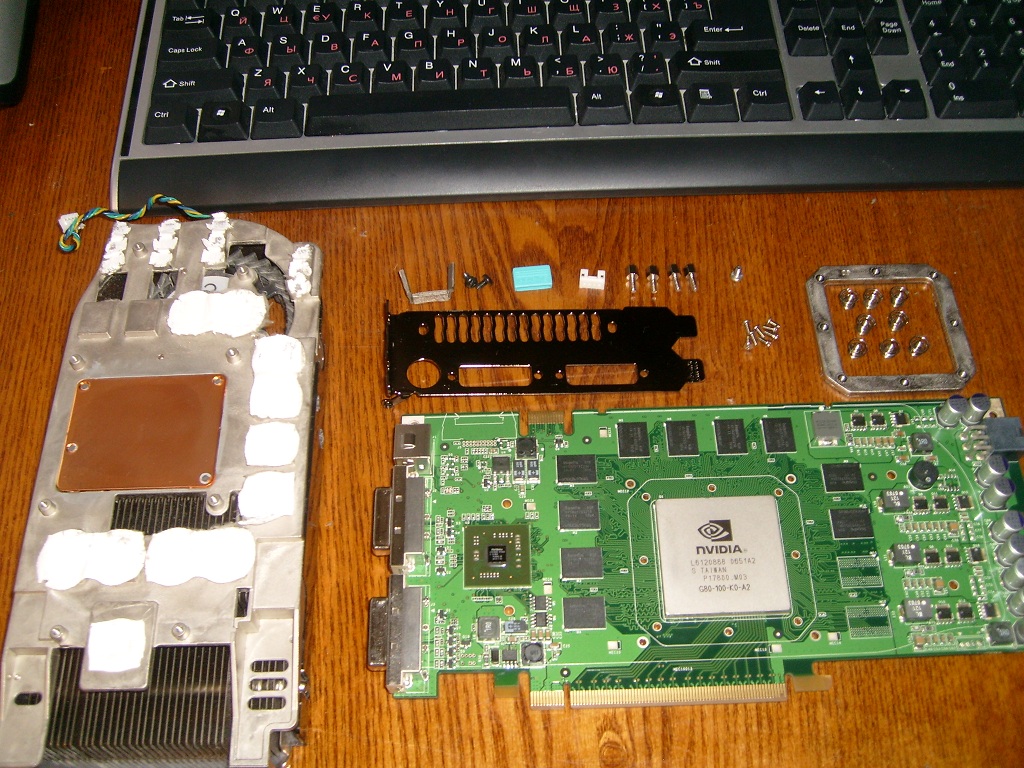
Visuele artefacten worden uit het niets strepen en knobbeltjes op het scherm genoemd, kubusvormige vlekken die de integriteit van het beeld verbreken en andere defecten. Het verschijnen van dergelijke artefacten kan te wijten zijn aan de aanwezigheid van een storing in het grafische onderstation van de computer. In dergelijke situaties kan het nodig zijn om de videokaart te repareren.
Het is soms best lastig om dit alleen te doen. Maar soms, zoals de praktijk laat zien, kan het uitvoeren van een dergelijke procedure behoorlijk nuttig zijn. Tijdens het repareren van een videokaart wordt veel duidelijk van wat voorheen onbegrijpelijk was voor de gebruiker. Dus als u alle fijne kneepjes van het herstellen van videokaarten wilt begrijpen, moet u zeker vertrouwd raken met de informatie die in deze recensie wordt gepresenteerd.
Voordat u begint aan een ongelooflijk project genaamd "DIY Video Card Repair", moet u de oorzaak van de storing achterhalen. Hoogstwaarschijnlijk zal de lezer niet verrast zijn door het feit dat een storing van computerapparatuur kan verwijzen naar het hardware- of softwaregedeelte van het computerapparaat. In dit geval zullen we het eerste type uitsplitsing overwegen. Gevorderde gebruikers noemen deze actie ook wel "hardware graven". Laten we naar deze procedure gaan.
Van eenvoudig tot complex
De zorgen van de gebruiker over het kardinaal veranderende beeld op het beeldscherm in bepaalde situaties kunnen volledig tevergeefs zijn. Verbaast dit je? Bovendien kan het repareren van een videokaart met uw eigen handen natuurlijk vrij eenvoudige manipulaties met zich meebrengen.Je hoeft alleen maar oplettend te zijn en je zult slagen.
Als de computer die u gebruikt een discrete grafische adapter heeft geïnstalleerd, kan het "ijzerprobleem" zeer waarschijnlijk optreden als gevolg van stofvervuiling. Om dit probleem op te lossen, moet u het apparaat uitschakelen en de videokaart uit de moederbordsleuf verwijderen. U kunt een alcoholoplossing of een gewone gum gebruiken om het contactvlak van de videokaartmodule te reinigen. Zoals je kunt zien, is alles vrij eenvoudig.
Als het BIOS de geïnstalleerde grafische adapter niet herkent, is het allereerst nodig om dit soort onderhoud alleen uit te voeren als er geen positief resultaat is. Daarna moet u doorgaan met verdere bewerkingen.
Reparatie van videokaarten van Asus en andere fabrikanten
Het zou waarschijnlijk juist zijn om te beginnen met het feit dat storingen in de werking van grafische systemen vaak worden geassocieerd met het niet goed functioneren van het koelsysteem. Als gevolg van een dergelijke storing kunnen de GPU-microprocessor en andere componenten van de videokaart worden blootgesteld aan kritieke temperaturen. Het is om deze reden dat een spelscenario dat zich aan het begin van een climax ontvouwt, kan veranderen in een schokkerige simulator. Deze situatie kan als volgt worden gecorrigeerd.
Allereerst moet u de videokaart uit de computerkast halen. De koeler en het ernaast gelegen radiatorrooster moeten worden ontdaan van stofafzettingen. In sommige gevallen kan de rotatie-as worden gesmeerd met gewone machineolie of speciale siliconen. Als u met al het bovenstaande niet het gewenste effect bereikt, kunt u proberen het koelelement, namelijk de koeler, te vervangen.
Geïntegreerde grafische kaart: populaire oplossingen
Zoals u weet, kunnen de prijzen voor grafische onderstations van het discrete type soms gewone gebruikers vervreemden vanwege hun hoge kosten. Dit geldt vooral als het gaat om gaming-videokaarten. Bij het kopen van een computerapparaat vertrouwt een beginnende gebruiker in de regel op de mogelijkheden van zijn pc. Maar in dergelijke gevallen, wanneer de geïntegreerde microprocessor-GPU in werking is, kunnen er problemen zijn in verband met de verwarming van het apparaat.
Opgemerkt moet worden dat de beschreven procedure voor het herstellen van de thermische modus van een discrete videoadapter slechts gedeeltelijk kan worden toegepast op de ingebouwde grafische motoren. Dit komt door het feit dat het koelsysteem van geïntegreerde GPU's geen mechanisch element heeft - een koeler die is ontworpen om warmte af te voeren. Daarom zal de volgorde van acties die moeten worden uitgevoerd om de functionaliteit van de geïntegreerde videokaart te herstellen enigszins verschillen. Desondanks kan het worden gebruikt voor onafhankelijke grafische modules.
Garantie ongemak
Als u besluit om zelf een videokaart van NVIDIA te repareren, is het tijd om na te denken over de opportuniteit van deze procedure. Als de garantie van de fabrikant zijn relevantie nog niet heeft verloren, is het verstandiger om het apparaat naar een van de servicecentra te brengen voor onderhoud aan de producten van deze fabrikant. Als je volledig zeker bent van je eigen kunnen of als je geen andere manier hebt om de GPU-processor weer aan het werk te krijgen, dan kun je proberen onderstaande aanbevelingen in de praktijk toe te passen.
De thermische pastalaag vervangen
Thermische pasta is een speciale substantie die op een GPU-microchip wordt aangebracht om de warmteoverdracht tussen de contactelementen van het koelsysteem, zoals een radiator-microcircuit, te verhogen. Bij een uitgebreide reparatie van videokaarten van de fabrikant Asus of een grafische chip van een andere fabrikant zal de specialist zeker de laag koelpasta vervangen. Het aanbrengen van deze stof is vrij eenvoudig. U kunt het zelf zien.Eerst moet u de koelsysteemelementen voorzichtig van de grafische adapterkaart verwijderen. Daarna moet u met een schone doek de overblijfselen van de uitgeharde substantie van de radiatorzijde naast de microschakeling en van de GPU-microschakeling zelf afvegen. Daarna is het op beide vlakken noodzakelijk om een dunne gelijkmatige laag koelpasta aan te brengen. Vervolgens kunt u de grafische module omgekeerd monteren.
Herbouw van draagbare GPU-modules
Voor videokaarten die in laptops worden gebruikt, is de reparatieprocedure precies hetzelfde als voor stationaire computers. Om de grafische adapter van de laptop weer te laten werken, moet u dezelfde reeks stappen volgen. Vanwege enkele technologische kenmerken van laptops kan de toegang tot de videokaart voor bepaalde modellen echter erg moeilijk zijn. En als je er rekening mee houdt dat de gebruiker in zulke extreem krappe omstandigheden technisch onderhoud aan twee grafische adapters moet uitvoeren, dan wordt deze les een nogal moeizaam proces.
Het zal voor een beginner buitengewoon moeilijk zijn om met deze taak om te gaan. Het zou beter zijn om deze operatie aan professionals toe te vertrouwen. Heel anders wordt het als de gebruiker zelfstandig volledige toegang kan krijgen tot de videokaart en het koelsysteem. In dit geval heeft de gebruiker alle kans om de reparatie van de videokaart met succes uit te voeren.
Oververhitting GPU
Laten we proberen het grootste probleem dat zich kan voordoen met een videokaart met onze eigen handen op te lossen. Dit is GPU-oververhitting. Na blootstelling aan kritieke temperaturen is het heel goed mogelijk om de GPU met uw eigen handen te repareren. Men moet echter niet te veel vertrouwen op het advies van verschillende onderzoekers, die unaniem beweren dat huishoudelijke apparaten zoals een oven of een strijkijzer gemakkelijk kunnen worden gebruikt als een technisch apparaat dat is ontworpen om "zwevende BGA-ballen" te herstellen.
We haasten ons om u te verzekeren dat als een van de soldeerpunten van de GPU-processor is verwijderd, het pijnloos mogelijk zal zijn om het contact alleen te herstellen met behulp van gespecialiseerde apparatuur, of beter gezegd, een soldeerstation. Soms kan als alternatief een industriële föhn of een heteluchtpistool worden gebruikt. In dit geval moet u echter enkele micro-elektronische nuances onthouden. Dus hoe kunt u uw videokaart thuis repareren?
Het pistool moet zijn uitgerust met een instelbare uitblaastemperatuurindicator. Alle plastic onderdelen zoals de koeler, vergrendelingen en bevestigingselementen moeten van de videoadapterkaart worden verwijderd. Het is noodzakelijk om van tevoren een stuk folie te maken, waarin het nodig is om een venster uit te snijden dat overeenkomt met de grootte van de GPU-chip. De rest van het gebied van de grafische adapter moet ter bescherming met dit materiaal worden bedekt. De videokaart moet op een vlakke ondergrond worden bevestigd die niet bang is voor blootstelling aan hoge temperaturen.
Nu moet je op het thermopistool de temperatuur instellen op 150 graden en het oppervlak van de grafische module 3-5 minuten opwarmen. Daarna moet u de föhnregelaar naar de stand van 300 graden verplaatsen. Met behulp van een vooraf voorbereide foliesjabloon is het noodzakelijk om de grafische chip een paar minuten op te warmen. Nu hoeft u alleen nog maar te wachten tot de videokaart volledig is afgekoeld en de prestaties van de module voor visuele effecten te controleren. In de meeste gevallen gaan videokaarten lang mee na reparatie. Controleer na deze procedure de grafische kaart op lekke of gezwollen condensatoren. Deze zijn zeker aan vervanging toe.
Nu weet je hoe je de prestaties van je videokaart kunt herstellen. In het geval van een succesvolle technologische service, zullen de prijzen voor reparaties u nu schrikken. Al is het eerlijk gezegd beter om een dure videokaart in een gespecialiseerde dienst te laten repareren.
|
Video (klik om af te spelen). |
Dit bericht is geplaatst in Reparatie op 17 oktober 2015 door katrinas11. Bedank me, deel de link met je vrienden op sociale netwerken: