In detail: doe-het-zelf laptop-videochipreparatie van een echte meester voor de site my.housecope.com.
Deze gids gaat over het opwarmen van chips thuis. Deze operatie helpt vaak in gevallen waarin de laptop weigert in te schakelen of andere ernstige problemen ondervindt met de chipset of videokaart.
Deze maatregel dient om een storing met een bepaalde chip te diagnosticeren. Hiermee kunt u tijdelijk de functionaliteit van de chip herstellen. Om het probleem op te lossen, moet u meestal de chip zelf of het hele bord vervangen.
Problemen met de werking van de chipset (de chipset is een of twee grote microcircuits op het moederbord) manifesteren zich in het slecht functioneren van verschillende poorten (USB, SATA, enz.) En de weigering van de laptop om in te schakelen. Problemen met een videokaart gaan meestal gepaard met beelddefecten, fouten na het installeren van stuurprogramma's van de website van de fabrikant van de videochip, evenals de weigering van de laptop om in te schakelen.
Soortgelijke problemen komen veel voor bij laptops met defecte videokaarten. nVidia 8-serieevenals met chipsets nVidia... Dit betreft vooral de chipset MCP67die wordt gebruikt in laptops Acer Aspire 4220, 4520, 5220, 5520, 7220 en 7520.
Wat is het nut van opwarmen? Het is eigenlijk vrij eenvoudig. Vaak is de reden voor het slecht functioneren van chips een schending van het contact tussen de chip en het bord. Wanneer de chip wordt verwarmd tot 220-250 graden, worden de contacten van de chip met het substraat en het substraat met het moederbord gesoldeerd. Hiermee kunt u tijdelijk de functionaliteit van de chip herstellen. “Tijdelijk” hangt in dit geval sterk af van het specifieke geval. Het kan dagen en weken zijn, of maanden en jaren.
Deze handleiding is bedoeld voor degenen wiens laptop het niet meer doet en over het algemeen niets te verliezen heeft. Als je laptop werkt, kun je je er beter niet mee bemoeien en deze handleiding sluiten.
 |
Video (klik om af te spelen). |
1) De meest correcte manier is om een soldeerstation te gebruiken. Ze worden voornamelijk gebruikt in servicecentra. Daar kunnen de temperatuur en de luchtstroom nauwkeurig worden geregeld. Zo zien ze eruit:
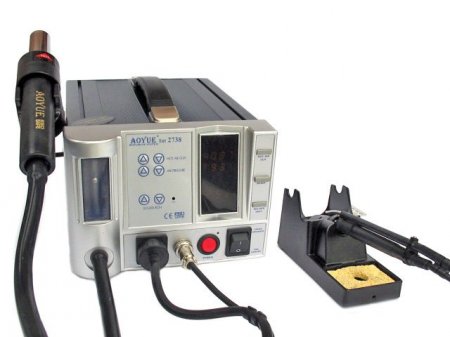
Aangezien soldeerstations thuis uiterst zeldzaam zijn, zult u op zoek moeten naar andere opties.
Een handig ding, het is goedkoop, je kunt het zonder problemen kopen. Het is ook mogelijk om de frites op te warmen met een bouwföhn. De grootste uitdaging is temperatuurbeheersing. Daarom moet je voor het opwarmen van de chip op zoek naar een föhn met een temperatuurregelaar.
3) Opwarmen van de frites in een conventionele oven. Een uiterst gevaarlijke manier. Het is beter om deze methode helemaal niet te gebruiken. Het gevaar is dat niet alle componenten op het bord goed tegen hitte kunnen. Er is ook een groot risico op oververhitting van het bord. In dit geval kunnen niet alleen de prestaties van de componenten van het bord worden verstoord, maar ze kunnen er ook triviaal van worden gesoldeerd en eraf vallen. In deze gevallen zijn verdere reparaties zinloos. Je moet een nieuw bord kopen.
Deze gids behandelt het verwarmen van de chip thuis met behulp van een föhn.
1) Haardroger bouwen. De eisen daarvoor zijn laag. De belangrijkste eis is het soepel kunnen regelen van de uitblaastemperatuur tot minimaal 250 graden. Het punt is dat we de temperatuur van de uitlaatlucht op het niveau van 220-250 graden moeten instellen. Bij föhns met stapinstelling komen vaak 2 waarden voor: 350 en 600 graden. Ze passen niet bij ons. 350 graden is al veel om op te warmen, om nog maar te zwijgen van 600. Ik gebruikte een föhn zoals deze:
2) Aluminiumfolie. Het wordt vaak gebruikt bij het koken voor het bakken in de oven.
3) Koelpasta. Het is nodig om het koelsysteem terug te monteren. Hergebruik van oude thermische interfaces is niet toegestaan.Als het koelsysteem al is verwijderd, moet bij het terugplaatsen het oude thermische vet worden verwijderd en een nieuwe worden aangebracht. Wat voor soort koelpasta je moet nemen wordt hier besproken: Laptop koeling. Ik raad thermische pasta's aan van ThemalTake, Zalman, Noctua, ArcticCooling en anderen zoals Titan Nano Grease. KPT-8 dient origineel in een metalen buis te worden genomen. Het is vaak vervalst.
ik gebruikte Titan nano vet:
4) Een set schroevendraaiers, servetten en gestrekte armen.
Waarschuwing: Het opwarmen van chips is een moeilijke en gevaarlijke operatie. Uw acties kunnen de status van de laptop veranderen van "een beetje niet werkend" in "helemaal niet werkend". Bovendien kan verdere reparatie van een laptop in een servicecentrum na een dergelijke ingreep economisch onpraktisch zijn. Overmatige hitte, statische elektriciteit en andere soortgelijke dingen kunnen een laptop verpesten. Houd er ook rekening mee dat niet alle componenten hoge hitte goed verdragen. Sommigen van hen kunnen zelfs ontploffen.
Als u twijfelt aan uw capaciteiten, is het beter om de chip niet te verwarmen en deze bewerking aan het servicecentrum toe te vertrouwen. Alles wat u in de toekomst doet, doet u op eigen risico en risico. De auteur van deze handleiding draagt geen enkele verantwoordelijkheid voor uw acties en hun resultaten.
Voordat je begint met het opwarmen van de frites, moet je een duidelijk idee hebben welke frites verwarmd moeten worden. Als je een probleem hebt met een videokaart, dan moet je de videochip opwarmen, indien met een chipset, dan de noord- en/of zuidbruggen (in het geval van MCP67 Noord- en Zuidbruggen zijn gecombineerd in één microschakeling). De handleiding voor laptopreparatie en deze forumonderwerpen helpen u hierbij: Laptop en videokaart kunnen niet worden ingeschakeld.
Als je je min of meer voorstelt welke frietjes moeten worden opgewarmd, dan kun je de verwarming zelf aan. Het begint met het demonteren van de laptop. Voordat u de laptop uit elkaar haalt, moet u ervoor zorgen dat u de batterij verwijdert en de laptop loskoppelt van de voeding. Instructies voor het demonteren van uw laptopmodel vindt u op de eerste pagina van dit onderwerp: Instructies voor laptops.
Zo kunnen de chipset-microschakelingen en videochips eruit zien:
Op de bovenstaande foto bevindt de South Bridge-microschakeling zich linksonder, de North Bridge-microschakeling bevindt zich rechtsboven in het midden, de processorconnector bevindt zich links ervan.
Bijvoorbeeld een laptop moederbord Acer Aspire 5520G:
Hier worden de microschakelingen van de noord- en zuidbruggen gecombineerd in één - MCP67... Deze bevindt zich in het midden van de foto, net boven de processorvoet.
Videokaarten kunnen verwijderbaar zijn:
Dus gesoldeerd in het moederbord.
Voordat je begint met opwarmen, zou het leuk zijn om te zorgen voor de thermische bescherming van de elementen rond de chip. Ze kunnen immers niet allemaal goed tegen verwarming boven de 200 graden. Daar hebben we folie voor nodig.
Waarschuwing: Het hanteren van folie verhoogt het risico op schade aan componenten door statische elektriciteit aanzienlijk. Dit moet onthouden worden. Lees hier meer over antistatische bescherming
We nemen een stuk folie en snijden er een gat in langs de contour:
In het geval van het opwarmen van videokaarten in de vorm van kleine borden, kun je deze gewoon op folie leggen.
Dit is al meer nodig om de tafel te beschermen tegen overmatige verhitting. Het verwarmde bord met de chip moet strikt horizontaal worden geplaatst.
Nu moet je de temperatuur op de föhn instellen op ongeveer 220-250 graden. De optie van 300-350 graden en hoger is niet geschikt aangezien de mogelijkheid bestaat dat het soldeer onder de chip sterk gaat smelten en de chip gaat bewegen onder invloed van luchtstromen. In dit geval kunt u niet zonder een servicecentrum.
Het opwarmen duurt enkele minuten. De föhn moet ongeveer 10-15 cm van de chip verwijderd zijn. Zo ziet dit proces eruit in de video:
Hier is nog een video over opwarmen met een haardroger: download / download (opwarmen van de videochip. Alles wordt in detail weergegeven) download / download en download / download (opwarmen van de videokaart met huishoudelijke haardrogers)
Na zo'n warming-up kwam de patiënt (HP Pavillion dv5) tot leven en begon te werken
Na het opwarmen monteren we de laptop en vergeten we niet de koelpasta te vervangen door een nieuwe (de koelpasta in een laptop vervangen).
Ik vraag je om alle vragen over het opwarmen van de chips in deze forumthread te stellen: Opwarmen van de videokaart, chipset en andere chips. Alvorens vragen te stellen, raad ik u aan het onderwerp te lezen.
Met respect voor de jouwe, de auteur van het materiaal is Andrey Tonievich. De publicatie van dit materiaal is alleen toegestaan met bronvermelding en met vermelding van de auteur
Heb je ooit meegemaakt dat je grafische kaart niet meer werkte? God geve natuurlijk dat dit nooit gebeurt, maar toch! Wat te doen, bijvoorbeeld als u hoort dat de computer opstart, maar er is geen beeld op de monitor (zwart scherm)?
Wat we meestal doen in dergelijke gevallen: vervang een bekende werkende videokaart (of schakel over naar geïntegreerde video) en zorg ervoor dat de problemen bij de grafische adapter liggen. Maar wat te doen in dit geval? Kunnen we zelf de videokaart repareren?
Het goede nieuws is ja: doe-het-zelf videokaartreparatie is heel goed mogelijk! Het vervelende is dat er na zo'n reparatie geen garantie is dat de op deze manier herstelde videokaart lang zal blijven werken. Ook kan de reparatie zelf zonder succes eindigen als we bepaalde regels niet volgen. Maar laten we alles in orde bespreken! 🙂
We hebben dus een niet-werkende videokaart van Nvidia, het GeForce 9500 GT-model. Soortgelijk:
Wat is het probleem? De videokaart werkte lange tijd in barre temperatuuromstandigheden, wat leidde tot oververhitting. Als gevolg hiervan gebeurde er een vrij typisch (in dergelijke gevallen) ding: het "dumpen" van de BGA-chip van de videokaart.
Schrik niet van het woord “dumpen”, daar is niets van gevallen 🙂 Zo noemen de mensen het elektrisch contact van de BGA balls array met de printplaat van de kaart dat ontstaat als gevolg van langdurige oververhitting. Meestal treedt dit fenomeen op als gevolg van de aanwezigheid van een klein deel van koudsolderen, dat wordt blootgesteld aan langdurige en sterke verwarming.
Er kan niet worden gezegd dat dit een 100% huwelijk van de fabrikant is: er kunnen nogal wat tinnen balletjes in de array zitten, en de schending (of oxidatie) van het contact van zelfs een van hen kan leiden tot een volledige (of gedeeltelijk) verlies van de prestaties van de kaart. Dus oververhitting, of het nu een videokaart of een centrale processor is, is een zeer onaangenaam iets. Probeer het op alle mogelijke manieren te vermijden!
En in deze situatie hebben we geen andere keuze dan te proberen de videokaart zelf te repareren. We moeten er dus allereerst voor zorgen dat alle plastic pluggen, stickers (stickers) aan de achterkant van de kaart van de kaart worden verwijderd. Alles in het gebied van de grafische chip kan smelten.
Ja Ja! Je hoort het goed: smelten. We gaan de videokaart immers repareren door hem te verhitten en al het "onnodige" moet eruit, voor elke brandweerman. Natuurlijk zal zoiets misschien niet gebeuren, maar maak er gewoon een gewoonte van - het zal van pas komen
We zullen ook de ventilator en het koelsysteem moeten verwijderen. Dit doen we met wat ons het beste uitkomt. Persoonlijk gebruik ik deze schroevendraaier met verwisselbare mondstukken:
We draaien de schroeven los waarmee de ventilator is bevestigd, verwijderen de metalen kap en krijgen de volgende afbeelding:
Zoals u kunt zien, moet het koelsysteem grondig worden gereinigd en heeft de ventilator zelf preventief onderhoud nodig, omdat de efficiëntie is afgenomen door kalk dat zich aan de bladen hecht en stof dat in het lager is gepropt.
De volgende stap is het verwijderen van het GPU-koellichaam. Het lijkt erop: wat is hier zo moeilijk? Maar zoals een filmheld zei in een film over verschillende boze geesten: "Er is overal een addertje onder het gras!" Hier ligt het in het feit dat vaak (vooral als de chip in een streng temperatuurregime werd gebruikt), wanneer droog, de thermische pasta het kristal en de heatsink stevig aan elkaar lijmt.
Het wordt in dit geval sterk afgeraden om heldhaftig geweld te gebruiken en deze zaak op uw schouders te nemen, of, zoals de ervaring ten onrechte suggereert, iets op te rapen! Dit kan het kristal beschadigen! Er is een eenvoudigere en elegantere oplossing: we nemen een gewone huishoudföhn en warmen langzaam het koppelingsgebied op.
Na een tijdje (5-10 seconden) beginnen we de radiator lichtjes heen en weer te schudden, zoals op de bovenstaande foto. Thermische pasta, die zacht wordt onder invloed van temperatuur, stelt ons in staat om dit te doen. Als we dit ding een beetje meer opwarmen, kunnen we onze radiator gemakkelijk van het kristal scheiden:
Probeer zo volledig en zo zorgvuldig mogelijk zowel de "basis" van de radiator als het kristal zelf te reinigen van de overblijfselen van de oude gedroogde koelpasta. Probeer tegelijkertijd het metalen oppervlak van de radiator niet te krassen (dit zal de warmteoverdrachtscoëfficiënt verminderen). Niet schrapen, het is beter om apart op te warmen en de oude pasta af te vegen.
Met het kristal is het ook zo voorzichtig mogelijk: als het je niet gelukt is om een deel van de pasta te verwijderen (zoals de mijne, bijvoorbeeld), dan is het beter om het te laten. Alles dat is gewist - zorg ervoor dat u het verwijdert! Anders zal de koelpasta, onder invloed van de temperatuur, zoals ze zeggen, "bakken" en dan zal het heel moeilijk zijn om deze te verwijderen zonder de kern zelf te beschadigen (chippen).
Voordat we beginnen met het repareren van een videokaart met onze eigen handen, laten we de grafische chip eens nader bekijken.
Waarom heb ik sommige van de gebieden in de bovenstaande foto gemarkeerd? Kijk, het grotere gebied is de chip van de grafische kaart zelf, en het kleinere gebied is de GPU-matrijs (GPU - grafische verwerkingseenheid). Langs de omtrek van het kristal zien we een witte afdichtstof (verbinding), die verschillende functies vervult: het beschermt het kristal tegen stof dat eronder komt en hecht het aan het substraat.
Wat is hier de "truc" en waarom het repareren van een videokaart met uw eigen handen zonder succes kan eindigen, ongeacht welke inspanningen we leveren? Het gebied (array) van BGA-soldeerballen bevindt zich niet alleen tussen de chip zelf en de PCB-textoliet, maar ook tussen het kristal en het substraat grafische kaart!
Voel je waar ik heen ga? De harde realiteit is dat we de videokaart zelf kunnen repareren (als we nog geluk hebben) alleen als er een schending is van de contacten van de ballen direct tussen de printplaat en het substraat. Als de "dump" onder het kristal heeft plaatsgevonden, kunnen we er nauwelijks iets aan doen. Zelfs een operatie als reballing (volledige vervanging van een reeks ballen met behulp van een stencil) zal in dit geval niet redden, omdat deze procedure alleen wordt uitgevoerd voor de "onderkant" van de hele chip, maar niet voor het kristal!
Dus ik hoop dat we het noodzakelijke minimum aan theorie hebben geleerd? Verder gaan! Om thuis een videokaart te repareren, hebben we een vloeimiddel en een wegwerpspuit nodig. Ik gebruik de gebruikelijke GFR (alcohol-canin), die "GFR-flux" wordt genoemd.
We verzamelen de stof in een spuit (ongeveer één kubus). Als het blijft, zal het mogelijk zijn om terug te draineren.
Opmerking: U kunt elke andere inactieve (idealiter neutrale) flux gebruiken. Bijvoorbeeld "F1" of "F3". De originele LTI-120 is ook geschikt. Hoewel, met LTI, niet alles zo eenvoudig is: laat het als een laatste redmiddel 🙂
We brengen de punt van de naald voorzichtig aan op de rand van het substraat en kantelen deze zodat de flux die we uit de spuit persen zich onder de chip bevindt. Na het pompen de kaart eventueel iets kantelen zodat deze goed tussen de bolletjes spreidt. Idealiter willen we een effect bereiken waarbij de vloeistof van alle kanten een beetje verschijnt.
Advies: na gebruik de spuit uitspoelen (gewoon meerdere keren water uit de kraan nemen en door de naald uitknijpen). Als dit niet gebeurt, zal de hars in de naald uitdrogen en verstoppen. Het duurt lang om schoon te maken of weg te gooien.
Nu kunnen we er zeker van zijn dat de flux bij verwarming zijn functie zal vervullen. Waarom fluxen nodig zijn, wat ze zijn en hoe ze correct te gebruiken, hebben we in een apart artikel besproken, dus we zullen onszelf niet herhalen.
Daarna kunnen we direct doorgaan met het repareren van de videokaart met onze eigen handen! Om dit te doen, plaatsen we het zo dat we van boven en onder vrije toegang hebben tot de GPU en beginnen we met behulp van een soldeerstation het substraat rond de omtrek te verwarmen.
Opmerking: verwarm in geen geval het kristal zelf! Het kan mislukken!
Hoe ik het doe, kan ik je beter in videoformaat laten zien, aangezien je het hier niet duidelijk kunt illustreren met alleen foto's.

Laten we nu een beetje reageren op deze video. Als je de videokaart van onder (onder de chip) opwarmt, probeer dan de föhn loodrecht op het vlak van de print te houden, anders lukte het me niet om hem tegelijkertijd te fotograferen en op te warmen. Zorg er ook voor dat u de kleine kaartcomponenten aan de achterkant niet flakkert (ze kunnen gemakkelijk worden verschoven, gezien het verwarmde soldeer eronder).
In de video hierboven heb ik niet de hele procedure laten zien, zoals je begrijpt. De bodem moet lang genoeg worden verwarmd (3-5 minuten) zodat de rook van de flux, die je misschien hebt opgemerkt, behoorlijk intensief boven het bord begon te stijgen (dit is een bewijs dat het bord goed is opgewarmd). De eerste fase zal "koken" en borrelen van de flux zijn - dit is normaal.
Aarzel ook niet om de plaats onder het kristal zelf op te warmen (dit kan via het bord). Het belangrijkste is: houd de föhn niet op één plaats - beweeg hem soepel over het gebied (om plaatsen van lokale oververhitting van het oppervlak uit te sluiten). Houd de trechter van de föhn op een afstand van 2-3 centimeter van het te behandelen oppervlak. Zelf stel ik de luchtstroom in op een gemiddelde waarde, de temperatuur die het soldeerstation tegelijkertijd laat zien is 420-450 graden Celsius. De tweede waarde is de limiet voor mijn "Ya Xun 880D".
De temperatuurspreiding hier is te wijten aan het feit dat de sensor zelf zich direct in de handgreep van het heteluchtpistool bevindt en de luchttemperatuur aan de uitlaat van het heteluchtpistool al anders (lager) is. Bovendien kunt u hier het onvermijdelijke warmteverlies toevoegen vanwege het vermogen om warmte te absorberen en af te voeren door het behandelde oppervlak zelf, de temperatuur in de kamer, de nabijheid van de föhn tot het verwarmde gebied, de kracht van de luchtstroom, enz. . Daarom zal het alleen empirisch mogelijk zijn om de exacte waarde van de bedrijfstemperatuur (thermisch profiel) voor een bepaald soldeerstation te selecteren.
Naar welke staat moet je opwarmen? Ook hier zijn er indirecte borden waarmee we kunnen navigeren. De hele procedure duurt ongeveer 5-8 minuten. De spreiding van de tijd is te wijten aan de hierboven genoemde factoren. Het hangt ook af van de kwaliteit van het gebruikte vloeimiddel, het type soldeer waarvan de BGA-array is gemaakt op een substraat (lood- of loodvrij). Bij sterke verhitting moet de flux redelijk goed verdampen (rook).
Een belangrijke markering kan ook de visuele detectie zijn van het smelten van het soldeer op de elementen op de chip rond de matrijs (meestal een reeks kleine SMD-condensatoren). Wanneer het soldeer erop "schijnt", is dit een zeker teken dat de bolletjes van het substraat hun smeltpunt hebben bereikt, en dat is precies wat we nodig hebben! Voor meer vertrouwen kun je een pincet in je vrije hand nemen en proberen de chip zelf een beetje te verplaatsen: duw hem voorzichtig (letterlijk een millimeter) opzij en je zult zien hoe hij "wiebelt" en, door de krachten van het oppervlak spanning van de gesmolten ballen van onderaf, zal op zijn plaats klikken. Daarna kan de verwarming veilig gestopt worden!
Opmerking: sommige ambachtslieden gebruiken in plaats van een station een gewone föhn of repareren de videokaart met hun eigen handen, "bakken" in een huishoudelijke oven, nadat ze in folie zijn gewikkeld! Eerlijk gezegd ben ik geen fan van zulke radicale methoden van "reparatie", hoewel (als de jongens in alles slagen), waarom niet? 🙂
Tijdens het opwarmen kunt u de oppervlaktetemperatuur bewaken met een thermokoppel of pyrometer (infraroodthermometer). Dit zal in de toekomst helpen om beter te navigeren in de selectie van het juiste thermoprofiel.
Opmerking: gebruik bij het koelen van de videokaart (en elk ander element) geen geforceerde luchtstroom - ventilator, enz. Laat het onderdeel op natuurlijke wijze afkoelen, het is niet nodig om het te "passen". We hebben de microschakeling niet nodig om een thermische schok (shock) te ontvangen, toch?
Zo repareer je een videokaart met je eigen handen! Of ze succesvol waren of niet, moeten we nog verifiëren. Om dit te doen, moeten we een paar verplichte dingen doen. Uit gewoonte maak ik (waar mogelijk) het bord schoon van de fluxresten. In dit geval is het de hars die overblijft na het verdampen van de alcoholische component. De hars is neutraal (het heeft geen interactie met de componenten van het bord) en in theorie is het misschien niet nodig om het af te wassen, maar laten we er voor de orde grondig over gaan met een borstel en een schoonmaakmiddel .
We hebben min of meer gewassen (de hars is opgelost), laten drogen en verse koelpasta op het kristal aanbrengen ("KPT", "AlSil" of "Zalman" - ik respecteer):
Nu zetten we de hele "constructor" weer in elkaar (we bevestigen het koellichaam, schroeven de koeler vast, verbinden deze met de connector op het bord).
Voordat we de kaart in de systeemeenheid installeren, laten we (voor het geval dat) een elastische band over de contacten van de PCI Express-connector gaan en dat is alles - kun je een onderdeel op het moederbord installeren om te controleren wat we hebben?
Maar het bleek, zoals we kunnen zien, alles is niet eens slecht. Er staat een beeld op de monitor! Doe-het-zelf videokaart reparatie is mogelijk! Om helemaal zeker te zijn, moeten we natuurlijk het besturingssysteem installeren (het was niet bij de hand), het stuurprogramma van de videokaart installeren en idealiter een soort stresstest uitvoeren voor stabiliteit, wat ons uiteindelijk zal laten zien, we hebben de videokaart zelf kunnen repareren of niet?
Opmerking: Het gratis en gebruiksvriendelijke "FurMark"-hulpprogramma kan zeer geschikt zijn om te testen.
Anders kan er van alles gebeuren: de videokaart lijkt te werken, maar het stuurprogramma is niet geïnstalleerd of doorstaat de stabiliteitstest niet. Zoals u begrijpt, kunnen we ook geen garantie geven voor dit soort "reparatie" en weten we niet hoe lang het apparaat zal werken? Maar, zoals ze zeggen, aan de andere kant, we "pompten de vaardigheid" om videokaarten thuis te repareren, en de klant kreeg een tijdelijk werkende computer. We hebben gedaan wat in onze macht lag, en dan zal er zijn wat er moet gebeuren!
Zoals altijd wacht ik op uw opmerkingen, feedback, opbouwende kritiek onder het artikel 🙂
St. Petersburg Bolshoy Prospekt Petrogradskaya Storona gebouw 100 kantoor 305 telefoon (812) 922-98-73
Het opwarmen van de videoadapter of laptopbrug is een tijdelijke reparatie, maar er zijn momenten waarop u de laptop een tijdje moet herstellen om te werken. In dit geval helpt de verwarming van de microschakelingen.
Lijst met werken - Warm up the chip
Na blootstelling aan hitte op het kristal van de videokaart komt deze tot leven en werkt de videokaart, de laptop start op. De duur van het werk met een dergelijke reparatie is echter van een uur tot een maand (en het is niet nodig om te zeggen dat ik ben opgewarmd en alles werkt al jaren voor mij, dit is niet waar). Wat betreft videokaarten voor desktop-pc's, opwarmen helpt hier, de kaart zal veel langer werken, maar alleen in een modus die ver verwijderd is van het maximaal toegestane voor deze chip. Het werkt, maar als je de kaart volledig wilt laden, heb je een spelbreker.
Kosten werk - Prijzen zijn aangegeven rekening houdend met demontage en montage van de laptop
Het opwarmen van de chip op een laptop is gerechtvaardigd als:
- Ik moet gegevens overdragen
- Geen geld voor reparaties, de kosten voor het vervangen van een chip zijn vanaf 4000 roebel
Merk op dat wanneer de chip opwarmt, het nodig is om het koelsysteem schoon te maken en de thermoplast te vervangen, dus wanneer de videokaart bij ons opwarmt, zijn de schoonmaakkosten inbegrepen in de kosten van opwarmen
Door het hoge stroomverbruik heeft de laptop een betrouwbare voeding nodig die "kwaliteit" watt produceert. Dit betekent dat universele voedingen niet helemaal geschikt zijn voor een laptop met een "gaming" generatie videokaart. We raden aan om voedingen van hoge kwaliteit te gebruiken. Een niet-gelicentieerd blok kan de levensduur van met name een laptop en een videokaart aanzienlijk verkorten.
Koeler vermogen
Vreemd genoeg ontbreekt het altijd, en oververhitting was het gevolg van slechte koeling. Daarom wordt laptopbezitters sterk aangeraden om de thermoplast tijdig te vervangen en het koelsysteem te reinigen. De meest voorkomende storingsoorzaak is de GPU BGA-sphering. Er zijn gevallen met een verzegelde of defecte geheugenmicroschakeling, maar vrij zelden.
De elementen worden erg heet en aangezien het metaal volgens de wetten van de fysica uitzet bij toenemende temperatuur, leiden talrijke verwarmings- en afkoelingscycli alleen maar tot het lossolderen van de contacten van de belangrijkste microcircuits. De recordhouder voor het aantal storingen is de videochip. Symptomen dat de videoadapter defect is, zijn meteen zichtbaar - ten eerste zijn dit artefacten in games, onaangename veelkleurige rimpelingen of zelfs paarse strepen over het hele scherm. Het kan nog erger zijn - het signaal wordt gewoon niet weergegeven op de monitor. Als dit gebeurt, hoef je je laptop niet weg te gooien en naar de winkel te rennen voor een nieuwe.
Het leeuwendeel van de afbraak van kaarten is te wijten aan het feit dat het kristal barst en natuurlijk, volgens de wetten van de fysica, wanneer de plaat wordt verwarmd, komen de kristallen samen, maar voor een tijdje. Het is onmogelijk om met honderd procent garantie te bepalen wat er is gebeurd, chipdump of kristalafbraak. In het geval dat de thermische schok heeft geholpen, en het helpt in ieder geval, als het kristal is gebarsten, zal de chip enkele dagen werken, maximaal een maand, en als er een soldeerdump optreedt, dan zal de chip met de juiste verwarming werken veel langer. Vergeet niet dat elke verwarming de levensduur van de microschakeling aanzienlijk verkort, deze is gemiddeld ontworpen voor 100.000 bedrijfsuren. Verwarming zal de hulpbron met 5 procent verminderen, onjuiste verwarming met 50 procent. Amateur warming-up zal het moederbord uitschakelen.
De servicemedewerkers zijn professionals, ze zullen de GPU lossolderen en weer in elkaar zetten met een nieuwe GPU. Je oude chip wordt aan je gegeven, voor dergelijk werk wordt je gevraagd vanaf 6500 roebel. Ze geven zes maanden garantie op hun werk. De ervaring leert dat zo'n reparatie het meest productief is, een laptop-videokaart, onder voorbehoud van alle aanbevelingen, zal lang en efficiënt werken.
We nemen een soldeer- of bouwföhn, stellen de temperatuur in op ongeveer 170 graden en sturen deze naar de videoadapter. We houden de haardroger 9-10 minuten in deze staat, waarna we hem afkoelen en testen op prestaties. Voor het werk verwijderen we de eboksidka, als die er is, spoelen we deze af.
Aandacht!
Er zijn kleine elementen in de buurt, je moet niet denken dat ze er zomaar zijn, dit zijn elementen van verschillende circuits, schade die zal leiden tot het onbruikbaar maken van de laptop. Overmatige thermische schokken kunnen ertoe leiden dat er delaminatie optreedt, u wordt weggeleid door het karakteristieke katoen en de vorming van een luchtbel op de plaats van verwarming. In 95% van de gevallen zal het lichaam moeten worden veranderd.
IR - lamp wordt specifiek gebruikt voor het desolderen van chips, hiermee kunt u het gewenste gebied van het werkoppervlak en de temperatuur instellen. Plaats twee stukken metaal tussen de chip en het moederbord, aangezien de GPU zwaar is, en wanneer de hoge temperatuur de BGA-ballen doet smelten, kunnen ze zich verspreiden onder de zwaartekracht, wat zal leiden tot volledige onbruikbaarheid.
Aandacht!
De metalen plaat moet zo worden geplaatst dat deze de BGA-pinnen niet raakt en tegelijkertijd strak tussen de GPU en het bord ligt. Anders kan het metaal eenvoudig op de contacten worden gesoldeerd. Bij het blootstellen van de chip aan een föhn is het niet nodig om platen te gebruiken, de relatief lage bedrijfstemperatuur van de föhn, 170 graden, laat de contacten niet volledig smelten. U moet er echter rekening mee houden dat, vanwege de hoge temperatuur, andere elementen van het apparaat - condensatoren of diodes - kunnen losraken en "zweven".
Sommige ambachtslieden gebruiken hiervoor, bij afwezigheid van een infraroodlamp, een gewone oven - zo'n eigenaardige, ambachtelijke reparatiemethode. In dit geval is er echter een groot risico dat de contacten van andere elementen van het apparaat worden gesoldeerd en dat kleine transistors van hun plaats zweven.
De originelen adviseren, in plaats van de oven en andere extreme methoden, om de contacten gewoon harder aan te drukken met een ander koelsysteem, waarbij de bevestigingsbouten strakker worden aangedraaid. Succes is alleen gegarandeerd als je er 100% zeker van bent dat het probleem juist in de GPU-pads zit.
Het is niet nodig om de BGA-bal opnieuw te solderen, omdat deze eenvoudigweg van de printplaat is verwijderd en als u er stevig op drukt, klikt hij op zijn plaats en werkt het bord weer normaal. Dit is net zo eenvoudig als het pellen van peren - leg gewoon afstandhouders tussen de chip en het oppervlak van het koelsysteem en schroef deze vervolgens stevig op het bord. Deze methode is relatief veilig, omdat je geen thermisch effect op het bord en de chip uitoefent, en je drukt gewoon op de chip terwijl je tegelijkertijd het koelsysteem "upgrade".
Het risico van een dergelijke operatie is dat je het kristal kunt vernietigen door er te hard in te knijpen of het bord te buigen, waardoor het gewoon barst. Het reparatieproces zal zeker niet mogelijk zijn.
Hoe triest het ook mag klinken, als het apparaat niet werkt, betekent dit dat de tijd al is verstreken. Nadat u de bovenstaande bewerkingen hebt uitgevoerd, kunt u de levensduur van de chip slechts voor een bepaalde periode verlengen - het is niet bekend wat er daarna zal gebeuren. Desalniettemin is het goed mogelijk om het langer te laten bestaan en stabiel te laten werken als u na de reparatie eenvoudige regels volgt:
Maak het koelsysteem regelmatig schoon De wanden van de laptopbehuizing vormen een echte thermische doos, waarin de temperatuur van componenten zonder goede koeling zal stijgen, wat ook de gezondheid van het moederbord negatief zal beïnvloeden. Ten derde, vergeet de "overklok"-prestaties. Tegenwoordig zijn er genoeg moderne laptopkaarten, zelfs voor games. Maar "overklokken" door een paar extra FPS toe te voegen, kan de kaart gemakkelijk verpesten. De verhoogde spanning op de kern en de verhoogde klokfrequenties zorgen ervoor dat de chip meer opwarmt, waardoor de contacten weer kunnen worden afgescheurd.
Heeft u nog vragen? Neem telefonisch contact met ons op: +7 (812) 922 98 73
Ze gaven me een oude RoverBook Voyager V551L voor diensten, maar geen werkende, er was geen afbeelding. Door eenvoudige tests werd duidelijk dat de beuk zelf leeft, maar geen afbeelding vertoont. Natuurlijk was er geen 100% zekerheid, maar ik besloot een gok te wagen (hehe, slechts 1000 roebel) en bestelde een nieuwe videochip, maar niet dezelfde G86-603-A2, maar haalde het uit beoordelingen op de forums G86 -631-A2. Het lijkt stabieler, een beetje productiever, het warmt minder op. Hoewel wat ik bedoel, hier is een oude beuk met een oud ijzer 🙂
Het is bijna in perfecte staat, er zijn geen scheuren, de bijlagen zijn ALLEMAAL intact, de behuizing is dik en duurzaam, bluetooth, wifi, 56k modem (olol), camera en microfoon, drie USB-poorten, een kaartlezer, zelfs de batterij is niet versleten (hoewel één vijg ermee door de minuut wordt gekapt). Het 15,4-scherm bevalt, de werkresolutie is 1280 × 800, aangename zachte kleuren. Maar er is een belangrijk nadeel - koeling via het vijfde punt is geïmplementeerd, voor viduha-, noord- en zuidbruggen is het gebruikelijk en passief. Dientengevolge, werken t vidyahi 70 graden. Core2Duo T5500 is slim om op het net te surfen, maar het wordt erg heet en de temperatuur verandert onmiddellijk: het was slechts 80, nu 65. Xs, is het bedacht ... Voor dit alles vertraagt niets en loopt het snel. Alleen jammer voor het 1Gb geheugen, iemand heeft de balk al uitgetrokken. De schroef kreeg ook niet, ik moest mijn eigen zetten.
Het vervangen van de chip.
Daarvoor werd een 150W halogeen schijnwerper aangeschaft, deze is nu moeilijk te vinden, alleen LED's. Ik heb een klein platform gebouwd zodat het moederbord er met zijn randen op rust en niet op de schijnwerper zelf ligt. Ik heb twee keer water geven van een dood moederbord. Toen legde hij het van de rover af, legde de chip op de stoel, en hij wil gewoon niet naar bed. Het bleek dat hij de pad slecht van het soldeer had schoongemaakt. Ik moest door de soldeerbout.
Daarna veegde hij de zitting en de chip af met aceton, smeerde het in met een dun laagje RMA-223-UV flux. Ik plaatste en centreerde de chip, zette de schijnwerper aan en liet het bord een paar minuten opwarmen.
Daarna begon hij de chip in een cirkel te verwarmen met een soldeerföhn van 300 g en een gemiddeld debiet.Binnen een paar minuten ging hij soepel zitten. Ik duwde lichtjes met een tandenstoker en zorgde ervoor dat de chip "zweeft". Alles. Hij deed de schijnwerper uit en liet hem afkoelen. Ik zorgde ervoor dat de chip precies aan alle kanten ging zitten.
Systeem opgehaald en geïnstalleerd. Alles lijkt in orde te zijn.
Nadelen van mijn collectieve boerderij.
- Er is geen sprake van thermoprofiel en temperatuurregeling in het algemeen, om mikruhi niet nogmaals te verwonden en het bord niet te vervormen. Het zou op zijn minst mogelijk zijn om de temperatuur te regelen met een multimeter met een thermische sensor, maar hij had geen tijd om aan te komen, ik moest het op het oog doen.
- Wat is de kwaliteit van de gekochte chip?Ze zeggen nu dat het bijna onmogelijk is om het origineel te vinden.
- Het lijkt erop dat de flux daar een andere, dikkere en loodvrije nodig heeft.
py.sy. Ik zette een zeven met transparanten aan. Verdomme, het vliegt. Alleen geheugen is niet genoeg voor hem, hij moet op zoek naar een bar. Dit is de eerste ervaring met vervanging.
Doe-het-zelf laptop reparatie. De ingebouwde grafische kaart is kapot.
Tegenwoordig gebruiken steeds meer mensen laptops. Ze zijn erg handig, maar helaas niet zo betrouwbaar als desktopcomputers, en ik wil mijn probleem, of liever de oplossing ervan, delen.
In mijn oude laptop (Rover Voyager V554WH), begon het beeldscherm periodiek grafische artefacten op de monitor weer te geven en te bevriezen, en toen begon het altijd het monitorbeeld in 6 identieke delen te splitsen - dat wil zeggen, er waren 6 kleine desktops op de monitor, enz., in alle 6 was er een smerig 16-bits beeld en strepen.
Nadat ik het internet had afgespeurd op zoek naar een oplossing voor mijn probleem, realiseerde ik me dat mijn probleem veel voorkomt, vooral bij bezitters van een geïntegreerde videokaart met een nVidia-videochip. Deze videochip wordt niet alleen gebruikt in de Rover Voyager V554WH laptop, maar ook in andere modellen van verschillende fabrikanten. De reden voor de storing is de hoge temperatuur van de laptop, die niet hoog genoeg is om de processor te beschadigen, maar genoeg om de videochip te beschadigen. Scheld alleen de laptopfabrikanten niet uit, dit is eigenlijk niet hun fout, hoewel zij er wel verantwoordelijk voor zijn.
Het feit is dat nVidia een slechte videochip heeft uitgebracht, deze is ingesloten in een BGA - een behuizing die bang is voor lineaire uitzetting in verband met een verandering in temperatuur, bang is voor een shake-up. mietje in het algemeen, maar kwam er te laat achter.
Dus het grootste probleem van een laptopstoring in mijn situatie is een hoge temperatuur en een dode videochip.
De ingebouwde videokaart kan doorbranden, de contacten kunnen barsten of het solderen kan verdwijnen (ik las dat hij om de een of andere reden loodvrij is).
Ik heb het hele internet afgezocht op zoek naar een oplossing voor het probleem, maar ik kwam alleen artikelen tegen waarin servicecentra en reparateurs schreven dat zo'n storing niet thuis te repareren is, en zelfs als je de juiste apparatuur krijgt, een persoon zonder de noodzakelijke kwalificaties zullen het niet kunnen repareren.
Als de beschreven reparatie werden 3 opties vermeld:
1) De oude chip lossolderen en de nieuwe solderen:
-de nieuwe chip kan alleen worden verkregen van een dode laptop, deze kan niet op bestelling uit de fabriek worden verkregen, u kunt alleen een moederbord kopen met deze in assemblage, maar dit is ongeveer 11.000 roebel. - d.w.z. de helft van de kosten van een laptop op dat moment. en gezien het feit dat hij nu een werknemer is, BUSHNY-reclames zullen 5000 kosten, dan is er natuurlijk helemaal geen reden om het te repareren.
2) De oude chip lossolderen en terug solderen (reballing):
- dit maakt het mogelijk, als de chip werkt (in de regel is dit zo), alle pinnen (pootjes) van de chip opnieuw te solderen zoals verwacht; over het algemeen heeft de chip niet helemaal pootjes. het is een siliciumvierkant, waarin zich metalen stippen bevinden - conclusies, er is niets te maken met een gewone soldeerbout; een bosje kleine balletjes soldeer wordt speciaal gerold en in de uitsparingen in het bord geplaatst, de chip wordt er gelijkmatig op geplaatst en verwarmd met een infrarood föhn, de chip smelt de soldeerballen eronder; dit gebeurt meestal met behulp van een speciaal sjabloon (als je het zelf deed, moest je het op bestelling schrijven)
3) Verwarm de chip met een infrarood föhn, zodat het soldeer eronder smelt en het contact van de chip met het bord herstelt - de methode wordt geschat op 50% betrouwbaarheid, omdat er geen garantie is dat de chip zal worden gesoldeerd en die de paarden niet zal verplaatsen als hij nog leefde.
Dat dit thuis bijna onmogelijk is, is natuurlijk voor iedereen duidelijk.
Persoonlijk probeerde ik het voor geld aan het servicecentrum te overhandigen (de garantie eindigde), maar toen ik de prijs van 8.000 roebel hoorde. en van gedachten veranderd.
Ik ging naar een elektronicareparatiewinkel, ze braken 10.000 roebel voor mij.En toen hen werd gevraagd om de chip gewoon op te warmen (methode 3), braken ze 5000 roebel (en de kans dat het werkt is 50%), met het argument dat ze een betaalde demontage hebben en zonder diagnostiek zullen ze niets doen, wat ook is betaald.
Ik realiseerde me natuurlijk dat de laptop niet kosteneffectief was om te repareren en vergat hem een half jaar lang. Een keer, natuurlijk, herinnerde ik me en besloot dat het toch in de prullenbak lag, waarom probeer je het dan niet zelf op te halen.
De eerste keer dat ik het uit elkaar haalde, kostte het 2 dagen en een paar vellen papier waarop ik schetste waar welke draden gaan zodat ik kon verzamelen
Ik haalde het bord tevoorschijn en vond de chip, vond het via een vriend die ermee instemde het op te warmen voor 500 roebel. chip (in een naburige stad), bracht het bord en liet zien waar het moest worden verwarmd, thuis in elkaar gezet en het werkte allemaal
De laptop werkte ongeveer een maand totdat vrienden belden om via het netwerk met ze te spelen. De laptop werkte de hele nacht naar behoren en speelde alle games, de temperatuur volgens het SpeedFan programma was van 92 tot 98 graden bij het spelen van games op de laptop. Toen ik 's ochtends thuiskwam, gaf de laptop weer 6 schermen op de monitor.
Natuurlijk was het na de reparatie niet meer mogelijk om de laptop oververhit te raken, maar zoals gewoonlijk hoopte ik op "misschien".
Het was niet mogelijk om weer op te warmen, aangezien degene die een infrarood föhn had zijn celreparatiebedrijf al had gesloten en het soldeerstation had verkocht.
Toen dacht ik, misschien wordt de chip 15 - 30 seconden opgewarmd bij een temperatuur van 400 graden zonder contact met behulp van een föhnopzetstuk, die de chip verwarmt en niet alles eromheen.
Natuurlijk kwam er een nieuwe gedachte bij me op: het meten van de temperatuur van een krachtige soldeerbout. Ik heb een soldeerbout van 65 watten aangesloten via LATR om de spanning en dus de temperatuur aan te passen. Ik heb de punt van de soldeerbout gemeten met een thermokoppel in de multimeterkit (testers worden overal opgeblazen, maar ik had er een, ik was dol op radio-elektronica met mate). De temperatuur was iets meer dan 400 graden.
Zonder aarzelen maakte ik een stuk koperen buis van 8 mm plat en vormde er een mondstuk voor een soldeerbout uit, die de punt als een wasknijper bedekte, met afgeronde uiteinden zodat het contactgebied met de punt hoger was en respectievelijk warmteoverdracht.
Op het werkoppervlak heb ik een vierkant gesneden ter grootte van de chip met een vijl en een vijl, glad, zodat het mondstuk op de chip plat zou liggen.
Ik warmde hem voorzichtig op, eerst zonder hem aan te raken om de chip op te warmen, daarna hield ik hem een minuut onbeweeglijk op de chip. Het is beter om op dit moment niet te verhuizen, er is een mogelijkheid om de chipset te verschuiven. Gelukkig is dit in mijn geval moeilijk om te doen, omdat het op zijn kleine bord staat en langs de randen overstroomd is.
Na montage werkte de laptop weer. Ik besloot iets aan de koeling te doen. Op de ondersteuningssites schreven ze dat nVidia een programma uitbracht voor notebooks van latere fabrikanten die ervoor zorgden dat de koeler altijd op volle toeren draaide.
Ik heb zo'n programma niet gevonden, maar na het proberen van anderen, realiseerde ik me dat de rotatiesnelheid van de koeler niet programmatisch wordt geregeld, de programma's hebben geen invloed op de koeler (bijvoorbeeld op een stationaire computer worden alle 4 de koelers geregeld).
Zonder aarzelen opende ik de laptop weer en begon de koeleruitgangen handmatig kort te sluiten. Er zijn 3 contacten, voeding en blijkbaar een controller om de snelheid aan te passen. Ik weet niet meer welke paren ik van de koelere aanpassing kon afbranden toen ik me omdraaide, maar in het algemeen, ga ervoor, het zal niet breken. Cooler begon altijd te werken op volledige voeding.
Trouwens, de koeler heeft de behuizing nog steeds niet gered, hij was niet in staat om de laptop voldoende te koelen op het moment dat de games werden gelanceerd, de videochip bereikte toch zijn temperatuur boven de 90 graden en stierf langzaam uit.
Als u uw laptop repareert, belast hem dan niet meer met de graphics van games, gebruik internet, films, maar speel niet, anders raakt u opnieuw oververhit.
Ik heb een selectie gefotografeerd, ik was niet te lui om het nog eens uit te zoeken
Het toetsenbord wordt meestal verwijderd met een platte schroevendraaier, het wordt vastgehouden op de vergrendelingen langs de randen en het is voldoende om ze voorzichtig los te wrikken en het toetsenbord te smeden. Er zijn verschillende lussen onder het toetsenbord die moeten worden losgekoppeld en het is raadzaam om te schetsen hoe ze zijn aangesloten, noteer de kleuren van de draden.Er kunnen ook bevestigingsbouten zijn die het moederbord op zijn plaats houden.
De batterij moet worden verwijderd. Draai op de achterklep alle schroeven los die u ziet en verwijder de deksels.
Vervolgens halen we de harde schijf linksboven en de ventilator eruit. De ventilator wordt ondersteund door 3 schroeven, de rest wordt vastgehouden door een metalen plaat, die deel uitmaakt van de ventilator en niet hoeft te worden verwijderd. Vergeet niet de ventilatordraden uit het klemmenblok te trekken en tegelijkertijd alle andere klemmenblokken die u ziet. Alleen heel netjes. Ik schreef over het kortsluiten van de ventilatorterminals in paren om hem op vol vermogen in te schakelen, op de vorige foto kun je deze terminal zien. de laptop niet overbelichten, niet oververhitten, koeling is niet effectief zonder een hoes.
Na het loskoppelen van alle terminals en het losdraaien van alle schroeven (vergeet niet om het ook van het uiteinde te hebben), verwijder voorzichtig het optische station door het er gewoon uit te trekken (bij deze laptop zit er maar 1 schroef in het deksel). Verwijder het deksel, het zal aan alles blijven kleven, maar ik denk dat je het aankunt, alleen als het op geen enkele manier kan worden verwijderd, dan heb je niet alle schroeven opgemerkt (alle schroeven die het bord en de behuizing vasthouden zijn zwart, behalve de 2 zilveren aan de batterijzijde).
Waar het knipperen op de foto is - dit is dezelfde videochip, hij zat onder een zilverkleurige metalen radiatorplaat. Zoek bij het verwijderen van de plaat op sommige plaatsen elastiekjes - ze dienen voor de thermische verbinding tussen de chips en het koellichaam, voor een beter contact. Wanneer je wakker wordt om de radiator weer op te zetten, is het beter om de elastiekjes eraf te halen en in te smeren met koelpasta (verkrijgbaar in een elektronicawinkel).
In het ideale geval is het niet nodig om aan het soldeerboutmondstuk te sleutelen, u kunt de punt grondig reinigen, maar het is nog steeds beter om het contactoppervlak te maximaliseren en zo gelijkmatig mogelijk, en hierdoor kunt u de soldeerbout loodrecht op de chip en verkleint het risico dat deze van de chip afkomt en schade toebrengt aan omliggende elementen.
Ik gebruikte KPT-8 koelpasta, ik kon het alleen in een spuit vinden, maar als je de keuze hebt, koop het dan in een metalen buisje. ze zeggen dat in spuiten vaak een nep komt, zo'n pasta heeft mogelijk niet voldoende thermische geleidbaarheid.
3) draai alle schroeven los die we zien, ze zijn zwart
4) koppel alle lussen en draden los
5) verwijder het optische station, verwijder de nokken en haal de harde schijf eruit
6) schakel de ventilator uit, draai de 3 bouten los en verwijder deze voorzichtig van onder de koperen radiator
7) verwijder de resterende kabels en verwijder het deksel
8) schroef de radiatorplaat los
9) we verwarmen de chip op de meest nauwkeurige manier zodat de soldeerbout of soldeerbout met een mondstuk niet wegglijdt
Als je een mondstuk maakt, wat de voorkeur heeft, zorg er dan voor dat deze niet van de punt van de soldeerbout vliegt. Persoonlijk heb ik het U-vormig in de vorm van een fles, de soldeerbout wordt van bovenaf ingebracht met een angel, een koperen strip waarvan de punt is gebogen, over de hele lengte van de angel van het behang zijn de zijkanten gebogen langs een hoek om de angel beter te grijpen. En het onderste deel wordt in een vierkant veranderd - ter grootte van de chip zelf. Maak geen grotere chip, om de brullende delen die eromheen open zijn niet los te solderen. Persoonlijk nam ik een soldeerbout van 65 W, in 30-40 minuten warmde deze op tot een stabiele temperatuur van 380-400 radio's met een mondstuk (maak hiervoor het mondstuk niet lang, hoe kleiner hoe beter, om niet te koel de soldeerbout in de lucht)
10) breng de hete soldeerbout dicht bij de chip en houd hem bijna aanrakend, laat hem een beetje opwarmen. Raak de chip vervolgens aan met een soldeerbout en houd hem ongeveer 60 seconden vast, en vergeet niet op te passen dat hij niet opzij schuift en iets in de buurt beschadigt.
11) Laat het bord 5 minuten afkoelen en je kunt het in omgekeerde volgorde monteren
Smeer de chip met thermisch vet en plaats de koelplaatplaat terug, plaats en schroef het bord vervolgens in het bovenste deel van de laptop, plaats alle kabels, plaats de bodemplaat voorzichtig zonder de resterende lussen te beschadigen en schroef alles vast en sluit aan zoals het was. Plaats de koeler, harde schijf, zitkamer, batterij, toetsenbord en zet aan.
Experts zeggen dat het opwarmen van de chip 50% kans geeft dat de chip zal werken na het opwarmen (elke chip, als deze werkt). Persoonlijk kwam mijn laptop 3 keer tot leven, en elke keer stierf hij toen ik er opnieuw op begon te spelen en hij oververhit raakte. En tot die momenten draaide de temperatuur normaal zonder games op de maximale snelheid van de koeler van ongeveer 70-80 graden met de maximale resolutie ervoor.
Opmerking voor degenen wiens laptop werkt, maar oververhit raakt en uitschakelt
Als je laptop te warm wordt en na een tijdje uitschakelt, heb je mogelijk een verstopte radiator.
Een ventilator in een laptop blaast niet op een specifieke chip, maar op een metalen koellichaam, die op zijn beurt de benodigde chips raakt (koelt). Het deel van de radiator waar de ventilator blaast is de uitlaat van de laptop, als je je hand erop legt, voel je een warme luchtstroom. Dus voor velen, na een jaar of langer gebruik, verstopt de radiator zo veel dat het lijkt op een laag stof zoals vilt en geen warme lucht uit de laptop blaast, wat leidt tot oververhitting en het uitschakelen van het temperatuurbewakingssysteem van de processor , of de videokaart uitzetten en vervolgens de hele laptop bevriezen en uitschakelen...
Verwijder de achterklep en verwijder voorzichtig het stof.
Stof hoopt zich vaak op bij degenen die de laptop graag niet op tafel maar op de buik, bank, bed bedienen. in het algemeen, waar je elektronische vriend door de sleuven in de bodem lucht uit het materiaal zuigt als een stofzuiger. Bovendien wordt niet alles in een laptop gekoeld door een radiator waarop de koeler blaast; op de chips zit vaak een gegolfde radiatorplaat, die door de zwaartekracht wordt geblazen, lucht, die wordt aangezogen door de sleuven in de bodem, die ligt op de bank van het bed, enz.
|
Video (klik om af te spelen). |
Als je hem niet op een tafel gebruikt, zorg er dan voor dat de "luchtwegen" van je laptop vrij zijn.