In detail: doe-het-zelf laptopreparatie van een echte meester voor de site my.housecope.com.

Voorheen werd het hebben van een laptop in huis, naast een gewone stationaire pc, bijna als een luxe beschouwd. Tegenwoordig is dit heel gewoon, maar de laatste tijd kan men een lichte daling van de belangstelling voor laptops constateren ten gunste van tablets en smartphones ...
Het is echter zeker te vroeg om draagbare computers "af te schrijven", in tegenstelling tot alle voorspellingen, maar het is jammer om ze te repareren, maar soms moet je ...
Elke techniek heeft de neiging verouderd te raken en kapot te gaan. En hoe complexer het is, hoe vaker het de aandacht op zichzelf zal vragen. Helaas zijn laptops geen uitzondering ...
- verstopping van het koelsysteem met huishoudelijk afval en (als gevolg) oververhitting van de processor;
- mechanische schade aan de moederborden en LCD-matrices van de monitor als gevolg van vallen of plotselinge veranderingen in de spanning in het netwerk (als de laptop wordt gebruikt als een stationaire werkende pc die wordt gevoed via een stopcontact);
- schuren of doorbranden van lussen van het toetsenbord, touchpad en monitor;
- het binnendringen van vloeistoffen in de laptop (als gevolg van kortsluiting kan alles doorbranden);
- uitval van componenten (harde schijf, RAM, WiFi-module, enz.).
Zoals u kunt zien, kunnen er nogal wat redenen zijn voor reparatie. Daarnaast kan het openen van een laptop ook veroorzaakt worden door de wens om een geplande upgrade uit te voeren met bijvoorbeeld een nieuwe RAM-strip of een krachtigere processor.
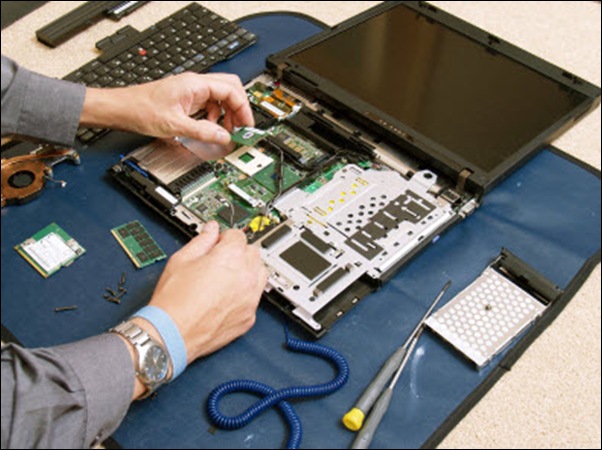
Om een laptop thuis uit elkaar te halen, hebben we minimaal twee schroevendraaiers nodig: een kleine kruiskopschroevendraaier om de schroeven los te draaien waarmee de behuizing en onderdelen zijn bevestigd, en een dunne platte om de behuizing netjes te openen.
Stap 1. Het is de moeite waard om te beginnen met het demonteren van een laptop door hem los te koppelen van het netwerk, hem om te draaien en de batterij los te koppelen. Dus ten eerste zullen we het apparaat volledig spanningsloos maken (dienovereenkomstig zullen we kortsluiting vermijden), en ten tweede zullen we de toegang tot de behuizingssloten openen (in sommige modellen kan een paar behuizingsschroeven verborgen zijn onder de batterij ). Om de batterij te verwijderen, moet u meestal tegelijkertijd de zwevende clips in verschillende richtingen trekken en de batterij naar u toe trekken.
 |
Video (klik om af te spelen). |
Stap 2. Vervolgens bestuderen we zorgvuldig de locatie van de schroeven die de behuizing en het toetsenbord vasthouden. Meestal zijn de laatste gemarkeerd met het opschrift "kbd" en er zijn er drie tot zeven. De rest van de schroeven (die op geen enkele manier zijn gemarkeerd) zijn lichaamsschroeven en moeten worden losgeschroefd om de laptop te demonteren.
In dit stadium is het belangrijkste om te onthouden welke schroef en waar deze was, aangezien ze in verschillende lengtes en met verschillende schroefdraadgangen verkrijgbaar zijn! Hiervoor zou een speciale kunststof sorteerder met meerdere vakken ideaal zijn. De tandwielen kunnen echter gemakkelijk in groepen en op een gewoon wit vel A4-papier worden gerangschikt. Het belangrijkste is dat je onthoudt waar elk van hen vandaan komt!
Stap 3. Als alles is losgeschroefd, nemen we een platte schroevendraaier met een dunne steek in onze handen en zoeken we een plek waar je deze in de opening tussen de onder- en bovenklep van de laptoptas kunt steken. We doen dit zorgvuldig om het plastic niet te gutsen. Wanneer de plaats is gevonden, duwt u de schroevendraaier afwisselend een beetje op en neer om een hendel te maken. In de regel worden de plastic clips aan de binnenkant vrijgegeven nadat ze in de juiste richting zijn gedrukt en begint de behuizing te openen.
Op dezelfde manier gaan we met een schroevendraaier door de hele omtrek van de behuizing. Als gevolg hiervan zouden we een netjes verwijderde onbeschadigde bodemplaat en toegang tot het moederbord en de laptoponderdelen moeten krijgen.
Om de afdekking niet te beschadigen, moet u één enkele regel onthouden: "GEBRUIK GEEN HOGE KRACHT wanneer u op de schroevendraaier drukt."
Stap 4. Na het verwijderen van alle grote onderdelen, inspecteer je het moederbord zorgvuldig en draai je de schroeven los die losgedraaid zijn. Tegelijkertijd hoef je de schroeven van de heatsink die de processor koelt niet los te draaien (tenzij je hem gaat vervangen of smeren met nieuwe koelpasta).
Stap 5. Wanneer alles is losgeschroefd, blijft de laatste stap over - ontkoppel de lussen.
In onze experimentele netbook, na het losdraaien van alle schroeven die het moederbord vasthielden, waren de enige "bevestigingsmiddelen" de kabels:
- monitor kabel;
- geluidslus;
- touchpad-lus;
- toetsenbord lus.
De eenvoudigste manier is om de audio- en videolussen uit te schakelen. Ze worden eenvoudig met een platte schroevendraaier uit het stopcontact getrokken (aan de draden trekken is ongewenst). Wrik afwisselend aan beide kanten voorzichtig los en trek het langzaam naar buiten.
De situatie met de touchpad-lus is iets gecompliceerder. Het wordt ingedrukt door een plug die eruit moet worden getrokken. Deze plug heeft echter twee kleine ranken aan de zijkanten die hem op zijn plaats houden. Om deze antennes niet te breken, moet u ze eerst een beetje verdrinken en pas daarna eruit trekken.
De laatste stap is om het toetsenbord uit te schakelen. Dit kan in principe zonder de hele laptop te demonteren. Het volstaat om de schroeven met de aanduiding "kbd" los te draaien en het toetsenbord kan er al uit worden getrokken. Eerst moet je het met een dunne schroevendraaier van bovenaf loswrikken. Wanneer de bovenrand vrij is, trekt u het toetsenbord vervolgens iets omhoog totdat de onderrand uit de lipjes springt. Nu wordt alles alleen vastgehouden door de kabel, die moet worden losgekoppeld van het moederbord:
De bevestiging van de toetsenbordkabel kan bij verschillende laptops anders zijn. Dit kunnen pluggen zijn (zoals beschreven in het geval van de touchpad), drukplaten of eenvoudige pluggen. Om de verbinding goed te verbreken en niet te breken, gebruikt u altijd een zoekopdracht zoals "hoe verwijder ik het toetsenbord op een laptop (uw model)".
In het geval van de Samsung N145 netbook hebben we te maken met een lastig klemmechanisme dat erg lijkt op een gewone stekker. Om dit mechanisme te openen, hoeft u het alleen maar omhoog te trekken, waarna de kabel wordt losgelaten en we deze eruit kunnen trekken.
Als de hoes veilig is verwijderd, kun je de interne structuur van de laptop van dichterbij bekijken:
Binnenin zullen de volgende onderdelen zeker aanwezig zijn:
- moederbord waarop alle onderdelen zijn bevestigd;
- harde schijf (meestal 2,5-inch SATA of SSD);
- een of meerdere RAM-strips (in moderne systemen, meestal DDR3 met een kleinere vormfactor);
- een processor met (meestal) een luchtkoelsysteem onder een koperen radiator;
- luidsprekers.
Optioneel mag ook aanwezig zijn:
- videokaart (meestal in laptops van midden- en hogere prijsklassen);
- WiFi, Bluetooth, NFC en/of infrarood module voor draadloze aansluiting van randapparatuur en apparaten;
- verschillende uitbreidingskaarten, zoals kaartlezers, extra USB 3.0- of FireWire-poorten, enz.
Reeds in dit stadium van demontage hebben we toegang tot bijna alle componenten die kunnen worden vervangen, dus we kunnen niet langer demonteren. Verander gewoon het onderdeel dat het nodig heeft en je kunt alles verzamelen zoals het was.
Voordat u de laptop volledig uit elkaar haalt, moet u er rekening mee houden dat in sommige modellen speciale revisiegaten aan de achterkant van de behuizing kunnen zijn aangebracht om toegang te krijgen tot componenten zoals RAM, harde schijf, uitbreidingspoorten, enz. Deze openingen zijn meestal bedekt met een klein klepje dat met slechts één schroef aan de behuizing wordt bevestigd en gemakkelijke toegang biedt tot het onderdeel zonder de hele behuizing te hoeven openen.
De geheugenkaart zelf kan in laptops worden vastgehouden met een speciale klemstang (die opzij moet worden geschoven), of (zoals in ons geval) door twee metalen klemplaten aan de zijkanten. Deze laatste zitten stevig vast, maar kunnen lichtjes wegbuigen van de geheugenbalk. Dienovereenkomstig moet u, om het los te maken, tegelijkertijd beide drukplaten uitknijpen. Het bord wordt met lichte druk teruggeplaatst totdat de vergrendelingen klikken.
De BIOS-batterij kan interessant zijn als u merkt dat uw laptop de eerste keer niet wordt ingeschakeld of zelfs stopt met laden voorbij het zwarte opstartscherm. In dit geval kan het goed zijn dat het probleem in een lege batterij zit die moet worden vervangen.
Helaas is het vervangen van de BIOS-batterij in een laptop veel lastiger dan in een gewone pc, omdat deze niet rechtstreeks op een speciaal stopcontact is aangesloten, maar via een adapter. De gemakkelijkste, maar ook de duurste manier is om een vergelijkbare volledig gemonteerde batterij te kopen met een adapter en een zelfklevend onderdeel om deze op het moederbord te bevestigen. Maar er is ook een meer budgettaire oplossing.
Als er geen kant-en-klare batterij is of als deze onfatsoenlijk duur is, kunt u deze zelf maken.Om dit te doen, verwijdert u de oude en haalt u deze uit de zwarte isolatie om toegang te krijgen tot de bedrading. Neem vervolgens een nieuwe batterij van hetzelfde type en bevestig de verwijderde bedrading eraan (rood is meestal een plus en zwart is een min).
Om de draden te behouden en de batterij zelf te isoleren, plaatst u de resulterende structuur het beste in een krimpkous met een geschikte diameter. Zo krijgen we een bijna perfecte hechting van contacten zonder solderen en een uiterlijk, bijna als in het origineel. Het is het gemakkelijkst om de resulterende structuur op zijn rechtmatige plaats te lijmen op dunne dubbelzijdige tape.
We nemen ons moederbord onder de loep voor de schroeven die het nog op zijn plaats houden. Twee ervan bevinden zich op de beugels van de harde schijf. We schroeven ze los en verwijderen voorzichtig de harde schijf zelf:
In laptops worden harde schijven meestal op het moederbord bevestigd met behulp van een speciale "mand", die met vier schroeven aan de behuizing wordt bevestigd en met een speciale lintkabel op het moederbord wordt aangesloten. Om bijvoorbeeld de harde schijf te vervangen door een nieuwe (productiever of ruimer), hoeft u alleen (weer voorzichtig) de kabelstekker los te koppelen van de oude, waarna, wanneer de oude harde schijf al in onze handen is , verwijder het uit de "mand" en vervang het door een nieuw.
Een andere schroef die ervoor kan zorgen dat het moederbord niet kan worden verwijderd, bevindt zich op de draadloze WiFi-module. Zelfs als de bevestigingsschroef er niet is, moet deze module nog worden losgekoppeld, omdat er twee draden van naar de antenne gaan, die zich in de vitrine bevindt.
Bij het monteren herhalen we al onze handelingen in omgekeerde volgorde. Dit is waar de foto's die je hebt gemaakt tijdens de demontage (als je ze hebt gemaakt) en correct gesorteerde schroeven van pas kunnen komen. Wanneer u de hoes opzet, haast u dan niet om deze er meteen op te schroeven. Draai alleen de schroeven vast waarmee het toetsenbord vastzit en probeer de laptop te starten.
Als het besturingssysteem opstart, probeer dan het gewone Kladblok aan te zetten en test de werking van het toetsenbord door alle letters er een voor een op te typen. En alleen als alles werkt zoals het hoort, kun je de laptop uitzetten en de rest van de schroeven vastdraaien. Gefeliciteerd met je geslaagde build!
Zoals je kunt zien, kan iedereen zijn of haar laptop demonteren, het onderdeel vervangen en weer in elkaar zetten!
Als je zorgvuldig en bedachtzaam te werk gaat, komt alles goed voor je!
 Zonne-energiecentrale - een moderne manier om ons huis van elektriciteit te voorzien. Velen stellen zich de vraag over het gebruik van alternatieve energiebronnen. En dat is niet verwonderlijk, want de constante stijging van de elektriciteitsprijzen doet mensen er steeds vaker over nadenken.Dus de vraag rijst: waarom niet gebruik maken van gratis onuitputtelijke natuurlijke hulpbronnen - wind, zon, water? Laten we het vandaag hebben over zonne-energie, of liever een zonne-energiecentrale.
Dus de fermentatie eindigde ... de puree veranderde in een wasbeurt. Nu is het nodig om de puree te distilleren en de alcohol van andere stoffen te scheiden.
Het proces van het scheiden van alcohol van de was wordt genoemd - distillatie- of alcoholstripproces. (artikel voor personen +18!)

Bij het bouwen van circuits (zender, ontvanger, metaaldetector, enz.) Voor radioamateurs, is het noodzakelijk om een spoel te maken. In buitenlandse circuits worden draadmaten (en niet alleen draden, maar ook buizen, staven, enz.) vaak aangetroffen in obscure eenheden in SWG, AWG, BWG, In.
Om meetwaarden om te rekenen naar voor ons bekendere millimeters, kunt u de onderstaande tabellen gebruiken:
De meest voorkomende laptopproblemen kunt u zelf oplossen. Een verzameling artikelgidsen over reparatie van elektronica helpt verschillende storingen te elimineren en een aantal problemen op te lossen zonder contact op te nemen met een servicecentrum.
Microsoft heeft altijd gewerkt om uw persoonlijke gegevens te beschermen. Maar tegelijkertijd kunnen de gebruikers zelf in deze val trappen als ze het ingestelde wachtwoord vergeten. Natuurlijk kun je het besturingssysteem gewoon opnieuw installeren, maar er zijn andere, minder ingrijpende maatregelen. Een van de eenvoudigste en meest gebruikelijke methoden is om in de veilige modus in te loggen als uw gebruiker en in het algemeen [...]
Als u een probleem ondervindt wanneer de muis niet werkt op een laptop, haast u dan niet om een nieuw invoerapparaat aan te schaffen. Omdat het ontwerp van de muis vrij eenvoudig is, kunt u in de meeste gevallen gemakkelijk de oorzaak van de storing identificeren en deze verhelpen. Waarom werkt de muis niet op mijn laptop? Meestal treedt het probleem om een van de volgende redenen op: storing van het besturingssysteem; mislukking [...]
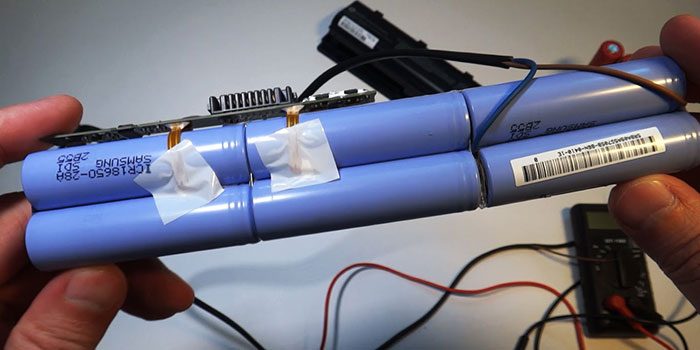
Na verloop van tijd verliest de laptopbatterij zijn oorspronkelijke capaciteit, wat de levensduur van de batterij van het apparaat beïnvloedt. Als uw laptop ongeveer een uur volledig is opgeladen of helemaal niet meer aangaat zonder een aangesloten voedingsadapter, haast u dan niet om een nieuwe batterij te kopen, in sommige gevallen is het mogelijk om de laptopbatterij zelf te herstellen. De batterij kalibreren met een speciaal hulpprogramma Als de batterij is gestart [...]
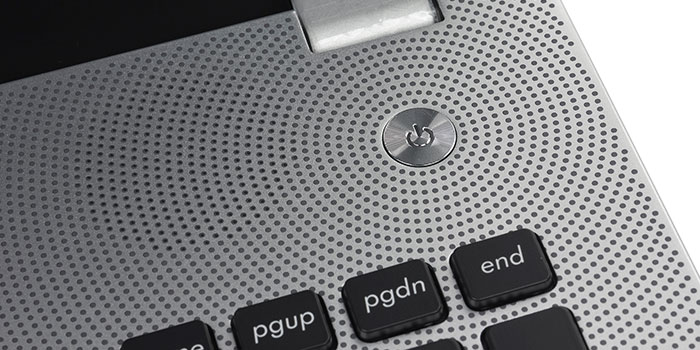
Als uw apparaat niet meer reageert op het indrukken van de aan/uit-knop, controleer dan of een volledig lege batterij niet de oorzaak van het probleem is. Controleer daarnaast de integriteit van de voedingsconnector van de laptop, evenals de voedingsadapter. Als alles in orde is, kan het falen van de aan / uit-knop zelf de oorzaak zijn van de storing. Dan rijst de vraag, hoe zet je de laptop aan zonder de aan / uit-knop? Als het apparaat [...]
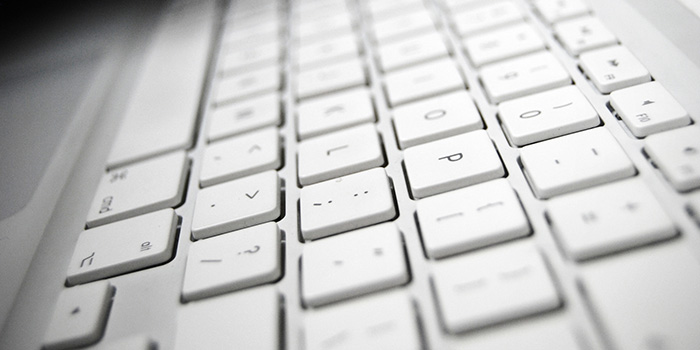
Problemen met het toetsenbord komen vrij vaak voor, zowel op stationaire computers als op laptops. Maar als een computertoetsenbord in geval van storing eenvoudig kan worden vervangen door een nieuw, is dat op een laptop niet zo eenvoudig en in sommige gevallen financieel kostbaar. Als het toetsenbord van uw laptop niet werkt, wat te doen in een dergelijke situatie, wat [...]
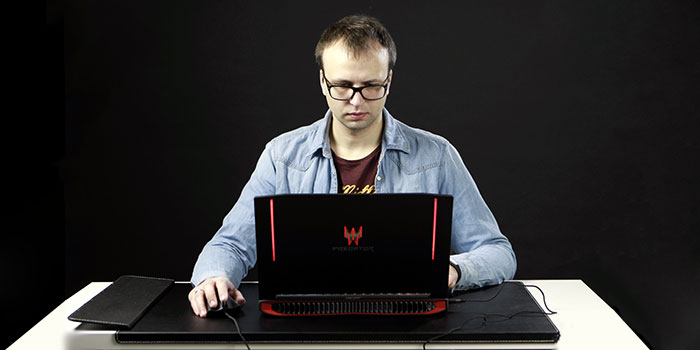
Als tijdens het gebruik van videogames of veeleisende programma's de computer plotseling wordt uitgeschakeld, is dit hoogstwaarschijnlijk te wijten aan ernstige oververhitting van de processor en / of videokaart. In dit artikel vind je het antwoord op de vraag wat je moet doen als de laptop uitvalt tijdens het gamen. Waarom wordt mijn laptop uitgeschakeld tijdens een game? De tijd staat niet stil en elk nieuw laptopmodel wordt uitgebracht [...]
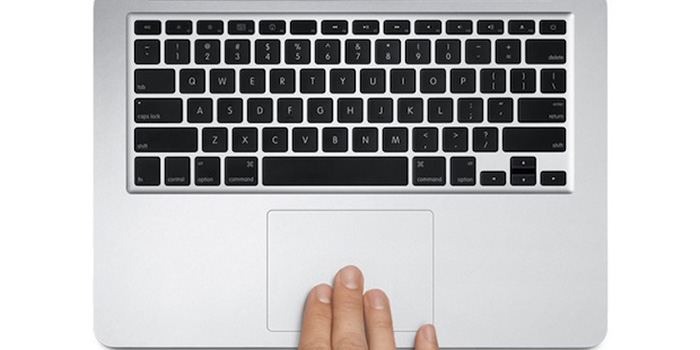
Zonder uitzondering zijn alle laptops uitgerust met een aanraakscherm, een aanwijsinvoerapparaat waarmee u niet alleen de cursor kunt bedienen, maar ook andere acties kunt uitvoeren.Met behulp van moderne uiterst nauwkeurige touchpads die multitouch-bewegingen ondersteunen, kunnen gebruikers manipulaties uitvoeren zoals scrollen, zoomen, markeren en het contextmenu oproepen met lichte aanrakingen met de toppen van één, twee of drie vingers. Maar wat als, met [...]
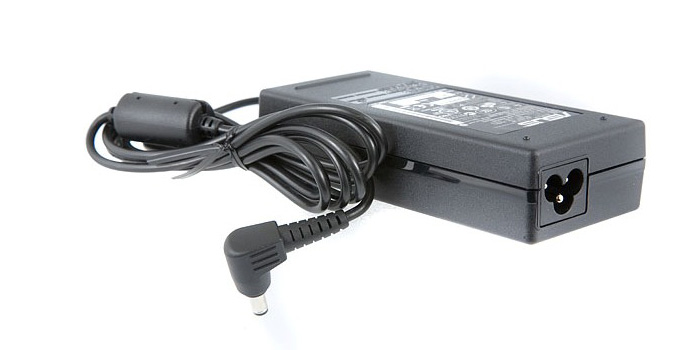
Voedingen, oftewel adapters, niet alleen voor laptops, maar voor andere apparaten hebben in de meeste gevallen geen speciale bevestigingsmiddelen (schroefverbindingen) voor meervoudig ophalen/demonteren. In plaats daarvan hebben ze een gelijmde behuizing, omdat fabrikanten verwachten dat gebruikers dergelijke artikelen als verbruiksartikelen behandelen en gewoon nieuwe kopen in het geval van een storing. Maar het is niet […]
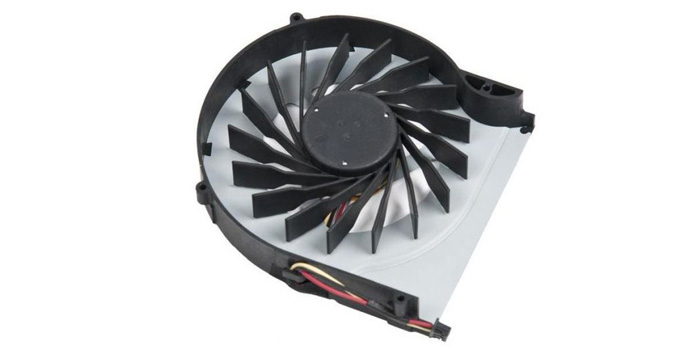
Als je te maken krijgt met een situatie waarin de ventilator van een laptop constant op vol vermogen draait en veel lawaai maakt, dan is dit in de meeste gevallen een teken dat er iets mis is met het systeem. Het probleem kan te maken hebben met het falen van het koelsysteem, de ophoping van een grote hoeveelheid stof en een zware belasting van het systeem, die oververhitting veroorzaakt. Oplossingen [...]
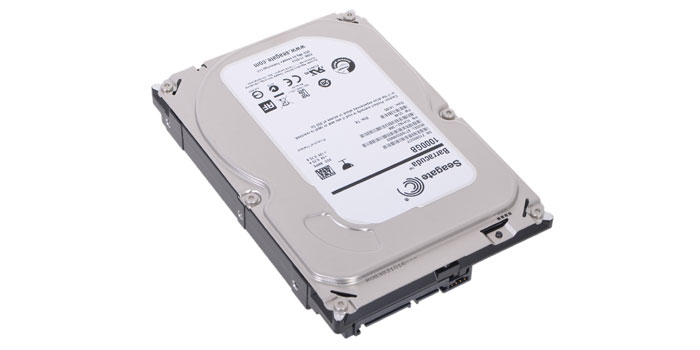
De harde schijf is de belangrijkste gegevensopslag op een laptop en als het BIOS deze niet kan detecteren, start het besturingssysteem niet en ziet de gebruiker een overeenkomstig bericht op het scherm. Als, wanneer u de laptop aanzet, het scherm Opnieuw opstarten en Selecteer het juiste opstartapparaat of Plaats opstartmedia in geselecteerd opstartapparaat weergeeft en op een toets drukt [...]
Een defecte laptop hoeft niet altijd naar een werkplaats te worden gebracht. Sommige kleine defecten kunnen zelf worden gerepareerd en de professionals zullen u adviseren waar u op moet letten.

De situatie wordt verergerd door de trend om dunnere en lichtere laptops te maken: in plaats van standaardelementen worden speciale of gesoldeerde componenten op het moederbord gebruikt, de schroeven die geliefd zijn bij reparateurs worden vervangen door lijm en het lichtste ontwerp is zelden duurzaam. Daarom durven veel laptopbezitters hun toestel niet zelf te repareren. Gezien de aanzienlijke kosten en aanzienlijke reparatietijd die door de serviceafdeling van de fabrikant wordt uitgevoerd, denkt u vaak aan de aanschaf van een nieuw apparaat.
In dit geval kunnen veel storingen zelfstandig worden verholpen of neem contact op met een van de vele werkplaatsen die in elke stad via internet te vinden zijn. Als een workshop weinig negatieve recensies heeft, is het misschien de moeite waard om de website te bekijken. Als de omstandigheden bij u passen, is het zinvol om de voorman te bellen of zelf naar kantoor te komen: het is gemakkelijker om de essentie van de storing in persoonlijke communicatie uit te leggen, wanneer u de mogelijkheid heeft om de gesprekspartner te zien.
De loyaliteit van de werkplaats aan de klant blijkt uit een gratis diagnose of het verstrekken van voorlopige kostenramingen. Als de werkplaats hiervoor betaalt, moet hiermee in ieder geval rekening worden gehouden bij de nacalculatie van reparatiewerkzaamheden. We bezochten de Zeklink-werkplaats in München, keken naar het werk van professionals en onthullen nu de beste tips voor thuisreparaties.
Typische fouten, diagnosemethoden en reparatiekansen staan vermeld in de bovenstaande tabel. Als uw apparaat bijvoorbeeld helemaal niet werkt - er is geen beeld, de koeler maakt geen geluid en de LED's branden niet, kan de reden zijn een defecte aan / uit-knop of problemen met het voedingssysteem (batterij / aansluiting). Of het probleem thuis kan worden opgelost of dat u de laptop naar de werkplaats moet dragen, hangt af van de oorzaak van het probleem.
De taken van de werkplaats zijn zeer divers, van het opknappen van een vijf jaar oude laptop van het merk van een retailer die een gebruiker heeft aangepast en nog steeds wil gebruiken, tot een zo goed als nieuwe MacBook Pro die is getrakteerd op een latte. eigenaar nodig heeft in de kortst mogelijke tijd.
De serviceafdeling van de fabrikant reageert vaak traag en de garantie werkt mogelijk niet. "De meest voorkomende storingen zijn harde schijven, beeldschermen en scharnieren", zegt Padrek McGrath, eigenaar van de Zeklink-werkplaats. Toch komen er mensen naar de werkplaatsen, bijvoorbeeld vanwege een defecte accu, die heel eenvoudig zelf te vervangen is.
De juiste servicewerkplaats vinden
Het voordeel van een werkplaats bij u in de buurt is dat u er direct een beeld van krijgt en de monteur in een persoonlijk gesprek direct het apparaat kan inspecteren en de storing kan vaststellen. Bovendien hoef je geen verzendkosten te betalen en wordt de reparatietijd verkort.
Michael Tucempski, Chief Technology Officer bij Zeklink, legt uit dat er een enorm verschil is tussen de neiging van laptops om defect te raken en hun herstelbaarheid: “Zakelijke apparaten zoals Lenovo ThinkPad, Dell Latitude en HP EliteBook, evenals Apple MacBook Pro die vóór 2015 zijn uitgebracht jaar, zijn duurzaam, onderhoudbaar en hebben kanalen ontwikkeld voor de levering van reserveonderdelen."
Aan de andere kant zijn er problemen met een hele reeks apparaten: zo is de Asus UX31, die uitstekende prestaties levert, erg dun en vatbaar voor verschillende storingen. Ook Lenovo-laptops met nieuwe platte connectoren (in tegenstelling tot standaard ronde connectoren) en Samsung X900, die vaak niet aan beeldschermscharnieren voldoen, komen vaak naar werkplaatsen.
Elke laptop die in Zeklink terechtkomt, wordt gelogd met een nauwkeurige beschrijving van het probleem. Laten we eens kijken naar een typisch probleem van een vier jaar oude laptop: de koeler werkt constant, maar het systeem "vertraagt" en loopt vast en start opnieuw op bij het uitvoeren van resource-intensieve taken. Waarschijnlijk is de koeler verstopt. Het schoonmaken is vergelijkbaar met een hartoperatie, omdat het de interne mechanismen volledig moet demonteren en opnieuw in elkaar zetten.
Wanneer een computer op het bureau van Chief Technical Officer Michael Tucempski terechtkomt, begint hij op vrijwel dezelfde manier als een leek. Hij heeft echter vijftien jaar rijke ervaring achter de rug en duizenden refurbished laptops. Daarnaast heeft hij een groot arsenaal aan gereedschappen en meetapparatuur op zijn "werkbank". De werkplek is het eerste waar je op moet letten bij het uitvoeren van reparaties aan huis: het oppervlak moet stofvrij zijn (geen stoffen tafelkleden) en goed verlicht.
Het wordt aanbevolen om de radiator, raamgrepen of soortgelijke voorwerpen meerdere keren aan te raken voor en tijdens reparaties om schade aan de elektronica door statische elektriciteit te voorkomen. Naast de juiste set gereedschappen (Phillips-schroevendraaiers van verschillende groottes, plectrum of platte plastic spatel), is ook een kleine hoeveelheid koelpasta vereist.
Bij het bepalen van de methode en volgorde van demontage vertrouwt een vakman op zijn eigen ervaring, die jij als amateur niet hebt.Voordat u met de reparatie begint, is het daarom noodzakelijk om zoveel mogelijk informatie te verzamelen. Er zijn video-tutorials beschikbaar op YouTube voor het repareren van een breed scala aan laptoptypes, die te vinden zijn voor de modelnaam en demontage. Als er geen instructies zijn, benader de reparatie dan met speciale zorg: om de behuizing te demonteren, verwijdert u de bodemafdekking en de batterij, verwijdert u alle zichtbare schroeven die ze op hun plaats houden.
Zoek de schroeven onder de rubberen pads (bijv. steunvoeten). Padrek McGrath raadt aan om alle onderdelen te verwijderen, samen met de schroeven waarmee ze zijn bevestigd, en ze afzonderlijk van elkaar op het werkoppervlak te plaatsen, en ook de verwijderingsvolgorde te noteren.
Michael Tucempski wordt gedwongen om keer op keer zulke amateuristische fouten te corrigeren als gevolg van een mislukte poging om het apparaat te openen, zoals vervormde schroeven: zelfs als de schroevendraaier maar iets groter is dan de gleuf, draait hij gemakkelijk en vernietigt de schroefkop.
In zo'n geval probeert de professional verschillende methoden achter elkaar: een speciaal gereedschap voor het losdraaien van de schroeven, het solderen van de tweede kop en tenslotte het uitboren van de schroef. Omdat de schroeven in laptops klein zijn, is dit slechts een sieraad. Om dit te voorkomen adviseert Tuchempsky: gebruik een geschikte schroevendraaier en nooit een schroevendraaier. Druk ook niet hard: het draaien vereist een lichte dosis kracht.
Vaak worden de behuizingselementen, samen met de schroeven, bovendien vastgehouden door grendels. Een ervaren specialist zal er snel achter komen welke hij er als eerste uit moet knijpen, en wat voor soort inspanning ze kunnen weerstaan zonder te bezwijken, terwijl de amateur heel langzaam en voorzichtig moet handelen. Vaak is het nodig om bijvoorbeeld een creditcard tussen de al uitgeknepen grendels te steken om te voorkomen dat ze vastklikken tijdens het verder demonteren van de koffer.
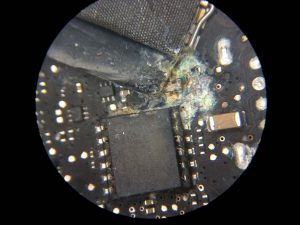
Schade veroorzaakt door vloeistoffen laat sporen van corrosie achter die in sommige gevallen door werkplaatstechnici kunnen worden verwijderd (afhankelijk van materiaal)
Afhankelijk van het laptopmodel moet u de onderkant of het toetsenbord samen met het omringende paneel verwijderen. Bij het verwijderen van het toetsenbord is er het volgende gevaar: na het losdraaien van de schroeven en het losdraaien van de met de schroeven bevestigde vergrendelingen, verwijderen sommige klanten van de Zeklink-werkplaats het toetsenbord te snel en beschadigen het lint waarmee het op het moederbord is aangesloten.
Dus nadat de toetsenbordbevestigingen zijn losgemaakt, moet deze voorzichtig worden opgetild, waarna de positie van de kabel wordt bepaald en op de juiste manier uit de connector wordt verwijderd. Het heeft een vergrendeling die vanaf de kabel omhoog moet worden geduwd, of een connector langs de kabel. Haal in dat geval de lintkabel met een platte pincet uit het stopcontact. Soortgelijke acties moeten worden uitgevoerd met betrekking tot de touchpad-kabel.
Om toegang te krijgen tot een verstopte ventilator, moet deze van het moederbord worden verwijderd. Bij sommige laptops zit deze aan de ontoegankelijke kant van het moederbord, waardoor deze eerst verwijderd moet worden. Daarna kan de heatsink eenvoudig (en voorzichtig!) worden losgeschroefd en verwijderd van de CPU en GPU. Om oude koelpasta te verwijderen, wendt de professional zich ook tot de gebruikelijke huismiddeltjes: wattenschijfjes, indien nodig bevochtigd met pure alcohol. Als het koellichaam echt vuil is, zie je een randje stof tussen de ventilator en de koelvinnen.
In de meeste gevallen zijn ze toegankelijk door de behuizing van het koellichaam te openen. Het is goed als de behuizing met schroeven is verbonden; het is slecht als er klinknagels of lijm worden gebruikt: in dit geval moet u een beetje moeite doen om het te verwijderen voor het vervolgens reinigen van de stof "plug" met een pincet en het blazen van de plaat met een blikje perslucht of een hand- stofzuiger vastgehouden. Vervolgens moet het ventilatorhuis, afhankelijk van het materiaal, worden teruggelijmd met instant- of tweecomponentenlijm.
Iedereen die alle beschreven stappen heeft kunnen overwinnen, zal de montage gemakkelijk aankunnen. In dit geval wordt het ene deel weer in omgekeerde volgorde aan het andere bevestigd.
Na elke stap moeten niet-professionals ervoor zorgen dat er geen schroeven of losse uiteinden van de kabels zijn, anders komen ze voor onaangename verrassingen te staan nadat de reparatie is voltooid. Breng bij het installeren van het koellichaam een kleine hoeveelheid koelpasta aan op de CPU en GPU (indien nodig). Het wordt gelijkmatig verdeeld als u erop drukt tijdens de installatie.
Het reinigen van een verstopte ventilator is inderdaad belangrijk en kostbaar, maar niet het enige probleem. De meest voorkomende "echte" gebreken in de praktijk van de Zeklink-werkplaats zijn storingen van harde schijven - van enkele slechte sectoren tot volledige onbruikbaarheid als gevolg van de zogenaamde "headcrash". Michael Tucempski legt voornamelijk een beeld vast van een nog werkende harde schijf. Deze oefening voordat u reparaties aan uw huis uitvoert, is ook een goed idee; het wordt geïmplementeerd met behulp van een programma om een afbeelding te maken.
Voor standaard apparaten en zakelijke notebooks is het vervangen van de harde schijf een fluitje van een cent, aangezien het opslagmedium zich in de meeste gevallen onder een afneembare hoes bevindt. Maar bij ultra- en chromebooks met een speciaal ingerichte SSD-schijf of een gesoldeerde eMMC-schijf moet je ofwel een origineel reserveonderdeel van de fabrikant installeren, of zelfs het hele moederbord vervangen.
Het herstellen van mechanische schade is een moeilijke taak. Meestal worden professionals geconfronteerd met kapotte beeldschermen of kapotte beeldschermscharnieren. Defecte panelen kunnen worden vervangen door vervangende onderdelen die professionele reparateurs kopen bij eBay, andere online retailers of rechtstreeks bij Chinese fabrikanten. De grootste uitdaging is echter het vinden van een paneel dat precies past bij een bepaald model.
Over het algemeen is het werk op het laptopscherm nogal moeilijk, omdat veel elementen zich in de extreem kleine ruimte van de dunne hoes bevinden - bijvoorbeeld bevestigingsmiddelen, kabels, achtergrondverlichtingselementen en draadloze zenders. Ten eerste, als het display zich achter een glasplaat bevindt, mag er geen stof tussen komen, omdat dit in de toekomst schade kan veroorzaken. Als hierdoor de platte beeldschermkabel naar het moederbord breekt, is in de meeste gevallen geen hulp mogelijk, aangezien het uiterst zeldzaam is om een vervangende kabel te vinden.
Bottom line: Werken met het display kan het beste in een werkplaats. Hetzelfde geldt voor een veelvoorkomend en verkeerd gediagnosticeerd probleem: defecte beeldschermscharnieren. De scharnieren zijn van metaal en breken niet, maar breken vaak wel van de zachte kunststof bodemplaat waaraan ze met meerdere schroeven vast zitten. De Zeklink-werkplaatsspecialisten lijmen de schroefdraad opnieuw op de kunststof met een zeer sterke tweecomponentenlijm, plaatsen vervolgens het scharnier en fixeren deze na het vastdraaien van de schroeven met lijm.
Na elke reparatie zet Michael Tucempski de computer aan en controleert alle hardware. Als bijvoorbeeld het geluid/hoofdtelefoon, USB-poorten of hardwareknoppen niet werken, zijn deze waarschijnlijk niet goed aangesloten. Het gebeurde in een werkplaats of thuis - het maakt niet uit, alles moet opnieuw beginnen. Hiervoor is er nog een laatste advies van een professional: als je niet vooruit kunt komen in je werk, moet je het uitstellen en de volgende dag met een frisse geest verder gaan.
FOTO: Juliane Weber / CHIP Studios; CHIP (2); Juliane Weber / CHIP-studio's (2); Zeklink
Heel vaak klagen laptopbezitters na enige tijd dat de pc niet goed werkt, vaak wordt uitgeschakeld, vastloopt, mensen zich zorgen maken over de veiligheid van gegevens.
Vaak zijn de redenen voor deze problemen slijtage van het product op fysiek niveau, evenals fouten tijdens het gebruik van de laptop, veroudering, verstopping van het koelsysteem.
Soms is het voldoende om het besturingssysteem op de laptop opnieuw te installeren om de storing van een laptop op te lossen, op verouderde modellen is het voldoende om lichte distributies zoals Linux en Windows te installeren, deze besturingssystemen hebben niet veel nodig van systeembronnen werken ze snel genoeg.
Meestal preventief laptops schoonmaken tegen stof, maar voor dit doel is het noodzakelijk om het apparaat te demonteren en opnieuw te monteren. Als een laptop serieuzere problemen heeft dan een stoffig ventilatiesysteem, bijvoorbeeld een storing in het moederbord, dan kunnen kennis en kunde niet ontbreken. Er zijn hele frivole mensen die denken dat het heel eenvoudig is om een laptop uit elkaar te halen, dat het in elkaar zetten dezelfde onzin is. my.housecope.com/wp-content/uploads/ext/3501 laptops zijn echter veel complexer vanwege hun grootte. Alle onderdelen zijn compacter en liggen vrij dicht bij elkaar.
Om een laptop met uw eigen handen te repareren, moet u weten wat het doel van de een of de ander is, om de principes van hun werk te begrijpen. Het is belangrijk om een soldeerbout te kunnen gebruiken, maar niet die van je grootvader, 60 watt met een blikje hars, met een dikke goot. Het is het beste om een soldeerstation te gebruiken met een stroomregelaar en een temperatuurregelaar.
Om de microschakelingen op het bord te veranderen, heb je een speciale soldeerföhn nodig, om de BGA-chip te vervangen, heb je een soldeerbout nodig, evenals een infrarood soldeerstation en flux.
• Schakel de stroom uit en verwijder de batterij voordat u de laptop uit elkaar haalt.
• Gebruik een speciale antistatische polsband.
• Voor volledige demontage van de laptop kunt u de volgende zaken wijzigen:
• RAM,
• harde schijf,
• Toetsenbord
• Om de laptop stofvrij te maken, is het belangrijk om hem volledig uit elkaar te halen, als je niet zeker weet of je hem in elkaar kunt zetten, dan kun je dat gewoon doen met stofzuiger door speciale ventilatiegaten. Deze manipulatie zal al helpen oververhitting van het systeem te voorkomen.
• Zonder de vaardigheden niet: connectoren vervangen, omvormers vervangen, het matrix- of laptopscherm vervangen.
Het is de moeite waard om te overwegen dat als u de laptop zelf wilt repareren, reparaties in de werkplaats u veel meer zullen kosten als deze niet werkt.
Uiteraard vindt doe-het-zelf laptopreparatie plaats. U hoeft alleen maar rekening te houden met de factor dat alle componenten zich in een beperkte ruimte bevinden, ook in de buurt van de verbindingsgrendels. Daarom moet u, naast het losdraaien van de bouten, uiterst voorzichtig zijn bij het losmaken van de plastic houders met een schroevendraaier of een ander plat voorwerp. Overmatige onderdompeling in het apparaat is beladen met schade, in de eerste plaats dichter bij de bovenrand van de wifi-module. In de directe omgeving van laatstgenoemde bevindt zich een kaartlezer en een touchpad-kabel. Tegenwoordig kun je cursussen volgen in technische beroepen - om een specialiteit te krijgen en er geld mee te verdienen, zal niet moeilijk zijn.
Zelfreparatie is voorwaardelijk verdeeld in drie groepen die geen significante vaardigheden en professionele hulpmiddelen vereisen:
- Externe en interne elementen van de zaak;
- Informatie input / output middelen;
- Accessoires voor opladen en batterijduur.
Ernstigere storingen, zoals het niet reageren op de aan/uit-knop of constant opnieuw opstarten op het moment van BIOS-initialisatie, worden vaak geassocieerd met oververhitting van de zuid- en noordbruggen. Alleen een specialist die:
- speciale föhn;
- soldeerbout;
- stencil gemaakt voor de kenmerken en vorm van de chip op de brug;
- contactvervanging (speciale tinnen balletjes).
DIY laptop batterij reparatie
- soldeerbout tot 40W;
- multimeter;
- autolampen met draden (meestal gebruikt in het dashboard);
- marker mes;
- cyaan-acryllijm.
Doe-het-zelf reparatie van laptopbatterij: volgorde van acties
- Demontage van de batterij (in plaats van schroefverbinding worden vergrendelingen van 2 tot 6 stuks gebruikt).
- Verdeel de lithium-ionbatterij in twee delen langs de lijmnaad in de lengte (gebruik een markeermes).
- Een gloeilamp aansluiten op de eerste batterijgroep om het spanningsbereik te controleren met een multimeter (de gloeilamp fungeert in dit geval alleen als stroomverbruiker).
- Bevestigingsspanning (optimaal 3,6-4,1 V. Onderstaande waarde is een reden om door te gaan met de reparatie).
- Controle van de controleur.
- Zoek naar een defecte koppeling en vervang deze vervolgens door een nieuwe.
- Ontlading van werkende en nieuwe batterijcellen tot 3,2 V (vanwege de gloeilamp).
- Montage van de accuketting met lijm.
- Bovenstaande in de behuizing installeren.
- Volledige oplaadcyclus in een laptop.
DIY laptop voeding reparatie
- demontage van het blok;
- visuele inspectie op branden of smelten;
- condensatoren controleren met een tester.
Meestal zijn er storingen in de lader, die gepaard gaan met zwelling met het daaropvolgende verlies van dichtheid door een of meer condensatoren.
Herstel van informatie-invoer- / uitvoerapparaten
DIY laptop toetsenbord reparatie
Begint met het identificeren van de storing. Als het de toetsen zelf betreft: breuk van het druk- en bevestigingsmechanisme, plakken of normaal vervangen, dan kan het zonder de module uit de laptop te halen.
Het enige wat je nodig hebt is een grote naald. Door het onder het vlak van de knop te schuiven, wordt de kast met de letter of het symbool erin met een lichte beweging verwijderd. Meestal kunt u een liftmechanisme tegenkomen, dat uit twee delen en verbindingsgroeven bestaat. Het zijn deze laatste die gevoelig zijn voor vastlopen als gevolg van overmatig drukken of spontane ontkoppeling van het mechanisme. Je hebt alleen nodig:
- probeer de vorm van de gaten te herstellen met een naald (het plastic is erg zacht);
- sluit het mechanisme aan;
- bevestig de randen op de metalen basis van het bord.
Een volledige storing en de eliminatie ervan begint met:
- demontage van de module (klikt tussen het frontpaneel en de bovenste/onderste rij knoppen);
- loskoppelen en inspecteren op schade aan de lus.
DIY laptop matrix reparatie
Een beschadigde matrix, ongeacht de aard van de oorzaak van de storing, (natuurlijk - gebroken pixels, mechanisch - scheuren en schade) moet worden vervangen door een nieuwe. Dit vereist:
- verwijder de rubberen pluggen aan de bovenkant van de behuizing;
- draai de bouten los;
- scheid de twee delen van het deksel;
- demonteer de matrix door de standaard versteviging (vier schroeven) te verwijderen en de voedingskabel, datakabel los te koppelen.
Doe-het-zelf laptopkabelreparatie, evenals doe-het-zelf laptoplusreparatie, volg dezelfde instructies als hierboven. Uitzonderingen zijn sommige modellen die volledige demontage vereisen.
DIY laptop harde schijf reparatie
Over het algemeen hoeft u het apparaat niet volledig uit elkaar te halen om de harde schijf te verwijderen. Het is voldoende om het achterpaneel los te schroeven (het kan in de lengterichting van onder of naar links worden geplaatst, op voorwaarde dat de hete lucht naar achteren wordt afgevoerd) en toegang te krijgen tot de schijf en het RAM.
Onder de softwaremethoden voor het herstellen van HDD's die voorafgaan aan de hardware, is het de moeite waard om de volgende hulpprogramma's te proberen:
- defragmentatie;
- Victoria - kapotte sectoren testen en vervangen door reserve.
Storingen zoals: een wig van een motor, mechanische schade aan de magnetische opslagplaten of onbeweeglijkheid van de lees-/schrijfplug kunnen alleen worden verholpen door dezelfde mechanica te vervangen door een nieuwe of een andere waarvan bekend is dat deze in goede staat verkeert.
Opmerking! Het wordt aanbevolen alle werkzaamheden met betrekking tot lekkage van de omvormer uit te voeren in een speciale "clean room" die voldoet aan de internationale norm ISO14644-1.
|
Video (klik om af te spelen). |
Het wordt dus vrij duidelijk dat doe-het-zelf-laptopreparatievideo in twee groepen is verdeeld: die welke thuis worden geïmplementeerd en die, naast zelfdemontage, de tussenkomst van specialisten vereisen.