In detail: doe-het-zelf reparatie van hp c4283 inkjetprinters van een echte wizard voor de site my.housecope.com.
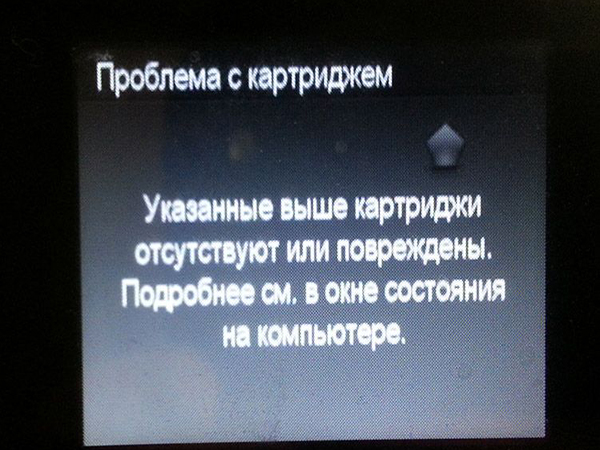
Ter reparatie een defecte HP Photosmart C4283 ontvangen met de melding: device wagen vastgelopen. plaatsvervanger. in de koets; cartridge is beschadigd of ontbreekt.
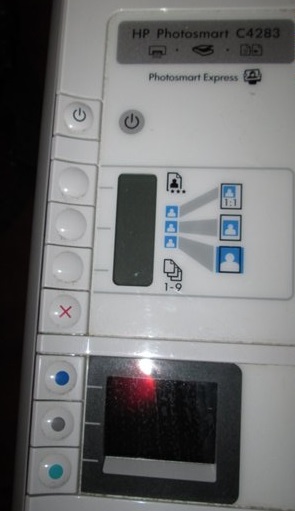
Het bericht "cartridge beschadigd of vermist" is gewoon een aanfluiting van de gebruiker van de HP C4283-printer. De softwareontwikkelaars van de HP Photosmart C4283 willen de gebruiker zelfs dwingen een nieuwe cartridge te kopen. U kunt de gezondheid van de cartridge controleren door een reset uit te voeren via het servicemenu.
Zet de MFP aan, druk op de knop Annuleren (X) en vervolgens op de aan/uit-knop, laat beide los.
Ga naar het HP Photosmart C4283 servicemenu. De printer vraagt om een code.
Druk op de knoppen Blauw, Groen, Grijs en ga naar het submenu. Vervolgens bladert de grijze knop door het menu en de groene selecteert.
Scroll naar Informatiemenu, selecteer, blader naar controlesom voor hervergrendelingsgegevens, selecteer. De code verschijnt. Wij bevestigen. Druk vervolgens 3 keer op X. Het scherm toont het bericht "print van de uitlijningspagina", bevestig en wacht tot het voltooid is.
De printer begint met afdrukken.
Tweede niet-geteste methode:
We gaan het servicemenu binnen volgens de bovenstaande methode, selecteren Reset menu, daarin Gedeeltelijke reset en OK. Als het niet helpt, ga dan terug naar het menu Resets, selecteer Semi Full Reset, OK. Dan weer Reset menu, Gedeeltelijke reset en OK.
Als de MFP zegt: "Jam in device wagen. plaatsvervanger. in de wagen ”, dan is reparatie vereist, die begint met demontage.
Instructie. Verwijder eerst de zijpanelen door 4 schroeven te verwijderen.
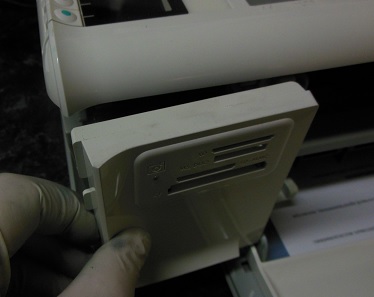
We tillen de scanner op, ontkoppelen de kabels.
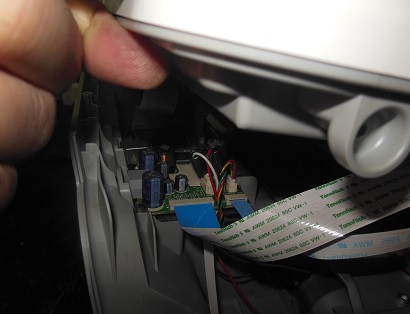
Rijtuigstoringen worden vaak veroorzaakt door een defect aandrijfasoverbrenging.
 |
Video (klik om af te spelen). |
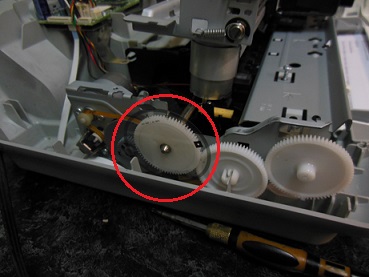
We vervangen de apparatuur en zetten de MFP terug.
Om de MFP over te schakelen naar het Russisch, moet u een Languadge / Country Reset uitvoeren.
Om dit te doen, moet u het servicemenu openen, zoals hierboven aangegeven, menu resetten selecteren, taal / land resetten, op de groene knop drukken. Schakel vervolgens de printer in, deze zal u uitnodigen om een taal en regio te selecteren, Russisch en Europa te selecteren.
DIY printerreparatie - wat u thuis kunt doengeld besparen door een master te bellen of een afdrukapparaat naar een servicecentrum te sturen? Niet alle problemen kunnen alleen worden opgelost, maar er zijn dingen die u zelf kunt diagnosticeren. Vergeet echter niet dat een ernstige storing uitsluitend kan worden geïdentificeerd en verholpen door een specialist met uitgebreide ervaring en gespecialiseerd gereedschap voor het uitvoeren van de bijbehorende werkzaamheden. Reparatie van printers door technici van het servicecentrum YauzaOrgService garandeert een hoge kwaliteit en snelheid van dienstverlening zonder te hoge betalingen. Maar wat zal het mogelijk zijn om thuis te onthullen?
• Het meest veelvoorkomende oorzaak van printerstoring, of het nu gaat om Canon, HP, Epson, Oki, Samsung, Ricoh, Brother of Xerox, het apparaat onregelmatig moet reinigen. In eenvoudige woorden, het is vuil. Het leidt vaak tot onbalans van de koffer, er treedt geluid op tijdens het gebruik of het papierverzamelen stopt. Daarom wordt aanbevolen om het afdrukapparaat regelmatig schoon te maken en alleen als het apparaat is uitgeschakeld. Maar u moet weten over het verbod op het gebruik van alcohol - voor het afvegen nemen we alleen gewoon gedestilleerd water, een nieuwe spons en wattenstaafjes.
• We controleren de werking: de printer moet aangesloten zijn, de lade is stevig tot het einde geduwd, de vellenstops zijn ingesteld, de cartridges zijn correct geïnstalleerd en er zijn geen vreemde voorwerpen in de machine.
• Wees niet bang om de binnenkant van de apparatuur te inspecteren op papierresten of -snippers, gemorste toner, gips, zand of water.
• Controleer of de cartridge vol is, als deze leeg is.
• Als printerstoringen als fouten op de computermonitor worden weergegeven, moet u de code, het nummer of de informatie op het scherm noteren voor verzending naar de wizard.
• Let op de afdrukkwaliteit van documenten, of er extra strepen of vlekken zijn, welke kleur ze hebben.
• Volg de frequentie van het kauwen op papier.
• Luister naar vreemde geluiden, gekraak, geluiden tijdens het afdrukken.
Na alle bovenstaande nuances te hebben overwogen, die vaak leiden tot het stopzetten van de werking van de printer, kunt u het proces van het corrigeren van de storing versnellen, de reparatieprocedure vervangen door preventief onderhoud en geld besparen op een specialistisch bezoek. Evaluatie van de staat van de werking van de apparatuur, de exacte formulering van het probleem en de lijst van de problemen die zijn opgetreden, zullen de voorman in staat stellen zo snel mogelijk op het verzoek te reageren, aangezien hij de hoeveelheid werk van tevoren zal presenteren. Als dit geen ernstige storing is en de situatie stelt u in staat onderdelen te repareren, componenten te vervangen of werk snel te herstellen - printer reparatie kan zelfs in de diagnostische fase worden uitgevoerd. Door het telefoonnummer te bellen of een sollicitatie te sturen via de website YauzaOrgService - bijstand wordt verleend door het verstrekken van een garantie voor alle soorten verrichtingen en uitgevoerde diensten.
Soldaat
Groepsleden
Berichten: 7
Gebruiker #: 8991
Registratie:
11-14 oktober
Deskundige
Groepsadmin
Berichten: 8645
Gebruiker #: 3904
Registratie:
14-september 10
Soldaat
Groepsleden
Berichten: 7
Gebruiker #: 8991
Registratie:
11-14 oktober
Deskundige
Groepsadmin
Berichten: 8645
Gebruiker #: 3904
Registratie:
14-september 10
Soldaat
Groepsleden
Berichten: 7
Gebruiker #: 8991
Registratie:
11-14 oktober
Deskundige
Groepsadmin
Berichten: 8645
Gebruiker #: 3904
Registratie:
14-september 10

Onderwerp downloaden / afdrukken
Download een thema in verschillende formaten, of bekijk een printbare versie van het thema.
De HP PhotoSmart C4283 is een MFP (scanner, kopieerapparaat, printer) en heeft zoals veel moderne apparaten een teller die het aantal afgedrukte pagina's telt, waarna hij een bepaald type fout begint te geven, waaronder "toner op, vervangen". patroon".
Om het probleem op te lossen, is het niet nodig om nieuwe te kopen, het is voldoende om alle inktpatronen bij te vullen, terug te plaatsen en opnieuw in te stellen in de printerinstellingen.
In de regel is dit een combinatie van meerdere knoppen en een paar printer shutdowns, waarna de multifunctionele printer de cartridges weer ziet en kleurenfoto's print. Je kunt ook de spuitmondjes reinigen om de printkwaliteit te verbeteren (dit doe je in de instellingen).
Tegenwoordig heeft bijna elk gezin een thuisprinter waarmee u vanuit uw luie stoel documenten kunt afdrukken en foto's kunt maken. Maar zoals u weet, heeft alle kantoorapparatuur onderhoud nodig en, indien nodig, kleine reparaties van tijd tot tijd. Daarom zullen we u in dit artikel vertellen hoe u het zelf kunt doen, thuis, zonder veel geld en tijdverlies om problemen met printers op te lossen. Denk bijvoorbeeld aan het bekende merk - HP.
Zoals u weet, is het merk Hewlett Packard erg populair in Rusland. Printapparaten van dit merk vind je zowel in huis als in bedrijven en kantoren. De hoge populariteit is te danken aan de redelijke prijs van printers en de betrouwbaarheid van hun werk. Maar elk, zelfs het meest pretentieloze apparaat heeft soms onderhoud nodig.
Laten we om te beginnen eens kijken naar de typische problemen die zich voordoen bij het actieve gebruik van HP inkjetprinters en hoe deze kunnen worden opgelost.
De eerste reden voor mogelijke storingen is: interne vervuiling van de printer, wat leidt tot een onbalans van de bewegende delen, de vorming van geluid tijdens bedrijf en kloppen tijdens de beweging van de wagen.
Zelfs een gewone gebruiker kan dit probleem oplossen, de printer hoeft niet te worden gedemonteerd - het is voldoende om een speciaal smeermiddel te kopen dat in elektronicawinkels wordt verkocht en alle bewegende mechanismen te verwerken.
Om de printer te reinigen van interne verontreiniging, is het beter om gewoon gedistilleerd water te gebruiken; het gebruik van alcohol voor deze doeleinden is gecontra-indiceerd door de fabrikant.
Als tijdens het afdrukken de tekst naar de zijkant beweegt of de wagen de randen van de behuizing raakt, kan de reden zijn: stoffige of kapotte positionering "liniaal", waarlangs de wagen in de ruimte is georiënteerd.
In het eerste geval hoeft u alleen de achterkant van de printer te demonteren, bij de schacht te gaan en de liniaal te verwijderen, vervolgens af te spoelen in warm water, af te vegen met een droge spons en af te drogen, en dan alles terug te plaatsen in de omgekeerde volgorde (onthoud hoe de liniaal oorspronkelijk was geplaatst) Zet de printer aan en controleer de prestaties. Als de lijn breekt, is het beter om contact op te nemen met een gespecialiseerd servicecentrum.
Er is ook nog een storing - de wagen plakt niet aan de tandwieltanden, de motor loopt stationair. De oorzaak van de storing is eenvoudig: slechte spanning van de aandrijfriem. Het probleem wordt opgelost door de spanveer op de riemtandwielbeugel te inspecteren en te corrigeren. Misschien is het slecht gerepareerd of moet het gewoon worden vervangen.
Het volgende probleem is: schokkerige beweging van de wagenwaardoor de printer het papier scheurt. Dit is een ernstige storing die verband houdt met een onbalans in het afdrukmechanisme - de printeras heeft zijn oorspronkelijke correcte positie verloren. Om het defect te verhelpen, moet de printer worden gedemonteerd - verwijder de wagen, liniaal, as, tandriem, reinig alle mechanismen door ze in warm water te spoelen, droog en verzamel alles in de oorspronkelijke staat, waarbij alle wrijvingspunten van de wagen worden gesmeerd en het aanpassen van zijn vrij reizen.
Als uw printer het papier niet oppakt, is het de moeite waard om hiervoor de rubberen rollen in de onderste lade te reinigen en ook de kleine veer aan te passen die het papier tegen de rol drukt.
Als de printer een streep op de afgedrukte pagina's maakt, kunt u gerust zeggen dat de cartridge binnenkort leeg zal zijn, en om dit probleem tijdelijk op te lossen, hoeft u deze alleen maar te verwijderen en heen en weer te schudden.
Als er meerdere horizontale strepen verschijnen, kunt u de transroller zelf reinigen (zwarte roller onder de cartridge). Het kan eenvoudig worden uitgetrokken, maar probeer het niet met uw handen aan te raken. Je kunt de roller schoonmaken met wattenschijfjes of een zachte doek, het is ook toegestaan om isopropylalcohol te gebruiken.
Samenvattend kunnen we concluderen dat de meeste printerstoringen worden verholpen door ze zelfs thuis te reinigen van vuil en mechanismen aan te passen. Hiervoor zijn technische basisvaardigheden en geduld voldoende.
kosmas 19 mrt. 2012 22:36
bender 20 mrt. 2012 8:37 uur
kosmas 20 mrt. 2012 9:04 uur
kvg 20 mrt. 2012 10:07 uur
Serg007 20 mrt. 2012 10:13 uur
kvg 20 mrt. 2012 10:24 uur
kosmas 20 mrt. 2012 10:47 uur
kvg 20 mrt. 2012 11:12 uur
xCooLx 20 mrt. 2012 11:14 uur


kosmas 20 mrt. 2012 11:48 uur
kvg 20 mrt. 2012 12:13 uur
Serg007 20 mrt. 2012 12:15 uur
xCooLx 20 mrt. 2012 12:43 uur
kosmas 09-03-07, 02:29
Armfantoom wo 21 mrt 2012 12:11 uur
- Verwante onderwerpen Antwoorden Weergaven Laatste bericht
- CLP-365 spoelt papier of "vermoeide solenoïde" niet terug
zkart in het forum Printers, MFP's, faxen, kopieerapparaten A4 3 2227 Mikhail Nikolaev
wo 17 jan. 2018 19:20 uur - Ricoh SP C420DN - Ziet geen toner, zegt "Toner toevoegen"
masterchip in het forum Printers, MFP's, faxen, kopieerapparaten A4 4 2075 masterchip
vr 08 nov 2013 12:37 uur - HP Deskjet F2423 trekt papier half naar binnen en geeft een fout
Sveterkom op het forum Inkjetprinters 9 4682 kokubenko
ma jun 23, 2014 11:41 am - Kyocera FS-9530 DN - kauwt op papier na de kachel in een accordeon
1 , 2STRONZY in het forum Printers, MFP's, kopieerapparaten A3 21 11586 Andreyak777
ma 03 apr 2017 19:49 - HP P2035 kreukt papier vanaf de tweede helft van het vel
Sveterkom op het forum Printers, MFP's, faxen, kopieerapparaten A4 13 2637 sergey1986
wo 07 sep. 2016 16:24 uur
Gebruikers op dit forum: geen geregistreerde gebruikers en 16 gasten
START KOPIE CONFERENTIE
Printers, kopieerapparaten, MFP's, faxen en andere kantoorapparatuur:
vraagstukken van reparatie, onderhoud, tanken, selectie
Goedemiddag, het is vereist om dit model te demonteren voor reparatie om bij de versnellingsbak te komen die kapot is gegaan, maar het ging niet verder dan het losschroeven van de zijpanelen. Kun je me vertellen of er een handleiding is of kan er een instructie, video of foto zijn bij het ontleden van dit apparaat?
(0)
Om te beginnen, een beetje agnostisch - kom je bij de versnellingsbak, en hoe en hoe ga je hem (de versnellingsbak) repareren?
En er zijn praktisch geen moeilijkheden om daar te demonteren. Vier schroeven aan de "zijkanten" en nog een paar (voor zover ik me herinner) "aan de bovenkant". Verder zal het duidelijk zijn.
Dus verder is het niet duidelijk. Ik zal het veranderen.
(2)
Wat is er onbegrijpelijk? Heb je de bovenste schroeven losgedraaid?
Ik heb het losgeschroefd, maar het mechanisme kan niet worden verwijderd, en het is gewoon waar de versnellingsbak met iets is vergrendeld.
Ik hoop dat je eerst de wagengeleider hebt verwijderd ??
Deze MFP is enkele jaren geleden door mij gekocht. Ik stopte bij dit model over de reden voor de mogelijkheid om cartridges bij te vullen. Specifiek een set hervulbare HP178-inktcartridges gekocht (gekocht) HIER), evenals een OCP-inktkit (gekocht) HIER). De algehele indruk van de HP B110B MFP is uitstekend. MAAR. Ik weet niet hoe gewone gebruikers het gebruiken, ik heb constant problemen met reparaties. Toen ik me zelfs tot de werkplaats wendde, zeiden ze dat ik het moest weggooien. Ik gooi het nu ongeveer een jaar weg. Supermasters willen niet eens voor geld werken.
De belangrijkste storingen in de HP B110B MFP zijn het verlies van contacten in de wagenlussen en losse contacten op de plaatsen waar de cartridges zijn geïnstalleerd. De kosten van het afdrukken zijn een cent. De afdrukkwaliteit is uitstekend, zelfs met goedkope inkt. Meerdere keren probeerde ik een nieuwe MFP te kopen, maar ......
De eerste reparatie was het vervangen van de printkop. Ik vond het hoofd niet in Rusland en bestelde het uit China. Wie heeft er een hoofdpers nodig? HIER... De installatie van het hoofd was ook met dansen met een tamboerijn. Bottom line: het werkt tot op de dag van vandaag en hoogstwaarschijnlijk was het oude hoofd ook goed, maar het probleem zit in de treinen op het rijtuig.
Hier leest u hoe u de HP B110B MFP snel uit elkaar haalt.
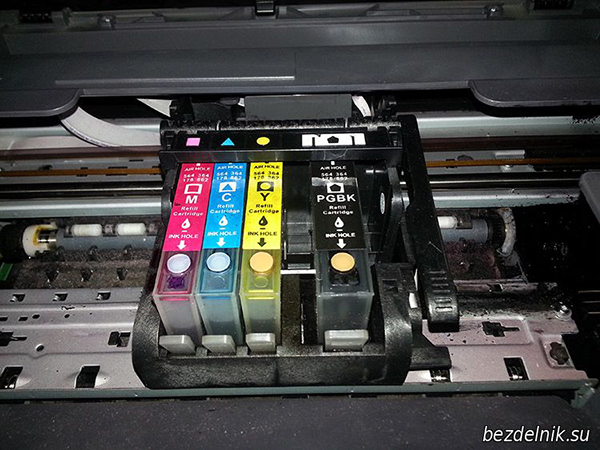
Reden voor demontage: HP B110B MFP ZIE GEEN ZWARTE CARTRIDGE.
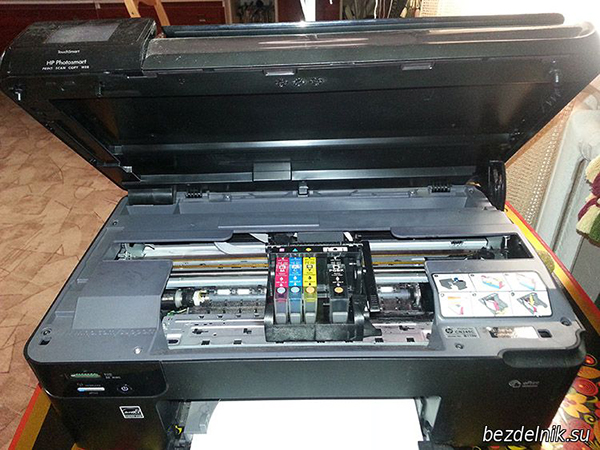
Til het deksel van de HP B110B MFP op, de kop zal in de geopende stand van het deksel parkeren.
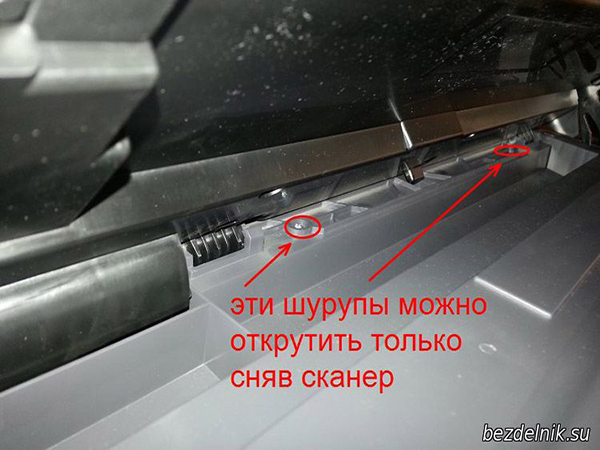
We draaien 6 schroeven los en hier is de eerste verrassing. Twee schroeven kunnen niet zomaar worden losgedraaid - het deksel van de SCANNER UNIT stoort.
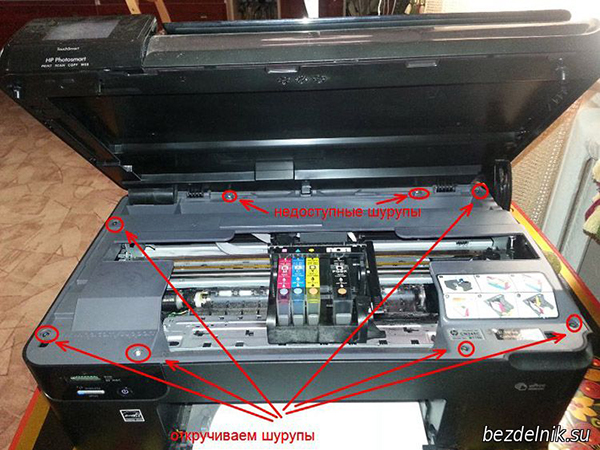
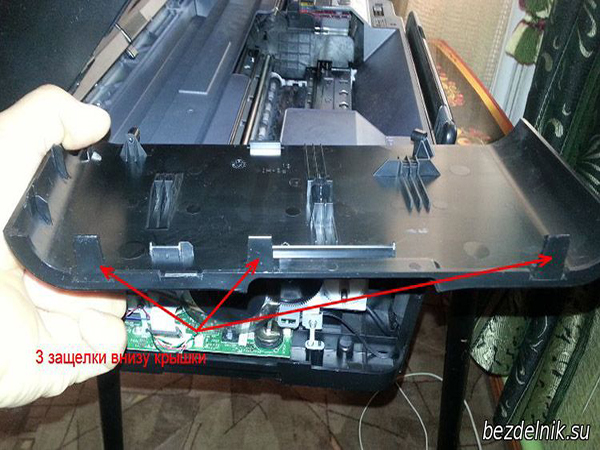
Naast de schroeven zitten de zijpanelen op nog 3 vergrendelingen aan de onderkant van de printer.
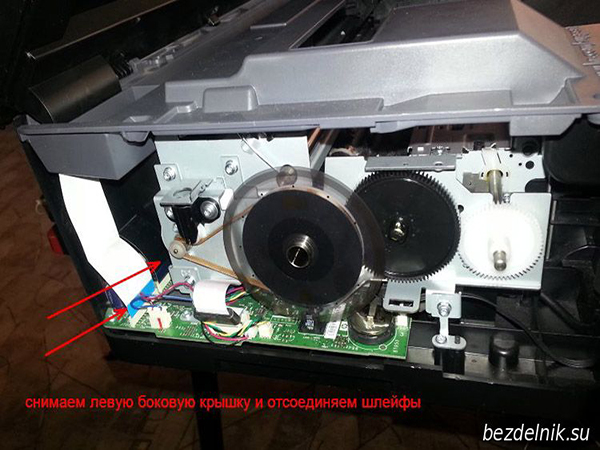
Koppel aan de linkerkant, na het verwijderen van de kap, 2 witte en zwarte kabels los.
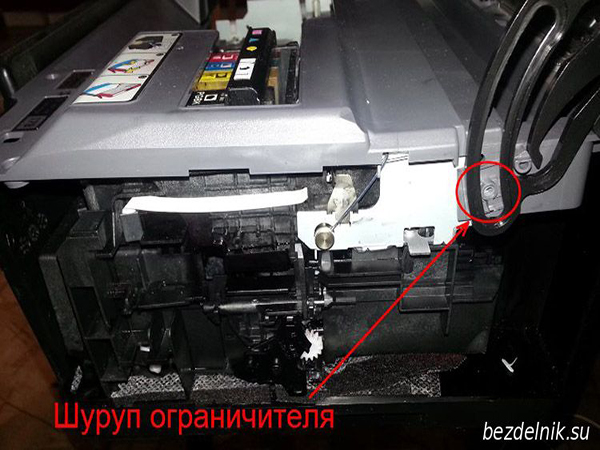
Draai aan de rechterkant de bevestigingsschroef van de stop los.
Til de scanner op, verwijder hem en leg hem opzij. We hebben het nog niet nodig.
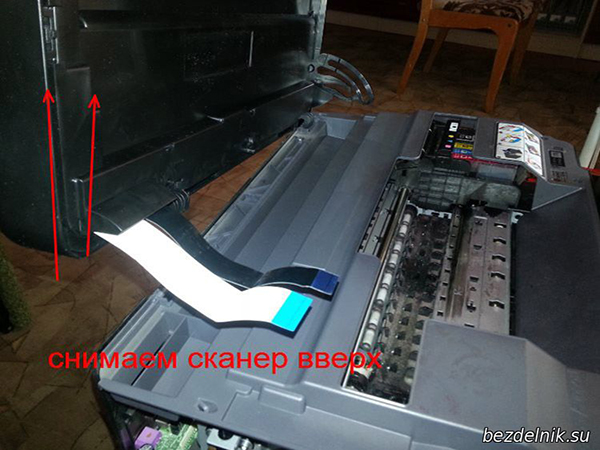
Nu hebben we toegang tot 2 probleemschroeven. We wikkelen ze in en verwijderen het deksel.
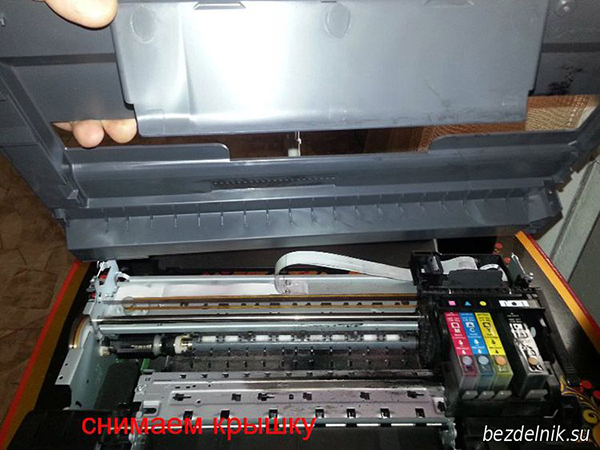
Zo ziet de HP B110B MFP er van bovenaf uit. De kop, wagen en patronen zijn al voor ons beschikbaar.
Als het probleem in de loops zit, hebben we er al toegang toe. Herhaaldelijk heb ik deze lussen teruggeplaatst, en na een tijdje werken gingen ze weer weg.
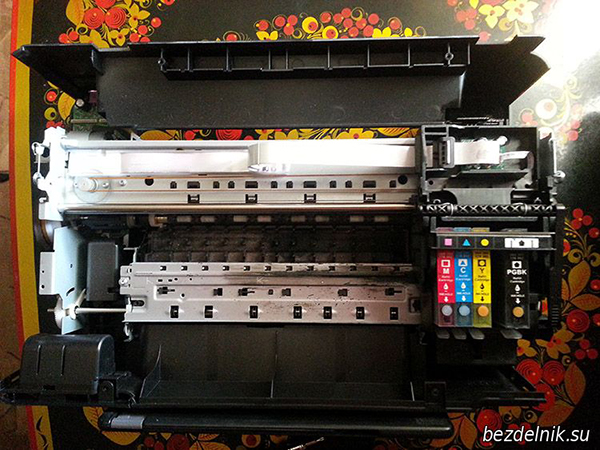
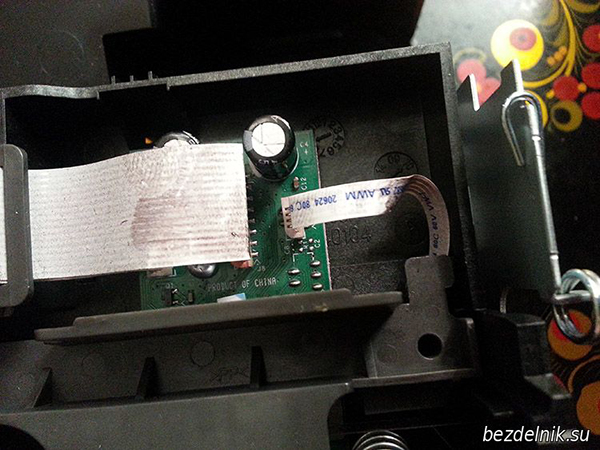
Als het probleem niet in de lussen zit, gaan we verder met de analyse van de HP B110B MFP. We verwijderen de cartridges. We laten ze niet lang open staan. Ik gebruik geen deksels, omdat ik bezig ben met demontage met mijn ogen dicht en ze geen tijd hebben om uit te drogen. Hetzelfde geldt voor het hoofd.
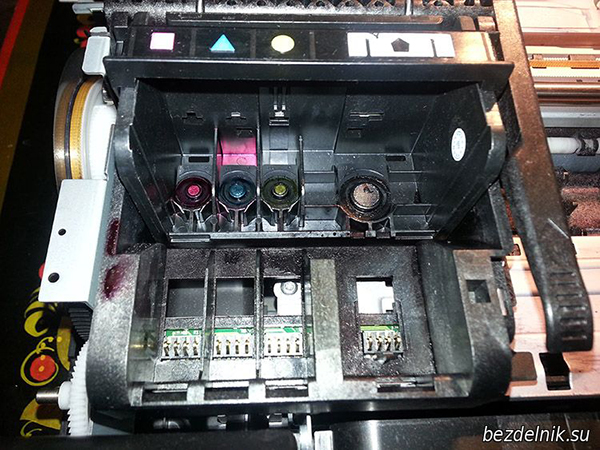
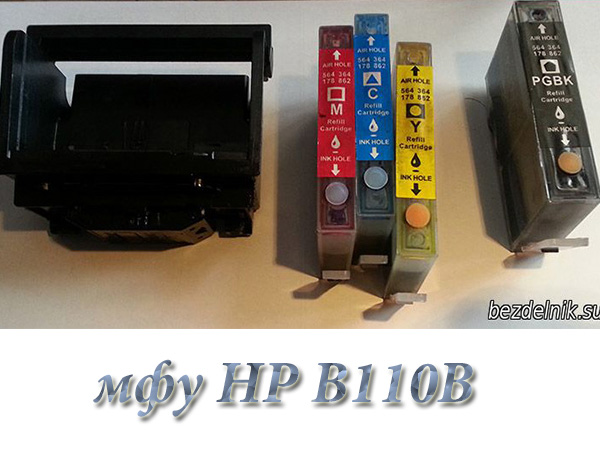
Als je de koptrein gaat verwijderen, houd er dan rekening mee dat er een verplaatsbare siliconen aanslag onder de trein zit. Ik ben vergeten een foto van hem te maken.
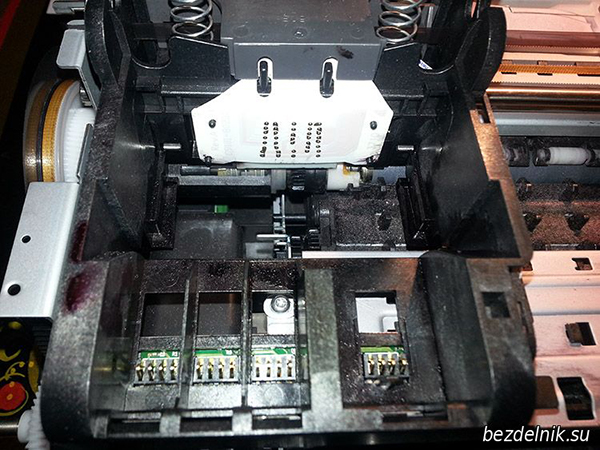
Om de slede te verwijderen, draait u de tandriemspanner los.
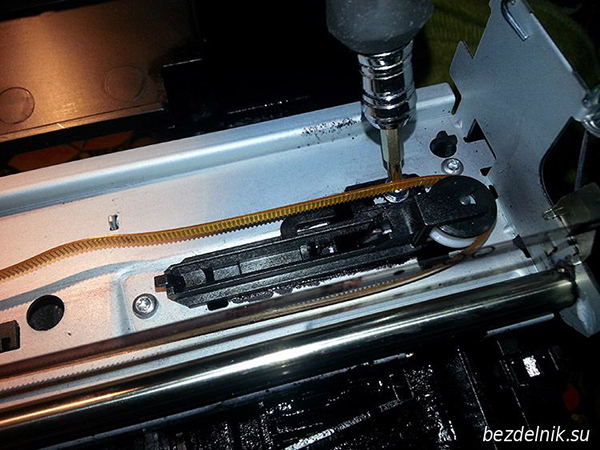
Verwijder de linker en rechter splitpennen waarmee de wagenas is bevestigd.
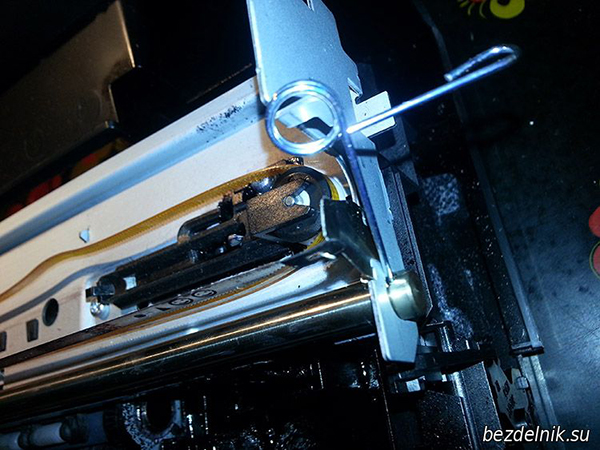
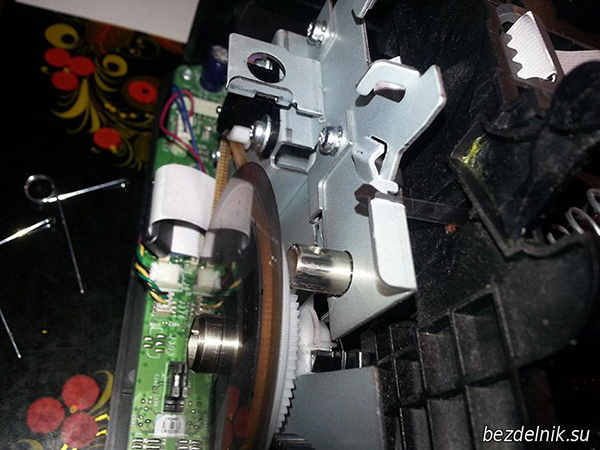
We verwijderen de as door deze naar rechts uit te trekken.
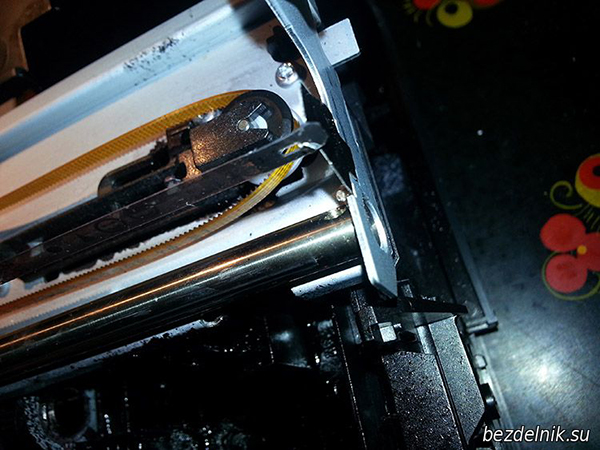
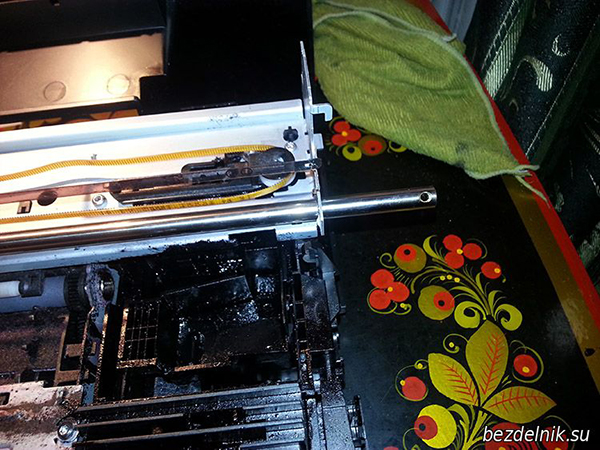
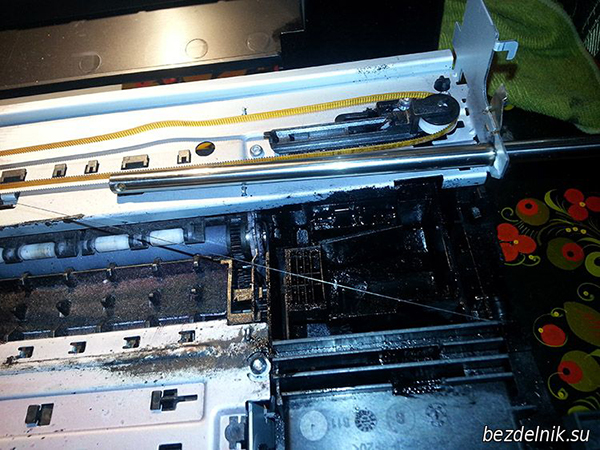
We kunnen nu de koets omhoog brengen. Volledige vrijheid van handelen.
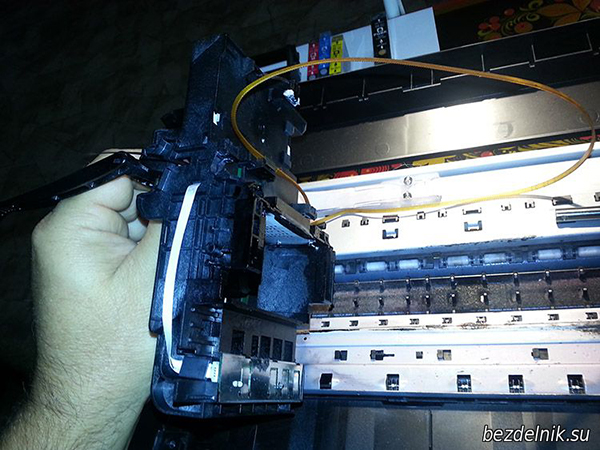
De lintkabel controleren
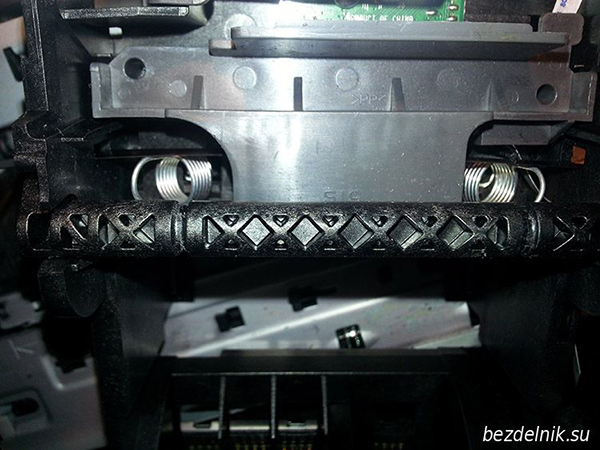
We demonteren de koets. Maak hiervoor de kophouder los - verwijder 2 veren.
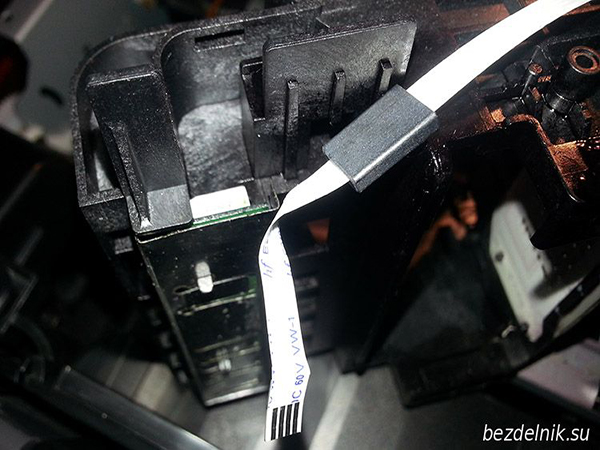
Verwijder het deksel dat het bord bedekt. Het heeft 2 vergrendelingen en kan gemakkelijk worden losgemaakt met een schroevendraaier.
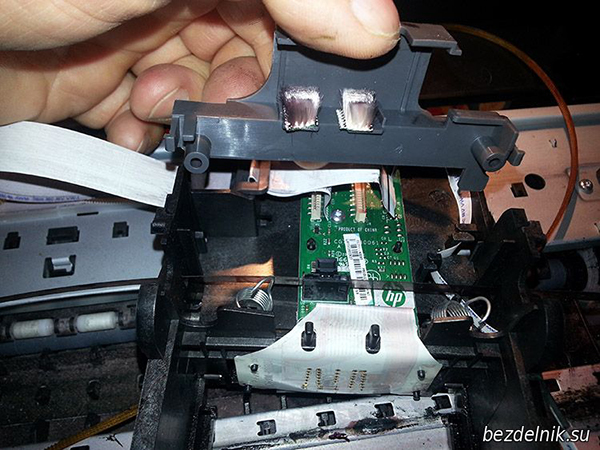
Draai 1 schroef los waarmee de printplaat is bevestigd. En we verwijderen de vergoeding.
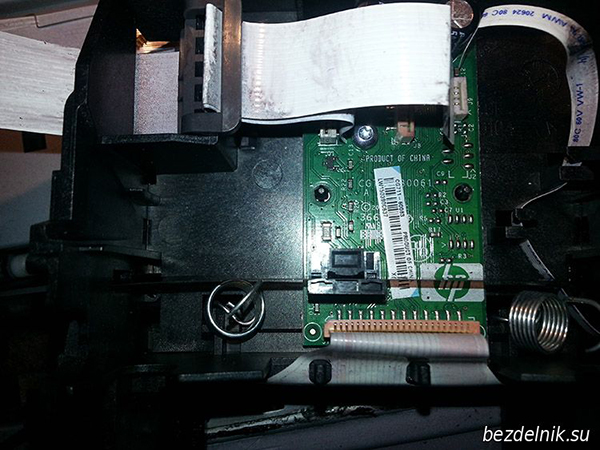
Het bord onderzoeken op microscheurtjes
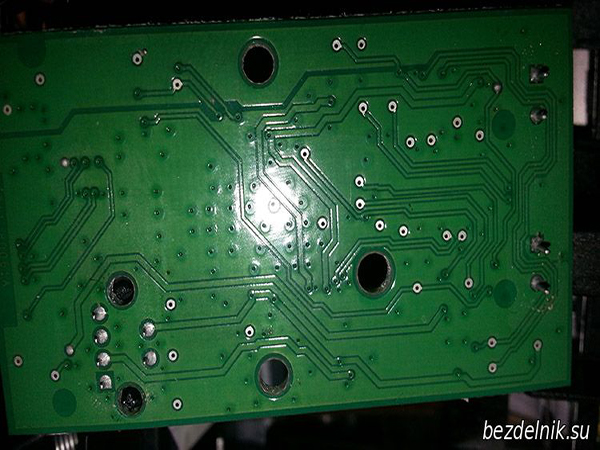
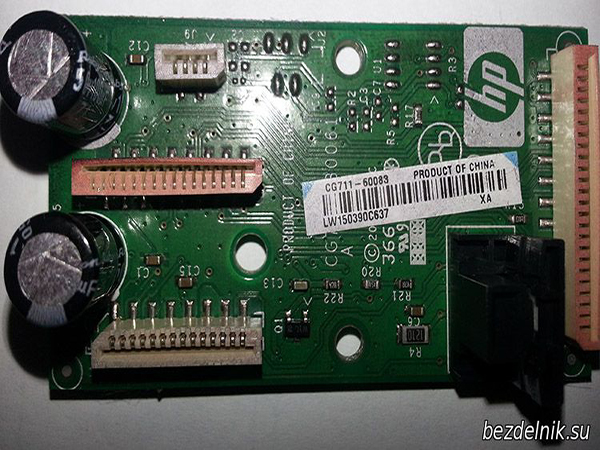
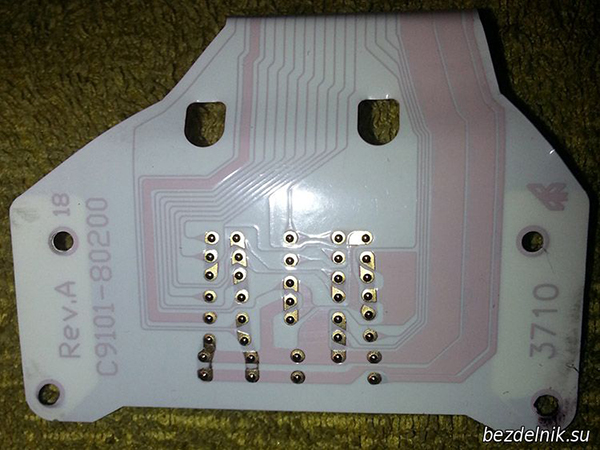
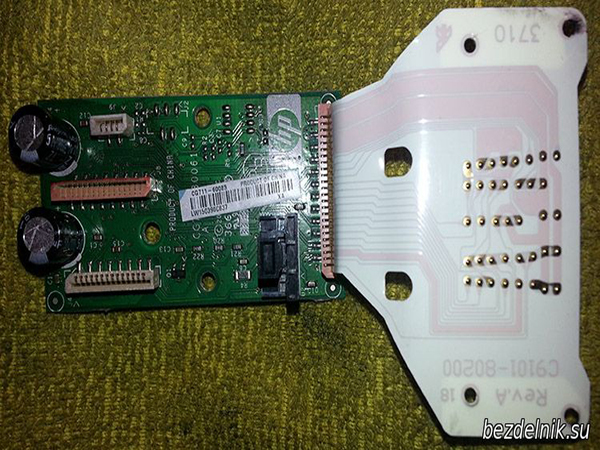
Nu verwijderen we de kaart met cartridgecontacten. Er zijn slechts 6 vergrendelingen, 3 aan elke kant. Houd hier rekening mee.
We krijgen toegang tot de kaart met cartridgecontacten. In mijn geval zit de reden precies in dit bord. Wij ruimen contacten op
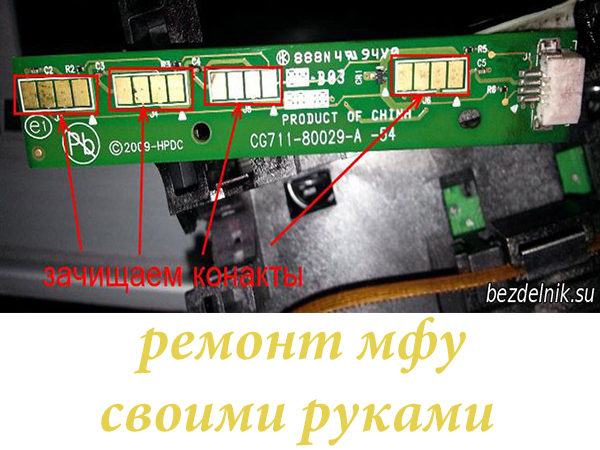
We controleren de bewegende contacten. Ze kunnen gemakkelijk onderling worden herschikt.
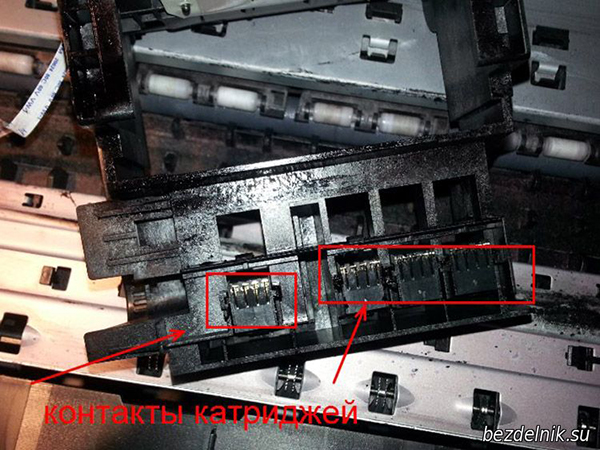
Wij monteren in omgekeerde volgorde. Het nadeel van deze montage is dat de lussen op geen enkele manier vast zitten. Zo brengen ze de eigenaar van de HP B110B MFP onnodige problemen.
Deze montage - demontage helpt zelfs als er verschillende fouten in het inktsysteem optreden:
0x19a0013
0x19a0003
0xc19a0020 enzovoort.
De versnellingsbak terugplaatsen: 
Smeer het binnenste deel van het tandwiel voordat u het terug op de as plaatst met lijm (dit zal helpen om de belasting gelijkmatiger te verdelen): 
We zetten de hoes weer op zijn plaats, zetten het toestel aan en zijn blij dat alles werkte: 
Als u nog vragen heeft, kunt u deze stellen via ons feedbackformulier.
wij tanken
Konica Minolta bizhub c224e; Konica Minolta bizhub 4020; Epson SureColor SC-T3200;
HP DesignJet T120; HP DesignJet T520;
Konica Minolta Bizhub C353 / C353P; Ricoh Aficio C242dn; Kyocera TK; Samsung MLT van elk model; Broer TN-3330; Broer TN-3380; Broer TN-3390; HP CP5525 (Bk/C/M/Y); Xerox Phaser 4600/4620; Xerox WC5325 / 5330/5335; Panasonic KX-FAT400A7 voor KX-MB1500 / 1520; Samsung MLT-D101S voor ML-2160/2165/2165W, SCX-3400/3400F/3405/F/W/FW; Samsung MLT-D103L voor ML-2955ND / 2955DW / SCX-4728FD / 4729FD; Xerox 106R02181 voor Phaser 3010 / WC 3045, PC-110E (PC-110H, PC-110); PANTUM P2000 / P2050; OKI C310 / C330 / C510 / C530, OKI C321 / C322, OKI C610, OKI C3450, OKI C810; HP CF280A / CF280X (80A / 80X) voor LaserJet Pro M401a / M401d / M401dn / M401dw MFP M425dn / M425dw, Xerox Phaser 6000/6010; Xerox Phaser 6500/6505, Brother TN-2235/2275
en andere cartridges
We zijn aan het naaien
Samsung SL-C460 (SL-C460W, SL-C460WF), CLX-3300/3305/3307 (alle versies van apparaten), SF-650, SF-760P, CLP-360/365 (alle versies van apparaten),
DELL-1130N / 1133 / 1135N, Xerox 3100MFP, inclusief versies 2.07m en 2.07t, Philips 6020/6050/6080, OKI MB260, KM PagePro 1480 / 1490MF, Samsung SCX-3205W, Samsung SCX-4623FN, Samsung SCX-4833FR, Samsung ML-1670/1671/1675/1676/1677, Samsung ML-2580 / 2580N, Samsung ML-3310ND, Samsung ML-3710ND, Samsung CLX-3185fn, CLP-620ND, Samsung CLX-3180FN / 3185FN / 3185W / 3185FW
en andere apparaten
Wij doen
De printkop van Epson / Canon-printers uit elke staat weken; expresvervaardiging van zegels en zegels, alsmede alle drukwerken; installatie van CISS op printers / MFP Epson / Hp / Canon / Brother; reparatie en onderhoud van laptops en netbooks,
en nog veel meer
Wij verkopen
Compatibele cartridges voor Xerox MFP 3100/S en Xerox WC 3210/3220;
OCP, InkTec, InkMate-inkten - ook voor de Epson Pro-lijn; CISS Epson S22 / SX125 / SX420W / SX425W;
universele compatibele cartridges voor HP CB278A / CB285A / CB436A / CB435 / Canon 728; compatibele Canon FX10-cartridges; het hele assortiment inkjetcartridges Canon / Brother / Epson, geproduceerd door InkTec, Korea; navulkits voor inkjetcartridges Hp / Canon / Brother / Epson
en nog veel meer
Hier leest u hoe u problemen met de installatie, configuratie en gebruik kunt oplossen.
Er treden veel problemen op wanneer de machine met een USB-kabel op een computer is aangesloten voordat de software voor de machine op de computer is geïnstalleerd. Als de machine was aangesloten op uw computer voordat u daarom werd gevraagd op het software-installatiescherm, volg dan de onderstaande stappen.
1. Koppel de USB-kabel los van uw computer.
2. Verwijder de software (indien al geïnstalleerd).
3. Start uw computer opnieuw op.
4. Zet de machine uit, wacht een minuut en zet hem dan weer aan.
5. Installeer het programma opnieuw.
Sluit de USB-kabel pas aan op uw computer als u wordt gevraagd dit te doen op het software-installatiescherm.
Als de installatie onvolledig is, of als de USB-kabel op de computer was aangesloten voordat het installatieprogramma u hierom vroeg, moet u mogelijk de software verwijderen en opnieuw installeren. Verwijder programmabestanden niet handmatig van uw computer. Zorg ervoor dat u de bestanden verwijdert met het verwijderprogramma dat bij de software is geïnstalleerd.
1. Klik op de Windows-taakbalk op Start, Instellingen, Configuratiescherm.
2. Dubbelklik op Programma's toevoegen of verwijderen.
3. Selecteer en klik vervolgens op Wijzigen/Verwijderen.
Volg de instructies op het scherm.
4. Koppel het apparaat los van uw computer.
5. Start uw computer opnieuw op.
U moet het apparaat loskoppelen voordat
herstart de computer. Sluit de machine niet aan op een computer als de software niet is geïnstalleerd.
6. Plaats de cd in uw cd-rom-station en voer het installatieprogramma uit.
7. Volg de instructies op het scherm en de instructies in de Installatiehandleiding die bij uw machine is geleverd.
Nadat de software-installatie is voltooid, verschijnt het Digital Imaging Control-pictogram in het systeemvak van de Windows-taakbalk. Dubbelklik op het pictogram HP Solution Center op uw bureaublad om te controleren of de software correct is geïnstalleerd. Als de basispictogrammen (Afbeelding scannen en Document scannen) worden weergegeven in het HP Solution Center, is de software correct geïnstalleerd.
Gebruik dit gedeelte om problemen op te lossen die u kunt tegenkomen tijdens het installeren van uw hardware.
Oorzaak: De machine is niet goed aangesloten op de stroombron.
Zorg ervoor dat het netsnoer goed is aangesloten op de machine en de voedingsadapter. Steek het netsnoer in een stopcontact of overspanningsbeveiliging.
Als de machine is aangesloten op een overspanningsbeveiliging, zorg er dan voor dat het filter is ingeschakeld. Of sluit het apparaat rechtstreeks aan op een stopcontact.
Controleer of het stopcontact werkt. Sluit hiervoor een bekend werkend apparaat aan en zorg ervoor dat het werkt. Als het apparaat niet werkt, is het stopcontact mogelijk defect.
Zorg ervoor dat de schakelaar is ingeschakeld wanneer u de machine aansluit op een geschakeld stopcontact. Als het aan staat maar de machine niet werkt, is het stopcontact mogelijk defect.
Reden: Op knop. te snel werd ingedrukt.
Oplossing: Het apparaat reageert mogelijk niet als u op de Aan-knop drukt. te snel. Druk op de Aan-knop. een keer. Het inschakelen kan enkele minuten duren. Als u op dit moment op de Aan-knop drukt. nogmaals, het apparaat kan worden uitgeschakeld.
Oorzaak: De USB-kabel was aangesloten voordat de software werd geïnstalleerd. Fouten treden vaak op wanneer de USB-kabel is aangesloten voordat daarom wordt gevraagd.
Oplossing: Voordat u de USB-kabel aansluit, moet u de software installeren die bij uw machine is geleverd. Sluit bij het installeren van de software de USB-kabel pas aan als de prompt op het scherm verschijnt.
Na het installeren van de software is het heel eenvoudig om uw computer met een USB-kabel op de machine aan te sluiten. Sluit het ene uiteinde van de USB-kabel aan op de achterkant van de computer en het andere uiteinde op de achterkant van het product. U kunt de kabel aansluiten op elke USB-poort aan de achterkant van uw computer.
Voor meer informatie over het installeren van de software en het aansluiten van de USB-kabel, zie de installatiehandleiding die bij het apparaat is geleverd.
De machine drukt niet af
Oplossing: Als er geen verbinding is tussen het apparaat en de computer, doet u het volgende.
Controleer de Aan-indicator. aan de voorkant van de automaat. Als de indicator uit is, is het apparaat uitgeschakeld. Zorg ervoor dat het netsnoer stevig op de machine is aangesloten en op een stopcontact is aangesloten. Druk op de Aan-knop. om het apparaat in te schakelen.
Zorg ervoor dat er papier in de invoerlade is geplaatst.
Controleer of er geen papierstoringen in de machine zijn.
Controleer of de wagen is geblokkeerd.
Open de cartridgeklep om toegang te krijgen tot de wagen. Verwijder alle voorwerpen die de wagen blokkeren, inclusief het verpakkingsmateriaal. Zet de machine uit en weer aan.
Zorg ervoor dat de afdrukwachtrij van het apparaat niet is onderbroken (Windows) of gestopt (Mac). Selecteer, indien aangevinkt, de juiste optie om het afdrukken te hervatten. Raadpleeg de documentatie bij het besturingssysteem dat op uw computer is geïnstalleerd voor meer informatie over toegang tot de afdrukwachtrij. Controleer de USB-kabel. Als er een oude kabel wordt gebruikt, kan deze defect zijn. Om te testen of de USB-kabel goed werkt, sluit u deze aan op een ander apparaat. Als er zich problemen voordoen, moet u mogelijk de USB-kabel vervangen. Zorg ervoor dat de kabellengte niet langer is dan 3 meter.
Zorg ervoor dat uw computer USB ondersteunt. Sommige besturingssystemen, zoals Windows 95 en Windows NT, ondersteunen geen USB.
Controleer de verbinding tussen de machine en de computer. Zorg ervoor dat de USB-kabel goed is aangesloten op de USB-poort aan de achterkant van de machine. Zorg ervoor dat het andere uiteinde van de USB-kabel is aangesloten op een USB-poort op uw computer. Nadat de kabel correct is aangesloten, schakelt u het apparaat uit en weer in.
Als de machine is aangesloten via een USB-hub, zorg er dan voor dat de hub is ingeschakeld. Als de hub is ingeschakeld, sluit u het apparaat rechtstreeks op de computer aan.
Controleer op andere printers of scanners. Mogelijk moet u andere apparaten loskoppelen van uw computer.
Probeer de USB-kabel op een andere USB-poort van uw computer aan te sluiten. Start uw computer opnieuw op nadat u de verbindingen heeft gecontroleerd. Zet de machine uit en weer aan.
Als het apparaat niet op opdrachten reageert, schakelt u het uit en weer in. Start de afdruktaak.
Installeer indien nodig de software voor de machine opnieuw.
Als er een papierstoring in de machine is, opent u eerst de achterklep. Als er geen vastgelopen papier in de achterste rollen zit, open dan de voorklep.
Een papierstoring via de achterklep verhelpen
1. Druk op het lipje aan de linkerkant van de achterklep om deze uit de vergrendelingen te halen. Verwijder de deur door deze van de machine weg te trekken.
2. Trek het papier voorzichtig uit de rollen.
Als het papier scheurt wanneer u het uit de rollen trekt, verwijder dan alle gescheurde stukjes papier van de rollen en wieltjes in de machine. Als de gescheurde stukken in de machine blijven, zal dit opnieuw papierstoringen veroorzaken.
3. Plaats de achterklep terug. Druk voorzichtig op de deur totdat deze op zijn plaats klikt.
4.Druk op Start zwartkopie of Start kleurenkopie om door te gaan met het afdrukken van de huidige taak.
1. Kantel indien nodig de invoerlade naar beneden om deze te openen. Laat de toegangsdeur zakken.
2. Trek het papier voorzichtig uit de rollen.
Als het papier scheurt wanneer u het uit de rollen trekt, verwijder dan alle gescheurde stukjes papier van de rollen en wieltjes in de machine. Als de gescheurde stukken in de machine blijven, zal dit opnieuw papierstoringen veroorzaken.
3. Sluit de toegangsdeur.
4. Druk op Start Z&W kopiëren om door te gaan met het afdrukken van de huidige taak.
een bron van actuele informatie en assistentie van specialisten, die de volgende mogelijkheden biedt:
Snelle toegang tot gekwalificeerde ondersteuningsspecialisten.
Software- en stuurprogramma-updates.
Nuttige informatie over de machine en het oplossen van veelvoorkomende problemen.
Proactieve apparaatupdates, ondersteuningsmeldingen en nieuwsbrieven beschikbaar na registratie. 3. Bel ondersteuning.
We worden allemaal van tijd tot tijd geconfronteerd met storingen van een of andere techniek. Velen hebben zelfs persoonlijke ervaring met het zelf verhelpen van kleine storingen. In dit artikel worden de mogelijke oorzaken van printerstoringen besproken en hoe u deze kunt verhelpen.
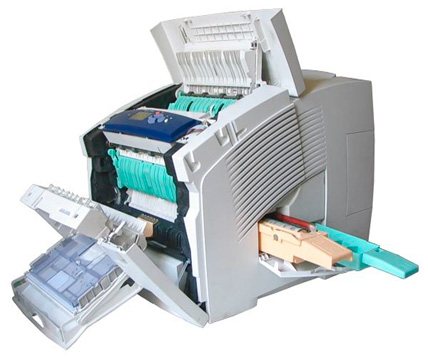
Een groot deel van de oorzaak van de storing kan een softwarefout of een kleine mechanische afwijking zijn, die eenvoudig zelf kan worden verholpen zonder de hulp van een specialist van het servicecentrum. Natuurlijk kunnen niet alle storingen alleen worden verholpen. In sommige gevallen moet u contact opnemen met een gespecialiseerd servicecentrum, omdat er storingen zijn die alleen kunnen worden gediagnosticeerd en verholpen als u over speciale apparatuur en kwalificaties beschikt (u kunt hier meer lezen over de reparatie van printers en andere kantoorapparatuur). toch zijn defecte printers in de meeste gevallen typisch en "genezen" ze zichzelf.
Het maakt niet uit van welk bedrijf uw printer is: Samsung, Epson, HP, Lexmark, Sharp, Ricoh, ze zijn allemaal ongeveer hetzelfde.
- Controleer eerst alle verbindingen. De printer moet zijn ingeschakeld en op de computer zijn aangesloten. Kijk of de lade goed gesloten is en er papier in zit, en of de inktcartridge leeg is. Let op de papiergeleiders om te zien of het papier is vastgelopen.
- Controleer de software, er is mogelijk een softwareprobleem en moet opnieuw worden geïnstalleerd. Als, wanneer u probeert de printer te gebruiken, een venster met een foutnummer op het beeldscherm verschijnt, schrijf dit dan op een vel en kijk op internet wat dit betekent en hoe u het kunt oplossen. Het gebeurt zo dat een dll-bestand is weggevlogen en het is voldoende om het opnieuw te installeren. Daar vindt u ook gedetailleerde instructies voor het installeren ervan.
- De meest voorkomende oorzaak van een storing is vuil op de mechanische onderdelen van de printer. Het eerste dat u moet doen, is de printer loskoppelen, het deksel openen, de cartridge verwijderen en alle toegankelijke mechanismen en tandwielen inspecteren op vreemde voorwerpen. Het is mogelijk dat er op het vel papier is gekauwd en dat er bij het verwijderen stukjes papier zijn achtergebleven. Als er vervuiling is, neem dan wattenschijfjes en bevochtig deze licht met water, verwijder voorzichtig de vervuiling. Voor het schoonmaken op moeilijk bereikbare plaatsen kun je oorstokjes gebruiken om je te helpen. Gebruik nooit wasmiddelen of vloeistoffen die alcohol bevatten.
- Het is niet overbodig om naar externe geluiden te luisteren tijdens de werking van de printer, dit kan duiden op slijtage van een onderdeel of versnelling.
In de meeste gevallen houdt de storing verband met de hierboven genoemde redenen en kan deze zelf worden verholpen. Zelfs als het niet mogelijk is om de storing zelf op te lossen, kan het zelf identificeren ervan geld en tijd besparen op de diagnose.En de meester heeft al een globaal idee van wat het probleem is en kan alle benodigde gereedschappen en onderdelen meenemen.
Als u toevallig een kapotte HP PhotoSmart C4283-printer heeft, haast u dan niet om de wizard te bellen of de technicus naar het servicecentrum te brengen. Het bedrijf Rapid biedt een geweldige service. We adviseren klanten volledig gratis aan de telefoon en kunnen dankzij onze jarenlange ervaring de oorzaken van problemen vaststellen en oplossingen voorstellen om ze zo mogelijk op te lossen. Ook zal de kapitein de reparatiekosten en voorwaarden bepalen. In onze service liggen gerepareerde printers meestal niet langer dan drie dagen (afhankelijk van beschikbaarheid van reserveonderdelen). In dit geval krijgt u gratis telefonische diagnose van de HP PhotoSmart C4283 printer.
Afdruktype - kleur
Afdruktechnologie - inkjet
Reparatieadvies - GRATIS!
Rapid Company biedt een koeriersdienst voor degenen die een printer moeten leveren. Na het invullen van de aanvraag komt de koerier zo spoedig mogelijk naar u toe, namelijk op de contactdag, en in het ergste geval de volgende dag. De betaling vindt plaats na voltooiing van de bestelling.
Prijs:
vanaf 500 roebel
Diagnostiek van de printer is het vaststellen van het defect van de printer en het identificeren van de oorzaken van de storing en in de toekomst de reparatie. Veel hangt af van de juiste diagnose. Ten eerste de verdere prestaties van uw printer. Ten tweede, de definitie van de fondsen die in het apparaat zijn geïnvesteerd. Ten derde bespaart u geld op onnodige (onjuiste) reparaties. Daarom is de eerste diagnose van de HP PhotoSmart C4283-printer vereist, wat onze meesters gemakkelijk kunnen doen op basis van hun ervaring. Bij reparatie van de printer bij ons is de diagnose gratis. Als het niet opportuun is om de printer te repareren, wordt diagnostiek betaald. Diagnostiek wordt ook betaald als de klant weigert de printer in de toekomst te repareren.
Prijs:
· RUB 300
Printeronderhoud is meer dan het smeren van onderdelen en rollen, het reinigen en smeren van de papierbaan en andere accessoires, en het reinigen van de scannerglasplaat en ADF (indien van toepassing). De kosten van printeronderhoud kunnen, afhankelijk van de complexiteit, verschillen van de oorspronkelijke prijs. Preventief onderhoud aan de HP PhotoSmart C4283 printer kunt u doelgericht uitvoeren, dat wil zeggen apart of tegelijkertijd in het geval u de printer ter reparatie heeft afgegeven.
Prijs:
nader toelichten
Tijdens het repareren van de printer, HP PhotoSmart C4283, kunt u een navulling van de zwarte cartridge bestellen HP 140, 140XL zwart... Bij het tanken wordt de printkop van de cartridge gereinigd en vervolgens wordt de cartridge bijgevuld.
Prijs:
'200 wrijven.
Cartridge bijvullen
Tijdens het repareren van de printer, HP PhotoSmart C4283, kunt u een navulling van een kleurencartridge bestellen HP 141, 141XL kleur... Bij het tanken wordt de printkop van de cartridge gereinigd en vervolgens wordt de cartridge bijgevuld.
Prijs:
'200 wrijven.
Nadat u een spoelvloeistof heeft gekocht, kunt u de HP 141, 141XL, HP 140, 140XL cartridges zelfstandig reinigen zonder de deur uit te gaan, waardoor u veel geld bespaart op reparaties. BELANGRIJK! - Als u geen verstand heeft van printerreparatie, probeer deze dan niet via internet te repareren. Ja, er zijn oplossingen, maar in algemene termen, en elke storing is altijd individueel voor elke printer.
Inhoud: 100ml.
Prijs:
˻300 RUB
Nadat u inkt heeft gekocht, kunt u zelf HP 140, 140XL cartridges bijvullen, zonder dat u de deur uit hoeft, waardoor u veel geld bespaart op het tanken. Inhoud: 100ml.
Prijs:
˻300 RUB
Nadat u inkt heeft gekocht, kunt u zelf HP 141, 141XL cartridges bijvullen, zonder de deur uit te gaan, waardoor u veel geld bespaart op het tanken. Inhoud: 100ml.
Prijs:
˻300 RUB
Nadat u inkt heeft gekocht, kunt u HP 141, 141XL cartridges bijvullen zonder de deur uit te gaan, waardoor u veel geld bespaart bij het tanken Inhoud: 100 ml.
Prijs:
˻300 RUB
Nadat u inkt heeft gekocht, kunt u HP 141, 141XL cartridges bijvullen zonder de deur uit te gaan, waardoor u veel geld bespaart bij het tanken Inhoud: 100 ml.
Prijs:
˻300 RUB
|
Video (klik om af te spelen). |
Printervoeding HP 0950-4401, 0950-4491, 0957-2178, 0950-4491, 0957-2094, 0950-4401, 0957-2146, 0957-2176, (32v-700mA, 16v-625mA, 3-pins)
Prijs: 1000 roebel.