Wat te doen als de cartridge droog is? Onze herstelmethode zal zonder uitzondering nuttig zijn voor alle eigenaren van inkjetprinters.
Maar laten we eerst eens kijken hoe we kunnen begrijpen dat de cartridge droog is en niet over?
U kunt een van de volgende technieken of een combinatie daarvan in elke combinatie en volgorde proberen.
Dit is een eenvoudige standaardprocedure (en de enige die door de fabrikant is goedgekeurd). Gestart vanuit het menu “Configuratiescherm” → “Apparaten en printers” → “Printereigenschappen” → tabblad “Onderhoud”. En daar moet je een schoonmaakoptie kiezen.
Houd er rekening mee dat dit soort reiniging van de cartridge leidt tot een verhoogd inktverbruik, omdat ze krachtig door de sproeiers zuigen met behulp van een pomp.
Als de cartridge begint te strippen of helemaal stopt met afdrukken, kan deze worden gereinigd met een speciale wasbeurt voor cartridges die zijn bereid volgens een van de drie recepten:
Voordat een gedroogde cartridge met deze samenstelling nieuw leven wordt ingeblazen, moet deze op elke mogelijke manier grondig worden gefilterd.
Als de ene vorm van "verzuring" niet werkt, probeer dan een andere.
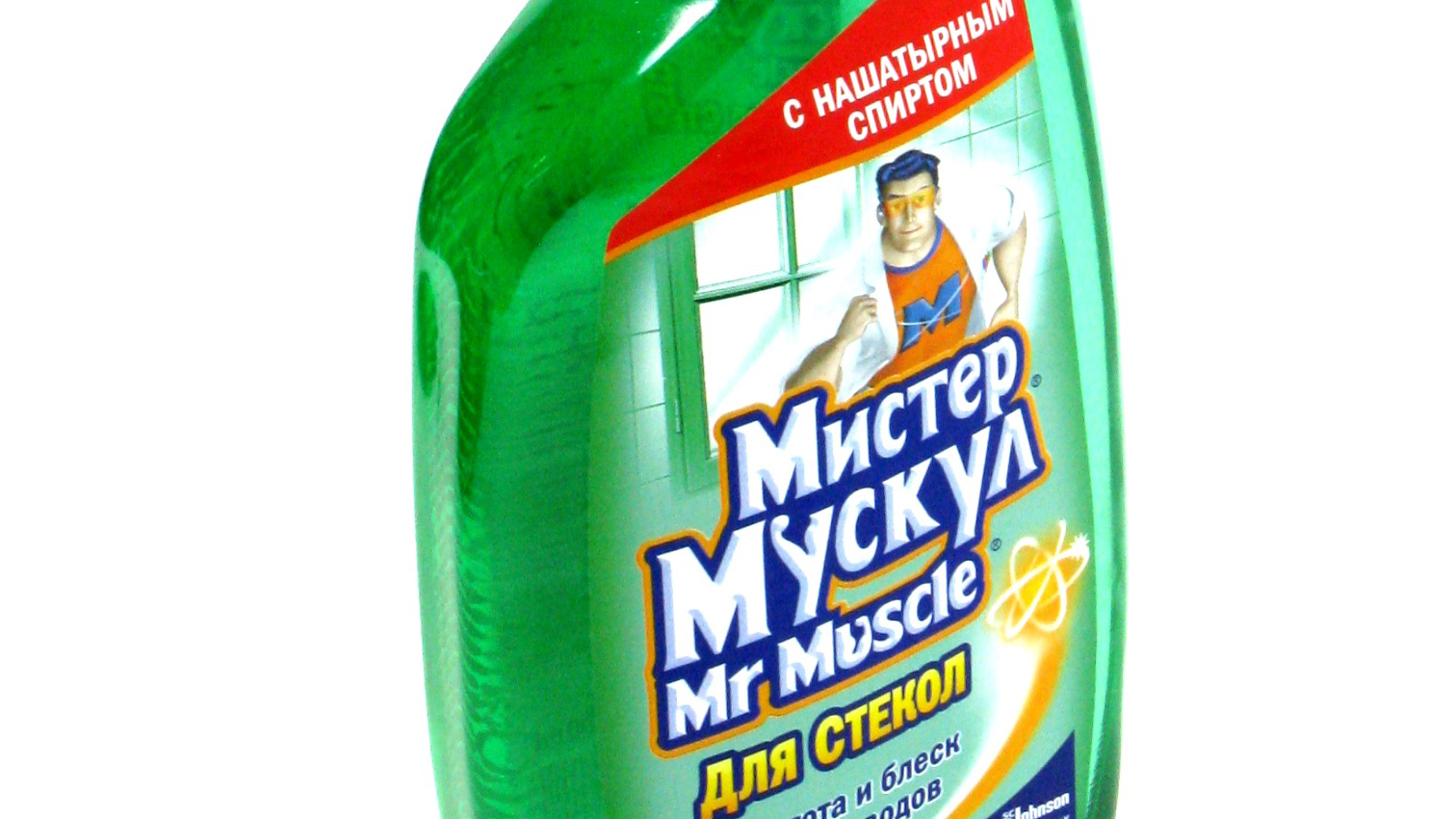
Een uitstekend resultaat wordt bereikt door groene "Mister Muscle" te gebruiken als wasvloeistof voor het reinigen van glas (die met ammoniak).
Mister Muscle wordt verdund met dist. water in een verhouding van 1: 1 en gebruikt als wasmiddel.
Waarmee kun je de printerkop nog meer thuis wassen? In plaats van Mister Musk kunt u "Elke dag" een goedkopere reiniger voor brillen en spiegels nemen:
De inktcartridges voor printers van verschillende fabrikanten moeten anders worden gespoeld. Hoe je de kop van een Epson-inkjetprinter doorspoelt, wordt later besproken. Laten we in de tussentijd beginnen met de meest voorkomende - Hewlets, Lexmark, Canon en dergelijke.
Sproei veel spoelvloeistof op de doek en plaats de patroon met de sproeiers er direct op.
Zorg ervoor dat het servet altijd goed vochtig is! Voeg vloeistof toe terwijl het droogt.
Als de patroon leeg en erg droog is, kunt u deze als geheel rechtstreeks in de oplossing schuiven (maar niet voor schuimpatronen!) en erin gieten en 1-3 dagen laten staan.
In extreme gevallen kunt u de kop volledig demonteren en met sproeiers 1 cm in de compositie onderdompelen.Selecteer vervolgens de kopreiniging in het menu (een paar keer). Daarna, als de cartridge goed is, zou deze moeten beginnen met afdrukken.
Een interessante discussie over de samenstelling van de spoelvloeistof en hoe u een Canon- en HP-cartridge thuis kunt weken, vindt u in deze video:
Welnu, de eenvoudigste spoeling voor elke cartridge is puur gedestilleerd water. De volgende twee methoden zullen het alleen gebruiken.
Stel dat de inkt in uw printer droog is, wat moet u doen? De stoommethode op hoge temperatuur zal u helpen. De patroon mag niet leeg zijn. Als dit niet het geval is, moet er in ieder geval gedeeltelijk worden bijgetankt.
We zetten de waterkoker aan, wachten tot het water kookt, openen het deksel en houden onze patroon 30 seconden vast met de sproeiers naar beneden. Vervolgens verwijderen en vegen we de sproeiers af met een zachte doek.
We zullen de procedure zo vaak herhalen als nodig is.
Als dit niet helpt, is er een meer radicale methode - onderdompeling in kokend water. Giet hiervoor het vers gekookte gedestilleerde water in een bord zodat een laag van ongeveer 1 cm wordt verkregen en plaats de patroon daar met de sproeiers naar beneden. Laat het daar 20-30 seconden liggen. Herhaal indien nodig.
Op deze manier was het mogelijk om zelfs cartridges te reanimeren die honderd jaar geleden waren opgedroogd.
Nu zal ik het hebben over hoe je met brute kracht een gedroogde inktjet-printercartridge kunt herstellen. Of liever: de kracht van water. Water onder druk kan door elk vuil heen dringen en de patroon is weer zo goed als nieuw.
Gebruik de methode alleen als alle andere niet meer helpen (dat wil zeggen, het was niet mogelijk om de patroon thuis met iets te weken).
Omdat je nergens heen kunt, zul je gewoon kraanwater moeten gebruiken. Om dit te doen, gaan we naar de badkamer, openen de kraan met heet water zodat het in een continue stroom stroomt, zonder te spatten. Hoe meer water er van grotere hoogte valt, hoe beter.
We plaatsen onze ongelukkige cartridge onder de jet en houden hem daar een tijdje. Periodiek nemen we hem mee naar buiten om te kijken of het gewenste resultaat is bereikt.
Voor licht vuil helpt de schudmethode.
Om dit te doen, nemen we de patroon, gaan naar de badkamer en houden de patroon boven het bad en "schudden" deze met een scherpe beweging af met de sproeiers naar beneden. De bewegingen moeten precies hetzelfde zijn alsof u een kwikthermometer afschudt.
Ik raad het ten zeerste af om dit in een kamer te doen, omdat ouders de mooie inktvlekken op het behang misschien niet waarderen.
Waar het op neerkomt, is dat de inkt, als gevolg van de middelpuntvliedende kracht, de verstopping in de spuitmondjes perst en zich een weg naar buiten duwt.
U ziet direct het resultaat - de ontsnappende inktdruppels zijn bijna niet te missen.
Deze methode is zeer effectief en stelt u in staat om zelfs een zeer droge patroon thuis zonder problemen uit te spoelen.
Het pompen wordt uitgevoerd met een injectiespuit met een rubberen adapter. Voor deze doeleinden zijn zachte rubberen zuignappen van een oude printer ideaal (die zijn er over het algemeen voor). Ze zien er zo uit:
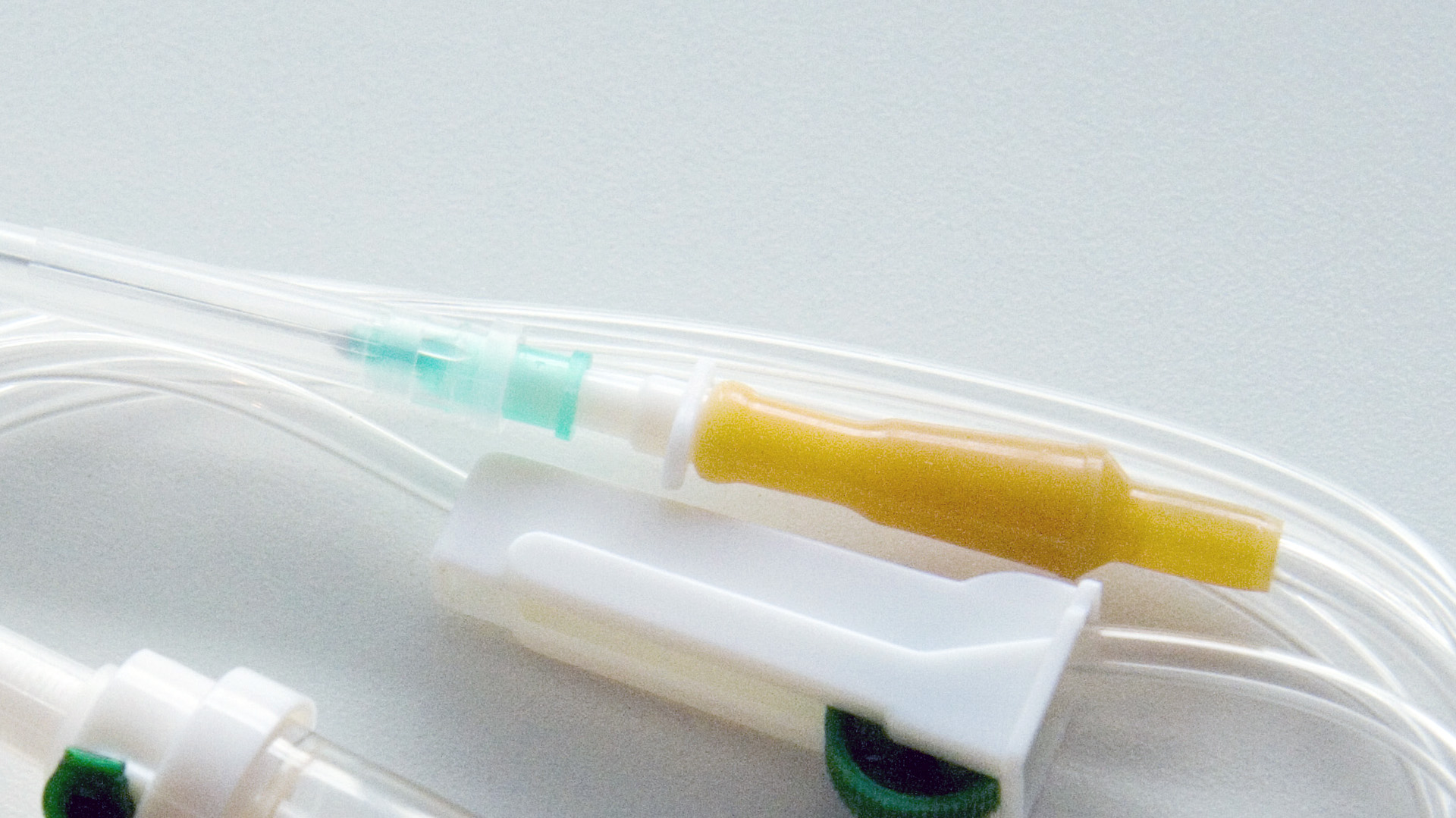
Maar je kunt gewoon het rubberen deel van de druppelaar nemen, op de spuitmond plaatsen. Deze, die geel is:
Het elastiek rust tegen de sproeiers en zuigt, door de spuit als pompje te gebruiken, de patroon in beide richtingen op. Bekijk de video hoe de professionals het doen:
VIDEO
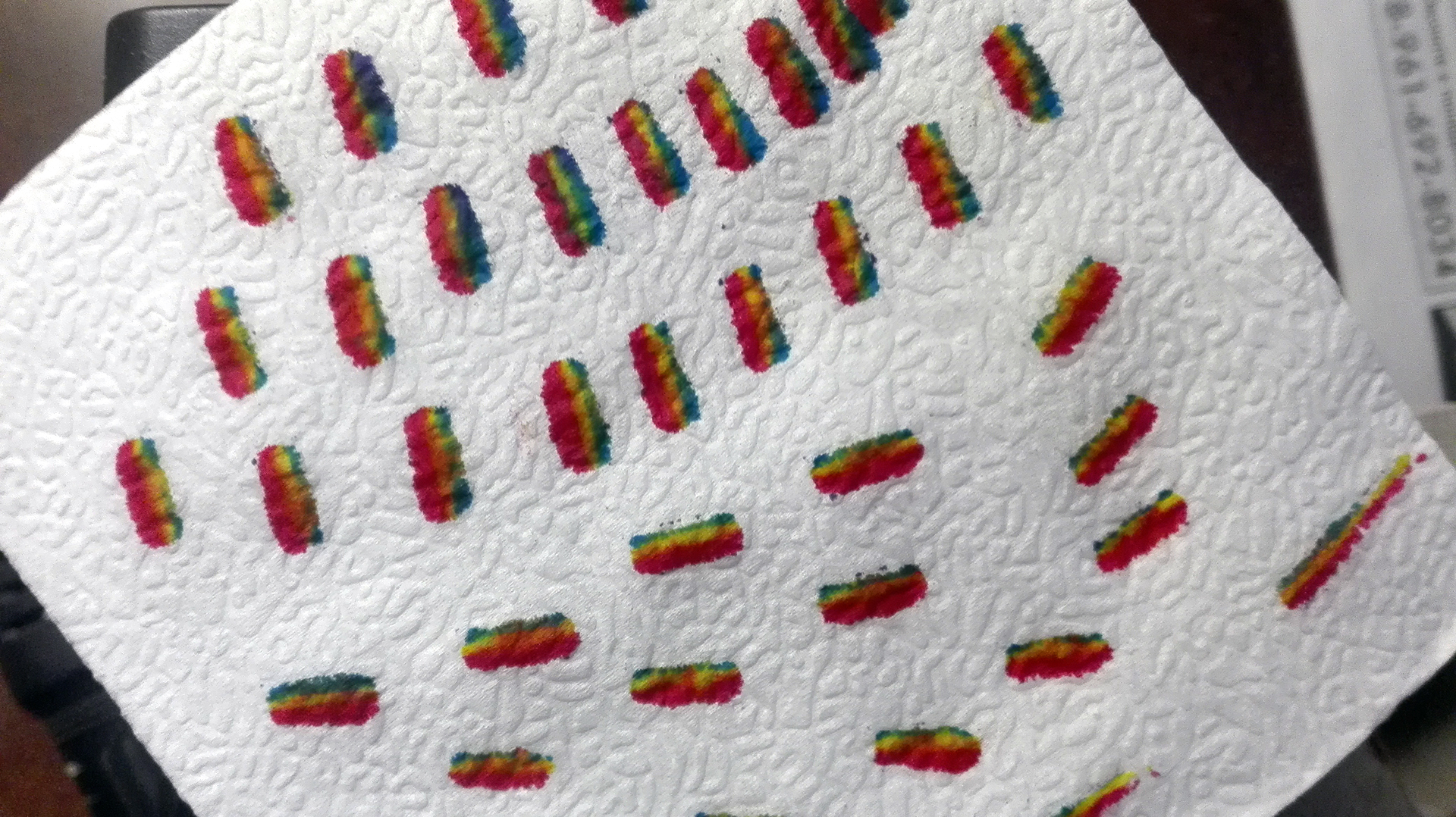
Een goed gespoelde en opnieuw gevulde patroon moet ongeveer de volgende markeringen op het servet achterlaten:
Een van de tankmethoden wordt in dit artikel gedemonstreerd.
Nu weet u alles over het doorspoelen van inkjetprintercartridges van Canon, Epson, HP en anderen. Gebruik deze kennis in uw voordeel!
Tegenwoordig kun je een gebruikte inkjetprinter met gedroogde cartridges kopen voor 200 roebel, deze herstellen en vervolgens verkopen. Ik heb een aantal printers verkocht die op deze manier zijn gereviseerd.
PS Er is nog een methode - het reinigen van de cartridge in een ultrasoonbad ... Maar ik denk dat als je een ultrasoonbad had, je al zou weten hoe je het moet gebruiken. Trouwens, persoonlijk raad ik deze methode ten zeerste af, omdat bij sterke trillingen van de printkop cranks komen (nozzles worden vernietigd) en van zwakke trillingen is er geen gevoel.
In dit artikel gaan we de inkjetprinter repareren en met veel plezier presenteer ik u een nieuwe auteur op onze website! Maak kennis met Yarpen Zigrin (op verzoek van de auteur). Een specialist op het gebied van reparatie van elk kantoor en andere industriële apparatuur van verschillende niveaus en gradaties van complexiteit.
Traditioneel zal ik het contactadres van zijn e-mail onderaan het artikel geven, maar voor nu - maak kennis met het artikel van een persoon die met recht de volgende zin over zichzelf kan zeggen: "Breng me iets dat rook maakt en ik zal het laten werken!”. Trouwens, de fiets die je op de foto ziet is door Yarpen zelf in elkaar gezet
Dus laten we beginnen, reparatie van inkjetprinters. Wij repareren een Canon MP160 multifunctioneel apparaat (MFP).
Direct voordat we deze inkjetprinter repareren, ontdekken we visueel een probleem: de printkoppen van het apparaat kunnen niet worden gepositioneerd (de printer beweegt ze tevergeefs meerdere keren heen en weer langs de geleider, en vervolgens, zonder ze in de startpositie te zetten om te beginnen met afdrukken, parkeert terug naar de startpositie).
Conclusie: Vermoedelijk is er een probleem met de positioner van deze printer. We moeten de inkjetprinter repareren (demonteren en de echte oorzaak vinden). Laten we beginnen. We beginnen het lichaam los te draaien.
Op deze manier draaien we ook de schroeven los waarmee de zijpanelen van de printer zijn bevestigd.
In dit stadium van het demonteren van de inkjetprinter ziet de afbeelding er als volgt uit:
Hier zijn we al bij de "geparkeerde" printercartridges. Maar dit is niet genoeg. We moeten de scanner van onze MFP volledig verwijderen. We gaan door met "repareren" 🙂 We maken de bevestigingen los, ontkoppelen de signaal- en stroomkabels:
Zonder scanner ziet onze printer er als volgt uit:
Verwijder de bovenste plastic afdekking.
Dus kwamen we bij de printerpositioneerder. Laten we de foto een beetje vergroten voor de duidelijkheid.
Hier staat het in het rood aangegeven. Als je goed kijkt, kun je zien dat het over de hele lengte bevlekt is met inkt van de cartridges die zich er in de loop van de tijd op hebben verzameld. Een positioner is een elastische, gemakkelijk buigbare tape, waarop op gezette tijden microrisico's worden aangebracht, waarbij de automatisering van de printer de printkoppen positioneert.
Laten we een fragment ervan nader bekijken:
Zoals je kunt zien, is het bijna volledig bedekt met gedroogde zwarte verf, die de meeste sporen verborg.
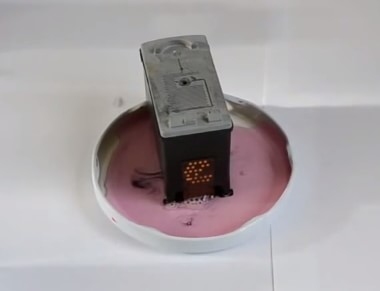
Het is hier niet zo lastig: we nemen "Mr. Muscle", (beschouw het niet als een advertentie :)) giet het in een kom en doen er onze positioneringstape in voor de nacht. Laat het weken.
Aandacht! Gebruik voor het reinigen alleen stoffen die isopropanol of pure isopropylalcohol bevatten, anders kunt u de markeringen op de film beschadigen. Gebruik ook geen overmatige kracht bij het afvegen van de klepstandsteller.
De volgende ochtend komen we aan en zien dat het alom geadverteerde schoonmaakmiddel ons niet in de steek heeft gelaten! We beschouwen de tape naar het licht.
Zoals je ziet zijn alle verfvlekken weg!
Welnu, de procedure voor het repareren van een inkjetprinter is in wezen voorbij. Nu moeten we alleen nog de printer in elkaar zetten, de stroom erop aansluiten en ervoor zorgen dat de positionering van de printkoppen (snel en de eerste keer) correct is, en het apparaat zelf drukt onze testpagina correct af 🙂
Nu, zoals ik beloofd heb, laat ik de contactgegevens van de auteur van het artikel voor u achter. Vraag, overleg. Het repareren van een inkjetprinter is slechts een klein deel van wat het kan en kan doen. Deze persoon kan alles repareren. of bijna allemaal
U kunt hier op dit adres contact opnemen met de auteur van het artikel:
DIY printerreparatie - wat u thuis kunt doen geld besparen door een master te bellen of een afdrukapparaat naar een servicecentrum te sturen? Niet alle problemen kunnen alleen worden opgelost, maar er zijn dingen die u zelf kunt diagnosticeren. Vergeet echter niet dat een ernstige storing uitsluitend kan worden geïdentificeerd en verholpen door een specialist met uitgebreide ervaring en gespecialiseerd gereedschap voor het uitvoeren van de bijbehorende werkzaamheden. Reparatie van printers door technici van het servicecentrum YauzaOrgService garandeert een hoge kwaliteit en snelheid van dienstverlening zonder te hoge betalingen. Maar wat zal het mogelijk zijn om thuis te onthullen?
• Het meest veelvoorkomende oorzaak van printerstoring , of het nu gaat om Canon, HP, Epson, Oki, Samsung, Ricoh, Brother of Xerox, het apparaat onregelmatig moet reinigen. In eenvoudige woorden, het is vuil.Het leidt vaak tot onbalans van de koffer, er treedt geluid op tijdens het gebruik of het papierverzamelen stopt. Daarom wordt aanbevolen om het afdrukapparaat regelmatig schoon te maken en alleen als het apparaat is uitgeschakeld. Maar u moet weten over het verbod op het gebruik van alcohol - voor het afvegen nemen we alleen gewoon gedestilleerd water, een nieuwe spons en wattenstaafjes.
• We controleren de werking: de printer moet aangesloten zijn, de lade is stevig tot het einde geduwd, de vellenstops zijn ingesteld, de cartridges zijn correct geïnstalleerd en er zijn geen vreemde voorwerpen in de machine.
• Wees niet bang om de binnenkant van de apparatuur te inspecteren op papierresten of -snippers, gemorste toner, gips, zand of water.
• Controleer of de cartridge vol is, als deze leeg is.
• Als printerstoringen als fouten op de computermonitor worden weergegeven, moet u de code, het nummer of de informatie op het scherm noteren voor verzending naar de wizard.
• Let op de afdrukkwaliteit van documenten, of er extra strepen of vlekken zijn, welke kleur ze hebben.
• Volg de frequentie van het kauwen op papier.
• Luister naar vreemde geluiden, gekraak, geluiden tijdens het afdrukken.
Na alle bovenstaande nuances te hebben overwogen, die vaak leiden tot het stopzetten van de werking van de printer, kunt u het proces van het corrigeren van de storing versnellen, de reparatieprocedure vervangen door preventief onderhoud en geld besparen op een specialistisch bezoek. Evaluatie van de staat van de werking van de apparatuur, de exacte formulering van het probleem en de lijst van de problemen die zijn opgetreden, zullen de voorman in staat stellen zo snel mogelijk op het verzoek te reageren, aangezien hij de hoeveelheid werk van tevoren zal presenteren. Als dit geen ernstige storing is en de situatie stelt u in staat onderdelen te repareren, componenten te vervangen of werk snel te herstellen - printer reparatie kan zelfs in de diagnostische fase worden uitgevoerd. Door het telefoonnummer te bellen of een sollicitatie te sturen via de website YauzaOrgService - bijstand wordt verleend door het verstrekken van een garantie voor alle soorten verrichtingen en uitgevoerde diensten.
In dit artikel bekijken we veelvoorkomende MFP-problemen en hoe u deze kunt oplossen. Reparatietips zijn relevant voor bijna alle MFP-modellen - HP, Canon, Epson, Xerox, Brother, Samsung, Ricoh, Toshiba en anderen.
Als de scannereenheid in de MFP kapot gaat, is het hoogstwaarschijnlijk niet mogelijk om deze thuis te repareren. Hiervoor moet mogelijk de achtergrondverlichtingslamp of de scankop worden vervangen.
In principe kan een storing van het scangedeelte van de MFP worden veroorzaakt door storingen in het elektronische gedeelte: het is noodzakelijk om de condensatoren te controleren op zwelling, het stroomcircuit te laten rinkelen met een multimeter en er ook voor te zorgen dat er geen verbrande elementen uit.
Als er problemen zijn met de printereenheid, dan is het meestal niet moeilijk om deze thuis te repareren.
Papier wordt niet ingevoerd ... Het is noodzakelijk om de juiste installatie van de cartridge te controleren (dit geldt voor zowel inkjet- als laser-MFP's), er zijn situaties waarin een vreemd voorwerp vast komt te zitten in de papierbaan. Het moet worden verwijderd en gecontroleerd op fysieke schade die het apparaat mogelijk heeft toegebracht.
De laser-MFP drukt mogelijk niet af omdat: cartridgechip niet op nul gezet ... Dit kan gebeuren na het tanken. In dit geval moet u ofwel contact opnemen met het servicecentrum om de chip te vervangen of een nieuwe cartridge kopen. U kunt de chip zelf vervangen. Om dit te doen, moet u een nieuwe chip vinden en kopen (ze kosten 30 tot 150 roebel) en deze op de plaats van de oude plaatsen. Maar hiervoor moet u ervoor zorgen dat er toner in de cartridge zit, anders is het zinloos om de chip te vervangen.
Strepen op vellen (laser MFP) ... In dit geval moet u de drumeenheid reinigen. Verwijder de cartridge uit de MFP, schuif voorzichtig de beschermkap eraf (op sommige modellen is deze mogelijk niet aanwezig). Het wordt afgeraden om de drumeenheid met uw handen aan te raken! Neem een schone, droge, pluisvrije doek en veeg eventuele tonerafval van de drum. Plaats vervolgens de cartridge terug.
Afdrukproblemen (Inkjet MFP) ... Witte vlekken, onvolledige kleuren en andere defecten komen vaak voor bij inkjet-MFP's.Eerst moet u softwareproblemen proberen op te lossen: de spuitmondjes reinigen, de printkop kalibreren. Als deze stappen niet helpen, kunt u vloeistof kopen om de spuitmondjes van inkjetprinters door te spoelen en deze daarmee schoon te maken. Gebruik nooit kraanwater, gewone alcohol of andere huishoudelijke producten! Je maakt het alleen maar erger.
We hopen dat deze reparatietips nuttig waren. Als er iets is, bel, consult - gratis!
The Master's Secret deelt zijn succesvolle ervaring met het repareren van een laserprinter HP LaserJet 1010. De handleiding is geschikt voor HP LJ-printers van de serie 1000 - 1200. Het verhaal is simpel, de gekochte gebruikte printer (voor 1000 roebel) heeft een jaar gewerkt en was dom beschadigd door een vel met een paperclip, gespoeld en begon te ritselen - het brak thermische film. Schade aan de thermische film kan eenvoudig worden bevestigd door een vervangende cartridge te installeren. Contact opnemen met het servicecentrum betekende dat u voor reparaties ten minste de prijs moest betalen die vergelijkbaar is met het kopen van een nieuwe printer. Ik stimuleerde ook de zoektocht naar thermische film voor de printer, verkopers boden aan om thermische film te kopen tegen een onrealistische prijs van maximaal 1.500 roebel (de rode prijs
100 roebel), plus de trucs van verkopers bij afwezigheid van koelvet in de reparatieset en de verkoop van dit onderdeel voor reparatie, ook in een orde van grootte te duur.
De thermische film werd binnen een maand gezocht en gekocht voor 300 roebel (2013) compleet met koelvet. Reparatie vereist een eenvoudig hulpmiddel:
Het reparatieschema wordt stap voor stap in de volgende volgorde uitgevoerd.
Stap: 1 Controleer de integriteit van de film en de aanwezigheid van thermisch vet. Trek de cartridge uit de printer. Koppel het netsnoer los.
Stap 1. Koppel het netsnoer los
Stap 1. Verwijder de cartridge uit de printer
Stap: 2 De cartridgetoegangsklep wordt op zijn plaats gehouden door een stang. De steel moet van het deksel worden gescheiden door op de binnenrand van de plastic klinknagel te drukken. Houd de klinknagel vast tijdens het losmaken.
Stap: 3 Draai de printer naar u toe met de achterklep en verwijder met een kruiskopschroevendraaier de drie schroeven van de metalen klep, twee schroeven aan de linkerkant en één schroef aan de rechterkant. Zie foto.
Stap 3. Draai de schroef aan de linkerkant los
Stap 3. Draai de schroeven aan de rechterkant los
Stap: 4 Verwijder de zijkanten van de printer. De stapels worden op hun plaats gehouden door plastic clips die zich aan de boven-, onderkant en achterkant bevinden. Het deksel zonder knopen houdt het sterkst. Geheime vergrendelingen worden op de foto getoond.
Stap 4. Muurvergrendelingen met knopen
Stap 4. Muurvergrendelingen zonder knoppen
Stap: 5 Til de toegangsklep voor de cartridges op en verwijder de twee machineschroeven. Verwijder de cover.
Stap: 6 Gebruik een platte schroevendraaier om de rechteronderrand van de metalen achterklep omhoog te wrikken en te verwijderen.
Stap 6. Wrik het deksel los met een schroevendraaier
Stap: 7 Aan de zijkant van de voedingsconnector bevindt zich het voedingsbord. Er zijn vier verschillende connectoren aan de bovenkant van het bord, koppel ze los. De connector met witte dikke draden wordt pas losgekoppeld na het indrukken van de grendel, zie de foto. Het is ook noodzakelijk om de rode draad op het achterpaneel los te koppelen. Trek het maar omhoog. Onthoud hoe het wordt vastgemaakt door een veer. Verwijder de draden van de organizerclips.
Stap 7: connectoren voedingskaart
Stap 7. Vergrendeling voor de vierde connector
Stap 7. De rode draad vastmaken
Stap 7. Rode draadconnector
Stap 7. De draden zijn vrij
Stap: 8 Dus we kwamen bij de kachel. De kachel wordt vastgezet met drie schroeven. Zie foto. We draaien de schroeven los. Houd de schroeven vast tijdens het losdraaien.
Stap 8. De eerste schroef waarmee de kachel vastzit
Stap 8. De tweede schroef die de kachel vastzet
Stap 8. De derde schroef voor het bevestigen van de kachel
Stap: 9 Pak de rechterrand van de kachel en trek deze eruit.
Stap: 10 Draai de twee schroeven los waarmee het deksel van de kookplaat is bevestigd. Verwijder het deksel door het opzij te trekken.
Stap 10. Eerste afdekschroef
Stap 10. Tweede afdekschroef
Stap 10. Het fuserdeksel is verwijderd
Stap: 11 Nu zien we de vernietiging van de thermische film. Onthoud de positie van de planken met pinnen en hendels! Er zijn veren aan de zijkanten van de kachel, we haken de veren van onderaf los met een tang. We verwijderen metalen strips en plastic drukhendels aan elke kant. Verwissel ze niet bij het monteren!
Stap 11. Veer die de hendel vastzet
Stap 11. Verwijder elke veer
Stap: 12 We maken de witte draden los van de clips en verwijderen de trommel met thermische film. Het gaat gewoon omhoog.
Stap 12. Verwijder de thermische trommel
Stap 12. De thermische trommel wordt verwijderd
Stap: 13 We verwijderen met onze eigen handen de plastic punt van de kant waar dunne draden uit de trommel komen. De dop wordt vastgehouden door de vergrendelingen.
Stap: 14 Verwijder de beschadigde thermische film en veeg het metalen oppervlak en het thermokoppel met een vochtige doek van oud vet en vuil.
Stap 14. Verwijder de thermische film
Stap: 15 Breng een nieuw thermisch vet aan op het oppervlak van de kachel. Installeer de thermische film zorgvuldig. Het uiteinde van de cilinder moet aan de tegenoverliggende plastic punt worden bevestigd. installeer ook voorzichtig de juiste tip. Het is handig om gelekt koelvet te verwijderen.
Stap 15. Breng thermisch vet aan
Stap 15. De thermische film aanbrengen
Stap 15. Verwijder overtollig koelvet
Stap: 16 Montage van de kachel in omgekeerde volgorde. De juiste positie van de planken op de foto.
Stap 16. Het deksel is geïnstalleerd
Stap: 17 We zetten de kachel op zijn plaats en maken hem vast met drie schroeven. We vullen en verbinden alle draden met de connectoren. Installeer de rode draad correct.
Stap: 18 Installeer de achter- en bovendeksels. Tijdens de installatie heffen we de plastic vlaggen van de kachel op. zodat ze in de overeenkomstige groeven in het deksel passen.
Stap 19. Druk een testpagina af
Stap: 19 Na het monteren van de printer controleren we of er geen overbodige onderdelen aanwezig zijn. We sluiten het netsnoer aan. We zetten de printer aan. Eerst geven we het commando om zonder papier in te voeren, en dan printen we een testpagina, waarbij we de groene knop iets langer ingedrukt houden. Op de eerste paar pagina's kunnen vetvlekken aan de randen verschijnen. Een uur lang werd er ongehaast gewerkt. Het geld dat met dergelijk werk wordt bespaard, komt overeen met een salaris van meer dan 100.000 roebel per maand.
Repareer dergelijke storingen zelf!
Ik heb zelf tientallen thermische films veranderd voor hp - ik getuig - het is correct geschreven.
En hoe een laserprinter xerox 3140 te bedriegen Ik heb een probleem Ik heb er een cartridge voor gekocht, ik had geen inkt meer en begon nieuw poeder te gieten en schrijft dan dat er zogenaamd geen cartridge is en de rode diode is gestopt met afdrukken en dat is het / Hoe vertel je hem niet om vals te spelen?
In onderstaand artikel presenteren we de standaard instructies voor het reinigen van de printkoppen van inkjetprinters van Canon, die in sommige servicecentra met succes worden toegepast.
Dit komt omdat de meeste Canon-modellen pigmentkanalen en kanalen voor wateroplosbare inkt hebben. De gebruikelijke waterzuchtige wasbeurt zal het pigmentkanaal mogelijk permanent verstoppen. Daarom is het noodzakelijk om speciale spoelvloeistoffen te gebruiken. Fabrikanten voorzien over het algemeen niet in een SG-spoelingsprocedure als standaard reinigingsmiddelen niet helpen. Daarom moeten spoelvloeistoffen worden gezocht bij fabrikanten van compatibele verbruiksartikelen of met beproefde "folk"-middelen.
Experts op dit gebied raden aan om een specifieke samenstelling van glasreiniger "Mister Muscle" te gebruiken voor het doorspoelen van Canon SG's. Er is "Mister Muskul", die zowel ammoniak als isopropylalcohol bevat. Er zijn er die alleen isopropyl bevatten.
water,
isopropylalcohol,
Oppervlakteactieve stoffen (oppervlakteactieve stoffen),
organische oplosmiddelen,
azijnzuur,
parfum,
kleurstof - (d.w.z. de kleur kan elke zijn).
Nog een keer: voor pigment (en voor Canon PG) wordt aanbevolen om Mister Muscle te gebruiken, dat isopropylalcohol, oppervlakteactieve stof, maar geen ammoniak bevat.
Aandacht! Ik wil nogmaals opmerken dat er verschillende meningen zijn van experts. Het is niet nodig om deze specifieke tool te gebruiken, het belangrijkste is om de compositie te controleren. Glaswasmiddelen worden gebruikt omdat: ze zijn veel goedkoper dan speciale middelen en het effect is vergelijkbaar. Lees "Pigmentinktspoelvloeistoffen" op de bronsite.
allereerst is het noodzakelijk om de werkplek voor te bereiden. Om dit te doen, bedek de tafel of een ander oppervlak met papier, een krant om te voorkomen dat er inkt op komt;
maak medische rubberen handschoenen om uw handen te beschermen tegen inktverf (het is vrij moeilijk om te wassen);
servetten of toiletpapier - pluisvrij;
de printkop zelf;
elke handige container waarin het hoofd zal zijn;
Spoelvloeistof voor uw inkttype. Gedestilleerd water, in het geval van wateroplosbare inkt, kan voor u als spoelvloeistof dienen;
voor pigmentinkt - water kan niet worden gebruikt;
spuiten 20-50 ml;
Het is noodzakelijk om de container ongeveer 3-4 mm met spoelvloeistof te vullen, laat dan de kop die uit de printer is verwijderd daar zakken, bevestig deze in een zodanige positie dat het hele onderste deel van de kop in de vloeistof is ondergedompeld en laat hierin positie voor 3-4 uur. Gebruik een spuit om voldoende spoelvloeistof op de inktnippels te druppelen om uitdrogen te voorkomen.
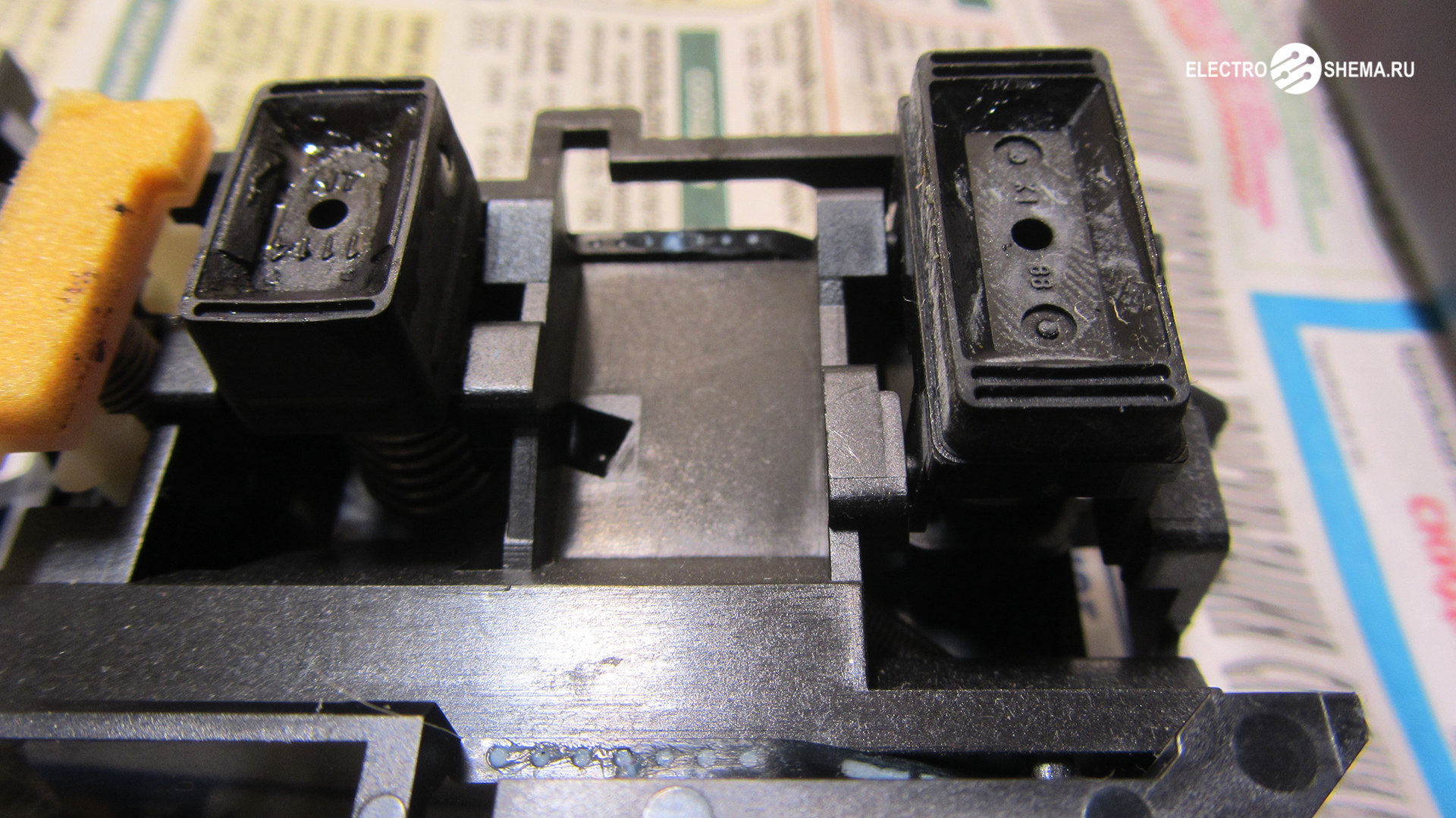
Plaats om de beurt een rubberen adapter op elk van de fittingen (het kan elke rubberen buis zijn of een deel van een bloedtransfusiesysteem - een druppelaar). Voor het pigmentkanaal (dit is de grootste van de fittingen), kunt u een snede van 2-3 cm van de PVC-buis gebruiken.
De kop moet in de spoelvloeistof blijven totdat duidelijk is dat de kanalen vrij zijn en de vloeistof in beide richtingen kan bewegen.
We assembleren de printer volledig: installeer de kop en cartridges erin, maak een printtest. Soms is het nodig om de printer een paar uur te laten staan en dan nogmaals te proberen de checklist af te drukken.
Als de afdruk desondanks van slechte kwaliteit is, moet u de reden hiervoor achterhalen:
inkt is niet geschikt (we raden aan om alleen originele cartridges te testen);
de printkop is niet goed genoeg gespoeld (we raden aan de spoelprocedure te herhalen);
de kop is defect (bijvoorbeeld doorgebrande thermokoppels). In dit geval is de enige aanbeveling om de kop te vervangen door een nieuwe.
Heeft u een noodstroomvoorziening (UPS) die snel uitschakelt of helemaal niet meer aangaat? Dit komt waarschijnlijk door de batterij in het apparaat. Meer details ...
Er zijn verschillende manieren om uw wachtwoord opnieuw in te stellen (wijzigen) in Mac OS Lion. Vandaag zal ik je vertellen over een interessante manier om je accountinstellingen te resetten (je wachtwoord wijzigen) zonder je Mac opnieuw op te starten. Meer details ...
Om meetwaarden om te rekenen naar voor ons bekendere millimeters, kunt u de onderstaande tabellen gebruiken:
We worden allemaal van tijd tot tijd geconfronteerd met storingen van een of andere techniek. Velen hebben zelfs persoonlijke ervaring met het zelf verhelpen van kleine storingen. In dit artikel worden de mogelijke oorzaken van printerstoringen besproken en hoe u deze kunt verhelpen.
Het maakt niet uit van welk bedrijf uw printer is: Samsung, Epson, HP, Lexmark, Sharp, Ricoh, ze zijn allemaal ongeveer hetzelfde.
Controleer eerst alle verbindingen. De printer moet zijn ingeschakeld en op de computer zijn aangesloten. Kijk of de lade goed gesloten is en er papier in zit, en of de inktcartridge leeg is. Let op de papiergeleiders om te zien of het papier is vastgelopen.
Controleer de software, er is mogelijk een softwareprobleem en moet opnieuw worden geïnstalleerd. Als, wanneer u probeert de printer te gebruiken, een venster met een foutnummer op het beeldscherm verschijnt, schrijf dit dan op een vel en kijk op internet wat dit betekent en hoe u het kunt oplossen.Het gebeurt zo dat een dll-bestand is weggevlogen en het is voldoende om het opnieuw te installeren. Daar vindt u ook gedetailleerde instructies voor het installeren ervan.
De meest voorkomende oorzaak van een storing is vuil op de mechanische onderdelen van de printer. Het eerste dat u moet doen, is de printer loskoppelen, het deksel openen, de cartridge verwijderen en alle toegankelijke mechanismen en tandwielen inspecteren op vreemde voorwerpen. Het is mogelijk dat er op het vel papier is gekauwd en dat er bij het verwijderen stukjes papier zijn achtergebleven. Als er vervuiling is, neem dan wattenschijfjes en bevochtig deze licht met water, verwijder voorzichtig de vervuiling. Voor het schoonmaken op moeilijk bereikbare plaatsen kun je oorstokjes gebruiken om je te helpen. Gebruik nooit wasmiddelen of vloeistoffen die alcohol bevatten.
Het is niet overbodig om naar externe geluiden te luisteren tijdens de werking van de printer, dit kan duiden op slijtage van een onderdeel of versnelling.
Video (klik om af te spelen).
In de meeste gevallen houdt de storing verband met de hierboven genoemde redenen en kan deze zelf worden verholpen. Zelfs als het niet mogelijk is om de storing zelf op te lossen, kan het zelf identificeren ervan geld en tijd besparen op de diagnose. En de meester heeft al een globaal idee van wat het probleem is en kan alle benodigde gereedschappen en onderdelen meenemen.
Beoordeel het artikel:
Cijfer
3.2 wie heeft gestemd:
85

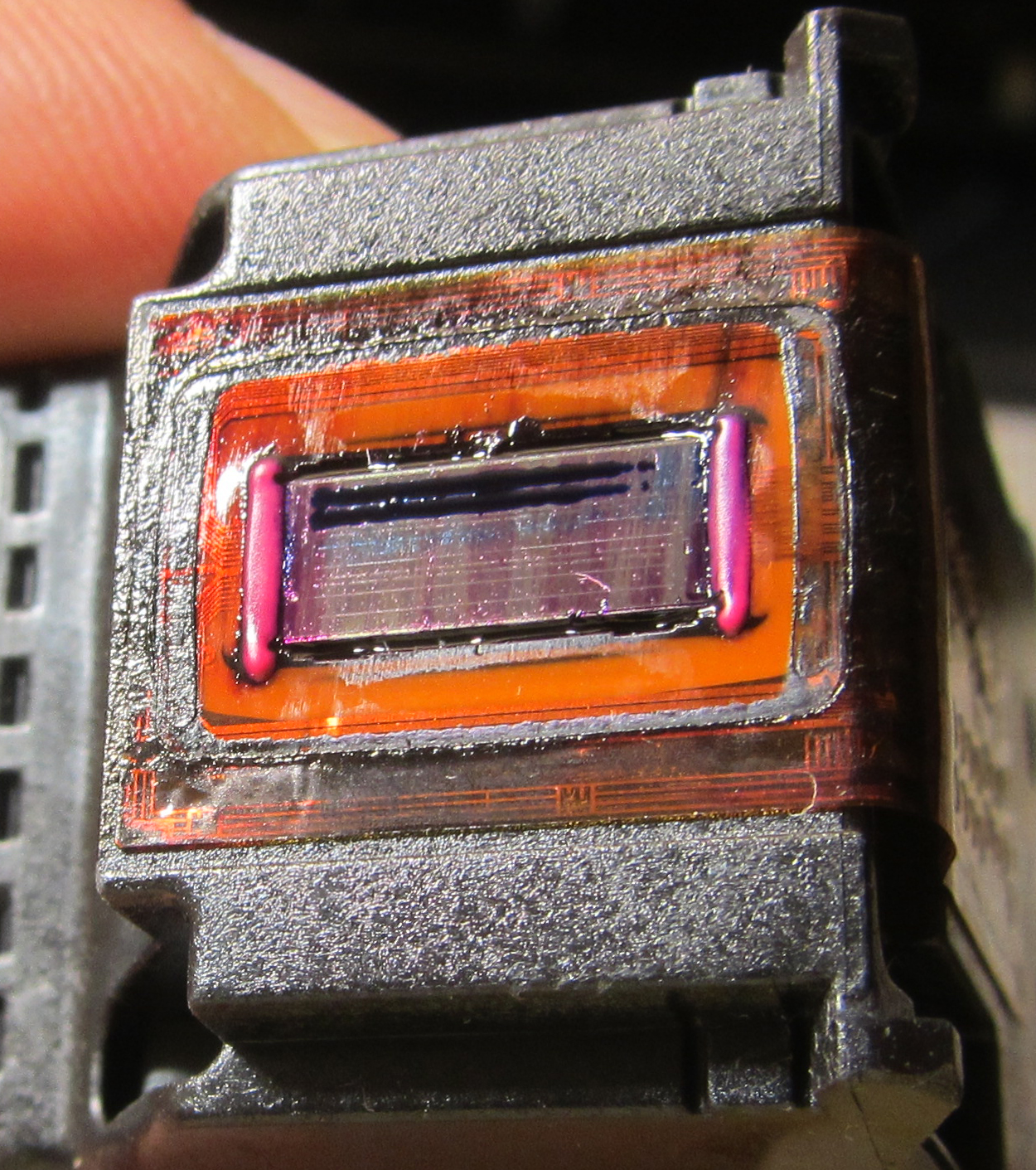

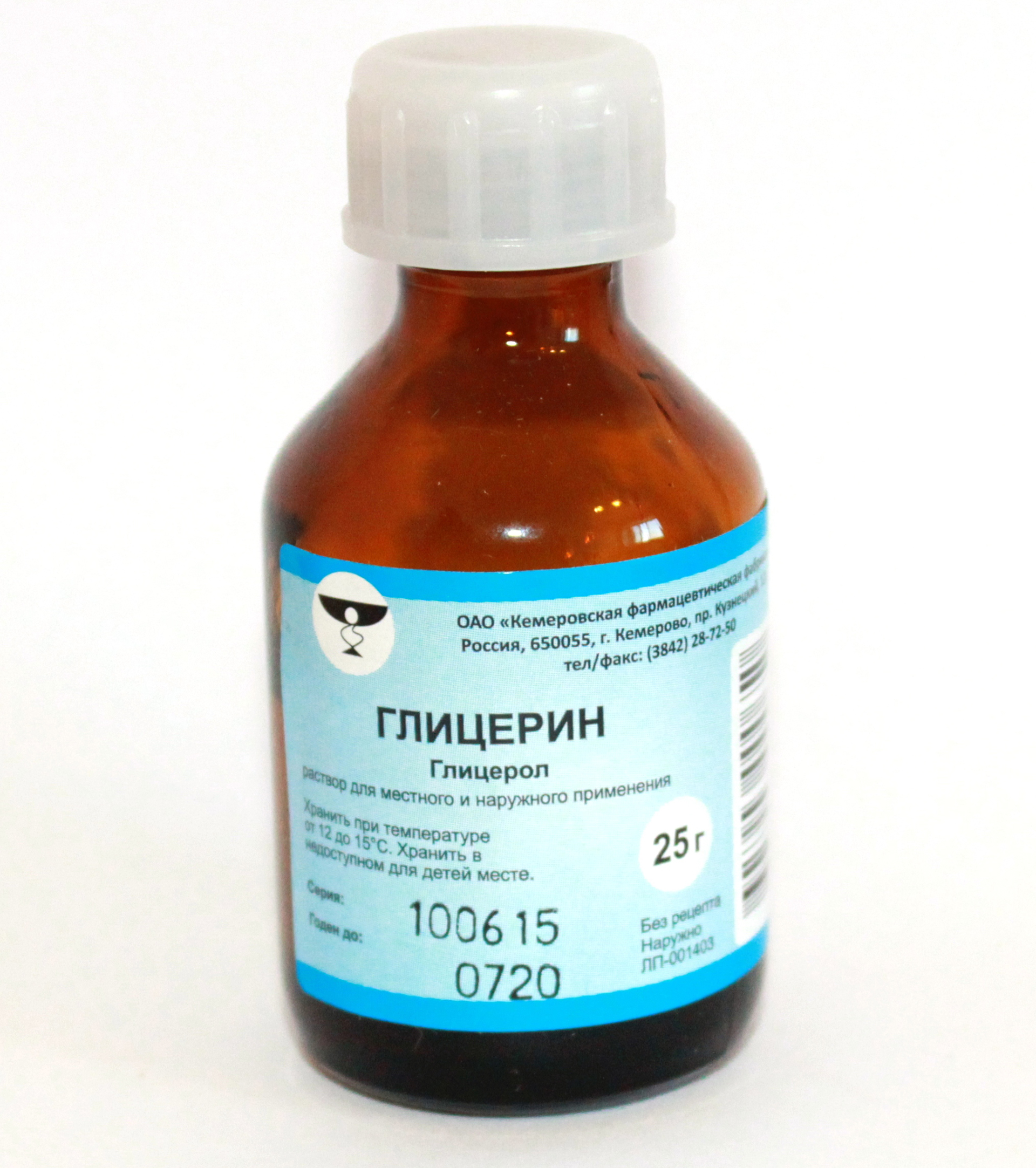 zuur (HP-kleurencartridges): 10% azijnzuuressentie, 10% alcohol, 80% gedestilleerd water;