In detail: doe-het-zelf reparatie van netwerkkaarten van een echte wizard voor de site my.housecope.com.
Netwerkkaart storingen
Een kortsluiting in de draden in een netwerkkabel is een ongewenst verschijnsel, dat soms kan leiden tot het uitvallen van de netwerkkaart. Al is zo'n sluiting zeldzaam. Vaker gebeurt dit door vuil of vocht dat in de connector is gekomen en een kortsluiting tussen de contacten heeft veroorzaakt. Mogelijke uitval van de netwerkkaart tijdens onweer. Daarnaast kunnen stroomstoringen, storingen van de MP, voedingseenheid er ook voor zorgen dat de netwerkkaart niet goed werkt.
Ook is het mogelijk dat er een defect optreedt, waardoor fouten in de werking van het autodetectiesysteem ontstaan.
In sommige gevallen is de reden voor de vertraging van computers de onjuiste installatie van de driver of het gebruik van een ongeschikte driver voor netwerkkaarten.
De optie is niet uitgesloten wanneer de netwerkkaart de tests doorstaat, maar de computer het netwerk nog steeds niet ziet. Dit komt door het feit dat verschillende fabrikanten enigszins verschillende methoden hebben voor het automatisch detecteren van de snelheid van aangesloten apparaten (Nway). Probeer de vereiste verbindingssnelheid in het stuurprogramma van de netwerkkaart te forceren. Wanneer u verbinding maakt met een hub, moet u de half-duplexmodus gebruiken.
Let op het fysieke adres van de netwerkkaart (MAC-adres). Het moet overeenkomen met de sticker die op de sticker staat.
Als het netwerk niet werkt, moet u eerst de voeding naar de netwerkhub controleren. Als de indicatie-LED's niet branden, is de voedingseenheid hoogstwaarschijnlijk defect of is het contact van de voedingseenheid van de netwerkhub verwijderd. Als alle hubs in het netwerk zijn ingeschakeld en werken, controleer dan de aansluitingen van de signaalkabels - of alle draden in de hub zijn gestoken en of de connectoren volledig in de hub en in de netwerkkaart van de computer zijn gestoken . Controleer vervolgens of de kabel gebroken, afgekneld of afgeplat is.
 |
Video (klik om af te spelen). |
Als de netwerkverbindingen in orde zijn, zijn de netwerkinstellingen mogelijk niet in orde. Controleer de instellingen van de netwerkkaart en de netwerkkaart zelf.
Gebruik de opdracht ping om te controleren of er een fysieke verbinding is tussen de computers. Voer hiervoor het volgende uit: Start 4 Uitvoeren - en typ in het opdrachtpromptvenster PING en na de opdrachtnaam - het IP-adres van de computer op het netwerk. Het commando ziet er als volgt uit: Ping 192.168.52.7. In plaats van het IP-adres kunt u de naam opgeven van de computer waaronder deze op het netwerk is aangesloten.
Als uw computer normaal pingt, controleer dan uw netwerkinstellingen.
Als de netwerkprinter niet zichtbaar is in de netwerkomgeving, kunnen de redenen verschillen. Zorg ervoor dat de printer wordt gedeeld en als dit het geval is, heeft de huidige gebruiker er toegang toe. Het is mogelijk dat de computer waarop de netwerkprinter is aangesloten uit staat. Het is ook mogelijk dat de printer niet correct is geïnstalleerd, zorg ervoor dat de juiste printerdriver is geïnstalleerd. Controleer de kabel waarmee de printer op de computer is aangesloten.
Dag beste forumdeelnemers.
Vertelt u de theepot alstublieft waaruit hij moet dansen bij een storing van deze of gene netwerkkaart? Over het algemeen breken ze immers niet volledig, maar problemen als het verlies van een deel van de pakketten treden op; werken niet bij 100Mb/s, maar alleen bij 10Mb/s.
Het is gewoon dat gedurende een aantal jaren van werk in de IT-specialiteit, een vrij groot aantal netwerkkaarten is verzameld, ik zou er op zijn minst een paar willen herstellen.
Ik heb deze thread van het forum gelezen, de zoekfunctie gebruikt, maar ik heb niets gevonden voor een actieve discussie over de reparatiemethode voor netwerkkaarten.In principe begrijp ik dat het reserveonderdeel "goedkoop" is, ik heb het weggegooid en een nieuwe gekocht, maar ik word, als ik het zo mag zeggen, aangetrokken door de liefde voor kunst
Er zijn verschillende netwerkmeisjes, maar meestal zijn dat Realtek 8139 en Intel Pro/100.
Laten we een concreet voorbeeld nemen: Realtek 8139: werkt niet bij 100Mb/s - 100% van de pakketten gaat verloren. Schakel je in de driver naar 10Mb/s, dan werkt het prima zonder verliezen en fouten. Wat zijn uw gedachten?

Het boek behandelt praktische zaken die te maken hebben met het repareren van personal computers thuis of op kantoor.
Na het lezen leert u over methoden om veelvoorkomende computerstoringen te verhelpen, leert u hoe u de prestaties ervan kunt controleren, apparaten kunt identificeren die niet in orde zijn en een geschikte vervanging ervoor kunt selecteren. Op de pagina's van deze publicatie vindt u aanbevelingen om problemen te voorkomen en uw computer draaiende te houden. Het materiaal wordt gepresenteerd in een eenvoudige en begrijpelijke vorm, zodat zelfs een beginnende gebruiker het kan begrijpen.
Een kortsluiting in de draden in een netwerkkabel is een ongewenst verschijnsel, dat soms kan leiden tot het uitvallen van de netwerkkaart. Al is zo'n sluiting zeldzaam. Vaker gebeurt dit door vuil of vocht dat in de connector is gekomen en een kortsluiting tussen de contacten heeft veroorzaakt. Mogelijke uitval van de netwerkkaart tijdens onweer. Daarnaast kunnen stroomstoringen, storingen van de MP, voedingseenheid er ook voor zorgen dat de netwerkkaart niet goed werkt.
Ook is het mogelijk dat er een defect optreedt, waardoor fouten in de werking van het autodetectiesysteem ontstaan.
In sommige gevallen is de reden voor de vertraging van computers de onjuiste installatie van de driver of het gebruik van een ongeschikte driver voor netwerkkaarten.
De optie is niet uitgesloten wanneer de netwerkkaart de tests doorstaat, maar de computer het netwerk nog steeds niet ziet. Dit komt door het feit dat verschillende fabrikanten enigszins verschillende methoden hebben voor het automatisch detecteren van de snelheid van aangesloten apparaten (Nway). Probeer de vereiste verbindingssnelheid in het stuurprogramma van de netwerkkaart te forceren. Wanneer u verbinding maakt met een hub, moet u de half-duplexmodus gebruiken.
Let op het fysieke adres van de netwerkkaart (MAC-adres). Het moet overeenkomen met de sticker die op de sticker staat.
"Ik hou van een onweersbui begin mei" - dit is de regel van een beroemde dichter, een klassieker. Maar ik heb begin juni geen onweer, want na een onweersbui komen vaak zulke "lijken". Een klant bracht het en klaagt dat zijn geliefde vriend na een onweersbui niet aangaat. Jammer dat niemand hem waarschuwde dat het tijdens een onweersbui nodig was om alle kabels uit het stopcontact te trekken.
Volgens de klant reageert de computer niet volledig op de aan / uit-knop, lichten de lampjes niet op, draaien de koelers niet. Nou, laten we het uitzoeken. Net als de vorige keer zie je hier dat de ventilator op de processor verstopt zit met stof. Slecht, maar niet het ergste. We moeten begrijpen waarom het moederbord niet werkt. We starten altijd met een uitwendig onderzoek. We inspecteren op gezwollen condensatoren, verbrande weerstanden, gaten op het moederbord. Hier is alles in orde, dus laten we doorgaan naar stap 2.
We controleren de voeding. Om dit te doen, hebben we alle voedingsconnectoren losgekoppeld van de computer, zodat er niets ergs gebeurt. We hebben het al gehad over het starten van de voeding zonder deze op een computer aan te sluiten, nu zullen we hier niet bij stilstaan. We starten het apparaat - we zien dat de ventilator draait, we controleren de spanning. 3.3V, 5V, 12V - alles is normaal.
Wij testen verder. We plaatsen onze PCI-analysator, het lampje gaat branden. We proberen de computer aan te zetten - het werkt niet.
Er is hier nog een klein trucje. Als bekend is dat de computer tijdens een onweersbui is doorgebrand, heeft de netwerkkaart hoogstwaarschijnlijk de klap opgevangen. Bovendien, als je de microschakeling met je vinger aanraakt, voel je dat hij gewoon gloeiend heet is. Ja, de netwerkkaart is doorgebrand.
Wat te doen in dit geval? Het loskoppelen van de netwerkkaart in het BIOS zal niets doen, omdat de voeding ervoor zorgt dat de kaart doorbrandt en de computer nog steeds niet kan inschakelen. Laten we proberen de microschakeling te solderen.
We demonteren het moederbord van de systeemeenheid. Nu is het tijd om de microschakeling te solderen. Het is beter om dit te doen met een luchtdroger of infraroodstation, maar als je dit allemaal niet hebt, kun je de microschakeling verdampen met een gewone soldeerbout. Klaar. Nadat de microschakeling is verwijderd, is het raadzaam om de sporen schoon te maken met een soldeerbout met laag vermogen, zodat er geen kortsluiting ontstaat.
We proberen de computer aan te zetten. Hoera, het is gelukt. We sluiten de monitor en randapparatuur aan op de systeemeenheid en we zien dat het besturingssysteem correct opstart, wat betekent dat de reparatie voorbij is.
Zoals u kunt zien, was er in dit geval niets ingewikkelds, maar bij het servicecentrum zou u minimaal $ 40 in rekening zijn gebracht voor reparaties. En nu hoeft de eigenaar alleen nog maar een nieuwe netwerkkaart te kopen.
Om de netwerkkaart te verwijderen, moet u: de pc uitschakelen, de voedingskabel loskoppelen, het deksel van de behuizing verwijderen, de bevestigingsschroef losdraaien en de netwerkkaart voorzichtig met beide handen verwijderen. Wanneer u de kaart verwijdert, moet u de inspanningen alleen naar boven richten en niet heen en weer zwaaien.
Bij het installeren van een netwerkkaart is het raadzaam deze uit de buurt van de videokaart te plaatsen om de ventilatie van deze niet te belemmeren.
Voor een uitgebreide en hoogwaardige professionele controle van netwerkapparaten is het handig om de ProLAN hardware- en softwarediagnosecomplexen te gebruiken
Dergelijke oplossingen bieden meer mogelijkheden en stellen u in staat om complexe problemen, knelpunten en verborgen defecten in netwerkkaarten te identificeren, hoewel ze niet leiden tot duidelijke problemen in het netwerk, maar softwarefouten en zelfs een "Time Out"-fout kunnen veroorzaken.
Programma's en hulpprogramma's voor netwerkadapters worden vaak meegeleverd met de software die door de fabrikant bij de netwerkkaart wordt geleverd. Hiermee kunt u de ontstane problemen oplossen, de adapter diagnosticeren. Als er geen hulpprogramma's op de schijven staan, kunt u deze downloaden van de site van de fabrikant van de netwerkkaart.
NetBench is een programma voor het evalueren van de prestaties van een netwerkkaart. NetBench helpt u nauwkeurig de prestaties van netwerkadapters en bestandsservers te meten. NetBench test de snelheid van de bestandsserver die I/O-verzoeken van clientsystemen verwerkt op basis van 32-bits versies van Windows. Het programma geeft de bandbreedte en de reactietijd van de server weer. Om NetBench te kunnen gebruiken, moet u zowel het client- als het servergedeelte (voor een bestandsserver op basis van Windows NT / 2000 / XP) van het programma downloaden en installeren.
AdapterWatch-kaart, IP / WINS-adressen en DNS van de gebruikte server, evenals volledige statistieken over alle beschikbare protocollen voor gegevensoverdracht (TCP, IP, UDP en ICMP). Daarnaast heeft de AdapterWatch de mogelijkheid om verkeer te tellen.
IP-Tools is een set hulpprogramma's voor het werken met TCP / IP in één programma. Het bevat 15 hulpprogramma's waarmee u informatie kunt krijgen over de computer als geheel, over al zijn poorten, informatie over het NetBIOS-protocol over lokale en externe computers, ping door een bereik of door een lijst met adressen, het bewaken van de status van hosts, scannen van TCP-poorten, enz. Bovendien toont IP-Tools in realtime grafieken van het aantal inkomende, uitgaande, foutieve pakketten voor de protocollen TCP, UDP, ICMP. Alle informatie die door het programma wordt geproduceerd, wordt, indien nodig, in tekst- of HTML-bestanden geschreven.
Windows XP heeft ingebouwde commandoregelhulpprogramma's om de TCP/IP-stack te testen. Elk hulpprogramma is verantwoordelijk voor het controleren van de gezondheid van een specifiek deel van de TCP/IP-stack.
Windows Command Line-hulpprogramma's voor TCP / IP-test
Een kortsluiting in de draden in een netwerkkabel is een ongewenst verschijnsel, dat soms kan leiden tot het uitvallen van de netwerkkaart. Al is zo'n sluiting zeldzaam. Vaker gebeurt dit door vuil of vocht dat in de connector is gekomen en een kortsluiting tussen de contacten heeft veroorzaakt. Mogelijke uitval van de netwerkkaart tijdens onweer. Daarnaast kunnen stroomstoringen, storingen van de MP, voedingseenheid er ook voor zorgen dat de netwerkkaart niet goed werkt.
Ook is het mogelijk dat er een defect optreedt, waardoor fouten in de werking van het autodetectiesysteem ontstaan.
In sommige gevallen is de reden voor de vertraging van computers de onjuiste installatie van de driver of het gebruik van een ongeschikte driver voor netwerkkaarten.
De optie is niet uitgesloten wanneer de netwerkkaart de tests doorstaat, maar de computer het netwerk nog steeds niet ziet. Dit komt door het feit dat verschillende fabrikanten enigszins verschillende methoden hebben voor het automatisch detecteren van de snelheid van aangesloten apparaten (Nway). Probeer de vereiste verbindingssnelheid in het stuurprogramma van de netwerkkaart te forceren. Wanneer u verbinding maakt met een hub, moet u de half-duplexmodus gebruiken.
Let op het fysieke adres van de netwerkkaart (MAC-adres). Het moet overeenkomen met de sticker die op de sticker staat.
Als het netwerk niet werkt, moet u eerst de voeding naar de netwerkhub controleren. Als de indicatie-LED's niet branden, is de voedingseenheid hoogstwaarschijnlijk defect of is het contact van de voedingseenheid van de netwerkhub verwijderd. Als alle hubs in het netwerk zijn ingeschakeld en werken, controleer dan de aansluitingen van de signaalkabels - of alle draden in de hub zijn gestoken en of de connectoren volledig in de hub en in de netwerkkaart van de computer zijn gestoken . Controleer vervolgens of de kabel gebroken, afgekneld of afgeplat is.
Als de netwerkverbindingen in orde zijn, zijn de netwerkinstellingen mogelijk niet in orde. Controleer de instellingen van de netwerkkaart en de netwerkkaart zelf.
Gebruik de opdracht ping om te controleren of er een fysieke verbinding is tussen de computers. Voer hiervoor het volgende uit: Start 4 Uitvoeren - en typ in het opdrachtpromptvenster PING en na de opdrachtnaam - het IP-adres van de computer op het netwerk. Het commando ziet er als volgt uit: Ping 192.168.52.7. In plaats van het IP-adres kunt u de naam opgeven van de computer waaronder deze op het netwerk is aangesloten.
Een storing van de netwerkkaart van de laptop kan onkritisch zijn, maar behoorlijk onaangenaam. Het heeft alleen invloed op de beschikbaarheid van lokale en internetbronnen, zonder de werking van de belangrijkste laptopsystemen te beïnvloeden.
De oorzaken van storingen kunnen zowel in de gebruikte hardware als in de gebruikte software liggen. De meest voorkomende strijkvrije problemen:
- niet-originele stuurprogramma's voor de netwerkkaart worden gebruikt. Om dit op te lossen, moet u op internet zoeken en de originele software van de hardwarefabrikant installeren;
- sommige fabrikanten (die nu zeldzaam zijn) hebben mogelijk verschillende methoden om de snelheid van aangesloten apparaten te bepalen. Om het probleem op te lossen, moet u de juiste verbindingssnelheid instellen bij het starten van het stuurprogramma van de netwerkkaart;
- Soms wordt er een fout gemaakt bij het bepalen van het fysieke adres (MAC-adres). Om het te elimineren, is het noodzakelijk om te vergelijken wat in de specificatie wordt aangegeven en wat wordt weergegeven wanneer de netwerkkaart werkt, in geval van een mismatch, corrigeren;
- Het is ook mogelijk dat de verkeerde instellingen voor de verbinding van de netwerkkaart zijn ingevoerd, wat de toegang tot lokale of internetbronnen kan beïnvloeden of de werking ervan kan blokkeren;
- Sommige fabrikanten voeren specifiek speciale beveiligingscodes in de microschakelingen in, die bij een onjuiste Biosa-firmware de netwerkkaart uitschakelen. In dit geval zal alleen het terugsturen van de originele firmware helpen.
IJzerproblemen zijn breder. Ze komen vooral voor bij beschadigde contacten, stroomproblemen of schade aan de netwerkkaart zelf. Bijvoorbeeld:
- Beschadiging van de netwerkkaartconnector door verkeerde aansluiting van de patchcode. De situatie kan zich vaak voordoen wanneer de kabel verkeerd of abrupt wordt verwijderd, evenals wanneer de kabel zelf niet correct wordt gekrompen (als dit niet door een expert is gedaan). Dit probleem kan alleen worden opgelost door de connector te vervangen, wat je zelf kunt doen als je ervaring hebt met een soldeerbout en de vaardigheden hebt om een laptop goed uit elkaar te halen om toegang te krijgen tot het moederbord;
- Het probleem van het voeden van een laptop (evenals een netwerkkaart) kan worden opgelost door de onderdelen van het voedingscircuit te vervangen: een connector of voedingseenheid, een batterij;
- Schade aan de netwerkkaart zelf, die kan optreden als gevolg van een stroomstoring (onweersbui, storing, werking), slecht werkende laptopvoeding en andere problemen. In dit geval is het juister om de netwerkkaart te vervangen door een nieuwe dan om de netwerkkaart van de laptop te repareren en te zoeken naar doorgebrande circuits.
Het is vrij eenvoudig om dit te doen:
- Het is noodzakelijk om de laptop te demonteren door alle bevestigingsschroeven (of vergrendelingen) op het achterpaneel te verwijderen;
- Koppel de storende elementen (dvd-station, ventilatie-elementen, enz.) los om rechtstreeks toegang te krijgen tot de netwerkkaart;
Koppel heel voorzichtig de oude netwerkkaart los zonder de contacten te beschadigen, installeer een nieuwe en zet de laptop in omgekeerde volgorde weer in elkaar.
Netwerkkaart storingen
Een kortsluiting in de draden in een netwerkkabel is een ongewenst verschijnsel, dat soms kan leiden tot het uitvallen van de netwerkkaart. Al is zo'n sluiting zeldzaam. Vaker gebeurt dit door vuil of vocht dat in de connector is gekomen en een kortsluiting tussen de contacten heeft veroorzaakt. Mogelijke uitval van de netwerkkaart tijdens onweer. Daarnaast kunnen stroomstoringen, storingen van de MP, voedingseenheid er ook voor zorgen dat de netwerkkaart niet goed werkt.
Ook is het mogelijk dat er een defect optreedt, waardoor fouten in de werking van het autodetectiesysteem ontstaan.
In sommige gevallen is de reden voor de vertraging van computers de onjuiste installatie van de driver of het gebruik van een ongeschikte driver voor netwerkkaarten.
De optie is niet uitgesloten wanneer de netwerkkaart de tests doorstaat, maar de computer het netwerk nog steeds niet ziet. Dit komt door het feit dat verschillende fabrikanten enigszins verschillende methoden hebben voor het automatisch detecteren van de snelheid van aangesloten apparaten (Nway). Probeer de vereiste verbindingssnelheid in het stuurprogramma van de netwerkkaart te forceren. Wanneer u verbinding maakt met een hub, moet u de half-duplexmodus gebruiken.
Let op het fysieke adres van de netwerkkaart (MAC-adres). Het moet overeenkomen met de sticker die op de sticker staat.
Als het netwerk niet werkt, moet u eerst de voeding naar de netwerkhub controleren. Als de indicatie-LED's niet branden, is de voedingseenheid hoogstwaarschijnlijk defect of is het contact van de voedingseenheid van de netwerkhub verwijderd. Als alle hubs in het netwerk zijn ingeschakeld en werken, controleer dan de aansluitingen van de signaalkabels - of alle draden in de hub zijn gestoken en of de connectoren volledig in de hub en in de netwerkkaart van de computer zijn gestoken . Controleer vervolgens of de kabel gebroken, afgekneld of afgeplat is.
Als de netwerkverbindingen in orde zijn, zijn de netwerkinstellingen mogelijk niet in orde. Controleer de instellingen van de netwerkkaart en de netwerkkaart zelf.
Gebruik de opdracht ping om te controleren of er een fysieke verbinding is tussen de computers. Voer hiervoor het volgende uit: Start 4 Uitvoeren - en typ in het opdrachtpromptvenster PING en na de opdrachtnaam - het IP-adres van de computer op het netwerk. Het commando ziet er als volgt uit: Ping 192.168.52.7. In plaats van het IP-adres kunt u de naam opgeven van de computer waaronder deze op het netwerk is aangesloten.
Als uw computer normaal pingt, controleer dan uw netwerkinstellingen.
Als de netwerkprinter niet zichtbaar is in de netwerkomgeving, kunnen de redenen verschillen. Zorg ervoor dat de printer wordt gedeeld en als dit het geval is, heeft de huidige gebruiker er toegang toe. Het is mogelijk dat de computer waarop de netwerkprinter is aangesloten uit staat. Het is ook mogelijk dat de printer niet correct is geïnstalleerd, zorg ervoor dat de juiste printerdriver is geïnstalleerd. Controleer de kabel waarmee de printer op de computer is aangesloten.
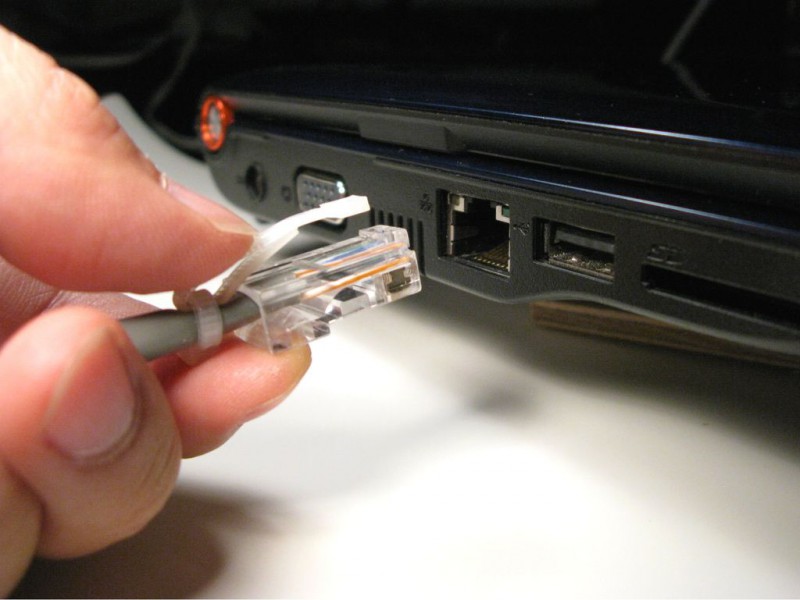
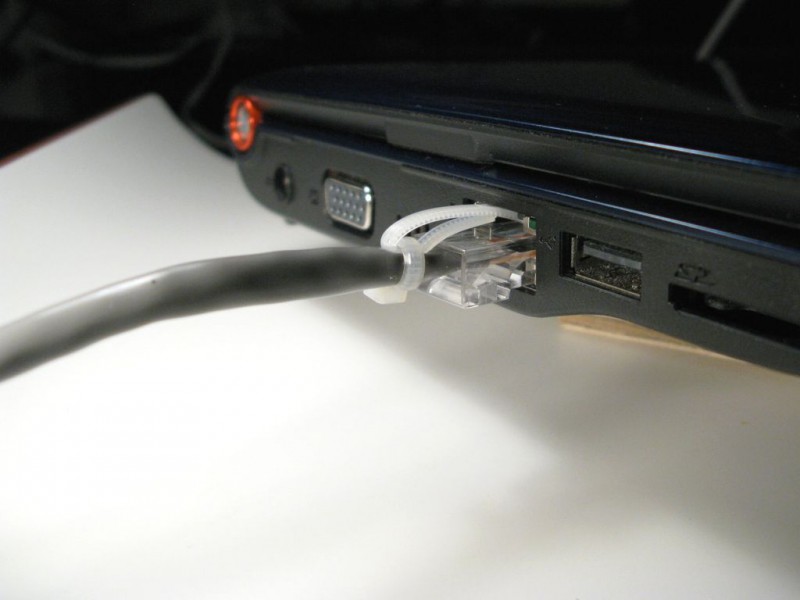
Repareer kapotte RJ45-connector doe het zelf erg makkelijk. Laten we het vervangen door een eenvoudig exemplaar eigengemaakt, die zal bestaan uit twee plastic banden.
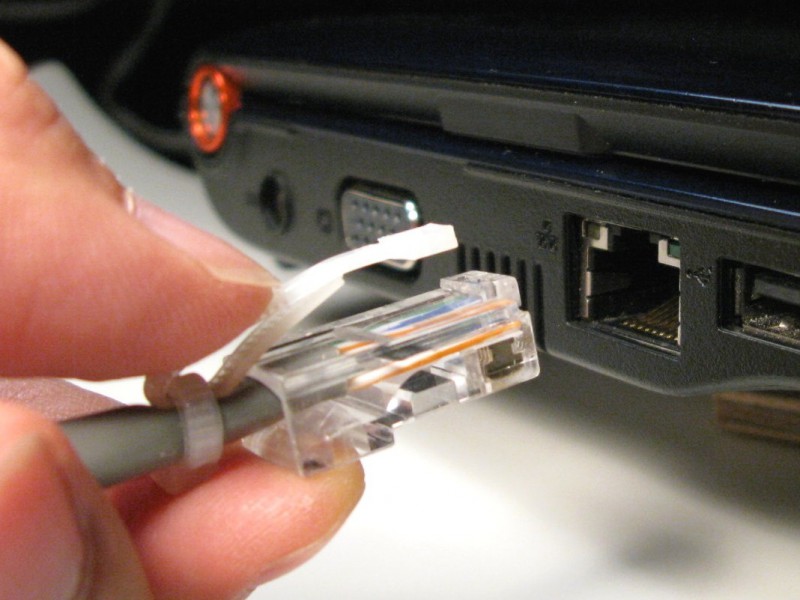
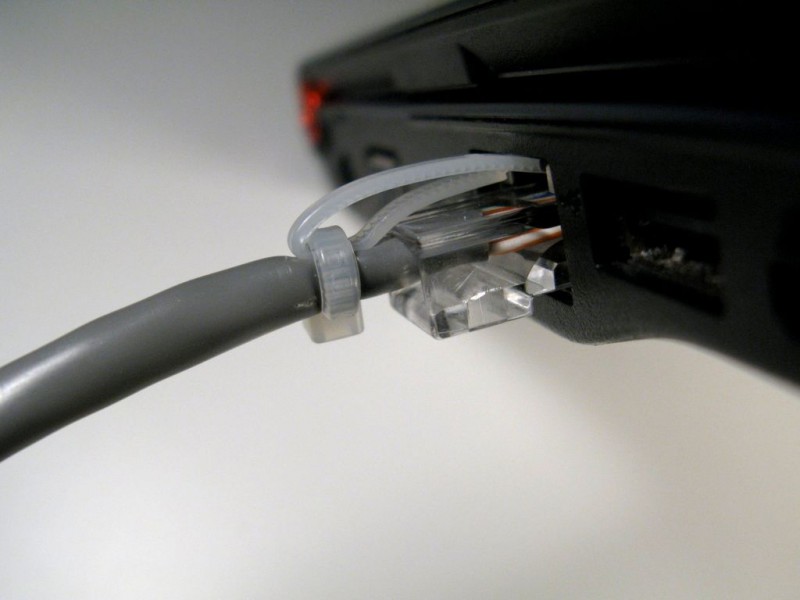
Altijd en iedereen heeft minimaal één kabel voor de internetverbinding, met een kapotte stekkerhouder. Is het niet?
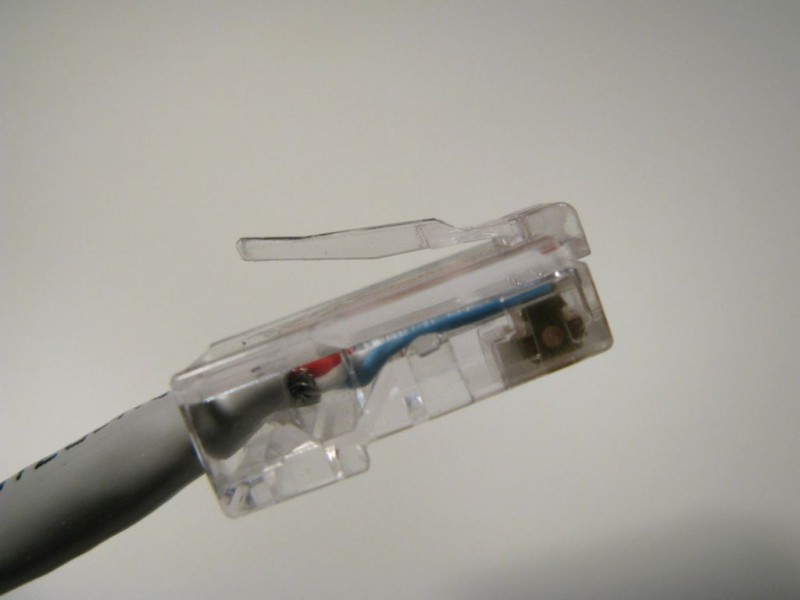
Als je zo'n stekker gebruikt, is de verbinding niet betrouwbaar. Je steekt hem stevig in het stopcontact, maar vergeet dat er niets vast zit en met de volgende onhandige beweging verlies je de verbinding...
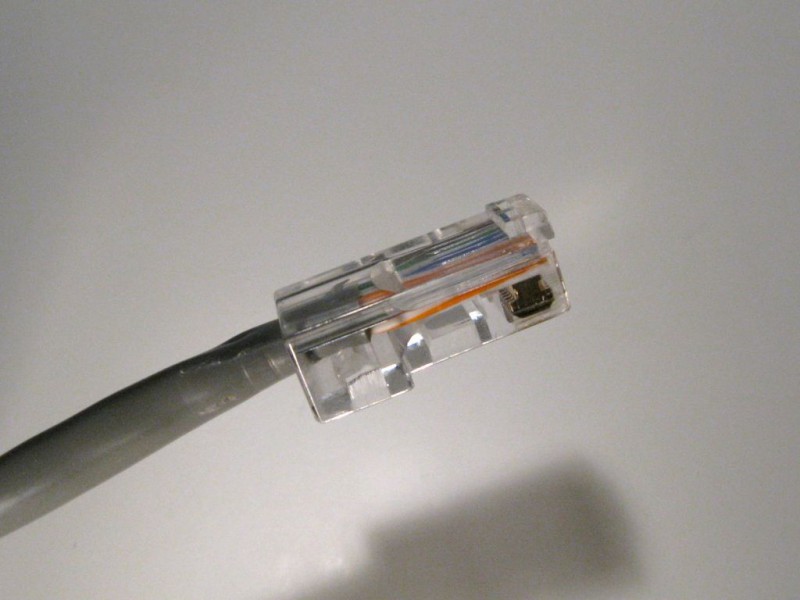
En nu is het tijd om een krimptang te gebruiken om de plug te vervangen. Maar hier is zijn pech of niet, of er is geen stekker bij de hand. Wat te doen?
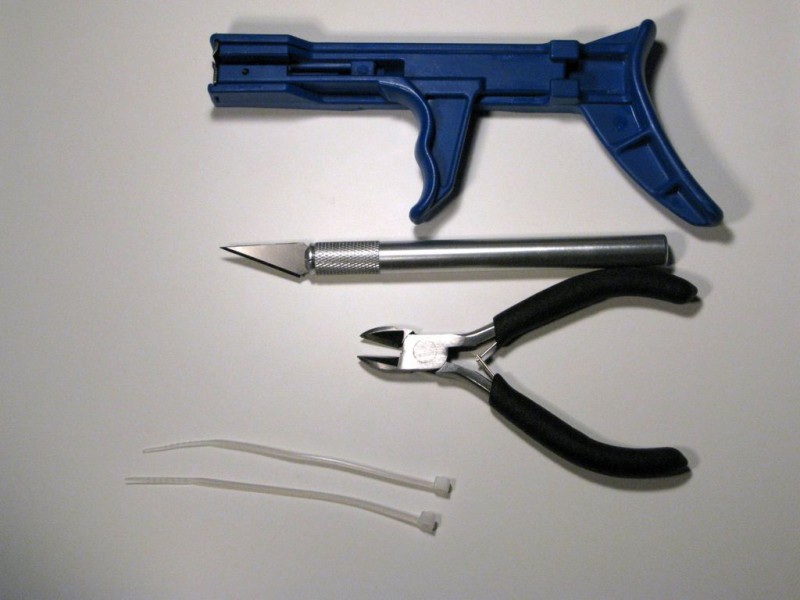
Hulpmiddelen:
- Een pistool voor plastic banden (optioneel);
- Scherp mes;
- tangen.
- Twee kleine kabelbinders.
De "kop" van de kabelbinder moet de juiste breedte hebben om in het stopcontact te passen en er gemakkelijk uit te trekken.
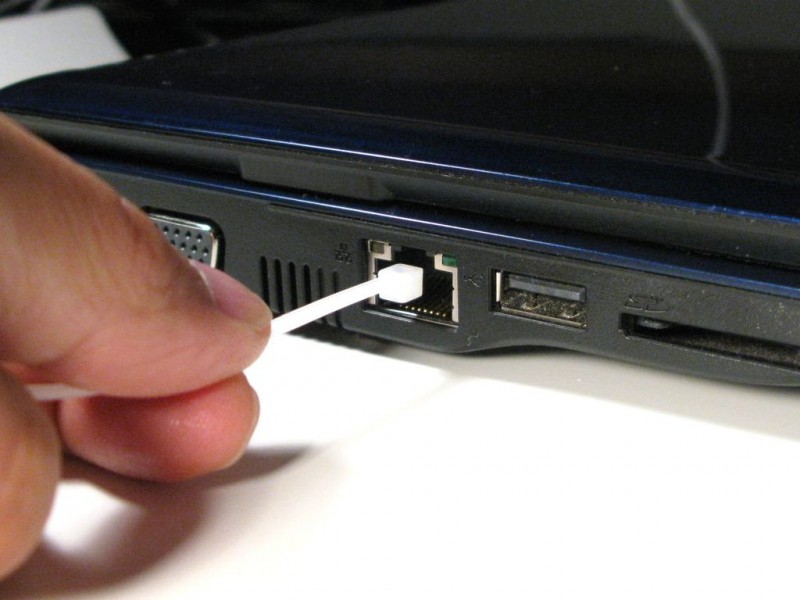
Om dit te controleren, steekt u het in de sleuf, zoals weergegeven in de afbeelding.
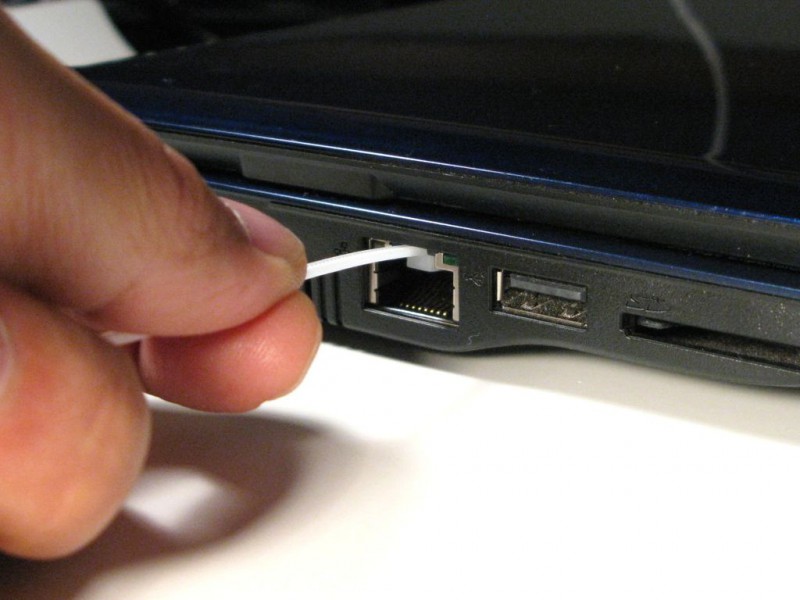
Trek vervolgens voorzichtig aan de kabel. Je zou wat weerstand moeten voelen.
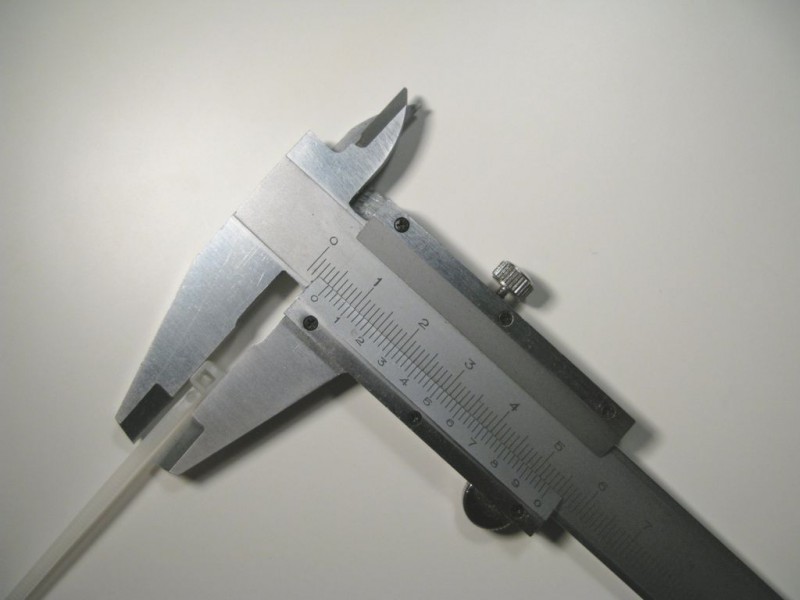
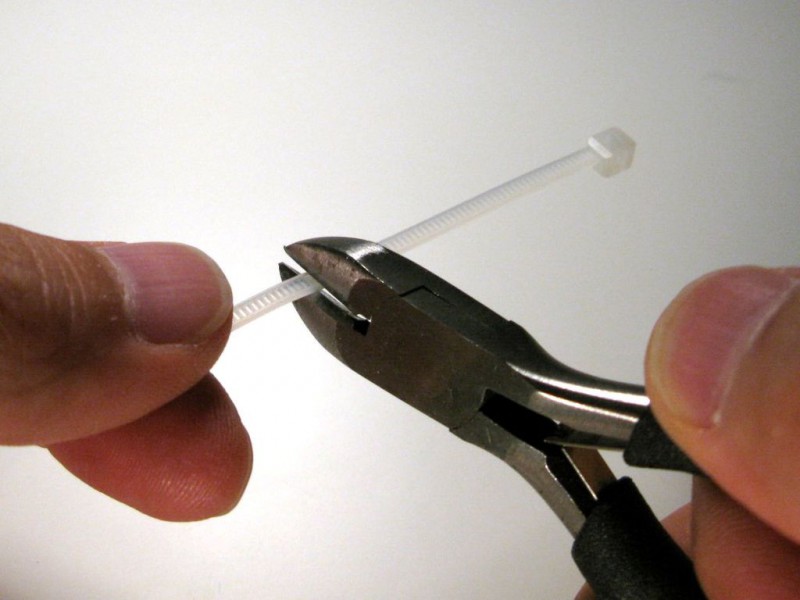
Snijd ongeveer 4,5 cm af.
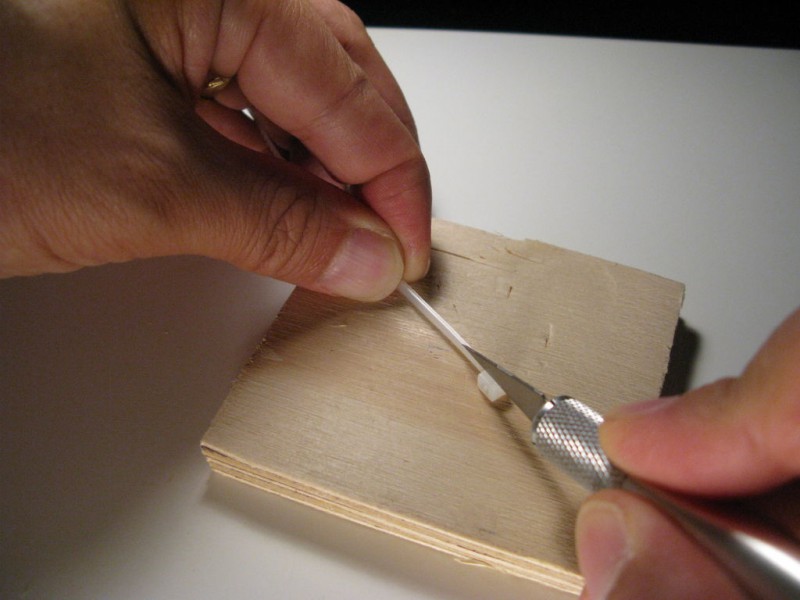
Gebruik een scherp mes en een hard, plat oppervlak om de vergrendeling bij te snijden om deze plat te maken.
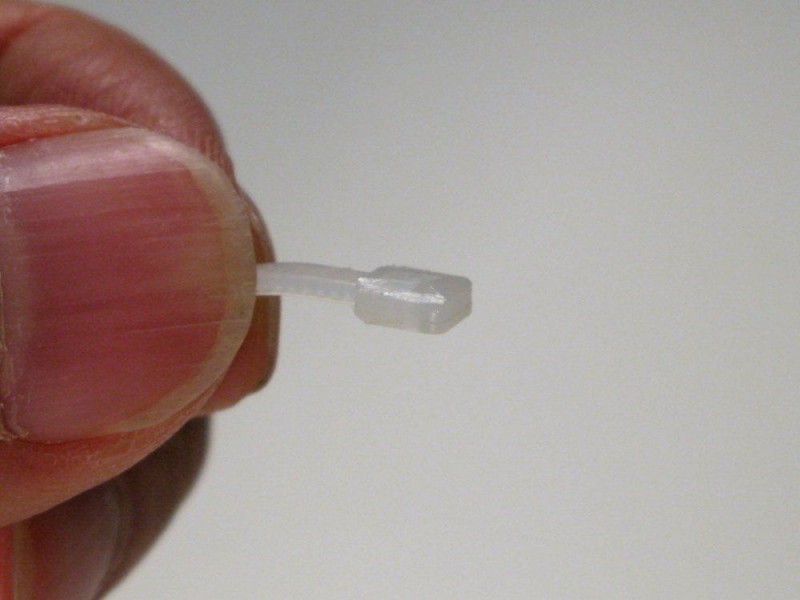
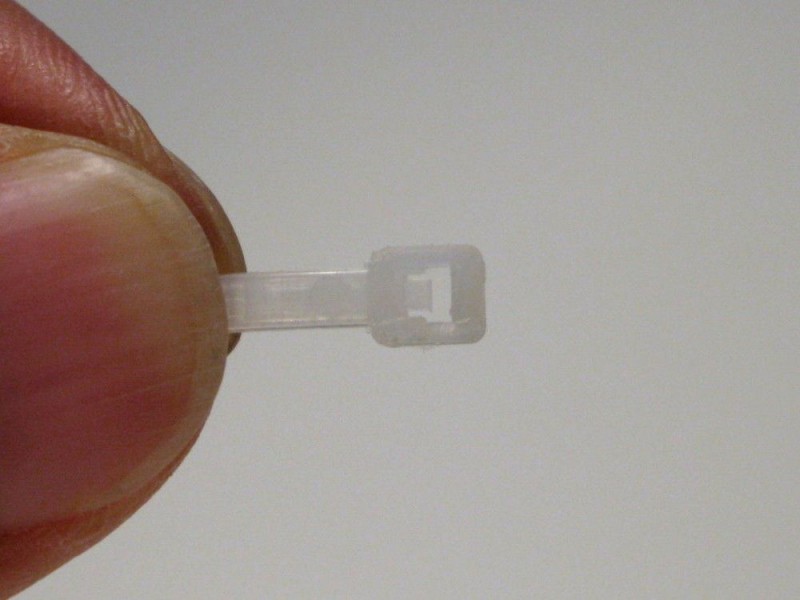
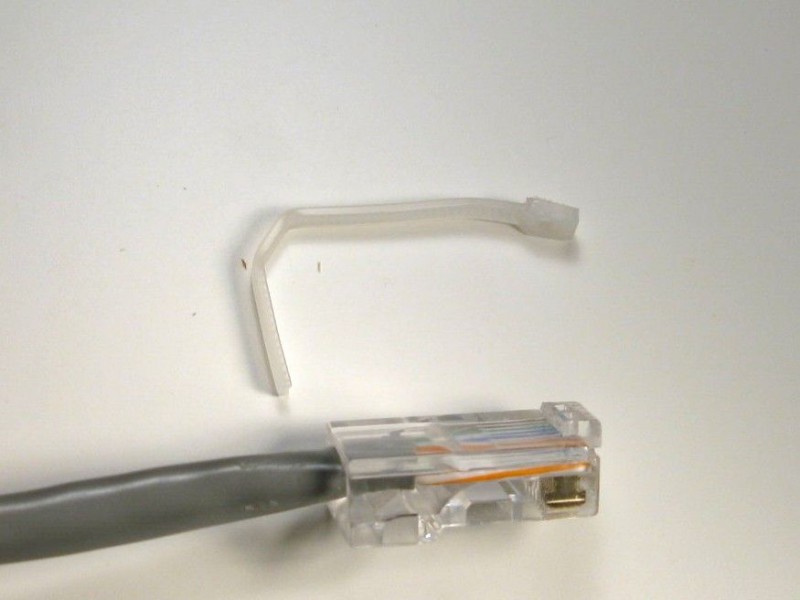
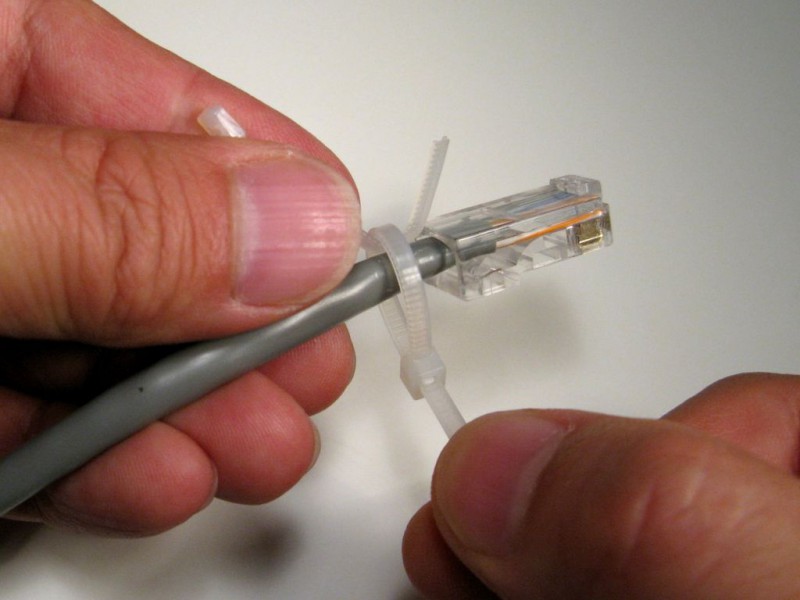
Gebruik de tweede kabelbinder om de eerste vast te maken.
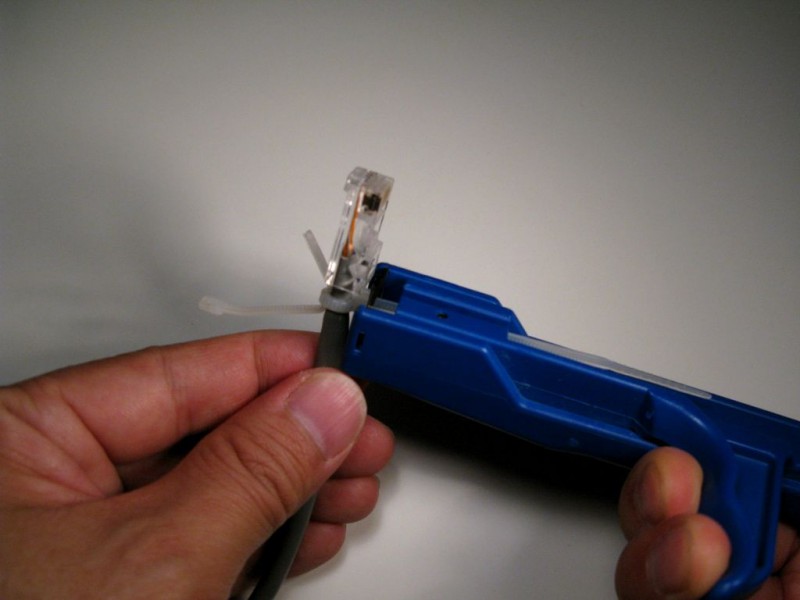
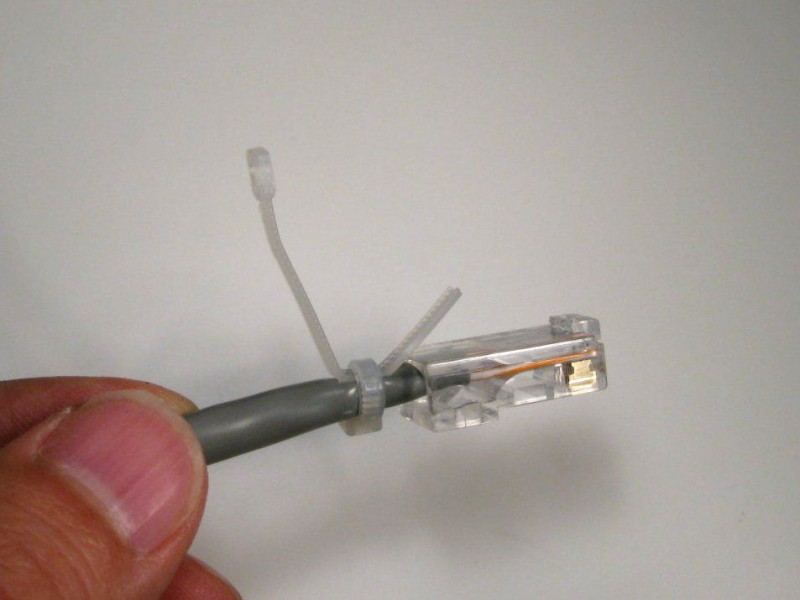
Het ziet er belachelijk uit. Gaat dit lukken?
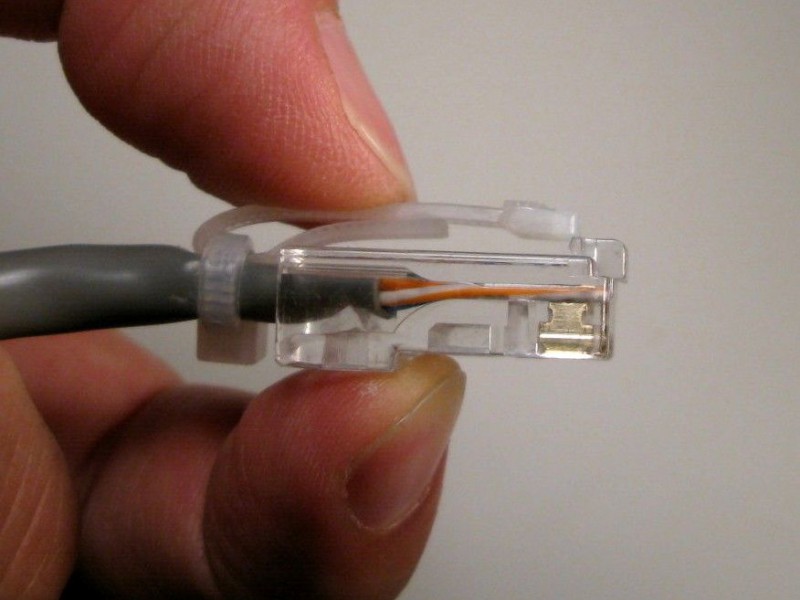
Laten we de bochten van kabel # 1 aanpassen zodat deze als een veer werkt.

- AANDACHT! BrainHelp nodig! - 08.11.2017
- Ideale oplossing voor een Halloween-feest - 31-10-2017
- Limited Edition: Zwarte limonade - 31-10-2017
- Isaac Clark's budgethelm uit het "Dead Space"-universum - 29-10-2017
- Dinerfeest op Bruce Wayne Estate - 28-10-2017
- Wie verstopt zich achter het carnavalsmasker? - 27.10.2017
- Van een glimlach is een sombere dag helderder ... - 26-10-2017
- Hoe de angst voor de vreemdeling te overwinnen? - 25-10-2017
- Haal het maximale uit uw boormachine - 24-10-2017
- Ridder worden is heel eenvoudig! - 23.10.2017
- Fantastisch verhaal over de kroon van de elfenkoningin - 21.10.2017
- 45 winstgevende zakelijke ideeën voor thuisproductie deel 2 - 19-10-2017
- 10 professionele houtbewerkingstrucs - 18-10-2017
- Zelfgemaakte producten voor Halloween (Brain 2017) - 17-10-2017
- 45 winstgevende zakelijke ideeën voor thuisproductie deel 1 - 17-10-2017
De eenvoudigste reparatie van RJ45 - vaders met een stuk van 7-8 cm verende draad over, 3-1 mm, PVC-isolatietape, pasatizhe.
1. We buigen de draad doormidden,
2,7-10 mm VANAF HET MIDDEN (veertong) buig in een hoek van 20-30 graden ten opzichte van de beginpositie - we krijgen een veer REVERSE NATIVE,
3. De rest van de gebogen draad van 2-3 cm wordt stevig vastgemaakt met elektrische tape aan de connector en de kabel, zodat de nieuwe veer, na erop te drukken met een vinger, op zijn plaats in de aansluiting komt. Voordat u het in het stopcontact installeert, laat de veer de connector normaal gesproken niet op zijn plaats, daarom moet u er bij het installeren met uw vinger op drukken.
4. Het signaal dat de kabel niet is aangesloten verdwijnt.
Succesvol werk voor u ten behoeve van anderen op internet!
MOEILIJKER RJ45 REPARATIE OPTIE onder de naam:
"NA REPARATIE RJ45 ALS NIEUW"
Met behulp van: een klem afgesneden van de "donor" - een nieuwe RJ45, tweede lijm, een mes met een dun mes, een platte vijl.
1. VOORBEREIDING: a) met een mes dat in een open vlam wordt verwarmd, snijdt u voorzichtig de houder af bij de "donor" - een nieuwe RJ45, waarbij u het mes langs het verbindingskussen onder de houder naar het uiteinde van de connector beweegt. We krijgen een T-vormige lijmklem.
b) op dezelfde manier rijden we met een heet mes op de connector met een gebroken houder, die op onze kabel - verwijder de overblijfselen van de gebroken houder - we een pad krijgen aan de punt van de connector om de houder te lijmen.
2. LIJMEN: nadat we hebben gekeken waar de retainer moet worden aangebracht en aan welke kant, verspreiden we langzaam met tweede lijm het ZADEL en de LIJMPLAATS van de retainer, correct aanbrengen, 10-20 seconden aandrukken. Als de houder correct is geplaatst, kunt u de lijmplaats ook vanaf de zijkanten met dezelfde tweedehands lijm insmeren. Na een paar minuten kunt u het als nieuw gebruiken. We verwijderen bramen met een naaldvijl.
Opmerking voor fabrikanten van deze dunne RJ45-connectoren:
De RETAINER kan worden gemaakt en aan de connector worden bevestigd met behulp van een vergelijkbare technologie VAN ELASTISCH METAAL!
Succesvol werk voor u ten behoeve van anderen op internet!
Het idee is gaaf.Maar in mijn tijd heb ik een voorraad connectoren, die liggen al sinds de tijd van de bijbaan als systeembeheerder.
Een nieuwe connector in de winkel kost een cent, met een dunne schroevendraaier de kabel weer inpakken en zonder krimptang duurt het 5 minuten. En deze klemmen zoeken en dan de stad blokkeren...) is het niet waard
Opnieuw krimpen is niet altijd mogelijk. Er zijn connectoren aan de binnenkant gegoten met polymeer bij de kabelhouder (zie fabriekspatchkabels). Voor deze gevallen is de methode 100% geschikt. Met dank aan de auteur van de notitie. Ik zal het in gebruik nemen. ))
Oh naaf! Knip deze overstroomde connector af en krimp opnieuw. Alles is veiliger en duurzamer.
Ik vond de oplossing van de auteur goed. Ik heb zelf meestal een kapotte connector opnieuw geplooid, misschien probeer ik dit elegante idee te gebruiken, met respect voor de auteur!
inzicht. 3 ogen verschenen. zalik zonder opties. in zo'n vypadku geperst door vikrutkoy noviy. ale schob still
Originele oplossing, als opnieuw uitknijpen geen optie is :)
Uw browser ondersteunt geen canvas.



Potpourri op basis van Conan Doyle. Het originele kenmerk is Tolerast Victorianism (Sherlock Holmes is een dier).
Blooper ". door de wil van een willekeurig lot. "- we zullen afschrijven op de onduidelijkheid van de YG, Oxwardof eindigde niet.
Nationale smaak "dicht bij de natuur" - leef nog steeds met vorken.
Merimee is een duidelijk anachrenisme.
Het bleek een prachtige satire te zijn. Ik raad liefhebbers van oxymorons aan.
PS En altijd brutaal is Dr. Moreau.
Het bestand is defect. Huwelijk publiceren. Tijdens het zetten verloor de uitgeverij drie pagina's van het vierde hoofdstuk. Het ontbrekende stukje tekst is te lezen in Divov's LiveJournal.
waarschijnlijk is dit het enige boek van Korchevsky dat je kunt lezen zonder je hersenen te verkrachten. Zo'n avontuurlijke roman in een historische setting. Nou ja, uiteindelijk vraagt niemand om historische nauwkeurigheid van "Quentin Dorward" of "Drie Musketiers".
Ik hoopte dat het verder zou uitbreiden.
helaas, het werd alleen maar erger.
nou nee verwijderen,
botten denken
de auteur is van de schaal -
bij de dode ruimte plunderaar
op het lichaam, in de tas, vindt de GG: horloges, ringen, hangers.
shit en dit is in de beschaving van de sterrenruimte ?!
meer als het beeld van een Fritz uit Sovjetboeken over de Tweede Wereldoorlog, zelfs melk, eieren, spek.
Deze man denkt dat hij sciencefiction schrijft, het is fantastisch afval.
PhilippS over Gromyko:
Goed! Dat is dus een trilogie. 🙂 Nou, en bekijk het eens, als je het nog niet hebt gelezen: "Loyale vijanden" is ook best leesbaar!
Een heel fris idee - Japan en de USSR tegen de VS. Japan won. Klinknagels van schepen en vliegtuigen en de duidelijke afkeer van de auteur voor de Amerikanen, het zijn Pindo's en klootzakken. Waarschijnlijk is het visum niet gegeven.
Textik is pure onzin.
In dit onderwerp gaan we nadenken over het upgraden van een computer en het installeren van een netwerkkaart. De netwerkkaart dient om een computer met internet te verbinden, om meerdere computers te combineren in een lokaal netwerk en om een breed scala aan randapparatuur aan te sluiten die beschikbaar zal zijn via het lokale netwerk. Een lokaal netwerk is best handig voor kantoren, en zelfs thuis als je meerdere computers hebt, netwerken voor het delen van bestanden, het delen van games en nog veel meer.
De netwerkkaart vervangen 300 roebel
Tijdens de overdracht van informatie vindt een uitsplitsing in pakketgegevens plaats, die op hun beurt het ene apparaat verlaten en op het andere worden verzameld.
Extern - dit type netwerkkaart is nodig voor eigenaren van laptops, als je om wat voor reden dan ook geen ingebouwde netwerkkaart hebt of als je een krachtigere netwerkkaart nodig hebt, in dit geval wordt een externe netwerkkaart aangeschaft.
Intern - dit type kaarten wordt geïnstalleerd op vaste computers of serverstations om de snelheid van gegevensuitwisseling te verhogen of gewoon voor een upgrade.
Ingebouwd - dit type netwerkkaarten is door fabrikanten al in het moederbord ingebouwd, is niet altijd van hoge kwaliteit en snel, maar voor een thuiscomputer is het voldoende.
Om de netwerkkaart op het moederbord te installeren, moet u eerst de zijklep verwijderen om toegang te krijgen tot de binnenkant van de behuizing. Verder, nadat je de zijkap hebt verwijderd, ligt er voor je een moederbord met randapparatuur erin, maar om een netwerkkaart te installeren, let op de foto, je hebt een PCI-verbindingsinterface nodig, dit slot is aanwezig op elk moederbord, tenzij je natuurlijk al apparatuur hebt geïnstalleerd, bijvoorbeeld de oude netwerkkaart die je wilt vervangen.
Om te beginnen moeten we een plaats voorbereiden als de netwerkkaart in de eerste is geïnstalleerd, zorg er eerst voor dat de sleuf voor de kaart vrij is, dan moet je de pluggen aan de achterkant van de behuizing verwijderen, ze zijn losgeschroefd in overvolle gevallen, en in eenvoudiger gevallen breken ze uit. Vervolgens installeren we onze netwerkkaart in een vrij slot. We vestigen de aandacht op deze foto, we hebben 4 plaatsen waar je een netwerkkaart kunt installeren, speciaal een paar foto's gemaakt van verschillende moederborden om te begrijpen dat er meer dan twee slots voor installatie kunnen zijn.
Verderop zou de achterkant van de behuizing er precies zo uit moeten zien.
Verder moet u na het einde van het proces het stuurprogramma vanaf de schijf installeren wanneer u Windows voor het eerst start, ze worden meestal geleverd met een netwerkkaart. Als u deze schijf niet in de kit hebt gevonden, installeer deze dan handmatig via Taakbeheer door automatisch te zoeken en de driver voor de netwerkkaart te installeren.
Ook als je moeite hebt om zelf een computer in elkaar te zetten, dan komen onze meesters je graag helpen met dit probleem, en kun je op bestelling ook een computermontage bestellen.
Netwerkvoedingsadapters - miniatuurvoedingen voor verschillende elektronische huishoudelijke apparatuur. Ze worden gebruikt om antenneversterkers, draadloze telefoons, opladers van stroom te voorzien. Ondanks de actieve introductie van schakelende voedingen, worden transformatoren nog steeds actief gebruikt en vinden ze toepassing in het dagelijks leven van de gebruiker.
Het is niet ongebruikelijk dat deze transformatoreenheden falen.
Als de adapter kapot gaat, kunt u deze vervangen door een nieuwe, de kosten zijn laag. Maar waarom zuurverdiend geld geven, als u de storing in de meeste gevallen binnen 15-30 minuten zelf kunt verhelpen en uzelf kunt besparen op het zoeken naar een vervanger en geld uitgeven?
Op de reparatietafel kwam een adapter voor 12V en een stroomsterkte van 0,1A van een antenneversterker.
De foto toont de adapter na de reparatie.
Uit welke onderdelen bestaat een conventionele transformatoradapter?
Als we de voedingsadapter demonteren, vinden we binnenin een transformator (1) en een klein elektronisch circuit (2).
transformator (1) dient om de netspanning 220V te verlagen tot 13-15 V.
De elektronische schakeling dient om de wisselspanning te corrigeren (om te zetten in gelijkspanning) en te stabiliseren op 12V.
Zoals u kunt zien, is de klassieke op transformator gebaseerde voeding vrij eenvoudig. Wat kan er kapot gaan in zo'n eenvoudig apparaat?
Laten we eens kijken naar het schematische diagram.
Op het schema: T1 Is een step-down transformator. Typische transformatorfouten zijn burn-out of breuk van de primaire draad (Ⅰ), en, minder vaak, secundair (Ⅱ) opwinden. In de regel is de primaire netwikkeling defect (Ⅰ).
De oorzaak van een breuk of burn-out is een dunne draad die niet bestand is tegen netspanningspieken en overbelasting. Laten we zeggen dankzij de Chinezen, het zijn zuinige jongens, ze willen geen dikkere draad opwinden ...
Het is vrij eenvoudig om de gezondheid van de transformator te controleren. Het is noodzakelijk om de weerstand van de primaire en secundaire wikkelingen te meten. De weerstand van de primaire wikkeling moet enkele kilo-ohm zijn (1kΩ = 1000 ohm), de secundaire - enkele tientallen ohm.
Bij controle van de transformator bleek de weerstand van de primaire wikkeling 1,8 kOhm, wat de integriteit aangeeft. Er is geen klif.
Voor de secundaire wikkeling was de weerstand 25,5 Oh, dat is ook goed. De transformator bleek naar behoren te werken.
Om de juiste aflezingen van de wikkelweerstanden te krijgen, moet u zich aan de volgende regels houden:
bij het meten raak de pinnen alleen aan met de multimetersondes... Het is onaanvaardbaar om de spanningvoerende delen van de sondes met beide handen vast te pakken en metingen uit te voeren, aangezien de meetwaarden van de multimeter mis! Ik heb het al gehad over het correct meten van weerstand met een multimeter.
Onthoud dat het menselijk lichaam ook weerstand heeft en de weerstand die u meet, kan overbruggen. In dit geval is dit de weerstand van de wikkelingen. Deze regel is geldig bij het meten van een weerstand.
Het is noodzakelijk om de invloed van weerstanden van andere delen uit te sluiten. Wat betekent het? Dit betekent dat het onderdeel moet worden geïsoleerd van andere delen van het circuit, d.w.z. gesoldeerd van het bord, uitgeschakeld.
In het geval van reparatie van de adapter, is het raadzaam om de draden die naar het elektronische circuit gaan los te solderen voordat u de weerstand van de secundaire wikkeling meet. Dit helpt de invloed van de weerstand van het elektronische circuit op de gemeten weerstand te elimineren.
Een diodebrug op basis van discrete diodes VD1-VD4 dient om de wisselstroom van de secundaire wikkeling te corrigeren. Een veel voorkomende storing van een diodebrug is een "storing" van een of meer van de diodes waaruit deze bestaat. Bij zo'n storing verandert de diode in een gewone geleider. De diodes worden heel eenvoudig gecontroleerd, je hoeft ze niet eens van het bord te solderen, maar meet de weerstand van elk van de diodes apart. Als de diode kapot is, zal de multimeter een zeer lage weerstand vertonen (0 of Ohm eenheden).
Zodat andere elementen van het circuit de metingen van de multimeter niet verwarren, is het beter om een van de klemmen van de diode van het circuit te solderen. Vergeet na controle niet terug te solderen.
Condensatoren C1 en C2 dienen om de spanning te filteren en zijn hulpelementen van de stabilisator 78L12... De integrale stabilisator 78L12 zorgt voor een gestabiliseerde 12V-spanning aan de uitgang van de voeding.
Weerstand circuit R1 en LED VD5, dient om de werking van het apparaat aan te geven. Als een onderdeel van het circuit defect is, bijvoorbeeld een transformator of stabilisator op de 78L12-microschakeling, staat er geen spanning op de uitgang van de voeding en gaat de VD5-LED niet branden. Door zijn gloed kun je direct bepalen wat het probleem is. Als het aan is, is de verbindingsdraad waarschijnlijk gebroken. Welnu, zo niet, dan is de elektronische vulling van de voeding mogelijk defect.
Meestal falen transformatorvoedingen voor actieve antennes als gevolg van burn-out van de stabilisator op de 78L12-microschakeling.
Bij het repareren van een voeding moet de volgende volgorde van acties worden gevolgd:
Als er een indicatie is (de LED brandt), moet u zoeken naar een fout in de draden waardoor de spanning wordt geleverd aan het aangedreven apparaat. Het is voldoende om de draden te "ringen" met een multimeter.
Als er geen indicatie is, meet dan de weerstand van de primaire wikkeling van de transformator. Dit is eenvoudig te doen, u hoeft niet eens de voeding uit elkaar te halen, maar meet de weerstand van de wikkeling via de contacten van de stekker.
We demonteren de voeding, doen een extern onderzoek. Let op de donkere delen rond de radiocomponenten, chips en scheuren op de behuizing van de vermogensstabilisator (78L12 of gelijkwaardig), zwelling van de filtercondensatoren.
Tijdens het repareren van de voedingsadapter voor de actieve antenne, bleek de 78L12-stabilisatormicroschakeling defect te zijn. De elektrolytische condensator C1 (100μF * 16V) werd ook vervangen door een condensator met een grotere capaciteit - 470 μF (25V). Houd bij het vervangen van een condensator rekening met de polariteit van de opname in het circuit.
|
Video (klik om af te spelen). |
Het is niet nodig om de pinout (locatie en doel) van de 78L12 stabilisatorpinnen te kennen. Maar het is noodzakelijk om de locatie van de defecte microschakeling op de printplaat te onthouden, te schetsen of te fotograferen.Als u in dit geval vergeet hoe de microschakeling in de printplaat is gesoldeerd, heeft u al een tekening of foto, waarmee u gemakkelijk de juiste installatie van het element in het circuit kunt bepalen.