In detail: doe-het-zelf muisdraadreparatie van een echte meester voor de site my.housecope.com.
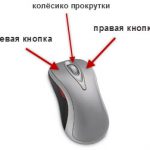
Computermuis Waarschijnlijk weet iedereen wat het is. Dit is een manipulator of coördinateninvoerapparaat voor het besturen van de cursor en het geven van verschillende commando's aan de computer. Na verloop van tijd verschijnen er verschillende storingen in dit apparaat: schade aan de gevlochten draad, de sensor werkt vaak niet goed, het muiswiel (scroll) schuift soms, de muisknoppen werken niet, enz.
Laten we eens kijken naar doe-het-zelf-reparatie van de meest populaire computermanipulator - een muis!
De muis is technisch gezien een vrij eenvoudig apparaat, dus het is vrij eenvoudig met je eigen handen te repareren. Als je ook maar een klein beetje weet hoe je met een soldeerbout moet omgaan, kun je bijna elke muisstoring oplossen. Maar zelfs als u geen vrienden bent met een soldeerbout, kunt u enkele typische muisschade herstellen met een minimum aan gereedschap:
Nu zijn er verschillende soorten computermuizen die verschillen in het werkingsprincipe (roller, optisch of laser), het aantal knoppen (vanaf 3 en hoger), evenals het type verbinding (PS / 2, USB of draadloos ( met een USB-adapter)). De meest voorkomende zijn echter optische exemplaren met een USB- of PS/2-aansluiting.
Dergelijke muizen zijn relatief goedkoop (niet veel duurder dan rolmuizen, maar veel goedkoper dan lasermuizen) en hebben tegelijkertijd een voldoende hoge nauwkeurigheid, wat voor de meeste gebruikers voldoende is.
Meestal demonteren we de muis met een kleine kruiskopschroevendraaier. Om dit te doen, draai je de muis ondersteboven, zoek en draai je een of meer schroeven los die hem bij elkaar houden. Als de schroeven niet zichtbaar zijn, zijn ze meestal verborgen onder stickers of standpoten:
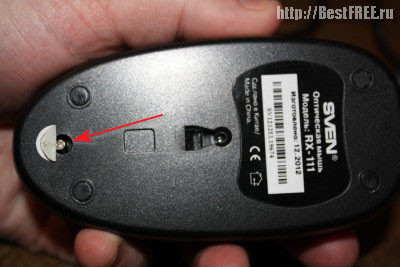
Meestal houden de schroeven de muis alleen aan de achterkant vast. Het voorste gedeelte (waar de knoppen zijn), wordt meestal gefixeerd door speciale groeven. Om de bovenklep uit deze groeven te verwijderen, moet u deze aan de vrijgekomen achterkant iets optillen en langzaam naar u toe trekken. Je kunt er vanaf de voorkant iets meer druk op uitoefenen, maar het belangrijkste is om niet heel hard te zijn, anders breek je het! De groeven op de bovenklep van de muis en de pinnen die ze vasthielden:
 |
Video (klik om af te spelen). |
Wanneer u de bovenklep verwijdert, vindt u er een kleine printplaat onder, die meestal alleen op kleine plastic pinnen is bevestigd (hoewel deze aan de behuizing kan worden geschroefd). Draden (als de muis bedraad is), knoppen, een scrollmechanisme, evenals een complex van een LED-achtergrondverlichting en een gevoelige optische sensor worden op dit bord gesoldeerd:
Om de muis volledig te demonteren, moeten we de printplaat ervan verwijderen en het scrollwiel loskoppelen (het kan gemakkelijk uit de encodergroeven worden getrokken).
Meestal werkt de muis bij aansluiting op een computer helemaal niet, of de cursor trilt of verdwijnt als een van de draden ergens rafelt of breekt (tenzij de muis natuurlijk bedraad is).
Een typische optische muis heeft meestal 4 tot 6 verschillende gekleurde draden. De kleuren en het aantal draden zijn afhankelijk van de specifieke fabrikant, er is echter ook een norm:
Kleurenschema muisbedrading
Voeding - rood (andere opties: goud, oranje, blauw, wit).
Gegevensontvangst - wit (andere opties: blauw, oranje, geel, groen).
Data overdracht - groen (andere opties: goudblauw, geel, rood, blauw).
Land - zwart (andere opties: goudgroen, groen, wit, blauw).
De juiste bedrading kun je duidelijk beoordelen door te kijken naar de lettermarkering van de draden op de plaats waar ze op de printplaat zijn gesoldeerd (tenzij ze natuurlijk van de print zijn afgescheurd). Breuk en schuren van draden komt het vaakst voor op plaatsen waar de draad is gebogen bij de uitgang van het muislichaam. U kunt indirect controleren op een breuk door de draad eruit te trekken en te proberen deze op twijfelachtige plaatsen te buigen (het zal gemakkelijker zijn om te buigen bij de breuk). Om zeker te zijn, moet u echter de isolatie verwijderen door deze voorzichtig met een mes door te snijden.
Nadat u de plaats hebt gevonden waar de bedrading is gebroken, moet u hun integriteit herstellen door te solderen of te draaien. Ik geef persoonlijk de voorkeur aan de twist 🙂 Hier is een foto van de voltooide twist, hoe het eruit zou moeten zien:
Na het splitsen van de draden, isoleer ze van elkaar met isolatietape of tape. Je kan het proberen. Om de poort niet te verbranden, moet u de muis aansluiten of loskoppelen wanneer de computer is uitgeschakeld! Om alle twijfels met een pauze weg te nemen, probeert u alle contacten van de USB- (of PS / 2)-stekker te laten rinkelen met een multimeter. Na de reparatie zou de muis moeten werken.
Vaak is er ook een situatie waarin we de cursor niet precies op een bepaald punt kunnen richten. Het trilt constant en beweegt vanzelf. Deze situatie duidt duidelijk op verstopping van de optische groep van de muis. De blokkade is meestal extern. Stof of haren komen in het compartiment waar het licht van de diode door de tafel wordt gereflecteerd.
Om van zo'n blokkade af te komen, hoeft u de muis niet eens te demonteren. Het is voldoende om het om te draaien en op te blazen. Gebruik als laatste redmiddel een kleine borstel om hardnekkig vuil te verwijderen.
Als na dergelijke manipulaties de muiscursor trilt, is de sensor hoogstwaarschijnlijk van binnen verstopt of volledig defect.
U kunt in ieder geval proberen de muis uit elkaar te halen en de sensor schoon te maken met een tandenstoker met een wattenstaafje gedrenkt in alcohol eromheen:
Optische sensor van een computermuis
Voordat u de sensor reinigt met een wattenstaafje, kunt u ook proberen hem weg te blazen om fijn stof weg te blazen dat kan blijven plakken als het nat is. Steek daarna voorzichtig, zonder druk, de tandenstoker met draaiende bewegingen in het sensorgat. Na een paar bochten te hebben gemaakt en zonder te stoppen om te draaien, halen we de tandenstoker eruit, wachten tot de alcohol is opgedroogd en proberen de muis aan te sluiten.
Als de sensor na alle reinigingspogingen niet normaal werkt, dan kun je, als je een andere muis, een soldeerbout en gestrekte armen hebt, de niet-werkende microschakeling lossolderen en vervangen door een sensor van een andere muis.
Het komt voor dat de muis goed werkt, maar wanneer we het wiel proberen te gebruiken, begint de pagina die we aan het scrollen zijn op en neer te springen, of wil helemaal niet scrollen. Helaas is het falen van het muiswiel een vrij veel voorkomende fout, en zij was het die me ertoe aanzette dit artikel te schrijven. Eerst moet u zorgvuldig overwegen hoe gelijkmatig het wiel in de groef draait. De groef zelf en de wielas hebben een zeshoekige doorsnede, maar soms kunnen één of meerdere zijden van deze zeshoek vervormd zijn, waardoor de as in een probleemgebied gaat slippen.
Als je zo'n probleem hebt, dan is dit op te lossen door de rand van de wielas af te dichten met tape of elektrische tape in kleine hoeveelheden. Als alles in orde is met de beweging van het wiel, vond de storing plaats in de encoder (scrollsensor). Door langdurig gebruik kan het losraken en moet het enigszins worden verdicht:
We drukken op de vergrendelingen van het scrollmechanisme van de muis
Neem hiervoor een kleine tang en druk deze op zijn beurt op de vier metalen beugels die de encoder aan de plastic delen van het scrollmechanisme bevestigen. Het belangrijkste hier is om het niet te overdrijven en het kwetsbare plastic niet te breken, maar het tegelijkertijd harder vast te zetten. Probeer een muis aan te sluiten en kijk of het negatieve scroll-effect na elke druk wordt verminderd.Helaas was het in mijn geval niet mogelijk om helemaal van schokken af te komen. Ja, de frequentie en spreiding van paginasprongen zijn afgenomen, maar de sprongen zelf zijn niet helemaal verdwenen. Toen besloot ik het probleem van verdichting radicaal en echt in het Russisch te benaderen 🙂 Ik sneed een stuk dun maar dicht polyethyleen uit een oud batterijpakket en stak het in het mechanisme:
Het zegel dat in het scrollmechanisme van de muis is geplaatst
Wat het meest interessant is, deze manipulatie heeft geholpen! Ik hoef alleen de overtollige lengte van de strip af te knippen en de muis in elkaar te zetten 🙂
Er zijn nog een aantal opties:
- demonteer en reinig het mechanisme;
- vervang het mechanisme door een andere muis (met een andere storing).
Elke knop heeft zijn eigen klikbron. Meestal verdwijnt het contact op de linkermuisknop. De muis heeft meerdere knoppen: links, rechts en onder het stuur. Ze zijn meestal allemaal hetzelfde. Een niet-werkende knop wordt bijna nooit gerepareerd, maar kan wel door een andere muis worden vervangen.
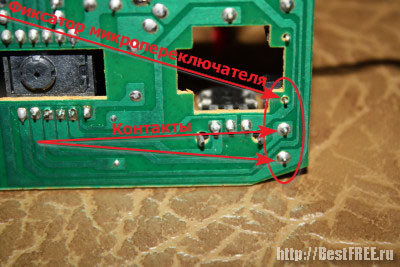
Onderaanzicht van een gesoldeerde microschakelaar van een muisknop
De microschakelaar heeft drie "pootjes", waarvan de eerste vrij is, en de andere twee contacten zijn die gesoldeerd moeten worden. Soms werkt de knop nog wel, maar niet elke keer dat hij wordt ingedrukt. Een dergelijk symptoom kan erop wijzen dat de rand van de drukknop, die op de microschakelaar drukt, of een slecht contact in de contactplaatschakelaar, is versleten door veelvuldig gebruik.
We demonteren de muis en bestuderen zorgvuldig de problematische knop en de pusher. Als we een klein deukje zien, dan zit het probleem er misschien precies in. Het is voldoende om de gewassen plaats te vullen met een druppel epoxy of gesmolten plastic. Tegelijkertijd kunt u, terwijl de schakelaar is gedemonteerd, de contactgroep opschonen.
Het laatste probleem dat u kunt tegenkomen - de muisknop dubbelklikt wanneer u erop klikt - het zogenaamde bouncen van contacten. U kunt deze zaak oplossen door de microschakelaar te solderen of ... programmatisch!
Controleer in ieder geval voordat u de soldeerbout ter hand neemt of de muisinstellingen correct zijn in het Configuratiescherm van Windows:

Standaard muiseigenschappen zoals ze zouden moeten zijn
Standaard moet de schuifregelaar voor dubbelkliksnelheid gecentreerd zijn en moet de optie met plakkerige muisknoppen zijn uitgeschakeld. Probeer deze parameters in te stellen en controleer of het probleem is opgelost. Zo niet, dan is een andere radicale programmatische manier om een dubbelklik te "genezen" het verwijderen van de muisdriver.
muizen - een van de meest actief gebruikte computerapparaten. Daarom is het niet verwonderlijk dat ze vaak falen. Door de eenvoud van hun apparaat kan in de meeste gevallen echter iedereen de muis repareren! Om dit te doen, is het niet nodig om elektronica te kunnen solderen of te begrijpen.
Het belangrijkste is om de oorzaak van de storing duidelijk te diagnosticeren. Hier, net als in de geneeskunde, is de juiste diagnose de weg naar een succesvolle reparatie. Ik hoop dat ons artikel u in staat zal stellen om te bepalen wat er precies in uw muis is gebroken, en daarom om de storing op te lossen.
Bij maximale versterking op een plek met een bruikbaar signaal wordt ook het achtergrondsignaal versterkt. Audiofrequentieversterkers, nieuw gemaakt, afgewerkt of gerepareerd, worden soms een bron van hoofdpijn vanwege de resulterende sterke achtergrond.
Hoe het geluid duidelijker te maken? In het onderstaande artikel wordt besproken hoe u ruisbronnen kunt elimineren en de juiste radiocomponenten voor de versterker kunt kiezen. Lees verder…
 kookplaat - dit is het bovenste deel van een grote plaat, niet meer dan zes centimeter dik. De kookplaat behoort tot de categorie inbouwapparatuur, omdat hij tegen het aanrecht botst, waardoor je ruimte in de keuken bespaart.
kookplaat Het is een nietje in de moderne keuken. In tegenstelling tot een conventionele kachel, kunt u hiermee een stevig werkoppervlak creëren - het is mooi, handig en praktisch!
Bij tv's van hetzelfde model treden vaak dezelfde storingen op. Als uw SHARP TV kapot is, kunt u, door de bijgevoegde lijst met storingen hieronder te bekijken, precies zo'n defect vinden.
Wanneer de oorzaak van de storing is vastgesteld, wordt een defect onderdeel gevonden, dan is het niet moeilijk om dit te vervangen. Het komt vaak voor door een cent waardeloos onderdeel of gewoon solderen, je moet de tv brengen voor reparatie, op zoek naar een meester, of over het algemeen een nieuwe tv kopen en er veel geld voor betalen.
Dag lieve lezers!
De muis en het toetsenbord behoren tot de meest gebruikte randapparatuur. Daarom hebben deze apparaten, vooral muizen, al snel allerlei problemen in de bediening. Dit kan een slechte reactie van de knop zijn, dubbelklikken op knoppen met een enkele klik, problemen met het scrollwiel (schokkend bewegend), problemen met apparaatdetectie door het systeem. De meeste problemen worden veroorzaakt door mechanische slijtage en vuil dat in het lichaam van de muis komt. 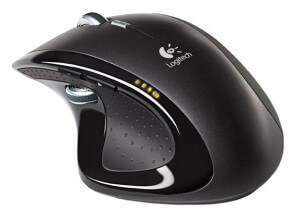
Als uw muisknoppen niet goed werken wanneer u ze indrukt of een dubbelklik wordt geactiveerd, dan ligt de waarschijnlijke oorzaak juist in mechanische slijtage. Alle elementen van de manipulator zijn gemaakt van plastic en bij veelvuldig gebruik zijn ze snel gewist, er is een ontwikkeling. Wanneer u op de muisknop drukt, wordt het niet voldoende om de knop betrouwbaar te laten werken.
een) Het detecteren van slijtage is vrij eenvoudig. U moet de muis demonteren, hiervoor volstaat het om een of twee schroeven van de onderkant los te draaien. Muisknoppen kunnen een ander ontwerp hebben, maar voor het grootste deel is het een plastic deel van de bovenklep (of een apart element), dat via een plastic hendel inwerkt op een knop die op een printplaat is gesoldeerd. Op deze kunststof hendel verschijnt de ontwikkeling. Om de prestaties van de muis te herstellen, is het noodzakelijk om het oppervlak van de hendel te reinigen met een naaldvijl of schuurpapier, waardoor een vlak oppervlak ontstaat. Let ook op de betrouwbaarheid van de printplaatbevestiging en de kwaliteit van de knoopsoldeerpunten.
B) We zullen niet ver van dit probleem gaan en we zullen de kwaliteit van de knop zelf of, met andere woorden, de mikrik, in meer detail analyseren, als het probleem in de mikrik zelf ligt, dan kunnen we het gewoon solderen en kan elke oude muis word donateur of koop het in een speciale winkel, als er een in de buurt is. Om de mikrik te solderen, verwarmen we de poten van de microschakelaar en wrikken met een mes (of trekken met je vingers vanaf de achterkant) we trekken de schakelaar eruit, je moet dit tegelijkertijd en snel doen, (bij het solderen is het raadzaam de knop niet te oververhitten). Na het solderen op het bord is het noodzakelijk om de gaten van het oude soldeer schoon te maken, zodat je de werkende mikrik gemakkelijk kunt inbrengen en solderen.
v) Laten we eens kijken naar een optie waarin we het zonder soldeerbout zouden doen. Om dit te doen, moeten we de knop demonteren, dit is niet moeilijk om te doen. We wrikken het deksel eraf met een dunne schroevendraaier of een naald, eerst aan de ene kant en dan aan de andere kant, verwijder het deksel. Na het verwijderen valt er een knop uit de hoes, die u beter niet kwijt kunt raken. Het probleem is dat na verloop van tijd de tong op de plaat begint te verzakken, we moeten hem een beetje buigen. We verzamelen de knop en controleren de muis op prestaties.
2. Muiswiel werkt niet (beweegt met schokken)
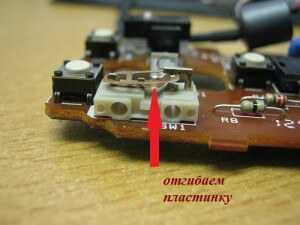
Om dit probleem op te lossen, moeten we natuurlijk de muis demonteren, deze keer zullen we werken met een draadloze manipulator. En dus draaien we de schroeven aan de onderkant van de muis los en verwijderen we het bovenste gedeelte, waarna we alle schroeven losdraaien waarmee het bord aan de onderkant van de muisbehuizing is bevestigd. Nu het bord is losgeschroefd, tilt u het op en trekt u het wiel voorzichtig uit de scrollsensor. Dus we kwamen bij het defecte element.
De redenen voor de storing kunnen als volgt zijn, het scrollmechanisme van de muis is losgeraakt, bij zo'n storing konden we eenvoudig met een tang op de vier antennes drukken en het leek erop dat alles was opgelost, maar met zo'n reparatie, op zijn best, je muis zou nog een maand leven. De oorzaak van de storing kunnen ook vervuilde contacten van het draaimechanisme zijn.Daarom is het volgende dat we moeten doen de scrollsensor demonteren. We buigen vier antennes die de binnenkant van het sensorelement vasthouden
en buig het deel dat in het bord is gesoldeerd met drie poten
dan trekken we de trommel eruit, waarin zich contacten bevinden.
Alles, de demontage is voorbij, nu blijft het alleen om te elimineren en terug te monteren. We nemen een wattenstaafje, bevochtigen het in wat alcoholische vloeistof en vegen het contactoppervlak af. Nu monteren we in omgekeerde volgorde het hele mechanisme terug. Na de montage is het noodzakelijk om het scrollmechanisme van de muis te versterken, hiervoor moet u een U-vormige beugel van een metalen plaat installeren.
We verzamelen de muis en kijken naar het resultaat van ons werk.
Ook softwarefouten in de bediening van de manipulator zijn mogelijk. U moet eerst de werking van de muis controleren, indien mogelijk, op een andere computer of laptop, als er ook fouten optreden, ligt de reden hoogstwaarschijnlijk in de hardware van de manipulator. Softwarefouten zijn mogelijk, hoogstwaarschijnlijk bij gamecontrollers die de installatie van extra stuurprogramma's of software vereisen, u kunt ook stuurprogramma's of hardwareconfiguratie bijwerken in Apparaatbeheer. Met standaardapparaten zijn softwareproblemen zeer zeldzaam. Maar als u toch problemen ondervindt, probeer dan het juiste stuurprogramma te vinden en te installeren. Controleer ook of de USB- of PS/2-poortcontroller goed werkt. Mogelijk moet u uw moederbordstuurprogramma bijwerken om het probleem op te lossen.
1. De reden voor de slechte prestaties van de knoppen en het scrollwiel is ook gewoon stof, of liever het stof dat zich in de muisbehuizing heeft opgehoopt. Na een paar maanden gebruik hopen zich veel stof, pluisjes, haar en andere verontreinigingen op in de muis. Dit alles komt tot uiting in de werking van het scrollwiel. Het wiel wordt stijf en het scrollen kan ongelijkmatig zijn. Demonteer de manipulator en verwijder voorzichtig alle stof en andere vuildeeltjes. De plastic behuizing van de muis kan worden afgeveegd met vochtige doekjes of worden gewassen in warm water. Voorkom dat er vocht op de PCB-elementen komt, en als dit gebeurt, gebruik de muis dan niet totdat het vocht volledig droog is (bij voorkeur binnen een dag).
2. Een andere reden voor problemen met de muis kan een draadbreuk zijn. Door het heftige gebruik van de manipulator breekt vaak dunne bedrading op de plaats waar deze op het muisbord of op de connector is gesoldeerd. In dit geval moet u ook de muis demonteren en de plaats van solderen van de draden inspecteren, evenals de connector controleren. Als een draadbreuk of een gesoldeerde connectorpoot wordt gedetecteerd, moet de storing worden verholpen. Als u niet over voldoende vaardigheden beschikt, neem dan contact op met een specialist.
3. Het volgende probleem met de muis kan liggen in de connector om het apparaat op de computer aan te sluiten. Moderne manipulatoren maken verbinding via een USB-connector, maar er zijn nog steeds apparaten op de markt die verbinding maken via een PS/2-poort. Het is deze poort die vaak verschillende storingen veroorzaakt. Het draait allemaal om onbetrouwbare contacten en het vermogen van dunne connectorpinnen om gemakkelijk te buigen en af te breken. Als de contacten worden verpletterd, moeten ze zorgvuldig worden uitgelijnd. Pas in dit geval op dat u aangrenzende contacten niet beschadigt. Met een USB-connector komen slechte contactproblemen minder vaak voor en treden ze op wanneer een apparaat wordt aangesloten op een sterk vervuilde poort.
Andere fouten in de bediening van de muis hebben waarschijnlijk te maken met de uitvoer van de radio-elementen van het apparaat, en in dit geval is het problematisch om de muis zelf te repareren zonder speciale apparatuur. Het blijft alleen om een nieuwe muis te kopen.
Veel succes aan iedereen en tot de nieuwe reparatie.
Ze stellen vaak de vraag: "De draad kwam van het toetsenbord, waar moet ik wat solderen?" of: “De hond kauwde op de muisconnector. Hoe een nieuwe solderen?
Als de draad van het apparaatbord is afgescheurd, zie dan de belettering op het bord.
Voor USB-apparaten zijn de contacten als volgt gemarkeerd: V, D-, D +, G.Misschien ook SG - vlecht.
Toegegeven, er mogen geen letteraanduidingen op het bord staan. Hoe om te gaan met dit probleem, zal ik hieronder vertellen.
Dus, welke kleur waar te solderen?
Maar de belettering kan niet-standaard zijn:
Deze markering is typerend voor PS/2-apparaten, maar komt vreemd genoeg ook voor op de borden van USB-apparaten.
Als u de klassieke kleuren (Rood, Wit, Groen, Zwart) in de USB-kabel niet hebt ontmoet, kunnen deze tabellen u helpen:
Staat jouw toestel niet in de tabellen, pak dan een multimeter in ohmmeter modus en bel zelf het snoer: welk contact rinkelt bij welk draadje. Toewijzing van contacten in onderstaande afbeelding:
Maar wat als de contacten op het bord niet ondertekend zijn?
We bestuderen zorgvuldig de sporen en de markering van de elementen.
1. Pin "G" heeft meestal de langste, dikste track. Maar de V-road kan ermee concurreren. Het is noodzakelijk om de elektrolytische condensatoren te controleren - ze zijn met een min aan het "G" -spoor gesoldeerd. De min op de condensatorbehuizing is gemarkeerd met een lengtestreep.
2. Vanaf het contact "V" is er een meer bescheiden track. Elektrolyten en LED's zijn eraan gesoldeerd met een plus.
3. Twee identieke sporen die rechtstreeks naar de controller-chip gaan, zijn "D-" en "D +". Het is niet gemakkelijk om ze uit elkaar te houden. We solderen willekeurig. Als het apparaat niet werkt, vervangt u eenvoudig de draden op de D- en D + -contacten op sommige plaatsen. Er zal niets ergs gebeuren.
Als de hond of jongere zus de stekker van de muis of het toetsenbord heeft afgeknaagd, koop dan een nieuwe connector en soldeer volgens het klassieke schema aan het snoer.
Blijken de kleuren in de stomp van het snoer te zitten, zoek dan of de pinout in de tabel met afwijkende kleuren (zie hierboven) of kijk op het bord, welke kleur op welk contact is gesoldeerd. Hierboven heb ik je al verteld hoe je het doel van een contact op het bord kunt berekenen.
Indien relevant kan ik soortgelijk materiaal op PS/2-muizen en -toetsenborden indienen.

De muismanipulator speelt een belangrijke rol in het leven van een moderne persoon, en het falen ervan op het verkeerde moment kan problemen veroorzaken als er geen winkel in de buurt is, of een reservestaart. In dit artikel zullen we kijken naar de belangrijkste storingen van computermuizen en hoe u deze zelf kunt oplossen. Alle momenteel beschikbare muizen zijn onder te verdelen in bekabeld en draadloos. We zullen niet verdelen in optisch en bal, we zullen alleen opmerken dat onder optische muizen lasermuizen worden onderscheiden in de categorie van nauwkeuriger. Optische manipulatoren komen ook voor in het zichtbare spectrum (ze zenden rood licht uit) en het infraroodspectrum, van de laatste kan de prestatie van de zender worden bepaald met bijvoorbeeld een camera van een mobiele telefoon.
Om een computermuis te repareren, hebben we nodig:
- schroevendraaier
- tangen (zijkniptangen)
- multimeter
- soldeerbout en soldeer
- krimpkous of andere verbruiksartikelen, afhankelijk van het type gedetecteerde schade
De muis is een van de apparaten waarvan de betrouwbaarheid op een hoog niveau wordt gebracht (we hebben het over apparaten die zijn vervaardigd door bekende merken, ik hou bijvoorbeeld van de kwaliteit van A4-tech en Logitech-producten, en hou absoluut niet van de kwaliteit van Gembird koorden en knopen). Toch zijn er ook zwakke punten in dit wonder van de technologie. De typische storingen van muizen zijn onder meer:
- gebroken draad
- knop defect
- gebroken scrollwiel.
In 90% van de gevallen wordt het defect raken van een bedrade muis geassocieerd met een knik in de draad aan de basis van de manipulator. Dit komt door het feit dat het op deze plaats is dat de draad constant wordt gebogen wanneer de muis over het werkoppervlak wordt verplaatst. De tekenen van deze storing zijn intermitterende werking of alleen bruikbaarheid met een bepaalde "knik" van de draad. Voor compacte "laptop"-manipulatoren met een veerbelaste spoel in het midden van de draad, zijn ook draadbreuken in de buurt van de usb-connector typerend. Een draadbreuk repareren is eenvoudig: nadat we zeker weten dat je het breekpunt hebt gevonden, bijten we de draad af met draadknippers een paar centimeter boven en onder het beschadigde gebied. Soldeer vervolgens beide staarten, let op het kleurenschema, de draden.Vergeet tegelijkertijd niet om ze te isoleren met een krimpkous of elektrische tape (in extreme gevallen elke draad in meerdere lagen plakband wikkelen).
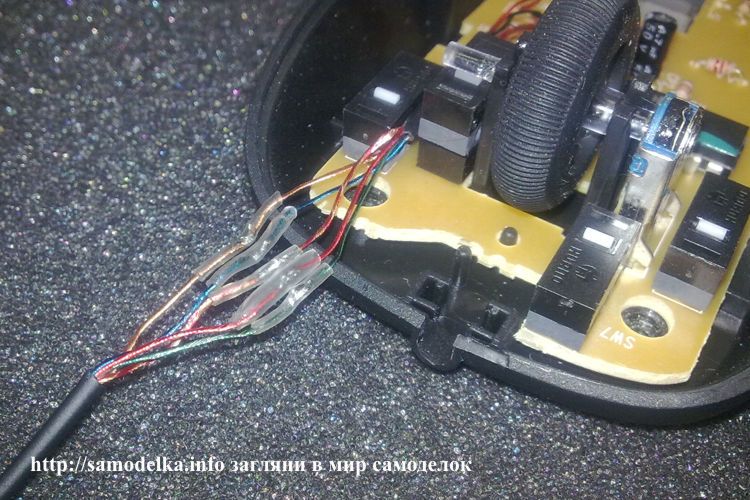
Ten slotte moet je de draad aan de onderkant van de muis vastmaken; hiervoor kun je voorzichtig de originele rubberen "kabelingang" doorknippen, de oude eruit halen, een nieuwe kabel plaatsen en wat lijm erin gieten, dat doet het ook kan geen kwaad om de kabel aan het bord of de behuizing te lijmen. Om de onderhoudbaarheid verder te vergroten, gebruik ik hete lijm. Hoe het eruit ziet na reparatie, zie de foto.

Onjuist werken met het indrukken van de muisknoppen kan verschillende redenen hebben, u kunt de reden praktisch "op het gehoor en op de tast" achterhalen. De meest voorkomende oorzaken van knopproblemen zijn:
In het geval van problemen met het scrollwiel zijn er 2 hoofdredenen voor het optreden ervan:
- Problemen veroorzaakt door de werking van de encoder. Uiterlijk verschijnen ze in ongelijkmatig scrollen, wat gepaard gaat met schokken van de pagina op en neer. Dit probleem wordt opgelost door de valcoder voorzichtig te openen en stof van de contacten te verwijderen. Een andere optie is om de bevestiging van de valcodermand aan de basis los te maken. Hoe je de houder vastdraait, zie je in deze videoclip
- Problemen veroorzaakt door mechanische schade aan de wielas. Als je overdrijft en de as breekt, wanhoop dan niet, er zijn verschillende opties om deze storing te elimineren: je kunt een zelftappende schroef met een geschikte diameter vinden, zijn kop slijpen door een schijn van een 6-hedron te creëren (probeer het op de encoder as zodat er geen bochten zijn) en verhit het in brand, schroef het in in plaats van het ontbrekende deel van de as. De tweede optie is om een inbussleutel te vinden die precies in het encodergat van de as past, deze langs de lengte van de as te snijden, voorzichtig een gat in het scrollwiel te boren en uw nieuwe as in te brengen.
Ik heb er nog niet veel van kunnen repareren, maar er zijn een aantal aanwijzingen voor het vinden van storingen:
Tegenwoordig is het moeilijk om je een leven zonder computers voor te stellen. Met de komst van de grafische gebruikersinterface op personal computers is de computermuis er een integraal onderdeel van geworden. Een moderne optische muis kan jarenlang zonder reparatie dienst doen, maar niets gaat eeuwig mee en vroeg of laat werkt hij niet meer zoals het hoort. Het wordt zelden naar de werkplaats gebracht, omdat het voor de prijs waarschijnlijk meer zal kosten dan een nieuwe. Daarom repareren ze de muis meestal zelf of kopen ze een nieuwe.
De USB-muis die ik ga repareren heeft me 5 jaar gediend. De eerste reparatie was 3 jaar na de aankoop (ik heb de knoppen schoongemaakt). Onlangs begon de linkerknop weer slecht te klikken en deze keer werkte het scrollen niet meer correct.
Om de muis te demonteren, moet u de bevestigingsschroeven aan de onderkant vinden en losdraaien. Bij dit model wordt het deksel met één schroef bevestigd (er zijn modellen waarop het met twee of meer wordt bevestigd).
Nadat u de schroef hebt losgedraaid, moet u het deksel iets optillen (achter waar de schroef zich bevindt) om het naar voren te bewegen, zodat de vergrendelingen op het deksel niet afbreken.
Zoals u kunt zien, wordt op de foto het bord met de onderdelen eenvoudig door het deksel op de basis gedrukt (op sommige modellen is het bevestigd met schroeven of een vergrendeling).
Als knoppen worden meestal tact-knoppen of kortstondige microschakelaars gebruikt. De contactplaat van de toets, die meestal met zilver is bekleed, oxideert in de loop van de tijd steeds meer, dat wil zeggen dat de aanslagfilm dikker wordt en wanneer de knop licht wordt ingedrukt, veroorzaakt het verpletteren van de aanslagfilms geen elektrische geleidbaarheid, zelfs niet door het tunneleffect. Met andere woorden, oxiden interfereren met de normale werking van de knoppen.
De knoppen moeten worden vervangen door nieuwe, maar zoals altijd zijn ze op het juiste moment niet bij de hand en blijft het alleen om ze te repareren. Bovendien zal het niet moeilijk zijn om hun prestaties te herstellen.
Om de knop te demonteren, moet u een mes of ander geschikt gereedschap tussen het deksel en de basis plaatsen en, door hem los te wrikken, de klinknagels vastklinken. Ik raad je aan om het deksel op één klinknagel te laten, zodat het later gemakkelijker is om de knoop terug te monteren.
In de blauwe cirkel zijn geoxideerde metalen platen.
Schoonmaken met een wattenstaafje gedrenkt in alcohol heeft bijna geen zin; in plaats daarvan is het beter om ze met druk tegen een vel papier te wrijven. De contacten in de behuizing zijn "geslepen" met een lucifer of een tandenstoker.
Na het schoonmaken zagen ze er zo uit.
Metalen platen moeten met de bolle kant naar boven worden geplaatst. Bij het monteren is het niet raadzaam om de platen vanaf de zijkant van de contacten aan te raken; het is beter om een niet-magnetische pincet te gebruiken voor installatie.
In sommige soorten toetsknoppen zijn er rubberen schokdempers, hun locatie is bijna onmogelijk te verwarren.
Nadat u de schokdempers en de bovenste drukdelen van de knoppen hebt geïnstalleerd, kunt u de afdekkingen sluiten en ze vervolgens vastklinken of lijmen.
Zeker, veel gebruikers zijn zo'n storing tegengekomen, waarbij, tijdens het draaien van het muiswiel, de pagina met schokken beweegt, de reactie onvoldoende is of helemaal niet bestaat. Meestal duiden dit soort tekens op een storing van een apparaat dat een encoder (rotatiehoeksensor) wordt genoemd en dat verantwoordelijk is voor deze optie.
Om het te demonteren, is het noodzakelijk om de metalen lipjes los te maken die het plastic lichaam van de sensor vasthouden.
Door de basis van de encoder iets te bewegen, kunt u eenvoudig de plaat naar buiten trekken, die is geïnstalleerd om de scrollstap te beperken door de positie van de bloembladen duidelijk op de contacten te bevestigen. Na hem, en de schijf zelf met koperen bloembladen.
Meestal wordt de storing veroorzaakt door het feit dat de koperen bloembladen, die systematisch over dezelfde plaats schuiven, uiteindelijk de behuizing en contacten verslijten, waardoor er uitsparingen achterblijven. Door de plastic deeltjes, die door de bloembladen worden gesleept (van de behuizing naar de contacten), verslechtert de geleidbaarheid van de signalen, dat wil zeggen dat de contacten "vuil" zijn.
Eerst moet u de encoder reinigen van vet, vuil en oxiden. Dan kunnen de koperen bloemblaadjes licht gebogen worden (van de schijf naar de contacten).
Als de groeven diep zijn, kun je de bloembladen verplaatsen zodat ze er niet meer op vallen.
Tijdens de montage is het wenselijk om technische vaseline op de contacten aan te brengen, dit verlengt de levensduur van de sensor aanzienlijk.
De metalen poten van de sensorbehuizing hoeven niet sterk te worden vastgeklemd, anders draait het muiswiel strak.
Met zulke eenvoudige manipulaties kunt u de werkcapaciteit van een computermuis herstellen, waar u zo aan gewend bent.
Indien mogelijk is het beter om de knoppen en encoder direct te vervangen door nieuwe, deze gaan langer mee en besparen ook tijd en zenuwen.
Vergeet bij het monteren van de muis niet om de optische lens te reinigen van vuil en pluisjes.
In dit onderwerp wil ik informatie over een kleine inhoud met u delen - over de reparatie van een bedrade computermuis. Terwijl hij zijn tijd op de laptop doorbracht, hield de muis op de functies van het besturen van de laptop uit te voeren. Dat wil zeggen, het licht in de muis ging willekeurig aan en uit - wanneer de draad bewoog.
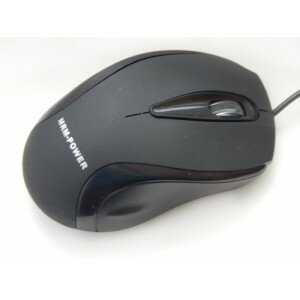
Om een computermuis te inspecteren en de oorzaak van de storing vast te stellen, moest de muis worden gedemonteerd.
Het demonteren van een computermuis is heel eenvoudig. In het begin moet je de punt van de schroevendraaier onder de kop van de schroef oppakken om de schroef los te draaien en de behuizing van de muis te openen.
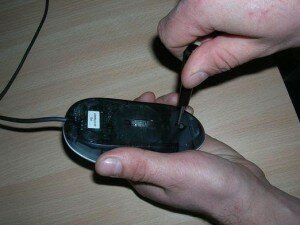
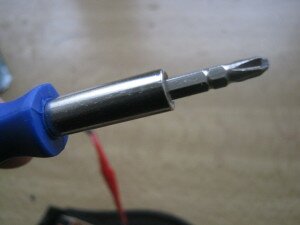
Dienovereenkomstig wordt voor het demonteren van de muis een bit geselecteerd voor een miniatuurschroevendraaier (foto 1).
Na het demonteren van de muis moet u het muiswiel zorgvuldig inspecteren en, indien nodig, pluisjes, haren en stof van de wielas verwijderen. Bij deze reiniging kunt u een pincet en een zachte borstel gebruiken (de naam van de borstel is "eekhoorn").
Deze afbeelding toont het muiswiel nadat verschillende kleine deeltjes zijn verwijderd (foto 2). Na het schoonmaken van de muis is de muis door mij in elkaar gezet en weer aangesloten op de laptop. De fout kwam echter weer terug. Ik moest de computermuis opnieuw demonteren om de oorzaak van de storing te vinden.
Zo bleek dat bij het aanraken van het snoer aan de onderkant van de muis, het snoer gemakkelijk verbogen. Het snoer moest worden afgesneden en een deel van de isolatie van het snoer moest worden verwijderd.
Er werd vastgesteld dat van de vier draden (rood, wit, blauw, zwart) die op de printplaat waren aangesloten, de draad met zwarte isolatie in een onbruikbare staat verkeerde (foto 3).
Om de draden niet aan de contacten van het circuit te solderen, moest ik een eenvoudigere oplossing voor hun verbindingen nemen.
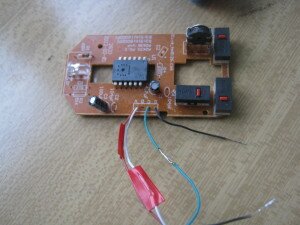
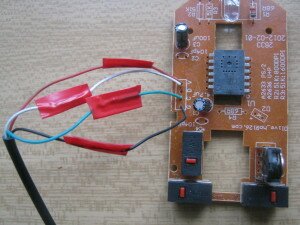
De draad aan de draad werd eerst apart gesoldeerd (wit met wit, zwart met zwart, enzovoort), en de kruising werd geïsoleerd met isolatietape (foto 4).
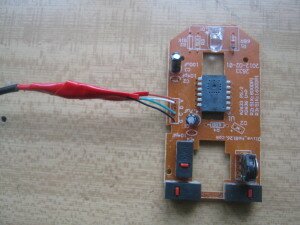
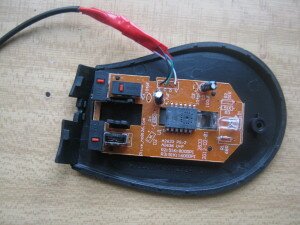
Daarna werden de draden gebundeld en ook geïsoleerd (foto 5).
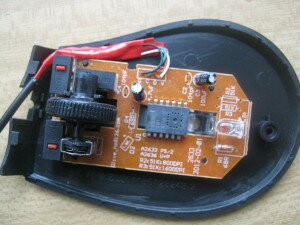
Alvorens een computermuis in elkaar te zetten, moeten de geïsoleerde draden zo worden gelegd dat de twee helften van de muisbehuizing gemakkelijk kunnen worden aangesloten. De twee helften zijn onderling verbonden door vergrendelingen en vervolgens vastgezet met een schroef (foto 1).
Dat is in principe de hele reparatie, die in de eerste plaats een zorgvuldige houding vereist ten opzichte van het circuit van een computermuis.
De eerste vraag die ik wil stellen is: "Waarom een muis repareren, omdat het tegenwoordig gemakkelijk is om een nieuwe te kopen, in plaats van tijd te besteden aan het repareren van een oude?" Tegelijkertijd zullen een aantal pc-gebruikers het hier niet mee eens zijn, er zijn erg handige items waar je aan moet wennen en er zijn andere redenen waarom er geen behoefte is om afstand te doen van iets. Er wordt voorgesteld om de muis een tweede leven te geven.
De muis is een van de meest gebruikte randapparatuur en als gevolg daarvan treden er verschillende problemen op. De belangrijkste problemen bij de bediening van een muis voor een computer (laptop): het besturingssysteem detecteert het apparaat niet; knoppen werken niet goed het scrollwiel beweegt schokkerig.
Een aanzienlijk aantal problemen houdt verband met het binnendringen van verontreiniging in de behuizing van het apparaat en mechanische slijtage.
Eerste stap. Demontage van een computermuis.
Draai de schroef aan de onderkant van de behuizing los. In het beschouwde ontwerp bevindt de schroef zich onder de siliconenplaat, in sommige gevallen - onder de papieren stickers. (Figuur 1)
Verwijder met de punt van een schroevendraaier de rand van de plaat, trek deze eraf en leg hem opzij. In het geval van de papieren versie doorboren we deze. (Figuur 2)
Verwijder voorzichtig het bovenste deel van de behuizing uit de groeven.
Tweede stap. Problemen met computermuis oplossen.
- Problemen oplossen wanneer het scrollwiel schokkerig beweegt. Dat wil zeggen, wanneer de muis beweegt, staat de cursor stil, beweegt met tussenpozen, en om te kunnen bewegen, is het nodig om de muis meerdere keren te bewegen.
De belangrijkste reden voor dit probleem is dat de USB-kabel bij de ingang van de muisbehuizing kapot is door herhaaldelijk buigen van de draad. Om problemen op te lossen:
gebruik een mes of schaar om bijvoorbeeld het beschadigde gedeelte van de USB-kabel af te knippen, zoals aangegeven door de stippellijn in afb. 4.
Voor gebruiksgemak wordt het bord uit de behuizing verwijderd, waarvoor het nodig is om twee vergrendelingen te buigen die het bevestigen. Vervolgens wordt de bovenste isolatie van de kabel verwijderd en worden de uiteinden van de aders schoongemaakt. In aanwezigheid van een soldeerbout onderhouden we de uiteinden van de kernen. (Figuur 5)
Vervolgens verbinden we door te draaien de aders van de uiteinden van de USB-kabel in paren volgens de kleur, en als je een soldeerbout hebt, kun je ze solderen. Alle verbindingen moeten worden bedekt met isolatiemateriaal en vervolgens in een grote draai in één lijn worden gelegd. (Figuur 6)
Voor isolatie gebruiken we bijvoorbeeld krimpkous, die eerder op de uiteinden van de kernen is geplaatst, het blijkt nauwkeuriger, maar niet fundamenteel, omdat de esthetiek door het lichaam wordt gesloten. (Afb. 7)
Als je soldeerervaring hebt, is het ook nodig om het beschadigde gedeelte van de USB-kabel te strippen, dan wordt het vertind en gesoldeerd vanaf de zijkant van de sporen voor de connector.Bij het solderen is het noodzakelijk om de volgorde van kleuren van de draden te observeren. (Afb. 8)
- Problemen oplossen met een slechte knopbediening, d.w.z. om een functie uit te voeren, moet u meerdere keren op de linkermuisknop klikken, of dubbelklikken gebeurt met één klik. De reden is de microschakelaar, die wordt ingedrukt door de linkertoets.
In dit geval kun je niet zonder een soldeerbout. Het is nodig om de microschakelaars van de linkermuisknop en het "scrollwiel" los te solderen en om te wisselen. De functionaliteit van het "wiel" wordt voornamelijk alleen gebruikt om door pagina's te bladeren en als extra knop - uiterst zelden. Daarom kan deze microschakelaar worden geïnstalleerd in plaats van een versleten exemplaar.
Het solderen van de microswitch is eenvoudig, ondanks het feit dat hij drie uitgangen heeft.
Met het uiteinde van de soldeerboutstaaf (steek), raken we tegelijkertijd het midden en een van de extreme conclusies aan, terwijl we proberen de rand met een vinger op te tillen, maar geen sterke druk uitoefenen. (Afb. 9)
Vervolgens wordt de andere kant van de microschakelaar gesoldeerd, op dezelfde manier stijgt deze en worden twee terminals verwarmd met een steek. (Afb. 10)
In het geval van een mislukte poging om de microschakelaar van het bord te verwijderen, wordt de desoldeerprocedure herhaald, d.w.z. eerst wordt de ene kant gesoldeerd, dan de andere. Bij het verwijderen van beide microschakelaars verwisselen we ze en solderen ze.
Vaak doen zich situaties voor wanneer een deel van het soldeer in het gat blijft waar het contact van de radiocomponent is ingebracht. (Afb. 11)
Ga zo nodig als volgt te werk om dit probleem op te lossen. Er wordt een gewone naald gebruikt, of een naald van een wegwerpspuit, die vanaf de zijkant van de radiocomponenten in het gat wordt gestoken, en vanaf de zijkant van de rails, dit gat moet worden verwarmd met een soldeerbout. Door het soldeer op te warmen, kan de naald het gat binnendringen, waardoor het eruit wordt gedrukt.
Herinnering. Om de effectieve werking van de muis te herstellen, is het noodzakelijk om het optische systeem, het scrollwiel en natuurlijk de behuizing stofvrij te maken.
|
Video (klik om af te spelen). |
Aan het einde monteren we de gerepareerde muis in omgekeerde volgorde en genieten we van zijn werk. Succes allemaal!