In detail: doe-het-zelf reparatie van de xerox phaser 6000-printer van een echte wizard voor de site my.housecope.com.
Phaser 6000/6010 kleurenprinter
Als uw afdrukken blanco vlekken of vegen hebben van een of meer
kleuren, moet u de LED-vensters reinigen met behulp van de volgende instructies.
Als er toner op uw huid of kleding komt, verwijder deze dan niet met warm water of
schoonmaakmiddelen. Bij gebruik van warm water zal de toner
plakt - dan zal het moeilijk te verwijderen zijn. Als er toner op uw huid of kleding komt,
verwijder het met een borstel, blaas het af of was het af met koud water en zeep.
Plaats een paar vellen papier rechts van de printer om toner op te vangen.
Open de toegangsklep voor toner.
Schuif de vergrendeling van de tonercartridge omhoog (zie afbeelding).
Stel de binnenkant niet bloot aan sterk licht.
printercomponenten. Blootstelling aan licht mag over het algemeen niet
vijf minuten overschrijden.
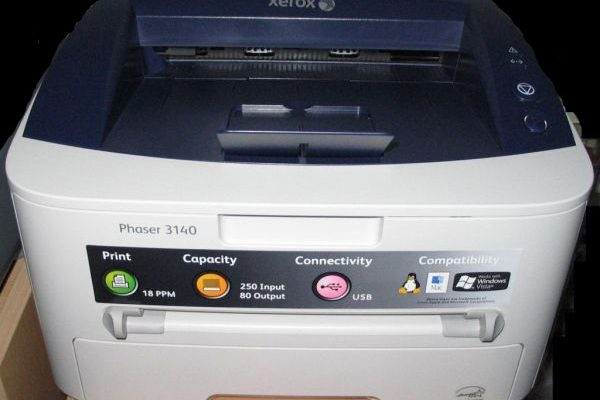
De Xerox Phaser 3140 printer is een computerrandapparatuur die voor veel gebruikers in de praktijk zijn nut heeft bewezen. Sommige defecten, die soms moeten worden opgemerkt, bederven echter de kleurrijke levensduur van dit afdrukapparaat. Een van deze defecten is een stop bij het afdrukken van documenten halverwege het spoor en een toegenomen "klik"-geluid van de papierinvoerbaan.
De ingebouwde automatisering van de printer reageert op een interessante manier op zo'n storing. Het statuslampje op het bovenpaneel brandt oranje (wat duidt op een papierstoring) en blijft branden totdat de gebruiker de Xerox Phaser 3140 uit- en weer inschakelt.
Wanneer de machine weer wordt aangezet, wordt het alarm gewist, gaat het printen door, maar na het eerste vel papier verschijnt een tweede (blanco) vel in de uitgangstunnel. Tegelijkertijd is het papierinvoerpad helemaal schoon, dat wil zeggen dat er geen sprake is van papierstoringen. Hoe te zijn in zo'n situatie?
 |
Video (klik om af te spelen). |
Er zijn verschillende mogelijkheden om het probleem op te lossen:
- begin met afdrukken door slechts één vel papier tegelijk in de lade te plaatsen;
- stuur de printer naar de werkplaats voor reparatie;
- repareer het apparaat met uw eigen handen.
Uiteraard is de eerste optie voor het bedienen van een defecte printer uiterst onhandig voor de gebruiker. De tweede optie is financieel onredelijk duur.
De derde optie sluit zowel de eerste als de tweede uit, maar vereist enige kennis op het gebied van mechanica. U moet met name weten hoe u de Phaser 3140-printer uit elkaar haalt en weer in elkaar zet, maar de servicehandleiding zal hierbij altijd helpen.
Het doel van het demonteren van het apparaat is in dit geval om toegang te krijgen tot de werkende delen van de printer, die "solenoïden" worden genoemd. Er staan er twee in de printer.
De eerste solenoïde regelt de papierinvoer, de tweede solenoïde regelt de papieropname.
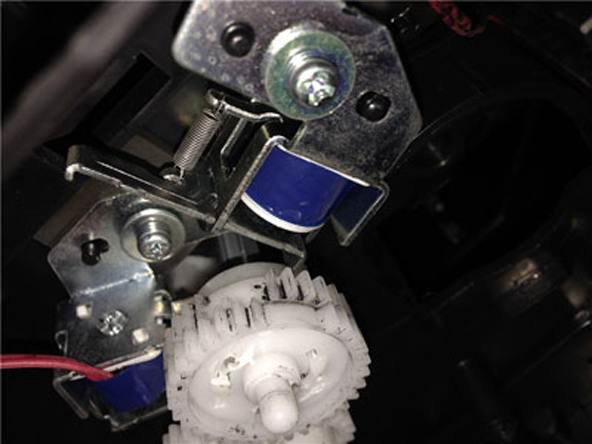
De printersolenoïde is een miniatuurreplica van een elektrische magnetische starter. Wanneer er spanning op de spoel wordt gezet, wordt een metalen plaat aangetrokken door een magnetisch veld
Het is vanwege de storing van deze twee structurele elementen dat de opgemerkte storing verschijnt. Op zijn beurt wordt de verstoring van de normale werking van de solenoïdes vergemakkelijkt door verzachtende pads, die de fabrikant op het oppervlak van de hefboomplaat plaatst (als schokdemper).
Na verloop van tijd verliest het materiaal van de pakkingen zijn elasticiteit en krijgt het de eigenschappen van een plakkerig materiaal. Wanneer de solenoïde wordt geactiveerd, wordt de hefboomplaat aangetrokken door de magneet en raakt dezelfde pakking met zijn oppervlak.
Op het moment van terugkaatsen laat de sticky pad de plaat niet direct "los" waardoor de werkingscyclus van de solenoïde wordt verstoord en daarmee de werking van de printer als geheel. Hetzelfde "onderdruk"-defect verschijnt.
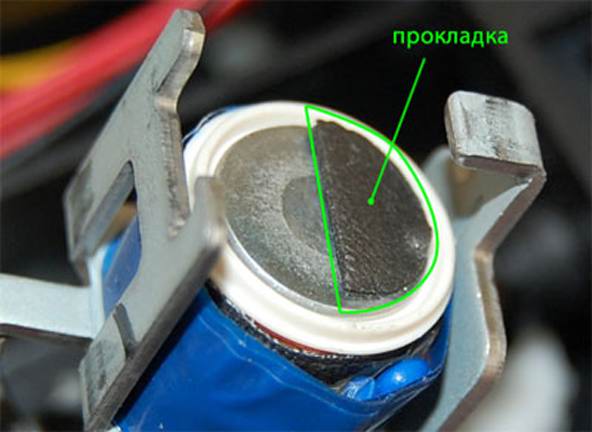
Zachte pakkingen op de elektromagneten van de printer verliezen na verloop van tijd hun elasticiteit, vallen uiteen en worden een kleverige massa
DIY-reparatie van solenoïden gaat gepaard met relatief eenvoudige stappen.Het is noodzakelijk om de solenoïdes te verwijderen, de schokabsorberende pakkingen van het oppervlak van de solenoïdeplaten te verwijderen (schoon te maken) en hun locatie zorgvuldig af te vegen met ethylalcohol.
Installeer vervolgens de solenoïdes en monteer de printer in omgekeerde volgorde weer. Het enige dat overblijft is het testen van de normale werking van de Xerox Phaser 3140-printer, die gebruikers meer dan een jaar van dienst zal zijn.
Naast het onderwerp van het repareren van printers voor het Xerox Phaser 3140-model, is het niet overbodig om de reparatie van het gerelateerde model Phaser 6000 te analyseren.
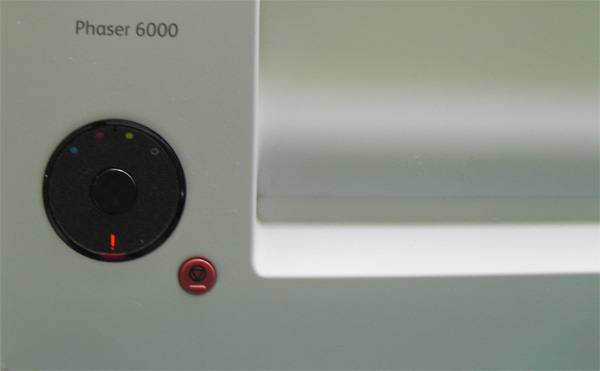
De printer van hetzelfde bedrijf, maar van een ander, geavanceerder model, is ook niet zonder problemen in bedrijf. Sommige fouten worden traditioneel weergegeven op de besturingskaart.
Dit afdrukapparaat lijkt een perfecter ontwerp te hebben in vergelijking met het vorige. Ondanks al zijn perfectie kunnen gebruikers echter niet om drukfouten heen.
Laten we eens kijken naar een traditionele lijst van de fouten die we het vaakst tegenkomen.
Het uitroeptekenprobleem is in dit geval eenvoudig op te lossen met behulp van twee gewone wattenstaafjes. De gebruiker moet de achterklep van de Xerox Phaser 6000-printer openen en zorgvuldig de wand van het invoermechanisme inspecteren.
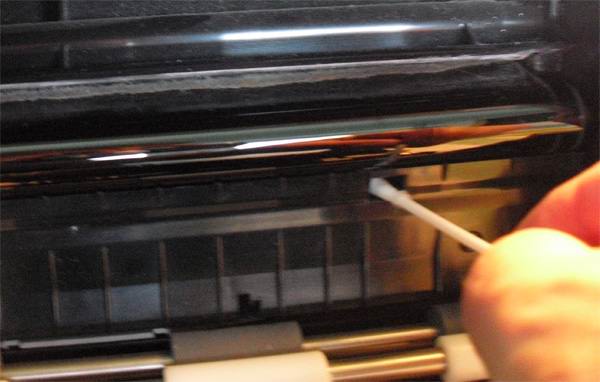
U moet het trommelvenster vinden, voorzichtig een wattenstaafje inbrengen en vervolgens in een cirkelvormige beweging zonder te drukken, het binnenste gedeelte van het venster van de toner reinigen
Zoekdoel - twee rechthoekige gaten (trommelvensters). Nadat u hebt gevonden wat u zoekt, verdiept u voorzichtig een wattenstaafje en maakt u de binnenkant van de toner schoon met lichte cirkelvormige bewegingen. Alles. Je kunt hem veilig aanzetten.

Reparatie van Xerox WC 6015 begint met demontage.
Eerst moet u de scanner verwijderen, hiervoor verwijderen we de decoratieve blauwe voorkant, die is vastgemaakt met vergrendelingen.
Verwijder vervolgens de linker zijklep.
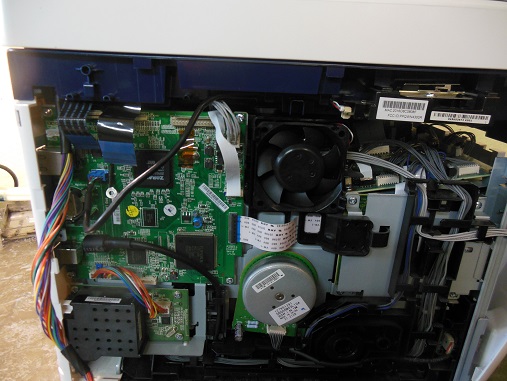
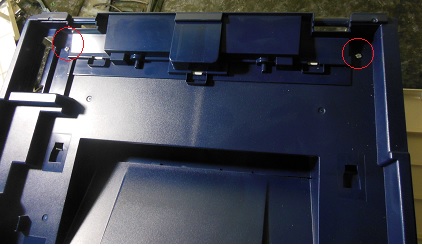
Koppel de kabels en kabels los, schroef de scannerlifthouders aan de voorkant los, verwijder de scanner naar boven toe. Draai vervolgens de schroeven van bovenaf los en verwijder de bovenklep.
Verwijder de achterklep van de printer.
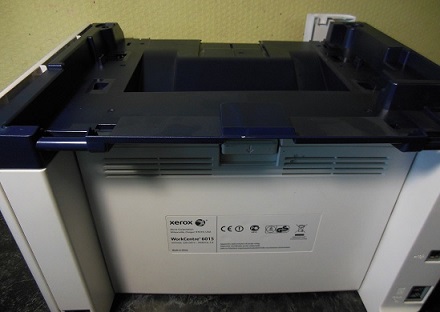
De Xerox WC 6015 MFP kwam binnen voor reparatie met een aanhoudend bericht over een papierstoring en er was nergens papier.
Na het demonteren van het apparaat naderen we de papiersensor. De papierinvoersensor zelf bevindt zich aan de achterkant, aangegeven met een pijl.
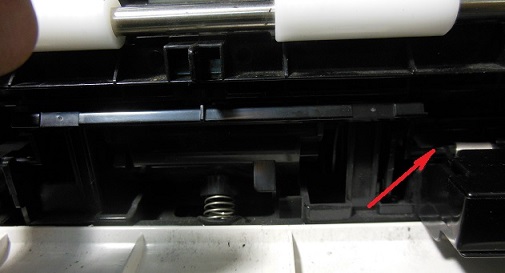
De kapotte sensor is vervangbaar. Hiermee is de reparatie van de Xerox MFP voltooid.
De tweede sensor bevindt zich in de bevestigingseenheid.
In een andere Xerox WC 6015 MFP was er een sterk krakend geluid bij het aanzetten en werken. Ik moest de MFP nog verder demonteren.
Verwijder de rechter zijklep met cartridges.
Het sterke knettergeluid werd veroorzaakt door een verstopt tonerafvalpad in blauw. Na een grondige reiniging van de gecomprimeerde toner, die in een steenachtige substantie veranderde, verdween het gekraak, de afvaltoner begon in de cartridge te gaan.
Opgemerkt moet worden dat het demonteren van de Xerox WC 6015 een uiterst arbeidsintensieve onderneming is. De ontworpen MFP is uiterst onsuccesvol voor reparatie, het vereist veel concentratie, nauwkeurigheid en tijd. Voor een volledige succesvolle demontage en montage van het Xerox WC 6015-apparaat, kunt u gerust de titel Held van Rusland geven.
Er bevinden zich 3 kaarten aan de bovenkant van de printer.
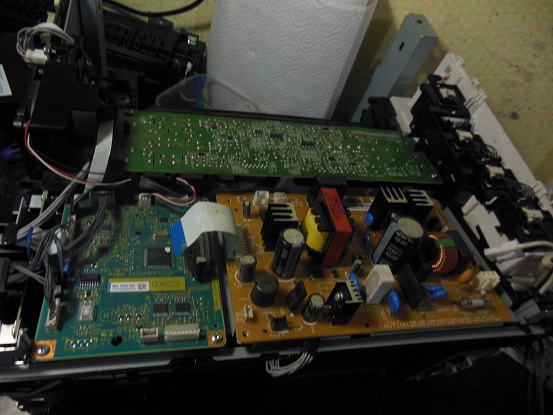
Om bij de xerografie-eenheid te komen, moet u ze allemaal verwijderen.
Daarna moet u alle zijpanelen verwijderen!Om de 2 schroeven los te draaien waarmee de bovenklep vanaf de zijkant is bevestigd.
In de laatste fase verwijderen we het MCU-bord, waarachter zich 2 schroeven bevinden.
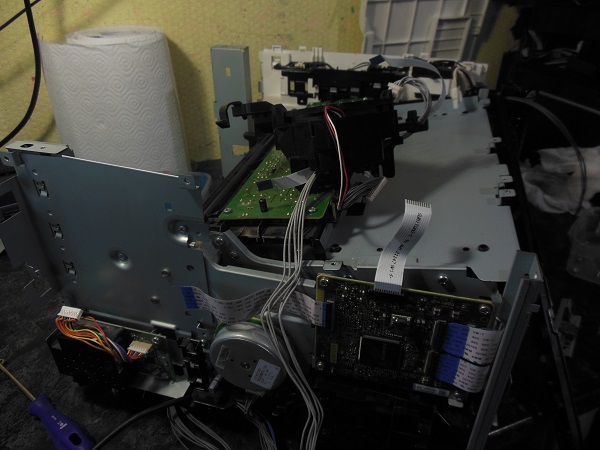
Als na het opnieuw in elkaar zetten een connector verkeerd is aangesloten, waarvan er talloze zijn, dan zal hoogstwaarschijnlijk een kritieke fout 024-360 optreden bij het initialiseren van de MFP. Diagnose is stom - elke connector, maar hoogstwaarschijnlijk een lus.
Demonteer de hele printer opnieuw en controleer de connectoren op integriteit en correcte aansluiting. Controleer vooral zorgvuldig de contactuiteinden van de kabels. Repareer indien beschadigd.
Als u een beschadigde cartridge-contactgroep heeft, is het onwaarschijnlijk dat u een nieuwe groep in de uitverkoop vindt. Over het algemeen is er een probleem met reserveonderdelen voor de Xerox WC 6015. We hebben geleerd hoe we gebroken contacten kunnen repareren. Om het contact te repareren, moet u de MFP demonteren, de contactgroep verwijderen en de kapotte contactplaat repareren. De prijs van restauratie is 2500 roebel.
Fout 092-651 met verschillende subcodes treedt op wanneer de machine geen kleurkalibratie kan uitvoeren.Deze kalibratie wordt uitgevoerd wanneer de printer is ingeschakeld en wordt uitgevoerd door om de beurt rechthoekige afdrukvoorbeelden van alle 4 kleuren op het transferlint aan te brengen en de dichtheid van deze monsters te lezen met CTD-sensoren. Als de afdrukdichtheid van een van de kleuren onvoldoende is of niet verandert, wordt fout 092-651 uitgegeven met de bijbehorende subcode en wordt de MFP geblokkeerd. Het was niet mogelijk om een decodering van de subcodes te vinden. Een kenmerk van fout 092-651 is dat de printer na deze fout geen toner uit de cartridges in de xerografie-eenheid pompt, en het lijkt erop dat er geen gemakkelijke uitweg is uit deze situatie.
De eerste oorzaak van fout 092-651 zijn vuile CTD-sensoren aan de achterkant van de printer onder de overdrachtband. Om dit probleem op te lossen, vegen we de sensoren af met alcohol en starten we de MFP opnieuw.
Als het probleem aanhoudt, gaat u verder met de volgende procedure.
De tweede reden is dat er niet genoeg ontwikkelaar in de xerografie-eenheid is om de toner over te brengen. Dit scenario doet zich voor wanneer u de cartridge bijvult met een ongeschikte toner, zoals universele toner van Samsung. In dit geval gaat de ontwikkelaar weg en drukt de printer vaag af. Om een ontwikkelaar aan de xerografie-eenheid toe te voegen, moet u de gehele MFP demonteren. Weinig mensen kunnen dit werk doen voor minder dan 5.000 roebel.
De derde reden is dat er niet genoeg toner van een bepaalde kleur in de xerografie-eenheid zit. Een defecte cartridge kan de oorzaak zijn. In ons geval was er fout 092-651, code 2440000. De reden was goedkope Chinese cartridges, waarbij de uitlaat was verzegeld met plakkerig papier. Na het verwijderen van het papier bleef de lijm achter. Nadat de cartridges waren geïnstalleerd, hechtte de lijm zich stevig aan de rubbergom van de printer, waardoor de toneruitlaat blokkeerde.
Oplossing: Forceer tijdens het opstarten handmatig de toner van elke kleur totdat de toner in de xerografie-eenheid verschijnt. Wanneer het verschijnt, komt de printer tot leven en begint hij zelf toner op te pompen. De prijs van het werk is 2500 roebel.
Een heel typische situatie: je sluit een Windows 7-computer aan op een Xerox WC 6015, de drivers worden automatisch geïnstalleerd via Windows-updates. Vervolgens probeert u iets af te drukken en er gebeurt niets - afdruktaken gaan nergens heen, zelfs een fout verschijnt niet.
Dit komt door de verkeerde driver voor Windows 7 en mogelijk ook voor Windows 8 en 10.
Oplossing: download en installeer het stuurprogramma van de officiële website van Xerox (weegt ongeveer 200 MB). Na installatie van het originele stuurprogramma begon de Xerox WC 6015-printer, die nog niet eerder vanaf een computer had afgedrukt, af te drukken onder Windows 7 en Windows 10.
Reparatie van papierinvoer (storing) RUB 2500-3000
Crackle - reparatie van de xerografie-eenheid - vanaf 3000 roebel.


Servicelijst
Garantie voor werk
Kosten, wrijven.)
Reparatie tijdsinterval
Vertrek van de kapitein bij het bestellen van reparatie
Diagnostiek bij het bestellen van reparatie
Preventie van stabiel werk
Het hoogspanningsbord vervangen
Het moederbord vervangen of opknappen
Het laagspanningsbord vervangen
De printkop vervangen
De lintkabel van de printkop vervangen
Eliminatie van softwarefouten, fouten
Andere printerproblemen oplossen:
- schakelt niet in
- kauwt, blokkeert papier, verandert papier in een accordeon
- afdrukken vuil, vlekken op papier
- foutcode nr. X, geeft een fout
- niet herkend, de computer ziet het niet
- prints met horizontale of verticale strepen
- prints in blauw, niet in kleur, in zwart-wit (z/w)
- ziet niet, herkent de cartridge niet
- ziet niet, herkent papier niet
- bevriest,
- scheeftrekken van het vel bij het afdrukken,
- het vel in het midden stoppen tijdens het afdrukken
- maakt vreemde geluiden tijdens het typen
- installatie
- drukt niet af
- drukt niet af in zwart
- drukt niet in blauw af
- drukt niet in geel af
- wordt niet in rood afgedrukt
- wordt niet groen afgedrukt
- drukt niet in oranje af
- drukt niet cyaan af
- drukt niet paars af
- drukt geen magenta, magenta, roze af
- drukt blanco vellen af, in het wit
- er is een sterke geur
- vertakt, lagen, overlapt een afbeelding
- afdrukken door verf uit te smeren
- andere problemen
We hebben de HP LaserJet Pro P1102-laserprinter gerepareerd: we begonnen op papier te kauwen en meerdere vellen tegelijk te pakken. Bovendien, wat handig is, kwam de voorman direct naar kantoor. Daarom belden ze eigenlijk. lees volledige recensie
Gratis bezoek van de printerreparateur binnen 3 uur na ontvangst van de bestelling.
Een technicus stelt een diagnose van de Xerox Phaser 6000-printer. Hij zal de oorzaak van de storing identificeren, de kosten en de reparatietijd inschatten.
Als u besluit de printer te repareren, gaat de monteur direct aan de slag. De betaling (zelfs via overschrijving) wordt gedaan na voltooide reparaties.
Als u om wat voor reden dan ook weigert te repareren, hoeft u niets te betalen, aangezien de exit en diagnostiek in ons bedrijf helemaal gratis zijn. Wij bieden dergelijke voorwaarden voor de reparatie van de Xerox Phaser 6000-printer in Moskou. De regio Moskou wordt bediend op contractuele en betaalde basis.
Naar het apparaat Xerox Phaser 6000 geschikte patronen:
XEROX PHASER 6000 Mfp-reparatie
XEROX PHASER 6000 printerservice en reparatie in Moskou en de regio.
XEROX PHASER 6000 Printerreparatie
Is uw XEROX PHASER 6000 printer kapot?
Er is een oplossing!
Het komt vaak voor dat de printer niet meer goed werkt en slecht of helemaal niet meer gaat afdrukken. Wat te doen in dit geval?
U hebt de hulp nodig van een professionele technicus met kennis van zijn vakgebied, die uw XEROX PHASER 6000-printer zal diagnosticeren en repareren.
Ons technisch centrum handelt dergelijke storingen af. We zorgen ervoor dat uw XEROX PHASER 6000-printer zo snel mogelijk werkt. Bel gewoon en neem contact met ons op!
Onderhoud van de XEROX PHASER 6000-printer
De procedure voor diagnose en reparatie van de XEROX PHASER 6000-printer
Service voor uw Xerox-printer omvat alleen vervanging door hoogwaardige vervangende onderdelen van de fabrikant.
VlAnD wo 06 sep. 2016 21:24


 Het meest interessante is dat de drukker iets meer dan een jaar het servicecentrum van onze stad en de meester heeft bezocht
  e. mijn hersenen (ik ben erg geduldig)
  ).
).
Dit is misschien vergelijkbaar met mijn probleem?
... Ik schreef: Goedendag, beste collega's.
Xerox WC 6015 binnengebracht, klagend over bleekzwart.
We controleren de cartridges: blauw en rood werden bij ons getankt, geel en zwart - in het Savelovsky-winkelcentrum (volgens de sticker). We gaan ervan uit dat collega's de zwarte cartridge met de verkeerde toner hebben gevuld (lichtgrijs ipv zwart op papier, makkelijk met een vinger te wissen, dus helemaal niet van dit toestel).
We besluiten alle toner uit het zwart te verwijderen, schoon te maken, een lege cartridge in de machine te plaatsen en Malevichs af te drukken om de resterende toner uit de zwarte dram maximaal te verdrijven (om het niet met goed te mengen) . Het zou natuurlijk beter gemengd zijn. maar hier. Als gevolg hiervan raakte de toner in het drama op en gaf de machine fout 092-651.
Bij het opstarten is iedereen extreem slim, ze steken hun neus in boeken, ze willen nergens naar luisteren, zoals altijd. Natuurlijk waren de sensoren gewassen, de kabel rinkelde, zoals de Murzilka aanbeveelt. Het resultaat, je raadt het al, is nul. Murzilka raadt ook aan om het bord te vervangen, maar ik vond er zelfs geen op e-bey.
We zetten het ruggenmerg aan. Als we er vanuit gaan dat we niets hebben gebroken of verbrand, dan is het logisch dat het toestel de zwarte vlek op de handdoek niet ziet en in een fout valt. De trommel is leeg, we hebben hem zelf schoongemaakt.
De oplossing is als volgt: haal de zwarte cartridge eruit en giet toner in het invoergat van het drama (waar de vijzel draait). We verwijderen het blok met de chip uit de cartridge, drukken het tegen de lezer, zetten het aan. Het apparaat begint te draaien met de vijzel - en we voeden het handmatig met toner. Tot de boel vol is. Het kan meerdere keren terugvallen in een fout - geef niet op, overbelast het en voeg het opnieuw toe. Na een tijdje zal hij het tandwiel ronddraaien dat de patroonvijzel draait. Dit betekent dat alles, u de cartridge terug kunt plaatsen. We zetten het apparaat weer aan - en het begint actief te friemelen met de cartridge en voedt zichzelf met toner. Waarom doet hij dit in godsnaam niet meteen - een vraag aan de ingenieurs van de Fuji Xerox-machine, die deze freak hebben gedumpt (wie hem ook probeerde te demonteren tot een schroef - hij zal begrijpen waarom de freak).
Dit kleine artikel is geschreven om diegenen te helpen die ook op zoek zijn naar een antwoord op de vraag "waarom fout 092-651" en geen antwoord kunnen vinden.De oplossing is dat de machine een rechthoek van elke kleur op een handdoek kan leggen en deze kan lezen. Als sommige niet worden gelezen, zal er een dergelijke fout zijn. Dienovereenkomstig is het noodzakelijk om uit te zoeken waarom de toner niet wordt geplaatst, of als deze wordt geplaatst - waarom deze niet leesbaar is.
START KOPIE CONFERENTIE
Printers, kopieerapparaten, MFP's, faxen en andere kantoorapparatuur:
vraagstukken van reparatie, onderhoud, tanken, selectie
0. BijnaDoodHipo 28.12.13 14:43
De machine arriveerde met een vreemd probleem, bij het afdrukken op rood komen er vlekken naar voren:
Er is ook een soortgelijk defect in blauw, maar het is niet zo duidelijk.
Bij een goede vulling kruipen deze plekken er duidelijk uit, omdat ze niet op de bodem van de tonen liggen.
De cartridges zijn allemaal gevuld met toner uit dezelfde serie. Ja, en de toner lijkt te zijn gecontroleerd, het is niet de eerste dag dat we er dergelijke apparaten mee tanken.
Het apparaat is nu volledig gedemonteerd. Ik wilde naar de magneet kijken, maar uiteindelijk kreeg ik veel pijn, maar ik haalde hem nog steeds uit elkaar en zag niet echt iets.
Als iemand met een soortgelijk probleem of met deze apparaten te maken heeft gehad, vraag ik om hulp.
probeer het papier te vervangen door een andere fabrikant, zal het defect niet per ongeluk verdwijnen?
De cartridges daar zijn volledig wegwerpbaar, hebben de fabrikanten geprobeerd.
Als je bij het kopiëren geen rekening houdt met het vuil op het glas, dan komt kaalheid door een storing op de trommel. Het is raadzaam om de doppen op de as te vervangen bij het tanken (ik betwijfel of ze apart zijn, maar wikkel in ieder geval met tape)
(0) Deze plekken geven aan dat de ontwikkelaar bijna op is in de ontwikkeleenheid. Als alternatief kunt u tijdens het tanken een ontwikkelaar van Xerox 6180 aan de cartridge toevoegen en na verloop van tijd zal de concentratie van de ontwikkelaar in de ontwikkeling de vereiste hoeveelheid bereiken. Als de printer eerder is gedemonteerd, vult u de ontwikkelaar gewoon opnieuw in de ontwikkelaar.
4. BijnaDoodHipo 29.12.13 14:50
5. Eremeev Vladimir 30.12.13 14:06
“Deze plekken betekenen dat de ontwikkelaar bijna geen ontwikkelingsblok meer heeft. “. Koel! En ik, een idioot, vond het zondig dat een ontwikkelaar nooit verspild wordt, maar alleen zijn magnetische eigenschappen verliest. ))
(5) Bij Xerox-bloembedden vliegt de ontwikkelaar langzaam weg om aan het werk te gaan en met ongeveer 15 duizend exemplaren blijft hij helemaal niet over. Trouwens, de originele zwarte cartridges bevatten een kleine hoeveelheid van de ontwikkelaar, die is ontworpen om de verliezen goed te maken.
Soldaat
Groepsleden
Berichten: 4
Gebruiker #: 10047
Registratie:
24 maart 16
Goedenmiddag.
Foto's onder de spoiler konden niet worden verwijderd.
De printer heeft dit ding:
Zo wordt het in de printer gestoken:
Dan sluit het met een blok met patronen:
Als je de achterklep opent, zie je een tandwiel op dit ding dat contact maakt met een tandwiel op de printer:
Bij zelftest beginnen de tandwielen te draaien en verschuift het geheel 1 mm, hierdoor barst het.
De vraag is hoe dit ding te repareren (persen)?
Deskundige
Groepsadmin
Berichten: 2851
Gebruiker #: 9669
Registratie:
1-november 15
Soldaat
Groepsleden
Berichten: 4
Gebruiker #: 10047
Registratie:
24 maart 16
Deskundige
Groepsadmin
Berichten: 2851
Gebruiker #: 9669
Registratie:
1-november 15
Soldaat
Groepsleden
Berichten: 4
Gebruiker #: 10047
Registratie:
24 maart 16
Ik weet niet eens hoe ik daarop moet antwoorden.
Het probleem wordt meer dan gedetailleerd en met foto's beschreven.
Deze unit schakelt de versnelling 1 mm door de rotatie van de versnelling. De onderlinge afstand neemt toe en door de slechte hechting draaien en kraken perfect perfecte tandwielen.
Deskundige
Groepsadmin
Berichten: 2851
Gebruiker #: 9669
Registratie:
1-november 15
Soldaat
Groepsleden
Berichten: 4
Gebruiker #: 10047
Registratie:
24 maart 16
Voor degenen die met een dergelijk probleem worden geconfronteerd. Oplossing.
Hij haalde het zijdeksel eraf, draaide met zijn handen aan de versnellingsbak om te zien in welke stand van de vijzel een knettergeluid optreedt. Het bleek dat in de positie van het hek uit de zwarte cassette.
Hier is een geweldige video over het demonteren van het overdrachtsknooppunt:
Hij haalde een zwarte cassette tevoorschijn. Veel oude toner zit verstopt in de groeven in het tandwiel. Het was gecomprimeerd en veroorzaakte een krakend geluid. Ik heb de groeven van de tandwielen schoongemaakt met een naald, alles gesmeerd en weer in elkaar gezet.
Werken.
Foto's van tandwielen voor en na:
Deskundige
Groepsadmin
Berichten: 2851
Gebruiker #: 9669
Registratie:
1-november 15
Onderwerp downloaden / afdrukken
Download een thema in verschillende formaten, of bekijk een printbare versie van het thema.
Problemen met bijvullen en nieuwe cartridges voor de Xerox Phaser 6000, 6010 en WorkCentre 6015. Hoe de regio van het apparaat te vinden.
Er worden dus apparaten uit verschillende regio's op de Russische markt geleverd. Officiële levering - dit zijn regio's 1 en 3. Niet-officiële "grijze" levering - regio 2. Dienovereenkomstig, als u een printer van 2 regio's hebt en u cartridges voor 3 hebt gekocht, zullen deze niet werken, zal de printer een bijbehorend bericht afgeven . Hetzelfde beeld is met het bijvullen van cartridges. In dit geval is het absoluut noodzakelijk om de chips met de bijbehorende regio te plaatsen, anders werkt het apparaat niet.
- Houd de centrale knop van de besturingseenheid 3-5 seconden ingedrukt.
De machine zal verschillende stukjes papier afdrukken. Het is noodzakelijk om het blad "Printerinstellingen" te vinden, in het gedeelte "Algemeen" geeft de laatste regel de regio aan waartoe "Regio" behoort en tegenover het nummer - 1, 2, 3. Onthoud dit nummer en meld het bij het tanken of nieuwe cartridges kopen. U kunt ook een markering maken met het regionummer op uw apparaat, zodat u bij blokkering en het niet kunnen afdrukken van de instellingenpagina het nummer al kent.
Hoe vind ik de regio van de Xerox Phaser 6010, 6010n?
- Druk op de Menu-knop linksboven op het bedieningspaneel.
- Selecteer met de bedieningstoetsen het menupunt "Informatiepagina's". Bevestig uw keuze met de knop "OK".
- Selecteer vervolgens "Printeropties" en klik op "OK".
De printer drukt de instellingenpagina af. In de laatste alinea van het gedeelte "Algemeen" vindt u de "Regio"-informatie die voor ons van belang is met de bijbehorende nummers 1, 2, 3. Onthoud het, of schrijf het op. Wanneer u de volgende keer contact opneemt voor het bijvullen van cartridges of het kopen van nieuwe, dient u dit te melden om misverstanden te voorkomen.
Hoe weet ik de regio van het Xerox WorkCentre 6015, 6015b, 6015n, 6015ni?
- Druk op de knop "Systeemmenu" op het paneel van de machine. Deze bevindt zich aan de rechterkant van de bedieningsknoppen (joystick).
- Selecteer "Informatiepagina's" en klik op "OK".
- Het item "Systeeminstellingen" verschijnt. Bevestig de selectie met de "OK"-toets.
De MFP drukt de systeeminstellingen af. Het laatste item "Regio" van het gedeelte "Algemeen" bevat de informatie waarin we geïnteresseerd zijn. Noteer of onthoud het regionummer. Laat het hem weten wanneer u de volgende keer contact opneemt om cartridges bij te vullen of nieuwe te kopen.
In het eerste deel van de video kunt u zien hoe u de Xerox Phaser 3010-printer uit elkaar haalt en de ontwikkeleenheid voor verder krijgt.
Instructies voor het demonteren van de Xerox Phaser 3250 (de fuser reinigen)
Reparatie van de Xerox Phaser 3140 printerstoring hoorbare klikken rood lampje brandt, in onze video is dit te zien.
Gedetailleerde video-instructie over het demonteren van de Xerox 3045 door de drumeenheid te reinigen en de ontwikkelaar te vervangen om deze te repareren.
In deze video zullen we de printer demonteren, er een volledige profylaxe van maken en problemen oplossen tijdens de analyse.
Bekijk hoe u de invoerrol snel kunt vervangen. Trouwens, het detail kan hier worden genomen:
De oude printer begon met het afdrukken van 1 vel, maar nam vervolgens in een kettingvolgorde 2 vellen in, waarna.
Een vel papier verwijderen uit de Xerox Phaser 3117-printer met een storing. Wat te doen als het papier is vastgelopen of is gebeurd.
Krakende mfp, niet werkende scanner.
Vervanging van het verbroken contact van de cartridge van de donor.
Abonneer je op ons op periscoop, bekijk live online uitzendingen vanuit onze werkplaats en like.
De demontagemogelijkheid voor het apparaat is bijna onmogelijk. De enige manier om de unit te monteren en demonteren maakt reparatie onrendabel. Als je het hebt geprobeerd.
Baglandir » 09:33 – 06.09.11
Hallo!
Ik heb een Xerox Phaser 6000
1) Hoe te tanken?
2) Welke toner moet ik gebruiken?
3) Moet ik cartridges opnieuw flitsen?
Het internet over deze problemen is leeg (
Vitamine21 » 11:25 – 28.09.11
polytechn1k » 21:58 – 23.10.12
Mishel01 » 22:25 – 23.10.12
Dmitri (Podolsk) » 15:17 – 07.11.13
Mishel01 » 15:51 – 07.11.13
Dmitri (Podolsk) » 16:23 – 07.11.13
Mishel01 » 16:37 – 07.11.13
Dmitri (Podolsk) » 17:56 – 07.11.13
Mishel01 » 18:17 – 07.11.13
Dmitri (Podolsk) » 18:44 – 07.11.13
Mishel01 » 19:43 – 07.11.13
Dedd » 00:59 – 03.04.14
CrazyPOVT » 07:11 – 03.04.14
Vladimir A. » 08:26 – 03.04.14
Dedd » 11:21 – 03.04.14
Vladimir A. » 13:08 – 03.04.14
Dedd » 13:47 – 03.04.14
RobZ » 15:21 – 03.04.14
Dedd » 15:35 – 03.04.14
- Verwante onderwerpen Antwoorden Weergaven Laatste bericht
- Xerox DocuPrint P8ex laserprinter - Zekering op cartridge springt door, en als de zekering sterker is, gaat het rode lampje branden en start de printer niet.
x-expert-x op het XEROX Forum 6 7497 CrazyPOVT
17:41 – 01.03.12 - Xerox Toner Cartridge 3110 - Compatibiliteit
op het forum XEROX 7 9718 Remonter
08:58 – 08.05.06 - Foutcodes voor Xerox 1012, 1012 (RE)
Servicecentrum SCAN in het forum Codes en resetfouten in Xerox 0 6461 Servicecentrum SCAN
14:25 – 17.02.10 - MFP DC440 ST - Navulpatronen voor Xerox DC440 en pro-chip
Som in Forum XEROX 11 5499 Som
03:46 – 12.02.06 - xerox wc pe120i "oververhitting"
yuki op de XEROX 9 Forum 5716 MilediOlga10
15:09 – 15.01.16
Gebruikers op dit forum: geen geregistreerde gebruikers en 0 gasten
Een voorbeeld van een testlijst van een Xerox Phaser 6010 printer met een defect bij het verwijderen van de ontwikkelaar
Het camerablok uit de xerografiemodule verwijderen
Over de trommel. Bij het demonteren van het xerografiemoduleblok verwachtten we beeldtrommels met dezelfde diameter als in de Xerox 6180/6140 te zien. Maar we waren aangenaam verrast dat de trommeldiameter iets groter is. Zoals later bleek, is de diameter van de fotoconductor Xerox 6010 hetzelfde als in de bloembedden van de Phaser 7500. Dit betekent dat je voor het herstel compatibele fotoconductors uit de Xerox Phaser 7500 printer kunt gebruiken. lengte een beetje en dood de versnellingen. Gezien het feit dat de drums helemaal niet in contact komen met het papier (de toner wordt vanaf de transferband op het papier overgebracht) en een grotere diameter hebben, zijn ze niet bedreigd met slijtage (alleen als er een vreemd voorwerp wordt bekrast) . De Xerox 7500-drumeenheid is geschikt voor 80.000 afdrukken.
Reparatie van kleurenprinters Xerox Phaser 6000 in St. Petersburg
Reparatie en service van de Xerox Phaser 6000 kleurenprinter geproduceerd door vakmensen met jarenlange ervaring. We gebruiken alleen originele reserveonderdelen voor reparaties.
Onderstaande tabel toont de prijzen voor reparatiewerkzaamheden aan losse onderdelen (assemblies) Xerox Phaser 6000 kleurenprinters... Prijzen zijn alleen voor werkzaamheden, exclusief de kosten van reserveonderdelen. De exacte reparatiekosten worden met de klant overeengekomen na diagnose en identificatie van versleten onderdelen en blokken, met aanbevelingen voor hun vervanging.
Diagnostiek van andere servicecentra of een beschrijving van het probleem door de klant is geen garantie voor een nauwkeurige bepaling van de redenen voor het uitvallen van de printer of mfp, maar als u het probleem duidelijk formuleert, beschrijf dan zo nauwkeurig mogelijk na welke acties het apparaat is mislukt, bereidt u een scan voor van een document met een afdrukfout - door deze acties verkort u aanzienlijk de tijd die nodig is om reparaties uit te voeren. Het zal ook helpen om gevallen te identificeren wanneer het repareren van een printer of mfp onpraktisch is.
Vertrek van de ingenieur om het apparaat te diagnosticeren - vanaf 1200 roebel.
Beschrijvingen van de namen van reparatieservices voor Xerox Phaser 6000-kleurenprinters in de bovenstaande tabel:
Diagnostiek - het signaleren van storingen in de werking van het apparaat, het maken van rapportages, het doen van aanbevelingen voor de verdere werking van het apparaat en het vervangen van versleten reserveonderdelen;
Gedeeltelijk demontage onderhoud - routinematig onderhoud van het apparaat, het reinigen van de rollen, het reinigen van de papierbaan van toner en stof, het herstellen van de rollen, enz. Dit moet absoluut gebeuren wanneer het apparaat in reparatie komt;
Compleet demontage onderhoud - uitvoeren van alle routineonderhoud, plus reiniging en smering van moeilijk bereikbare eenheden (thermoblok, laser, versnellingsbak, elektronische kaarten);
Papier Pickup Reparatie - vervanging van de oppak- en scheidingsrollen, remblokken van de hoofdladen, is noodzakelijk wanneer papierinvoerfouten optreden (neemt geen papier, neemt het op, maar rekt het niet tot het einde, in sommige gevallen een "jam" fout verschijnt);
Registratie node reparatie - vervanging van versleten onderdelen van de registratie-eenheid, reinigen van registratiesensoren, vervangen van registratievlaggen, enz. Deze klussen zijn nodig als de machine het papierformaat onjuist detecteert, de afbeelding niet vanaf het begin van het vel wordt afgedrukt, of vice versa , als het papier in de machine is vastgelopen, kan in sommige gevallen de fout "jam ";
Reparatie van beeldverwerkingseenheid - werken aan de reparatie van drumcartridges, kopieercartridges. Vervanging van fotorollen, rakels, laadrollen, etc. Uitgevoerd als er strepen ontstaan tijdens het printen, vegen langs de rand van het vel of defecten zichtbaar zijn op de print met een bepaald interval (niet in alle gevallen);
Reparatie beeldoverdrachteenheid - vervangen van corotrons, transferrollen, transferrolbussen, etc.;
Reparatie van laseroptica-eenheid - de laser reinigen, de laser vervangen, de laserpolygoon vervangen, enz. Het is noodzakelijk wanneer een verticale witte lijn verschijnt, in sommige gevallen zweert het apparaat bij de laser;
Reparatie van de fuseereenheid (fornuis) - vervanging van thermische film, teflonroller, bus, thermo-elementen en verwarmingslampen, scheidingsvingers, enz. Vereist bij drukfouten, met zichtbare vegen, herhaling van tekst op een bepaald interval, soms verticale strepen over het hele vel;
Reparatie van de tandwielkast en kinematica - vervanging van tandwielen, motoren, koppelingen, enz. Het wordt uitgevoerd wanneer vreemd geluid, gekraak verschijnt, in sommige gevallen is er geen papiergrijper;
Reparatie van belichtingseenheid - scannerreparatie. Het vervangen van de scanliniaal, scannerglas, enz.;
Reparatie van de ADF-eenheid - reparatie en verhelpen van storingen aan de automatische documentinvoereenheid. Vervanging van pick-up en rebound rollers, remblokken etc.;
Duplexeenheid reparatie - uitgevoerd bij defecten tijdens dubbelzijdig afdrukken, storingen, enz.;
Reparatie van elektronica-assemblage - reparatie van power boards, formatteren, vervangen van elektronische componenten.
|
Video (klik om af te spelen). |
Maatwerk - apparaat instellen, contrast en helderheid instellen, kalibreren.