In detail: doe-het-zelf reparatie van de xerox phaser 3117-printer van een echte wizard voor de site my.housecope.com.
Einde. Vanaf #3, 2013
Preventie van de lasereenheid
Maak de vier vergrendelingen (1-2 in Afb. 30) los en verwijder de blokafdekking. De houder (2) wordt losgemaakt met een smalle platte schroevendraaier door het rechthoekige gat aan de onderkant van de behuizing van de unit. Reinig indien nodig het glas (1 in Afb. 31), de lens (2), de spiegel van de straalsensor (3), de straalsensor (4), de laserlens (5) en de vlakken van de zeshoekige prisma (6) tegen verontreiniging. Als het onmogelijk is om de lens goed schoon te maken, draai dan de parker los (7 in Afb. 31), verwijder de lenshouder (10), maak de clips (8 en 9) los, verwijder de lens, reinig en plaats opnieuw in de omgekeerde volgorde van verwijderen.
Bij een verhoogde ruis van de lasereenheid wordt de aandrijfmotor van het prisma voorkomen.
Prisma aandrijfmotor preventie
Draai de drie parkers (11 in Afb. 31) los waarmee de besturingskaart met de motor aan de blokkast is bevestigd. Het gat in de plank (12) bevindt zich op het uitsteeksel en wordt met vernis vastgezet. Verwijder het bord voorzichtig van de richel en haal het uit de blokkoffer. Verplaats de vergrendeling (1 in Afb. 32) van de rotor weg van de motor en verwijder hem door hem omhoog te bewegen van het bedieningspaneel. Beweeg de motorrotor (2) gemonteerd met een zeshoekig prisma (3) naar boven en verwijder deze van de motor. Raak bij het verwijderen de zijvlakken van het prisma niet aan met uw vingers of het gereedschap. Reinig de rotoras (1 in Afb. 33) en het binnenoppervlak van de statorhuls (2) van vuil. Breng een dunne laag vloeibaar smeermiddel aan op de rotoras. Plaats de rotor en de rotorhouder in volgorde terug. Het bord dat is gemonteerd met de prisma-aandrijfmotor is geïnstalleerd in het lichaam van de lasereenheid en er worden drie zelftappende schroeven geschroefd om het aan het lichaam te bevestigen.
 |
Video (klik om af te spelen). |
Draai de twee parkers (13 in Afb. 31) los waarmee de LED-houder aan het blokhuis is bevestigd, beweeg het omhoog en verwijder het geheel met het laserbord van het blok. De installatie wordt in omgekeerde volgorde uitgevoerd.
Het volledige artikel is te lezen in de papieren versie van het magazine
Iets minder dan een jaar geleden kocht onze instelling een batch Xerox 3117-printers en kregen we te maken met een papierinvoerprobleem. De eerste storing deed zich een maand na de start van de operatie voor; de weigering was "zwevend", en het had geen zin om contact op te nemen met de garantie. De printer werd gedemonteerd, onderzocht op defecten, maar er werd niets verdachts gevonden. Aangezien de voorraad er nog was, werd de demontage ermee overgelaten aan later.
Een paar maanden later arriveerde de tweede en toen de derde met hetzelfde defect, dit keer Samsung ML-2010, die snel gerepareerd moest worden.
Het was niet mogelijk om op internet een oplossing te vinden, de zoektocht leverde maar één resultaat op: afgaande op de verzoeken hadden velen met zo'n probleem te maken. Er zijn verschillende versies voorgesteld, tot ongelooflijke versies, zoals een laserstoring; geen van deze versies is bevestigd. Ik moest er zelf induiken en de waarheid tot op de bodem uitzoeken.
De printer was volledig gedemonteerd, maar zoals de eerste keer zag ik daar niets nieuws. Nadat ik het ontwerp grondig had bestudeerd, begon ik een reeks experimenten. In de loop van twee dagen werden veel versies getest. Elastiekjes werden afgescheurd, nieuwe werden gelijmd, materiaal van verschillende diktes werd onder de rol gelegd, tandwielen werden gesmeerd, veren werden samengedrukt en uitgerekt, enz. enzovoort. Dit is nog niet meegerekend dat daarvoor alle sensoren en alle contacten werden gecontroleerd.
Het meest frustrerend was dat elke ontwerpwijziging een volledige demontage en hermontage van de printer vereiste om te valideren; Ik heb het veertig keer uit elkaar gehaald en ik kan het nu al met mijn ogen dicht. De tijd verstreek, er was geen resultaat, de printer moest worden teruggestuurd.Er werd een nieuwe Xerox 3117 uit het magazijn gehaald, waarvan ik een papiertransporteenheid leende en deze in Samsung ML-2010 installeerde; operabiliteit werd hersteld, werd de "schuldige" knoop gevonden.
Trouwens, Xerox 3117 en Samsung ML2010 (en andere soortgelijke producten) zijn structureel hetzelfde product en worden hoogstwaarschijnlijk gemaakt in dezelfde Chinese fabriek, alleen met verschillende labels en firmware. Onze Xerox-3117 (op printplaten en op de sticker op de microschakeling) was geschreven ML-1610.
Ik heb nog steeds een nieuwe Xerox-3117 in handen met een onbekende storing van een bekend knooppunt. Een reeks experimenten volgde, tot aan de uitlijning van de as, die, naar het mij leek, met een schroef was vastgedraaid - allemaal tevergeefs. Toen veranderde ik van tactiek, bracht een andere nieuwe printer mee, verwijderde het werkende knooppunt ervan en installeerde het naast de defecte ter vergelijking.
Iedereen op de afdeling werd gevraagd om ten minste één verschil te vinden. De eerste persoon die vond, kreeg een bonus van de autoriteiten en een biertje van mij. Maar de pogingen waren tevergeefs. De twee eenheden waren precies hetzelfde en het was niet mogelijk om het verschil tussen hen te vinden om de oorzaak van de storing te begrijpen. En dus, toen alle gedachten voorbij waren, bood een man van de volgende afdeling aan om het hele remblok af te dichten met tape. Eerlijk gezegd riep deze procedure grote twijfels op, omdat de video al op het papier gleed en toen was er gladde tape. maar aangezien niemand andere hypothesen naar voren bracht, moesten we deze controleren. En er gebeurde een wonder - het blad verliet het blad; het was nog geen overwinning, maar een stap in de goede richting: plakband is goed als tijdelijke oplossing, maar we hadden een permanente nodig. Het was noodzakelijk om uit te zoeken welke van de randen van het remblok een obstakel vormt voor de doorgang van het papier.
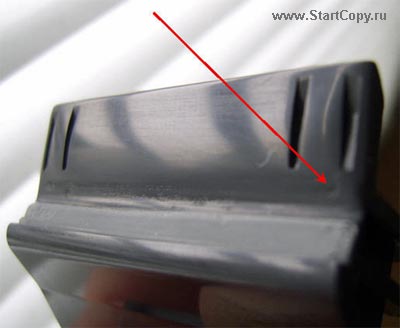
Na een korte discussie werd besloten dat het uitsteeksel achter het elastiekje de boosdoener was van alle problemen. Het uitsteeksel werd afgesneden, met nul geschuurd en het remblok werd op zijn plaats geïnstalleerd. In euforie draaiden de schroeven met heel hun hart, en de treinen zouden eeuwenlang passen. Op het laatste moment, toen ik de lichaamsdelen al aan het spannen was, hield iets me tegen. Licht. Camera. Motor. Zet de motor stil. Het vel blijft in de lade. Is dit echt het einde?!
Weer demonteren en een poging om iets te bedenken, maar er waren geen gedachten meer. Toen nam ik het remblok in de ene hand en een vel papier in de andere, en probeerde de passage ervan te simuleren. Opgemerkt werd dat bij het drukken met de rand van het vel loodrecht op het vlak van het platform en het glijden over het oppervlak, het vel begint te rusten tegen kleine onregelmatigheden. Het werd duidelijk dat het uitsteeksel niet voldoende was gesneden en slecht gepolijst. Deze keer heb ik het met heel mijn hart geprobeerd, maar voordat ik alles op zijn plaats zette, besloot ik een test uit te voeren met behulp van een blad.
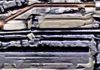
Na mijn werk zat er een deukje met gepolijste randen. Op de foto rechts is het duidelijk te zien.
We hebben het over honderdsten van een millimeter. Tijdens het testen bleek dat de plaat tegen een scherp geslepen trede aanligt. Nog een opknapbeurt. Test met behulp van een blad. Bijeenkomst. ZEGE!
Daarna werd de functionaliteit van de rest van de printers hersteld.
Als het je niet gelukt is om het hier te plaatsen, plaats dan de foto's in ieder geval op
en hier zijn links.
Wat betekent
"Wanneer het afdrukt, stopt de oppakrol en voert het vel niet naar de fuser."?
Stopt het gewoon of scrolt het, maar het blad wordt niet vastgelegd?
Ik verspreid het. Op verzoek kan ik meer opmaken. Er is een foto van bijna de volledige demontage van de printer
De rol stopt en alsof hij niet genoeg koppel heeft en stopt
Je beantwoordt in ieder geval de vragen.
Beantwoord de vorige vragen en beantwoord de volgende.
Draaide de invoerrol zelfs rond bij het verzenden van een afdruktaak?
Wat voor aanduiding stond er op het apparaat?
Beschrijf het gedrag van het apparaat in meer detail.
In jouw situatie (wanneer je de vragen niet kunt beantwoorden (omdat de printer gedemonteerd is), heb ik altijd de kauwgom op de grijprol 180 graden geschoven voordat ik het apparaat monteerde (je moet natuurlijk de kauwgom zelf verwijderen met het plastic erin van de hoofdgedeelte van de grijprol).
Een paar maanden geleden schreef ik een artikel over het reinigen of vervangen van de invoerrol op een Samsung ML-1610/2010.Daarna kom ik bij het analyseren van de zoekopdrachten van bezoekers vaak de vraag tegen om het remblok te vervangen door deze apparaten. Welnu, vandaag zullen we het remblok vervangen met behulp van het voorbeeld van de Xerox Phaser 3117-printer. Dit apparaat is qua structuur vergelijkbaar met de Samsung ML-1610/1615/2010/2015-printers.
De helft van de printer moet worden gedemonteerd om het remblok te verwijderen. Laten we beginnen.
Open eerst het deksel van de lade en verwijder het uit de groeven, laat vervolgens het voordeksel zakken, dat ook op zijn plaats klikt.
Nu kunnen we de cartridge eruit halen, gewoon aan het handvat naar u toe trekken. Draai onmiddellijk de twee bouten aan de voorkant van de carrosserie los.
We vertrekken naar de achterkant van de printer. Hier, op de achterste richel, draai je de bout links en rechts los.
Druk vervolgens lichtjes op het plastic om de vergrendelingen los te maken en de achterwand begint los te komen.
Achter deze muur zien we het hoogspanningsbord en het formatterbord, die bij elkaar worden gehouden door een metalen plaat. We moeten deze plaat verwijderen, maar eerst zullen we het gemeenschappelijke lichaam optillen, nadat we eerder twee bouten hebben losgeschroefd.
Til de koffer netjes en gelijkmatig van alle kanten op.
We ontkoppelen alle contacten van de microschakelingen en schroeven één aardingsdraad los.
We draaien vier bouten los aan de randen en één in het midden.
Naast de bouten wordt de plaat vastgehouden door twee vergrendelingen van bovenaf, we buigen ze en terwijl we de plaat verplaatsen, laten we de sensorvoet zakken om deze niet te breken.
Wanneer u de plaat van de printer hebt losgemaakt, scheidt u de draden van de plaat. We zetten het bord met de planken opzij.
Vervolgens moeten we de papierinvoereenheid verwijderen. Buig de contactplaten aan de linkerkant, draai de drie bouten aan de rechterkant los.
Een andere bout is verborgen in de rechter benedenhoek. We trekken het blok naar ons toe.
Hier breken we de oppakrol af. Het remblok zit, zoals het hoort, onder de oppakrol; om het te krijgen, moet je bovendien de oppakrolas verwijderen.
We draaien twee tandwielen aan de zijkant vast en verplaatsen vervolgens de bakklemvoet van de rechterkant naar het midden.
Nu kunnen we de as naar rechts verplaatsen en eruit trekken.
Het remblok komt gemakkelijk omhoog. Nu kunt u hem schoonmaken, vervangen door een nieuwe of de afdichtingsgom vervangen.
Maak vervolgens alle onderdelen schoon, waarna je alles terug kunt plaatsen. Ik zal de onderdelen niet schoonmaken, aangezien deze printer buiten gebruik is gesteld (zij het een werkende).
We plaatsen de as op zijn plaats, plaatsen de tandwielen aan de linkerkant en klikken de oppakrol vast.
Nu moeten we de papierinvoer- en invoereenheid op zijn plaats installeren. Om dit te doen, moet u, terwijl u het blok naar de printer drukt, op de papierlade drukken, anders klikt het blok niet op zijn plaats.
Draai vervolgens de vier bouten aan de rechterkant vast en schuif de contactplaten aan de linkerkant op hun plaats.
Leg de draad langs de randen in de geleiders en leid deze met de planken in de metalen plaat.
We heffen de plaat op en gaan op twee grendels zitten. Vergeet het sensorlipje in het midden niet, deze moet op zijn plaats klikken. We draaien meteen vijf bouten vast, waarna we alle contacten aansluiten en één massacontact vastdraaien.
Nu kunnen we het algemene lichaam aantrekken. Let op de papieruitvoerrollen, wanneer u de behuizing installeert, kunt u ze verplaatsen en tijdens het afdrukken krijgt u een papierstoring bij de uitvoer van de fuser. Als de rollen verbogen zijn, corrigeer ze dan gewoon, de foto toont een voorbeeld van de normale positie van de rollen.
We draaien de common body met twee bouten aan de achterkant, zetten de achterwand op zijn plaats en bevestigen met bouten aan beide kanten.
Breng aan de voorkant nog twee bouten aan op de behuizing, plaats de voorklep in de groeven, plaats de cartridge terug en sluit de klep.
We doen het deksel van de lade, leggen een stapel papier en printen voor ons plezier.

Dat is alles voor vandaag! Tot nieuwe onderwerpen!
Goededag!
Heel erg bedankt voor de handleiding, erg handig.
De Xerox 3122-printer deed alles volgens de instructies, verwisselde de rol en het remblok, nadat het papier was uitgerekt zoals het hoort, maar nu een nieuwe aanval - alles wordt afgedrukt in horizontale golven van dezelfde breedte van een normaal bedrukt vel tot een wit blad. Wat kan het zijn? Alles was in orde voor analyse.
Ik heb de cartridges vervangen, de situatie verandert niet.
Misschien is er na het monteren van de printer ergens een slecht contact.Verwijder de achterklep en controleer zorgvuldig alle contacten van het bord, corona en aansluiten.
Heel erg bedankt voor zo'n uitstekende instructie! Daarna heb ik absoluut zonder problemen het remblok vervangen in mijn Phaser 3117. Toegegeven, dit hielp niet - de printer voert nog steeds meerdere vellen papier tegelijk in Ondanks de uiterlijk goede staat van de invoerrol, kwam ik tot de conclusie dat het was nodig om het hele paar toevoeren te vervangen, dat wil zeggen niet alleen het remblok, maar ook de invoerrol. Vandaag akazal video op Aliexpress, zou binnen 2-3 weken geleverd moeten worden. Zodra ik de video vervang, zal ik me afmelden over het resultaat. Nogmaals, ik buig voor je voor zo'n gedetailleerde, visuele en duidelijke instructie - ik weet hoeveel werk er achter het maken van dergelijke documenten zit.
Na het vervangen van de rembaan en roller draait de printer constant iets naar binnen wanneer deze wordt aangezet. Voorheen duurde het 10 seconden, nu houdt het niet meer op. In dit geval kunt u iets afdrukken, maar alle vellen van de stapel worden in één keer vastgelegd. Wat kan er mis zijn gegaan bij de wederopbouw?
Deze site gebruikt Akismet om spam te bestrijden. Ontdek hoe uw reactiegegevens worden verwerkt.
De printer reinigen, de buitenkant van de printer reinigen, de binnenkant van het apparaat reinigen - Xerox Phaser 3117 Gebruikershandleiding
Om een hoge afdrukkwaliteit te behouden, moet er worden schoongemaakt
uitvoeren telkens wanneer de cartridge wordt vervangen en als deze verslechtert
Print kwaliteit.
Opmerking: bij het reinigen van de binnenkant van de printer, niet aanraken
naar de transferrol onder de cartridge.
Vingerafdrukken kunnen leiden tot een slechte afdrukkwaliteit.
Waarschuwing: het gebruik van oppervlakteactieve stoffen,
met een grote hoeveelheid alcohol, oplosmiddelen en andere
sterke middelen kunnen verkleuring of
het verschijnen van scheuren in de behuizing van het apparaat.
De buitenkant van de printer reinigen
Veeg de buitenkant van de printer schoon met een zachte, schone doek zonder
stapel. U kunt de doek licht bevochtigen met water, terwijl u vermijdt:
vochtdruppels op of in de printer.
De binnenkant van het apparaat schoonmaken
Tijdens het afdrukken kunnen er zich afvalresten ophopen in de printer
papier, tonerdeeltjes en stof. Dit kan op den duur leiden tot:
slechte afdrukkwaliteit, zoals tonervegen of
het smeren. Het schoonmaken van de binnenkant van de printer zal helpen
dergelijke problemen wegwerken of hun impact op
Print kwaliteit.
De binnenkant van de printer reinigen
Zet de printer uit, trek de stekker uit het stopcontact en laat de printer
Kalmeer.
Vandaag XEROX Phaser 3117 printer gerepareerd.
En het probleem was als volgt. Bij het afdrukken of "opvragen" van een testpagina draait de trommel totdat een fout eruit vliegt, d.w.z. de pagina werd vastgelegd, de trommel draaide opnieuw, pakte de volgende pagina, enzovoort, totdat een paar vellen "vastliepen" en stopte.
Een soortgelijke situatie deed zich voor met de testpagina, alleen de waarheid is dat als er maar één vel in de lade is, hij probeerde het vel te pakken, maar omdat het er niet was, draaide hij gewoon en na 10 van dergelijke beurten stopte hij met een fout .
De beslissing kwam van internet, of liever van een van de forums, het bleek dat er een elektromagneet in de printer zit die het scrollen van de as stopt en het bleek zo vies en vies te zijn dat de elektromagneet niet genoeg had kracht om de vergrendelingsplaat te ontgrendelen.
Na het verwijderen van de behuizing en het demonteren van een van de zijkanten waar de tandwielen zich bevinden, heb ik de magneet en de plaat meer dan 6 jaar van de afgezette toner schoongemaakt, wat tot dit probleem leidde.
In het algemeen, als iemand een dergelijke situatie heeft, is de elektromagneet hoogstwaarschijnlijk vuil! We demonteren de printer en maken de elektromagneet schoon en alles komt goed 🙂
- Laat een verzoek voor reparatie van de printer of MFP achter
- Tijdens het eerste onderzoek beoordeelt de beheerder de mate van storing en adviseert u over de haalbaarheid van reparatie, stelt de datum en tijd van vertrek van de koerier vast of wacht op u op ons kantoor
- We voeren een volledige diagnose van defecte apparatuur uit - we identificeren de oorzaak van de storing en komen de kosten van de reparatie van kantoorapparatuur overeen, evenals de deadlines
- We voeren een volledig scala aan werken uit voor het leveren van overeengekomen diensten binnen een bepaald tijdsbestek
- U ontvangt apparatuur, werkklaar, persoonlijk in uw handen of via een koeriersdienst.
Reparatie van de Phaser 3117 printer/mfp gebeurt in de kortst mogelijke tijd tegen de laagste prijzen. U kunt op twee manieren betalen: contant of per bankoverschrijving. Ons bedrijf werkt zonder vooruitbetaling. We kunnen de volgende dag een volledige set benodigde documenten per koerier bezorgen.
Als uw printer zich verdacht gedraagt, neem dan gerust contact met ons op!
De meest voorkomende redenen om de wizard te bellen: Phaser 3117 heeft het papier vastgelopen, de printer drukt in strepen af, pakt het papier niet op, produceert vellen met herhalende afdruksectoren, of Phaser 3117 smeert het beeld uit.
De volgende cartridges zijn compatibel met de Phaser 3117:
Gratis bezoek van de printerreparateur binnen 3 uur na ontvangst van de bestelling.
Een technicus stelt een diagnose van de Xerox Phaser 3117-printer. Hij zal de oorzaak van de storing identificeren en de kosten en het tijdstip van reparatie inschatten.
Als u besluit de printer te repareren, gaat de monteur direct aan de slag. De betaling (zelfs via overschrijving) wordt gedaan na voltooide reparaties.
Als u om wat voor reden dan ook weigert te repareren, hoeft u niets te betalen, aangezien de exit en diagnostiek in ons bedrijf helemaal gratis zijn. Wij bieden dergelijke voorwaarden voor de reparatie van de Xerox Phaser 3117-printer in Moskou. De regio Moskou wordt bediend op contractuele en betaalde basis.
Naar het apparaat Xerox Phaser 3117 geschikte patronen:
Deskundige
Groepsadmin
Berichten: 4142
Gebruiker #: 2048
Registratie:
7-juli 09
Soldaat
Groepsleden
Berichten: 6
Gebruiker #: 9484
Registratie:
14-15 augustus
Ik zou het op prijs stellen als iemand u zou kunnen vertellen hoe u een dergelijk probleem kunt verhelpen.
De printer begon het vel twee keer op te pakken.
Voor meer duidelijkheid voeg ik een gif bij met een probleem.
Deskundige
Groepsadmin
Berichten: 4142
Gebruiker #: 2048
Registratie:
7-juli 09
Algemeen
Groepsleden
Berichten: 266
Gebruiker #: 9316
Registratie:
21-15 april
Soldaat
Groepsleden
Berichten: 6
Gebruiker #: 9484
Registratie:
14-15 augustus
Deskundige
Groepsadmin
Berichten: 4142
Gebruiker #: 2048
Registratie:
7-juli 09
Soldaat
Groepsleden
Berichten: 6
Gebruiker #: 9484
Registratie:
14-15 augustus
Bedankt voor de tip. Ik zal demonteren, schoonmaken en proberen.
Hier is het een feit dat dubbele triggering wordt verkregen, zelfs zonder de deelname van het blad, wat te zien is op de geanimeerde GIF.
Deskundige
Groepsadmin
Berichten: 4142
Gebruiker #: 2048
Registratie:
7-juli 09
Vertel ons dan wat er gebeurt als het apparaat wordt ingeschakeld, of het tijdens de initialisatie met de invoerrol scrolt (het apparaat zou dit niet moeten doen).
Als alles normaal is en de rol rolt de stroom wanneer het document wordt afgedrukt (wanneer er geen papier in de lade is), dan is de vlag van de sensor voor het detecteren van de aanwezigheid van papier in de lade definitief vastgeklemd!
En toch, als er geen papier in de lade zit, geeft het apparaat dat dan aan met indicatoren of niet?
Kijk in het algemeen naar de sensor voor de aanwezigheid van papier in de lade (als deze de roller niet ronddraait tijdens initialisatie, dwz, zoals verwacht, het apparaat is klaar wanneer het wordt ingeschakeld), maar scrolt een paar keer zonder papier , in dit geval is dit normaal, omdat denkt dat de ubmaga in de lade zit, maar kon het eenvoudigweg niet bij de eerste scroll pakken, maar zonder deze te nemen en na de tweede scroll zou het apparaat een fout jam0 moeten geven.
Soldaat
Groepsleden
Berichten: 6
Gebruiker #: 9484
Registratie:
14-15 augustus
De printer bromt bij het inschakelen. Je kunt horen dat er iets draait in de hemelse patroon. Maar de papierinvoerrol zelf is op zijn plaats.
Ik denk dat alles in orde is met de vlag. Als er geen papier in de lade zit, brandt deze rood. Als er iets groens is.
Zoals ze zeggen, het is beter één keer te zien dan honderd keer te horen. Ik heb een video gemaakt van het proces van de papiergrijprol.
Ontwerp en ondersteuning:
Aleksandr Kuznetsov
Technische ondersteuning: Mikhail Bulakh
Programmering: Danil Monchukin
Marketing: Tatiana Anastasyeva
Vertaling: Natalia Kuznetsova
Bij gebruik van materiaal van de site is een link naar https://my.housecope.com/wp-content/uploads/ext/3265 vereist
gemaakt in Oekraïne
Gratis technische bibliotheek
In onze gratis technische bibliotheek kunt u gratis en zonder registratie een artikel downloaden Phaser 3117 laserprinter - Demontage, onderhoud en vervanging.
Gebruik de Archief-zoekfunctie om erachter te komen in welk tijdschrift het artikel is gepubliceerd. Phaser 3117 laserprinter demontage, onderhoud en vervanging... Noteer in de zoekresultaten de naam van het tijdschrift, jaartal en nummer. Klik dan op de link “downloaden in de gratis technische bibliotheek”En download gratis het archief met het nummer dat je nodig hebt.
Zoeken in boeken, tijdschriften en collecties:
liefdesdief 25 mei 2018 12:45 uur


 Hallo heren, reparateurs en amateurs!
Ik verontschuldig me bij voorbaat voor misschien amateuristische vragen en onwetendheid over terminologie, maar we kunnen nergens heen.
Er is dus de antediluviaanse Xerox Phaser 3117 (voor zover ik begrijp is dit bijna een volledig analoog van Samsung ML-2015), maar de printer is praktisch "nieuw" en had ten tijde van het incident slechts een oplage van
1400 pagina's. Ik zette het gisteren aan na anderhalf jaar inactief te zijn geweest, en het begon me meteen te plezieren door meerdere vellen achter elkaar vast te leggen: je stuurt een document van twee pagina's om af te drukken, in plaats van het tweede vel krijg je een hele stapel . Bij deze gelegenheid deed ik de minst ingrijpende dingen: ik veegde de lade af, wreef over het remblok (en de kauwgom) met eau de cologne, verwijderde en waste de kauwgom van de papieropneemrol. Ik stuurde een artikel van 20 vellen om af te drukken: ik drukte 10 (het laatste vel zat vast aan het einde van de kachel aan het einde, ik herdrukte het) + 10 vellen aan beide zijden. "Tegen de achtergrond van het" debuut "is dit al een resultaat", dacht ik, en vandaag besloot ik een stresstest voor hem te regelen door een boek te drukken. De arme kerel raakte in de war. Waarschijnlijk verschilde het papier niet in speciale kwaliteit, en terwijl het opwarmde (voor zover ik het begreep), begon de printer me te ondermijnen met stapels vellen die vast kwamen te zitten bij de uitgang van de oven, ik trok ze eruit, gedrukt op en. voorgedrukt! 
Resultaat: een van de rollen bij de uitgang kwam op de bodem terecht en bleef hangen (ik slaagde erin hem terug op zijn plaats te zetten na het verwijderen van de behuizing van het apparaat), blijkbaar is de kachel ook oververhit geraakt als gevolg van het krimpen van de geleidingsbuizen de aandrukrol (ik weet niet hoe ik ze wetenschappelijk moet noemen). Een van hen bleef helemaal in de as van de schacht steken en omdat hij ongelijkmatig kromp, werkt hij als een excentriek - de kachelafdekking trilt van slagen van onderaf, de platen worden verpletterd. Zonder deksel (de eindschakelaars geklemd) en met de klep teruggevouwen, komt het testvel in het midden op deze as vast te zitten en wordt het verfrommeld tot een erwtje. Ze komt in het daglicht met een overdekte bar, maar ze springt spottend. Het zijn zij, deze buizen, die zo'n resultaat geven, of is er iets dat ik niet begrijp?
Vragen:
1. Wat te doen met deze plastic buizen op de as? Waar ze te krijgen (of wat te vervangen), hoe ze aan te brengen? Vermoed je dat je de as moet verwijderen?
2. Voor zover ik begrijp, kan de printer vellen in batches uitgeven en erin stikken vanwege de banale ouderdom van de rubberen demper op de elektromagneet, die verantwoordelijk is voor de invoer uit de lade - plakt de voet gewoon aan de plakkerige elastiekje? Waarmee te vervangen of wat te doen met de oude?
3. Kan deze drukschacht buigen tijdens marteling? Is het mogelijk om het ergens te kopen?
4. Tijdens de "laatste dag van Pompeii" was een van de vellen verfrommeld in de kachel, blijkbaar was er ergens toner (en niet alleen daar) - is het de moeite waard om de hele printer te demonteren, alle assen te wassen, enz., Of is dit een overdreven maatregel? Is er ergens een video of artikel met visuele illustraties over de demontage van deze printer of analogen?
5. Ik denk dat het leuk zou zijn om tegelijkertijd de aandrijftandwielen te smeren. Wat voor smeermiddel moet ik gebruiken? Moet ik alles wat ik zie uitsmeren, of moeten sommige ervan droog zijn om te voorkomen dat toner bezinkt?
6. Op welke andere zwakke punten moet u letten?
START KOPIE CONFERENTIE
Printers, kopieerapparaten, MFP's, faxen en andere kantoorapparatuur:
vraagstukken van reparatie, onderhoud, tanken, selectie
Xerox Phaser 3117 is het mogelijk om de oppakrol te verwijderen zonder de printer te demonteren, de vergrendelingen op de rol gevonden, maar er komt iets niet los, moet de rol misschien sterker zijn of waar moet deze naar beneden of naar u toe worden getrokken?
en wat kunt u nog meer aan de rol reinigen als deze slecht aan het papier trekt? er is geen speciale vloeistof (
De rol (bovenste deel) naar zichzelf toe, beide vergrendelingen naar de zijkanten uitsteken.
Draai de rubberen band van de roller met een vers deel in het werkgebied, veeg het bij gebrek aan iets beters af met een vochtige doek.
Verwijder in het algemeen het deksel en de laser, zodat er toegang was, vijf minuten. Je zult zien hoe je de video opneemt en de as blijft intact ..)
je hebt waarschijnlijk een fout gemaakt met het model, omdat daar de grendels naar beneden worden gedrukt en niet naar de zijkanten
Lisicine (3): je hebt waarschijnlijk een fout gemaakt met het model Nee, ik heb me niet vergist.. Toch raad ik ten zeerste aan om het plastic en de laser te verwijderen. Daar zie je alles zelf.
Lisicine (3): omdat daar de grendels naar beneden worden gedrukt en niet naar de zijkanten
Ze worden ingedrukt, dan worden ze ingedrukt, maar alleen de video wordt niet vrijgegeven. ))) Het is dus beter om ze uit elkaar te duwen.
Ik deed alles zoals je beschreef, ik draaide de kauwgom, nu wanneer de printer is ingeschakeld, de rode knop is aan en dat is het, niets warmt op, niets scrollt, in het begin, wanneer de stroom is ingeschakeld, de bovenkant groene onderkant is 1 seconde geel, dan is de bovenkant rood, wat moet ik doen ??
meer precies, integendeel, bovenste geel onderste groen
Misschien tijdens de operatie gijzelaar vrijlating gedood beschadigde sensor (of registratie, of het sluiten van het deksel). Sluit het apparaat aan op een computer, installeer brandhout - u zult ontdekken waar het over klaagt.
alles heeft alle sensoren opnieuw geregeerd, alles werkt, maar de omgekeerde kant trekt nog erger dan de oude
Kan ik het met schuurpapier wrijven?
Lisicine (9): ondersteboven
Het elastiek omgedraaid (verwijderd en in de tegenovergestelde richting gelegd) of omgedraaid (gescrolld zonder te verwijderen)?
de verkeerde kant is helemaal "KAAL".
zet het zoals het was en zodat er een betere "beschermer" in het werkgebied was.
(12) :-))) Draai het weer uit. Je moest het gewoon omdraaien.
Lisicine (12): keerde de wonderen van handwerken binnenstebuiten. Het is voldoende om het elastiekje op de rol een halve slag te draaien. Nu is het ook aan te raden om het elastiek in de juiste draairichting op de rol te zetten.
Bedankt allemaal voor het snelle advies, ik heb alles gecorrigeerd), maar ik heb wat ervaring)
Voor zo'n apparaat is het qua levensduur geen zonde om de kauwgom te vervangen. De hele uitgifteprijs is $ 1.
"Dit is een staatsdienst, schat :)" - wacht, ze zullen binnenkort weer bellen. En dan blijft het niet langer beperkt tot een simpele beurt.
Nemetz (18): De hele uitgifteprijs is $ 1 Ja, alleen de prijs is vanaf 10 stuks, plus de levering is hetzelfde.
Ik fotografeer als volgt: ik stuur een testblad, terwijl de koppeling net begint te werken, ik schakel de stroom uit, de rol draait een beetje, en het is best handig om hem te verwijderen en vervolgens weer op de as te bevestigen.


Servicelijst
Garantie voor werk
Kosten, wrijven.)
Reparatie tijdsinterval
Vertrek van de kapitein bij het bestellen van reparatie
Diagnostiek bij het bestellen van reparatie
Preventie van stabiel werk
Het hoogspanningsbord vervangen
Het moederbord vervangen of opknappen
Het laagspanningsbord vervangen
De printkop vervangen
De lintkabel van de printkop vervangen
Eliminatie van softwarefouten, fouten
Andere printerproblemen oplossen:
- schakelt niet in
- kauwt, blokkeert papier, verandert papier in een accordeon
- afdrukken vuil, vlekken op papier
- foutcode nr. X, geeft een fout
- niet herkend, de computer ziet het niet
- prints met horizontale of verticale strepen
- prints in blauw, niet in kleur, in zwart-wit (z/w)
- ziet niet, herkent de cartridge niet
- ziet niet, herkent papier niet
- bevriest,
- scheeftrekken van het vel bij het afdrukken,
- het vel in het midden stoppen tijdens het afdrukken
- maakt vreemde geluiden tijdens het typen
- installatie
- drukt niet af
- drukt niet af in zwart
- drukt niet in blauw af
- drukt niet in geel af
- wordt niet in rood afgedrukt
- wordt niet groen afgedrukt
- drukt niet in oranje af
- drukt niet cyaan af
- drukt niet paars af
- drukt geen magenta, magenta, roze af
- drukt blanco vellen af, in het wit
- er is een sterke geur
- vertakt, lagen, overlapt een afbeelding
- afdrukken door verf uit te smeren
- andere problemen
We hebben de HP LaserJet Pro P1102-laserprinter gerepareerd: we begonnen op papier te kauwen en meerdere vellen tegelijk te pakken. Bovendien, wat handig is, kwam de voorman direct naar kantoor. Daarom belden ze eigenlijk.lees volledige recensie
Algemeen schema voor het demonteren, reinigen en bijvullen van de cartridge Xerox 106R01159 analoog Samsung MLT-D108S is hetzelfde voor alle vermelde printers, behalve dat sommige cartridges een zekering en een chip hebben en andere niet.
1) Plaats de patroon met het handvat van u af. Verwijder de twee schroeven op de rechter zijkap (Fig. 1).
2) Wrik voorzichtig de rechter zijklep los (zie Afb. 2).
3) Er zijn twee schroeven aan de bovenkant van de cartridge. Verwijder ze (Fig. 3).
4) Til de tonerafvalbak op en verwijder deze. Zorg ervoor dat de tand aan de rechterkant uit de holte is verwijderd. Als u het deksel probeert op te tillen zonder de tand uit de kom te halen, breekt het af (fig. 4).
5) Verwijder de twee schroeven en een reinigingsblad uit de tonerafvalbak (Fig. 5 en 6).
6) Verwijder de resterende toner uit de hopper.
7) Plaats het reinigingsblad en de twee schroeven terug. Leg de tonerafvalbak opzij (afbeelding 7).
8) Verwijder de twee schroeven op de rechter zijkap. Wrik het deksel voorzichtig los (Fig. 8).
9) Verwijder de tandwielset en leg deze opzij (Fig. 9).
10) Trek de primaire laadschacht uit de contactzijde, deze moet worden opgetild en verwijderd (Fig. 10). Reinig de primaire laadrol met een reiniger voor de primaire laadrol.
11) Verwijder de fotoreceptordrum (Fig. 11).
12) Wrik voorzichtig de plug van de tonervulopening los. De stekker zit stevig vast en kan gemakkelijk beschadigd raken (Fig. 12).
13) Verwijder eventuele resterende toner in de hopper.
14) Schuif de zijasplaat voorzichtig uit de cartridge door op het lipje aan de zijkant van de cartridge te drukken. Verwijder ook de veer die in contact is met de as van de ontwikkelaar (Figuur 13 en 14).
15) Verwijder de ontwikkelaarrol door deze op te tillen (Fig. 15).
16) Verwijder de twee schroeven op het doseerblad. Het andere uiteinde van de veer bevindt zich aan de kant van het mes dat zich dicht bij de tonervulpoort bevindt. Als u het mes verwijdert, verwijder het dan om het niet te beschadigen (afb. 16 en 17). Reinig het doseerblad. Als u dit niet doet, kunnen er strepen op de afdruk ontstaan. Dompel een wattenstaafje in ontsmettingsalcohol en maak het mes schoon. Probeer geen druk uit te oefenen op het mes om het niet te beschadigen. Als de tonerhechting erg sterk is, reinig dan eerst met aceton en daarna met alcohol.
17) Reinig de invoerrol en verwijder eventuele resterende toner uit de hopper (Fig. 18).
18) Plaats het doseerblad en de twee schroeven terug. Zorg ervoor dat het uiteinde van de veer zich in de juiste positie bevindt (Figuur 19 en 20).
19) Zet de trommel terug op zijn plaats (Fig. 25).
20) Installeer de asplaat. Geleid het uiteinde van de veer zodat het bovenop de plaat ligt en contact maakt met de as van de ontwikkelrol. Zorg ervoor dat de inkeping op het inzetstuk in de gleuf past (Afbeeldingen 22 en 23).
21) Smeer en installeer de tandwielset zoals getoond in de afbeelding (Fig. 24).
22) Installeer de ontwikkelaarrol met de sleutelzijde naar de tandwielzijde (Fig. 21).
23) Verwijder het oude geleidende vet van de contactnaaf van de primaire laadas en breng een nieuwe aan. Installeer de as. Een kleine hoeveelheid is voldoende. In het geval van smering is meer niet beter (Fig. 26).
24) Doe de benodigde toner in de trechter - ongeveer 85 gram, zal de Xerox P8e het doen, of beter Static Control ML-4500. Vervang de plug, controleer op lekkage (Fig. 27).
25) Installeer de zijkap aan de tandwielzijde. Zorg ervoor dat de primaire laadas correct is geplaatst en dat alle tandwielen correct zijn geplaatst. Smeer alle tandwielzittingen voordat u ze installeert (Fig. 28).
26) Installeer de tonerafvalbak (Fig. 29).
27) Installeer twee schroeven op het deksel (Fig. 30).
28) Installeer de resterende zijafdekking en twee schroeven. Zorg ervoor dat de hoes goed past. Smeer de as van de trommelflens lichtjes voor montage. Smeer de ontwikkelaarrolzitting met geleidend vet (Fig. 31).
29) Controleer op zekering op cartridges met zekering (Fig. 32).
30) Vervang de chip (Fig. 33). Welnu, verwijder het of lijm de chipcontacten als de printer al is geflitst.
patroon Xerox 106R01159 analoge cartridge Samsung MLT-D108S en wordt gebruikt in de volgende afdrukapparaten:
Afdruksnelheid ppm
Het bedrijf ALCART voert hoogwaardige reparaties uit van printapparatuur, zoals: printers, kopieerapparaten, multifunctionele apparaten.
Alle werkzaamheden worden alleen uitgevoerd door professionele technici in ons servicecentrum. Op de reparatie van uw apparatuur wordt 90 dagen garantie gegeven.
Met onze eigen koeriersdienst kunnen we al het werk doen zonder de klant van ons bedrijf af te leiden.
Bestel gratis verzending!
De belangrijkste tekenen van een defect aan de laserprinter zijn:
- fout "geen papier in de lade" als die er is,
- de printer gaat niet aan,
- pakt geen papier,
- een paar vellen papier pakken,
- het product drukt witte strepen af,
- het product print zwarte strepen,
- vage of vlekkerige afdruk,
- frequente papierstoringen.
- het verschijnen van vreemde geluiden bij het afdrukken.
- de printer herkent de cartridge niet.
Gemeenschappelijke reparatie en vervanging van eenheden, evenals afzonderlijke onderdelen:
- thermofilmoven (fusing unit);
- verwarmingsrol;
- thermistor;
- papierinvoer- en grijprollen;
- voedingseenheid;
- een beeldontwikkeleenheid;
- automatische papierinvoereenheid;
|
Video (klik om af te spelen). |
De meest voorkomende storingen:
- Slijtage van de remblokken. Door de slijtage van het rubber worden meerdere platen tegelijk vastgegrepen. In deze situatie wordt het rubber of remblok vervangen.
- Versleten papierinvoer- en oppakrollen. Dit is het meest voorkomende probleem met een afdrukapparaat. Wanneer u een vel probeert op te pakken, loopt het vast. Bij het invoeren van een groot aantal vellen, begint de rol de vellen om de andere keer op te pakken of stopt het volledig met oppakken. Het vervangen van de rollen afzonderlijk of de gehele opneemeenheid zal dit probleem oplossen.
- Schade aan de thermische film. Een breuk in de thermische film, defecten in de rubberen as zullen zeker op het papier worden weerspiegeld. Het kan vanuit een hoek vastlopen, er verschijnen vegen en strepen en de kleurstof (toner) zal vegen. Meestal treedt de breuk van de thermische film op als gevolg van het binnendringen van buitenlandse kantoorbenodigdheden erop of de ontwikkeling van de hulpbron.
- Teflon as defecten. Er zit geen thermische film in deze apparaten, maar de thermische film verslijt na verloop van tijd. Net als bij het scheuren van thermische film, zal dit defect onvermijdelijk de afdrukkwaliteit beïnvloeden.