In detail: doe-het-zelf l800-printerreparatie van een echte meester voor de site my.housecope.com.
Om bij de binnenkant van de printer te komen, moet u de bovenkant van de behuizing verwijderen. Ze trekt gewoon weg. Draai de vier bevestigingsschroeven los. Op de foto zijn ze gemarkeerd.
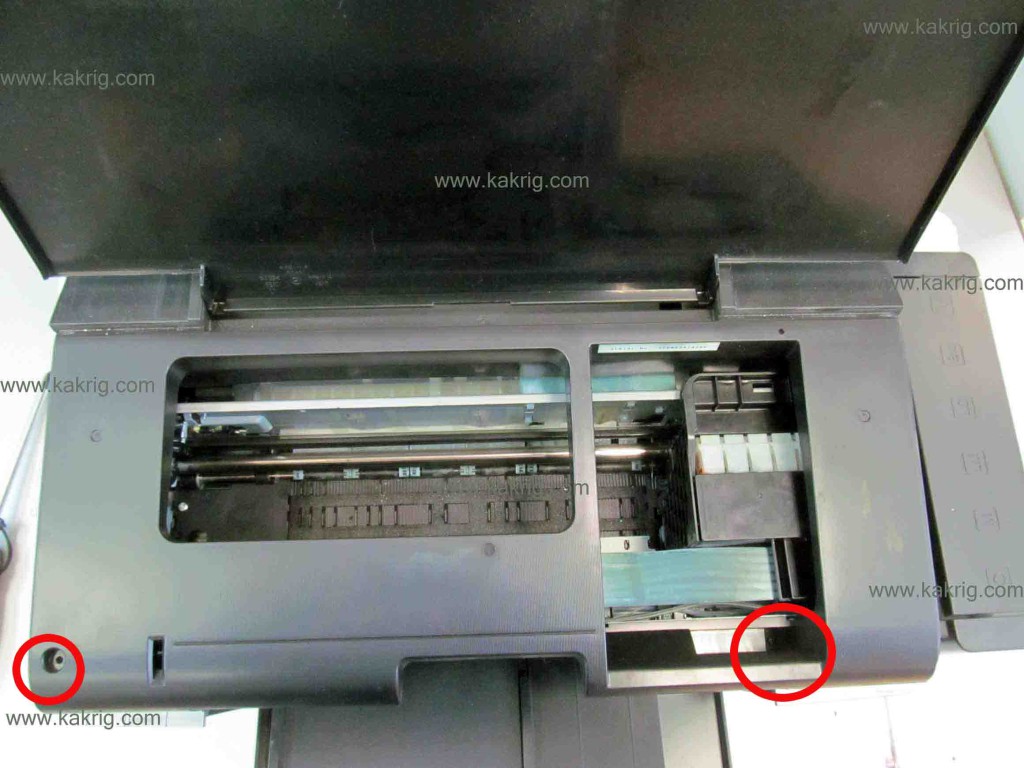
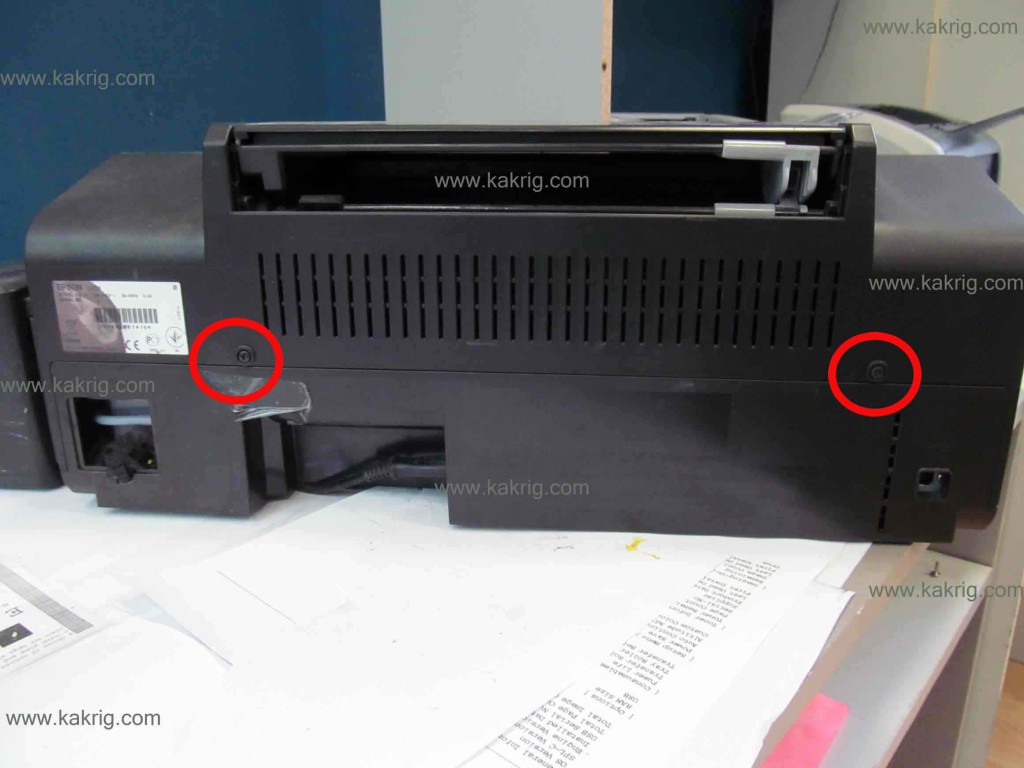
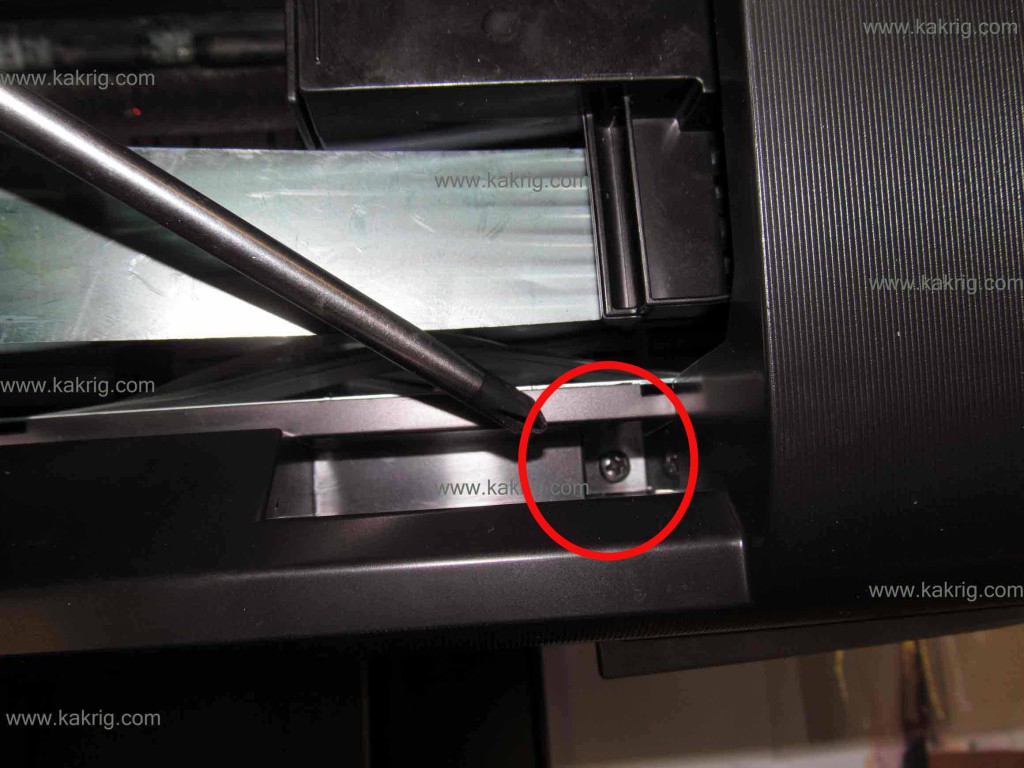
Nadat u de schroeven hebt losgedraaid, moet u de papiergeleiderlade losmaken. Druk lichtjes op het lipje en scheid de lade.
Nu kunt u de topkoffer verwijderen. Trek het voorzichtig omhoog. Het moet vrij van de onderkant van de printer kunnen scheiden.
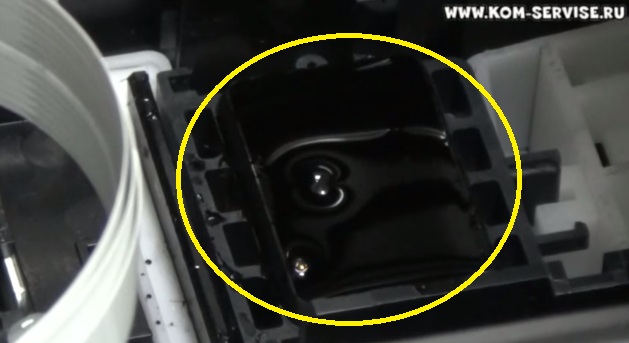
De absorber in deze printer zit vol met afvalinkt. En het teveel dat niet wordt geabsorbeerd, begon buiten de printer te stromen.
Doe-het-zelf printerreparatie - wat u thuis kunt doenom te besparen op het bellen van een wizard of het verzenden van een afdrukapparaat naar een servicecentrum? Niet alle problemen kunnen alleen worden opgelost, maar er zijn dingen die u zelf kunt diagnosticeren. Vergeet echter niet dat een ernstige storing alleen kan worden geïdentificeerd en verholpen door een specialist met uitgebreide ervaring en een gespecialiseerd hulpmiddel voor het uitvoeren van de relevante werkzaamheden. Reparatie van printers door technici van het servicecentrum YauzaOrgService garandeert een hoge kwaliteit en snelheid van service zonder te hoge betalingen. Maar wat is er in huis te vinden?
• Het meest veelvoorkomende oorzaak van printerstoring, of het nu Canon, HP, Epson, Oki, Samsung, Ricoh, Brother of Xerox is, is om het apparaat regelmatig schoon te maken. In eenvoudige bewoordingen is het onzin. Hierdoor treedt vaak een onbalans van de behuizing op, treedt er ruis op tijdens het gebruik of stopt de papieropname. Daarom wordt aanbevolen om het afdrukapparaat regelmatig schoon te maken en alleen wanneer het apparaat is uitgeschakeld. Maar u moet weten over het verbod op het gebruik van alcohol - voor het afvegen nemen we alleen gewoon gedestilleerd water, een nieuwe spons en wattenstaafjes.
 |
Video (klik om af te spelen). |
• We controleren de juiste werking: de printer moet zijn aangesloten, de lade is stevig tot het einde geduwd, de velgeleiders zijn ingesteld, de cartridges zijn correct geïnstalleerd en er is geen vastloper van vreemde voorwerpen in het apparaat.
• Wees niet bang om de binnenkant van de apparatuur te inspecteren op papierresten of gescheurde stukjes, gemorste toner, gips, zand of water.
• Controleer of de cartridge vol is om te zien of deze op is.
• Als printerstoringen als fouten op de computermonitor worden weergegeven, moet u de code, het nummer of de informatie van het scherm noteren voor verzending naar de wizard.
• Let op de afdrukkwaliteit van uw documenten, of er extra strepen of vlekken zijn, welke kleur ze hebben.
• Controleer de frequentie van papierstoringen.
• Luister naar vreemde geluiden, knettergeluiden tijdens het afdrukken.
Na alle bovenstaande nuances te hebben overwogen, die vaak leiden tot een stop in de werking van de printer, kunt u het proces van het corrigeren van de storing versnellen, de reparatieprocedure vervangen door preventie en geld besparen op het bezoek van een specialist. Een beoordeling van de staat van de prestaties van de apparatuur, een nauwkeurige beschrijving van het probleem en een lijst van de problemen die zijn opgetreden, zullen de kapitein in staat stellen zo snel mogelijk op het verzoek te reageren, aangezien hij de omvang van het werk van tevoren zal presenteren. Als dit geen ernstige storing is en de situatie stelt u in staat om onderdelen te repareren, componenten te vervangen of de werking snel te herstellen - printer reparatie kan worden uitgevoerd in de diagnostische fase. Door het telefoonnummer te bellen of een verzoek te sturen via de website YauzaOrgService – bijstand wordt verleend met een garantie voor alle soorten verrichtingen en uitgevoerde diensten.
Laat me u vertellen hoe u de Epson L800-printer kunt repareren of herstellen. als het slecht afdrukt of strepen vertoont.
Meestal drogen Epson-printers of MFP's uit als ze lange tijd niet worden gebruikt.
Als deze apparaten lange tijd inactief zijn, begint de inkt in de sproeiers of sproeiers op te drogen.
Wat is het herstel van een gedroogde Epson L800-printer - dit is een poging om gedroogde inkt op te lossen.
Deze printer werd bij mij gebracht voor reparatie na drie maanden van inactiviteit, van de zes kleuren drukte hij normaal alleen rood af. Er was helemaal geen zwart en geel.
De restauratie van de vorige zes Epson P50, T50, R270 kleurenprinters gebeurt volgens hetzelfde schema.
Laten we beginnen met het herstel. Als u zeker weet dat de printer droog is, gaat u direct naar het derde punt.
-
Eerst printen we een nozzletest.
Als de printer is aangesloten op een computer, kunt u er doorheen printen.
Als dat niet het geval is, zet u de printer uit.
Houd vervolgens de knop met het papierpictogram ingedrukt en zet de printer aan.
En laat de rechterknop los nadat de aan/uit-knop twee keer heeft geknipperd.
De printer zal een nozzletest printen, waarop we zullen zien welke nozzles niet printen.
Hieronder ziet u een voorbeeld van twee tests met gedeeltelijk gedroogde nozzles.

Laten we nu de printkop reinigen.
Houd de knop met een druppel 3-5 seconden ingedrukt.
Laat de printer na het reinigen, wat ongeveer 1-2 minuten duurt, 15 minuten staan.
Daarna printen we de test opnieuw.
Vergelijk test 1 en test 2 als er geen speciale verbeteringen zijn, ga dan naar stap 3.
Als er veel nieuwe sproeiers zijn, kunt u stap 2 nog 1-2 keer herhalen.
Als de Epson-printer daarna nog steeds slecht afdrukt, ga dan verder.
Nu weten we zeker dat uw printer is opgedroogd en dat gewone reiniging niet zal helpen.
Voor herstel hebben we spoelvloeistof nodig.
Als het er niet is, nemen we water, bij voorkeur gedestilleerd, maar elk ander is mogelijk, alleen hoe zuiverder het water, hoe beter.
Aan dit water kunt u een beetje glasreiniger toevoegen.
die oppervlakteactieve stoffen bevatten. In de eerste fase kunt u 1-2 dagen water proberen en vervolgens 5-10% glasreiniger toevoegen.
Als niets helpt, kunt u proberen een schone reiniger in te vullen.
Hier is een gedetailleerde instructie: Hoe u spoelvloeistof maakt voor EPSON-printers.
Het gaat ons allemaal om herstel.
Open de printerkap, beweeg je hoofd naar rechts.
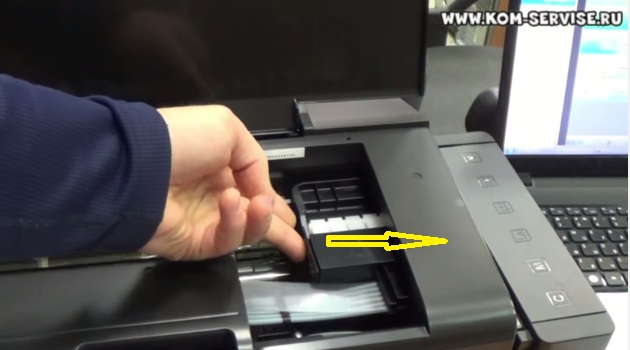
Dan kijken we in de printer en van links in de hoek zien we een wit tandwiel.
Ongeveer 5 cm in diameter, je moet het een beetje naar je toe draaien.
Probeer daarna de printkop voorzichtig naar links te bewegen.
Als dit niet lukt, herhaalt u deze stap opnieuw.
Wanneer de kop van zijn parkeerplaats is verwijderd, zien we bij jou de parkeerknoop.
In het midden ervan bevindt zich een veelkleurig schuimrubber en aan de randen bevindt zich een rubberen afdichting.
Wanneer de kop geparkeerd staat, wordt dit mechanisme tegen de kop gedrukt, wat resulteert in een gesloten systeem zonder toegang tot lucht.
Het is op dit schuimrubber dat we onze was met een erwt moeten gieten.
Het is ongeveer 1-2 ml.
Hier is een weergave van het met wassen.
Nadat we de was hebben ingeschonken, bewegen we ons hoofd helemaal naar rechts.
En laat de printer nat worden.
|
Video (klik om af te spelen). |
We wachten verder af.
En je kunt een dag wachten.
De eerste methode is sneller, maar u zult meer tijd besteden aan het schoonmaken en meer doen.
Tijdens het reinigen gaat er meer inkt in de luier van het apparaat, en dit is ongeveer 0,2-0,3 ml van elke kleur voor het reinigen.
Hoe lang je inkt meegaat, bedenk voor jezelf.
De tweede methode is langer in tijd, maar minder arbeidsintensief.
Daarna drukte ik een test af en zag dat geel en blauw verschenen.
En opnieuw overstroomde de printer voor 24 uur.
Soms is één dag genoeg.
En soms moet je de Epson-printer demonteren, de printkop verwijderen en onder druk door het mondstuk duwen.
Alles op deze, niet een lastige manier, kunt u de Epson-printer zelf, met uw eigen handen, herstellen.
Blijft er iets onbegrijpelijks over uit mijn verhaal, bekijk dan onderstaande video voor instructies over het herstellen van de printkop van de EPSON L800 printer.
 Epson Stylus Photo T50 - Een geweldige fotoprinter. Niemand zal dit tegenspreken. En ik heb deze printer niet de eerste. Maar bijna allemaal hebben ze na enige tijd een onaangename hapering - de printer stopt met het vastleggen van papier.
En, het gebeurt niet ineens. Dit proces is geleidelijk. Ten eerste merk je dat de printer ineens twee vellen tegelijk oppakte, of juist geen enkele kon pakken. Het lijkt je een ongeluk, maar na een tijdje herhaalt alles zich. En nu is je printer uitgeschakeld - hij stopt volledig met het pakken van vellen, tenzij je ze met je hand duwt.
Een bekende foto? Ook als je een Epson-printer van een heel ander merk hebt, is dit artikel iets voor jou. Laten we de printer weer tot leven brengen!
Trouwens, ik had vrij snel een probleem met papieropname op Epson 1410. Ik begon informatie op de forums te zoeken en was geschokt - het blijkt dat dit een ongeluk is voor veel gebruikers van printers van dit merk! Het lijkt erop dat Epson-specialisten er alles aan hebben gedaan om hun machines lange tijd niet te laten werken. Een grap natuurlijk, maar met veel waarheid.
Dus, in een notendop, de onderste aandrukrol van het bladopnamemechanisme is verantwoordelijk voor een slechte papieropname. Wees niet bang, er zullen nog veel begrijpelijke foto's volgen.
En aangezien het opnamemechanisme op alle Epson's hetzelfde is, vermoed ik dat bijna alle printers en MFP's van Epson Corporation op een vergelijkbare manier kunnen worden genezen.
Ik heb al heel lang een eerlijk gebruikte en "dode" Epson T50 stof liggen in mijn doos. Aan de hand van zijn voorbeeld zal ik het principe laten zien van het repareren van het invoermechanisme.
Gebruik eerst een schroevendraaier om het deksel van de papierinvoer te verwijderen.
Verwijder vervolgens de bovenklep op dezelfde manier.
Nu schakelen we het bovenste deel van de behuizing uit. Bij T50 wordt deze bevestigd met 4 zelftappende schroeven. Twee achterin
. en twee schroeven aan de voorkant. Een aan de linkerkant, duidelijk zichtbaar. En de ander is verdronken en die vind je niet meteen.
Draai na het verwijderen van de topcase de achterkant van de printer naar u toe. Laten we de papierinvoer uitschakelen. Het zit vast met drie schroeven.
Verwijder vervolgens de witte beschermkap van de bovenste rol (misschien noem ik de details niet correct, maar de foto's zouden je moeten helpen om geen fouten te maken). We draaien de schroef los.
Trek nu voorzichtig de lijkwade omhoog en naar u toe. Wees voorzichtig, het heeft zeer zwakke klemmen waarmee het aan de metalen plaat wordt bevestigd.
Nu kunnen we het invoermechanisme zelf verwijderen. Trek het met dezelfde voorzichtige, maar krachtige bewegingen omhoog en naar u toe.
Onthoud dat het versnellingsmechanisme aan de linkerkant weerstand voor je zal creëren en dat de draden aan de rechterkant aan de feeder zijn bevestigd. Ga voorzichtig en uiterst voorzichtig te werk.
Nou, de feeder is eruit! Voor de helft af. Draai hem om en gebruik een schroevendraaier om de onderste aandrukrol van de houder te verwijderen. Verwijder eerst de klemveer.
Dit is de bron van ons lijden!
Deze ruwe grijze rol is de oorzaak van een slechte papieropname. Het ontwerp is zodanig dat het slechts in één richting draait. En in het tegenovergestelde moet stevig staan. Zo vaak stopt de rol vanwege slechte smering ook met draaien in de goede richting. In het beste geval draait het met grote moeite. Dit gaan we nu oplossen.
Haal de rol uit het huis en verwijder de as met de veer eruit.
Houd er rekening mee dat de rol niet op een andere manier op de as kan worden gezet. De "ruwheid" is strikt in één richting gericht en dit is wat helpt om het vel te vangen. Verwar zijn positie niet!
In feite kan een overvloedige smering van de as ons probleem al oplossen, maar zodat we de printer niet snel opnieuw hoeven te demonteren, zullen we ons verzekeren en verschillende windingen van de veer verwijderen, zodat er slechts vier overblijven. Wees niet bang, deze methode is vele malen getest. De printer zal goed zijn.
Pas op dat u het deel van de veer met een verticale staart die in het rolhuis is bevestigd, niet verwijdert. Maak de afgebeten rand van de veer glad met schuurpapier zodat de scherpe punt niet aan de as blijft kleven.
Het blijft om de veer op zijn plaats te zetten, de as te smeren met een goed dik vet en deze in de rol te steken. Zorg ervoor dat de as op zijn plaats zit en niet meedraait in de behuizing.
Ik hoor je vraag - wat te gebruiken als smeermiddel? Zeker in servicecentra gebruiken ze een speciaal smeermiddel voor het wrijven van onderdelen. Ik gebruikte de gebruikelijke lithol en de printer heeft gelukkig vele maanden goed gewerkt. Het belangrijkste is dat het smeermiddel dik is, niet vloeibaar.
Probeer nu hoe de rol draait. In de ene richting moet hij gemakkelijk kunnen draaien, en in de andere richting moet hij stoppen. Als alles zo is, dan heb je alles goed gedaan.
Veeg beide rollen grondig schoon met alcohol en probeer ze tijdens de montage niet met vuile handen aan te raken.
Monteer de printer in omgekeerde volgorde. Zorg er bij het installeren van de feeder in de behuizing voor dat alle tandwielen op hun plaats zitten.
Het blijft om de nodige schroeven vast te draaien. Installeer vervolgens het lichaam, de kap en al het andere.
Laten we eens kijken of de printer in werking is. Als je alles goed hebt gedaan, neemt de printer elk papier voorzichtig en duidelijk aan. Het zal stil en soepel werken.
Deze reparatiemethode is door veel mensen geprobeerd en heeft altijd geholpen om het probleem van een slechte papieropname op te lossen. Ik heb het persoonlijk op twee printermodellen geprobeerd - Epson Stylus Photo T50 en Epson Stylus Foto 1410. En ze werken tot nu toe allemaal prima!
Ik denk dat je met de nodige vindingrijkheid en nauwkeurigheid elke Epson-printer of MFP kunt demonteren en permanent kunt beschermen tegen een slechte papiergreep.
Vond je het artikel leuk? U kunt zich abonneren op het nieuws en als eerste op de hoogte zijn van nieuwe artikelen en lessen van de site SubliMaster.
- offline
- Info
- Berichten: 5 133
- Registratie: 31 dec 11
- Reputatie: 1125
- Reputatie 2018:
- Stad: Krivoy Rogo
- Pro
om te beginnen, bekijk het voedingscircuit, dat slechts 42V produceert. En kijk ook eens in de service manual, een erg vermakelijk iets.
- offline
- Info
- Berichten: 10 587
- Registratie: 20 juli 14
- Reputatie: 1678
- Reputatie 2018:
- Pro
-
- offline
- Info
- Berichten: 565
- Registratie: 23 feb 10
- Reputatie: 307
- Reputatie 2018:
- Specialist
- offline
- Info
- Berichten: 10 587
- Registratie: 20 juli 14
- Reputatie: 1678
- Reputatie 2018:
- Pro
-
- offline
- Info
- Berichten: 1 072
- Registratie: 10 juli 08
- Reputatie: 327
- Reputatie 2018:
- Pro
- offline
- Info
- Berichten: 10 587
- Registratie: 20 juli 14
- Reputatie: 1678
- Reputatie 2018:
- Pro
Bericht is gewijzigd door combain: 17 juli 2015 – 16:26
-
- offline
- Info
- Berichten: 1 072
- Registratie: 10 juli 08
- Reputatie: 327
- Reputatie 2018:
- Pro
-
- offline
- Info
- Berichten: 565
- Registratie: 23 feb 10
- Reputatie: 307
- Reputatie 2018:
- Specialist
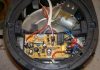
Mi1shaHier is wat hersenvoedsel. Copyright foto's, de mijne, L800 is in reparatie van mijn cliënt. Ik aarzelde niet om het te openen.
- offline
- Info
- Berichten: 10 587
- Registratie: 20 juli 14
- Reputatie: 1678
- Reputatie 2018:
- Pro
-
- offline
- Info
- Berichten: 565
- Registratie: 23 feb 10
- Reputatie: 307
- Reputatie 2018:
- Specialist
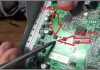
Open je printer en kijk naar het bord. Nu, volgens de stroomvoorziening, of liever, volgens het stuursignaal, is er geen behoefte om te vertellen wat er met het signaal gebeurt wanneer de printer aan het printen is, wanneer de printer slaapt en wanneer het uit is. Als je wilt, neem dan een tester in je handen en meet als je wilt.
-
- offline
- Info
- Berichten: 565
- Registratie: 23 feb 10
- Reputatie: 307
- Reputatie 2018:
- Specialist
Mijn L800 ging ook aan na het wassen, uitgeschakeld en dat was het. Gaat niet meer aan! Ik dacht dat voordat verbrand, ontmanteld voor het geheel. Ik weet niet hoe ik deze transjuks moet controleren (ik kwam dit bericht tegen).
Er zit geen controller op het bord, dat wordt hier beschreven.
Uit de voeding komt (gemeten van het midden tot het uiterste) 42,5, maar aan de andere kant 41,4 Dit is normaal.
Vertel me hoe ik tranzyuki moet controleren, welke indicatoren erop moeten staan.Bij voorbaat dank aan allen die reageren!
Bericht is aangepast door DronTLT: 04 oktober 2018 – 08:18
Er was gelegenheid om een video op te nemen over het demonteren van de Epson L800-printer. Het bleek, zoals altijd, een vrij gedetailleerde video-instructie voor het demonteren van de Epson L800 en zijn oudere broers, zoals de Epson T50, P50, R290, R295.
Misschien zal iemand opmerken dat de printer niet volledig in atomen is gedemonteerd, maar op dat moment was dit niet nodig. De printer bleek licht overstroomd met inkt uit een luier, die overstroomde door een onoplettende eigenaar.Als gevolg hiervan werd de printer na het demonteren klaar om te wassen, hoogstwaarschijnlijk zal het voor velen nuttig zijn en vergeet niet om de afvalinkt in een externe container te laten lopen, waarover ik een andere keer zal praten, in een andere post.
Laat me je eraan herinneren dat als je de video leuk vond, wees dan niet lui en deel dit bericht op een van de sociale netwerken door op de juiste knop hieronder te klikken!
Vergeet niet om het bericht te beoordelen en te delen met je vrienden op sociale netwerken door op de speciale knoppen hieronder te klikken.
Vergeet niet een reactie achter te laten en je te abonneren op ons YouTube-kanaal
Hallo lieve plukkers! Rechtstreeks ter zake. Ik vertel je een hack. Ik heb voor dit specifieke printermodel gekozen, omdat het nu het meest populair is voor het afdrukken van foto's thuis en met IP-medewerkers in kleine salons.
Google zegt dat de foto van IXBT is.
Eerlijke reparateurs zullen mij begrijpen, en oneerlijke gaan door het bos.
Ter zake - uw printer begon een soort spel uit te geven, zoals het vervangen van kleuren op plaatsen of bij het testen van spuitmonden (ladder), niet alle spuitmonden worden afgedrukt. Haast je niet om het naar de service te slepen. Download eerst het programma PrinHelp (gratis versie) en voer een nozzletest uit. Als sommige sproeiers niet op de ladder zijn afgedrukt, hoeft u deze niet meteen schoon te maken. Om te beginnen kijken we wat we hebben met de zogenaamde luier (knop “Lees afvaltellers”) (absorber voor het absorberen van afvalinkt), of deze te vol is. Verder, als het percentage vulling van de luier niet van de schaal af gaat, is het al mogelijk om te beginnen met schoonmaken.
Laten we eens kijken waar dit bericht voor is.
Open de printerkap. Zet het aan of uit (afhankelijk van of het aan staat) en terwijl de wagen in beweging is, snijdt u het netsnoer door zodat de wagen in een vrije positie blijft. Soortgelijk:
Draai vervolgens één schroef los die de bovenklep vasthoudt die de dempers bedekt (dit is wat in plaats van cartridges is in de modellen uit de L-serie). We verwijderen het deksel aan de zijkant en de dempers zelf gaan voor ons open. Om ze eruit te klikken, moet je ze oppakken met iets dat van boven naar achteren is gebogen (ten opzichte van de positie van de printer):
Verwijder vervolgens de demper en kijk of deze volledig is gevuld met inkt.
In ons geval is de demper bijna vol, maar er is een luchtbel die eruit moet worden gepompt. We doen dit, we nemen een gewone spuit zonder naald en steken deze in het onderste gat van de demper (er is geen andere)) en pompen de lucht eruit totdat de demper volledig is gevuld met inkt.
NB! Controleer voordat u dit doet of de kraan op de inkttanks open staat (positie omhoog). Het is niet beschikbaar op het L805-model.
We doorlopen de pompprocedure voor alle zes dempers en zetten ze op hun plaats. Zorg ervoor dat de grijze inktpluimen plat liggen.
We verzamelen alles wat losgeschroefd is. We zetten de koets met onze handen in de uiterst rechtse stand (parkeren), sluiten de deksel. We zetten de printer aan en maken een reiniging in de printhelp, ik doe technologisch pompen in het algemeen, maar ik heb geen medelijden met de inkt, omdat de printer tijdens het printen tot 10 ml inkt in het algemeen uit alle kleuren afvoert. Laat de printer vervolgens ongeveer 5 minuten staan en probeer een nozzletest af te drukken. In de meeste gevallen helpt dit om uitgaven aan service en het wassen van de printkop te voorkomen voor 1500-2000 roebel, of zelfs meer.
PS Voer niet meer dan 2 reinigingen achter elkaar uit - u krijgt een snelle overloop van de absorber, afvalinkt of oververhitting van de printkop.
Ik hoop echt dat het artikel nuttig is voor iemand. Het beste!
Epson Stylus Photo T50 - Een geweldige fotoprinter. Niemand zal dit tegenspreken. En ik heb deze printer niet de eerste. Maar bijna allemaal hebben ze na enige tijd een onaangename hapering - de printer stopt met het vastleggen van papier.En, het gebeurt niet ineens. Dit proces is geleidelijk. Ten eerste merk je dat de printer ineens twee vellen tegelijk oppakte, of juist geen enkele kon pakken. Het lijkt je een ongeluk, maar na een tijdje herhaalt alles zich. En nu is je printer uitgeschakeld - hij stopt volledig met het pakken van vellen, tenzij je ze met je hand duwt.
Een bekende foto? Ook als je een Epson-printer van een heel ander merk hebt, is dit artikel iets voor jou. Laten we de printer weer tot leven brengen!
Overigens had ik vrij snel een probleem met papieropname op de Epson 1410.Ik begon informatie op de forums te zoeken en was geschokt - het blijkt dat dit het ongeluk is van veel gebruikers van printers van dit merk! Het lijkt erop dat Epson-specialisten er alles aan hebben gedaan om hun machines lange tijd niet te laten werken. Een grap natuurlijk, maar met veel waarheid.
Dus, in een notendop, de onderste aandrukrol van het bladopnamemechanisme is verantwoordelijk voor een slechte papieropname. Wees niet bang, er zullen nog veel begrijpelijke foto's volgen.
En aangezien het opnamemechanisme op alle Epson's hetzelfde is, vermoed ik dat bijna alle printers en MFP's van Epson Corporation op een vergelijkbare manier kunnen worden genezen.
Ik heb al heel lang een eerlijk gebruikte en "dode" Epson T50 stof liggen in mijn doos. Aan de hand van zijn voorbeeld zal ik het principe laten zien van het repareren van het invoermechanisme.
Gebruik eerst een schroevendraaier om het deksel van de papierinvoer te verwijderen.
Verwijder vervolgens de bovenklep op dezelfde manier.
Nu schakelen we het bovenste deel van de behuizing uit. Bij T50 wordt deze bevestigd met 4 zelftappende schroeven. Twee achterin
. en twee schroeven aan de voorkant. Een aan de linkerkant, duidelijk zichtbaar. En de ander is verdronken en die vind je niet meteen.
Draai na het verwijderen van de topcase de achterkant van de printer naar u toe. Laten we de papierinvoer uitschakelen. Het zit vast met drie schroeven.
Verwijder vervolgens de witte beschermkap van de bovenste rol (misschien noem ik de details niet correct, maar de foto's zouden je moeten helpen om geen fouten te maken). We draaien de schroef los.
Trek nu voorzichtig de lijkwade omhoog en naar u toe. Wees voorzichtig, het heeft zeer zwakke klemmen waarmee het aan de metalen plaat wordt bevestigd.
Nu kunnen we het invoermechanisme zelf verwijderen. Trek het met dezelfde voorzichtige, maar krachtige bewegingen omhoog en naar u toe.
Onthoud dat het versnellingsmechanisme aan de linkerkant weerstand voor je zal creëren en dat de draden aan de rechterkant aan de feeder zijn bevestigd. Ga voorzichtig en uiterst voorzichtig te werk.
Nou, de feeder is eruit! Voor de helft af. Draai hem om en gebruik een schroevendraaier om de onderste aandrukrol van de houder te verwijderen. Verwijder eerst de klemveer.
Dit is de bron van ons lijden!
Deze ruwe grijze rol is de oorzaak van een slechte papieropname. Het ontwerp is zodanig dat het slechts in één richting draait. En in het tegenovergestelde moet stevig staan. Zo vaak stopt de rol vanwege slechte smering ook met draaien in de goede richting. In het beste geval draait het met grote moeite. Dit gaan we nu oplossen.
Haal de rol uit het huis en verwijder de as met de veer eruit.
Houd er rekening mee dat de rol niet op een andere manier op de as kan worden gezet. De "ruwheid" is strikt in één richting gericht en dit is wat helpt om het vel te vangen. Verwar zijn positie niet!
In feite kan een overvloedige smering van de as ons probleem al oplossen, maar zodat we de printer niet snel opnieuw hoeven te demonteren, zullen we ons verzekeren en verschillende windingen van de veer verwijderen, zodat er slechts vier overblijven. Wees niet bang, deze methode is vele malen getest. De printer zal goed zijn.
Pas op dat u het deel van de veer met een verticale staart die in het rolhuis is bevestigd, niet verwijdert. Maak de afgebeten rand van de veer glad met schuurpapier zodat de scherpe punt niet aan de as blijft kleven.
Het blijft om de veer op zijn plaats te zetten, de as te smeren met een goed dik vet en deze in de rol te steken. Zorg ervoor dat de as op zijn plaats zit en niet meedraait in de behuizing.
Ik hoor je vraag - wat te gebruiken als smeermiddel? Zeker in servicecentra gebruiken ze een speciaal smeermiddel voor het wrijven van onderdelen. Ik gebruikte de gebruikelijke lithol en de printer heeft gelukkig vele maanden goed gewerkt. Het belangrijkste is dat het smeermiddel dik is, niet vloeibaar.
Probeer nu hoe de rol draait. In de ene richting moet hij gemakkelijk kunnen draaien, en in de andere richting moet hij stoppen. Als alles zo is, dan heb je alles goed gedaan.
Veeg beide rollen grondig schoon met alcohol en probeer ze tijdens de montage niet met vuile handen aan te raken.
Monteer de printer in omgekeerde volgorde.Zorg er bij het installeren van de feeder in de behuizing voor dat alle tandwielen op hun plaats zitten.
Het blijft om de nodige schroeven vast te draaien. Installeer vervolgens het lichaam, de kap en al het andere.
Laten we eens kijken of de printer in werking is. Als je alles goed hebt gedaan, neemt de printer elk papier voorzichtig en duidelijk aan. Het zal stil en soepel werken.
Deze reparatiemethode is door veel mensen geprobeerd en heeft altijd geholpen om het probleem van een slechte papieropname op te lossen. Ik heb het persoonlijk op twee printermodellen geprobeerd - Epson Stylus Photo T50 en Epson Stylus Foto 1410. En ze werken tot nu toe allemaal prima!
Ik denk dat je met de nodige vindingrijkheid en nauwkeurigheid elke Epson-printer of MFP kunt demonteren en permanent kunt beschermen tegen een slechte papiergreep.
Vond je het artikel leuk? U kunt zich abonneren op het nieuws en als eerste op de hoogte zijn van nieuwe artikelen en lessen van de site SubliMaster.
Een paar woorden over de kenmerken van de reparatie en configuratie van Epson L800, L200, L210 printers, die zijn uitgerust met een eigen CISS (continuous ink supply system).
Er kwam een Epson L800 binnen voor reparatie met een printkopreiniging, de printer lekte.
Voordat u de printer en de kop controleert, moet u de inktbufferkamers controleren op bezinking van lucht, die in de afbeelding zijn aangegeven met een pijl. Deze kamers moeten met inkt worden gevuld, anders komt er lucht in de kop.
Daarna moet u de doorgankelijkheid van de inkttoevoerbuizen controleren. Als ze verstopt zijn, moet je ze verpompen.
Bij het oppompen van de gele kamer met inkt werd er lucht in het systeem gepompt.
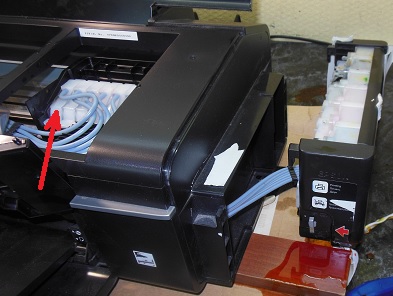
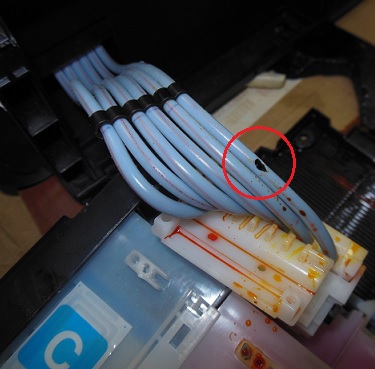
Na het demonteren van het blok inkttanks werd er een gat gevonden in de inkttoevoerbuis, wat veroorzaakt werd door lucht die naar binnen werd gezogen, de kop luchtte, uitdroogde en inkt lekte.
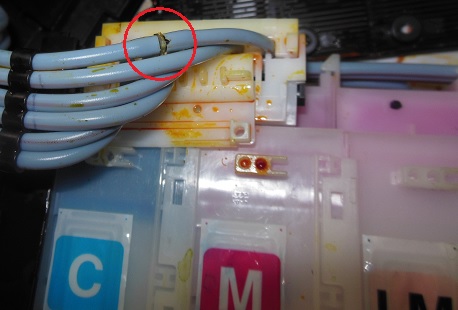
De buis is gerepareerd door een adapter te plaatsen.
Daarna werd de kop verwijderd, gedrenkt in een reinigingsoplossing, schoongemaakt en opnieuw geïnstalleerd.
Na installatie moet de kop worden gepompt. Om de spuitmonden te ontluchten, is het beter om de vulkleppen te openen en het inktblok op te tillen. In principe geldt: hoe slechter de kop en de keerkleppen, hoe beter u het inktniveau moet controleren, dat zich op het niveau van de kop moet bevinden, niet lager. Als er geen gemorste druppels zijn tijdens het printen, kun je ze helemaal niet afdekken.
De prijs voor het repareren van de buis is 1000 roebel.
De kosten voor het reinigen van de Epson A4 6-kleurenprintkop met CISS bedragen 2500 roebel.
Een andere Epson L800-printer drukte niet erg slecht af in één kleur, zelfs niet na het reinigen van de kop. De staat van de nozzles van deze kleur was uitstekend, maar de printer drukt na elke reiniging slechter af in deze kleur.
Het probleem was een defecte demper.
Kleur verscheen pas na het vervangen van de demper.
Ik ging de Epson L800 repareren, die blanco vellen drukte - het printen ging door, maar het vel bleef perfect schoon, er werd in geen enkele kleur afgedrukt.
Na het verwijderen van de kop werd schade aan de lussen gevonden - de contacten waren verbrand. De kop werd gecontroleerd, de inkt ging door de sproeiers.
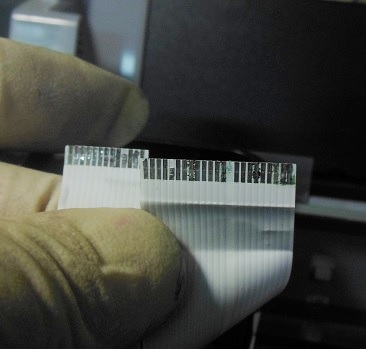
Dit gebeurt wanneer vloeistof, meestal inkt, in de kopconnector terechtkomt. De balhoofdbuis werd verwijderd en vervangen door een nieuwe.
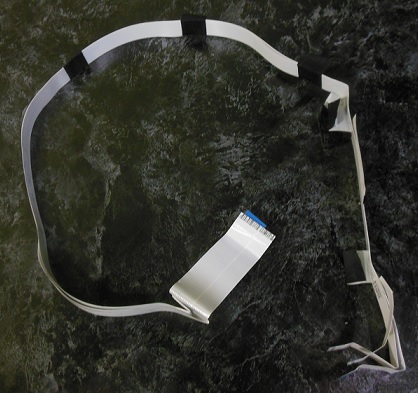
Maar zelfs na het vervangen van de kabel bleef de Epson L800-printer blanco vellen aansturen.
Reparatie of vervanging van de hoofdkabel - 2000 roebel.
Dit gebeurt als de decoder op het moederbord is doorgebrand. Het formaatbord bevindt zich in de linkerachterhoek van de printer.
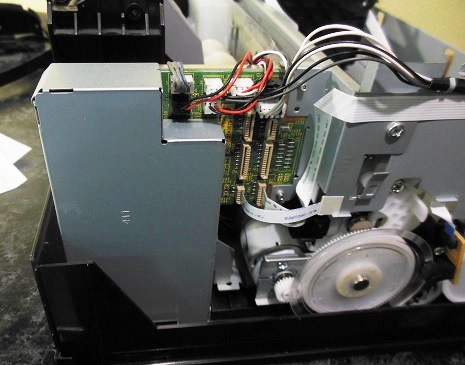
We verwijderen de formatter en vervangen deze door een nieuwe.
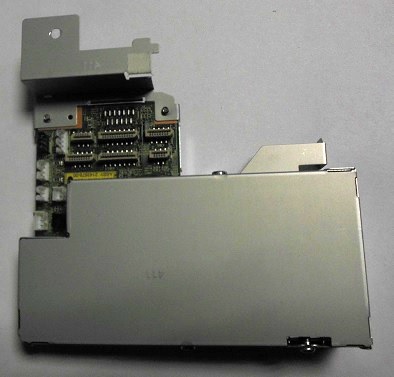
Na het vervangen van het formatteerbord begon de printer goed af te drukken.
De prijs voor het vervangen van het moederbord (formatter) Epson L800 is 4000 roebel.
Bij het vervangen van het moederbord moet u er zeker van zijn dat de kop werkt, anders kan het bord doorbranden.
 offline
 Info
Info