In detail: doe-het-zelf reparatie van de hp laserjet 6l-printer van een echte wizard voor de site my.housecope.com.
Deze producten van Hewlett Packard zijn de meest wijdverbreide laserprinters en daardoor ook het best te repareren. In dit artikel zal ik proberen de meest voorkomende reparaties aan deze printers zo volledig mogelijk te beschrijven.
Structureel is de printer gemaakt in blokken op een ondersteunend frame, wat het werk van een ingenieur aanzienlijk vergemakkelijkt.
Voordat u aan het werk gaat, is het noodzakelijk om het merk van de printer nauwkeurig te bepalen. Vanwege de gelijkenis van de 5L- en 6L-modellen, monteren sommige servicecentra een of twee printers van verschillende modellen. In de regel is de 6L-kast nieuwer en zijn de 5L-onderdelen completer, het resultaat zit er iets tussenin, misleidend. Het is heel eenvoudig om 5L van 6L te onderscheiden: aan de onderkant van de printer bevindt zich een plaatje met een code waarin regel C3941A zegt dat het 5L is, en C3990A - dat het 6L is. Let op het bouwjaar: als het typeplaatje 1995 of 1996 aangeeft, dan heeft de printer volledig onderhoud nodig, ongeacht de staat.
Grote storingen en hun eliminatie.


'Breedte =' 8 'hoogte =' 8 '/> HP LaserJet 6L, cartridgeprobleem
Nieuweling 
Groepsleden
Berichten: 1
Registratie: 2-januari 09
Gebruiker #: 26 458
Geavanceerd
Groepsleden
Berichten: 622
Registratie: 5 juni 07
Gebruiker #: 2 528
probeer de toner te vervangen (misschien de verkeerde, of gewoon slechte kwaliteit).
... Bouw de cartridge opnieuw op, misschien heb ik iets op de verkeerde plaats gezet (niet zo).
let op contacten
De mijne
Groepsleden
Berichten: 26
Registratie: 13-december 08
Gebruiker nr.: 24 602
De mijne
Groepsleden
Berichten: 14
Registratie: 25-december 08
Gebruiker #: 25 859
Goedenmiddag. dezelfde printer kost de Laser Jet 6L. en had hetzelfde probleem. Allereerst heb ik de drumeenheid in de cartridge vervangen. Toen kwam het aan op een volledige demontage van de printer (godzijdank dat deze gemakkelijk kan worden gedemonteerd) en het reinigen van de hele printer van binnenuit. vooral moet je zorgvuldig en zorgvuldig naar de kachel zelf kijken, of de film erop is gescheurd. In mijn geval was alles heel. na reiniging en montage. de printer kwam tot leven. Zorg er bovendien voor dat u de drumeenheid niet met uw handen aanraakt. En er zijn meerdere vellen papier voor nodig, hoogstwaarschijnlijk omdat de rubberen rol al van tijd tot tijd is uitgedroogd en gebarsten.
 |
Video (klik om af te spelen). |
Geavanceerd
Groepsleden
Berichten: 44
Registratie: 15-oktober 08
Gebruiker #: 19 313
de eerste stap is het vervangen van de toner. reinig eerst de oude tonercartridge volledig. en vul bij met normale toner.
op dit moment heeft u de mogelijkheid om, als er niets wordt gedaan, de kachel te vervangen (in de aankoop
$ 150). Dus denk sneller. Over de toekomst weet je niet hoe je het niet moet nemen. Vrek betaalt twee keer.
beheerder » 22:21 – 03.09.05
HP LaserJet 6L laserprinter - Problemen oplossen
Ik hoop dat dit artikel de eigenaren van de genoemde printers (evenals de LJ1100-printers, die in dit opzicht niet veel verschillen van hun oudere broers) zal helpen de aard van de storing te begrijpen, het zelf te proberen op te lossen, en alleen vraag dan om “hulp van de club van experts”.
Eerst wat algemene informatie.
Allereerst wil ik u herinneren aan het doel van de indicatie- en bedieningselementen:
Bovenste indicator (geel) - ERROR (fout)
Middelste indicator (groen) - DATA (data)
Onderste indicator (groen) - GEREED
Bedieningsknop
Ik zal niet de eenvoudigste fouten opsommen - ze worden in detail beschreven in de handleiding die bij elke printer wordt geleverd.
Merk op dat fouten in verband met papierstoringen of papierstoringen soms worden geassocieerd met een storing van de bijbehorende sensoren (zie afbeelding) of een gebrek aan contact in hun circuits.
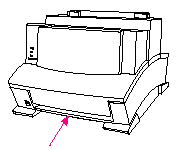
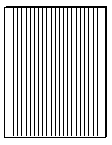
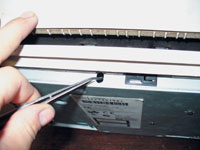
Er is ook een bepaalde "geheime knop" (SW201) in de printer, die zich op de DC-controllerkaart bevindt.Deze knop is toegankelijk via een gat aan de voorkant van de printer; wanneer ingedrukt, wordt een "motortest" afgedrukt - een pagina met verticale lijnen. Deze test is nodig om fouten op het formatterbord, dat niet betrokken is bij het afdrukken van de test, weg te werken.
De locatie van de knop en het uiterlijk van het afgedrukte vel worden hieronder weergegeven.
Voor bijzonder nauwgezette eigenaren van printers, zal ik de "levensduur" van sommige delen van de printer geven.
Van de auteur: ik weet dat de lezer zijn mond al heeft geopend om mij een vraag te stellen: "Waar heb je de invoerrollen voor 50 duizend zien gaan?". Ik zal meteen antwoorden: dergelijke rollen (evenals rollen, thermische films, enz.) Zijn blijkbaar alleen te vinden bij Hewlett Packard. Of is hun papier misschien anders? Of is de lucht zelf "over de heuvel" goed voor HP-producten? Als in ons land problemen met papierinvoer of schade aan de thermische film niet worden waargenomen na 30-35 duizend afgedrukte vellen, kan de eigenaar van de printer zichzelf gelukkig prijzen. Wie gelooft het niet - blader door de "Conferentie", waar ook de vragen "de printer voedt papier in een bundel" of "welke thermische film is beter" frequente gasten zijn.
Laten we teruggaan naar de printerfouten. In het geval dat alle drie de lampjes branden (“kritieke fout”), stelt de handleiding sarcastisch voor om contact op te nemen met de “technische ondersteuning van HP”. En aangezien niet iedereen zo'n kans (of verlangen) heeft, verschijnt er een andere vraag in onze "Conferentie".
Er gebeurde dus iets vreselijks: alle drie de lampjes op de printer branden (constant); de fout wordt niet gewist door de knop of door de stroom uit te schakelen. Druk op de knop; door de status van de indicatoren zoeken we naar de vereiste rij in de tabel:
* Een onderbreking in het verwarmingscircuit kan niet alleen worden veroorzaakt door een storing van het verwarmingselement zelf: er zijn twee thermische zekeringen in de fuser in serie geschakeld. Hun doel, zoals elke lont, is om in extreme situaties te werken. En bijgevolg kunnen ze volgens de goede Russische traditie "willekeurig" worden vervangen door een "bug". Alleen in dit geval loopt de dappere experimentator het risico om van zijn printer een schijn van een kokende samovar te krijgen (vooral als beide thermische zekeringen tegelijk defect zijn).
** Maar waar de DC-controller, formatter, enz. vandaan komen, kan de auteur niet zeggen. Hoogstwaarschijnlijk moet u contact opnemen met hetzelfde HP-servicecentrum. Als iemand ervaring heeft met het zelf repareren van deze apparaten, deel deze dan met uw lezers.
Van de auteur: De informatie die hier wordt verstrekt, is informatie om over na te denken - en niets meer. De auteur van het artikel is niet verantwoordelijk voor de gevolgen van ongeschoold ingrijpen in het lichaam van de drukker.
beheerder » 22:22 – 03.09.05
HP LaserJet 6L laserprinter - Problemen oplossen
Deze producten van Hewlett Packard zijn de meest wijdverbreide laserprinters en daardoor ook het best te repareren. In dit artikel zal ik proberen de meest voorkomende reparaties aan deze printers zo volledig mogelijk te beschrijven.
Structureel is de printer gemaakt in blokken op een ondersteunend frame, wat het werk van een ingenieur aanzienlijk vergemakkelijkt.
Voordat u aan het werk gaat, is het noodzakelijk om het merk van de printer nauwkeurig te bepalen. Vanwege de gelijkenis van de 5L- en 6L-modellen, monteren sommige servicecentra een of twee printers van verschillende modellen. In de regel is de 6L-kast nieuwer en zijn de 5L-onderdelen completer, het resultaat zit er iets tussenin, misleidend. Het is heel eenvoudig om 5L van 6L te onderscheiden: aan de onderkant van de printer bevindt zich een plaatje met een code waarin regel C3941A zegt dat het 5L is, en C3990A - dat het 6L is. Let op het bouwjaar: als het typeplaatje 1995 of 1996 aangeeft, dan heeft de printer volledig onderhoud nodig, ongeacht de staat.
Het demonteren van de printer moet beginnen met het verwijderen van de behuizing:
- Verwijder het voorpaneel, dat op zijn plaats wordt gehouden door twee pinnen. De linker pin bevindt zich op een beweegbare stang, door erop te drukken kunt u het deksel met een voorwaartse beweging naar u toe verwijderen.
- Er zijn twee schroeven aan de bovenkant onder de voorklep; schroef ze los en draai de printer naar u terug.
- Aan de achterkant zitten twee schroeven voor het plastic en een voor het strijkijzer, draai ze los. Trek de papierhouder van de invoerlade omhoog.Vervolgens openen we zes grendels: twee op de invoerlade rechts en links (let op de inkepingen voor de schroevendraaier), twee onder de aangegeven grendels van 1,5 cm en nog twee ter hoogte van de sierpoten. Verwijder de achterklep.
- Verwijder de hoofdeenheidsleutel, die is vastgemaakt met een vergrendeling aan de onderkant van de printer, en verwijder de hoofdeenheid van de printer, die is vastgemaakt met twee vergrendelingen die zich aan de onderkant onder de voorklep bevinden.
- We demonteren de printerfeed:
Grote storingen en hun eliminatie.
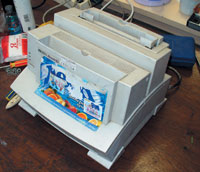 Heel vaak moet ik constateren dat er nog steeds actief gebruik wordt gemaakt van ouderwetse toestellen. En hier gaat het mijns inziens niet zozeer om het bewaren als wel om gehechtheid aan bekende en bijna bekende dingen. Dus je moet rekening houden met printers in kantoren en huizen die al lang niet meer in productie zijn. Niets is echter eeuwig en na verloop van tijd verschijnen er verschillende storingen in het apparaat en natuurlijke slijtage maakt het onbruikbaar. Bedrijven kunnen in de regel geld uitgeven aan nieuwe apparatuur, maar wat te doen als er niet genoeg geld is om het apparaat naar de service te brengen? Het is in dit geval dat u uw hand kunt proberen. Minimale systeemeisen: bekwame handen en een helder hoofd op de schouders.
Een beetje geschiedenis
In september 1995 introduceerde Hewlett-Packard zijn nieuwe laserprinter. De LaserJet 5L had een afdruksnelheid tot 4 ppm en een eerste afdruktijd van 23 seconden. De maandelijkse lading bereikte 4 duizend exemplaren. Voor de huidige tijd zijn de cijfers niet indrukwekkend, maar desalniettemin is het onwaarschijnlijk dat een moderne student met zijn cursussen een dergelijke limiet zal overschrijden.
De nieuwe LaserJet 6L, die in juni 1997 werd geïntroduceerd, had hogere printsnelheden van 6 ppm en een maandelijkse printdoorvoer van maximaal 6.000 exemplaren. Door de verhoogde werksnelheid nam het stroomverbruik toe van 100 W naar 150. Er zijn ook enkele ontwerpwijzigingen doorgevoerd die het uiterlijk van het apparaat niet beïnvloedden.
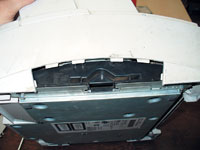
Waarom moet u rekening houden met het stroomverbruik? Maar omdat deze indicator nu een van de belangrijkste is voor Europeanen en ik hoop dat dit in de nabije toekomst ook voor ons zal worden, moeten we nog steeds elektriciteit besparen.
Ondanks dat deze printers zo'n tien jaar geleden op de markt kwamen, worden ze vandaag de dag nog steeds gebruikt. Onlangs probeerde ik een oude printer te vinden op de rommelmarkten van internet en ontdekte dat dergelijke modellen nog steeds te koop zijn. Hun kosten variëren van 500 tot 2500 roebel. afhankelijk van de staat. Waarom zijn ze niet uit de roulatie gegaan? Waarschijnlijk omdat ze betrouwbaar en gebruiksvriendelijk zijn, maar ook goedkoop in onderhoud en geen dure verbruiksartikelen nodig hebben. Dus waar te kopen en hoe een printer als deze te gebruiken?
Acquisitie
Laten we eerst eens kijken waarom u deze verouderde printer misschien nodig heeft. Hoogstwaarschijnlijk zal het tot op de dag van vandaag nuttig zijn voor studenten. Oordeel zelf. De printer is relatief goedkoop aan te schaffen. Zelfs als er een kleine storing wordt gevonden, is het eenvoudig te repareren - onderdelen zijn niet te duur in winkels. En hoe u kleine reparaties kunt uitvoeren, wordt later besproken.
Voor de praktische persoon is natuurlijk goedkope exploitatie het belangrijkste. De kosten van één fles toner bedragen ongeveer 70 roebel. Het zou genoeg moeten zijn voor 2-2,5 duizend exemplaren met 5% vulling van het vel met tekst, dat wil zeggen. de eenheidsprijs van één afdruk is 3,5 kopeken. (papier niet meegerekend). De legacy-printer heeft echter één nadeel: de kleine hoeveelheid geheugen. Voor wie het niet kent, een printer is een soort computer met een processor, geheugen en interfaces. Dus hoe krachtiger de processor en hoe meer geheugen, hoe groter de mogelijkheden.
Dit betekent dat vanwege de kleine hoeveelheid geheugen, namelijk 1 MB, de printer geen "zware" bestanden kan afdrukken, of het nu afbeeldingen of grote Excel-tabellen zijn. Het apparaat weigert gewoon om de taak te voltooien of de informatie te vervormen. Uiteraard is het mogelijk om het geheugen uit te breiden door een speciale kaart in de sleuf aan de linkerkant van de printer te steken. Maar het vinden van de kaart zelf is niet eenvoudig. Vergeet niet dat dergelijke printers al lang niet meer in productie waren en dat zelfs HP-medewerkers zich ze nauwelijks herinneren.
Als u een printer gaat kopen, houd er dan rekening mee dat u moet letten op de elektronische vulling, de lasereenheid en de fusereenheid (fusingeenheid, of fuser), die erg duur zal zijn om te vervangen.
Zonder werkende elektronica (met een "killed" printplaat of een "killed" voeding) gaat de printer niet aan. Dit merk je direct. Als alles lijkt te werken, moeten enkele eenvoudige handelingen worden uitgevoerd: druk een testpagina van de printer zelf en een testpagina van het besturingssysteem af. In het eerste geval moet u op de knop op de behuizing van het apparaat of op de knop van de "engineering" -pagina onder de printerklep drukken (Fig. 3). Selecteer in het tweede geval (in Windows XP) "Start • Printers en faxapparaten • Hp lj 5l (of de naam van de printer die u gaat testen) • Eigenschappen • Testafdruk".
Volg deze eenvoudige stappen om niet vast te lopen. Bij een testafdruk via de interne driver moet de tekensetpagina verschijnen en leesbaar zijn. Anders is de kans groot dat het formatter-bord defect is, en het vervangen ervan kost u bijna meer dan een nieuwe printer.
De test zelf is ook de moeite waard om goed op te letten. Letters moeten duidelijk, zwart en zeker niet grijs of wit zijn. Als ze vaag zijn, is er ofwel een probleem met de lasereenheid of de voeding, ofwel is de toner niet geschikt voor de printer. In het geval van een slechte toner is de situatie niet zo kritiek (het is uiteindelijk gemakkelijk te vervangen), maar wanneer een van de belangrijke eenheden uitvalt, is het al triest.
Soms treedt ook onderbaking van de toner op - als u met uw vingernagel over de afdruk wrijft, komt de toner van het vel af. Dit kan wederom wijzen op een ongeschikte toner, waarvan de polymerisatietemperatuur veel hoger is, of een slechte werking van de fuser. Door dit item te repareren, kunt u ook uw zak leegmaken. Hoewel als je een enthousiaste reparateur bent - de kaarten in jouw handen zijn.
De beste manier om erachter te komen wie de schuldige is, een cartridge of een printer, is door ze te verwijderen en een bekende goede cartridge te leveren. Ik begrijp dat als iemand een printer gaat kopen, het onwaarschijnlijk is dat hij een "reservewiel" heeft, maar toch. Toon je behendigheid, dan word je rustiger. Opeens heeft iemand die je kent iets soortgelijks.
Dus je hebt deze printer gekocht, enzovoort.
Exploitatie
Een van mijn kennissen noemt de 5L en 6L printers "eik". Inderdaad, deze eenheden geven er niet om. Misschien waren fabrikanten in het verleden minder op winst uit en letten ze meer op de kwaliteit van hun producten. En het plastic was sterker en de tandwielen waren betrouwbaarder. Er zijn echter manieren om de levensduur van het apparaat te verlengen.
Wees eerst voorzichtig. Paperclips zijn het onweer van alle printers (net zoals muizen voor olifanten zijn). Naast deze kleine dingen moesten we nog meer ingewikkelde dingen tevoorschijn halen: de overblijfselen van bloemen of een stevige maaltijd, kakkerlakken en andere insecten (voornamelijk deze dieren hebben na het werk de neiging om de hitte van de printer af te geven). Dit laatste kan de werking van het apparaat radicaal verstoren. Koop daarom middelen om met deze "huisdieren" om te gaan.
Ten tweede, kies papier van goede kwaliteit. Dit verbruiksartikel heeft een directe invloed op de levensduur van de cartridge en de printer als geheel. We zagen vaak de rampzalige gevolgen van het gebruik van tweederangs papier. En hoewel velen niet geloven dat de onderdelen door papier kunnen worden beschadigd, zijn niettemin de trommel van de cartridge en de papierinvoeras de eersten die lijden, en de fuser lijdt ook. Mijn advies aan jou is om een beter papier te kiezen, niet het goedkoopste. Ik raad af om de merken "Ballet" en "Snegurochka" te kopen. Ze staan (op het moment van schrijven) op de zwarte lijst.
Ten derde, houd de optimale temperatuur en vochtigheid in de kamer waar de printer werkt in de gaten. Het tonerverbruik hangt hiervan af, evenals de consistentie ervan, om zo te zeggen. Omdat het een hygroscopische stof is, neemt toner snel vocht op en wordt onbruikbaar, wat de afdruk aantast. Bij verhoogde temperaturen, zoals in de buurt van een verwarmingsapparaat, kan toner "bakken". Dit heeft invloed op de kwaliteit van kopieën en de gezondheid van het apparaat zelf. Slechte toner kan leiden tot snelle slijtage van de cartridge-fotovale en tot schade aan andere delen van de machine. En dit zijn weer de kosten. Houd er rekening mee dat er lucht nodig is in de binnenkant van de printer voor ventilatie. Je moet het dus met vrije ruimte omringen (neem niet ten minste 5 cm rond het apparaat in beslag).
Waar moet je nog meer op letten? Natuurlijk, om eerlijk te zijn. Stof, toner, papiersnippers en ander vuil moeten uit de buurt van de binnenkant van het product worden gehouden. Dit alles kan leiden tot slijtage van de printermechanismen. Vandaar de conclusie: houd kantoor en huis schoon en netjes. Dit zal overigens niet alleen de drukker bevallen, maar ook uw klanten en huisgenoten.
Ik zou ook sterk aanbevelen om een geaarde lijn te gebruiken. Op het metalen frame van de printer, dat zich onder de plastic behuizing bevindt, hoopt zich voortdurend een elektrische lading op. In het beste geval zal dit tot uiting komen in de kwaliteit van de afdruk (al lijkt het voor de boekhouding soms op de dood), en in het ergste geval zal het je gezondheid aantasten. Bovendien raad ik je aan om een overspanningsbeveiliging van hoge kwaliteit te gebruiken, geen verlengsnoer.
Dus, om samen te vatten. HP 5L- en 6L-printers zijn vrij algemeen op de markt. Ze zijn gunstig voor kleine kantoormedewerkers en studenten, omdat ze vrij zuinig zijn in onderhoud en gebruik. Bovendien zijn ze over het algemeen goed te vinden op de tweedehandsmarkt. Als u de bovenstaande eenvoudige aanbevelingen opvolgt, kunt u zelf een werkbaar model kiezen en de functionaliteit ervan voor een lange tijd garanderen.
Deel 3. Reparatie en onderhoud van de HP LaserJet 5L/6L printer In het vorige nummer hadden we het over het bijvullen van de cartridge voor de HP LaserJet 5L/6L printer. De procedure is niet erg ingewikkeld en bespaart verbruiksgoederen.
In het vorige nummer hadden we het over het bijvullen van een cartridge voor de HP LaserJet 5L / 6L printer. De procedure is niet erg ingewikkeld en bespaart verbruiksgoederen.
Deze printers zijn al geruime tijd in gebruik en u hebt er waarschijnlijk verschillende kleine problemen mee gehad - de printer pakte bijvoorbeeld geen papier op, rekte meerdere vellen uit, u kreeg een wazig beeld, enz. Hier zijn enkele richtlijnen om u te helpen van deze problemen af te komen.
Met deze storing is het erg moeilijk om iets af te drukken. Natuurlijk kun je met een bepaalde vaardigheid het laken op de een of andere manier schuiven. Maar is dit een uitweg? Het probleem moet radicaal worden opgelost.
Open het deksel en haal de cartridge eruit. Je ziet meteen de oorzaak van het bovenstaande falen: de ribben op een smalle geribbelde roller van 5-6 cm lang (meestal grijs, afb. 1), waardoor de grip plaatsvindt, slijten na verloop van tijd en het rubber veroudert en wordt glad. Soms worden om dezelfde reden meerdere pagina's tegelijk vastgelegd, maar meestal is het remblok van de printer (of, zoals het ook wel het scheidingskussen wordt genoemd) hiervoor verantwoordelijk. Zij staat achter deze video, maar later meer over haar.
Hoe te repareren? De video moet worden vervangen. De kosten van onderdelen variëren van 50 tot 100 roebel, het duurt ongeveer een half uur. Dus laten we beginnen. We nemen de voorklep (Fig. 2) en buigen een van de meer elastische kanten met een schroevendraaier. We leggen het opzij. Gebruik een kruiskopschroevendraaier om de schroeven in het bovenste deel van de behuizing en een paar meer aan de achterkant los te draaien (Fig. 3 en 4). Buig de vergrendelingen aan de onderkant van de behuizing terug en verwijder de behuizing.Zie je de metalen as die de oppakrol vasthoudt? Het loopt van de ene kant van de printer naar de andere. Als je van voren naar de printer kijkt, zie je links een tandwiel (Fig. 5). Het kan gemakkelijk worden verwijderd. Om dit te doen, volstaat het om de vergrendelingen die deze op de as houden iets omhoog te brengen. Wees echter voorzichtig: het onderdeel is composiet - twee versnellingen en een veer.
Aan de andere kant van de as zit een kleine bus (fig. 6). Zijn positie wordt gefixeerd door een veer die op het lichaam is gespannen (hier zijn kleine haken voor). We halen de lente eruit. Draai de huls tegen de klok in en haal hem eruit. De gehele as kan nu worden verwijderd.
Als je de constructie in handen hebt, hoef je alleen maar naar de schacht zelf te gaan. Om dit te doen, verwijdert u het papierinvoertandwiel (het heeft drie tanden). Met zijn hulp beweegt de muur en duwt de vellen de printer in. Trek het naar je toe, maar niet te hard. Wees voorzichtig, want het is beveiligd met een speciale pin, die het niet waard is om te verliezen. Vervolgens zien we een rol die de vellen geleidt, een andere rol en. eindelijk wat we nodig hebben.
Dus kwamen we bij de pick-up roller. Je kunt het vervangen - het kost ongeveer 150 roebel. Als het onmogelijk is om het te verkrijgen of als u geen tijd wilt verspillen met zoeken, gebruik dan trucs. Het is voldoende om het rubberen gedeelte te draaien zodat het werkgebied nog niet met ribben wordt gewist. (Dan kun je nog eens 1000 tot 5000 pagina's printen.) Om dit te doen, steek je een schroevendraaier tussen de plastic basis en het rubber en draai je deze een paar centimeter zodat het gewiste deel verder weg is. Dat is alles. Verzamel daarna alles in omgekeerde volgorde.
De HP LaserJet 1100 printer maakt deze reparatie nog eenvoudiger. Nadat u de cartridge hebt uitgetrokken, kunt u de twee schroeven waarmee de as met de papieropname-as vastzit, al losdraaien. Wij veranderen het. Met een beetje moeite trekken we het ovale deel van de rol, waarop het elastiek wordt gedragen, eruit en verwijderen het van de basis. Vervolgens plaatsen we een nieuwe. We brengen alles terug naar zijn oorspronkelijke positie. Controleer of de papiergeleiders aan beide zijden van de rol correct zijn geplaatst. We maken een proef.
Let op: de structuur van dit onderdeel in de 5L/6L printers is anders dan in de 1100, en ze zijn incompatibel.
Mee eens: ik wil echt niet een proefschrift van 100-200 pagina's printen en de printer vel voor vel invoeren. Het werk van de papierinvoerlade doen is niet het meest inspirerende vooruitzicht. Zou het niet beter zijn om, na wat tijd en moeite te hebben gestoken, de goede werking van het apparaat te herstellen.
Om te beginnen kun je proberen de bovengenoemde video te vervangen, maar meestal helpt dit niet. De fout van het defect van het apparaat is in de regel het rem(scheidings)platform. U zult dit onderdeel moeten kopen of het oude moeten repareren. Ik zal meteen een reservering maken dat u minder zenuwen zult besteden door een nieuwe te kopen, sinds 100-150 roebel. geen geld. Bij het repareren van een onderdeel zul je elke keer moeten experimenteren en dit is een volledige demontage en montage van de printer.
Laten we beginnen. Na het uittrekken van de cartridge, het loskoppelen van alle plastic onderdelen en het verwijderen van de staaf met de papierinvoerrol, zoals hierboven beschreven, gaan we verder met het moeilijke proces van het verwijderen van de lasereenheid, omdat het nogal moeilijk zal zijn om bij het remplatform te komen zonder dit apparaat te verwijderen.
Dus ontkoppelen we alle draden van de lasereenheid. Links verwijderen we de goot (afb. 7), waardoor de kabels worden gelegd. Er zitten twee schroeven onder verborgen. Wij schroeven het los. Er zijn nog twee schroeven aan de rechterkant. Om het blok gemakkelijker te kunnen verwijderen, moet u ook een schroef rechts en links op de achterwand losdraaien.
DIY printerreparatie - wat u thuis kunt doengeld besparen door een master te bellen of een afdrukapparaat naar een servicecentrum te sturen? Niet alle problemen kunnen alleen worden opgelost, maar er zijn dingen die u zelf kunt diagnosticeren.Vergeet echter niet dat een ernstige storing uitsluitend kan worden geïdentificeerd en verholpen door een specialist met uitgebreide ervaring en gespecialiseerd gereedschap voor het uitvoeren van de bijbehorende werkzaamheden. Reparatie van printers door technici van het servicecentrum YauzaOrgService garandeert een hoge kwaliteit en snelheid van dienstverlening zonder te hoge betalingen. Maar wat zal het mogelijk zijn om thuis te onthullen?
• Het meest veelvoorkomende oorzaak van printerstoring, of het nu gaat om Canon, HP, Epson, Oki, Samsung, Ricoh, Brother of Xerox, het apparaat onregelmatig moet reinigen. In eenvoudige woorden, het is vuil. Het leidt vaak tot onbalans van de koffer, er treedt geluid op tijdens het gebruik of het papierverzamelen stopt. Daarom wordt aanbevolen om het afdrukapparaat regelmatig schoon te maken en alleen als het apparaat is uitgeschakeld. Maar u moet weten over het verbod op het gebruik van alcohol - voor het afvegen nemen we alleen gewoon gedestilleerd water, een nieuwe spons en wattenstaafjes.
• We controleren de werking: de printer moet aangesloten zijn, de lade is stevig tot het einde geduwd, de vellenstops zijn ingesteld, de cartridges zijn correct geïnstalleerd en er zijn geen vreemde voorwerpen in de machine.
• Wees niet bang om de binnenkant van de apparatuur te inspecteren op papierresten of -snippers, gemorste toner, gips, zand of water.
• Controleer of de cartridge vol is, als deze leeg is.
• Als printerstoringen als fouten op de computermonitor worden weergegeven, moet u de code, het nummer of de informatie op het scherm noteren voor verzending naar de wizard.
• Let op de afdrukkwaliteit van documenten, of er extra strepen of vlekken zijn, welke kleur ze hebben.
• Volg de frequentie van het kauwen op papier.
• Luister naar vreemde geluiden, gekraak, geluiden tijdens het afdrukken.
Na alle bovenstaande nuances te hebben overwogen, die vaak leiden tot het stopzetten van de werking van de printer, kunt u het proces van het corrigeren van de storing versnellen, de reparatieprocedure vervangen door preventief onderhoud en geld besparen op een specialistisch bezoek. Evaluatie van de staat van de werking van de apparatuur, de exacte formulering van het probleem en de lijst van de problemen die zijn opgetreden, zullen de voorman in staat stellen zo snel mogelijk op het verzoek te reageren, aangezien hij de hoeveelheid werk van tevoren zal presenteren. Als dit geen ernstige storing is en de situatie stelt u in staat onderdelen te repareren, componenten te vervangen of werk snel te herstellen - printer reparatie kan zelfs in de diagnostische fase worden uitgevoerd. Door het telefoonnummer te bellen of een sollicitatie te sturen via de website YauzaOrgService - bijstand wordt verleend door het verstrekken van een garantie voor alle soorten verrichtingen en uitgevoerde diensten.
Heren, ik besloot me tot de collectieve geest te wenden, omdat die van mij niet genoeg is.
Ik probeer mijn LJ 6L te repareren die wazige / onscherpe afdrukken afdrukt. op de "motortest" zien de verticale strepen er prima uit (ze zijn breed, zie hieronder), maar wanneer ik de ingebouwde test of vanaf de computer probeer af te drukken, zie ik dat de dunne lijnen niet worden afgedrukt, de hoeken zijn afgerond. de indruk is dat de afdruk onscherp / wazig is en een lagere dichtheid heeft. In eerste instantie vermoedde ik de cartridge, vandaag heb ik hem in een andere printer geprobeerd, de afdrukken zijn volkomen normaal, dus het gaat niet om de printer, maar om de printer.
Ik heb beide afdrukken gescand en het bestand gepost op
als je naar de brief kijkt die uit de printer kruipt, zie je nauwelijks de frankering erop en is de tekst wazig. je kunt ook zien dat de lichte dyser op het lichaam van de printer zichtbaar is op een goede afdruk en afwezig is op een slechte.
geprobeerd de resolutie te wijzigen in 300 dpi, geen verschil.
waar te beginnen? wat is waarschijnlijker een hoogspanningsvoeding of een laser?
alvast bedankt voor eventuele ideeën.
Reinig het optische gedeelte
laser
spiegels, wees er voorzichtig mee, NIET AFVALLEN
lens
fotodetector.
Als het geheugen dient, dan staat dit allemaal bovenaan.
Reinig vervolgens alle contacten aan de binnenkant waarmee de cartridge in contact komt.
ingevuld. kan je schoonmaken met wattenstaafjes? Methylalcohol voor het afvegen zal gaan?
Printer repareren, is dat een moeilijke taak?
Moeilijk en onbegrijpelijk, zoals elk ander probleem waarvan de oplossing onbekend is. We doen allemaal iets, iemand speelt op de beurs en laat zich leiden door effecten, iemand rijdt een taxi en kent de stad als zijn achtertuin, en iemand repareert printers en doet dat op het hoogste niveau.
We zullen een hoogwaardige reparatie van de HP LaserJet 5L - 6L-printer bij u op kantoor of thuis uitvoeren op een voor u geschikt tijdstip. In de meeste gevallen kunnen we een diagnose stellen op basis van uw woorden die het probleem in de werking van de printer beschrijven, wat u tijdrovende diagnostiek zal besparen en soms zelfs aanbevelingen kan geven over hoe u de prestaties van uw printer zelf kunt herstellen. Daarom is het uiterst belangrijk om bij het plaatsen van een aanvraag alle problemen met uw printer te melden. Bij het repareren van een HP LaserJet 5L - 6L printer gebruiken we de aanbevelingen van de fabrikant, onze ervaring, beproefde reserveonderdelen en geven we garantie voor het uitgevoerde werk.
Als we telefonisch geen eenduidige reden voor het falen van uw HP LaserJet 5L - 6L printer kunnen vaststellen, zal een monteur ter plaatse een diagnose uitvoeren, de oorzaak vaststellen en met u de reparatiekosten overeenkomen. Vertrek voor diagnostiek en kleine reparaties wordt betaald vanaf 650 roebel.
Na voltooiing van de reparatie van de HP LaserJet 5L - 6L voeren we verplichte printertests uit.
We staan niet alleen klaar om uw HP LaserJet 5L - 6L printer te repareren, maar ook om hem voor service aan te nemen.
Het is noodzakelijk om te proberen te doen herleven, mogelijk de tweede.
Het is als een verdomde formatter.
In welke richting graven?
Zijn er circuits in de natuur, misschien zijn er enkele klonen, of bijna, volgens de "electro-nachinka"?
Wat voor processor is er, hoe ziet een motor eruit? Misschien is het mogelijk om de software iets af te werken als er documentatie en IDA voor is.
Wat voor extra geheugen is er, een PCMCIA-slot of iets dergelijks?
Wat zit er in de cartridge met extra geheugen, zoals SPD of een soort commutatie zodat de processor begrijpt dat het geheugen is toegevoegd? DRAM 5V Ik soldeer en over, hoe laat ik het zien?
Wat is de naam van het testapparaat, ik denk dat ik het in de servicehandleiding zal vinden - is er een autonoom apparaat of een software- en hardwareapparaat? Hoe heet het test-tuning programma om het te googlen?
Morgen neem ik nog eens 6L, ik heb twee voorwaardelijke arbeiders nodig.
Er is een soortgelijk thema in de Technoflame, Gennady, laten we de formatter repareren, als je het niet erg vindt.
Tot nu toe heb ik alleen schoongemaakt, metingen en observaties zijn aan de gang.
Waarom maken jullie je allemaal druk over de cartridge? Witte strepen verwarren met zwart... De controle is elementair - om een extern licht op de trommel te laten schijnen - als een uniform zwart vel naar buiten komt, dan is de cartridge hoog, hoge timings werken.
In dit geval blaast de formatter echt weg, omdat de polygoon de schuld is - de PLL draait in het verkeerde slot en de BDI van het "verkeerde systeem" wordt verwijderd.
Het is gewoon dat de laser wordt ontstoken, daarom is de strip zwart, zoals het hoort te zijn. En het papier is wit.
Ofwel de govnopanasovsky AN8247 verknalde, of er stroomde wat klei in zijn laagdoorlaatfilter, ik zal zien.
In de tussentijd, met de formatter - [OPGELOST], werkt het.
Zijn moeder! 
Maar nu zal ik ook de DH controleren om mijn geweten te zuiveren
Vladimir Anatolyevich, fuck pshol. Precies jij.
De oplader verwisselt twee minuten van de zaak. Voor het geld, 1-2 dollar.
Bovendien kun je hem tijdelijk uit een andere cartridge gooien en daarna weer terugbrengen.
En met een laser sekas.
Maar alles zal duidelijk worden.
hier.he, Ja nee vragen. Maak jezelf belachelijk.
Als iemand plotseling een diagram wil tekenen en een datasheet wil maken op 8247.
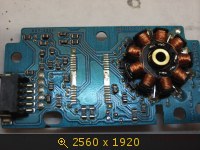
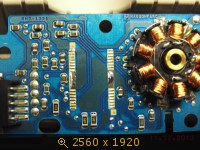
Ik moest zelf tekenen. 
PS Zoals later bleek, dwaalt zo'n schema op internet. Er zijn veel fundamentele fouten, wees voorzichtig ..
Foto's worden gefotografeerd zodra informatie voor de post verschijnt.
Niets in het printercircuit stoort dit mechanisch of elektronisch. Specifiek met 5L en nu 6L - het is voldoende om / LON en / VDOUT aan te brengen en de laser licht constant op. Ik betwijfel of het bij andere printers anders werkt.
In 8247 verschilde de ene fase op een oscilloscoop-manier van de andere en de driver verkortte de motor zelfs zonder voeding, wat te merken is aan de overschrijding.
Ext. Ik vergeet alles op te schrijven. De polygoon leek sneller te draaien (daarom controleerde ik de leidingen op lekkage van de LPF-condensatoren) dan nodig was en versnelde naar het einde van de plaat.
Kijk. Vorming van een afbeelding in een laserprinter is niet primair - mechanica is primair.
Langs de lijn - de polygoon versnelt, komt in zijn eigen PLL, op een bepaald moment binnen de spiegelrotatie verschijnt een BDI-signaal, waardoor de formatter een idee krijgt van het begin of einde van de actieve regel.
Het, de lijn is actief, bevindt zich tussen twee BDI-signalen met vaste tijdframes, afhankelijk van de constructie. De BDI gebruikt een formatter-PLL, die de beeldbemonsteringsfrequentie uit het geheugen maakt.
Als de BDI's chaotisch zijn, dan wordt de beeldselectie-PLL weggeblazen en zien we dergelijke fluctuaties. Het begin van de iso op verschillende plaatsen horizontaal cyclisch, het uitrekken is anders, het zweven in de aan en uit staat van de laser, enz.
Het is onmogelijk om de formatter PLL te synchroniseren met behulp van de tachosensor van de polygoonmotor - de motor is erg elektromagnetisch gebogen en er is veel jitter op het tachosignaal.
Daarom wordt de synchronisatie van de BDI "verzacht" door de spiegel en het rotorvliegwiel.
Dat is zeker. We zullen steden moeten afschermen van een geschikte pmsm-motordriver met een ingebouwde PFD, die in de prullenbak van een geschikte kan worden gevonden.
Jongens, niets te maken met de cartridge 
Hier zijn een paar bladen, ik ben vergeten het plafondlicht uit te doen.
Normale cartridge met medium kill. Ja en ik heb geen andere
Waarschuwingen: 1
Berichten: 5313
HP LASERJET 6L printerreparatie
HP LASERJET 6L printerservice en reparatie in Moskou en de regio.
Reparatie van de HP LASERJET 6L-printer
Is uw HP LASERJET 6L printer kapot?
Er is een oplossing!
Het komt vaak voor dat de printer niet meer goed werkt en slecht of helemaal niet meer gaat afdrukken. Wat te doen in dit geval?
U hebt de hulp nodig van een professionele technicus met kennis van zijn vakgebied, die uw HP LASERJET 6L-printer zal diagnosticeren en repareren.
Ons technisch centrum handelt dergelijke storingen af. We zorgen ervoor dat uw HP LASERJET 6L-printer zo snel mogelijk operationeel is. Bel gewoon en neem contact met ons op!
De HP LASERJET 6L-printer onderhouden
De procedure voor diagnose en reparatie van de HP LASERJET 6L-printer
Service voor uw HP-printer omvat alleen vervanging door hoogwaardige vervangende onderdelen van de fabrikant.
Navulling en herstel van de cartridge voor HP LaserJet 5L / 6L / 1100
Om te beginnen hebben we ongeveer tien minuten schoonmaaktijd en een eenvoudige set nodig:
- Verpakte toner;
- Ademhalingstoestel. Natuurlijk kun je zonder, maar veeg aan het einde van het tanken je luchtwegen (neusgaten) af met een vochtige, lichte doek, en ik weet zeker dat je de volgende keer niet zonder gasmasker zult werken;
- Phillips en platte schroevendraaiers. De eerste is voor het losdraaien van de schroeven, de tweede is voor het verwijderen van assen en assen;
- Tangen of iets dergelijks voor krachtwerkzaamheden;
- Een trechter met een buitendiameter van de hoorn van ongeveer 20 mm of een vel dik papier waaruit je een kegel kunt rollen om de ontbrekende trechter te vervangen;
- Twee grote vellen papier om netheid en orde na het werk te garanderen (voor de eerste keer raad ik het gebied zoveel mogelijk aan);
- Meerdere pluisvrije doeken voor een nette droge reiniging van de assen en trommel;
- Middelharde borstel voor het reinigen van geribbelde delen en moeilijk bereikbare plaatsen.
Dat is alles. Je kunt aan de slag, maar eerst wil ik je wat tips geven.
Is de wens om verder te lezen nog steeds niet verdwenen? Laten we dan verder gaan.
Navullen / herfabricage van een cartridge voor HP LaserJet 5L / 6L / 1100
In de duisternis van de binnenkant van een patiënt
De HP-cartridge bestaat uit twee onafhankelijke delen met een beweegbare, veerbelaste verbinding.Het eerste deel, waarop de handgreep zit, bevat de rakel, de vulschacht, de drumeenheid en de trechter. Het tweede deel bevat een tonerrol, een set tandwielen en een container waarin het kleurpoeder moet worden gegoten. Begrepen? Beginnen. Probeer je te settelen waar niemand je lastigvalt, en waar je zonder gevolgen een sanitaire zone kunt inrichten.
Stap 1.
We verwijderen de lichtafschermende sluiter van de trommel, waardoor we er gratis toegang toe krijgen en onszelf redden van het ongemakkelijke veerbelaste deel, dat altijd klaar staat om op het meest cruciale moment dicht te slaan (met enige ervaring en behendigheid, deze stap kan worden overgeslagen):
gebruik een platte schroevendraaier om de klepassen langs de randen van de cartridge los te wrikken;
trek voorzichtig het smalle deel van de klep, die zich in de patroon bevindt, uit de zijkant van het handvat;
verwijder de klep met dezelfde beweging als waarmee deze wordt geopend wanneer u de cartridge in de printer installeert.
De demper kan opzij worden gezet, zodat de veer niet verloren gaat wanneer deze op een van de assen wordt geplaatst.
Stap 2.
We verwijderen de trommel. Dit voorkomt beschadiging van de lichtgevoelige laag bij verdere handelingen en opent de toegang tot de binnenkant van de behuizing:
installeer de cartridge ondersteboven en kantel hem nergens anders;
we verlengen de trommelassen aan de zijkanten van de cartridge, waarvoor we een platte schroevendraaier draaien en deze in de groef onder de kop van elke as plaatsen (hier is aanzienlijke inspanning vereist);
we halen de assen eruit met een tang (ook niet zonder moeite);
we bewegen de delen van de cartridge uit elkaar: we laten het handvat op de palm rusten en met de vingers van dezelfde hand drukken we op het andere deel totdat de trommel vrij beweegt;
wrik de trommel voorzichtig los bij het tandwiel en leg hem opzij;
terwijl je op zoek bent naar een veilige plek voor de drum, veeg je de tonerresten eenvoudig weg met een droge doek;
als de trommel nog nergens is bevestigd, plaats hem dan op de klep - dit is waar hij aanvoelt als in een cartridge.
Verwijder de laadschacht:
we wrikken het met een platte schroevendraaier aan het uiteinde van de metalen as los en verwijderen het van de veerbelaste steun;
verwijder de as en plaats deze naast de drumeenheid.
Als u om de een of andere reden besluit om de veerbelaste steunen te verwijderen, verwar ze dan niet en plaats ze terug op hun plaats - de steun van donker materiaal is geleidend en moet zich aan de kant tegenover de tandwielen op het contactkussen bevinden.
Stap 4.
Nu is de eerste vuile stap het verwijderen van de afvaltoner uit de hopper. Het enige gat waardoor dit kan worden gedaan, is de opening tussen de rakel en het lichaam:
draai de cartridge langs zijn as totdat de toner eruit begint te lopen. De rotatie moet zo worden uitgevoerd dat de trechter zich tijdens uw handelingen onderaan bevindt, anders kan de toner in de behuizing strooien;
Schud met verschillende bewegingen en zacht tikken de afvaltoner uit op een eerder voorbereid vel papier;
rol het tonervel langzaam op, zonder luchtverplaatsing te veroorzaken.
Theoretisch kan dit poeder opnieuw in de cartridge worden gegoten, maar tijdens het werk verzamelen zich stof en papierpluisjes, wat de kwaliteit van afdrukken in de toekomst nadelig kan beïnvloeden. En er is niet zoveel van dat je ergens spijt van kunt krijgen.
De volgende taak is het toevoegen van nieuwe toner aan de cartridge.
Stap 5.
We verwijderen het deksel van de kant tegenover de tandwielen, daaronder is ons doel - een gat met een plug:
we halen de as van het scharnier eruit, hiervoor duwen we het met een platte schroevendraaier van binnenuit (naast de donkere steun van de laadschacht), en trekken het dan van buiten naar buiten en pakken het met een tang;
in het midden van de zijklep, draai de schroef los met een kruiskopschroevendraaier, terwijl u de tonerschacht ijverig vasthoudt aan de plastic huls in de oorspronkelijke staat (vasthouden totdat er geen commando is om los te laten);
verwijder het deksel door de longitudinale delen van de cartridge iets te verschuiven.
Stap 6.
De tweede vuile fase. Nieuwe toner toevoegen:
installeer de cartridge met de plug omhoog (terwijl u de tonerrol nog steeds vasthoudt!);
verwijder met een platte schroevendraaier de plastic plug met een diepe beweging en wees niet bang om deze te beschadigen - dit is bijna onmogelijk;
door een trechter, heel voorzichtig, in een dunne stroom (in zijn vloeibaarheid lijkt het erg op een vloeistof), giet een nieuwe toner in. Als je alles in één keer laat vallen, krijg je door de verplaatste lucht een enorme stofwolk;
sluit de kurk;
we brengen de zijklep terug op zijn plaats en bevestigen deze met een schroef, terwijl we alle assen en tegenhangers op de cartridge uitlijnen;
pas nu (!) kunt u de tonerrol loslaten.
Stap 7.
De rest van de onderdelen in omgekeerde volgorde plaatsen, tegelijkertijd de toner vegen en wissen waar je hem ook ziet (behalve de tonerrol - er zit en zal altijd poeder op zitten):
- we herstellen de verbinding in het scharnier;
- we brengen de laadas terug naar de veerbelaste steunen;
- installeer de drumeenheid door de onderdelen van de cartridge uit elkaar te halen;
- steek de trommelas op zijn plaats;
- we repareren de demper.
Wij controleren de bouwkwaliteit door externe inspectie op de aanwezigheid van onnodige onderdelen, vervormingen en andere soortgelijke tekortkomingen.
Maak voor de installatie verschillende bewegingen om de nieuwe toner gelijkmatig te verdelen, zoals aangegeven door de pictogrammen op de behuizing. Dat is alles - u kunt afdrukken.
Na de tankprocedure, voor het definitief schudden en krimpen van de verstoorde cartridge, is het raadzaam om een reinigingsopdracht te geven volgens de instructies, of gewoon een paar blanco kopieën te maken.
Na afloop raad ik aan om de werkplek nat te reinigen. Gebruik bij het wassen van de omringende voorwerpen en uzelf van de toner in geen geval heet water, maar alleen lauw water, anders gebeurt hetzelfde als in de fuser van de printer. Hetzelfde geldt voor bevlekte kleding.
Navullen / herfabricage van een cartridge voor HP LaserJet 5L / 6L / 1100
Van een gereviseerde cartridge hoef je niet de beginkwaliteit te verwachten: deze heeft immers eerlijk de door de fabrikant gestelde termijn gehaald, en al het andere hangt af van welke eisen er worden gesteld aan volgende prints. De meest grillige originelen zijn foto's, afbeeldingen met grote, gelijkmatig gekleurde gebieden en verloopvullingen. Hier moet je kiezen tussen kwaliteit en goedkoop. Echter, na meerdere vullingen, bij elke restauratie, zullen langs-dwarsstrepen steeds sterker op het papier verschijnen, veroorzaakt door beschadiging van de rollen en insnijdingen op de lichtgevoelige laag van de scherpe randen van de vellen.
Op de foto's kunt u de afdrukkwaliteit vergelijken met verschillende mate van trommelslijtage en de haalbaarheid van herstel voor uzelf beoordelen.
|
Video (klik om af te spelen). |
De ene wordt gedaan in de derde cyclus van de cartridge en de andere rond de tiende of elfde. Zoals je kunt zien is de tekst (14 puntsgrootte) op elke afdruk perfect leesbaar, maar het tweede document is alleen geschikt voor een concept. Het is mogelijk om dergelijke tekortkomingen te verhelpen door de trommel en de wisser te vervangen, die gemakkelijk op de markt te vinden zijn. Houd er echter rekening mee dat dergelijke verbruiksartikelen meestal worden gemaakt door externe fabrikanten en in de regel een veel lagere bron hebben dan originele. Naar mijn mening is het gemakkelijker om een nieuwe cartridge te kopen en niet om een regelrecht lijk te reanimeren.