In detail: doe-het-zelf hp 1000-printerreparatie van een echte meester voor de site my.housecope.com.
Opmerking: het proces van het demonteren van de printer en het vervangen van de thermische eenheid kan worden bekeken in de videozelfstudie
 |
Video (klik om af te spelen). |
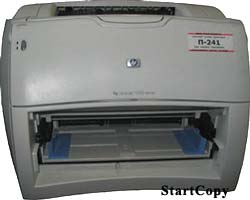
Wij hebben nodig:
Het is noodzakelijk om de werkplek voor te bereiden op het werk. Ten eerste moet u over de nodige hulpmiddelen beschikken. Ten tweede om voldoende vrije ruimte op de tafel en ernaast te hebben (de verwijderde delen en blokken opvouwen, schoonmaken en verwerken). Ten derde is het noodzakelijk om een stofzuiger en reinigingsvloeistoffen te kunnen gebruiken - de aanwezigheid van buren die aan de telefoon praten of de afwezigheid van een afzuigkap zal het proces enorm bemoeilijken.
Allereerst moet je de cartridge eruit trekken en de printer goed stofzuigen van de toner.
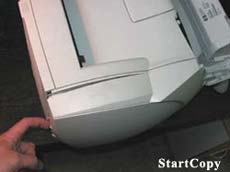
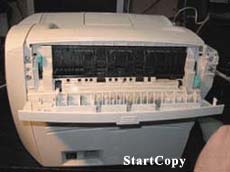
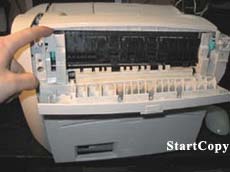
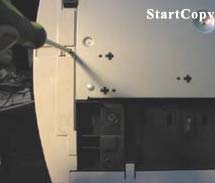
De eerste stap is het verwijderen van de linker zijklep van de printer. Draai de printer met dit deksel naar u toe, zoek een comfortabele grip voor uw vinger en trek het deksel naar u toe. Hierbij moet de voorklep van de printer in de open stand staan, anders kan de linker zijklep niet gemakkelijk opengaan. Onder deze kap zit een printer formatter (interface board) met connectoren (LPT, USB) en een slot voor extra geheugen.Draai nu de printer terug naar ons en vouw de bovenkant van de achterklep. Nu zie je 5 zilveren schroeven en 2 groene hendels, die zich meestal in de bovenste positie bevinden, en in de onderste positie maken ze de klem in de oven los en maken het mogelijk om het papier eruit te trekken. De schroeven moeten worden losgedraaid.
Laten we nu het bovenste deel van de rechter zijklep van de printer een beetje opzij schuiven (nu is het aan de linkerkant voor ons) en de achterklep van de printer naar ons toe trekken. De groene hendels zullen de beweging belemmeren, ze kunnen naar de middenpositie worden verplaatst. De achterkant zal bij ons loskomen.
De volgende stap is het verwijderen van de rechter zijklep. Om dit te doen, drukt u op de vergrendeling aan de onderkant van de printer (weergegeven in de afbeelding rechts). Onder deze kap bevinden zich tandwielen die de rotatie van de motor naar alle draaiende delen van de printer overbrengen.
Het blijft om de bovenklep van de printer te verwijderen. Hiervoor worden 2 schroeven voor de rechter- en linkerzijde van de bovenkap losgedraaid (er zijn meer schroeven, maar alleen die schroeven die de bovenkap vasthouden moeten worden losgedraaid; je kunt ze herkennen door de kap gedeeltelijk met de schroef te schudden losgeschroefd - als het deksel begint te bewegen, is de schroef volledig losgeschroefd, zo niet, dan draait hij terug). Onder de bovenklep zit de bovenkant van de printer met de laserunit (gemakkelijk te herkennen aan het gele waarschuwingslabel).
Op dit moment kan de eenvoudigste fase als voltooid worden beschouwd.
Oven (fuser) reparatie 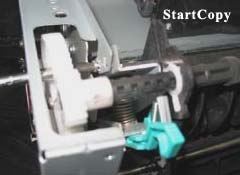
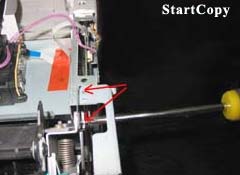
Om te beginnen moet de kachel worden verwijderd. Het is handiger om dit vanaf de achterkant van de printer te doen. Rechts en links bovenaan zijn er 2 delen die de vorm van een hoek hebben; ze worden elk met drie schroeven vastgezet. Het losdraaien van de schroeven in de diepte is te zien op de foto's. Het is grappig dat een van deze schroeven door een gat in het tandwiel naar buiten komt. Na het losdraaien van de schroeven worden beide schuine delen verwijderd, waardoor de toegang tot de kachel wordt geopend.
Nu moet je 2 grote gele schroeven losdraaien die de kachel zelf (fuser) vasthouden. Het is niet moeilijk om ze te vinden - ze bevinden zich bijna aan de rand op de zijvlakken. Vervolgens ontkoppelen we (voorzichtig!) de draden die naar de kachel gaan van de onderste plank.
De fuser is nu eenvoudig te verwijderen - trek hem omhoog en spreid de zijwanden van de printer iets naar de zijkanten. Complicaties treden alleen op wanneer het tandwiel van de kachel uit het tandwielsysteem van de printer wordt getrokken (het is handiger om de kachel te verplaatsen zodat het tandwiel dieper in de printer komt).Er zijn praktisch geen gemakkelijk beschadigde onderdelen buiten de kachel, dus je hoeft niet bang te zijn, hoewel je niet afschuwelijk hoeft te zijn.
En hier is de kachel in onze handen; leg het op tafel en ga verder met demontage. Draai eerst een paar schroeven los (het proces wordt weergegeven in de afbeelding rechts) en verwijder het zwarte plastic deksel met de uitgaande as van het papierpad.
Nu kunnen we duidelijk de groene delen in hun geheel zien en de zwarte plastic pluggen die de veren vasthouden om de verwarmingseenheid tegen de met teflon gecoate rubberen as te drukken (deze eenheden zijn nog niet zichtbaar).
Deze stekkers zijn het meest interessante verschil tussen de printers van deze serie en hun tegenhangers. Onthoud hun werkpositie goed: de grendel (een iets uitstekend deel van de kurk) bevindt zich in de onderste (linker kurk op de afbeelding) en in de bovenste (rechter kurk op de afbeelding) groef.
Pluggen worden verwijderd door 90 graden linksom te draaien met gelijktijdige inkeping van het uitstekende deel van de plug. En wees voorbereid op het feit dat de kurk eruit zal worden geduwd onder invloed van een sterke veer; de eerste keer is het moeilijk en eng om het te doen, maar de tweede keer is het veel gemakkelijker.
Verlies de verwijderde onderdelen niet - het zal erg moeilijk zijn om ze te vervangen.
Nu is het tijd om de veren te verwijderen die de groene plastic delen vasthouden. Dit moet voorzichtig gebeuren, waarbij u het uiteinde van de te verwijderen veer stevig vasthoudt met een pincet. Let goed op hoe de groene plastic onderdelen zelf staan (het terugplaatsen is het moeilijkste onderdeel van het proces om de oven van deze printers te voorkomen).
Om het gemakkelijker te maken om te begrijpen hoe deze groene plastic onderdelen moeten worden verwijderd, is de volgende afbeelding bijgevoegd. Het laat zien hoe dit onderdeel door de uitstekende hendel door het gat diep in de kachel wordt geduwd. Ik heb dit detail nooit op een andere manier kunnen verwijderen.
Draai nog een grote gele schroef los en verwijder nog een zwart plastic onderdeel dat ons scheidt van het hart van de kachel - de verwarmingseenheid.
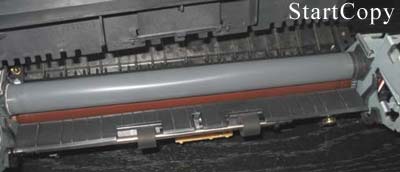
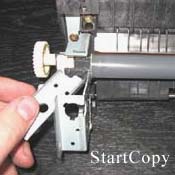 Nu kunnen we duidelijk de grijze thermische film zien (of wat ervan over is), binnenin zit een verwarmingselement en daaronder zit een rode rubberen rol met een Teflon-coating, die het papier door de thermische film tegen het verwarmingselement drukt.
Om de verwarmingseenheid (thermofoil verwarmingselement) te verwijderen, moeten twee metalen drukplaten worden verwijderd. Eigenlijk was het mogelijk om ze iets eerder te verwijderen, maar de essentie hiervan verandert niet, en er is geen mogelijkheid om verder uit te stellen.
Na het verwijderen van de drukplaten wordt de verwarmingseenheid voorzichtig verwijderd (beschadig de thermische film niet: deze kan gemakkelijk verkreukeld en doorboord worden). Ik hoop dat de draden die naar de verwarmingseenheid gaan al uit hun normale plaatsen zijn getrokken en het proces niet verstoren.
Nu is het handig om de thermische film van alle kanten zorgvuldig te onderzoeken. Het oppervlak moet uniform van kleur zijn (met uitzondering van een speciale strook van ongeveer 5 mm breed langs de rand van de thermische film). Als er kale plekken van een andere kleur of transparante gebieden zijn, dan is de beschermende coating van deze thermische film versleten en is het tijd om een nieuwe te installeren. Hetzelfde moet worden gedaan als er gaten in de thermische film zitten, zelfs minimale - er zullen stof, vuil en toner doorheen stromen, wat de verwarmingsplaat zal vernietigen. Knikken op thermische films zijn minder erg, maar het probleem is dat ze niet rechttrekken; Daarom is het raadzaam om de gedeukte thermische film te vervangen.
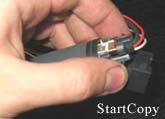
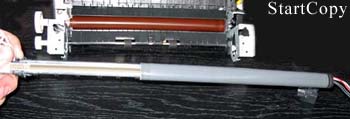 Om de thermische film van de verwarmingseenheid te verwijderen, moet de zwarte plastic dop worden verplaatst (vanaf het uiteinde waar verschillende veelkleurige draden uitkomen); het kost wat moeite om dat te doen. Nadat de dop is verwijderd, kunt u de thermische film verwijderen. In dit geval blijven de draden in de thermische film, wat het proces een beetje bemoeilijkt.
We kunnen nu een glimp opvangen van wat ooit het vet was van de thermische film (wit en semi-viskeus), en meestal grijs, rood of zwart (afhankelijk van de hoeveelheid papierstof en toner die erin is opgehoopt).Het is noodzakelijk om het verwarmingselement te reinigen van oud vet (als het grijs of donker is); doekjes en aceton helpen hierbij (het lost de toner op). Aceton mag echter alleen worden gebruikt om de keramische plaat zelf te reinigen, omdat dit het plastic kan beschadigen (om dit te voorkomen, kunt u aceton mengen met Formule A-vloeistof in een verhouding van 1: 1).
Nadat al het oude vet volledig is verwijderd, kan de staat van de verwarmingsplaat worden beoordeeld. In het ideale geval mogen er geen dwarse krassen op de plaat zijn (meestal aan de uiteinden van de plaat als gevolg van toner en hard stof). Als er krassen zichtbaar zijn, is het raadzaam om de verwarmingsplaat te vervangen, anders zal dit leiden tot snelle slijtage van het binnenoppervlak van de thermische film en frequente stops tijdens het afdrukken.
Trouwens - over de thermische film. Het binnenoppervlak moet ook worden ontdaan van oud vet (met aceton - hier valt niets te bederven). Als het oppervlak in de film gespiegeld is, is het goed; als het mat en bekrast is, is het raadzaam om het te vervangen.
Nadat het oude vet is verwijderd, moet een nieuw vet worden aangebracht. Verschillende bronnen schatten de hoeveelheid smeermiddel die op het verwarmingselement moet worden aangebracht op verschillende manieren; mijn praktijk heeft aangetoond dat overtollig smeermiddel (indien aanwezig) er gewoon uit zal knijpen en geen grote problemen zal veroorzaken.
We kunnen zeggen dat het voldoende is om een smeermiddel met een dikte van 0,3-0,5 mm op het gehele werkoppervlak van de verwarmingsplaat aan te brengen. Tegelijkertijd is 0,5-0,7 gram van dit smeermiddel voldoende voor één keer (voor degenen die smeermiddel in spuiten hebben).
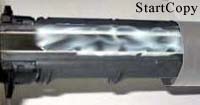
Nu is het tijd om de thermische folie (goed of nieuw) terug te sturen. Als er langs één rand een strook van 4-5 mm breed is, die qua aard van het oppervlak verschilt van de rest van de film, dan moet deze rand zich in de buurt van de hierboven beschreven bundel veelkleurige draden bevinden. Zorg er bij het aantrekken voor dat u de thermische film niet beschadigt of het smeermiddel zoveel mogelijk uitsmeert. Het aangebrachte vet ziet er ongeveer uit zoals op de afbeelding links.Nadat de thermische film op zijn plaats is teruggekeerd, wordt de zwarte plastic dop op zijn plaats gezet.
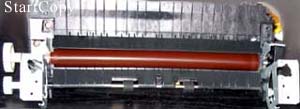
Laten we nu de gemonteerde verwarmingseenheid opzij leggen en de staat controleren van de met Teflon gecoate rubberen rol die het papier van onderaf tegen de thermische film drukt. Deze schacht is roodachtig of bruin van kleur en is nu duidelijk zichtbaar voor ons.
De teflon beschermlaag dient zorgvuldig te worden onderzocht op beschadigingen, slijtplekken, krassen en scheuren. Als gescheurde stukken of diepe snijwonden zichtbaar zijn, betekent dit dat iemand voor u in deze printer is geklommen met scherpe voorwerpen (schaar, messen, breinaalden, enzovoort). Als er stukjes rubber zijn uitgescheurd, moet de as worden vervangen. Als diepe sneden - het is wenselijk om te vervangen. Als de teflonlaag is beschadigd en afgebladderd (zulke plekken zijn gemakkelijk te zien door het plakken van toner), dan is het raadzaam om de schacht te vervangen (in ieder geval wassen met aceton).
De kachel wordt in omgekeerde volgorde gemonteerd. De verwarmingseenheid wordt zorgvuldig geplaatst (beschadig de thermische film niet!), De draden worden in speciale kanalen gelegd. Vervolgens worden de drukplaten en de zwarte dop op hun plaats gezet (er zitten plastic spikes op, die in de gaten aan de metalen zijdelen van de kachel moeten vallen).
Plaats nu de groene plastic delen op hun plaats. Als u bent vergeten hoe ze zouden moeten zijn, moet u terugkeren naar de beschrijving van de procedure om ze te verwijderen (er zijn verklarende afbeeldingen). Vervolgens zullen we de veren terugbrengen naar hun rechtmatige plaatsen (net zo zorgvuldig als ze ze hebben verwijderd). Het blijft om grote veren en plastic pluggen te plaatsen (ze worden vastgezet door 90 graden met de klok mee te draaien, ze klikken op hun plaats). Plaats nu de buitenste plastic afdekking met de papieruitvoeras op zijn plaats.
De gemonteerde kachel wordt op zijn plaats gezet en aangetrokken door gele zelftappende schroeven. In dit geval doen zich bepaalde problemen voor met het terugbrengen van de kacheluitrusting naar zijn plaats in het printeruitrustingssysteem; maar als je zelf de kachel hebt verwijderd, kun je hem weer op zijn plaats zetten.Nu zullen we alle connectoren aansluiten die waren losgekoppeld voordat de kachel werd verwijderd.
Rest nog om twee hoekige delen te plaatsen die meer verband houden met het chassis van de printer dan met de kachel. Hierop kan de reparatie van de kachel als voltooid worden beschouwd.
The Secret of the Master deelt zijn succesvolle ervaring met het repareren van de HP LaserJet 1010 laserprinter. De instructie is geschikt voor HP LJ-printers van de 1000 - 1200-serie. Het verhaal is simpel, de gebruikte printer (voor 1000 roebel) werkte voor een jaar en werd dom beschadigd door een vel met een paperclip, strepen en begon te ritselen - het brak thermische film. Thermische filmschade kan eenvoudig worden bevestigd door een vervangende cartridge te installeren. Contact opnemen met het servicecentrum betekende dat je voor reparaties op zijn minst een prijs moest betalen die vergelijkbaar was met het kopen van een nieuwe printer. De zoektocht naar thermische film voor de printer werd ook aangezet, de verkopers boden aan om thermische film te kopen tegen een onrealistische prijs van maximaal 1.500 roebel (het is een rode prijs
100 roebel), plus de trucs van verkopers bij afwezigheid van koelvet in de reparatieset en de verkoop van dit onderdeel voor reparatie, ook tegen een exorbitante prijs.
Thermische film werd een maand doorzocht en werd gekocht voor 300 roebel (2013) compleet met koelvet. Voor reparatie is een eenvoudig hulpmiddel vereist:
Het reparatieschema wordt stap voor stap in de volgende volgorde uitgevoerd.
Stap: 1 Controleer de integriteit van de film en de aanwezigheid van thermisch vet. Trek de cartridge uit de printer. Koppel het netsnoer los.

Stap 1. Koppel het netsnoer los
Stap 1. Verwijder de cartridge uit de printer
Stap: 2 De cartridgetoegangsklep wordt vastgehouden door de steel. De steel moet van het deksel worden gescheiden door op de binnenrand van de plastic klinknagel te drukken. Houd de klinknagel vast tijdens het losmaken.
Stap: 3 Draai de achterkant van de printer naar u toe en gebruik een kruiskopschroevendraaier om de drie schroeven van de metalen kap te verwijderen, twee schroeven aan de linkerkant en één schroef aan de rechterkant. Zie foto.
Stap 3. Draai de schroef aan de linkerkant los
Stap 3. Draai de schroeven aan de rechterkant los
Stap: 4 Verwijder de zijwanden van de printer. De stapels worden op hun plaats gehouden door plastic vergrendelingen aan de boven-, onderkant en achterkant. Het deksel zonder knopen is het sterkst. Geheime vergrendelingen worden op de foto getoond.
Stap 4. Muurvergrendelingen met knopen
Stap 4. Muurvergrendelingen zonder knoppen
Stap: 5 Til de cartridgetoegangsklep op en verwijder de twee montageschroeven. Verwijder de cover.
Stap: 6 Gebruik een schroevendraaier met platte kop om de rechteronderrand van de metalen achterklep los te wrikken en te verwijderen.
Stap 6 Wrik het deksel los met een schroevendraaier
Stap: 7 De voedingskaart bevindt zich aan de zijkant van de voedingsconnector. Er zijn vier verschillende connectoren aan de bovenkant van het bord, koppel ze los. De connector met witte dikke draden wordt pas losgekoppeld na het indrukken van de grendel, zie foto. Het is ook noodzakelijk om de rode draad op de achterwand los te koppelen. Trek het maar omhoog. Onthoud hoe het is bevestigd, voorgespannen door een veer. Verwijder de draden van de organisatoren.
Stap 7: Voedingskaartconnectoren
Stap 7: Vierde connectorhouder
Stap 7 Bevestig de rode draad
Stap 7 Rode draadconnector
Stap 7. Draden worden losgelaten
Stap: 8 Dus we kwamen bij de kachel. De kachel wordt met drie schroeven vastgezet. Zie foto. Draai de schroeven los. Houd de schroeven vast tijdens het losdraaien.
Stap 8. De eerste schroef voor het bevestigen van de kachel
Stap 8. De tweede schroef voor het bevestigen van de kachel
Stap 8. De derde schroef voor het bevestigen van de kachel
Stap: 9 We pakken de kachel bij de rechterrand en trekken hem eruit.
Stap: 10 Draai de twee schroeven los waarmee de bovenkap van de kachel is bevestigd. Verwijder het deksel door het opzij te trekken.
Stap 10. De eerste afdekschroef
Stap 10 Tweede afdekschroef
Stap 10 Verwijder het ovendeksel
Stap: 11 Nu zien we de vernietiging van de thermische film. Onthoud de positie van de banden met veren en hendels! Aan de zijkanten van de kachel bevinden zich veren, we haken de veren van onderaf los met een lange bektang. We verwijderen de metalen strips en klemmende plastic hendels aan elke kant. Verwissel ze niet bij het monteren!
Stap 11 Hendelmontageveer
Stap 11 Verwijder elke veer
Stap: 12 Maak de witte draden los van de clips en verwijder de thermische filmdrum. Het gaat gewoon omhoog.
Stap 12. Verwijder de thermische trommel
Stap 12Thermische trommel gedemonteerd
Stap: 13 We verwijderen de plastic punt met onze eigen handen van de kant waar dunne draden uit de trommel komen. De dop wordt vastgehouden door clips.
Stap: 14 Verwijder de beschadigde thermische film en veeg het metalen oppervlak en het thermoelement van oud vet en vuil met een vochtige doek.
Stap 14. Verwijder de thermische film
Stap: 15 Breng nieuw thermisch vet aan op het oppervlak van de kachel. Installeer de thermische film voorzichtig. Het uiteinde van de cilinder moet op de tegenoverliggende plastic punt worden bevestigd. installeer ook voorzichtig de juiste tip. Het is nuttig om het uitstekende thermische vet te verwijderen.
Stap 15: Breng thermisch vet aan
Stap 15. Doe de thermische film op
Stap 15: overtollig thermisch vet verwijderen
Stap: 16 Monteer de kachel in omgekeerde volgorde. De juiste positie van de lamellen op de foto.
Stap 16 Deksel geïnstalleerd
Stap: 17 We zetten de kachel op zijn plaats en maken hem vast met drie schroeven. We vullen en verbinden alle draden met de connectoren. Installeer de rode draad correct.
Stap: 18 Installeer de achter- en bovendeksels. We heffen de plastic vlaggen van de kachel tijdens de installatie. zodat ze in de overeenkomstige groeven in het deksel vallen.
Stap 19 Een testpagina afdrukken
Stap: 19 Na het monteren van de printer controleren we of er geen overbodige onderdelen aanwezig zijn. We sluiten het netwerksnoer aan. We zetten de printer aan. Eerst geven we het commando om zonder papier in te voeren, en dan printen we een testpagina, waarbij we de groene knop iets langer ingedrukt houden. De eerste paar pagina's kunnen vegen rond de randen vertonen. Binnen een uur was het werk langzaam geklaard. De besparingen van dergelijk werk komen overeen met een salaris van meer dan 100.000 roebel per maand.
Repareer dergelijke storingen zelf!
Zelf veranderde tientallen thermische films voor hp-testify-correct geschreven.
En hoe een xerox 3140-laserprinter te misleiden, ik heb een probleem, ik heb er een cartridge voor gekocht, de inkt raakte op, ik begon nieuw poeder te gieten en dan staat er dat er zogenaamd geen cartridge is en stopte hij met afdrukken, de rode diode is aan en dat is het / Hoe kun je me vertellen hem te bedriegen?
Doe-het-zelf printerreparatie - wat u thuis kunt doenom te besparen op het bellen van een wizard of het verzenden van een afdrukapparaat naar een servicecentrum? Niet alle problemen kunnen alleen worden opgelost, maar er zijn dingen die u zelf kunt diagnosticeren. Vergeet echter niet dat een ernstige storing alleen kan worden geïdentificeerd en verholpen door een specialist met uitgebreide ervaring en een gespecialiseerd hulpmiddel voor het uitvoeren van de relevante werkzaamheden. Reparatie van printers door technici van het servicecentrum YauzaOrgService garandeert een hoge kwaliteit en snelheid van service zonder te hoge betalingen. Maar wat is er in huis te vinden?
• Het meest veelvoorkomende oorzaak van printerstoring, of het nu gaat om Canon, HP, Epson, Oki, Samsung, Ricoh, Brother of Xerox, het apparaat regelmatig moet reinigen. In eenvoudige bewoordingen is het onzin. Hierdoor treedt vaak een onbalans van de behuizing op, treedt er ruis op tijdens het gebruik of stopt de papieropname. Daarom wordt aanbevolen om het afdrukapparaat regelmatig schoon te maken en alleen wanneer het apparaat is uitgeschakeld. Maar u moet weten over het verbod op het gebruik van alcohol - voor het afvegen nemen we alleen gewoon gedestilleerd water, een nieuwe spons en wattenstaafjes.
• We controleren de juiste werking: de printer moet zijn aangesloten, de lade is stevig tot het einde geduwd, de velgeleiders zijn ingesteld, de cartridges zijn correct geïnstalleerd en er is geen vastloper van vreemde voorwerpen in het apparaat.
• Wees niet bang om de binnenkant van de apparatuur te inspecteren op papierresten of gescheurde stukjes, gemorste toner, gips, zand of water.
• Controleer of de cartridge leeg is.
• Als printerstoringen als fouten op de computermonitor worden weergegeven, moet u de code, het nummer of de informatie van het scherm noteren voor verzending naar de wizard.
• Let op de afdrukkwaliteit van uw documenten, of er extra strepen of vlekken zijn, welke kleur ze hebben.
• Controleer de frequentie van papierstoringen.
• Luister naar vreemde geluiden, gekraak, geluiden tijdens het afdrukken.
Na alle bovenstaande nuances te hebben overwogen, die vaak leiden tot een stop in de werking van de printer, kunt u het proces van het corrigeren van de storing versnellen, de reparatieprocedure vervangen door preventie en geld besparen op het bezoek van een specialist. Een beoordeling van de staat van de prestaties van de apparatuur, een nauwkeurige beschrijving van het probleem en een lijst van de problemen die zijn opgetreden, zullen de kapitein in staat stellen zo snel mogelijk op het verzoek te reageren, aangezien hij de omvang van het werk van tevoren zal presenteren. Als dit geen ernstige storing is en de situatie stelt u in staat om onderdelen te repareren, componenten te vervangen of de werking snel te herstellen - printer reparatie kan worden uitgevoerd in de diagnostische fase. Door het telefoonnummer te bellen of een verzoek te sturen via de website YauzaOrgService – bijstand wordt verleend met een garantie voor alle soorten verrichtingen en uitgevoerde diensten.
Laserprinters van de HP LaserJet 1000/1200/1300 families worden veel gebruikt zowel in diverse organisaties als thuis. Ondanks dat de printers van deze families lang geleden zijn uitgebracht, worden ze nog steeds gebruikt. Hoewel deze printers zwakke punten hebben in termen van betrouwbaarheid, maar, zoals in dit artikel zal worden aangetoond, als elementaire componenten beschikbaar zijn, is hun reparatie niet moeilijk en omslachtig. Printers van deze families hebben een vergelijkbaar uiterlijk en een vergelijkbare implementatie van de belangrijkste componenten van het apparaat.
Als onderdeel van dit artikel wil ik een voorbeeld van het repareren van een HP LaserJet 1300-printer als de meest voorkomende beschouwen.
Het grootste probleem waarmee printers in gebruik worden genomen, is een storing van de thermische oven (een printereenheid die een afbeelding bestaande uit toner thermisch fixeert op een vel papier). De uitspraken van de klant "repareert de afdruk niet", "zwarte lijn tijdens het afdrukken", "vage afdruk", "vuile afdruk", worden meestal geassocieerd met storingen van de thermische oven, namelijk: slijtage van de thermische film, bussen (lagers ) van de thermische rol, schuren op de thermische rol zelf en etc. Een veelvoorkomende reden voor het falen van een thermische oven is het binnendringen van vreemde voorwerpen in het papierpad (de meest voorkomende zijn nietjes, maar met voldoende ervaring met deze printers kan alles in het papierpad worden gevonden. En linialen en flashdrives en aarde uit een bloempot). De diagnose en reparatie van dergelijke apparaten komt dus neer op het demonteren van de printer, het verwijderen van de thermische oven en de gedetailleerde analyse en reparatie ervan.
Opmerkingen:
- in de figuur links zien we het uiterlijk van de printer. In deze afbeelding is degene die het dichtst bij ons staat de linker / voorkant / bovenhoek, en degene die het verst van ons af is de rechter / achterkant / onderkant. Deze terminologie komt overeen met de locatie van alle interne onderdelen van de printer;
- alle cijfers zijn genummerd binnen de alinea;
1.1. Open de cartridgeklep en verwijder de cartridge. We laten het deksel van het dienblad op een kier staan, want. anders zal het het verwijderen van de zijpanelen van de printerbehuizing belemmeren.
1.2. Verwijder de linkerklep van de printer. Trek hiervoor aan de richel aan de achterkant van de linkerklep (Fig. 1.) en druk met een stuk gereedschap vanaf de onderkant van de printer op de vergrendeling van de linkerklep (Fig. 2). Het resultaat is dat de printer zonder de linkerklep eruitziet zoals weergegeven in afb. 3.
1.3. In de volgende fase moeten we de schroeven aan de achterkant van de printer losdraaien (rood gemarkeerd in Afb. 2 en 3) waarmee het deksel van de bovenbehuizing is bevestigd, en de schroeven waarmee de rechter- en achterdeksels zijn bevestigd volledig losdraaien (gemarkeerd in blauw in Fig. 2 en 3).
1.4. We verwijderen de achterkant van de behuizing door de groene hendels iets naar beneden te buigen, het verwarmingselement tegen de thermische rol te drukken en de vergrendelingen op de achterwand aan de onderkant van de printer los te maken (Fig. 1). Het resultaat is dat de printer zonder achteromslag de vorm aanneemt, zoals weergegeven in Fig. 2. In afb. 2, markeert de blauwe rechthoek het uiterlijk van de thermische oven, die we moeten verwijderen.
1.5. Verwijder de rechterbehuizingsklep en maak ook de vergrendeling los van de onderkant van de printer.
1.6. We draaien de schroeven los waarmee de bovenkap is bevestigd (Fig. 1 en 2) en verwijderen deze. Als gevolg hiervan neemt de printer een vorm aan die voldoende is om de thermische oven te verwijderen (Fig. 3).
Tegenwoordig heeft bijna elk gezin een thuisprinter waarmee u documenten kunt afdrukken en foto's kunt maken zonder uw huis te verlaten. Maar zoals u weet, heeft alle kantoorapparatuur van tijd tot tijd onderhoud en, indien nodig, kleine reparaties nodig. Daarom zullen we u in dit artikel vertellen hoe u printerstoringen met uw eigen handen kunt oplossen, thuis, zonder veel geld uit te geven en tijd te verspillen. Overweeg bijvoorbeeld een bekend merk - HP.
Zoals u weet, is het merk Hewlett Packard erg populair in Rusland. Afdrukapparaten van dit merk zijn zowel thuis als in bedrijven en kantoren te vinden. De hoge populariteit is te danken aan de redelijke prijs van printers en de betrouwbaarheid van hun werk. Maar elk, zelfs het meest pretentieloze apparaat heeft soms onderhoud nodig.
Laten we om te beginnen eens kijken naar typische problemen die zich voordoen bij actief gebruik van HP inkjetprinters en hoe deze kunnen worden opgelost.
De eerste oorzaak van mogelijke storingen is: interne vervuiling van de printer, wat leidt tot een onbalans van bewegende delen, de vorming van geluid tijdens bedrijf en kloppen wanneer de wagen beweegt.
Zelfs een gewone gebruiker kan dit probleem oplossen, u hoeft de printer niet uit elkaar te halen - koop gewoon een speciaal smeermiddel dat in elektronicawinkels wordt verkocht en verwerk alle bewegende mechanismen.
Om de printer te reinigen van interne verontreiniging, is het beter om gewoon gedistilleerd water te gebruiken; het gebruik van alcohol voor dit doel is gecontra-indiceerd door de fabrikant.
Als de tekst tijdens het afdrukken naar de zijkant beweegt of als de wagen de randen van de behuizing raakt, kan de oorzaak zijn: stoffigheid of breuk van de "heerser" van positionering, waarlangs de wagen in de ruimte is georiënteerd.
In het eerste geval volstaat het om eenvoudig de achterkant van de printer te demonteren, naar de schacht te gaan en de liniaal te verwijderen, vervolgens af te spoelen in warm water, af te vegen met een droge spons en af te drogen, en dan alles terug te installeren in omgekeerde volgorde (onthoud hoe de liniaal oorspronkelijk was geplaatst) Zet de printer aan en controleer de prestaties. Als de lijn breekt, is het beter om contact op te nemen met een gespecialiseerd servicecentrum.
Er is ook een ander probleem - de wagen plakt niet aan de tandwieltanden, de motor staat stil. De reden voor het falen is eenvoudig: slechte spanning van de aandrijfriem. Het probleem wordt opgelost door de spanveer op de riemtandwielbeugel te inspecteren en te corrigeren. Misschien is het slecht gerepareerd of moet het gewoon worden vervangen.
Het volgende probleem is: schokkerige wagenbewegingwaardoor de printer het papier scheurt. Dit is een ernstige storing die verband houdt met een onbalans in het afdrukmechanisme - de printeras heeft zijn oorspronkelijke correcte positie verloren. Om het defect te verhelpen, moet de printer worden gedemonteerd - verwijder de wagen, liniaal, as, tandriem, reinig alle mechanismen door ze in warm water te spoelen, droog en monteer alles in de oorspronkelijke staat, waarbij alle wrijvingspunten van de wagen worden gesmeerd en het aanpassen van zijn vrije spel.
Als uw printer geen papier oppakt, is het de moeite waard om de rubberen rollen in de onderste lade schoon te maken, evenals de kleine veer die het papier tegen de rol drukt, af te stellen.
Als de printer een strook op de bedrukte vellen afgeeft, kunt u gerust zeggen dat de cartridge binnenkort leeg zal zijn, en om dit probleem tijdelijk op te lossen, verwijdert u deze en schudt u hem heen en weer.
Als er meerdere horizontale strepen verschijnen, kunt u de transroller zelf reinigen (zwarte roller onder de cartridge). Het trekt er gemakkelijk uit, maar probeer het niet met uw handen aan te raken. Je kunt de roller schoonmaken met wattenschijfjes of een zachte doek; isopropylalcohol is ook toegestaan.
Samenvattend kunnen we concluderen dat de meeste printerstoringen worden verholpen door ze te reinigen van vervuiling en door mechanismen zelfs thuis aan te passen. Hiervoor zijn elementaire technische vaardigheden en geduld voldoende.
Hallo allemaal! Na mijn vorige post over printerreparatie heb ik nog steeds +10 abonnees) Hoewel ik niet pretendeer zulke gerespecteerde pick-ups te zijn als qepka en 80cats (ik ben verre van hen en hun werkprofiel is anders), ben ik erg blij met uw steun. In dit bericht wil ik vertellen en laten zien over de reparatie van enkele printers die in onze SC . zijn geweest
Xerox WC3220, het probleem is dat na het inschakelen niet in gereedheid gaat, een bericht verschijnt zoiets als "systeemfout: uit / aan. een printer". Ik dacht ook dat alles eenvoudig was. dezelfde printers waren al gebracht met dezelfde fout, het resultaat was dat de verwarmingslamp doorbrandde. Het viel me op dat ze recentelijk vaak Sam/Xer-printers begonnen te brengen met een doorgebrande lamp, het lijkt duidelijk: het gaat vaak aan en uit tijdens gebruik (het gebeurde gewoon niet eerder, en apparaten zijn ongeveer hetzelfde jaar van productie ¯_(ツ)_/¯ ) Tijdens het reparatieproces bleek dat de lamp en de zekeringen intact waren, en de reden was geen contact in de aansluitbus van de thermische unit:
Het lijkt op het gezicht van een robot met vierkante ogen) De “tanden” van de robot zijn de contacten van de thermische sensor, de “ogen” zijn de contacten van de lamp. Twee pinnen waren net een beetje bedekt met oxiden, ik was te lui om ze schoon te maken en ik heb het hele nest uit een andere gedemonteerde thermische eenheid gezet.
Vervolgens de Canon LBP3110 printer, het probleem knettert tijdens het printen, loopt vast. En hier is een typisch probleem - de slijtage van het aandrijftandwiel van de thermische eenheid:
De foto toont een andere printer, het lijkt erop dat Canon MF5730, precies dezelfde uitrusting in HP 1000/1200/1300 printers en vele anderen
In plaats van tanden had het tandwiel dunne platen; natuurlijk zit er geen normale haak bij het tandwiel van de rubberen as van de thermische eenheid. Ik denk dat er verschillende redenen zijn voor dergelijke slijtage: ander materiaal van de tandwielen, zwakke druk tussen de tandwielen, slijtage van de thermische eenheid, en de fabrikant zelf is niet geïnteresseerd in de eenheden die lang meegaan
Printer Kyocera ES 1370N. De klant klaagt dat het vel ongeveer 2-3 cm uit de printer komt en stopt. Dit gebeurt na ongeveer 5-15 vellen.
Ik ontdekte dat de teflon-as vanaf één rand recht op het metaal was afgesleten, maar na vervanging bleef de storing bestaan. Nadat ik de forums over dit probleem had doorzocht, realiseerde ik me dat ofwel de optocoupler voor de doorgang van papier in de thermische eenheid defect is, of dat de voorwaartse / achterwaartse rotatieschakelaar van de uitgaande as beschadigd is (tijdens dubbelzijdig afdrukken). Dit alles gecontroleerd - het probleem bleef. Verdere verdenking viel op de registratiekoppeling in de versnellingsbak. Het is jammer dat ik toen niet veel foto's heb gemaakt omdat mijn handen constant werden gesmeerd door tandwielen (er is een moeilijk mechanisme om te demonteren)
Verdere reparatie HP R2035. Ze drukten tot het laatst: nadat de thermische film brak, brak de rubberen as, ze stopten pas toen de printer het papier begon vast te lopen, het resultaat: een reparatie ter waarde van ongeveer 3.000 roebel, en het had meer kunnen zijn als het verwarmingselement was doorgebrand (een grijze strook op de foto) Op de foto is te zien dat zelfs het papier zwart is geworden door de temperatuur
Als u de achterklep van de printer opent na een papierstoring en u merkt dat er stukjes van een rubberen rol of thermische film in zitten (soms vallen ze in de lade of bij de uitgang van de printer), zet u de printer uit en brengt u hem voor reparatie zodat u niet nog meer geld hoeft uit te geven aan reparaties
Vaak moeten bij HP / Canon-printers de lagers (bussen) van de rubberen rol van het thermische samenstel worden vervangen. Ze zijn gemaakt van hittebestendig plastic, in vorm kunnen ze links en rechts zijn als halve ringen of een halve ring, en de andere aan de tandwielzijde van de rubberen as met een oog om op zijn plaats te schuiven.
De voor velen bekende kogellagers worden ook in printers geïnstalleerd, maar de prijs van dergelijke apparaten is meestal meerdere malen hoger. In de rechterbovenhoek van de foto brak het bij het proberen om het te krijgen - volledig gewist. Het komt vaak voor dat ze ongelijkmatig verslijten, in welk geval er een vervorming is en de thermische film zich in de richting van de versleten film verplaatst en na verloop van tijd breekt de rand.Ook zit er bij het dragen een klem tussen de rubbers. de as en het verwarmingselement worden kleiner, waardoor de toner slecht op het vel wordt gefixeerd (de afbeelding wordt gewist als u er met uw vinger over gaat). Aan de linkerkant van de foto bevinden zich twee rode lagers van canon 3110/3220/5730 en dergelijke. De truc is dat degene die hoger is ons ongeveer 200 roebel kost, en met een lus is het al bijna 900 roebel.(!) De groothandelsprijs zal zeker lager zijn, maar ik begrijp nog steeds niet wat de hoge prijs precies is , misschien weet een van de pikabushniks het?
De volgende Brother 7xxx-serie printer lijkt hun meest voorkomende probleem te zijn: slechte afdrukkwaliteit. Het komt voor dat een klant belt en vraagt: "Wat is er met mijn printer", en ik wil antwoorden - fucked. Nou, ik hou niet van deze printers, mijn ouders hebben een DCP-7030R in huis, mijn vader print zelden en alles is in orde, en in een organisatie waar je veel moet printen, brengen ze constant met een slechte printkwaliteit. Toen ik net in de service begon te werken, probeerde ik op de een of andere manier de cartridge te repareren, hem daar schoon te maken, de foto-schacht te vervangen, soms lijkt het te helpen, maar vaker, of bij het controleren, gebeurt hetzelfde opnieuw of dan de ontevreden klant brengt het weer. Het meest betrouwbare is om dom een nieuwe cartridge te kopen en niet te baden. Bovendien is een compatibele cartridge niet veel slechter dan het origineel en is de prijs 3 keer lager
De cartridge zelf bestaat uit twee delen: de tonercartridge (TN) en de fotocartridge (Drum). De foto toont een gedemonteerde Dram zonder fotoschacht. Over het algemeen zijn cartridges zelf verbruiksartikelen en fabrikanten proberen ze elk op hun eigen manier wegwerpbaar te maken, omdat dit gewoon een goudmijn voor hen is. Iemand plaatst bijvoorbeeld chips met bescherming die worden geblokkeerd na het afdrukken van een bepaald aantal vellen, en Brother gebruikt in plaats van chips een mechanisme dat in principe eenvoudig op 0 te zetten is, daarnaast hebben ze enkele onderdelen uit de printer gehaald in de cartridge en maakte deze zo wegwerpbaar mogelijk. Gemiddeld 4-5 keer bijvullen en de tonercartridge begint af te brokkelen, en dan begint de drum slecht te printen. Zoals ik al zei, helpt het schoonmaken en repareren van de cartridge niet altijd. Je kunt de tonercartridge schoonmaken (oude toner volledig uitgieten, seals revitaliseren, magneetrol, doseer- en snijmesjes reinigen), maar met het drama is dat lastiger. Zoals we begrepen, begint het lekken van lading en dat is alles.
Vervolgens komt de HP M400-printer - nog een voorbeeld van hoe de fabrikant streeft naar wegwerpcartridges. Klacht van klant: de printer breekt de tanden van de aandrijfkoppeling door de rotatie van de foto-as (de cartridges zijn trouwens origineel)
Gelukkig zijn de koppelingen beschikbaar en kun je ze verwijderen van buiten gebruik gestelde exemplaren. De truc is dat bij eerdere modellen met dezelfde aandrijfeenheid met foto-as dergelijke rommel niet werd waargenomen. Als u de cartridge uittrekt / plaatst, begint de printer de assen te draaien, maar soms slipt de koppeling en na verloop van tijd breekt de koppeling. Ik moest collectieve boerderij met een versnellingsbakdeksel zodat de koppelingsklem en aandrijvingen strakker waren)
Toegegeven, na ongeveer 3-4 maanden bracht de klant opnieuw dezelfde problemen mee (en ze printen veel). Er zijn geen foto's van de verdere collectieve boerderij - een andere persoon zorgde voor de printer. Naast deze stijl heeft de printer een saai aanraakscherm en maait hij brandhout - u wacht bijna een uur voor installatie, deze bereikt 99% en er treedt een fout op dat de installatie te lang duurt, start de computer opnieuw op (als er brandhout is geïnstalleerd op dezelfde printer, verwijder ze volledig en start de installatie opnieuw)
De volgende op de lijst is de Toshiba e18 MFP. Een redelijk populair model met een betaalbare prijs voor een A3 papierformaat toestel. De klant zegt dat hij het papier met een “accordeon” in de thermische knoop klemt. De klant is hier zelf verantwoordelijk voor - in geval van een storing moet het papier voorzichtig worden verwijderd, anders kun je gemakkelijk de zittingen van de papierscheidingsvingers breken:
Je kunt natuurlijk proberen om het te repareren met een dunne boor, draad of paperclips (als iets is gelijmd, dan met een speciale lijm voor hoge temperaturen die we niet hebben 🙂), maar in dergelijke gevallen raden we meestal aan om de volledige dekking van de thermische eenheid, er is geen andere manier.Als de printer een melding geeft over de noodzaak van onderhoud (na zo'n 75 duizend vellen) en de printkwaliteit bevalt je, dan kan de fout eenvoudig worden gereset, maar toch soms even binnen kijken of alles ermee in orde is. Trouwens, ik heb onlangs veel verknald met een andere vergelijkbare Toshiba) Ik verving de teflon-as, begon hem terug te monteren en in het stadium van het vastdraaien van de bevestigingsschroeven van een van de verwarmingslampen, trok ik met mijn hand die de brak tip met het contact van de lamp (ik ben een dwaas, ik ben gewend om een elektrische schroevendraaier te gebruiken, maar ik moest de gebruikelijke voorzichtig vastdraaien) Natuurlijk is er geen manier om het te repareren, en de lampen verwijderd uit de oude apparaten zijn ergens verdwenen. Gelukkig vloekte de baas niet veel, hij adviseerde me om in de thermische unit te kijken van het oude ontmantelde Toshiba-model, dat al heel lang in de hoek stond. Ik had geluk - hoewel er één lamp was, in plaats van twee in de 18e, viel deze qua parameters samen met de kapotte.
Dat was alles voor vandaag, ik denk dat het tijd is om af te ronden) Waarom had ik geen inkjetprinters in mijn post? Er was een tijd dat onze service weigerde ze te repareren. er was weinig uitlaat van hen. Onlangs hebben ze besloten om ze opnieuw te nemen, maar alleen het oplossen van problemen die geen verband houden met de afdrukkwaliteit is een vuile zaak en er is geen garantie op werk (hooguit beginnen met het schoonmaken van de spuitmonden). Meestal resetten we fouten, elimineren we storingen, vervangen we de opnamerollen, "luiers", enzovoort. In plaats van zegels aan het einde - fsh met Peekaboo waaruit ik opblies met een stem op het werk: Mitka Makkonokhov en Zhorik Letov
Wat ik leuk vond tijdens het werken in de SC was het repareren van printers/kopieerapparaten. Hoewel ik begon met een banale pc-reparatie, daarna laptops, navigators, enz. Als gevolg daarvan stopte ik bij de printerapparatuur en de afgelopen drie jaar ben ik alleen bezig geweest met het repareren ervan. Nu zal ik een beetje uitleggen voor degenen die het niet weten:
1. Het repareren van printers is veel interessanter (en zelfs moeilijker) dan computers en laptops (alleen heb ik geen behoefte aan laptop BGA-solderen, enz. Een kind kan solderen op een thermisch pro-soldeerstation).
2. Een verscheidenheid aan storingen, elke printer is iets nieuws en een druppel om te ervaren. Ja, er zijn repetitieve reparaties, maar die zijn niet zo groot als bij het repareren van pc's/laptops. Er zijn gevallen (de kou liep meteen door het lichaam) waarmee je meerdere dagen neukt, en specifiek wetende in welke knoop de storing zit (uit persoonlijke ervaring - SHARP, ik heb zijn teef drie dagen geplukt, als resultaat - op de versnelling al bij het meten van de versnelling bleek dat de tanden gelijkmatig werden gelikt met 1 - 1,5 mm.) Voor 10 jaar ervaring in de SC heb ik nog geen enkele laptop en pc gezien, wat meer dan 2- zou kosten 3 uur om te diagnosticeren.
3. Elke printer is begiftigd met een magische geest. En als je aan het einde van de montage en vóór de test de zin controleert: "Nou, probeer gewoon op te rotten, ik ga je niet voor de derde keer demonteren" - dan is er een mogelijkheid dat iets is niet afgerond. Het belangrijkste is communicatie met de printer, je moet het als het ware voelen (om te weten in welk geval in welk gebied je je voeten moet neuken).
4. Ongelooflijke buzz wanneer alles werkt. Vooral de buzz wordt verkregen door de reparatie van het mechanische onderdeel (er is de meest felle pi * ets just).
5. Kopieerapparaten (dit zijn zulke grote helse kantoormachines) zijn de meest rozijn voor een medewerker van de SC. Aangezien dit dezelfde printer is, alleen meer details - vraag waar zijn de rozijnen? Ze worden 10 keer duurder in rekening gebracht voor de reparatieprijs.
En tot slot wil ik eindigen met deze zin: je kan niet zomaar pakken en monteren zodat er geen extra bouten meer over zijn.