In detail: doe-het-zelf-reparatie van de canon pixma ip4300-printer van een echte wizard voor de site my.housecope.com.
DIY printerreparatie - wat u thuis kunt doengeld besparen door een master te bellen of een afdrukapparaat naar een servicecentrum te sturen? Niet alle problemen kunnen alleen worden opgelost, maar er zijn dingen die u zelf kunt diagnosticeren. Vergeet echter niet dat een ernstige storing uitsluitend kan worden geïdentificeerd en verholpen door een specialist met uitgebreide ervaring en gespecialiseerd gereedschap voor het uitvoeren van de bijbehorende werkzaamheden. Reparatie van printers door technici van het servicecentrum YauzaOrgService garandeert een hoge kwaliteit en snelheid van dienstverlening zonder te hoge betalingen. Maar wat zal het mogelijk zijn om thuis te onthullen?
• Het meest veelvoorkomende oorzaak van printerstoring, of het nu gaat om Canon, HP, Epson, Oki, Samsung, Ricoh, Brother of Xerox, het apparaat onregelmatig moet reinigen. In eenvoudige woorden, het is vuil. Het leidt vaak tot onbalans van de koffer, er treedt geluid op tijdens het gebruik of het papierverzamelen stopt. Daarom wordt aanbevolen om het afdrukapparaat regelmatig schoon te maken en alleen als het apparaat is uitgeschakeld. Maar u moet weten over het verbod op het gebruik van alcohol - voor het afvegen nemen we alleen gewoon gedestilleerd water, een nieuwe spons en wattenstaafjes.
• We controleren de werking: de printer moet aangesloten zijn, de lade is stevig tot het einde geduwd, de vellenstops zijn ingesteld, de cartridges zijn correct geïnstalleerd en er zijn geen vreemde voorwerpen in de machine.
• Wees niet bang om de binnenkant van de apparatuur te inspecteren op papierresten of -snippers, gemorste toner, gips, zand of water.
 |
Video (klik om af te spelen). |
• Controleer of de cartridge vol is, als deze leeg is.
• Als printerstoringen als fouten op de computermonitor worden weergegeven, moet u de code, het nummer of de informatie op het scherm noteren voor verzending naar de wizard.
• Let op de afdrukkwaliteit van documenten, of er extra strepen of vlekken zijn, welke kleur ze hebben.
• Volg de frequentie van het kauwen op papier.
• Luister naar vreemde geluiden, gekraak, geluiden tijdens het afdrukken.
Na alle bovenstaande nuances te hebben overwogen, die vaak leiden tot het stopzetten van de werking van de printer, kunt u het proces van het corrigeren van de storing versnellen, de reparatieprocedure vervangen door preventief onderhoud en geld besparen op een specialistisch bezoek. Evaluatie van de staat van de werking van de apparatuur, de exacte formulering van het probleem en de lijst van de problemen die zijn opgetreden, zullen de voorman in staat stellen zo snel mogelijk op het verzoek te reageren, aangezien hij de hoeveelheid werk van tevoren zal presenteren. Als dit geen ernstige storing is en de situatie stelt u in staat onderdelen te repareren, componenten te vervangen of werk snel te herstellen - printer reparatie kan zelfs in de diagnostische fase worden uitgevoerd. Door het telefoonnummer te bellen of een sollicitatie te sturen via de website YauzaOrgService - bijstand wordt verleend door het verstrekken van een garantie voor alle soorten verrichtingen en uitgevoerde diensten.
Sergeant
Groepsleden
Berichten: 18
Gebruiker #: 7662
Registratie:
6-mei 13
Deskundige
Groepsadmin
Berichten: 8642
Gebruiker #: 3904
Registratie:
14-september 10
Sergeant
Groepsleden
Berichten: 18
Gebruiker #: 7662
Registratie:
6-mei 13
Belangrijk
Groepsleden
Berichten: 126
Gebruiker #: 7567
Registratie:
9-13 april
Sergeant
Groepsleden
Berichten: 18
Gebruiker #: 7662
Registratie:
6-mei 13
Belangrijk
Groepsleden
Berichten: 126
Gebruiker #: 7567
Registratie:
9-13 april
Sergeant
Groepsleden
Berichten: 18
Gebruiker #: 7662
Registratie:
6-mei 13
Belangrijk
Groepsleden
Berichten: 126
Gebruiker #: 7567
Registratie:
9-13 april
Sergeant
Groepsleden
Berichten: 18
Gebruiker #: 7662
Registratie:
6-mei 13
Belangrijk
Groepsleden
Berichten: 126
Gebruiker #: 7567
Registratie:
9-13 april

Onderwerp downloaden / afdrukken
Download een thema in verschillende formaten, of bekijk een printbare versie van het thema.
Waarschuwingen: 1
Berichten: 1232
verboden
Berichten: 147
max_tvMisschien stond de koets onder water?
Contacten op inktbronnen specifiek?
Diagnose is eenvoudig, zo duidelijk als een boomstronk, de printer is aangesloten op een stopcontact, erop gedrukt. 
Vervolgens wordt, zoals u deed, het gedrag beschreven.
Afgaande op de beschrijving is er geen commando om de voedingseenheid te starten, of die is er wel. maar verdwijnt, gaat het bestuur naar bescherming.
Als je een soortgelijk probleem hebt, zoals in de link - dan is de chip een lijk, zoek naar zo'n printer met een dode kop op reserveonderdelen op rommelmarkten.
En alles gebeurde vanwege een onjuiste installatie van cartridges, te oordelen naar de beschrijving.
WAAROM het netwerk uitschakelen terwijl de wagen naar buiten beweegt?
Als dat zo is dat ze niet weggaat, heb je dan geprobeerd het deksel te sluiten en te openen? Het helpt, altijd bij.
m-van-r, als je iets mis hebt met dezelfde printer - schrijf gewoon.
wat is dit
verboden
Berichten: 147
verboden
Berichten: 147
De vriendelijkste apostel
Berichten: 3493
Ik had haast, niet meegerekend dat de kop alles verpestte, en kocht een printer zonder, en verpestte dit met de kop. nu zal ik weten dat het niet de moeite waard is om te investeren en meteen een nieuwe te nemen.
Ik heb nog steeds een ip3000, dus toen ik de kop erin stak, ging de rook weg, dat wil zeggen, ik bedekte hem, maar de afdruk werkt nog steeds - het bord was waarschijnlijk beter, alleen met een nieuwe kop begon het te strippen na het 3e vel en de afdrukbreedte van de testlijst en de hele afdruk zou afnemen. Ik weet niet waarom. weet niemand het toevallig? En is het in het algemeen de moeite waard om niet-originele inkt te gebruiken? wat zijn de kosten in vergelijking met het origineel? en als u bedenkt dat nadat de garantie is verlopen, de kop ook wordt gedekt door niet-originele inkt, mogelijk ook door originele. Hoe kun je beter niet vliegen met dit alles?

vanwege het solderen van een duizendpoot-chip van een nieuwe naar een oude is een goede grap. Wat zijn er die dit doen?
my.housecope.com/wp-content/uploads/ext/42 
Doe-het-zelf radiotechniek, elektronica en circuits De printkop van een Canon-printer repareren
Sommige printermodellen Canon de volgende storing treedt op: de printersoftware meldt dat: de printkop is niet in de printer geïnstalleerd... Bovendien is deze storing heel typerend voor een hele lijn Canon i320-iP1500 printers. Allereerst moet u de bruikbaarheid van de lus en de kopcontacten controleren. Als ze goed werken, dan zit het in de thermische sensor, die in de printkop is ingebouwd. Tegelijkertijd controleert de printer door dit signaal op de aanwezigheid van de kop zelf. Daarom, wanneer de thermische sensor afbreekt, denkt de printer dat de kop niet is geïnstalleerd en wordt er een overeenkomstig bericht uitgegeven.
In de meeste gevallen kan een printerkop met dit probleem worden gerepareerd. Hiervoor wordt de sensor vervangen door bijna elke kleine diode, bijvoorbeeld 1N4007. Het moet voorzichtig op de pads van het hoofd worden gesoldeerd.
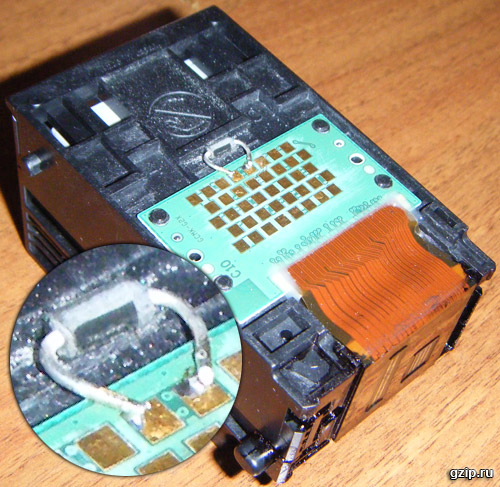
De nummering van de kopcontacten gaat van rechts naar links van onder naar boven. De anode van de diode is gesoldeerd aan pad 37, de kathode aan pad 36. Na het installeren van de diode ziet de printer de kop weer.
De schade aan de thermische sensor kan echter worden veroorzaakt door oververhitting en de storing is mogelijk niet de enige. Soms brandt de zwarte decoder bijvoorbeeld door en begint de printer door één lijn te strippen, waardoor het lijkt alsof de zwarte inkt opraakt.
Helaas is het niet mogelijk om de decoder te repareren, maar er is nog steeds een oplossing, en het is software.
Het is noodzakelijk om de maximale afdrukkwaliteit in te stellen in de printereigenschappen:
Hierdoor wordt het afdrukken hersteld.
Helaas gaan oude printers, hoe goed en handig ze ook zijn, niet eeuwig mee. En als het tijd is om een oude printer te vervangen door een moderne, rijst een belangrijke keuzevraag: hoe kies je een printer die gemakkelijk kan worden bijgevuld zonder cartridges te kopen voor de prijs van de helft van de printer? We hopen dat ons artikel over printers en cartridges je hierbij helpt. Na het lezen zul je ontdekken dat het helemaal niet nodig is om voor de marketinggimmicks van fabrikanten te vallen, en toch is het relatief eenvoudig om een printer te vinden die vele malen goedkoop kan worden bijgevuld.
ps:. als zijn hoofd niet doorbrandt met een B200-fout.
Reparatie van de multifunctionele printer CANON PIXMA IP4300
CANON PIXMA IP4300 printerservice en reparatie in Moskou en de regio.
Reparatie van de CANON PIXMA IP4300-printer
CANON PIXMA IP4300-printer kapot?
Er is een oplossing!
Het komt vaak voor dat de printer niet meer goed werkt en slecht of helemaal niet meer gaat afdrukken. Wat te doen in dit geval?
U hebt de hulp nodig van een professionele meester, met kennis van zijn vak, die uw CANON PIXMA IP4300-printer diagnosticeert en repareert.
Ons technisch centrum handelt dergelijke storingen af. We zorgen ervoor dat uw CANON PIXMA IP4300-printer zo snel mogelijk werkt. Bel gewoon en neem contact met ons op!
Onderhoud van de CANON PIXMA IP4300-printer
De procedure voor diagnose en reparatie van de CANON PIXMA IP4300-printer
Canon-printerservice omvat vervanging van alleen kwaliteitsonderdelen van de fabrikant.
Verwijder eerst de overlays van de bovenklep. Om dit te doen, wrikken we op de binnenranden van de overlays en verwijderen we ze naar binnen.
Onder de overlays bevinden zich de achterste vergrendelingen van de zijpanelen.
We wrikken los met een dunne schroevendraaier en maken de voorste delen van de zijpanelen los.
Druk vervolgens van bovenaf op de vergrendelingen (twee aan elke kant), maak de zijpanelen los en verwijder ze, waarbij u de bovenste delen van de panelen van de printer af beweegt en ze naar u toe schuift (naar de voorkant van de printer).
We laten het voorste deel van de bovenklep los.
Open hiervoor de lade voor het afdrukken op een cd en druk op iets (in dit geval met een schroevendraaier) op de plaats die op de foto is aangegeven, terwijl u tegelijkertijd de bovenklep opgeeft.
Als de haak met een voldoende sterke druk niet kan worden losgemaakt, hoeft u niet te ijverig te zijn: druk tegelijkertijd met het indrukken van de grendel op de bovenklep van bovenaf, in het gebied van de grendel - op deze manier is het gemakkelijker los te maken en trek vervolgens, zonder de kracht op de schroevendraaier te verminderen, het deksel omhoog.
De pijl geeft de haak aan die de bovenklep op de printerlade vasthield.
We maken de rechterkant op dezelfde manier los, alleen moet je opletten dat de schroevendraaier niet wegglijdt wanneer de haak wordt losgelaten - er zit een wagen achter, die gemakkelijk kan worden beschadigd door er met een schroevendraaier in te prikken.
We laten de achterkant van de bovenklep los.
Open hiervoor de achterdeur (dit is handiger) en maak door de gaten in de achterwand de vergrendelingen los, terwijl u tegelijkertijd het deksel omhoog duwt; Verwijder de cover.
De locatie van de tandwielen van het hefmechanisme van de wagen, in de parkeerstand (na het demonteren van het liftmechanisme voor reparatie of het verwijderen van de wagen, hebben sommige mensen om de een of andere reden vragen tijdens het montageproces. En hoe het stond. ")
Voor verdere demontage moet de wagen uit de parkeerstand worden verwijderd.
Om dit te doen, verwijdert u de kop en, door het tandwiel (weergegeven op de foto) met de klok mee te bewegen, schuift u het reinigingsmechanisme totdat de wagen wordt losgelaten en verplaatst u de wagen naar het midden van de afdrukzone.
(... wanneer u deze versnelling tegen de klok in scrolt, werkt de pomp)
Koppel het printergedeelte los van de pallet.
Draai hiervoor de parker los die zich onder de wagen bevond, en nog twee aan de zijkant van de parkeereenheid.
We draaien de parker rechtsachter, ter hoogte van het bedieningspaneel, los.
Verwijder de voeding (twee vergrendelingen aan de onderkant); draai de twee parkers aan de linkerkant los.
We verwijderen de lade voor het afdrukken op cd, eerst de linkeras losmaken (uitwringen met een schroevendraaier), dan de rechter.
Til het printergedeelte op bij de papierinvoer en verwijder het van de pallet.
START KOPIE CONFERENTIE
Printers, kopieerapparaten, MFP's, faxen en andere kantoorapparatuur:
vraagstukken van reparatie, onderhoud, tanken, selectie
Hallo! Eerlijk gezegd "communiceer" ik zelden met inkjetprinters, meestal laserprinters, maar ik wil leren omgaan met inkjetprinters. Nu, in wezen, na het inschakelen, begint dit apparaat te knipperen met een gele indicator (5 keer) En het groene lampje brandt constant, wat betekent dit? Ik zag de "foutcodes" voor mij een donker bos, waar te beginnen?
ZY Ik zou graag willen leren omgaan met inkjetprinters, althans hiermee.
En wat begrijp je hier niet: https://my.housecope.com/wp-content/uploads/ext/3534/codes/canon_ip.htm? Wat is er precies niet duidelijk?
Welnu, wat is mijn foutcode van degene die ik hierboven heb beschreven en hoe dit op te lossen? Dit is wat ik graag wil begrijpen!
Dus je schrijft zelf, de gele indicator begint te knipperen (5 keer) Dus kijk op de link IP4300, 5300 display 5
Betekenis: “De printkop is niet geïnstalleerd. Geïnstalleerde printkop niet geschikt voor dit printermodel (fout bij communicatie met EEPROM-kop)
Actie: “Installeren in de printer bruikbaar printkop (QY6-0061 voor iP4300, QY6-0067 of QY6-0075 *) voor iP5300) en druk op "Hervatten / Annuleren" "
Opmerking: “Als de printer een printkop heeft (QY6-0061 voor iP4300, QY6-0067 of QY6-0075 *) voor iP5300) - installeer de printkop opnieuw; heeft niet geholpen - reinig de kopcontacten (en heen en weer bewegend in de wagen); hielp niet - controleer de wagenkabel op een pauze; de trein is intact - vervang de kop door een goede
*) sinds december 2007 is in plaats van de printkop QY6-0067 de printkop QY6-0075 ″ geïnstalleerd in de iP5300-printer
Het lijkt veel duidelijker, alles is in het Russisch. Russisch, zoals ik het begrijp van (0), levert geen problemen op? Of is er iets niet duidelijk uit de foutbeschrijving? Voor het geval dat, zijn de trefwoorden vetgedrukt.
Dit materiaal maakt deel uit van een serie artikelen gewijd aan de reparatie van inkjetprinters en MFP's die door Canon zijn vervaardigd; het begin van de cyclus - in de artikelen gewijd aan het herstel van de papierinvoer in geval van breuk van de invoerrol met behulp van het voorbeeld van de Canon Pixma iP 3300-printer.
Heel wat vragen (te oordelen naar de discussies over dit probleem in verschillende fora en conferenties) worden veroorzaakt door de demontage van de apparaten zelf voor reparatie of onderhoud; Dit artikel gaat over de Canon Pixma iP4500 fotoprinter. Een beschrijving van de demontage van de serieprinters vindt u in andere artikelen van de cyclus.
Verwijder eerst de overlays van de bovenklep. Om dit te doen, wrikken we op de binnenranden van de overlays en verwijderen we ze naar binnen.
Onder de overlays bevinden zich de achterste vergrendelingen van de zijpanelen.
We wrikken los met een dunne schroevendraaier en maken de voorste delen van de zijpanelen los.
Druk vervolgens van bovenaf op de vergrendelingen (twee aan elke kant), maak de zijpanelen los en verwijder ze, waarbij u de bovenste delen van de panelen van de printer af beweegt en ze naar u toe schuift (naar de voorkant van de printer).
We laten het voorste deel van de bovenklep los.
Open hiervoor de lade voor het afdrukken op een cd en druk op iets (in dit geval met een schroevendraaier) op de plaats die op de foto is aangegeven, terwijl u tegelijkertijd de bovenklep opgeeft.
Als de haak met een voldoende sterke druk niet kan worden losgemaakt, hoeft u niet te ijverig te zijn: druk tegelijkertijd met het indrukken van de grendel op de bovenklep van bovenaf, in het gebied van de grendel - op deze manier is het gemakkelijker los te maken en trek vervolgens, zonder de kracht op de schroevendraaier te verminderen, het deksel omhoog.
De pijl geeft de haak aan die de bovenklep op de printerlade vasthield.
We maken de rechterkant op dezelfde manier los, alleen moet je opletten dat de schroevendraaier niet wegglijdt wanneer de haak wordt losgelaten - er zit een wagen achter, die gemakkelijk kan worden beschadigd door er met een schroevendraaier in te prikken.
We laten de achterkant van de bovenklep los.
Open hiervoor de achterdeur (dit is handiger) en maak door de gaten in de achterwand de vergrendelingen los, terwijl u tegelijkertijd het deksel omhoog duwt; Verwijder de cover.
De locatie van de tandwielen van het hefmechanisme van de wagen, in de parkeerstand (na het demonteren van het liftmechanisme voor reparatie of het verwijderen van de wagen, hebben sommige mensen om de een of andere reden vragen tijdens het montageproces. En hoe het stond. ")
Voor verdere demontage moet de wagen uit de parkeerstand worden verwijderd.
Om dit te doen, verwijdert u de kop en, door het tandwiel (weergegeven op de foto) met de klok mee te bewegen, schuift u het reinigingsmechanisme totdat de wagen wordt losgelaten en verplaatst u de wagen naar het midden van de afdrukzone.
(... wanneer u deze versnelling tegen de klok in scrolt, werkt de pomp)
Koppel het printergedeelte los van de pallet.
Draai hiervoor de parker los die zich onder de wagen bevond, en nog twee aan de zijkant van de parkeereenheid.
We draaien de parker rechtsachter, ter hoogte van het bedieningspaneel, los.
Verwijder de voeding (twee vergrendelingen aan de onderkant); draai de twee parkers aan de linkerkant los.
We verwijderen de lade voor het afdrukken op cd, eerst de linkeras losmaken (uitwringen met een schroevendraaier), dan de rechter.
Til het printergedeelte op bij de papierinvoer en verwijder het van de pallet.
Nu kunt u de "luier" doen.
Als er een wens is om het te veranderen in plaats van door te spoelen - catalogusnummer QY5-0190-000 Absorberkit.
mrBABAH » 01:47 – 11.01.11
Jozua » 10:41 – 11.01.11
mrBABAH » 11:37 – 11.01.11
Benjamin » 10:26 – 17.01.11
een gast » 20:03 – 26.01.11
Benjamin » 20:44 – 26.01.11
een gast » 09:47 – 27.01.11
Jozua » 11:57 – 27.01.11
Valery76 » 09:40 – 27.05.11
- Verwante onderwerpen Antwoorden Weergaven Laatste bericht
- Laserprinter PROBLEEM BIJ HET KIEZEN VAN LUCHTFILM VOOR DE PRINTER - PROBLEEM MET HET KIEZEN VAN LUCHTFILM VOOR hP-PRINTER Canon
Shamil op het forum HEWLETT PACKARD (HP) 18 14414
01:27 – 06.07.18 - Canon iR C 624 MFP - hoe tanken en wat tanken?
Bumer op het forum CANON 2 3290 Bumer
06:06 – 01.02.06 - "Shabby" "bontjas" op de magnetische roller Canon ir 2520
Compart in forum CANON 4 4981 Compart
10:04 – 04.10.13 - Canon iR2016J-kopieerapparaat - bericht "drum niet geïnstalleerd, drum plaatsen"
122333 op het forum CANON 3 6380 Mishel01
11:13 – 22.01.16 - Kopieerapparaat Canon 6317 - kopieerapparaat voor 800 USD
HASHIM op het forum CANON 9 5016 Slv01
08:26 – 09.09.05
Gebruikers op dit forum: geen geregistreerde gebruikers en 2 gasten
Demontage-instructies voor Canon Pixma iP4600


Een van de vertegenwoordigers van een vrij wijdverbreide lijn van printers en MFP's op dit moment is de Pixma iP4600. Op zijn voorbeeld, en overweeg de demontage van het apparaat.
Vervolgens zal ik proberen informatie toe te voegen over de nuances van het demonteren van andere apparaten uit deze lijn en hoe de eenheden te demonteren die het vaakst falen of moeten worden schoongemaakt, als er tijdens het gebruik fouten optreden.
Verwijder eerst de decoratieve overlays aan de achterkant van de printer - wrik van binnenuit met een dunne schroevendraaier en verplaats de overlay naar het midden, verwijder deze.
U kunt voor het gemak ook het achterste ladedeksel (ASF) verwijderen, maar dit is niet nodig.
Verwijder de zijpanelen.
Laten we beginnen met de linkerkant - wrikken met een dunne schroevendraaier, verwijder het onderste voorste deel van het deksel van de stop (aangegeven door de pijl) en beweeg het iets opzij zodat het niet opnieuw op zijn plaats klikt.
We drukken afwisselend op de vergrendelingen in het bovenste gedeelte, verplaatsen het bovenste gedeelte van de zijklep naar de zijkant.
Op de foto wordt één vergrendeling ingedrukt met een schroevendraaier, de tweede is gemarkeerd met een pijl.
Verwijder de cover.
De foto toont de grendels en het gat waarvoor het onderste voorste deel van het deksel is vergrendeld.
De rechter zijklep kan op dezelfde manier worden verwijderd.
Verwijder aan de rechterkant de kabel van het bedieningspaneel naar het bedieningspaneel.
Draai de schroef los waarmee het bedieningspaneel vastzit.
Wrik los met een dunne schroevendraaier en verwijder het rechterondergedeelte van het bedieningspaneel van de stopper.
... en verplaats het bedieningspaneel naar rechts.
Heel vaak zit het paneel erg stevig op zijn plaats en om het te verplaatsen, moet je een schroevendraaier als hefboom gebruiken.
Verwijder nu de bovenklep.
Om dit te doen, drukt u afwisselend op de twee vergrendelingen aan de voorkant van de printer (aangegeven door de pijlen), terwijl u de voorkant van de behuizing optilt.
Deze foto toont de vergrendelingen aan de voorzijde die de klep aan de printerlade vasthouden.
Duw de vergrendelingen aan de achterkant van de printer door de gaten die worden aangegeven door de pijlen en til de achterkant van de bovenklep op.
We halen het printerdeel van de pallet.
Om dit te doen, verwijdert u de voeding (koppel de connector los en verwijder deze naar beneden, twee vergrendelingen van onderaf) en draai de twee parkers in het rechterachtergedeelte los (aangegeven met pijlen).
We draaien de derde zelftappende schroef los die de rechterkant vasthoudt.
We laten de blauwe "aard"-draad los zodat deze niet blijft kleven aan de palletuitsteeksels waarlangs deze wordt gelegd.
We draaien de drie zelftappende schroeven los die de rechterkant vasthouden:
Koppel de lintkabel en de twee connectoren die door de pijlen worden aangegeven los van de besturingskaart: de lintkabel die naar de PictBridge-aansluiting gaat, de stroomconnector (onder) en de connector die naar de microschakelaar gaat die de opening van de voorklep regelt (twee gele draden).
We draaien de laatste schroef los.
... en neem de printereenheid bij de lade (ASF) en verwijder de printereenheid van de pallet.
Verdere demontage van de printer is afhankelijk van de specifieke storing.
Als, voordat de printer werd gedemonteerd, de wagen niet uit de parkeerpositie was verwijderd (het parkeermechanisme was vastgelopen of werkte niet), om de parkeereenheid te repareren, moet deze uit de parkeerpositie worden verwijderd.
Draai hiervoor het tandwiel met een schijfencoder (aangegeven door de pijl) met de klok mee - de doppen van de reinigingseenheid en de sledestopper gaan naar beneden en de slede kan met de hand uit de parkeerpositie worden getrokken.
Dit werkt misschien niet als het parkeermechanisme vastzit, maar ik ben nog nooit een storing van dit mechanisme tegengekomen, waarbij het onmogelijk was om de versnellingen nauwkeurig en zonder onnodige inspanning te draaien, behalve in het geval van vreemde voorwerpen die de mechanica binnendringen. Een vreemd voorwerp kan uit het mechanisme worden verwijderd zonder de wagen te verplaatsen, waarna het wigmechanisme kan worden gedraaid en gecontroleerd op werking.
Als u voor dezelfde versnelling tegen de klok in draait, werkt alleen de pompaandrijving, wat handig is om de prestaties te controleren.
Parkeer-/reinigingsunit met neergelaten gebitsbeschermers en opzij ingeschoven wagen.
Om het gemakkelijker te maken om de mechanica van de reinigingseenheid op vreemde voorwerpen te inspecteren, is het beter om het printergedeelte verticaal op de achterklep te plaatsen - op deze manier is er toegang tot bijna alle mechanica vanaf de palletzijde.
Reinigingseenheid buizen, pijlen geven aan:
1. Rood - zwart pigment, de buis die van de mondbeschermer naar de pomp gaat.
1. Blauw - alle andere kleuren behalve zwart pigment, de buis gaat van de mondbeschermer naar de pomp.
2. Rood - een buis met zwart pigment die van de pomp naar de afvoeradapter voor afvalinkt komt.
2. Blauw - alle andere kleuren behalve zwart pigment, een fitting waardoor afvalinkt wordt afgevoerd.
3. Groen - twee buizen die van de doppen naar de luchtkleppen van de reinigingseenheid gaan.
Voor verdere demontage is het noodzakelijk om de besturingskaart te verwijderen - koppel alle connectoren en kabels los van de kaart en draai de vier schroeven in de hoeken los.
Vervolgens schakelen we de plaat uit waarop de besturingskaart was bevestigd en verwijderen deze, waarbij we de wagenkabels voorzichtig door het gat leiden waardoor ze worden gestoken.
U heeft nu toegang tot de pomp. We verwijderen de draden die langs het pompdeksel zijn gelegd en laten de sensor los die de pompwerking regelt.
Deze sensor wordt in de documentatie voor verschillende jetmodellen de Pump Roller (PR)-sensor genoemd.
Om de sensor te ontgrendelen, buigt u het lipje van de vergrendeling iets naar links en tilt u de dichtstbijzijnde kant van de sensor op zodat deze zich boven de vergrendeling bevindt. Het is niet nodig om de sensor onmiddellijk te verwijderen, deze zal zich met de optocoupler aan de uitsteeksels van de pomprotor en het pompdeksel hechten. Als de hoes is verwijderd, kan deze eenvoudig worden verwijderd.
We draaien de twee zelftappende schroeven los, verwijderen het deksel en halen de sensor eruit.
Om de pomp te verwijderen, moet u de slangen uit de door de pijlen aangegeven fittingen verwijderen.
Het is beter om de pigmentafvoerslang niet van de zijkant van de pomp los te koppelen, maar van de adapter - anders zal het moeilijk zijn om deze later tijdens de montage weer te bevestigen.
Verwijder de dikke buis van de pompfitting en het pompaandrijftandwiel.
De tandwielen kunnen tijdens de montage niet worden verward - degene die op de pomprotor wordt geplaatst, heeft aan één kant een uitsparing voor een uitsteeksel op de rotor.
We buigen de vergrendelingen en, wrikkend met een dunne schroevendraaier, duwen we de pomp uit de stoel. Buig de onderste (op de foto) zwarte grendel naar rechts en de bovenste (wit) naar links.
De pomp is verwijderd, nu is het gemakkelijk om hem onder stromend water af te spoelen; als de gaatjes in de fittingen verstopt zijn, kun je ze er voorzichtig uithalen met een ongebogen paperclip.
Als het nodig is om de reinigingseenheid volledig te verwijderen voor reparatie, moet de printer bijna tot op de grond worden gedemonteerd.
Verwijder eerst het adapterbord met de optocoupler van de papierregistratiesensor - draai de drie schroeven los en verplaats het bord opzij; u kunt de connector en de lintkabel die op de adapterkaart aan de rechterzijde (afgebeeld) zijn aangesloten direct loskoppelen.
Nadat het bord is verwijderd, krijgen we toegang tot het selectievakje van de registratiesensor om het op vastzetten te controleren.
Voor ons is een checkbox en een optocoupler van de registratiesensor; Deze sensor wordt in de documentatie voor verschillende inkjetmodellen de Paper Eject (PE)-sensor genoemd.
We draaien de zelftappende schroef los en verwijderen het bord met de sensor die het papierinvoermechanisme regelt (ASF-nokkensensor).
We draaien de twee parkers aan de linkerzijde (van achteren gezien) los waarmee de papierinvoereenheid is bevestigd.
Aan de rechterkant wordt de invoereenheid op zijn plaats gehouden met één zelftappende schroef.
Verwijder de papierinvoereenheid en leg deze opzij.
Verwijder de bovenste papierinvoeras uit de cassette door de busvergrendeling aangegeven door de pijl naar links te duwen, en til de vergrendeling naar u toe, verwijder de bus met de as van de zitting.
Links van het tandwiel van de aandrijfas is de schijf-encodersensor zichtbaar, die de werking van de hoofdmotor (APP-encodersensor) regelt.
De bovenste invoeras wordt verwijderd.
Verwijder vervolgens de witte papiergeleider door de vergrendelingen in te drukken die worden aangegeven door de pijlen.
Het uitsteeksel aan de rechteronderzijde van de geleiding voorkomt dat de rechterzijde van de onderste invoeras eruit valt, het is dus normaal dat de rechterzijde van de as eruit valt na het verwijderen van de geleiding. Het belangrijkste is om hier rekening mee te houden bij het monteren van het apparaat.
We verwijderen de onderste as van de papiersnijder uit de cassette: we knijpen in de vergrendeling van de bushouder en, door de houder naar beneden te laten zakken, verwijderen we de as met de bus van de zitting.
Door het tandwiel van de onderste as van de papierinvoer wordt de gehele mechanica van de reinigingseenheid aangedreven, dus als het plotseling, na het verwijderen van deze as, nodig wordt om de mechanica van de eenheid te draaien en u dit probeert te doen door de versnelling met een disk-encoder - wees niet verbaasd dat de mechanica niet tegelijkertijd zal draaien.
Verwijder nu de veren van de geleideplaat aangegeven met de pijlen. Aan de rechter (afgebeelde) zijde is de verticale veer korter dan aan de linkerzijde.
Verwijder aan de rechterkant een kleine horizontale veer en een langere verticale.
De haak die de onderkant van de verticale veer vasthoudt.
Aan de linkerkant verwijderen we alleen het bovenste deel van de verticale veer - het is handiger om het onderste deel te verwijderen en te installeren wanneer het bed met de wagen al is verwijderd.
Vervolgens vouwen we de printer uit met de voorkant naar ons toe gericht en verwijderen we het bed met de wagen en de bewegende motor van de wagen.
Draai aan de linkerkant de twee schroeven los die zijn gemarkeerd met pijlen.
Er is een schroef aan de rechterkant.
De schroeven die zich rechts van de gemarkeerde bevinden, hoeven niet te worden aangeraakt - ze houden de onderste sledegeleider in een bepaalde positie en de positie van deze geleider is afgesteld in de fabriek. Het is beter om de hoogte van de geleider niet te veranderen, tenzij dit absoluut noodzakelijk is.
Verwijder de dunne plastic plaat die de wagenkabel vasthoudt van binnenuit naar de rechterkant van de voorste metalen plaat.
We knijpen de stop eruit (aangegeven door de rode pijl) en, terwijl we de lusbevestiging naar rechts schuiven, laten we de houder los en nemen deze samen met de lus eruit.
De blauwe pijl geeft de inktsensor aan, die verantwoordelijk is voor het bepalen van de juiste locatie van de inkttanks en voor het verschijnen van fout 6502 wanneer de sensor wordt verlicht door externe verlichting of wanneer de inkttank-LED niet oplicht (vanwege een chipstoring of door vuil op de inkttank, waardoor het licht van de inkttank-LED niet door kan dringen tot de sensor).
De trein is vrijgegeven, nu kun je het bed verwijderen.
Door een dunne schroevendraaier tussen het bed en het plastic te steken, bewegen we als hefboom de linkerkant van het bed naar voren en tillen het op.
Alleen de linkerkant van het bed optillen wordt niet gegeven door de trekveer van de aandrijfriem van de wagen - om de veer te laten passeren, moet het bed ongeveer een centimeter naar voren worden bewogen.
Vergeet bij het verwijderen van de rechterkant van het bed niet de draden los te koppelen van de bewegingsmotor van de wagen.
Canon ip4300 scrollt niet door papier
de printer rolt het papier niet. Vangt, gaat naar een rol of schacht.
Canon Pixma Ip4300-printerproblemen
Hallo! Ik heb een probleem met de Canon Pixma inkjetprinter.
Canon IP4300-printer detecteert geen cartridges
Hallo allemaal. Ik heb een probleem met het stuurprogramma voor de Canon Ip4300-printer. ...
Canon PIXMA iP4300-printer wordt niet gedetecteerd
De jongens zijn tankers. Help me alsjeblieft. Hier is het punt van de printer (Canon ip 4300.
De computer vindt de Canon Ip4300-printer niet
Hallo. Er is zo'n probleem. Ik wil een document afdrukken, maar het is uitgegeven.
Plusha 06 juni 2011 19:15 uur
Volodya 06 juni 2011 19:17 uur


 Wat>?
Wat>?Het bord gevuld met inkt onder de cartridges - die de chips van de cartridges leest - Demonteren, reinigen en weer in elkaar zetten!
Toegevoegd na 15 minuten 3 seconden:
Re: Canon Pixma IP4300 "operatorfout" en 5 knippert oranje
Als de printer een printkop heeft (QY6-0061 voor iP4300, QY6-0067 of QY6-0075 *) voor iP5300) - installeer de kop opnieuw; het hielp niet - reinig de kopcontacten (en de tegenhangers in de wagen); hielp niet - controleer de wagenkabel op een pauze; de lus is intact - vervang de kop door een werkende
*) sinds december 2007 is in plaats van de printkop QY6-0067 de printkop QY6-0075 geïnstalleerd in de iP5300-printer
5700 ASF nokkensensorfout
Plusha 06 juni 2011 19:33 uur
Volodya 06 juni 2011 19:56 uur
Plusha 06 juni 2011 20:01 uur
Serega968m 09-03-08, 09:31
Beste bezoeker, we zijn blij u te mogen verwelkomen op: Allrussian Board Russisch sprekend forum in Duitsland. Als dit uw eerste bezoek aan deze site is, lees dan de help. Daar leert u over de opties voor sitebeheer. Om alle functies van de site te gebruiken, moet u zich registreren. Gebruik hiervoor het Inschrijfformulier. U kunt de details van het registratieproces lezen. Als u zich al heeft aangemeld, kunt u hier invullen.
Tito
Datum van registratie: 12.12.2007
Ik besloot de binnenslangen van de verfzuigpomp schoon te maken. de laatste tijd wil de printer niet normaal printen (neemt niet genoeg inkt op in toners via de toevoerslangen (CISS-systeem)). Eenvoudige reiniging van de sproeiers (ingebouwde functie) en de kop (speciale vloeistof) gaf niet het gewenste resultaat.
Ik vraag om advies over het verwijderen van de boven- en onderkant van de printer. Ik vond een fotoreview op de ip4500, maar de gegevens van de "machine" in de parsing verschillen duidelijk van elkaar.
_______________
Tito
Datum van registratie: 12.12.2007
Ik heb de bovenste eraf gehaald, zoals verwacht: de zuigpomp is helemaal in "inkt" en de "luier" is niet in de beste staat. Ik ging naar de onderkant om te "winnen".
Hoeveel inkt moet worden gevuld en hoe lang:
Voor 4 kleurenprinters:
Vervangende inkttank Canon CLI-8Bk zwart zwart 9 ml in 20 seconden
Vervangende inktfles Canon CLI-8C Cyaanblauw 9 ml in 20 seconden
Vervangende inktfles Canon CLI-8M Magenta framboos 9 ml in 20 seconden
Vervangende inkttank Canon CLI-8Y Geel geel 9 ml in 20 seconden
Vervangende inkttank Canon PGI-5Bk Zwart zwart 19 ml in 40 seconden
Extra kleuren voor 7-kleurenprinters:
Bestaande cartridgemodellen:
Vervangende inkttank Canon CLI-8Bk zwart, zwart Opbrengst: 450 pagina's A4 bij 5% dekking
Vervangende inkttank Canon CLI-8C Cyaan Cyaan Opbrengst: 420 A4-pagina's bij 5% dekking
Vervangende inktfles Canon CLI-8M Magenta magenta Opbrengst: 420 pagina's A4 bij 5% dekking
Vervangende inkttank Canon CLI-8Y Geel Geel Opbrengst: 420 pagina's A4 bij 5% dekking
Vervangende inkttank Canon PGI-5Bk Zwart, zwart Bron: tot 360 pagina's (A4, 5% dekking)
Optioneel 2 kleuren voor printers:
Inkjetprinter Canon PIXMA Pro9000
Inkjetprinter Canon iP6600D
Inkjetprinter Canon PIXMA iP6700D
MFC-inkjet Canon PIXMA MP970
Vervangende inktfles Canon CLI-8PC fotocyaan Opbrengst: 420 pagina's A4 bij 5% dekking
Vervangende inktfles Canon CLI-8PM foto framboos Opbrengst: 420 pagina's A4 bij 5% dekking
Instructies voor het bijvullen van cartridges
Canon PGI-5, CLI-8, PGI-425, PGI-520, CLI-426, CLI-521
Aandacht. Een lege cartridge moet onmiddellijk worden bijgevuld. Langdurige uitvaltijd van de printer met lege cartridges zal de inkt in de printkop uitdrogen en moet de printkop vervolgens grondig reinigen met reinigingsvloeistoffen.
1. De patroon is een plastic container die door een interne scheidingswand in twee compartimenten is verdeeld. Eén compartiment is gevuld met poreus materiaal. De tweede is leeg (geen vulmiddel). De compartimenten zijn met elkaar verbonden door een klein gaatje aan de onderkant van de cartridge. De cartridge is ook uitgerust met een elektrische chip die de geschatte hoeveelheid inkt in de cartridges moet bijhouden.
2. Plaats de patroon op een tafel met eerst een servet. Met een dunne boor “ca. 2 mm in diameter. Maak met een gloeiend hete naald een netjes gaatje in de bovenkant van het transparante compartiment. Schuur de randen van het gat. Ze moeten gelijkmatig en netjes zijn, zodat er geen inkt lekt na het vullen en afdichten van dit gat met plakband.
3. Trek met de naald inkt van de gewenste kleur in de spuit. Steek de naald in het gat en begin langzaam het transparante compartiment van de patroon te vullen. De cartridge moet zich in buikligging bevinden. In dit geval zal inkt beginnen te stromen in het tweede compartiment met poreus materiaal. Vul de cartridge bij totdat er inkt uit de cartridge-uitgang begint te komen.Stop dan direct met vullen en sluit het vulgat af met tape.
4. Neem een paar doekjes, draai de cartridge ondersteboven en houd deze boven de doekjes. Zorg ervoor dat er geen inkt uit de uitlaat van de cartridge druppelt; als deze toch druppelt, dep deze dan voorzichtig af met tissuepapier.
5. Het is erg belangrijk dat er geen inkt uit de uitlaatopeningen druppelt wanneer u de cartridges in de printer installeert. Als dit gebeurt, zal overtollige inkt door de printkop naar de onderkant van de printkop stromen en daar een parasitaire inktdruppel vormen, die op zijn beurt het normale printen verstoort met behulp van een servet, bij voorkeur bevochtigd met spoelvloeistof.
Zorg, onderhoud, mogelijke problemen.
1. Er kan zich een luchtslot vormen in het kanaal tussen de patrooncompartimenten. Hierdoor wordt het transparante compartiment gevuld met inkt en het poreuze compartiment zorgt ervoor dat er geen lege inkt uit de uitlaat steekt. U moet de cartridge omdraaien en voorzichtig een paar gram inkt in de cartridge-uitgang laten vallen. Na het installeren van de cartridge in de printer en gedurende een korte tijd printen, zal er lucht ontsnappen uit het kanaal tussen de compartimenten, de cartridge zal normaal functioneren.
De instructie is ontwikkeld en vriendelijk verstrekt door het bedrijf
WorldWide Manufacturing, E.D.
Methode 2 van Vedi
Het tanken van originele cartridges voor de nieuwe lijn Canon Pixma iP4840 en MG5140 MG5240 printers is volledig gelijk aan het bijvullen van oude cartridges zowel PGI-5 / CLI-8 als PGI-520 / CLI-521, met één uitzondering, nieuwe cartridges PGI- 425 en CLI-426 niet transparant. Het is dus moeilijk om de hoeveelheid inkt die wordt bijgevuld te controleren, maar het is nog steeds mogelijk.
1. Haal de cartridge uit de printer en plaats deze op een vlakke ondergrond.
2. Op de cartridge, in het gebied van de "push" -inscriptie, vindt u twee inkepingen, we hebben degene nodig die zich dichter bij het midden bevindt.
3. Knip voorzichtig de sticker rond de groef uit en zie de kogelkurk iets verzonken in het patroonlichaam. Hierdoor zullen we de CLI-426-cartridge bijtanken.
4.Verhit een paperclip en smelt de kurkbal voorzichtig door en door en haal de paperclip eruit.
Nu hebben we een gat in de cartridge waardoor we het zullen vullen.
* Opgemerkt moet worden dat er verschillende opties zijn voor het bijvullen van originele Canon-cartridges. Duw bijvoorbeeld de bal naar binnen, of schroef er een zelftappende schroef in en trek hem eruit. Het smelten van een bal met een paperclip is slechts een van de manieren, andere zijn niet geannuleerd. Gebruik dus de optie die u het beste bevalt.
5. We bevestigen de cartridge op het oranje gedeelte van waaruit de originele cartridges worden geleverd. Als deze site het niet heeft overleefd, lijmen we het uitgangsgat eenvoudig met tape.
6. We verzamelen 5-7 ml in de spuit. inkt en steek de naald voorzichtig in het eerder gemaakte gaatje. (We gebruikten OCP-inkt voor het tanken)
7. Druk ZEER langzaam op de zuiger van de spuit totdat de eerste inktbelletjes in het luchtgat van de cartridge verschijnen.
7. We halen de spuit eruit en vegen de patroon voorzichtig af met een vochtige en vervolgens droge doek. VERDICHT vervolgens het gebied met het vulgat HERMETISCH met tape.
8. Verwijder het oranje gebied en plaats de patroon op een servet dat in 6-10 lagen is gevouwen, zodat het overtollige inkt kan opnemen. Controleer daarna of er geen inkt op de uitlaat van de cartridge zit, dep deze indien nodig met een droge doek.
Nu printen we een spuitkanaaltjescontrole en, indien nodig, doen we een printkopreiniging.
- Sta niet afdrukken toe als er geen inkt in ten minste één van de cartridges zit. inkt is ook een koelvloeistof voor de printkop! Bij droog printen bestaat het gevaar van oververhitting van de printkop, gevolgd door een storing.Dus bij het eerste teken van het einde van de inkt in een cartridge (in de regel zijn dit horizontale strepen op de afdrukken), stop dan onmiddellijk met afdrukken en vul de cartridge opnieuw met inkt.
- Gebruik alleen inkt van hoge kwaliteit voor betrouwbare en langdurige prestaties van uw printer. Probeer er niet op te besparen. Deze besparingen kunnen niet alleen leiden tot printproblemen, maar ook tot schade aan de printkop.
Methode 4 Tankkits van Intec
|
Video (klik om af te spelen). |
Video-instructie voor het bijvullen van Canon PGI-5 cartridges