In detail: doe-het-zelf reparatie van de canon pixma ip1000-printer van een echte wizard voor de site my.housecope.com.
Een voedingsschema gevonden voor Canon Pixma IP1000 en een variant van de wijziging ervan:
Ik had nog steeds maar één diode die kortsluiting vertoonde, en ik was eigenlijk ook verrast. De originele diodes waren D6F, vergelijkbaar in parameters, zoals UAM zei (bedankt.).
Op zijn advies begon ik meteen analogen te selecteren - het lijkt erop dat KD243E of F geschikt zijn, met een stroomsterkte van 1A en een spanning van 400V. Toegegeven, die waren er niet, ik vond RL205 in een dode voedingseenheid - ze zijn voor een stroomsterkte van 2A en een spanning van 600V - ik zette hem aan, het werkte.
IP 1000 print "geen printkop geïnstalleerd", de printer-LED knippert 10 keer. Hoe het probleem op te lossen?
Het probleem is mij overkomen met de mijne en ik begrijp gewoon niet waarom? Ik typte normaal, alleen een verdachte klop als een PG die op het lichaam klopte, het gebeurde nadat ik luiers (absorbers) had gewassen! Toen ik het ophaalde, realiseerde ik me dat het onherstelbare was gebeurd. Druzhban zegt dat dit niets verschrikkelijks is. hier, en een week later, begon mijn CANON IP 1000-printer af te drukken met onzichtbare inkt (het geluid van afdrukken is aanwezig en het blad komt er schoon als sneeuw uit).
Wat kan er met hem aan de hand zijn? Vertel me vriendelijke mensen. Bij voorbaat bedankt!
PS De cartridge is vol (zelfs een nieuwe gekocht voor volledige garantie!)
mensen vertellen me wat er kan worden gedaan als alle kleuren worden afgedrukt, behalve geel. Zo simpel schoonmaken, zo diep helpt niet. Ik heb de printkop gewassen in warm water en alcoholhoudende vloeistof, maar dit hielp niet. Kan de printkop worden gerepareerd? zo ja, op welke manier? of waar u een printkop kunt kopen van de Canon_ip_1000-printer
 |
Video (klik om af te spelen). |

Reparatie van computers, laptops, inkjetprinters ter plaatse bij de klant. Kiev en voorsteden.
telefoons:
(063)88-44-248
Meten met een micrometer. Markeer met krijt. Afhakken met een bijl.
Ik heb een keer een apparaat in handen gekregen met de naam Canon iP 1000, waarvan ik beweer dat het helemaal niet werkt. Maar, zoals de bekende persoon zei, ik word gekweld door vage twijfels. En terwijl hij zijn mouwen opstroopte, begon hij met dit apparaat om te gaan.
Bij het inschakelen en het uitvoeren van diagnostiek kwamen er twee onaangename problemen naar voren:
1. Abnormale temperatuurstijging (oververhitting van de printkop) - 8 knipoogt de indicator is geelgroen, met een lang groen licht dat een reeks flitsen scheidt;
2. De printkop is niet geïnstalleerd of de printkop is niet geschikt voor dit printermodel - 5 knipoogt indicator geel, met een continue groene gloed die een reeks flitsen scheidt
Nadat ik alle kennis had verzameld, kwam ik tot de conclusie dat het probleem respectievelijk in de printkop zit en dat we het zullen oplossen. Verder punt voor punt:
1. We halen de patronen eruit en we zien de stoomgenerator, om deze te verwijderen tillen we de vergrendeling omhoog.
rijst. 3 hendels voor het verwijderen van de stoomgenerator grijs, gaat omhoog
2. Elimineer de eerste fout, zoals u weet, treedt in 99% van de gevallen oververhitting van de gasgenerator op vanwege het feit dat de sproeiers van de stoomgenerator verstopt zijn met gedroogde verf. Om dit probleem op te lossen, nemen we de eigenlijke stoomgenerator, een ondiepe container waarin we de spoelvloeistof vullen en een spuit met dezelfde vloeistof.
rijst. 4 PG's in spoelvloeistof.
3. We dompelen de stoomgenerator in de spoelvloeistof en druppelen de spoelvloeistof met een spuit van bovenaf op de filters. Het druppelen hielp me niet, en daarom heb ik zonder te lijden de spoelvloeistof gewoon in het patrooncompartiment gegoten.
rijst. 5 Volledig ondergelopen SG
4. Dit alles lag ongeveer vijf uur. Toen verwijderde hij de stoomgenerator uit de vloeistof, droogde hem af en, na gebed, de cartridges geplaatst en naar de printer gestuurd, de eerste fout was volledig geëlimineerd
5. Ik ontdekte de tweede fout nog gemakkelijker, het was gewoon nodig om het met alcohol af te vegen (een optie met een dubbelzijdige Chinese gum
ZY Deze manipulaties kunnen worden uitgevoerd met alle Canon-printers met aparte PG.
- offline
- Info
- Berichten: 2.067
- Registratiedatum: 05 okt 07
- Reputatie: 181
- Stad: Kaluga
- Pro
Demontage printers Canon i250-355 en iP1000
De i250-355- en iP1000-printers zijn identiek qua ontwerp en verschillen alleen in de kleur van de behuizing, zijplaten en het formaat (de iP1000 is iets breder). Ze gebruiken dezelfde printkoppen (QY6-0044) en veel van de mechanische onderdelen van deze printers zijn onderling uitwisselbaar.
Het demonteren van deze printers voor reparatie en onderhoud is heel eenvoudig en toegankelijk voor bijna iedereen die weet aan welke kant hij een schroevendraaier moet pakken.
Laten we eens kijken naar het demontageproces met de iP1000 als voorbeeld:Voor de demontage heb je nodig: kruiskopschroevendraaier, kleine platte schroevendraaier en pincet.
Eigenlijk blijft het rijtuig met een trein en het mechanisme om het rijtuig te verplaatsen op het bed. Er valt daar niets bijzonders te breken, dus het is niet nodig om dit onderdeel verder te demonteren.
Het enige wat er met dit toestel gebeurt, is dat de riem af en toe uitrekt en in de uiterste standen van de wagen begint te slippen op het motortandwiel, terwijl een sterke kraak hoorbaar is, maar dit wordt “behandeld” zonder de motor te verwijderen. bed - alleen het bovenste deel van de behuizing is verwijderd. Om van het knetteren af te komen, moet u de riemspanrol verwijderen - knijp deze met een schroevendraaier, als een hendel, naar het midden van de printer, verwijder de riem, verwijder de rol en strek de rolveer uit met uw handen, of kies in plaats daarvan een hardere veer, of plaats een of twee M3-ringen onder de veer ...
De noodzaak om de koets of de motor voor het verplaatsen van de koets te veranderen / repareren komt zo zelden voor dat u hoogstwaarschijnlijk niet de kans krijgt om deze "vreugde" te proeven.We maken de versnellingsbak los, hiervoor schroeven we de vier zelftappende schroeven los die worden aangegeven door de pijlen, maar voordat u de versnellingsbak van de pallet verwijdert, is het handiger om de parkeereenheid te verwijderen (in ieder geval als u deze plaats al hebt bereikt , is het raadzaam om de parkeereenheid te wassen en de geleiders waarlangs het schuift te smeren) ...
Bij sommige printermodellen is de vierde (meest rechtse op de foto) zelftappende schroef niet geïnstalleerd, dus als uw printer er geen heeft, hoeft u zich geen zorgen te maken, dit is normaal.
Om de parkeereenheid te verwijderen, moet deze naar rechts worden verplaatst totdat deze stopt - zodat de uitsteeksels op het dichtstbijzijnde deel van de parkeerplaats op één lijn liggen met de sleuven (aangegeven door de pijlen) in de pallet.
Til de andere kant op en trek naar buiten / omhoog totdat de nabije rand vrij is. Ontkoppel de veren en de leidingen die naar de pomp gaan (er zit een adapter op de zwarte buis, in het midden - het is handiger om deze op deze plaats los te koppelen en verwijder eenvoudig de kleurenbuis van de fitting aan de onderkant van het platform ).
In meer detail wordt hier het ontwerp van de parkeereenheid en het installatieproces ter plaatse besproken.Voor- en onderaanzicht van de versnellingsbak.
De versnellingsbak bestaat uit twee delen, die met één zelftappende schroef worden vastgezet:
het linker (op de tweede foto) deel is het papierinvoermechanisme en het rechterdeel is de pomp.
In deze forumthread staat informatie over het ontwerp en de montage/demontage van de pomp. In modellen van printers en MFP's met een soortgelijk ontwerp van de versnellingsbak zijn er soms gevallen waarin, als gevolg van verstopping van de pompslangen, het pompmechanisme de slangen naar binnen trekt, ze van de fittingen van de parkeereenheid en natuurlijk de pomp scheurt wiggen - in dit geval kunt u niet zonder de pomp te demonteren.Printers die al lang in bedrijf zijn, hebben vaak een storing, die zich manifesteert door het knetteren van de tandwielen bij het draaien van de mechanica en het feit dat een vel papier meestal niet helemaal uit de printer komt. Als je goed kijkt, kun je zien dat tijdens de werking van de mechanica de onderste zwarte as bij de uitgang van de printer niet draait (of schokkerig, met een klap draait). In bijzonder slechte gevallen valt deze as gewoon uit de printer. Dit komt meestal door slijtage van de aanslag (aangegeven door de pijl), die moet voorkomen dat de as naar rechts schuift.
Is uw tv, radio, mobiele telefoon of waterkoker kapot? En wil je hier een nieuw topic over aanmaken op dit forum?
Denk allereerst hier eens over na: stel je voor dat je vader/zoon/broer pijn heeft aan een blindedarmontsteking en je weet aan de symptomen dat het gewoon een blindedarmontsteking is, maar er is geen ervaring mee om het eruit te knippen, evenals het hulpmiddel. En u zet uw computer aan, bezoekt internet op een medische site met de vraag: "Help blindedarmontsteking weg te nemen." Begrijp je de absurditeit van de hele situatie? Zelfs als ze u antwoorden, is het de moeite waard om rekening te houden met factoren zoals diabetes van de patiënt, allergieën voor anesthesie en andere medische nuances.Ik denk dat niemand dit in het echte leven doet en het risico zal lopen het leven van hun dierbaren te vertrouwen met advies van internet.
Hetzelfde geldt voor de reparatie van radioapparatuur, hoewel dit natuurlijk allemaal materiële voordelen zijn van de moderne beschaving en in het geval van niet-succesvolle reparaties, kunt u altijd een nieuwe lcd-tv, mobiele telefoon, iPAD of computer kopen. En voor de reparatie van dergelijke apparatuur is het in ieder geval noodzakelijk om de juiste meet- (oscilloscoop, multimeter, generator, enz.) En soldeerapparatuur (haardroger, SMD-hot pincet, enz.), een schematisch diagram en niet te vergeten de nodige kennis en reparatie-ervaring.
Laten we eens kijken naar een situatie als je een beginner / gevorderde radioamateur bent die allerlei elektronische gadgets soldeert en over een aantal van de benodigde gereedschappen beschikt. U maakt een passende thread op het reparatieforum met een korte beschrijving van "symptomen van de patiënt", dwz. bijvoorbeeld "Samsung LE40R81B TV gaat niet aan". Dus? Ja, er kunnen veel redenen zijn om niet in te schakelen - van storingen in het voedingssysteem, problemen met de processor of knipperende firmware in het EEPROM-geheugen.
Meer gevorderde gebruikers kunnen het zwart gemaakte element op het bord vinden en een foto aan de post toevoegen. Houd er echter rekening mee dat u dit radio-element door hetzelfde vervangt - het is nog geen feit dat uw apparatuur zal werken. In de regel veroorzaakte iets de verbranding van dit element en het zou een aantal andere elementen kunnen "trekken", om nog maar te zwijgen van het feit dat het voor een niet-professional vrij moeilijk is om een uitgebrande m / s te vinden . Bovendien worden in moderne apparatuur bijna universeel SMD-radio-elementen gebruikt, waarbij u met een ESPN-40-soldeerbout of een Chinese 60-Watt-soldeerbout het risico loopt het bord te oververhitten, sporen af te pellen, enz. De daaropvolgende restauratie zal zeer, zeer problematisch zijn.Het doel van dit bericht is geen PR van reparatiewerkplaatsen, maar ik wil u erop wijzen dat zelfreparatie soms duurder kan zijn dan naar een professionele werkplaats te gaan. Hoewel dit natuurlijk jouw geld is en wat beter of riskanter is, is aan jou.
Als u desondanks besluit dat u de radioapparatuur zelfstandig kunt repareren, moet u bij het maken van een bericht de volledige naam van het apparaat, de wijziging, het fabricagejaar, het land van herkomst en andere gedetailleerde informatie vermelden. Als er een diagram is, voeg het dan toe aan het bericht of geef een link naar de bron. Schrijf op hoe lang de symptomen zich al manifesteren, of er pieken waren in het voedingsspanningsnet, of er eerder een reparatie was, wat er is gedaan, wat er is gecontroleerd, spanningsmetingen, oscillogrammen, enz. Van een foto van een moederbord heeft het in de regel weinig zin, van een foto van een moederbord gemaakt op een mobiele telefoon heeft het helemaal geen zin. Telepaten leven op andere fora.
Voordat u een bericht maakt, moet u de zoekfunctie op het forum en op internet gebruiken. Lees de relevante onderwerpen in de subparagrafen, misschien is uw probleem typerend en is het al besproken. Lees zeker het artikel ReparatiestrategieHet formaat van je bericht moet als volgt zijn:
Onderwerpen met de titel "Help de Sony TV repareren" met de inhoud "kapot" en een paar wazige foto's van de losgeschroefde achterkant, 's nachts gemaakt met de 7e iPhone, met een resolutie van 8000x6000 pixels, worden onmiddellijk verwijderd. Hoe meer informatie u over de storing post, hoe groter de kans dat u een competent antwoord krijgt. Begrijp dat het forum een systeem is van gratis wederzijdse hulp bij het oplossen van problemen en als je afwijzend staat tegenover het schrijven van je bericht en de bovenstaande tips niet opvolgt, dan zullen de antwoorden erop gepast zijn, als iemand überhaupt wil antwoorden. Merk ook op dat niemand onmiddellijk of binnen een dag mag antwoorden, bijvoorbeeld niet nodig om na 2 uur te schrijven "Dat niemand kan helpen", enz. In dit geval wordt het onderwerp onmiddellijk verwijderd.
Je moet er alles aan doen om zelf een storing te vinden voordat je vastloopt en besluit naar het forum te gaan. Als u het hele proces van het vinden van een storing in uw onderwerp schetst, is de kans op hulp van een hooggekwalificeerde specialist zeer groot.Als u besluit uw kapotte apparatuur naar de dichtstbijzijnde werkplaats te brengen, maar niet weet waar, dan kan onze online cartografische service u misschien helpen: werkplaatsen op de kaart (aan de linkerkant, druk op alle knoppen behalve "Workshops"). U kunt gebruikersbeoordelingen voor workshops achterlaten en bekijken.
Voor reparateurs en werkplaatsen: u kunt uw diensten toevoegen aan de kaart. Zoek uw object op de kaart vanaf de satelliet en klik erop met de linkermuisknop. Vergeet in het veld “Objecttype:” niet te wijzigen naar “Apparatuurreparatie”. Toevoegen is helemaal gratis! Alle objecten worden gecontroleerd en gemodereerd. Een bespreking van de service is hier.
Hallo! Over het algemeen is het probleem dit: ik heb de printer gedemonteerd om de luiers te spoelen, ik deed alles, maar terwijl de printer op de grond stond, schopte iemand er per ongeluk tegen, met als resultaat dat een onderdeel werd gescheiden van het onderdeel dat de mondbeschermer wordt genoemd (of parkeerplaats) (foto hieronder). omdat ik het niet probeerde, kon ik er niet achter komen hoe ik het correct moest bevestigen en waar. Ik kijk echt uit naar je antwoorden, tk. de printer is de komende dagen hard nodig. als het gemakkelijk is om uit te leggen waar je moet invoegen, of nog beter, plaats een foto als je dezelfde printer hebt
1.het deel dat eraf viel, er zijn nog 2 kleine veren
2.het mondstuk zelfNou, de veer onder de dop houdt hem vast, en de andere staat niet op de foto, waar kun je hem plakken?
en ik begrijp nog steeds niet wat het betekent aan de voorkant, wat voor soort oriëntatiepunt kan ik nemen?)
Een korte veer is aan het ene uiteinde bevestigd aan de onderkant van de printer (onder de gebitsbeschermer), met het andere uiteinde aan de onderkant van de gebitsbeschermer. Lange veer met het ene uiteinde naar de L-vormige hendel, het andere naar de richel aan de onderkant.
Ik heb een IP1000-printer, ik gebruik hem al heel lang, ik heb alles bijgetankt, maar ik zag hoe de CISS werkt en besloot het zelf te doen.
CISS voor mijn printer kostte evenveel als de helft van de printer. En dus besloot ik een zelfgemaakte CISS te maken - METsysteem Ncontinu Pvoer Hzwartgeblakerd. Bovendien staat het internet vol met materiaal. Ik vond veel nuttige informatie op de site in de sectie over siss.
In het algemeen was de taak verdeeld in de volgende punten:
- Een lus maken.
- Zelfgemaakte donateurs maken voor CISS - d.w.z. inkttank
- Een extern reservoir voor afvalinkt aansluiten - dit is niet nodig voor CISS, omdat Ik besloot het te installeren, dus ik zal veel printen, en de "verwennerijen" van de printer zullen snel vol raken en moeten worden gedemonteerd. En sindsdien Het is beter om de CISS niet nog een keer aan te raken, dan heb ik besloten om een duurzame oplossing te maken.
- Wijziging van cartridges voor CISS
- De printkop voorbereiden - omdat het hoofd was een beetje gestreept, het was nodig om het te spoelen, voor zo'n groot probleem.
- De lus leggen
- Donateurs bijtanken
- Systeem bloeden
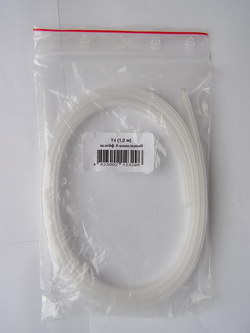
Eerst wilde ik proberen een lus te maken van IV-slangen, zoals aanbevolen in het artikel Thuis een hoogwaardige meerkanaals PVC-buislus maken.
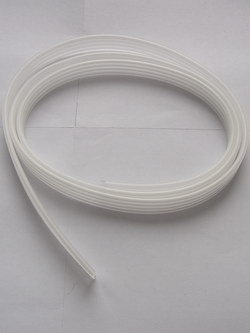
Ik kocht zelfs druppelaars, maar in de eerste vond ik geen PVC-oplosmiddel, in de tweede waren de buizen een beetje dik. En ten derde vond ik een 4-kanaals lintkabel van 1 meter in de fabriek in onze plaatselijke Indicator-computerwinkel. En het kostte slechts 25 UAH.
2. Zelfgemaakte donateurs maken voor CISS.
Donateurs kwamen als volgt uit:
3.Een extern afvalinktreservoir aansluiten.
4. Nabewerking van cartridges voor CISS
Eerst probeerde ik de cartridges over te brengen van de originele met demontage. Maar daarna lukte het me niet om ze weer voldoende strak te krijgen.
Hierdoor lieten ze lucht door en stroomde de inkt terug naar de donor.
Bij de tweede poging heb ik al niet-originele Jet-Tec-cartridges gebruikt, maar deze keer zonder demontage. Daarom zijn er op sommige foto's eerst grijze cartridges en vervolgens zwarte.
5. Voorbereiding van de printkop:
Het hoofd ontdaan en ik besloot het af te spoelen. In eerste instantie probeerde ik de sproeiers te begraven zoals aanbevolen in het artikel "Flushing Canon Head. Deel 4. "
Maar toen werd ik het beu en dompelde de kop in spoelvloeistof, zoals aanbevolen in het artikel "Flushing Canon Head. Deel 1."
Ik heb de lintkabel zo gelegd dat het inktlint de datakabel niet zou hinderen. Toegegeven, hiervoor moest ik een beetje vijlen, ondergraven en gaten maken ...
Voor het tanken van donoren heb ik speciale spuiten gemaakt en een beetje aangepast.
Na het tanken moet het systeem worden gepompt door lucht uit de lus en patronen te verwijderen.
DIY printerreparatie - wat u thuis kunt doengeld besparen door een master te bellen of een afdrukapparaat naar een servicecentrum te sturen? Niet alle problemen kunnen alleen worden opgelost, maar er zijn dingen die u zelf kunt diagnosticeren. Vergeet echter niet dat een ernstige storing uitsluitend kan worden geïdentificeerd en verholpen door een specialist met uitgebreide ervaring en gespecialiseerd gereedschap voor het uitvoeren van de bijbehorende werkzaamheden. Reparatie van printers door technici van het servicecentrum YauzaOrgService garandeert een hoge kwaliteit en snelheid van dienstverlening zonder te hoge betalingen. Maar wat zal het mogelijk zijn om thuis te onthullen?
• Het meest veelvoorkomende oorzaak van printerstoring, of het nu gaat om Canon, HP, Epson, Oki, Samsung, Ricoh, Brother of Xerox, het apparaat onregelmatig moet reinigen. In eenvoudige woorden, het is vuil. Het leidt vaak tot onbalans van de koffer, er treedt geluid op tijdens het gebruik of het papierverzamelen stopt. Daarom wordt aanbevolen om het afdrukapparaat regelmatig schoon te maken en alleen als het apparaat is uitgeschakeld. Maar u moet weten over het verbod op het gebruik van alcohol - voor het afvegen nemen we alleen gewoon gedestilleerd water, een nieuwe spons en wattenstaafjes.
• We controleren de werking: de printer moet aangesloten zijn, de lade is stevig tot het einde geduwd, de vellenstops zijn ingesteld, de cartridges zijn correct geïnstalleerd en er zijn geen vreemde voorwerpen in de machine.
• Wees niet bang om de binnenkant van de apparatuur te inspecteren op papierresten of -snippers, gemorste toner, gips, zand of water.
• Controleer of de cartridge vol is, als deze leeg is.
• Als printerstoringen als fouten op de computermonitor worden weergegeven, moet u de code, het nummer of de informatie op het scherm noteren voor verzending naar de wizard.
• Let op de afdrukkwaliteit van documenten, of er extra strepen of vlekken zijn, welke kleur ze hebben.
• Volg de frequentie van het kauwen op papier.
• Luister naar vreemde geluiden, gekraak, geluiden tijdens het afdrukken.
Na alle bovenstaande nuances te hebben overwogen, die vaak leiden tot het stopzetten van de werking van de printer, kunt u het proces van het corrigeren van de storing versnellen, de reparatieprocedure vervangen door preventief onderhoud en geld besparen op een specialistisch bezoek. Evaluatie van de staat van de werking van de apparatuur, de exacte formulering van het probleem en de lijst van de problemen die zijn opgetreden, zullen de voorman in staat stellen zo snel mogelijk op het verzoek te reageren, aangezien hij de hoeveelheid werk van tevoren zal presenteren. Als dit geen ernstige storing is en de situatie stelt u in staat onderdelen te repareren, componenten te vervangen of werk snel te herstellen - printer reparatie kan zelfs in de diagnostische fase worden uitgevoerd. Door het telefoonnummer te bellen of een sollicitatie te sturen via de website YauzaOrgService - bijstand wordt verleend door het verstrekken van een garantie voor alle soorten verrichtingen en uitgevoerde diensten.
Soldaat
Groepsleden
Berichten: 1
Gebruiker #: 2680
Registratie:
30-oktober 09Soldaat
Groepsleden
Berichten: 1
Gebruiker #: 2686
Registratie:
1-november 09Hoogstwaarschijnlijk is uw hoofd niet in orde (thermo-elementen zijn doorgebrand of de sproeiers zijn gecorrodeerd) - in dit geval hoeft u alleen de kop te vervangen .. Maar voordat u de kop verwisselt, probeert u de kop opnieuw te spoelen volgens de onderstaande instructies
een voorbereide werkplek, bijvoorbeeld een tafel bedekt met een krant om hem te beschermen tegen inkt, die, hoe hard je ook probeert, toch terechtkomt waar het niet nodig is;
medische (chirurgische handschoenen), natuurlijk niet nodig, als je niet bang bent om vuil te worden met inkt;
een paar servetten of op zijn minst toiletpapier;
de printkop zelf;
spuit 20-50 ml;
een plastic deksel of een andere houder die handig is om de printkop erin te laten weken;
spoelvloeistof - Mister Muscle blauw of gedestilleerd water (vloeistof voor injectie kunt u bij de apotheek kopen).Dat is alles.
Spoelproces1. Vul ongeveer de helft van de dop met spoelvloeistof. Haal de printkop uit de printer, dompel hem in de vloeistof en fixeer hem zo dat de hele onderkant van de kop ondergedompeld is in de vloeistof. Breng met een spuit spoelvloeistof aan op alle inktnippels om uitdrogen te voorkomen. Laat het hoofd 3-4 uur spoelen.
2. Plaats om de beurt een rubberen adapter op elke fitting (u kunt elke geschikte rubberen slang nemen of rubberen onderdelen gebruiken van bloedtransfusiesystemen die in elke apotheek verkrijgbaar zijn).
Trek de spoelvloeistof in de spuit en probeer met weinig kracht de spoeling door de kop te duwen. Als de vloeistof slecht of helemaal niet gaat, probeer dan de andere kant op - trek hem naar u toe, alsof u de inhoud van de printkop in een spuit zuigt. Na een paar slagen heen en weer - laat de kop opnieuw spoelen.Voor de grootste fitting (pigmentkanaal) kunnen PVC-buizen (verkocht in elke markt) worden gebruikt.
3. De printkop moet in de spoeling blijven totdat u zeker weet dat alle kanalen schoon zijn en de spoelvloeistof vrij in elke richting kan stromen.4. Installeer de printkop en originele cartridges in de printer en controleer of de afdruk van uitstekende kwaliteit is. In sommige gevallen is het nodig om de printer een paar uur te laten staan en de testafdruk te herhalen.
5. Als de afdruk niet naar wens is, kunnen er verschillende redenen zijn:
- inktkwaliteit (daarom raden we aan om te testen op originele cartridges);
- de printkop van de printer is niet goed genoeg gewassen (het is noodzakelijk om het wassen te herhalen);
- de kop is defect (thermo-elementen zijn doorgebrand of de sproeiers zijn gecorrodeerd) - in dit geval hoeft alleen de kop te worden vervangen.Alexander Alexandrovich » 10:21 – 14.07.05
Adamaster » 23:56 – 15.07.05
MAAGD » 18:17 – 15.12.05
Bumer » 08:08 – 05.02.06
CANON PIXMA iP2000
Houd de PAPIERINVOER ingedrukt terwijl de machine is uitgeschakeld (maar steek de stekker in het stopcontact).
Houd de STROOMVOORZIENING ingedrukt - de groene indicator gaat branden.
Terwijl u MAINS ingedrukt houdt, laat u FEED los en drukt u tweemaal op FEED. Elke keer dat op FEED wordt gedrukt, verandert de kleur van de indicator tussen oranje en groen
Laat alle knoppen los.
NETWORK knippert tijdens het initialiseren van de printer. Nadat de MAINS continu groen brandt, kunt u de servicecommando's (functies) invoeren met de VOEDING-knop volgens de tabel. Elke keer dat op FEED wordt gedrukt, verandert de kleur van de indicator tussen oranje en groen.Absorptieteller resetten (vier keer drukken)
NETWORK knippert tijdens het initialiseren van de printer. Nadat de MAINS continu groen brandt, kunt u de servicecommando's (functies) invoeren met de VOEDING-knop volgens de tabel. Elke keer dat op FEED wordt gedrukt, verandert de kleur van de indicator tussen oranje en groen.
Nadat u klaar bent met het invoeren van opdrachten, drukt u op de NETWERK-knop om ze uit te voeren.En dan wordt de printer op nul gezet
Ivanoff » 02:41 – 06.02.06
Pixman » 12:01 – 25.02.06
De pampers resetten in Canon IP1000
(LED groen/geel knippert zeven keer)
1. Koppel de printer los van het netwerk
2. Houd POWER . ingedrukt
3. Steek de stekker in
4. Druk 1 keer (aantal keren maakt niet uit) RESUME.
5. Laten we POWER /
6. Zet de printer aan door op POWER te drukken.Alle tijdelijke resetprocedures zijn voltooid.
engel 13 » 21:29 – 30.05.06
sopar » 22:22 – 30.05.06
Een » 11:28 – 03.06.06
LESHIK » 08:29 – 10.06.06
Gvg » 09:20 – 10.06.06
een gast » 16:21 – 11.06.06
een gast » 16:23 – 11.06.06
DB » 13:58 – 15.10.06
Slv01 » 19:36 – 15.10.06
Denis83 » 18:44 – 25.12.09
KAT » 14:49 – 28.12.09
Benjamin » 14:48 – 29.12.09
vlas » 11:22 – 29.01.11
Jozua » 12:06 – 29.01.11
- Verwante onderwerpen Antwoorden Weergaven Laatste bericht
- Laserprinter hp 1018 Bij de eerste start begon het te barsten - Bij de eerste start begon het te barsten
t-mac in het forum HEWLETT PACKARD (HP) 5 8837 Vladimir A.
20:30 – 09.05.11 - Xerox Phaser 3116 laserprinter - Hoe de Xerox Phaser 3116 bij te vullen
Valentin op de XEROX Forum 2 5986 TREECOLOR
18:40 – 15.05.11 - HP LaserJet 1020 laserprinter - HP LaserJet 1020
HP LaserJet 1020 op het HEWLETT PACKARD (HP) 9 6596 Kustar-forum
16:39 – 02.08.06 - Copier MB 9220D - Copier MB 9220D als netwerkprinter
tim17 op het forum MB 2 6339 tim17
11:30 – 31.10.06 - Een kleurenlaser-MFP of kleurenlaserprinter kiezen
1 , 2 qwertyk in het forum Algemeen 45 9512 abufaatima
21:00 – 10.11.13
Gebruikers op dit forum: geen geregistreerde gebruikers en 0 gasten
Reparatie van de multifunctionele printer van de CANON PIXMA IP1000-printer
CANON PIXMA IP1000 printerservice en reparatie in Moskou en de regio.
Reparatie van de CANON PIXMA IP1000-printer
CANON PIXMA IP1000-printer kapot?
Er is een oplossing!
Het komt vaak voor dat de printer niet meer goed werkt en slecht of helemaal niet meer gaat afdrukken. Wat te doen in dit geval?
U hebt de hulp nodig van een professionele technicus met kennis van zijn vakgebied, die uw CANON PIXMA IP1000-printer zal diagnosticeren en repareren.
Ons technisch centrum handelt dergelijke storingen af. We zorgen ervoor dat uw CANON PIXMA IP1000-printer zo snel mogelijk werkt. Bel gewoon en neem contact met ons op!
Onderhoud van de CANON PIXMA IP1000-printer
De procedure voor diagnose en reparatie van de CANON PIXMA IP1000-printer
Canon-printerservice omvat vervanging van alleen kwaliteitsonderdelen van de fabrikant.Heel vaak hebben Canon-inkjetprinters en MFP's een situatie waarin, wanneer ze iets proberen af te drukken, ofwel meerdere vellen papier worden vastgepakt, of omgekeerd - het papier wordt niet vastgepakt. Tegelijkertijd lijken alle mechanismen normaal te werken, de papierinvoerlade voert het papier correct naar de oppakrol.
In dergelijke gevallen komen papierstoringen vaak voor (voornamelijk als gevolg van meerdere invoer tegelijk of onvoldoende papierinvoer/invoersnelheid).Meestal ontstaat deze situatie vanwege het feit dat de as van de papierinvoerrol breekt - dit kan worden gecontroleerd door de rol met de hand te verplaatsen: er is een aanzienlijke rolspeling merkbaar. De rol is over het algemeen niet erg stevig bevestigd en zelfs in zijn normale toestand zou er een lichte speling in horizontale richting moeten zijn; maar in het geval van asbreuk is een aanzienlijke verticale speling merkbaar.
Je ziet het proces van het oppakken van het papier: op het moment dat de invoerlade het papier tegen de rol drukt, is de sterke verplaatsing in de machine merkbaar.De eigenlijke reparatie van de wals is niet al te moeilijk: het is noodzakelijk om de kapotte as te herstellen, wat op verschillende manieren kan.
Aanzienlijk meer vragen (te oordelen naar de discussies over dit probleem in verschillende forums en conferenties) worden veroorzaakt door de demontage van de apparaten zelf om bij deze video te komen.Ik zal proberen om uw werk bij het herstellen van de apparatuur te vergemakkelijken; we zullen het hebben over Canon Pixma iP 1200, 1300, 1600, 1700, 1800, 2200, 2500, 3300 printers en MP150, 160, 170, 180 MFP's (ik ben deze storing niet op andere apparaten tegengekomen).
Laten we een voorbeeld bekijken Canon Pixma iP 3300, als de meest onhandige om te demonteren.
Hoe andere printers van het bovenstaande te demonteren - zie de materialen op de links aan het einde van dit artikel.
Verwijder eerst de zijpanelen. Om dit te doen, moet u de vergrendelingen van de onderkant losmaken door ze in te drukken (door de gaten in de pallet van de printer) en de onderkant van de klep weg te trekken van het lichaam.
Duw vervolgens het onderste deel van het deksel naar achteren, druk op het bovenste deel van het deksel (van boven naar beneden) om het van de haken te verwijderen die het aan het bovenste deel van de koffer houden, terwijl u het deksel naar beneden en opzij beweegt .
Verwijder vervolgens de voorste pads. Ze zijn gemakkelijker te verwijderen als de vergrendelingen aan de voorkant van de printer worden losgemaakt.
Gebruik een dunne schroevendraaier om de vergrendeling 1 los te maken. Wrik vervolgens de vergrendeling 2 van binnenuit en beweeg dit deel van de voering naar u toe (meer dan 3-4 mm, het zal niet bewegen). Steek daarna een dunne schroevendraaier in de opening tussen het deksel en het lichaam 3 (bij het rechter deksel wordt de schroevendraaier boven de aan / uit-knop gestoken), en druk het deksel naar beneden, trek aan de buitenrand van het deksel en probeer te verlaten het binnenste deel op zijn plaats.
Wanneer de pad wordt losgelaten (exclusief het binnenste deel), moet het buitenste deel van de pad naar beneden worden gekanteld om het binnenste deel vrij te maken.
Kijk goed hoe het zich aan het lichaam vasthoudt - je zult het in omgekeerde volgorde moeten monteren.We laten de vergrendelingen van de behuizing los - twee aan elke kant en drie aan de achterkant; verwijder de printerbehuizing.
Nu kunt u de gebroken as van de papierinvoerrol zien.
Om het gemakkelijker te maken om de kapotte rol voor reparatie te verwijderen, moet u de "beugel" verwijderen, inclusief de gebroken as.
Draai vanaf de voorkant de parker los waarmee de "beugel" aan het frame is bevestigd; door op de vergrendeling te drukken en deze naar links te schuiven, haalt u deze eruit.Verder is het raadzaam om de sensor te verwijderen, omdat: bij het buigen van de vergrendelingen die de rol vasthouden, kan het gereedschap wegglijden en de optocoupler van de sensor beschadigen.
De rol wordt op zijn plaats gehouden door twee vergrendelingen. We knijpen in de vergrendelingen terwijl we de rol naar buiten trekken.
Canon i250-355 en Canon iP1000 hebben hetzelfde ontwerp, verschillen in carrosseriekleur, evenals zijpanelen en externe afmetingen (Canon iP1000 wordt breder). Deze printers hebben identieke PG-printkoppen en veel andere mechanische onderdelen van deze Canon-printers zijn uitwisselbaar.
Het is zeer eenvoudig en betaalbaar om deze printers te demonteren voor reparatie en onderhoud.
Vervolgens beschrijven we het demontageproces zelf aan de hand van het voorbeeld van een Canon ip 1000-printer:
Om deze printer te demonteren, hebben we nodig:
• Kleine platte schroevendraaier
• Kruiskopschroevendraaier
• Pincet.Verwijder de zijpanelen vanaf het begin
Druk van onder naar boven op de twee vergrendelingen aan de onderkant van elke zijafdekking en beweeg vervolgens de onderkant van de afdekking weg van de behuizing, terwijl u de bovenste delen van de afdekkingen vrijmaakt.
Verwijder vervolgens de voorklep.
Om dit te doen, moet u een dunne schroevendraaier gebruiken om aan één kant van het deksel te knijpen, dit wordt gedaan om het van de as te verwijderen, terwijl de andere kant gemakkelijk loslaat. In theorie is het niet nodig om deze hoes te verwijderen, maar het is erg handig voor het proces.
Draai de 2 parkers aan de voorkant van de Canon ip 1000 printer los
Maak de twee vergrendelingen aan de achterkant van de printer los.
Om dit te doen, steekt u een platte, dunne schroevendraaier in de sleuven tussen de bovenste en onderste delen van de behuizing, namelijk op de plaatsen die worden aangegeven door de pijlen op de foto, en drukt u vervolgens het bovenste deel van de behuizing naar u toe - naar boven.
nadat u de vergrendelingen hebt losgemaakt, moet u het bovenste deel van de behuizing verwijderen.Verwijder de lade (invoer) plaat
Druk met een dunne schroevendraaier de linkerbovenkant van de plaat naar het midden. Dit wordt gedaan zodat de linkerkant van de as uit het gat in de behuizing komt. En als je de linkerkant van de plaat naar boven-voorwaarts beweegt, of liever naar de voorkant van de printer, laat dan de rechterkant van de as op dezelfde manier los.
Wanneer u de plaat verwijdert, kijkt u hoe de veer staat en duwt u de onderkant van de plaat naar voren. En wanneer u rechtstreeks monteert, moet u eraan denken om het op zijn oorspronkelijke plaats te plaatsen.
Verwijder het USB-deksel en ontkoppel de connector met de draden van de besturingskaart die naar de sensor gaan. Deze sensor zit op de versnellingsbak.
Koppel de lintkabel van de wagen los. koppel alle connectoren los van de besturingskaart. Draai dus de 3 schroeven los en verwijder het bord. Verwijder het plakband dat de draden aan het printerframe plakt, en vergeet ook niet om het bord met draden opzij te leggen zodat het het werk niet hindert.
Maak vervolgens de zijdelen die bij het printerbed horen los en draai daarbij de parker aan de rechterkant los. Doe hetzelfde aan de linkerkant, draai de zelftappende schroef en schroef los. de onderste schroef (getoond op de foto), naast het bed zelf, is bedoeld om een andere kant van de hoofdmotor van de printer vast te zetten. Vergeet deze daarom niet vast te draaien bij het monteren, anders komt de motor snel los. Hierdoor zal de printer barsten en zullen de tanden op het tandwiel van de hoofdaandrijfmotor knarsen.
Draai vervolgens de schroef los waarmee de beugel is bevestigd die de linkerkant van de papierinvoerrol vasthoudt.
Vervolgens verwijdert hij de veer en beweegt de beugel iets naar rechts, waardoor de as van de rechter invoerrol vrijkomt (achteraanzicht).
Het is niet nodig om de beugel volledig te verwijderen, maar denk er bij het monteren aan dat deze op zijn plaats moet zitten. Het gebeurt vaak wanneer de beugel eruit valt, waardoor het printerbed van de ene naar de andere plaats wordt verplaatst. Het is mogelijk om deze beugel alleen op het verwijderde bed te plaatsen.
We raden u aan om de witte drukplaat precies in de positie te bevestigen die op de foto wordt getoond (in dit geval moet u iets van de achterkant tussen de achterkant van de plaat en het bed plaatsen), dit is nodig zodat het achterste deel komt niet omhoog als het bed wordt verwijderd. mocht deze situatie zich toch voordoen, dan bestaat de mogelijkheid dat veren eruit vallen, die het voorste deel van de plaat naar beneden drukken. In dit geval kan de plaat zelf eruit vallen.
Draai de 3 parkers los waarmee het printerframe aan de pallet is bevestigd en verwijder deze vervolgens opzij.
Dus op het bed zelf is er een bewegingsmechanisme van de wagen en een wagen met een trein.
Het is de moeite waard om erop te wijzen wat er met dit knooppunt gebeurt. Van tijd tot tijd strekt de riem zich uit en begint tegelijkertijd op het motortandwiel in de uiterste posities van de wagen te slippen.In deze situatie is een sterke kraak hoorbaar, maar dit kan worden vermeden zonder het bed te verwijderen, maar gewoon het bovenste deel van de behuizing moet worden verwijderd.
We ontdoen ons van kabeljauw. Verwijder de riemspanrol door deze met een schroevendraaier, zoals bij het gebruik van een hendel, naar het midden van uw printer te drukken. Verwijder de riem, verwijder vervolgens de rol en probeer vervolgens een veer te kiezen die stijver is in plaats daarvan. Of plaats deze veer 1.2 M3 onderlegringen.
Laat vervolgens de versnellingsbak los.
Draai hiervoor 4 parkers los (aangegeven door de pijlen op de foto), maar verwijder tegelijkertijd, voordat u de versnellingsbak uit de pallet trekt, voor het gemak vooraf de parkeereenheid.
Om de parkeereenheid te verwijderen, is het noodzakelijk dat u deze helemaal naar rechts schuift. Zodat op het nabije deel van de parkeerplaats de uitsteeksels zijn uitgelijnd met de sleuven (aangegeven door de pijlen op de foto) in de pallet.
Video (klik om af te spelen). Til het distale deel op en verwijder het in de richting van u naar boven totdat de dichtstbijzijnde rand vrij is. Koppel vervolgens de veren los, evenals de buizen die naar de pomp gaan (de buis is zwart, de adapter bevindt zich erop in het midden, en het is op deze plaats dat het handiger is, en verwijder de buis aan de onderkant van het platform van de fitting).
 offline
 Info
Info