In detail: doe-het-zelf canon mg4240 printerreparatie van een echte meester voor de site my.housecope.com.
Doe-het-zelf printerreparatie - wat u thuis kunt doenom te besparen op het bellen van een wizard of het verzenden van een afdrukapparaat naar een servicecentrum? Niet alle problemen kunnen alleen worden opgelost, maar er zijn dingen die u zelf kunt diagnosticeren. Vergeet echter niet dat een ernstige storing alleen kan worden geïdentificeerd en verholpen door een specialist met uitgebreide ervaring en een gespecialiseerd hulpmiddel voor het uitvoeren van de relevante werkzaamheden. Reparatie van printers door technici van het servicecentrum YauzaOrgService garandeert een hoge kwaliteit en snelheid van service zonder te hoge betalingen. Maar wat is er in huis te vinden?
• Het meest veelvoorkomende oorzaak van printerstoring, of het nu gaat om Canon, HP, Epson, Oki, Samsung, Ricoh, Brother of Xerox, het apparaat regelmatig moet reinigen. In eenvoudige bewoordingen is het onzin. Hierdoor treedt vaak een onbalans van de behuizing op, treedt er ruis op tijdens het gebruik of stopt de papieropname. Daarom wordt aanbevolen om het afdrukapparaat regelmatig schoon te maken en alleen wanneer het apparaat is uitgeschakeld. Maar u moet weten over het verbod op het gebruik van alcohol - voor het afvegen nemen we alleen gewoon gedestilleerd water, een nieuwe spons en wattenstaafjes.
• We controleren de juiste werking: de printer moet zijn aangesloten, de lade is stevig tot het einde geduwd, de velgeleiders zijn ingesteld, de cartridges zijn correct geïnstalleerd en er is geen vastloper van vreemde voorwerpen in het apparaat.
• Wees niet bang om de binnenkant van de apparatuur te inspecteren op papierresten of gescheurde stukjes, gemorste toner, gips, zand of water.
 |
Video (klik om af te spelen). |
• Controleer of de cartridge leeg is.
• Als printerstoringen als fouten op de computermonitor worden weergegeven, moet u de code, het nummer of de informatie van het scherm noteren voor verzending naar de wizard.
• Let op de afdrukkwaliteit van uw documenten, of er extra strepen of vlekken zijn, welke kleur ze hebben.
• Controleer de frequentie van papierstoringen.
• Luister naar vreemde geluiden, knettergeluiden tijdens het afdrukken.
Na alle bovenstaande nuances te hebben overwogen, die vaak leiden tot een stop in de werking van de printer, kunt u het proces van het corrigeren van de storing versnellen, de reparatieprocedure vervangen door preventie en geld besparen op het bezoek van een specialist. Een beoordeling van de staat van de prestaties van de apparatuur, een nauwkeurige beschrijving van het probleem en een lijst van de problemen die zijn opgetreden, zullen de kapitein in staat stellen zo snel mogelijk op het verzoek te reageren, aangezien hij de omvang van het werk van tevoren zal presenteren. Als dit geen ernstige storing is en de situatie stelt u in staat om onderdelen te repareren, componenten te vervangen of de werking snel te herstellen - printer reparatie kan worden uitgevoerd in de diagnostische fase. Door het telefoonnummer te bellen of een verzoek te sturen via de website YauzaOrgService – bijstand wordt verleend met een garantie voor alle soorten verrichtingen en uitgevoerde diensten.
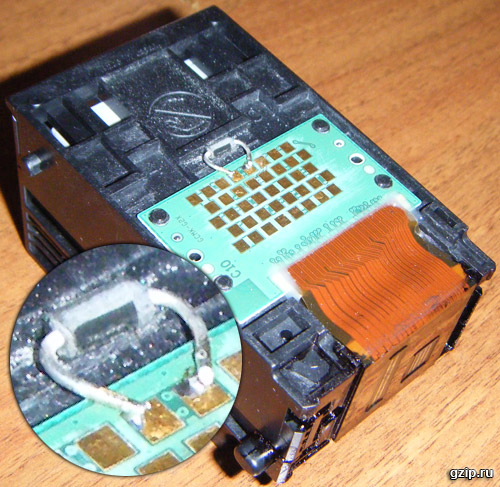
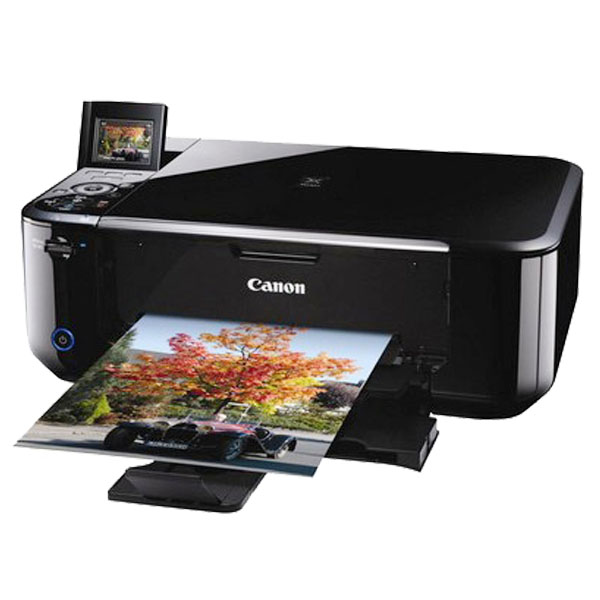
De Canon MG4240 MFP gaf fout 5400, die soms werd afgewisseld met fout 5100. Volgens Canon Diagnostics betekent fout 5400 dat de MFP oververhit raakt. Deze diagnose heeft echter niets met de werkelijkheid te maken. In ons geval werd deze Canon 5400-fout veroorzaakt door oxidatie van de kopkabelcontacten. Om deze fout te elimineren, moest ik het hele apparaat demonteren, de wagen verwijderen, demonteren, de contacten reinigen en weer in elkaar zetten. De MFP werkte na montage.
Draai de 4 schroeven aan de achterkant los.
Draai de schroeven aan de voorkant los.

Het schoonmaken van de contacten van de kopkabels die geschikt zijn voor het formatteerbord gaf geen resultaat.
Maak het bovenste driehoekige deksel van het bedieningspaneel los.
We klikken het deksel over de bedieningsknoppen af, draaien alle schroeven los en verwijderen het bedieningspaneel.
We ontkoppelen de kaartlezer, schroeven en verwijderen de metalen bevestigingsmiddelen,
Draai de schroeven los waarmee de scanner is bevestigd
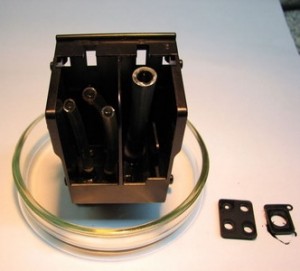
Verder is alles eenvoudig. Om de wagen te verwijderen, moet u de geleidestang, de encodertape en de motorriem losschroeven. We demonteren de wagen, reinigen de contacten van de kabels, monteren in omgekeerde volgorde.
De printkop van inkjetprinters moet af en toe worden schoongemaakt. Anders kan het verstopt raken. Als gevolg hiervan zal de afdrukkwaliteit sterk afnemen. En als de inkt "strak" opdroogt, werkt het apparaat helemaal niet meer. Canon-apparaten hebben een functie voor het opschonen van hardware. Voer het programma uit op uw computer en de gadget zelf elimineert blokkades. U kunt het onderdeel ook handmatig wassen. Maar hiervoor moet het worden verwijderd.
Hoe de printkop van een Canon-printer schoon te maken en uit te lijnen.
De printer heeft service nodig als:
- Afgedrukte pagina's hebben witte strepen of andere onvolkomenheden.
- Er ontbreekt wat kleur. Er zit inkt in de cartridge.
- De afdrukkwaliteit is afgenomen.
- wegens lange perioden van inactiviteit. De verf is opgedroogd.
- Gebruik van lege cartridges. Knijp de restjes er niet uit. Anders raken de sproeiers verstopt. En dit zal tot vernietiging leiden.
- Incompatibele inkt. Pigment en "water" mogen niet worden gemengd. Het laat een residu achter dat het hoofd verstopt. En neem ook geen verf van verschillende fabrikanten. Als het apparaat nieuw is en er al originele Canon-cartridges in zitten, vervang dan de inkt erin. Kies één type verbruiksartikel en gebruik het altijd.
Spuitmonden raken na verloop van tijd verstopt. Ze zullen in ieder geval gewassen moeten worden. Ook als je goede cartridges hebt.
Verstoppingen in inkjetprinters zijn een veelvoorkomend probleem. Verf droogt immers in alle apparaten. Daarom voegen ze vaak een zelfbedieningsfunctie toe. U kunt de Canon-printkop reinigen zonder deze zelfs maar te verwijderen. Wanneer u de gadget aansluit, moet het systeem het stuurprogramma vinden en installeren. Maar het is beter om de software te installeren vanaf de schijf die bij het apparaat wordt geleverd.
De website van de fabrikant bevat hulpprogramma's voor het beheer van de printer. Ze hebben verschillende instellingen en interface. Het is niet nodig om ze te downloaden. Je kunt de sproeiers ook wassen.
- Vul de patronen.
- Sluit de gadget aan op de pc.
- Steek er een blanco vel papier in.
- Open het Configuratiescherm op uw computer.
- Apparaten en printers menu.
- Klik met de rechtermuisknop op het Canon-pictogram.
- Punt "Eigenschappen".
- Sectie "Dienst".
- Kies het type reiniging (Standaard of Diep) en cartridges.
- Het afdrukken wordt gestart. De printer levert inkt onder hoge druk. Een straal verf zal door de verstopping heen breken.
- Na het reinigen zal het systeem u vragen een testpagina af te drukken.
- Om de test zelf uit te voeren, klikt u op de knop "Spuitkanaaltjescontrole" in hetzelfde gedeelte "Onderhoud".
Voer eerst een standaard spoeling uit. De eerste keer werkt het misschien niet. Probeer het twee keer en druk een testpagina af. Als het niet werkt, voer dan een grondige reiniging uit. Vergeet niet de cartridges bij te vullen - er wordt veel inkt verbruikt. Verwijder het onderdeel nog niet. Wacht een dag. Probeer vervolgens opnieuw te reinigen. Als dat niet helpt, moet je het handmatig wassen.
Hoe te verwijderen hangt af van het apparaatmodel. De documenten die bij de gadget zijn geleverd en de website van de fabrikant moeten een handleiding bevatten. Het houdt rekening met de kenmerken van de printer. Lees het eerst. En dan kun je de Canon-kop verwijderen.
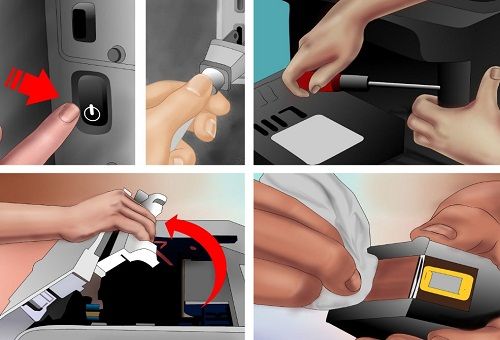
- Zet het apparaat aan.
- Open het deksel.
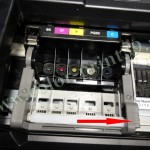
- De machine zal de cartridgewagen uitwerpen.

- Haal ze er een voor een uit en leg ze op een zachte, pluisvrije doek. Als uw printer geen kleurenpalet heeft, let dan op de volgorde waarin de cartridges zijn geïnstalleerd.
- Til de vergrendeling op.
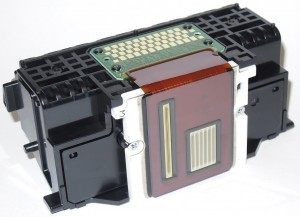
- Hier is de printkop. Het is gemakkelijk om het eruit te trekken.
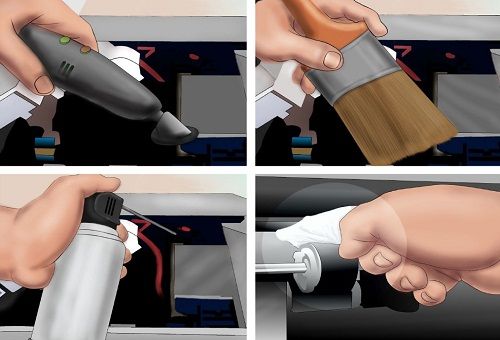
- Zachte lappen, servetten of ander pluisvrij materiaal. Het moet vocht opnemen. Geschikte wattenschijfjes, verband, gaas.
- Spuiten met naalden.
- Kunststof bak met lage zijkanten: deksel, bak, bak.
- Gedistilleerd water. Verkocht in apotheken.
- Reinigingsmiddel.
- Week een washandje in deze vloeistof.
- Er zijn contacten op de printkop die niet mogen worden aangeraakt. Veeg het vuil er voorzichtig af. Beweeg langs de contouren van de sproeiers. Gebruik indien nodig meerdere doekjes.
- Verwijder de rubberen afdichtingen. Ze moeten worden gewassen, gedroogd en teruggebracht naar hun plaats.
- Reinig de aanzuigroosters.
- Vouw de doek op, bevochtig hem en plaats hem in een plastic bak.
- Plaats de kop erop met de sproeiers naar beneden.
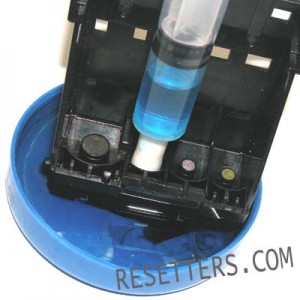
- Zuig het reinigingsmiddel op in de spuit.
- Knijp een kleine druppel op de aanzuigroosters.
- Wanneer de vloeistof door het rooster "gaat" en in het servet wordt geabsorbeerd, druppel dan meer.
- Als er te veel inktvlekken op het servet zitten, vervang het dan.
- Blijf druppelen totdat deze vlekken verschijnen.
- Als het niet reinigt, verwarmt u het wasmiddel tot 50 graden.
- Als alle verf eruit is, verwijder het onderdeel dan niet. Laat het een uur of twee op servetten liggen. Als het materiaal schoon is, zonder strepen, dan is alles gelukt.
- Reinig deze indien nodig van spoelmiddel. Gebruik een wattenschijfje en gedestilleerd water. Raak de contacten niet aan.
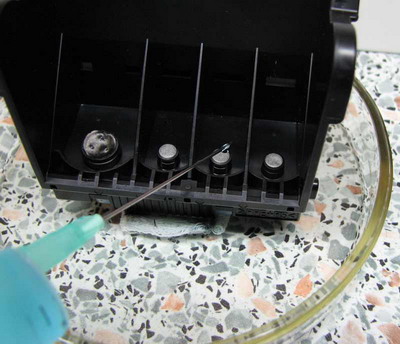
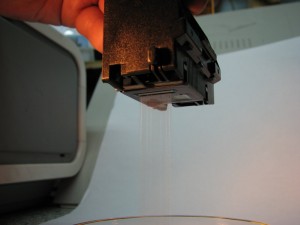
Als de kop helemaal geen vloeistof doorlaat, is de verstopping sterk. Maar je kunt er ook vanaf komen.
- Plaats het onderdeel zoals in de vorige instructies op een servet.
- Pak de tube uit het infuus.
- Snijd het in kleine stukjes. Ergens rond de 5-7 centimeter.
- Zet ze op de spuitmonden voor het ontvangen van verf.
- Giet er wasmiddel in.
- Vul regelmatig de doekjes bij en vervang ze.
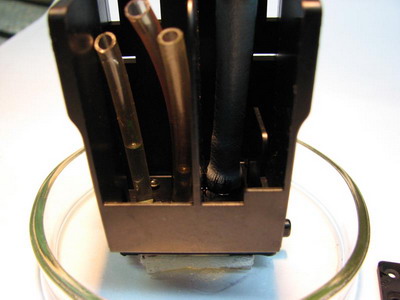
Er zijn ook extreme methoden. U kunt bijvoorbeeld een spuit zonder naald in het mondstuk steken en de vloeistof aandrukken. Of vul de cartridges met wasmiddel in plaats van inkt. Maar het is riskant.
Om het apparaat weer in elkaar te zetten:
- Installeer de kop in de Canon-printer.
- Druk het naar beneden met een vergrendeling.
- Vervang de cartridges. Er moet een palet op de koets zijn. Haal de kleuren niet door elkaar.
- Sluit het deksel.
- Maak een proefafdruk.
Als er gekartelde lijnen op het vel verschijnen, moet u het apparaat kalibreren. Hoogstwaarschijnlijk is de koets verschoven. Canon koppen moeten worden uitgelijnd.
- Vul de patronen.
- Plaats 3 vellen papier in de lade.
- Start - Configuratiescherm - Printers.
- Klik met de rechtermuisknop op het apparaat van Canon.
- Punt "Eigenschappen".
- "Speciale opties".
- Vink de optie "Handmatig uitlijnen" aan.
- Sparen.
- Tabblad Onderhoud.
- Klik op Uitlijning.
- Klik in het volgende venster ook op "Uitlijning".
- De printer drukt voorbeelden af.
- Vul de nummers in van de monsters die u van goede kwaliteit vond. Kies voorbeelden waarin witte strepen onzichtbaar zijn.