In detail: doe-het-zelf Asus-tabletreparatie van een echte meester voor de site my.housecope.com.
Vandaag wordt de tablet weer gerepareerd. Maar deze keer van Asus.
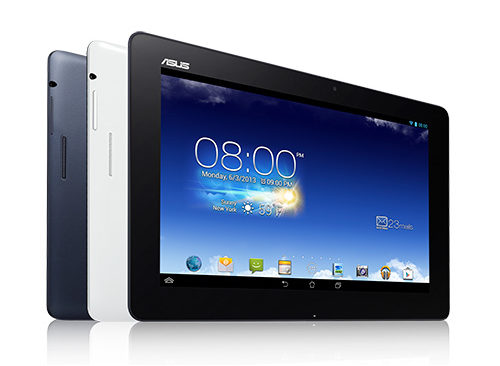
Ik besloot te schrijven over de reparatie van dit specifieke model vanwege de aanwezigheid van een groot aantal nuances die een meester kan tegenkomen.
Met een prachtig FHD-scherm, een zeer krachtige processor, 32 GB interne opslag en een mobiele module in zijn arsenaal, werd de me302kl al snel een zeer populair model, ondanks de vrij hoge kosten aan het begin van de verkoop.
Met alle bovengenoemde voordelen heeft de tablet een zeer kwetsbaar beschermglas, dat ook een touchscreen is met een zeer dun raster van contacten, wat in geval van schade aan het glas in bijna 100% van de gevallen het falen van dit zeer touchscreen betekent .
Het lijkt erop, koop een touchscreen en verander het, maar het was er niet. Meer recentelijk, toen we probeerden een reserveonderdeel te vinden, zouden we verschillende problemen zijn tegengekomen:
- Een onmenselijk prijskaartje van 4500-6000 roebel, alleen voor het touchscreen, en dit komt van de Chinezen.
- De aanwezigheid van verschillende revisies van het touchscreen, die incompatibel of gedeeltelijk compatibel zijn, maar latere kalibratie vereisen.
- Ontwerpkenmerken. Het touchscreen is niet alleen met zeer sterke tape op het lichaam gelijmd, het is ook met een strook van dezelfde tape langs de omtrek op de matrix gelijmd. Hierdoor is het bij het demonteren van de tablet heel gemakkelijk om de matrix te beschadigen, waardoor reparatie onpraktisch wordt.
Daarom zwierven dergelijke tablets in kleine steden vaak van meester naar meester, totdat ze hun toevlucht vonden op de plank van een werkplaats, waar een wanhopige klant ze verkocht voor reserveonderdelen. Ik had het geluk om ook een van deze tablets te kopen. En ook ik stelde het uit tot betere tijden, want elke keer dat ik het van de plank haalde met de bedoeling om het te repareren, herinnerde ik me hoeveel moeite ik ermee zou hebben, waarna ik de patiënt terug op de plank legde.
 |
Video (klik om af te spelen). |
Van deze problemen heeft alleen de prijs op dit moment zijn relevantie verloren.
Maar enthousiasme en nieuwsgierigheid versloeg opnieuw angsten en luiheid, en we beginnen!
Laten we beginnen met het oplossen van het eerste probleem - we hebben het juiste onderdeel nodig. We zullen de beschrijving van de touchscreen-opties en hun compatibiliteit met elkaar moeten uitzoeken.
Me302kl gebruikt revisie touchscreen 5425n, die niet alleen in Rusland, maar ook in China erg moeilijk te vinden is.
Maar je kunt analogen oppikken, waarvan de meest optimale, 5280n van het TF301-model, dat precies dezelfde kabel heeft en zonder aanpassingen past. Maar in dit geval moet je voorzichtig zijn, want onder het mom van deze herziening verkopen Chinese verkopers graag goedkoper 69.10I21.G01 / G03, wat niet bij ons past, omdat het een andere lusgeometrie heeft.
Een andere optie die ik heb is: 5235n, het enige verschil met het origineel, in een langere en gebogen trein. Met een zekere handigheid kan deze trein eenvoudig op de gewenste manier worden opgevouwen.
En tot slot, de vierde, goedkoopste optie - 69.10I27.T01die ook kan worden gebruikt (ik raad het niet aan vanwege de complexiteit). Een kenmerk van deze revisie is de noodzaak om een aangepaste firmware te installeren, zonder welke het touchscreen in spiegelbeeld zal werken (klikken worden omgekeerd).
Waarom Asus zo'n dierentuin met reserveonderdelen voor gerelateerde modellen heeft voortgebracht, kan ik alleen maar raden. Misschien is de reden de aanwezigheid van een groot aantal verschillende fabrieken waar bestellingen voor productie werden geplaatst, misschien iets anders. Het is een feit dat het bestaat en we zullen er rekening mee moeten houden.
Voor deze procedure hebben we tape, een set scheidingstekens, een spatel met een dun, plat uiteinde en een onvervangbare föhn nodig.De spatel kan worden vervangen door een dun administratief mes, pas op dat u de matrijs niet snijdt.
We beginnen met het verlijmen van het gebroken glas aan de buitenkant met gewone tape, zodat de glaskruimels bij het verwijderen niet in verschillende richtingen vliegen. Vervolgens verwijderen we de achterklep, met een connector op de kruising met het frame, nadat we de lade voor de simkaart hebben uitgetrokken.
Verwarm daarna voorzichtig de rand waarvan we het glas gaan verwijderen.
Vervolgens wrikken we het glas van de verwarmde kant en langzaam beginnen we het van het frame te scheiden. Wees voorzichtig, glas is erg kwetsbaar en zal barsten en afbrokkelen. Wees niet gealarmeerd, scheuren zullen worden weerspiegeld op de matrix en het lijkt erop dat het scherm ook barst. En nog iets - steek de connector niet te diep in en buig niet te veel tegelijk, om de matrix niet te beschadigen. Het ontwerpkenmerk is dat het touchscreen niet alleen aan het frame van de behuizing is gelijmd, maar ook extra is gelijmd met een binnenste strook tape rond de omtrek van de matrix, daarom moet u het touchscreen niet te veel buigen - u riskeert breken het scherm.
En dan, het meest vervelende proces - we warmen het op, trekken het af, warmen het weer op en trekken het eraf. Let nogmaals op de interne verlijming van het touchscreen met een matrix. Ik raad aan om het af te pellen of het met een mes te snijden, nadat je het glas van het frame rond de omtrek hebt verwijderd.
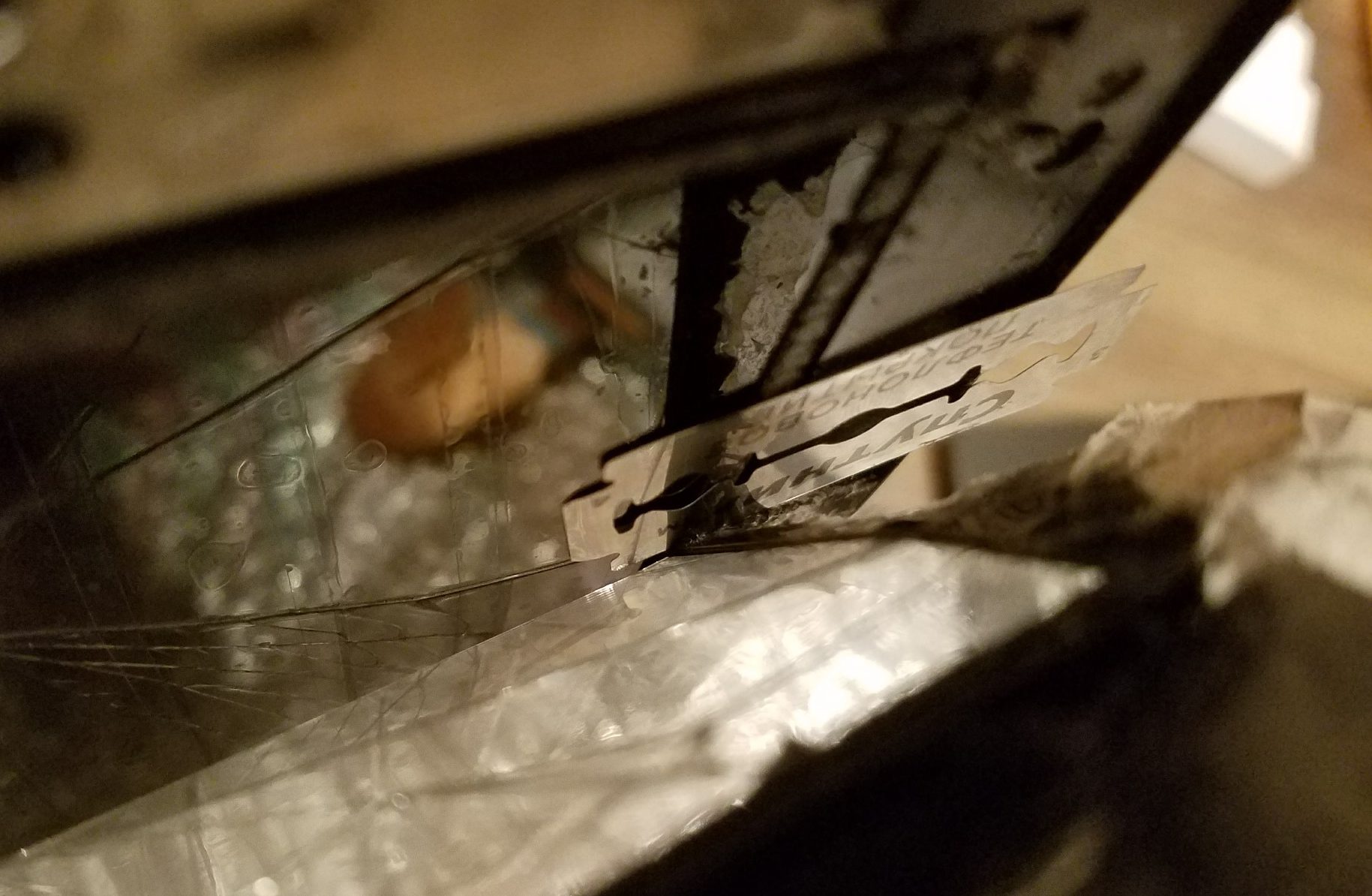
Om dit te doen, verwarmen we de lijmplaats opnieuw en maken deze langzaam los. Centimeter voor centimeter.
Ik herhaal het nog een keer - neem de tijd.
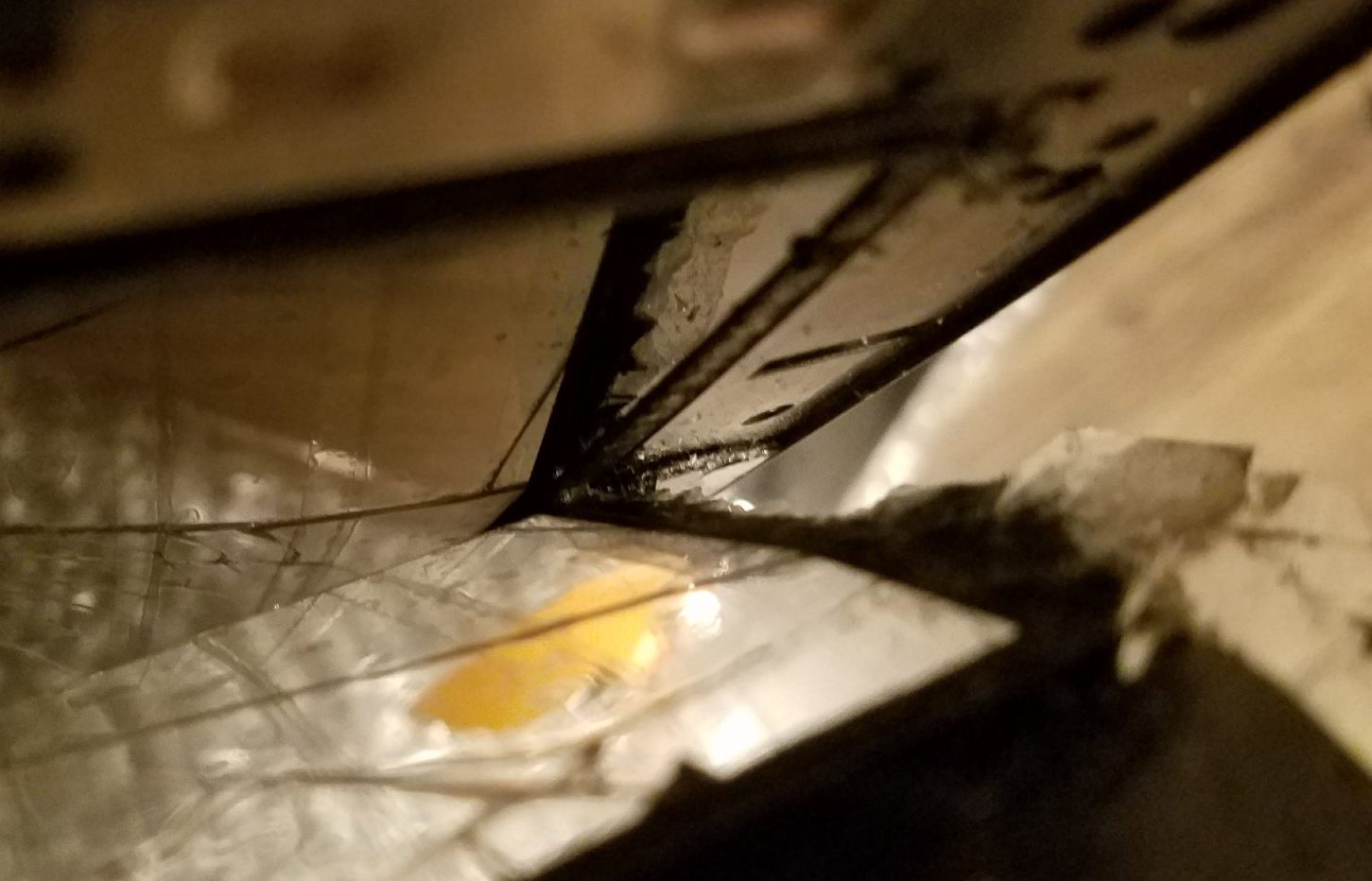
Het scheidingsproces is eindelijk voorbij!
We zetten de tablet aan en kijken of het zin heeft om verder te gaan.
We verbinden het touchscreen "op snot" en controleren. Hoera, alles werkt! Verder gaan.
Daarna is het onze taak om het frame te reinigen van het resterende plakband. Het is handig om dit te doen door een stukje plakband van het kapotte touchscreen te verwijderen en daarmee, als een vlek, het frame schoon te maken.
Op dezelfde manier kan de omtrek van de matrix worden ontdaan van scotch-resten. Om dit te doen, verwijdert u langzaam de overblijfselen van de tape, en dan, deppend, gaan we rond de omtrek met oude tape en reinigen we de randen van de lijmresten.
We zouden het als volgt moeten krijgen:
Nu is het onze taak om een tablet klaar te maken voor het installeren van een nieuw touchscreen.
Hiervoor gebruiken wij foamtape van 0,3 of 0,5 mm dik, met een voor u geschikte breedte. We lijmen het frame rond de omtrek.
Daarna is het onze taak om de randen van de matrix rond de omtrek te lijmen om contact met de aanraakhuid uit te sluiten.
Hiervoor raad ik aan om zwarte foamtape van 0,3 mm dik en 3 mm breed te gebruiken.
Lijm voorzichtig rond de omtrek en zorg ervoor dat de rand van de tape niet verder gaat dan de randen van de zwarte film, die over de uiteinden van de matrix is geplakt.
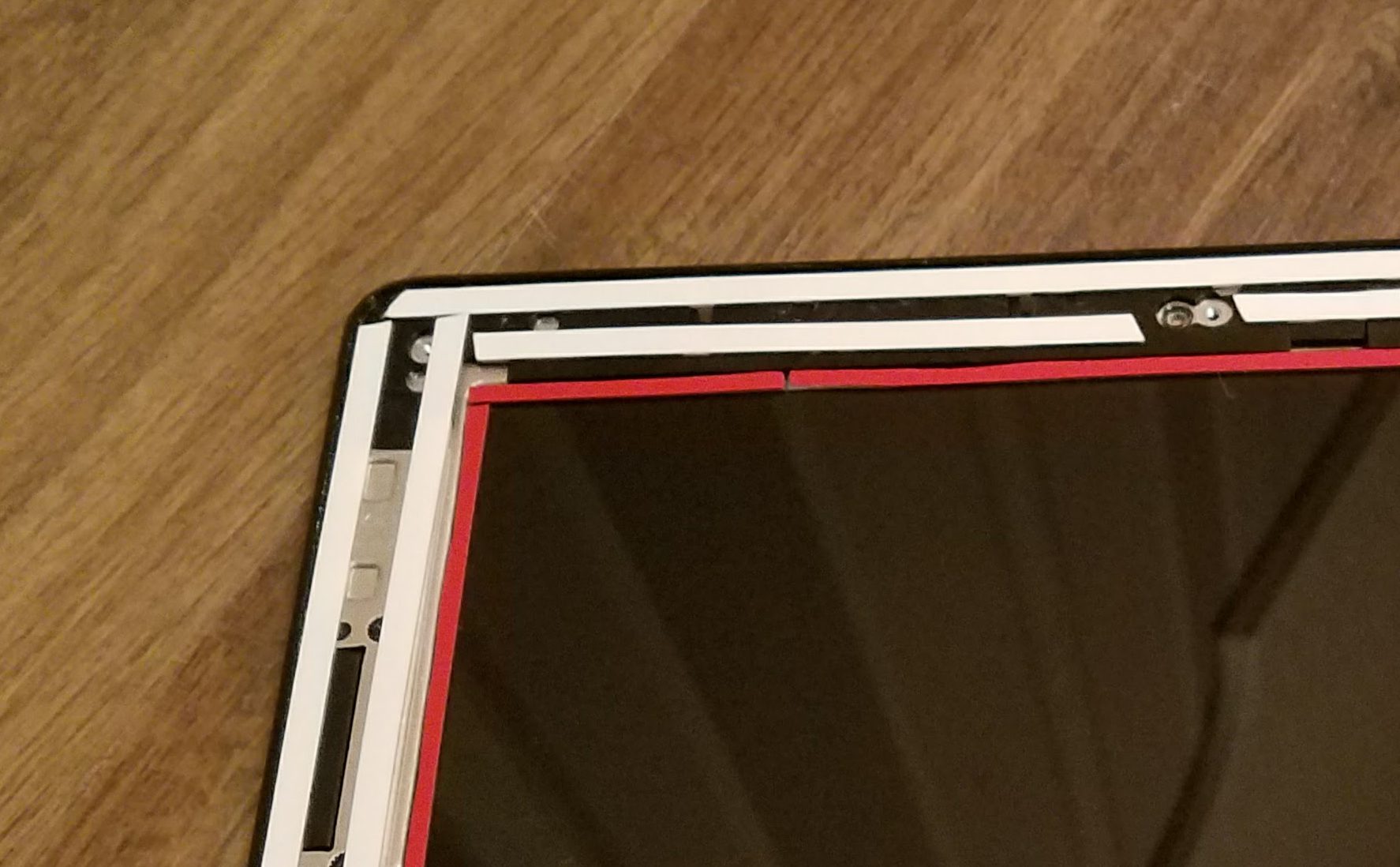
Nadat alles klaar is, moet u het oppervlak van de matrix reinigen van eventuele vingerafdrukken en stof. Hiervoor hebben we allemaal dezelfde overblijfselen van de oude plakband nodig. We rollen het in een handige klont en ..., ja, we deppen het scherm ermee. Deze methode elimineert het verschijnen van strepen en verwijdert perfect stof en vet van het matrixoppervlak zonder het te beschadigen.
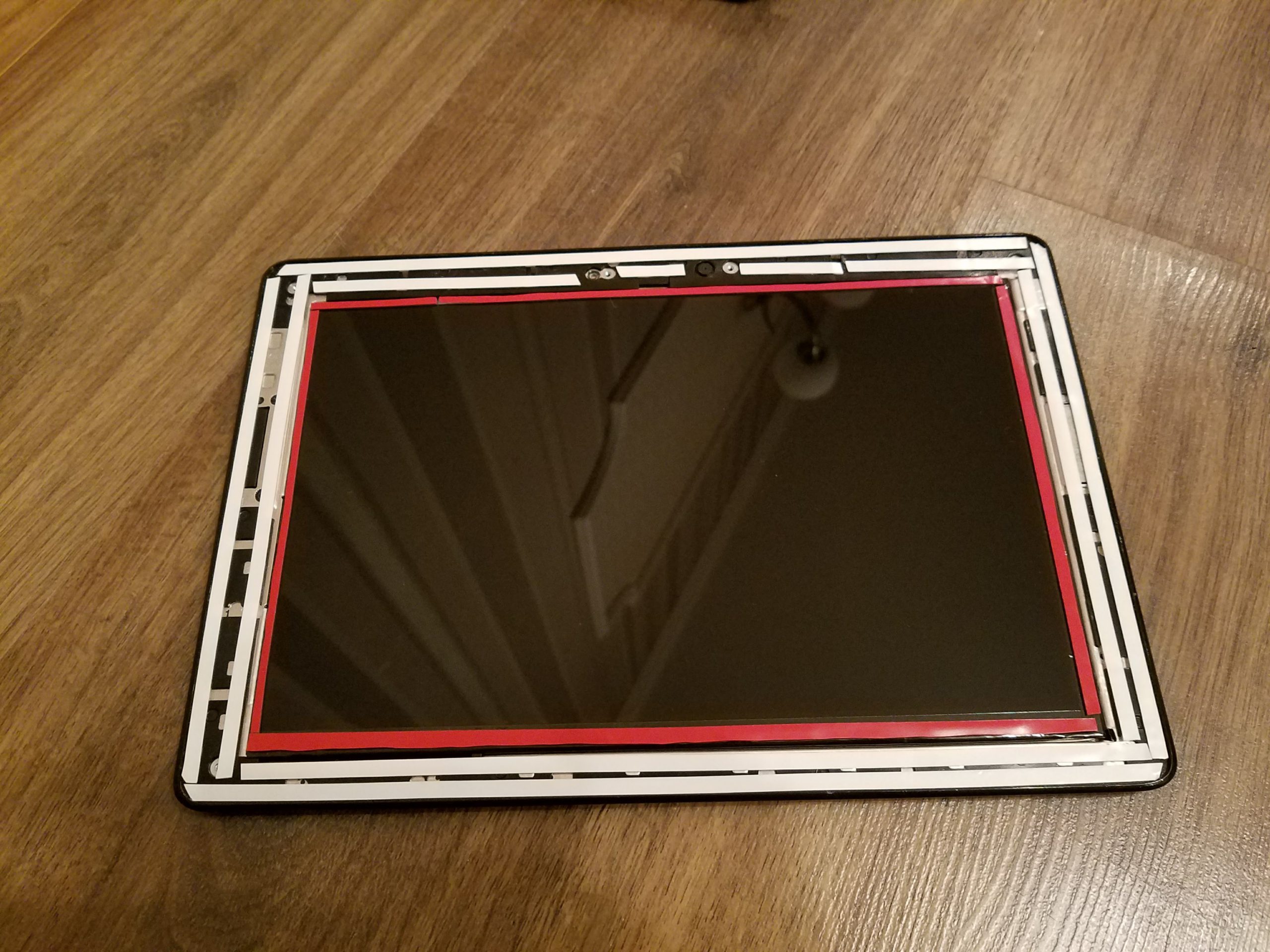
Nadat we de matrix en het touchscreen hebben voorbereid, verwijdert u de beschermende tape van de tape en verwijdert u vervolgens, door het touchscreen over het display te kantelen, de binnenste transportfolie ervan, zonder het display aan te raken en ervoor te zorgen dat er geen stof binnenkomt, lijm het touchscreen op het frame.
In mijn geval heeft het touchscreen van een compatibele revisie een andere lusgeometrie. Onze taak is om het op de juiste manier te buigen, zodat de connectoren van het lint op één lijn liggen met de connectoren op het bord.
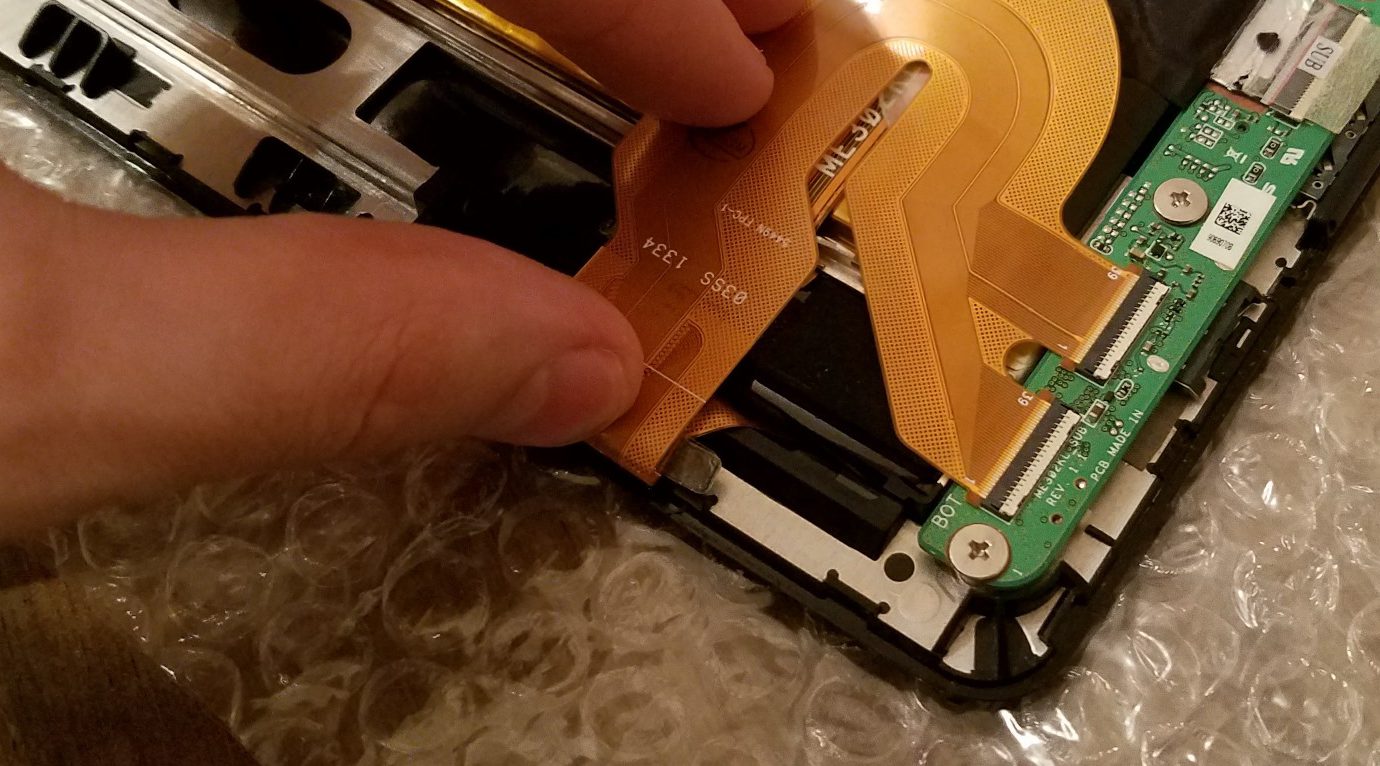
We buigen het zodat er geen scherpe bochten ontstaan (strijk de plooien niet). Ook raad ik ten zeerste aan om de contactpunten van de pluimlagen te isoleren, bijvoorbeeld met een Kapton-tape, om interferentie en fantoomkliks, waar de tablets van deze Asus-lijn zo beroemd om waren, uit te sluiten.
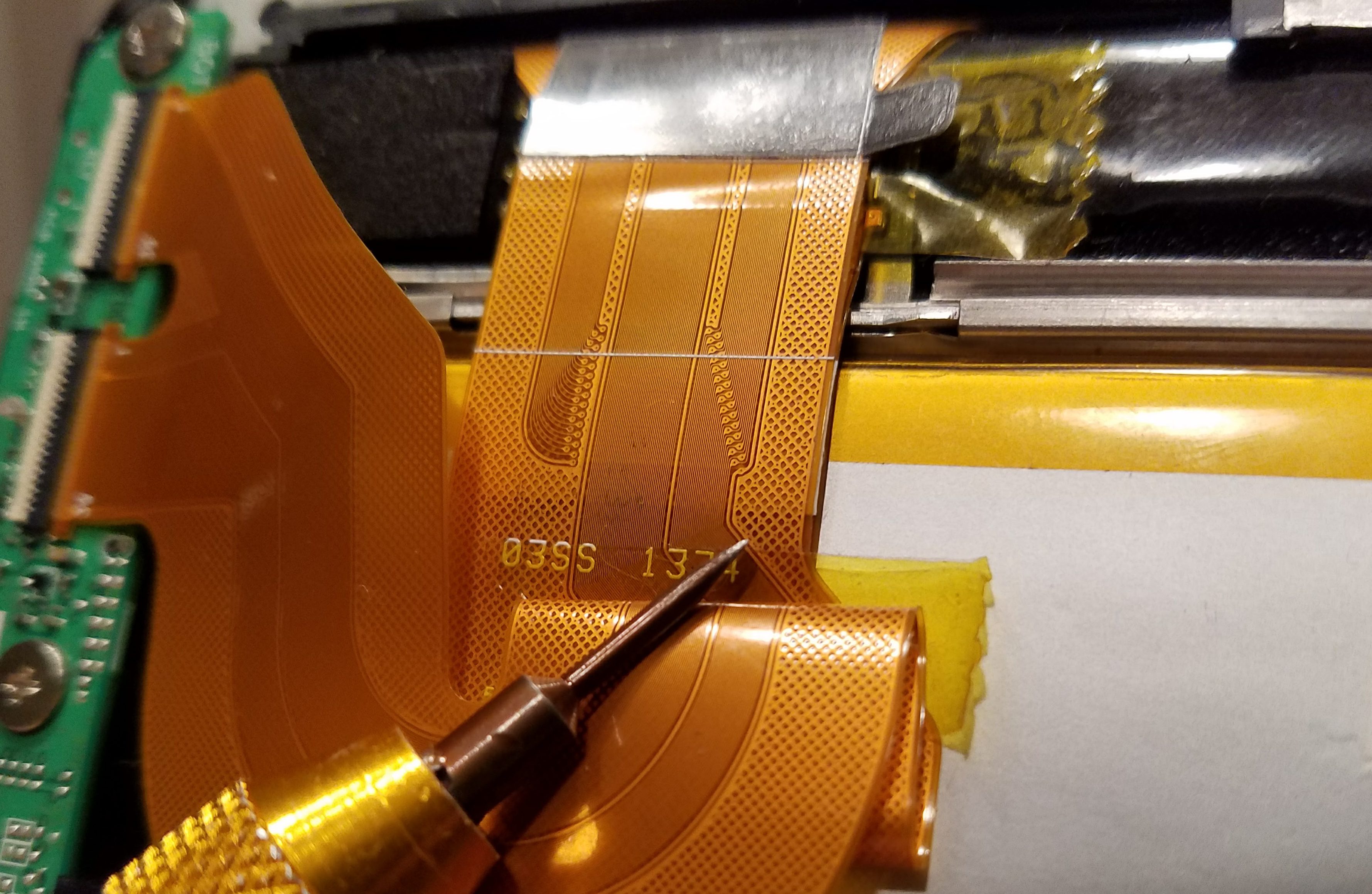
Nadat de lus is voorbereid en aangesloten, blijft de laatste hand hangen - sluit het deksel en controleer het resultaat van ons werk.
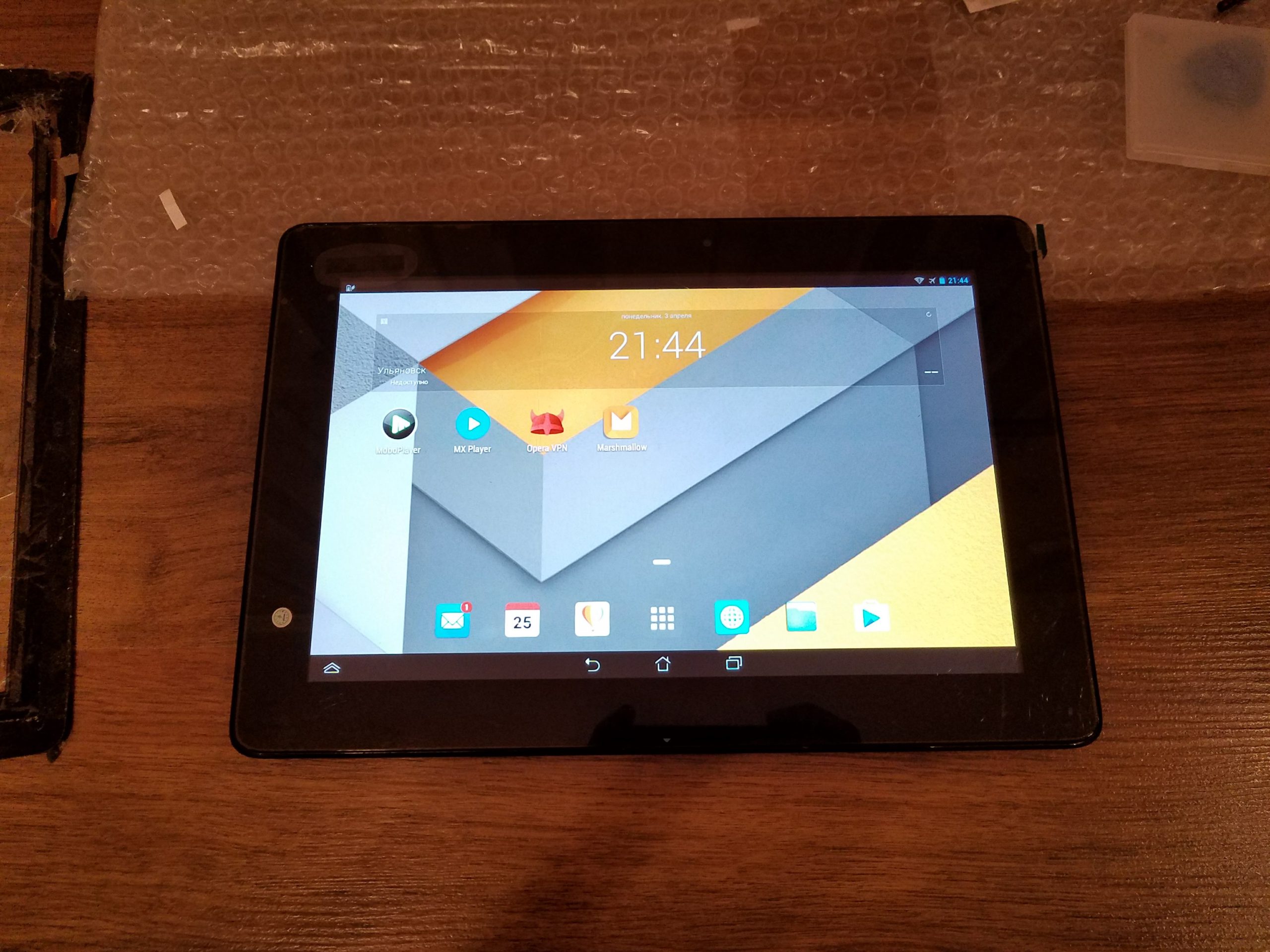
Tijdens het vervangingsproces was het display nergens mee bedekt. Vlak voor het lijmen het stof eraf geblazen en de brokstukken verwijderd. Als je plaats stoffig is, is het logisch om een speciale film te kopen en het scherm ermee te bedekken tot het moment van lijmen.
Het repareren van dit tabletmodel is om verschillende redenen niet eenvoudig. Dit is de complexiteit van het ontwerp met meerdere lagen plakband, en zeldzame onderdelen, en haasje-over met versies van touchscreens. In mijn geval was de reparatie echter gerechtvaardigd, zowel vanuit het oogpunt van het opdoen van onschatbare ervaring als vanuit economisch oogpunt.
Ooit kon je op gespecialiseerde fora en alleen op advertentiesites veel mensen ontmoeten die zo'n tablet met een kapot touchscreen wilden verkopen. Gezien de kenmerken en mogelijkheden was een dergelijke aankoop "voor de toekomst" gerechtvaardigd, aangezien de kosten van reserveonderdelen nu aanzienlijk zijn gedaald (mijn touchscreen is gekocht voor 1950 roebel), en de tablet heeft zijn relevantie niet verloren. Als gevolg hiervan, rekening houdend met het feit dat ik de tablet kreeg voor een belachelijke 500 roebel (voor onderdelen), bedragen de totale kosten voor mij 2500 roebel plus tijd en moeite voor reparaties. Niet slecht. Letterlijk voor een liedje werd ik de eigenaar van een wendbare tablet met een goede batterij en een uitstekend FHD-scherm.
Of het spel de kaars waard is, is aan jou. Voor mij heeft deze tablet zijn plaats ingenomen op het nachtkastje en bevalt het met de mogelijkheid om comfortabel een mobiele recensie te lezen voordat ik naar bed ga, iets af te spelen en een video te bekijken.
Onlangs gebeurde er een probleem met mij, per ongeluk het touchscreen (touchscreen) op mijn ASUS TF300T-tablet verpletterd (de tablet lag op het bed en ik drukte erop met mijn knie, de hoes redde me niet van dergelijke druk).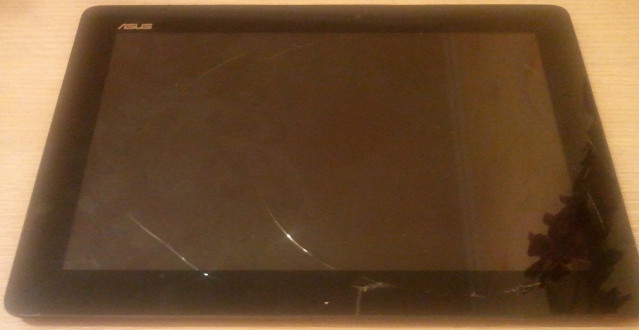
Als gevolg hiervan werkt de tablet, maar de aanraaksensor is zo buggy tot op het punt van onmogelijk. Reparatie nodig.
Ik wendde me tot het servicecentrum - ze kondigden het bedrag van 5000 roebel aan. voor reparaties en voor onbepaalde tijd van reparatie (minimaal 1 maand, maar misschien 2-3). Noch het bedrag, noch de voorwaarden bevielen mij, dus besloot ik het zelf te repareren.
Op internet las ik dat er voor deze tablet meerdere opties (revisies) van het touchscreen zijn. De touchscreen-revisie is te herkennen aan het gedeeltelijk demonteren van de tablet.
Totaal revisies 5: G01, G02, G03, Alleen white Label, 5158N FPC-1 06WW (NIEUW).
1) Voorlopige analyse van de tablet.
Hij nam de achteromslag af (je kunt zien hoe je de omslag verwijdert in de videoclip die hieronder zal staan).
We kijken naar de revisie op de touchscreen-kabel 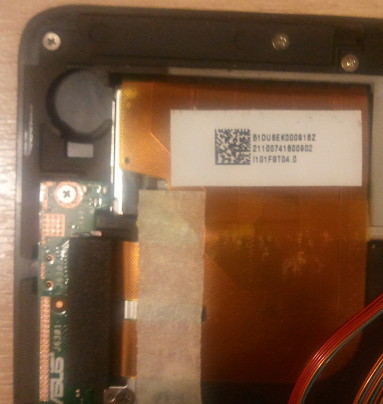
Het bleek dat de revisie alleen white Label is, er is heel weinig informatie over deze revisie op internet, misschien heb ik daarom besloten om over mijn reparatie te schrijven.
Voorbeelden van andere revisies: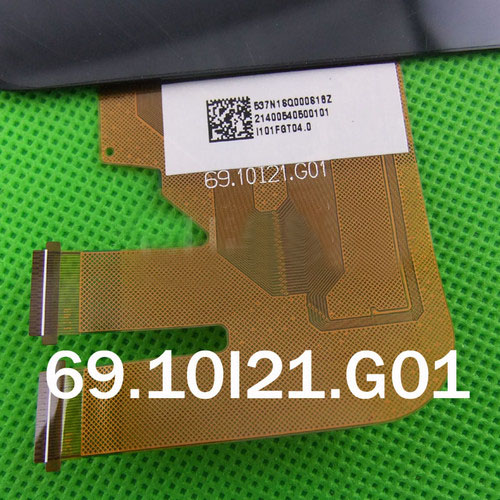
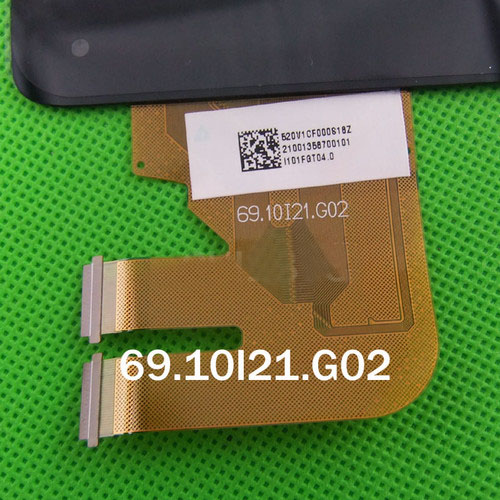
2) Een touchscreen bestellen
Idealiter zou je een touchscreen moeten bestellen met dezelfde revisie als die van jou, maar ik heb er geen gevonden, dus bestelde ik wat het was.
Ik bestelde het op de website> voor 2145 roebel + 300 roebel. voor bezorging via de Russische Post in de eerste klas.
Ik heb de bestelling betaald met een bankkaart, na 6 dagen ontving ik het pakket per post. De doos was groot en erg licht.
Ze stuurden me een touchscreen met revisie G01.
Bij het ontleden dacht ik meerdere keren dat ik deze onderneming niet had moeten beginnen, maar er was geen weg meer terug.
Ik zal zelf het volgende toevoegen:
Het touchscreen is met zoiets als dubbelzijdig plakband op een kunststof frame geplakt, het display zelf is op dezelfde manier gelijmd, maar dan op het touchscreen glas zelf.
Voordat u het display van het touchscreen scheidt, moet u het touchscreen opwarmen (ik heb een industriële föhn gebruikt, maar u kunt ook een eenvoudige föhn gebruiken, of opwarmen in de zon, enz.). Begin het scherm voorzichtig los te trekken, beschadig het scherm niet. Heb geen medelijden met het touchscreen (het is al kapot) en heb geen medelijden met de plakkerige substantie waarmee de elementen zijn gelijmd.
Vervolgens moet je het plastic frame van het aanraakglas scheiden, het ook opwarmen en geen medelijden hebben met het glas zelf (als resultaat brak bijna alles voor mij), alleen het plastic frame is hier belangrijk.
Ik heb alle lijm van het plastic frame en het display verwijderd.
Ik kocht dubbelzijdige tape "Foam-acrylic double-sided tape" 0,8 mm dik, 6 mm breed. (0,8 mm bleek dik te zijn, het is beter om twee keer dunner te kopen dan 0,4 mm)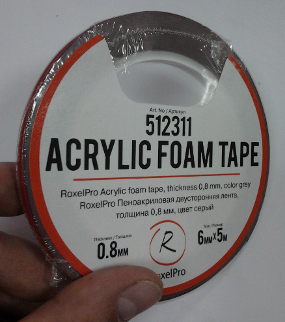
Ik heb deze tape op het frame gezet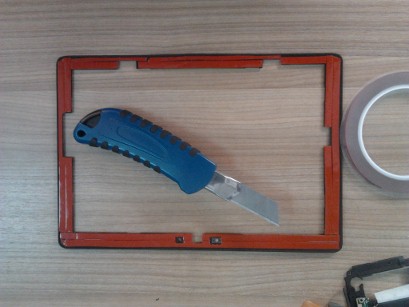
De rode film verwijderd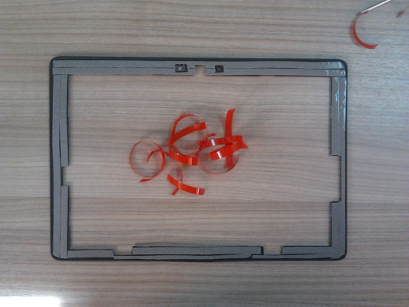
En het aanraakglas netjes gelijmd. Pas op dat u niet ondersteboven plakt of op de zijkanten staat.
Plakband op het display geplakt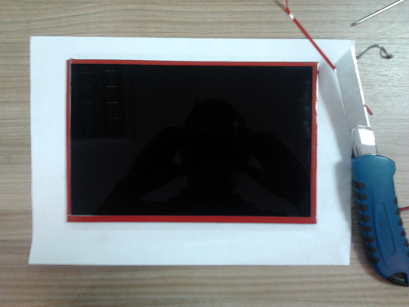
Ik heb de rode film verwijderd en het display op het aanraakglas geplakt, pas ook op dat ik niets verwar.
Daarna kun je de tablet in elkaar zetten zoals in de video te zien is. Ik ben 1 bout kwijt, maar het lijkt niet eng.
De tablet aangezet - het touchscreen werkt niet. Reageert totaal niet.
Het verschil in revisies is hier debet aan. Als er zo'n revisie was, dan denk ik dat alles meteen werkte.
Laten we beginnen met het instellen van de tablet.
Ik zal je meteen waarschuwen dat mijn tablet geroot was voordat ik het glas brak, dus de installatie ging heel gemakkelijk en snel.
Ik had ook een USB-OTG-adapter, wat de taak ook vereenvoudigde (of gebruik een dockingstation als je die hebt).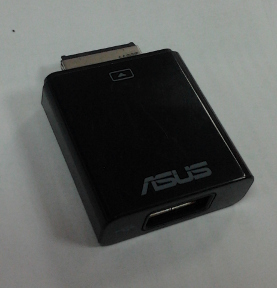
ASUS is een van 's werelds meest populaire fabrikanten van computerapparatuur, waaronder tablets. Deze tablets zijn mooi, modern, krachtig en functioneel. De kosten van dergelijke tablets zijn vrij hoog, dus het breken ervan zal noodzakelijkerwijs reparaties met zich meebrengen. Als u de bedieningsregels niet schendt, kunnen ASUS-tablets hun eigenaren lang plezieren, maar helaas hebben ze ook hun zwakke punten. Er is een specifieke lijst met de meest voorkomende hardwarestoringen en hoe u deze kunt oplossen. Nu is reparatie van ASUS-tablets veel eenvoudiger.
Een van de meest voorkomende storingen is een kapot scherm. Het is dit model dat dergelijke schade oploopt en een "gast" wordt in reparatiewerkplaatsen. Dit komt niet door het feit dat het model zwak glas heeft, het krast zelfs met moeite. Je kunt hiervan overtuigd zijn als je zonder veel moeite het kapotte scherm probeert te snijden met een mes of erop klopt. Maar het per ongeluk breken van glas is vrij eenvoudig.
De ASUS TF300T tablet heeft de mogelijkheid om een los touchscreen (touchglass) en een beeldscherm, dat ook vaak kapot gaat, te vervangen. De hele moeilijkheid van een afzonderlijke vervanging ligt in het feit dat het aanraakglas en het display erg moeilijk van elkaar te scheiden zijn, ze zijn stevig aan elkaar gelijmd. Het veranderen van het scherm op een tablet is veel moeilijker dan op een telefoon. Je moet niet alleen geduld en nauwkeurigheid hebben, maar ook ervaring, want elke onhandige beweging kan alles verpesten en reparaties worden twee keer zo duur.
Maar dit is niet het moeilijkste. In dit tabletmodel vindt u maar liefst drie glasaanpassingen en, ondanks hun uiterlijke gelijkenis, kunt u ze niet door elkaar vervangen. Besluit je het touchscreen zelf te bestellen, dan moet je eerst de tablet demonteren en het onderdeelnummer zien. De meest voorkomende aanraakbril van twee modificaties: G01 en G03. Ze komen niet alleen vaker voor dan de derde - FPC-1, maar ze kunnen ook onderling uitwisselbaar zijn.
Touchscreen modificatie FPC-1
Het is buitengewoon moeilijk om FPC-1-aanraakglas te kopen en om het te vervangen door een andere wijziging, moet u de digitizer flashen, waarvoor u extra geld moet uitgeven en extra tijd moet verliezen.
Belangrijk! Tabletmodellen met en zonder 3G kunnen verschillen in digitizerborden, omdat de module voor het installeren van een simkaart erin zit.
Als je het glas hebt vervangen, maar de sensor werkt nog steeds niet, dan moet je contact opnemen met de reparatiewerkplaats, omdat je iets verkeerd hebt gedaan. In dit geval kan alleen een specialist de functionaliteit van het aanraakscherm herstellen, omdat hiervoor een speciale tablet met een set van alle benodigde programma's nodig is.
Een paar tips voor degenen die toch besloten hebben om het touchscreen zelf te vervangen zonder contact op te nemen met een servicecentrum, vooral als het goedkoop is:
- Het is niet nodig om vooraf het glas van de matrix af te pellen, want dan ben je veel meer tijd kwijt aan vervanging, omdat je aangehecht stof en vuil moet verwijderen.
- Probeer voordat je begint met vervangen eerst het glas voor je tablet, want glas kan helaas defect raken of namaak worden.
Veel minder vaak vind je in een reparatiewerkplaats tablets met een kapotte matrix, maar tegelijkertijd met een heel glas. De procedure voor het vervangen van de matrix verschilt niet veel van het vervangen van het touchscreen. We bestellen de benodigde matrix, trekken voorzichtig het aanraakglas eraf en lijmen deze op de nieuwe matrix.
Trouwens, matrices zijn duurder dan een touchscreen, maar ze zijn niet zo uniek, daarom is het veel gemakkelijker om ze te vinden, en soms kun je een matrix van een ander model en zelfs een fabrikant ophalen. Moeilijkheid zit alleen in verschillende mounts, dus de "native" matrix heeft nog steeds de voorkeur.
Als de scheur niet in het midden, maar langs de rand van het scherm zit en de sensor nog steeds werkt, kan de tablet enige tijd "lijden" zonder reparatie. Maar dit is helemaal niet voor lang, omdat het beschadigde glas niet langer zo sterk is, kan elke lichte drukkracht of kleine impact het schadegebied vergroten of het display bederven, terwijl de reparatiekosten toenemen.
En het is gevaarlijk om een beschadigd scherm te gebruiken - u kunt uw hand verwonden door onopvallende fragmenten of scherpe randen.
Je hebt geluk als je een ASUS-tablet met een dockingstation hebt gekocht, het kan je veel helpen, zelfs als de sensor van je tablet helemaal niet meer werkt. Via het touchpanel van het dockingstation start je de nodige programma's, werk je met documenten en zet je de tablet uit.
Tegenwoordig kunt u verschillende modellen ASUS-tablets vinden. Maar vergeet niet dat met de uiterlijke gelijkenis en dezelfde grootte van de aanraakschermen, hun schermen volledig onverenigbaar zijn, dus let hier speciaal op bij het bestellen.
Oudere ASUS-modellen: TF101, TF201, TF300, TF700, Nexus 7 . Nieuwe ASUS-modellen: Padphone, MeMO Pad Smart ME301T, VivoTab Smart ME400C, Tablet 600, Tablet 810 11.6 ", Fonepad ME371MG - 7 ".
Een van de meest populaire ASUS-functies is het gemakkelijk verwijderbare dockingstation, met een extra batterij en toetsenbord, wat het grootste probleem wordt met de ASUS Transformer. Als u het dock voortdurend aansluit en loskoppelt, zullen de dock- en opladerconnector voortijdig verslijten. Bovendien kan de gemerkte USB-kabel rafelen en verslechteren.
Een andere aanbeveling is om de oplader niet kwijt te raken, want deze kabel heeft een USB-interface, maar heeft een extra contact met een 15V-voeding. Dit contact is alleen beschikbaar in merkvoedingen die speciaal voor deze modellen zijn gemaakt. Dit is nodig voor degenen die gewend zijn de tablet op te laden via een sigarettenaansteker in de auto; bij aanschaf van een niet-merkgebonden oplader zul je apart een autolader moeten kopen die geschikt is voor jouw tabletmodel.
De batterijen van de eerste modellen tablets die meer dan drie jaar geleden zijn uitgebracht, hebben natuurlijk al hun bron ontwikkeld die door de fabrikanten wordt geleverd. Allereerst gaat het om ASUS ТF101 tablets.
De kosten van een batterij voor ASUS-tablets zijn vrij hoog en kunnen oplopen tot $ 100, en het is beter om deze in een servicecentrum te installeren, dit zal de schade aan zowel de batterij als de tablet tot nul reduceren.
Als je een ASUS ТF101 hebt en er een dockingstation bij zit, dan heb je de mogelijkheid om de levensduur van je tablet te verlengen door simpelweg de batterij eruit te halen.
Belangrijk! Controleer voordat u een batterij bestelt het laadniveau daarin, want het is niet ongebruikelijk dat de oplader beschadigd raakt, niet de batterij. En zorg er bij het bestellen van een batterij voor dat deze past bij uw tabletmodel.
Er zijn twee manieren om rootrechten te krijgen.
- U moet een laptop of pc gebruiken met het besturingssysteem Windows;
- MicroUSB-kabel;
- Download en installeer de driver;
- De tabletlading moet minimaal 50% zijn;
- Schakel USB-foutopsporing in;
- Download het archief met het programma motochopper.zip, dat nodig is om rootrechten te verkrijgen;
- Pak het zip-archief uit;
- Zoek het bestand root.bat en dubbelklik op het programma er doorheen;
- Druk op een willekeurige toets en wacht op de download.
Root-rechten verkrijgen op de eerste manier
We hebben minimaal 25% opgeladen ASUS Memo Pad HD 7 en de Framaroot-rootingtoepassing nodig, die moet worden gedownload en geïnstalleerd.
- We starten het programma;
- Selecteer SuperSu uit de voorgestelde lijst;
- We selecteren de methode om rechten te verkrijgen door op een van de voorgestelde karakters te klikken (Frodo, Sam, Aragorn, Legolas, Gandalf).
Installatie succesvol voltooid
- Het blijft wachten op de kennisgeving van het succesvol verkrijgen van rechten;
- Start de tablet opnieuw op;
- Na het downloaden vinden we de SuperSu-applicatie in het menu, als deze er is, dan is uw onderneming succesvol afgerond.
Het besturingssysteem wordt via de ether bijgewerkt - we maken op welke manier dan ook verbinding met internet, ga naar de tabletinstellingen - Over het apparaat - Systeemupdate.
We drukken op de knop "Nu controleren".Als er updates zijn, stemmen we in met de installatie ervan en wachten we tot de tabletcomputer alles downloadt wat hij nodig heeft en niet update. Nadat het proces met succes is voltooid, zal het zichzelf opnieuw opstarten. Als er geen updates zijn, zal hij u hiervan op de hoogte stellen.

Asus Tablet repareren De tablet gaat niet aan? Doe-het-zelf tablet reparatie in 5 minuten. Als ik je hiermee heb geholpen.
Op dit moment doe ik geen reparaties, het kanaal is bevroren. Vragen kunt u per mail stellen of.
Wij zijn niet zo, het leven is zo))) De lus kon niet worden gevonden, het scherm is buggy, er moet iets gebeuren.
Tabletreparaties kunnen soms erg duur zijn. En soms voeren niet alle bedrijven de reparatie van Chinese tablets uit.
Sensor voor een tablet op de AllWinner23-processor uit de video: https://ali.ski/MqXkw4 Diverse sensoren: https://ali.ski/3zymK.
DIY TABLET REPARATIE. HOE UW TABLET TE REPAREREN. #DIY_CAM KANAAL VOOR CREATIEF “# DIY_SAM”:
Het scherm werkt niet op de tablet. Asus ZenPad 8.0 Doe-het-zelf tablet reparatie.
TF300/T/TG/TL connector met lintkabel: Kapton (polyimide) tape: Pincet: Schroevendraaier.
Het uit elkaar halen van de tablet. Demontagevolgorde van de tablet. Waar moet je op letten bij het demonteren van de tablet.
Touchscreen: Display Matrix: Display Module Montage:
De tablet laadt niet op Vervanging van de micro usb connector. Officiële VK-groep:
Hoe het TABLET-scherm te repareren. Hoe u een TABLET met uw eigen handen kunt repareren.
Vervanging van het touchscreen (touch glas) van de Oysters T72ER 3G tablet. Reparatie van de micro-USB-connector. Een touchscreen koop je bij.
connectoren: - flux: - soldeer 0,8 mm 100g met flux: - kopervlecht:
Doe-het-zelf tablet reparatie. In deze video laat ik je zien hoe je een tablet thuis repareert (Waar.
Hoe de ONDA V971-tablet uit elkaar te halen. Hoe een touchscreen te repareren zonder het te vervangen. Batterij van de telefoon in de tablet en nog veel meer.
Gegroet vrienden. Vandaag wil ik een origineel idee met je delen over hoe je het zelf kunt doen.
Het proces van het demonteren van de ASSISTANT-tablet, het opladen van de batterij en het vervangen van de connector wordt weergegeven.
hoe u het oplaadsysteem van de tabletbatterij zelf kunt repareren.
Kit set soldeerbout HAKKO T12:
Een gescheurde connector repareren.
Het kind brak de tablet en er werd besloten om het glas met zijn eigen handen te vervangen. Het scherm op de tablet vervangen door uw eigen scherm.
Tablet reparatie, er is iets misgegaan! Met je eigen handen. | Repareer de tablet, er is iets misgegaan! Met je eigen handen.
Asus tablet reparatie, batterij opnieuw verbinden. Vanwege de zuinigheid maakt deze tablet gebruik van een bergaccu.
Deze schop naar de batterij gebeurt ofwel vakkundig ofwel op eigen risico en risico! Hoge stroom toepassen.
Koppeling laadregelaar: 1.2.
ongebruikelijk gebruik van USB-verlengkabel voor het repareren van de oplader van de JOIN VSP GROUP PARTNER PROGRAM-tablet:
De PRESTIGIO PMP7100D3G DUO-tablet laten vallen, waarna het touchscreen (aanraakglas) weigerde. Bij het ontleden van de tablet was dat het geval.
Hoe u het LADEN op uw NextTab met uw eigen handen kunt wijzigen. Steun mijn kanaal met like, abonnement, als je wilt.
In deze video laat ik het proces zien van het repareren van een Samsung Galaxy Tab S 10.5 (SM-T805) tablet. Krijg tot 30% rendement op aankopen.
doe het zelf tablet reparatie!! Veel kijk plezier allemaal! link naar schroevendraaierset https://ali.pub/16rlbc of https: //ali.pu.
Herstel van de mogelijkheid om de tablet op te laden nadat de USB-connector volledig is losgekoppeld. De meester die het 2 keer heeft gerepareerd.
In deze video maken we met onze eigen handen een laadcontroller voor mobiele apparaten, d.w.z. oplader voor li-ion lithium.
Reparatie van Lenovo-tablets. De micro-USB-connector vervangen. Hoe denk je dat het zal aflopen? Reparatiegereedschap kan worden besteld.
Het beeldscherm en touchscreen (touch glas) van de Lenovo IdeaTab A8-50 (A5500) tablet vervangen. Je kan het zelf doen.
Een sus-tablet gaat niet aan? doe-het-zelf reparatie
Geconfronteerd met een dergelijk probleem wanneer de Asus Zenpad, Fonepad, Nexus 7, Memo Pad, Transformer, tf300tg of andere modellen niet worden ingeschakeld, probeer dan zelf een diagnose te stellen. Nadat u de reden hebt gevonden, kunnen eenvoudige defecten met uw eigen handen worden geëlimineerd.
Het allereerste dat je moet uitsluiten is een diepe ontlading van de accu. Dit gebeurt wanneer u de gadget gebruikt met een oplaadindicatorwaarde van 10% of minder. De nominale waarde van de accu zakt onder het minimum en de lader kan deze bij aansluiting niet meer direct herkennen.
Het is noodzakelijk om de Asus-tablet enkele uren op te laden via de native oplader die bij de kit is geleverd. Dit is belangrijk, aangezien een bepaald vermogen vereist is door de fabrikant.Zo vergroot je de kans op batterijherstel zonder laboratoriumapparaat of specialistische hulp.
Zorg ervoor dat u de oplader zelf en de voedingsconnector inspecteert. Ze mogen niet mechanisch beschadigd zijn. Test op een ander apparaat voor prestaties.
Het probleem van een softwarefout is typisch als uw tablet nog steeds reageert op de aan/uit-knop. Maar het besturingssysteem laadt niet. Het apparaat hangt ofwel aan het opstartscherm of start helemaal niet op, terwijl je de achtergrondverlichting van het scherm observeert.
De reden kan worden veroorzaakt door een softwarefout als gevolg van een onjuiste installatie van een firmware-update of de installatie van kwaadaardige toepassingen.
Probeer zelf een fabrieksreset uit te voeren. Om dit te doen, drukt u lang op de combinatie van de vergrendeltoetsen, volumeregeling (omhoog of omlaag) en home. Afhankelijk van het model kan deze combinatie anders zijn - experiment. Zoek in het herstelmenu het item Reset door met de geluidsknoppen te bewegen.
Helaas wordt alle informatie verwijderd, vergeet niet om periodiek een back-up van uw gegevens te maken.
Als u het probleem niet op deze manier kunt oplossen, neem dan contact op met een reparatiewerkplaats voor Asus-tablets. De wizard zal een hoogwaardige flits uitvoeren. Dit lost vaak een groot deel van de defecten op die samenhangen met de werking van je gadget.
Tijdens bedrijf is er een natuurlijke slijtage van componenten, wat leidt tot hun falen. Dit kan het probleem zijn van de matrixkabel, batterij. En ook het uitvallen van de matrix (scherm), batterij of moederbord zelf. Deze problemen worden geëlimineerd door defecte onderdelen te vervangen. Als er geen jaar is verstreken sinds de aankoopdatum, neem dan contact op met de plaats van aankoop voor herstel van de fabrieksgarantie. Het is gratis voor u als u zich aan de gebruiksregels houdt die op de garantiekaart zijn voorgeschreven (er mogen geen vloeibare en mechanische schade zijn).
Maar niet noodzakelijkerwijs, als de Asus Zenpad, Fonepad, Nexus 7, Memo Pad, Transformer, tf300tg-tablet niet wordt ingeschakeld, is er een ernstige storing opgetreden. Als je het per ongeluk hebt laten vallen of als er intens wordt geschud, is de kans groot dat je alleen de verbindingskabels aan het verbindingspunt hoeft te bevestigen en de gadget zal weer werken!
Ook het binnendringen van vocht heeft een negatief effect. De contacten oxideren en moeten worden schoongemaakt om de geleiding te herstellen. Neem contact op met onze service en je wordt zeker geholpen!
Wees voorzichtig en voorzichtig bij het gebruik van de Asus-tablet, negeer de aanbevelingen van de fabrikant niet, let op de oplaadmodus en u zult het zoeken naar gespecialiseerde hulp aanzienlijk vertragen.
U kunt een vraag stellen aan de meesters van ons servicecentrum door telefonisch te bellen of door uw vraag te stellen op het feedbackformulier.
Je bericht is verzonden.
Misschien ben je ook geïnteresseerd in
Bestel een reparatie in ons servicecentrum en je ontvangt dezelfde dag nog een werkend apparaat met tot 1 jaar garantie
De pagina bevat een lijst met artikelen die op de site zijn gepubliceerd over het onderhoud en de reparatie van tablets met uw eigen handen. Om naar de pagina met de publicatie te gaan, klikt u op de foto of op "Meer".
Wat moet ik doen als de tablet niet wordt ingeschakeld? De tablet kan om een van de volgende redenen niet worden ingeschakeld: de batterij is leeg, de voedingsadapter is defect, de software werkt niet correct, de aan/uit-knop, de batterij en andere onderdelen zijn defect. Hoe een tablet te demonteren en connectoren en platte kabels los te koppelen zonder ze te beschadigen. Meer details.
Hoe u de prestaties van de tablet kunt controleren met de muis. Waar een touchscreen kopen. Een voorbeeld van het vervangen van het touchscreen in de MonsterPad tablet. Hoe het aanraakscherm te controleren voordat u het installeert, verwijder de gebarsten, bereid het frame voor en installeer een nieuwe. Meer details.