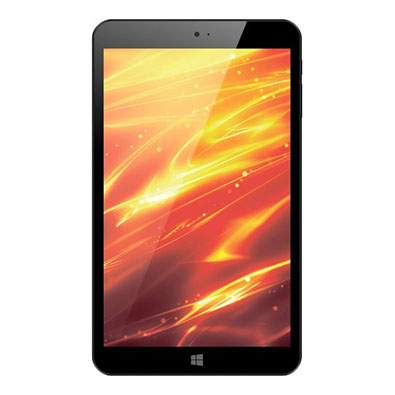
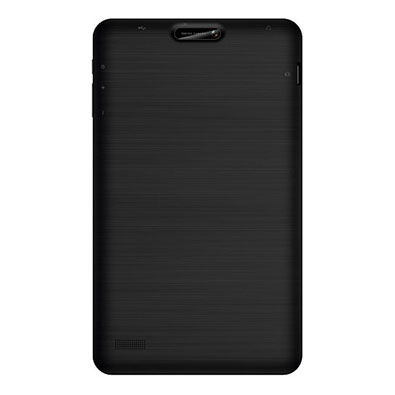
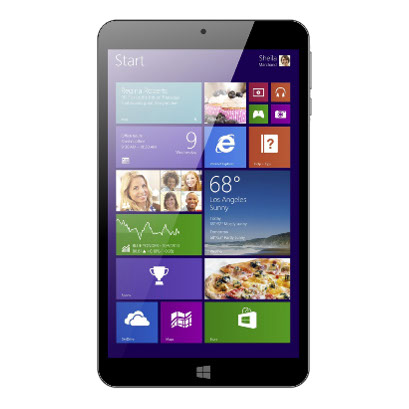
In detail: doe-het-zelf 4 goede t803i-tabletreparatie van een echte meester voor de site my.housecope.com.
4Good-tablets zijn echter dure apparatuur van hoge kwaliteit, die periodiek kapot gaat, uitvalt als gevolg van actief gebruik. Ongeschoolde zelfinterventie kan het apparaat beschadigen. Het is beter om 4Good tabletreparatie toe te vertrouwen aan professionele ervaren vakmensen.
Onze telefoniste belt u snel terug en beantwoordt uw vragen ›
Het bedrijf ReMobi biedt reparatiediensten voor alle apparatuur: tablets, telefoons, tv's, elektronica. We garanderen zo snel mogelijk een hoogwaardige reparatie van 4Good t101i-tablets, dankzij het gebruik van moderne innovatieve technologieën, speciale apparatuur en originele componenten.
Onze meesters zijn gekwalificeerde specialisten die storingen van welke complexiteit dan ook elimineren tegen betaalbare prijzen. U kunt gebruik maken van de koeriersdienst, die de apparatuur gratis bij het servicecentrum aflevert. Om de oorzaak van de storing te achterhalen, voeren de wizards een gratis uitgebreide diagnose uit. Hiermee kunt u bepalen: waarom het geluid is verdwenen, de tablet laadt niet op of gaat niet aan, vindt het netwerk niet. De oorzaak van storing kan zijn: verkeerde bediening, oververhitting, mechanische schade
We voeren een dringende reparatie van 4Good-tablets snel uit, omdat we software gebruiken, hoogwaardige componenten. Wij werken alleen met vertrouwde en vertrouwde leveranciers. Voor minimale prijzen krijgt de klant het maximale resultaat. Door telefonisch contact met ons op te nemen, kunt u de exacte kosten van de uitgevoerde werkzaamheden achterhalen. De prijzen voor de reparatie van 4Good-tablets zijn afhankelijk van de noodzaak om reserveonderdelen te vervangen, van het volume en de complexiteit van het uitgevoerde werk.
| Video (klik om af te spelen). |
- Wi-Fi vervanging,
- Vervanging van glas, batterij,
- Touch screen,
- Batterij,
- De connector van de flashkaart vervangen,
- Het apparaat reinigen nadat het nat is geworden,
- Het vervangen van het display, de connector,
- Reparatie van een lus, moederbord,
- Vervanging van microschakelingen,
- Glas vervangen enz.
Na voltooiing van de reparatie stellen de specialisten de tablet in voor een optimale werking, installeren ze antivirusprogramma's die de "infectie" van apparatuur met gevaarlijke virussen en programma's voorkomen. Voor vragen die voor u van belang zijn, zal een gedetailleerd overleg plaatsvinden over de reparatie en het gebruik van computerapparatuur. Wij staan garant voor een individuele aanpak, hoge service, redelijke prijzen, korte termijnen. Om de levensduur van het apparaat te verlengen, moet het eens in de zes maanden worden schoongemaakt.
De pagina bevat een lijst met artikelen die op de site zijn gepubliceerd over het onderhoud en de reparatie van tablets met uw eigen handen. Om naar de pagina met de publicatie te gaan, klikt u op de foto of op "Meer".
Wat moet ik doen als de tablet niet wordt ingeschakeld? De tablet kan om een van de volgende redenen niet worden ingeschakeld: de batterij is leeg, de voedingsadapter is defect, de software werkt niet correct, de aan/uit-knop, de batterij en andere onderdelen zijn defect. Hoe een tablet te demonteren en connectoren en platte kabels los te koppelen zonder ze te beschadigen. Meer details.
Hoe u de prestaties van de tablet kunt controleren met de muis. Waar een touchscreen kopen. Een voorbeeld van het vervangen van het touchscreen in de MonsterPad tablet. Hoe het aanraakscherm te controleren voordat u het installeert, verwijder de gebarsten, bereid het frame voor en installeer een nieuwe. Meer details.
Alle prijzen op de website zijn exclusief de kosten van reserveonderdelen.
Hierbij vrijelijk, uit eigen wil en in hun belang ik ga akkoord Chini Town Rus LLC (hierna de sitebeheerder genoemd) voor geautomatiseerde en niet-geautomatiseerde verwerking mijn persoonsgegevens (hierna - PD) , zoals: achternaam, naam, patroniem; de bron van toegang tot de site (hierna de site genoemd) en al zijn subdomeinen, en informatie over het zoek- of advertentieverzoek; het adres, voor doeleinden het verstrekken van gepersonaliseerde functies van de site, het uitvoeren van contracten, het verzenden van kennisgevingen, verzoeken en informatie over het gebruik van de site, evenals het verwerken van verzoeken en applicaties. Ik geef ook mijn toestemming voor het verstrekken van mijn PD door de sitebeheerder aan derden - partners van de sitebeheerder. De sitebeheerder heeft het recht om mijn PD te verwerken.
In alle andere opzichten waarin deze Toestemming niet voorziet, laten de Partijen zich leiden door het Privacybeleid en de wetgeving van de Russische Federatie. In het geval van een conflict met de voorwaarden van deze Overeenkomst, zijn de voorwaarden van het Privacybeleid onderworpen aan de voorwaarden van het Privacybeleid.
[offline]
Groep: Gebruikers
Berichten: 6
Registratie: 12/07/15
Nokia Lumia 735
Reputatie:
Verbinding
GSM ___________________________ Nee
WCDMA _________________________ Nee
Ingebouwde 3G-modem _________ Nee
Wi-Fi ___________________ 802.11 b / g / n
Bluetooth _________________________ Ja
Weergave
Type _____________________ IPS-scherm
Maat _____________________ 8 inch
Resolutie ________ 1280x800 pixels
Geheugen
Ingebouwd geheugen ______________ 16 GB
RAM-geheugen ______________ 1 GB
Camera
Hoofdcamera ______ 2 megapixel
Frontcamera ___ 0,3 megapixels
Belangrijkste kenmerken
Besturingssysteem ________ Windows 10
Processor_____________ Z3735G Quad Core
Poorten ________________ micro-USB
Batterij ______________________ 4000 mAh
Verbinding
GSM______________________________________850, 900, 1800, 1900
WCDMA________________________2100, 900
Ingebouwde 3G-modem ____________ Ja
Wi-Fi ___________________ 802.11 b / g / n
Bluetooth _________________________ Ja
Weergave
Type _____________________ IPS-scherm
Maat _____________________ 8 inch
Resolutie ________ 1280x800 pixels
Geheugen
Ingebouwd geheugen ______________ 16 GB
RAM-geheugen ______________ 1 GB
Camera
Hoofdcamera ______ 5 megapixel
Frontcamera ___ 2 megapixel
Belangrijkste kenmerken
Besturingssysteem ________ Windows 8.1, 10
Processor_____________ Z3735G / F Quad Core
Poorten ________________ micro-USB, micro-HDMI
Batterij ______________________ 4000 mAh


Instructies verzonden door technische ondersteuning als reactie op de brief Pavel_32
Pavel_32
Hallo. Kan 4Good T800i WiFi 16Gb-tablet niet updaten naar Windows 10 versie 1511 (onvoldoende schijfruimte). Ik heb nog niets op de tablet geïnstalleerd (nieuw). Hoe installeer ik deze update (aangezien er veel wijzigingen en bugfixes zijn). Dank u.
4Goede technische ondersteuning
In deze situatie zal het u helpen om Windows 10 Home (1015) opnieuw te installeren.
Om dit te doen, heb je nodig:
• Zorg ervoor dat uw T800i WiFi-tablet volledig is opgeladen.
• OTG-kabel meegeleverd
• USB-hub
• USB stick
• USB-toetsenbord, muis (optioneel)
Een korte handleiding voor het maken van een opstartbare Flash Windows 10 HOME:
Windows 10 HOME (build 1511) wordt geïnstalleerd via de Microsoft-website.
U kunt downloaden op een stationaire pc - Windows 10 Installation Media Creation Tool van de officiële pagina
in dit geval moet de 32-bits versie worden geladen.
Na het opstarten wordt u gevraagd of u deze computer nu wilt upgraden of een schijf voor installatie wilt maken. Wij zijn geïnteresseerd in de tweede optie.
In de volgende stap moet u de taal, versie en bitness van Windows 10 selecteren.
De volgende stap is om aan te geven dat je een USB-apparaat nodig hebt, de aangesloten Flash te selecteren en te wachten tot de download is voltooid en de Windows 10-distributiebestanden naar je USB-station zijn geschreven.
De opstartbare USB-drive is klaar!
Om de opstartmodus vanuit Flash te openen, maakt u verbinding via een USB-hub, toetsenbord en USB-station.
Start uw tablet opnieuw op en druk op de Esc-toets.
Er verschijnt een menu met een keuze aan acties: u moet "BootFromFile" selecteren
Selecteer vervolgens uw opstartbare Flash en voer het bestand "bootia32.efi" uit (... efi / boot /)
Vervolgens wordt het besturingssysteem op dezelfde manier geïnstalleerd als op een pc.
U kunt de driver voor uw apparaat downloaden via de onderstaande link:
Bedankt Pavel_32 voor de verstrekte informatie!
Diagnose en reparatie van de 4Good T803i 3G-tablet wordt zo snel mogelijk uitgevoerd door professionele technici van onze dienst. Voor alle soorten werkzaamheden wordt een garantie afgegeven. U betaalt alleen voor de uitgevoerde reparaties.
De prijzen in de tabel zijn voor reparatiewerkzaamheden, exclusief de kosten van reserveonderdelen.
Alle verstrekte informatie is alleen ter referentie en is geen openbaar aanbod. Check telefonisch de voorwaarden en de werkelijke kosten van reparaties met onze specialisten +7 (495) 363-78-55
Het Tech-Profi servicecenter helpt u graag bij het oplossen van problemen die zijn ontstaan met uw tablet. Onze technici voeren reparaties uit van tabletcomputers van elke complexiteit.Van het vervangen van het display en het touch-glas, het repareren van de oplader en de SIM-houder tot complexe elektrische reparatie van het moederbord. De meesters van onze service zullen de 4Good T803i 3G-tablet herstellen na overstromingen of ernstige mechanische schade tegen de laagste prijzen in Moskou.
De adressen van onze servicecentra:
* Korting wordt verstrekt voor het werk van de meester. Geef de exacte kosten telefonisch door.
Deze software is geïnstalleerd door uw hardwarefabrikant.
Alle ondersteuning voor het voorgeïnstalleerde besturingssysteem wordt door hem verzorgd.
Direct na aanschaf van de apparatuur zouden er geen problemen moeten zijn.
Als het niet werkt, heeft de fabrikant een fout gemaakt tijdens de installatie van het besturingssysteem.
Heeft dit je probleem opgelost?
Helaas heeft het niet geholpen.
Fantastisch! Bedankt om dit als antwoord te taggen.
Hoe tevreden bent u met dit antwoord?
Bedankt voor uw feedback, dit zal ons helpen onze site te verbeteren.
Reparatie van tablets, mp3-spelers, autoradio's, akoestische systemen, dictafoons, karaoke.
Fabrikanten: 4Good, A319, AEG, ARK, Acer, Ainol.
Tsjeljabinsk, Timiryazeva st., 12
Reparatie van tablets, auto-akoestiek, mp3-spelers, autoradio's, akoestische systemen, dictafoons.
Fabrikanten: 4Good, A4Tech, AMD, AOC, APC, ASRock.
Krasnodar, Kotlyarova st., 17
Reparatie van tablets, mp3-spelers, autoradio's, akoestische systemen, dictafoons, karaoke.
Fabrikanten: 4Good, 3Q, A319, A4Tech, ADA, AEG.
Moskou, Pervomaiskaya st., 69
Reparatie van tablets, mp3-spelers, radiobandrecorders, microfoons, muziekcentra, vinyldiscspelers.
Fabrikanten: 4Good, A4Tech, AEG, AMD, ASRock, ATI.
Moskou, Leninsky prospect, 35
Reparatie van tablets, luidsprekersystemen, koptelefoons, data recovery, harde schijven (HDD, SSD), noodstroomvoorzieningen (UPS, UPS).
Fabrikanten: 4Good, 1 TOY, 3COM, 3Q, A319, A4Tech.
4Goed geautoriseerd servicecentrum
Voronezh, Plechanovskaya st., 18
Reparatie van tablets, auto-akoestiek, auto-tv's en -monitoren, auto-alarmen, mp3-spelers, autoradio's.
Fabrikanten: 4Good, 3Cott, 3Q, 4Go, 4Home, A4Tech.
Krasnodar, Zipovskaya st., 37 (1e verdieping, ingang vanaf het erf)
Reparatie van tablets, mp3-spelers, muziekcentra, koptelefoons, radio's, radio's, versterkers en ontvangers.
Fabrikanten: 4Good, 3COM, 3Q, AMD, ARK, Acer.
Krasnodar, Toergenjev st., 109 (Gagarin st., 232, begane grond)
Reparatie van tablets, koptelefoons, versterkers en ontvangers, tv-tuners, webcams, videokaarten.
Fabrikanten: 4Good, 3COM, A319, A4Tech, AMD, AOC.
Yekaterinburg, 8 maart st., 32 (ingang vanaf de binnenplaats)
Reparatie van tablets, mp3-spelers, akoestische systemen, karaoke, muziekcentra, koptelefoons.
Fabrikanten: 4Good, Apple, Asus, BEKO, Braun, Dell.
Tablet reparatie, data recovery, harde schijven (HDD, SSD), noodstroomvoorzieningen (UPS, UPS), geheugenkaarten, PDA's, zakcomputers.
Fabrikanten: 4Good, Apple, Asus, Compaq, DEXP, DNS.
De organisatie werd gecontroleerd door de administratie van het portaal en verstrekte documenten die officieel de uitvoering van deze activiteiten bevestigen, evenals de ontvangst van burgers of de aanwezigheid van een workshop op het opgegeven adres.


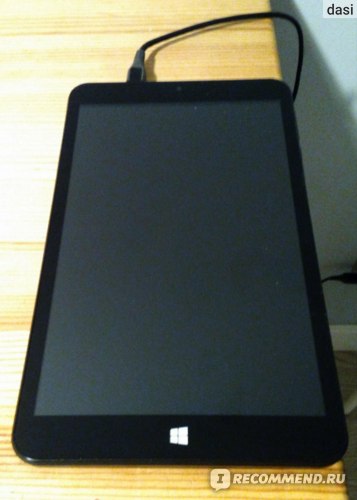
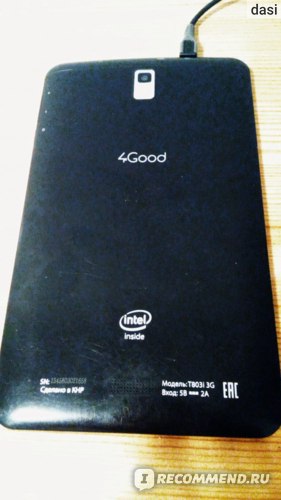
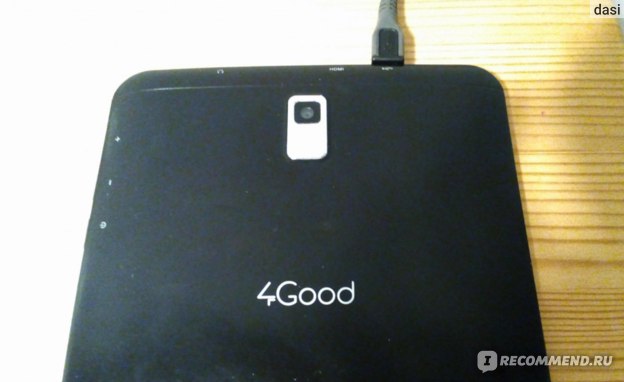
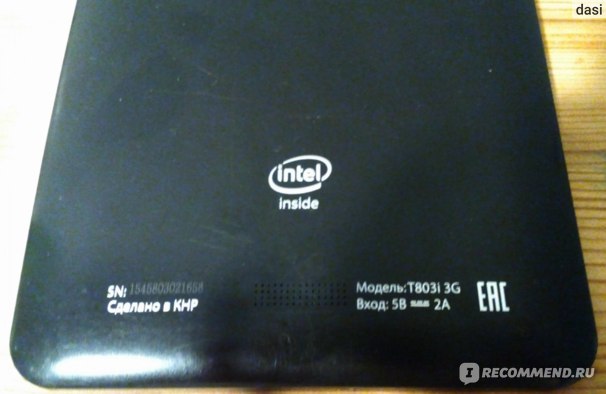
Toen de kinderen mijn forever living tablet van een populair en bekend merk afwerkten (trouwens, na reparatie leefde het uiteindelijk nog, maar al aan de kinderen gegeven voor spelletjes), pakte ik 's morgens wat ik onder kreeg mijn arm voor 7.000 roebel, zodat er iets was om aan te werken op de conferentie. En dit was, op advies van een adviseur, 4Good T803i Tablet


Het maakte ook geen verbinding via het snoer met de laptop naar Windows))) het begon op te laden, maar noch ik, noch mijn man, noch de kinderen konden begrijpen waarom de laptop de tablet niet als een externe schijf of als een apparaat ziet . We hebben alle instellingen in de tablet gecontroleerd, alles ingedrukt, alles geactiveerd, maar nee, de "bruiloft" heeft niet plaatsgevonden.

En ik herinnerde me ook dat voor elke niesbui die je moet registreren, je moet inloggen via je Microsoft-account. Ik heb gemaakt, ben erin gegaan, denk je dat het voor alle applicaties hetzelfde is? Nee, ook andere applicaties moeten apart worden ingelogd via het account.
Ik heb spijt dat ik 7000 aan deze tablet heb uitgegeven, een bijna nutteloos ding waarmee je alleen tekenfilms op YouTube kunt bekijken.
Ja, trouwens, de batterij is schaamteloos eenvoudig))) dus je zult lange tijd geen tekenfilms kijken. Nou, apparaten op Windows zijn, kameraden, zoals het is.Als een laptop nog steeds rustig is, dan zijn telefoons en een tablet een soort parallelle wereld die niets te maken heeft met de moderne realiteit en moderne behoeften.
Volg deze instructies om de instellingen van de 4Good T700i 3G te resetten:
- Schakel uw tablet uit.
- Houd twee knoppen tegelijkertijd ingedrukt: Aanzetten en Volume (plus).
- Laat de knoppen los zodra het 4good-logo verschijnt.
- Wacht tot de robot op het scherm verschijnt. Druk één keer op de knop Aanzetten.
- U bevindt zich in het herstelmenu. Knop Volume (min) beweeg over het item "gegevens wissen / fabrieksreset" en druk op Voeding.
- Selecteer "Ja verwijder alle gebruikersdata". Het fabrieksresetproces wordt gestart.
- Wacht tot het einde van de reset en selecteer herstart systeem nu.
Een harde reset helpt om een vergeten patroon of wachtwoord te verwijderen
- Menu>Instellingen.
- Herstel en reset, of Back-up en reset.
- Resetten.
- Wis alles.
Reparatie 4Goede T803i-tablet kan veel problemen veroorzaken in verband met financiële en tijdskosten, maar het servicecentrum Zenser helpt u uw tablet zo gemakkelijk en comfortabel mogelijk te repareren. U hoeft niet op zoek naar een geschikt 4Good-servicecentrum, wij staan klaar om u de beste voorwaarden te bieden voor reparaties en andere diensten.
Hier bent u verzekerd van:
- We gebruiken hoogwaardige en originele onderdelen;
- beschikbaarheid van onze eigen technologische reparatiekaarten, geheimen en patenten die helpen bij het verbeteren van het probleemoplossingsproces;
- Snelle reparatietijd, ongeacht de complexiteit;
- en nog veel meer
Als u kiest voor een "nader" service, is er een kans om een "boorish" houding, langdurige deadlines en reserveonderdelen van lage kwaliteit te ontmoeten. Zenser is hier tegen en biedt u de beste reparatieservice voor uw 4Good T803i in Moskou. Neem contact met ons op!
De prijs wordt alleen vermeld voor de service, exclusief de kosten van reserveonderdelen.
Crasht uw tablet? Maak je geen lastige berekeningen in je hoofd over het betalen van pech? Je moet dingen niet overhaasten en onmiddellijk naar de meester van de reparatie van elektronische apparatuur rennen. Reserveonderdelen voor tablets in Moskou.
Misschien is uw probleem niet zo globaal en kunt u het zelf oplossen. In feite is het maken van een tabletreparatie met uw eigen handen niet zo moeilijk, omdat het allemaal afhangt van de omvang van de storing. En om de oorzaak te achterhalen, is het noodzakelijk om een kleine zelfdiagnose uit te voeren. Dus, hier is een lijst met problemen die u kunt oplossen zonder hulp van derden:

Er zijn verschillende redenen die u zelf kunt oplossen:
Het draait allemaal om het besturingssysteem, je hoeft alleen maar op de aan / uit-knop te drukken en deze 15 seconden niet los te laten, of druk op het RESET-gaatje met een dun voorwerp en probeer het vervolgens aan te zetten.
Defecte oplader. Sluit de oplader aan op de tablet en probeer deze aan te zetten, werkt het niet, probeer het dan na 10 minuten opnieuw. Beweeg vervolgens de stekker aan de onderkant van de tabletaansluiting, deze moet vrij genoeg kunnen bewegen, maar als de stekker niet vastzit, moet u de oplader vervangen, en dit maakt al deel uit van probleem nummer 2.
Naast het feit dat er een stroomstoring kan optreden door het uitvallen van de laadstekker, zijn er nog een aantal andere redenen:
Als de tablet alleen werkt met behulp van een oplader, is de reden voor de storing hoogstwaarschijnlijk het opladen, omdat deze niet genoeg stroom geleidt om de tablet op te laden en het vermogen alleen voldoende is voor de werking van apparatuur. Maar voordat u een nieuwe oplader koopt, moet u de oude op andere elektronica controleren.
Een andere mogelijke optie is batterijbreuk. Het is waarschijnlijk dat het bord met een deel van het stroomcircuit defect is, dus u moet de batterij vervangen.
Een batterij, net als een oplader of reserveonderdelen voor tablets in Moskou, of in uw stad.
Een vrij populaire reden voor het plotseling verdwijnen van een afbeelding is de matrix. Probeer uw tablet met een HDMI-kabel op uw tv aan te sluiten. Als er een afbeelding is, is het gegarandeerd dat u ofwel de matrix moet vervangen, ofwel moet kijken naar de kabel die de matrix met het moederbord verbindt.
Als de tablet goed werkt, maar er is geen geluid, dan is de reden waarschijnlijk verborgen in de instellingen van het apparaat of in de headset-aansluiting.
Controleer eerst de instellingen in het geluidsmenu, zet vervolgens alle volumeschuifregelaars op maximum, start de tablet opnieuw op en controleer op geluid.Als er nog steeds geen geluid is, ligt de reden waarschijnlijk in de headset-aansluiting. En de connector is zo ontworpen dat wanneer een hoofdtelefoon is aangesloten, het geluid van de luidsprekers naar de headset wordt geschakeld. En twee pinnen in de connector zijn hiervoor verantwoordelijk, als ze kortgesloten of gebroken zijn, zal het geluid misschien verdwijnen.
Volg deze instructies om de instellingen van de 4Good T700i 3G te resetten:
- Schakel uw tablet uit.
- Houd twee knoppen tegelijkertijd ingedrukt: Aanzetten en Volume (plus).
- Laat de knoppen los zodra het 4good-logo verschijnt.
- Wacht tot de robot op het scherm verschijnt. Druk één keer op de knop Aanzetten.
- U bevindt zich in het herstelmenu. Knop Volume (min) beweeg over het item "gegevens wissen / fabrieksreset" en druk op Voeding.
- Selecteer "Ja verwijder alle gebruikersdata". Het fabrieksresetproces wordt gestart.
- Wacht tot het einde van de reset en selecteer herstart systeem nu.
Een harde reset helpt om een vergeten patroon of wachtwoord te verwijderen
- Menu>Instellingen.
- Herstel en reset, of Back-up en reset.
- Resetten.
- Wis alles.
AANDACHT. DEZE LEVERINGSMETHODE MET BETALING OP ONTVANGSTBEWIJS IS BESCHIKBAAR VOOR BESTELLINGEN VANAF 500 roebel.
Categorie: Tablet reserveonderdelen: Matrix voor 4Good tablet
Land van productie van de matrix - China
Onderdelengarantie 3 maanden
In onze online winkel TERABYTE MARKET kunt u: koop matrix, display voor tablet heel gemakkelijk en eenvoudig.
- Klik op de koopknop en je komt op de afrekenpagina. Geef de betalings- en leveringswijze op die voor u geschikt zijn. Na het plaatsen van een bestelling neemt onze beheerder per e-mail contact met u op om de gegevens te bevestigen.
- Er zijn matrices voor originele tabletten en Chinese tabletten. Als u bij ons een matrix, een display voor een tablet koopt, ontvangt u alleen hoogwaardige goederen met garantie en de laagste prijs!
- Als u om de een of andere reden de matrix die u nodig heeft voor uw tablet niet hebt gevonden, schrijf ons dan per e-mail (matrixmodel, lintkabelfoto en afmetingen). We zullen proberen de benodigde matrix voor uw tabletcomputer voor u te vinden en te bestellen.
- Smashed de matrix, het scherm op de tablet? Wij helpen en adviseren welke matrix, display geschikt is voor uw tabletmodel. Weet u niet zeker hoe u de LCD-matrix op uw tablet moet vervangen? In ons servicecentrum voor de reparatie van tablets zoeken, selecteren en vervangen zij de displaymatrix op de tabletcomputer. Hoeveel kost het om het scherm van een tablet te vervangen? Het vervangen van de matrix op de tablet kost u 500 tot 1500 roebel, afhankelijk van de complexiteit van de reparatie.
Tags: Waar een matrix kopen, LCD-scherm weergeven, bestellen, prijs, vervanging, Reparatie, vervanging van een matrix.
Koop 4Good T803i 3G MATRIX-DISPLAYSCHERM voor 1 750 roebel. Online winkel - Terabyte Market - reserveonderdelen voor telefoons, tablets en laptops., Levering, zelf ophalen, lage prijzen, garantie! MATRIX
RUSSISCHE POST CONTANTE BETALING (VERZENDEN NA BETALING VOOR LEVERING) - ANDER BEDRAG VOOR DE GOEDEREN BIJ ONTVANGST PER POST.
ZELFBETALING - BETALING BIJ ONTVANGST
Na het plaatsen en bevestigen van de bestelling op de website, reserveren we de goederen en wachten we op de klant van ma-vr van 10 tot 17 in onze TERABYTE-winkel.
Het adres van de TERABYTE MARKET-winkel in het gedeelte CONTACTEN
ALLE BESTELLINGEN ZIJN BESCHIKBAAR VOOR BETALING NA BEVESTIGING DOOR DE MANAGER.
PLAATS EEN BESTELLING - KIES DE WIJZE VAN BETALING EN LEVERING EN U E-MAIL EEN LINK OF DETAILS VOOR DE BETALING.
- Betaling met elektronisch geld Yandex Money. Betalen gaat via een beveiligde verbinding SSL-protocol. Na bevestiging van de bestelling door de beheerder ontvang je een betaallink in je mail.
- Betaling via uw persoonlijke rekening Sberbank Online, vermeld in het opmerkingenveld het ordernummer.Na bevestiging van de bestelling door de beheerder ontvang je een betaallink in je mail.
- Betaling met VISA-creditcards - MASTER CARD Verified by Visa is een aanvullende beveiligingstechnologie voor betalingen, ontwikkeld door het Visa-betalingssysteem. MasterCard SecureCode - extra bescherming bij betalingen met MasterCard-bankkaarten.
- Betalen met VISA Qiwi Wallet
- Betaling door overschrijving op een Sberbank-kaart vanaf elke plastic kaart. De factuur voor betaling wordt opgemaakt per e-mail (kaartnummer en volledige naam van de kaarthouder). Na bevestiging van de bestelling door de beheerder.
- Andere manieren van Qiwi Wallet, via de kassier Svyaznoy en Euroset, evenals vele andere manieren.
4Goede T803i harde reset... U kunt uw . gemakkelijk ontgrendelen of terugzetten naar de fabrieksinstellingen 4GOED Android mobiele telefoon gratis. U heeft geen softwarekennis nodig. Hier bieden we ook wachtwoordherstel met Android-tools en -stuurprogramma's en met uw Google-account enz.
Houd er rekening mee dat Harde reset al uw gegevens van uw mobiel verwijdert. U zult uw gegevens zoals apps, contacten en bestanden enz. niet herstellen. Geef ook resetcodes (sleutels) en hoe u Android mobiele pincode of patroon kunt ontgrendelen. Je kan ook Formaat of Verwijderen Wachtwoord voor privacybescherming. En je mobiel flashen met een flash-bestand.
Wat is een harde reset?
Harde reset, ook wel fabrieksgegevens genoemd resetten of totale herstart, is het herstel (Formaat) van een apparaat in de staat waarin het zich bevond toen het de fabriek verliet. Alle instellingen, applicaties (Apps) en gegevens die door de gebruiker zijn toegevoegd, worden permanent verwijderd. U moet uw mobiel hard resetten, als uw mobiele prestaties erg traag zijn of hangende problemen of veroorzaakt door een virus.
Belangrijke dingen die u moet weten voordat u een harde reset uitvoert:
U moet het volgende artikel lezen voordat u een mobiele telefoon hard of terugzet op de fabrieksinstellingen. Als u onderstaande post niet volgt, verliest u enkele waardevolle gegevens op uw mobiele telefoon. Deze belangrijke punten zullen u helpen om uw Android of Windows Mobile zonder fouten opnieuw in te stellen.

Harde reset 4Good T803i Door handmatige methode. Harde reset Verwijder al uw gegevens zoals foto's, contacten en applicaties (Apps) in uw Android-mobiel. U zult uw bestanden niet herstellen na het resetten van uw mobiel. Probeer dus eerst uw wachtwoord te herstellen. Als u uw pincode of wachtwoord niet kunt herstellen, volgt u deze methode.
- Schakel uw . uit of schakel uw . uit 4GOED telefoon.
- Houd vervolgens ingedrukt
-
- Volume omhoog + Aan/uit-knop (of)
- Thuis knop + Volume omhoog + Aanknop(of)
- Volume verminderen + Aan/uit-knop (of)
- Volume omhoog + Volume verminderen + Aanknop
- Probeer bovenstaande stappen een voor een, totdat je het Android reboot-menu ziet.
- Om naar het menu Herstelmodus te gaan, houdt u de Aan/uit-toets voor een korte periode.
- Selecteer vervolgens de optie: "gegevens wissen / fabrieksinstellingen herstellen" met Volume verminderen, en Aanknop om de werking te bevestigen.
- Kies daarna optie “ja” met Volume verminderen, om te selecteren en Aanknop accepteren.
- Druk tot slot op Aanknop om de optie "systeem nu opnieuw opstarten" in te voeren.
- Eindelijk, harde reset gedaan op je mobiel.

U kunt uw instellingen terugzetten op de fabrieksinstellingen. fabrieksreset wist al uw gegevens. Om een reset van de mobiele fabrieksgegevens uit te voeren met behulp van het menu Instellingen, volgt u de onderstaande eenvoudige stappen:
- Open eerst het menu Instellingen, Op uw mobiele apparaat.
- Tik vervolgens onder "Persoonlijk" op Backup reset Optie. U moet uw pincode, patroon of wachtwoord invoeren.
- Als u Back-up en reset niet kunt zien, probeer dan de Reset-optie te vinden in uw instellingen.
- Tik vervolgens onder 'Persoonlijke gegevens' op Herstel fabrieksinstellingen.
- Lees vervolgens de informatie op het scherm en raak Telefoon resetten optie.
- Als u een schermvergrendeling heeft, moet u uw pincode, patroon of wachtwoord invoeren.
- Raak daarna, wanneer daarom wordt gevraagd, aan Wis alles Optie om alle gegevens uit de interne opslag van uw mobiele apparaat te wissen of te verwijderen.
- Als uw apparaat klaar is met formatteren, selecteert u ten slotte de optie om uw apparaat opnieuw op te starten.
- Fabrieksreset gedaan op je mobiel.
Dit is de beste methode om uw mobiele wachtwoord te herstellen. Deze methode is eenvoudig te hard te resetten of uw mobiele wachtwoord of pincode te herstellen. Deze methode werkt alleen op Android-mobiele telefoons. Eerst heb je basiskennis nodig over computer- en software-installatie. Volg onderstaande stappen om je telefoon te resetten.
- Download eerst Android-tools en -stuurprogramma's naar uw computer via onderstaande link.
- Installeer daarna de stuurprogramma's handmatig op uw computer of pc.
- Software maakt een snelkoppelingspictogram op het bureaublad van uw pc.
- Klik op dat snelkoppelingspictogram.
- Als stuurprogramma's geen snelkoppeling maken, opent u het bestand Android_Tool_Drivers / Android Multi tool / Android Multi Tools v1.02b gsmforum vanuit uw gedownloade bestand.
- Vervolgens zie je een pop-up op je computer. Klik op de optie uitvoeren.
- Ten slotte ziet u de opdrachtprompt van Android-hulpprogramma's en -stuurprogramma's.
Voer onderstaande stappen uit op uw Android-mobiel:
- Ingedrukt houden
- Volume omlaag-knop + Aan/uit-knop of
- Volume omhoog-knop + Aan/uit-knop of
- Volume omlaag + Volume omhoog + Aan/uit-knop Voor een tijdje.
- Probeer bovenstaande stappen een voor een, totdat je het Android reboot-menu ziet.
- Nadat u de Android-opstartmodus op uw smartphone ziet.
- Verbind nu je Android-mobiel met je computer via usb (Universal Serial Bus).
- Nu moet u een willekeurig nummer typen om een harde reset of wachtwoordherstel uit te voeren.
- Type 2 voor het resetten van gezicht, type 4 voor het resetten van Gmail, typ 5 voor het wissen van gegevens.
- Er worden geen gegevens verwijderd als u 2, 3, 4 opties kiest.
- Bovenstaande opties worden hieronder duidelijk uitgelegd.
- Optie 2: U kunt uw gezichts- of pincodevergrendeling resetten. Er worden geen gegevens verwijderd.
- Optie 4: je kunt je gmail-account resetten. Betekent dat uw oude e-mail is verwijderd en vervolgens nieuwe e-mail is toegevoegd aan uw mobiel.
- Optie 5: Wis al uw gegevens op uw mobiel. Betekent dat alle gegevens worden verwijderd.
- Optie 8: Als u de snelle opstartmodus op uw mobiele telefoon ziet wanneer u op de volumeknoppen drukt, moet u nummer 8 invoeren om al uw gegevens te wissen.
- Typ een willekeurig nummer en druk op enter.
- Reset gedaan op je Android mobiele telefoon.
VRIJWARING: Deze Reset-informatie is bedoeld voor ervaren gebruikers. Het is niet bedoeld voor basisgebruikers, hackers of mobiele dieven. Probeer geen van de volgende resetmethoden als u niet bekend bent met mobiele Android-telefoons.
We zijn niet verantwoordelijk voor het gebruik of misbruik van deze waardevolle informatie, inclusief verlies van gegevens zoals apps en contacten of hardwareschade. Gebruik het dus op eigen risico.
NOTITIE: Als codes niet werken op je Android mobiele telefoon, probeer dan alleen te gebruiken # in het begin van de code en alleen # of alleen # aan het einde van de Android-geheime code. Bijvoorbeeld #7780# of *#7780#.
Deze code kan worden gebruikt voor een fabrieksreset. Het zal de volgende dingen verwijderen:
- Google-accountinstellingen opgeslagen op uw mobiele telefoon
- Systeem- en applicatiegegevens en instellingen
- Gedownloade applicaties (Android-apps)
Denk na voordat je deze code geeft. Deze code wordt gebruikt voor het fabrieksformaat. Het verwijdert alle bestanden en instellingen, inclusief de interne geheugenopslag. Het zal ook de firmware van de mobiele telefoon opnieuw installeren.
Deze code kan worden gebruikt om interessante informatie over uw mobiele telefoon en batterij te krijgen. Het toont de volgende 5 menu's op het scherm:
- Informatie over Android-telefoon
- Batterij informatie
- Gebruiksstatistieken
- Batterij geschiedenis
- Wifi-informatie
- Houd de mobiele aan / uit-knop ingedrukt en wacht tot de Android-telefoon wordt uitgeschakeld.
- Wacht ongeveer 10 seconden.
- Houd nu de aan / uit-toets even ingedrukt en wacht tot de mobiele telefoon wordt ingeschakeld.
Om het schermvergrendelingspatroon of uw wachtwoord opnieuw in te stellen met behulp van uw Google-beveiligingsvragen, moet u een actieve internetverbinding hebben op uw Android-mobiel. Deze wachtwoordreset- of herstelmethode werkt alleen op mobiele Android-apparaten.
- Tik na het aantal mislukte pogingen op uw mobiele telefoon om het apparaat te ontgrendelen op Patroonoptie vergeten?.
- Tik daarna op Vraag beantwoorden.
- Typ vervolgens het Google-beveiligingsantwoord en tik vervolgens op Ontgrendelen.
- Ten slotte, als het de opties Ja of Nee toont, tikt u op Ja als u een nieuw patroon (pincode) wilt maken of tikt u op Nee als u geen schermvergrendeling wilt gebruiken.
Methode 2: - Het schermpatroon ontgrendelen met primair Google-account (Gmail-account)
Deze reset- of herstelmethode werkt alleen op mobiele Android-apparaten. U kunt het wachtwoord (patroon of pincode) opnieuw instellen of herstellen met uw primaire Google-account. u moet een actieve internetverbinding op uw mobiele telefoon hebben om uw wachtwoord opnieuw in te stellen.
- Nadat u het aantal keren het verkeerde ontgrendelingspatroon hebt ingevoerd, wacht u meer dan 40 seconden en tikt u vervolgens op Patroon vergeten? optie.
- Daarna logt u in met uw primaire Google-account, de gebruikersnaam en het wachtwoord van uw Gmail-account.
- Teken vervolgens een nieuw ontgrendelingspatroon of pincode of typ een wachtwoord en tik vervolgens op Doorgaan.
- Teken ten slotte opnieuw het nieuwe ontgrendelingspatroon OF de pincode en tik op Doorgaan.
Belangrijke informatie: Als u de gebruikersnaam en het wachtwoord van uw Google (Gmail)-account bent vergeten, kunt u deze herstellen of opnieuw instellen via de officiële pagina van Google Account Recovery. Volg onderstaande link.
Waarom moet u Factory Reset uitvoeren: -
Veelvoorkomende redenen om een fabrieksreset of harde reset uit te voeren:
- Om een defect elektronisch apparaat te repareren (zoals mobiel of tablet, enz.).
- Om een bestand, app of virus te verwijderen dat moeilijk te verwijderen is op uw apparaat.
- Om de geheugenruimte op het elektronische apparaat te wissen of te verwijderen.
- Om de configuratie en instellingen van het elektronische apparaat te wissen of te verwijderen naar de fabrieksinstellingen.
- Om persoonlijke informatie van het apparaat te verwijderen of te verwijderen voordat het apparaat wordt verkocht of weggegeven.
| Video (klik om af te spelen). |
Opmerking: - een fabrieksreset of harde reset of wachtwoordreset kan alleen gegevens van het besturingssysteem (OS) verbergen, dus het lijkt erop dat het niet meer bestaat. Dit is niet hetzelfde effect als het verwijderen of formatteren van gegevens (Verwijderen), en is daarom mogelijk niet helemaal geschikt in situaties waarin het Elektronische apparaat van eigenaar verandert.