In detail: doe-het-zelf lenovo g500 laptopreparatie van een echte meester voor de site my.housecope.com.
thuis »Hoe een laptop Lenovo G500 en G510 demonteren om het stof te verwijderen?
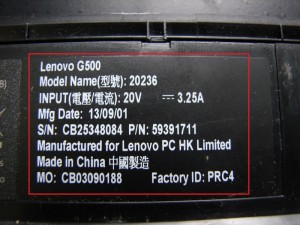
Op de een of andere manier brachten ze me zo'n laptop en vroegen ze om preventief onderhoud en reiniging van het koelsysteem uit te voeren. De klant klaagde over oververhitting van de laptop. Eerst dacht ik, zeggen ze, dit is een Lenovo-laptop, op sommige laptops van dit bedrijf moet je om bij het koelsysteem te komen letterlijk de hele laptop uit elkaar halen. Om het in kleine componenten te strooien. En na verloop van tijd, en dus een hinderlaag. Zee bestellingen. Maar het blijkt dat ik me diep heb vergist. Blijkbaar is dit laptopmodel een prettige uitzondering. Om bij het koelsysteem te komen, moet je de laptop slechts gedeeltelijk demonteren, voornamelijk vanaf de onderkant. Welnu, dit zijn alle teksten, laten we doorgaan met het demonteren en schoonmaken van de laptop zelf.
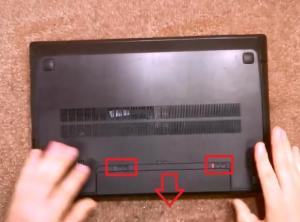
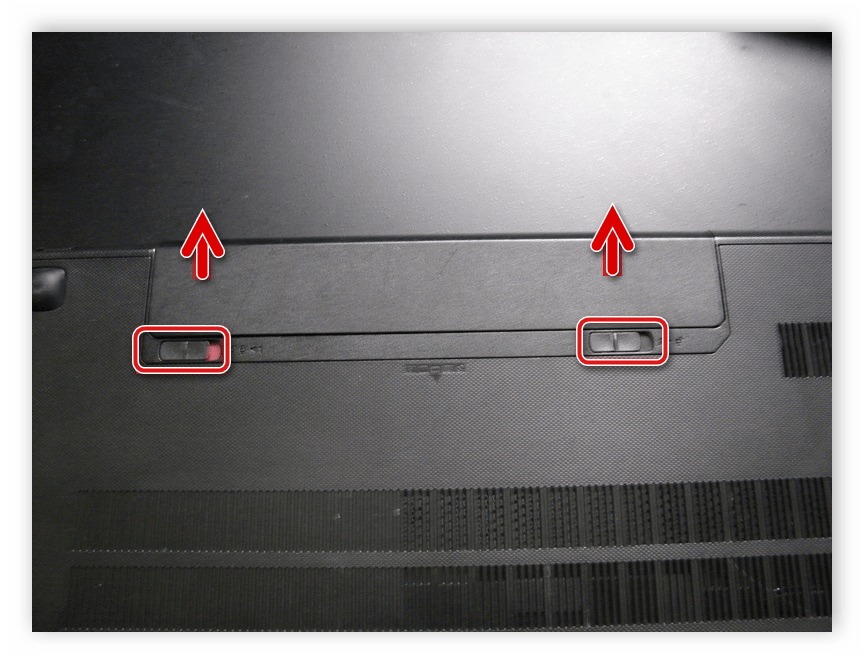
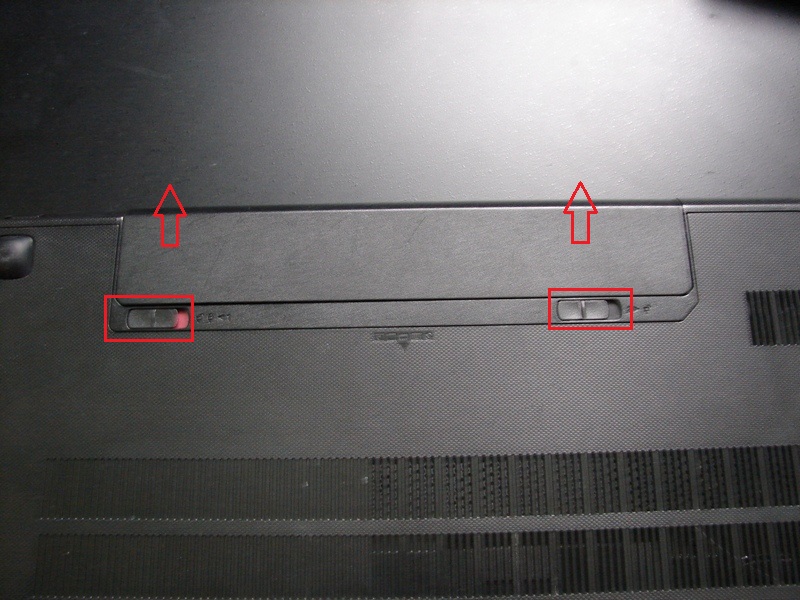
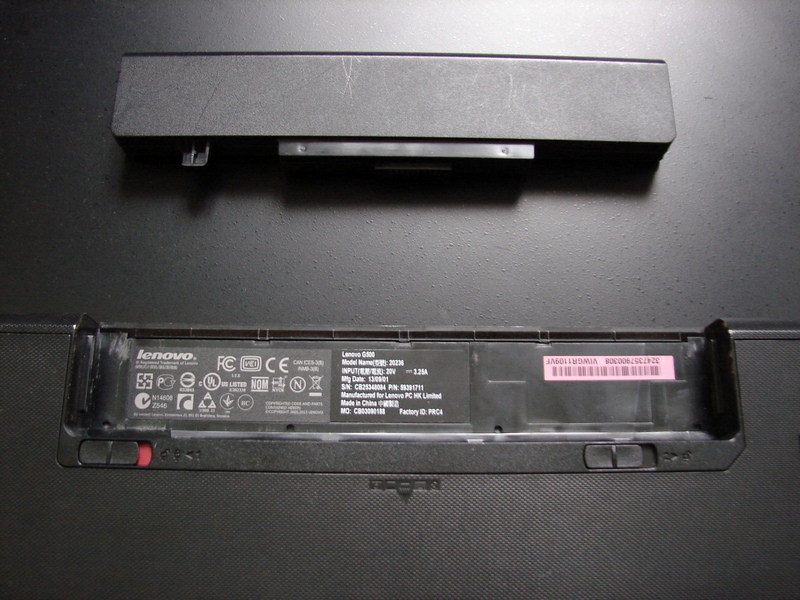
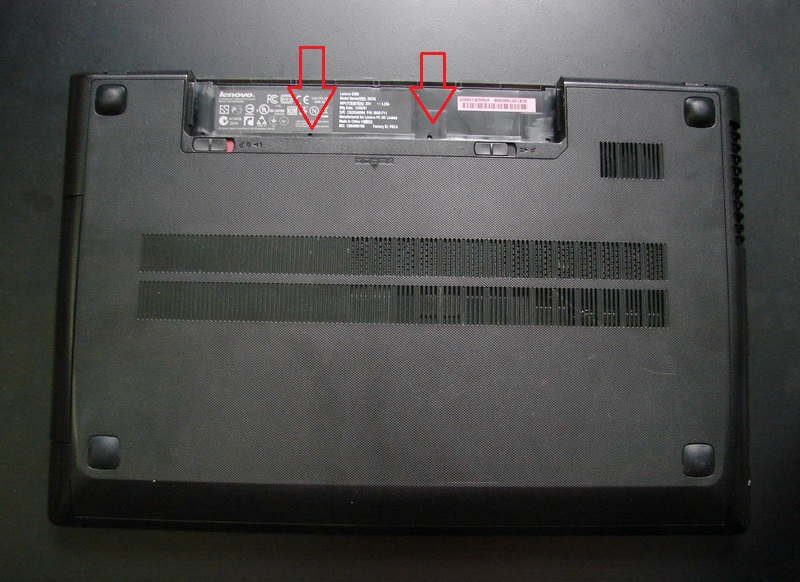
Dit epos begint zoals gewoonlijk. Schakel de stroom naar de laptop uit. We halen de batterij uit de behuizing en duwen bepaalde vergrendelingen terug. De clips worden op de foto getoond, dus je kunt niet fout gaan.
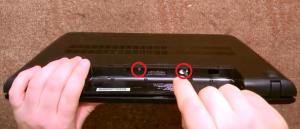
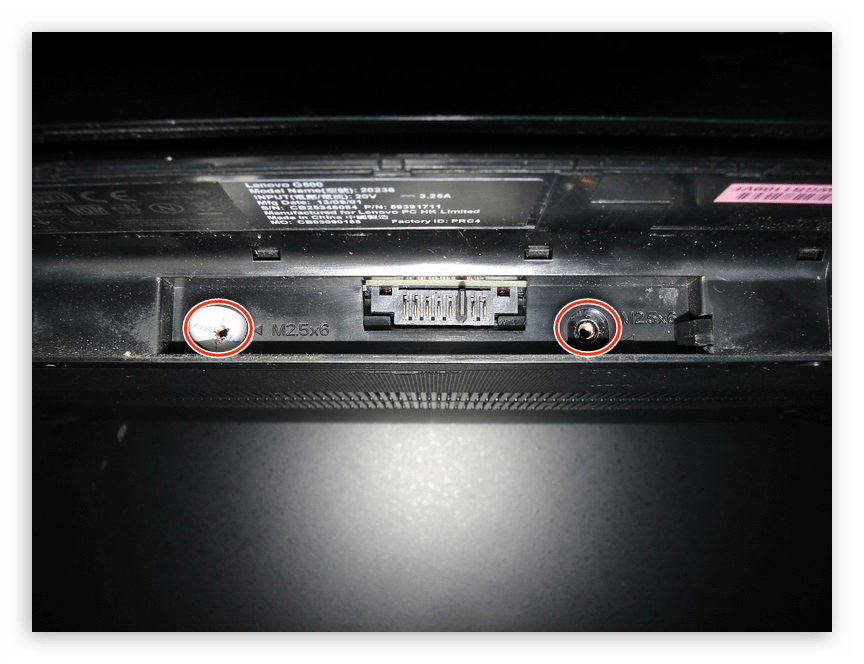
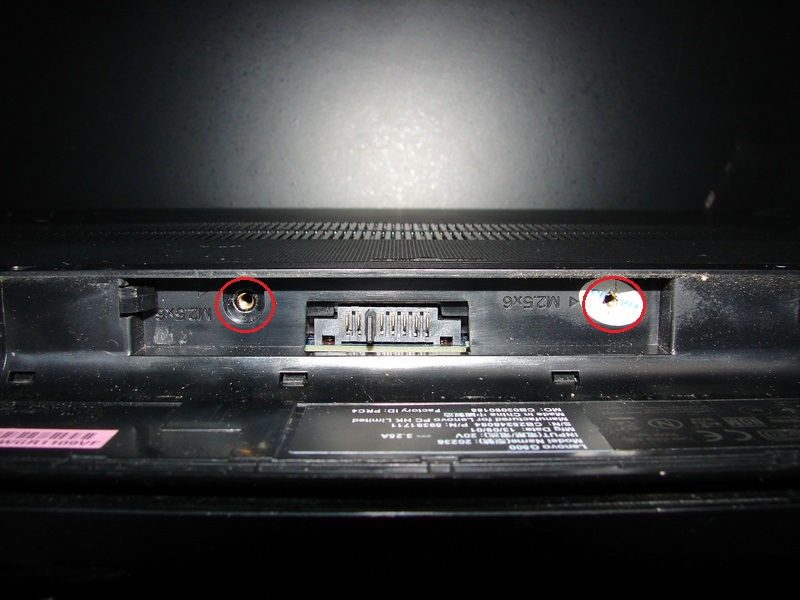
Aan de onderkant van de laptop zit een hoes, deze is bijna zo groot als de gehele vrije ruimte van de onderkant van de laptop. Om het deksel te verwijderen, draait u de twee schroeven los die op de foto worden getoond. De schroeven bevinden zich in het compartiment waar de batterij nog niet zo lang geleden zat.
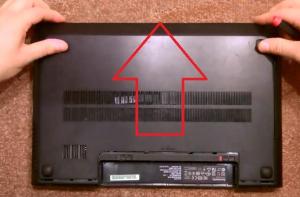
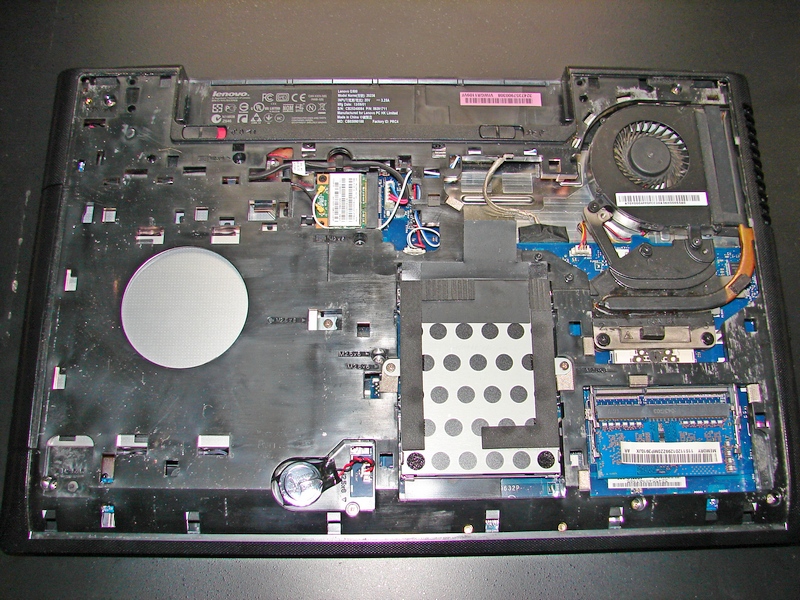
Nadat we de nodige schroeven hebben losgedraaid, verplaatsen we en verwijderen we de kap. Kijk naar de foto hieronder.
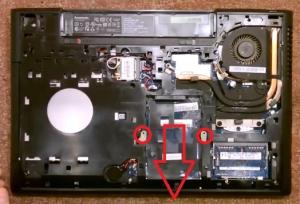
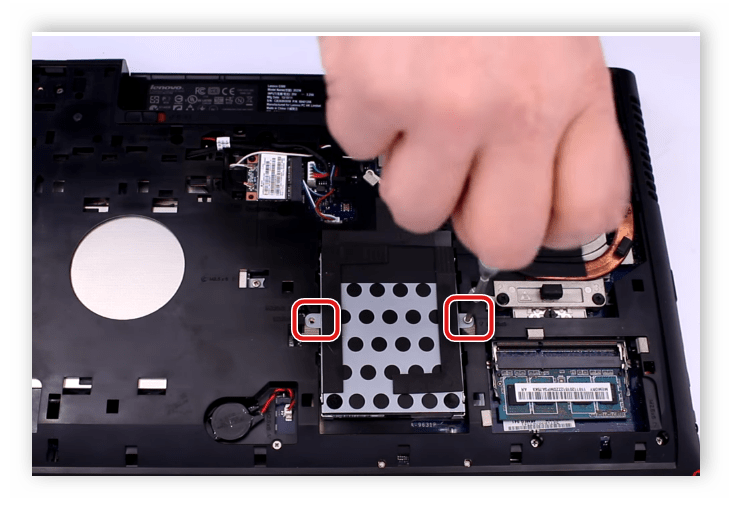
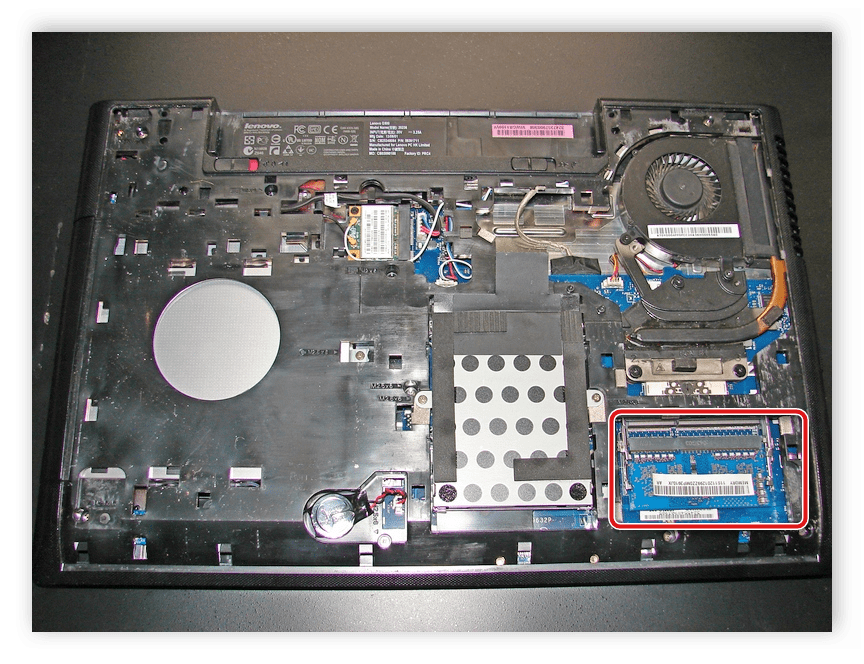
Onder het deksel zien we de opritten, de harde schijf en verschillende andere belangrijke elementen van de laptop. Er werd besloten het operatieve geheugen niet aan te raken. De Winchester mag ons er in principe niet van weerhouden om naar het koelsysteem van de laptop te gaan om het stofvrij te maken en de koelpasta erop te vervangen. Maar in eerste instantie wist ik dit niet, en de harde schijf was nog steeds verwijderd. En ik zal je ook vertellen hoe het wordt gedaan, als het in de toekomst nuttig is voor iemand. Draai de twee schroeven los en trek de harde schijf in de richting die wordt aangegeven door de rode pijl in de afbeelding. Hierdoor wordt de harde schijf losgekoppeld van de connector. Til vervolgens het ene uiteinde van de harde schijf op en schuif deze uit de laptop.
Video (klik om af te spelen).
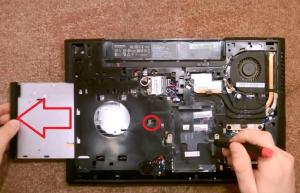
Het verwijdert ook de optische drive. Voor het geval dat, om zo te zeggen. We draaien de schroef los waarmee de schijf is bevestigd. Duw vervolgens de schijf uit de behuizing en verwijder deze volledig.
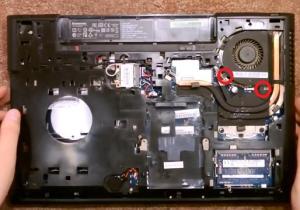
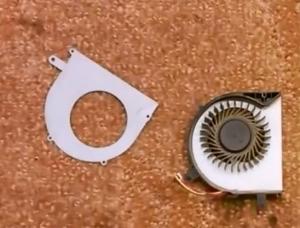
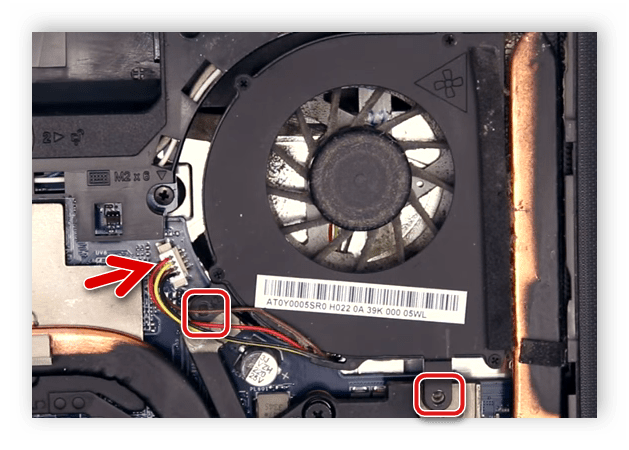
De koelventilator verwijderen... Om dit te doen, draait u een paar schroeven los en koppelt u de bedrading los die de koelventilator van stroom voorziet. Af en toe kan deze bedrading met plakband vastzitten, let hier dus op.
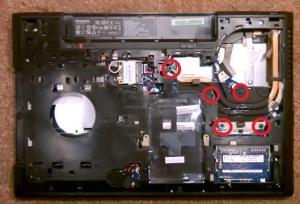
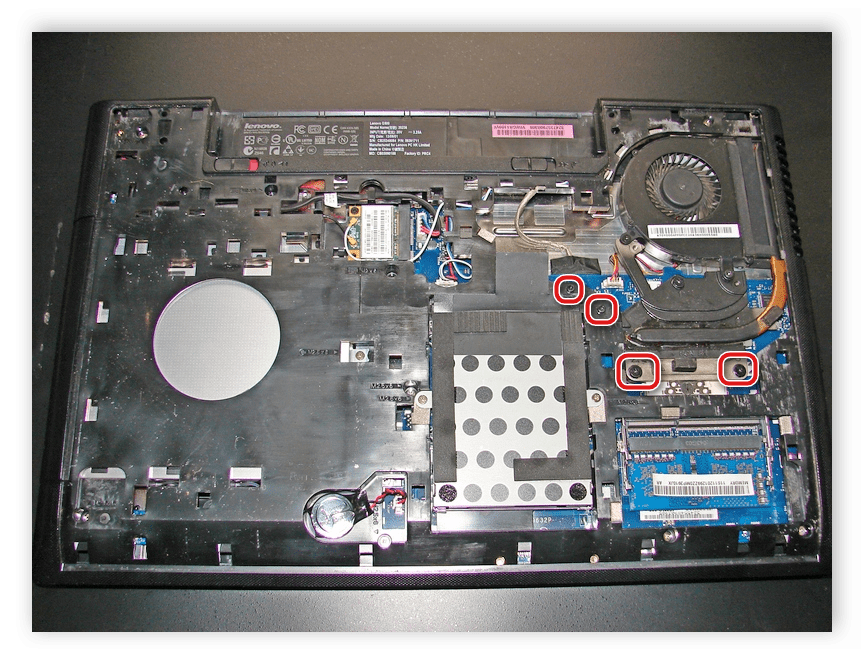
Ga verder met het verwijderen van het koelsysteem van het moederbord van de laptop. Draai de schroeven los die zijn gemarkeerd in de onderste afbeelding. Verwijder de koelradiator. U kunt beginnen met het reinigen van de koelradiator en het verwijderen van de oude laag koelpasta van de contactpads. Voor de installatie brengen we nieuw koelpasta aan.
Om de koelventilator stofvrij te maken, werd besloten deze in kleinere fragmenten uit elkaar te halen. Zo kan de ventilator grondiger worden gereinigd en is hij veel handiger.
Ik zal je niet vertellen hoe je dit of dat deel van de laptop moet schoonmaken. Er is hier niets ingewikkelds, vooral omdat iedereen gewend is om het op zijn eigen manier te doen, met behulp van bepaalde tools en apparaten.
Nadat we alle voor ons interessante elementen hebben schoongemaakt, gaan we verder met het monteren van de laptop. Omdat het demontageproces niet veel tijd kostte en over het algemeen niet moeilijk was, kun je de laptop zonder bijzondere problemen weer in elkaar zetten.
Hoe een laptop Lenovo G510, G500 te demonteren en zelf te reinigen van stof / demontage. Hoe HDD, RAM te vervangen)
Vandaag brachten ze me een Lenovo G510-laptop voor reparatie.Deze "arme kerel" viel van de tafel op de grond en hij was bedekt met iets plakkerigs, misschien bier of kwas. Nu zal ik je vertellen hoe je het kunt demonteren.
We zetten de laptop ondersteboven, zodat de batterij dichter bij ons staat. Deze voeding halen we er dan uit.
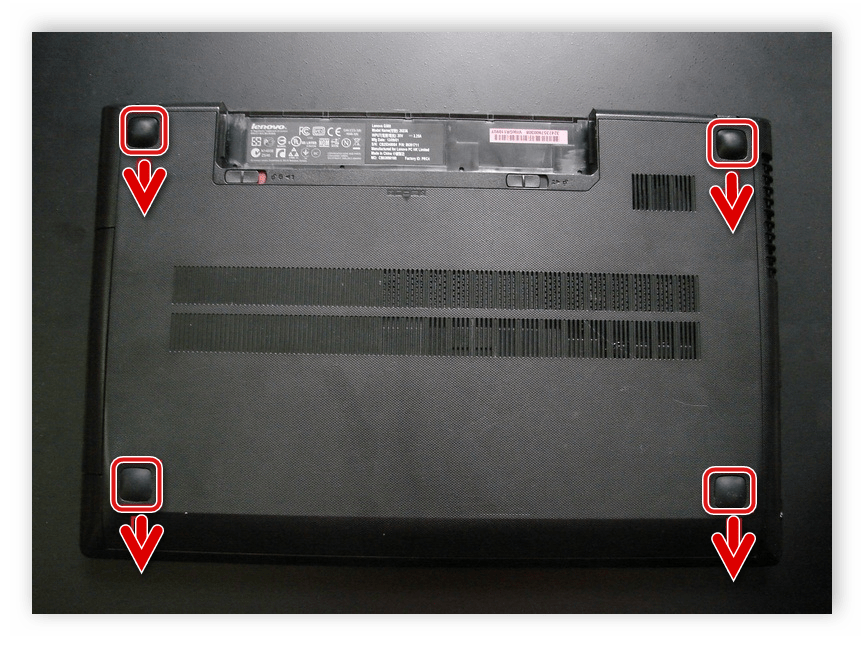
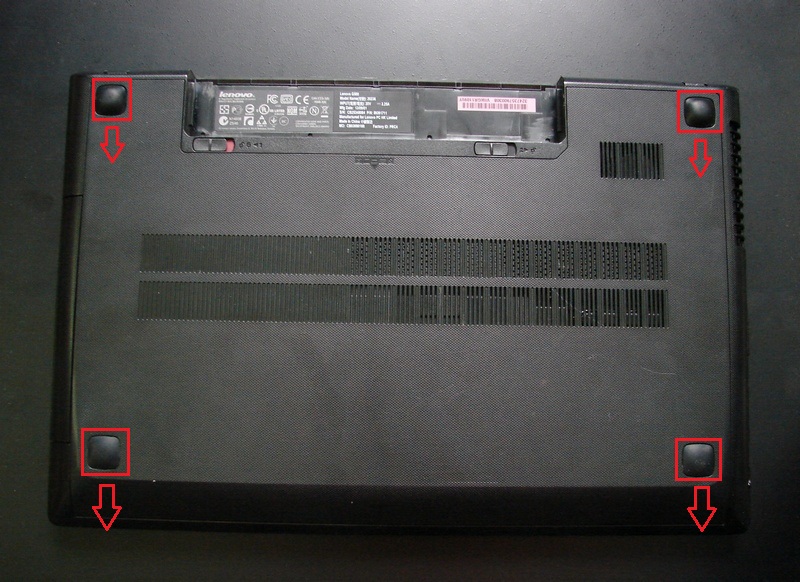
Vervolgens moet u de hoes losschroeven die de onderkant van de laptop bedekt. In deze lijn van mobiele pc's weigerde de fabrikant een groot aantal schroeven te gebruiken om de achterkant van het apparaat te bevestigen. De vier uitsteeksels in de vier hoeken van deze laptop fungeren als poten; er zijn geen bevestigingsmiddelen aan de onderkant.
De achterklep wordt op zijn plaats gehouden door slechts twee schroeven, die zich op de langste wand van het batterijcompartiment bevinden. U moet deze twee schroeven losdraaien. Ik heb eerst de afdichtingen verwijderd die de schroefkoppen bedekten, en later zal ik je vertellen waarom ik het deed.
Nadat de schroeven zijn losgedraaid, moet u de laptophoes van u af schuiven en deze kan eenvoudig worden verwijderd.
Op het binnenoppervlak kun je gemakkelijk sporen zien van de vloeistof waarmee deze mobiele computer is gegoten. Vervolgens draaien we de laptop zodat het batterijcompartiment naar voren wijst.
Zoals je kunt zien heeft deze laptop geen harde schijf meer - ik heb deze eerder verwijderd, omdat de eigenaren hem dringend nodig hadden, omdat deze harde schijf informatie bevat die van groot belang is voor de eigenaren van dit apparaat. Ondanks het ontbreken van een harde schijf, zal ik proberen het principe van het demonteren ervan uit te leggen. Om de harde schijf te verwijderen, moet u de twee schroeven losdraaien waarmee deze rechts en links is bevestigd. Wanneer de schroeven zijn losgedraaid, moet u de harde schijf naar u toe trekken en deze met een glijdende beweging verwijderen.
Verwijder vervolgens het optische station. Het wordt vastgezet met precies dezelfde schroef als de harde schijf.
Vervolgens moet u het toetsenbord demonteren, dat met drie schroeven is bevestigd. Als je segmenten trekt tussen de koppen van deze schroeven, dan vormen ze een gelijkbenige driehoek. De twee hoekpunten van deze driehoek (schroefkoppen) bevinden zich in de onmiddellijke nabijheid van het batterijcompartiment en een andere schroef bevindt zich in de linkerbovenhoek van het harde-schijfcompartiment. Houd er rekening mee dat de schroeven waarmee het toetsenbord is bevestigd, verschillen van de schroeven waarmee de achtercover en de harde schijf van de laptop zijn bevestigd, en dat u deze niet moet verwarren bij het weer in elkaar zetten.
Dan moeten we het koelsysteem demonteren. We draaien de schroeven los waarmee de ventilator is bevestigd, ze zijn kleiner dan de schroeven die we eerder zijn tegengekomen.
We verwijderen de ventilator, maar iets staat ons niet toe om dit te doen - de stroomkabel is bevestigd met plakband, zij is het die de koeler vasthoudt. We trekken deze tape eraf en de ventilator wordt vrijgegeven.
Dan moet je de radiator losschroeven. We draaien de drie veerbelaste schroeven los die de processor vasthouden en schroeven nog twee schroeven los die zich aan de linkerkant van het koelsysteem bevinden.
We verwijderen het, blazen het door en maken het schoon, ook vervangen we de koelpasta.
In het volgende deel van het artikel kunt u leren hoe u een toetsenbord in een Lenovo G500-laptop kunt demonteren, een optische schijf en een moederbord kunt verwijderen en de laptop weer in elkaar kunt zetten.
Hieronder vindt u een video-instructie voor een volledige demontage van de Lenovo G510-laptop.
Alle laptops hebben ongeveer hetzelfde ontwerp en het demontageproces is niet veel anders. Elk model van verschillende fabrikanten heeft echter zijn eigen nuances in de montage, verbindingsdraden en bevestiging van componenten, dus het demontageproces kan problemen veroorzaken voor de eigenaren van deze apparaten. Vervolgens zullen we het proces van het demonteren van een laptopmodel G500 van Lenovo nader bekijken.
Wees niet bang dat u tijdens demontage de componenten beschadigt of dat het apparaat niet werkt. Als u alles strikt volgens de instructies doet, voert u elke handeling zorgvuldig en zorgvuldig uit, dan zullen er geen storingen zijn na hermontage.
Voordat u de laptop uit elkaar haalt, moet u ervoor zorgen dat de garantieperiode al is verstreken, anders wordt de garantieservice niet verleend.Als het apparaat nog onder de garantie valt, is het beter om de diensten van een servicecentrum te gebruiken als het apparaat niet goed werkt.
Om te demonteren heb je alleen een kleine schroevendraaier nodig die past op het formaat van de schroeven die in de laptop worden gebruikt. We raden u echter aan om vooraf gekleurde labels of andere markeringen voor te bereiden om te voorkomen dat u verstrikt raakt in verschillende schroefformaten. Immers, als u de schroef op de verkeerde plaats draait, kunnen dergelijke acties het moederbord of andere componenten beschadigen.
Het hele demontageproces mag alleen worden uitgevoerd als de laptop is losgekoppeld van het netwerk, daarom zal het nodig zijn om alle stroomtoevoer volledig te beperken. Dit kan als volgt:
Zet je laptop uit.
Koppel hem los, sluit hem en draai hem ondersteboven.
Spreid de bevestigingen uit en verwijder de batterij.
Pas na al deze stappen kunt u overgaan tot volledige demontage van de laptop.
De ontbrekende zichtbare schroeven aan de achterkant van de Lenovo G500 zijn je misschien al opgevallen, omdat ze op minder voor de hand liggende plaatsen verborgen zijn. Volg deze stappen om de achterklep te verwijderen:
Het verwijderen van de batterij is niet alleen nodig om de stroomtoevoer naar het apparaat volledig af te sluiten, maar ook de bevestigingsschroeven zijn eronder verborgen. Zet na het verwijderen van de batterij de laptop rechtop en verwijder de twee schroeven bij de connector. Ze hebben een unieke maat, daarom zijn ze gemarkeerd met een markering "M2.5 × 6".
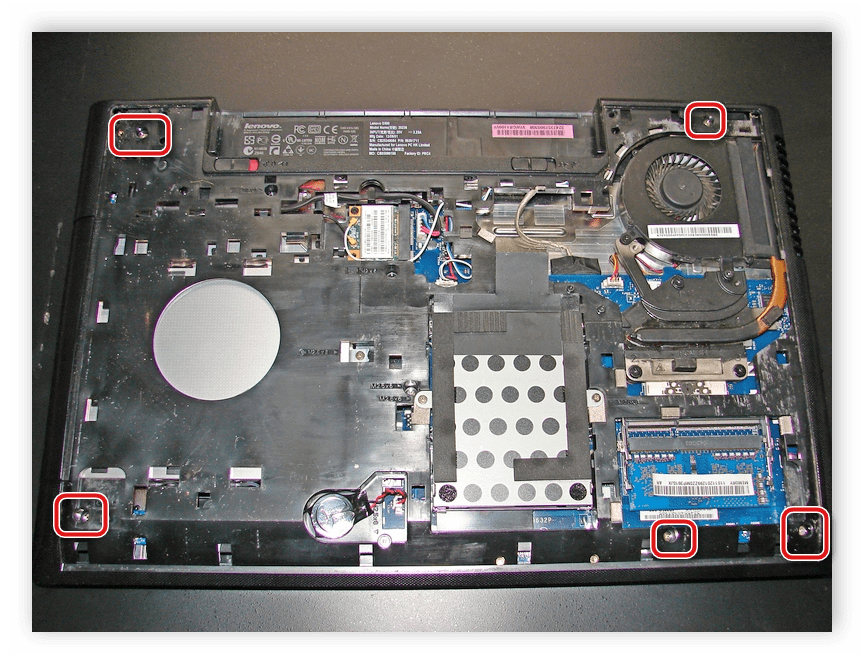
De andere vier schroeven waarmee de achterklep vastzit, bevinden zich onder de voetjes, dus u moet ze verwijderen om toegang te krijgen tot de bevestigingselementen. Als u het vaak genoeg uit elkaar haalt, zullen de poten in de toekomst mogelijk niet betrouwbaar op hun plaats blijven en vallen. Draai de overige schroeven los en markeer ze met een apart label.
U hebt nu toegang tot enkele accessoires, maar er is nog een toegangspaneel dat moet worden verwijderd als het bovenpaneel moet worden verwijderd. Zoek hiervoor vijf identieke schroeven aan de randen en draai ze een voor een los. Zorg ervoor dat je ze ook labelt met een apart label, zodat je later niet in de war raakt.
De processor is verborgen onder het koelsysteem, dus om de laptop schoon te maken of volledig te demonteren, moet de ventilator met een koellichaam worden losgekoppeld. Dit kan als volgt:
Trek de voedingskabel van de ventilator uit de connector en verwijder de twee hoofdschroeven waarmee de ventilator is bevestigd.
Nu moet je het hele koelsysteem verwijderen, inclusief de radiator. Om dit te doen, draait u de vier bevestigingsschroeven één voor één los, volgens de nummering die op de behuizing is aangegeven, en draait u ze vervolgens in dezelfde volgorde los.
De radiator is bevestigd aan een plakband, dus deze moet worden losgekoppeld bij het verwijderen. Gewoon een beetje moeite doen en hij valt er vanzelf af.
Na het uitvoeren van deze manipulaties krijg je toegang tot het volledige koelsysteem en de processor. Als u alleen de laptop stofvrij hoeft te maken en de koelpasta moet vervangen, kunt u de verdere demontage overslaan. Volg de vereiste stappen en verzamel alles terug. Lees onze artikelen op de onderstaande links voor meer informatie over het stofvrij maken van uw laptop en het vervangen van de koelpasta van de processor.
De eenvoudigste en snelste actie is om de harde schijf en het RAM-geheugen los te koppelen. Om de HDD te verwijderen, draait u eenvoudig de twee montageschroeven los en verwijdert u deze voorzichtig uit de connector.
Het RAM-geheugen is op geen enkele manier beveiligd, maar eenvoudig in de connector gestoken, dus gewoon loskoppelen volgens de aanwijzingen op de behuizing. U hoeft namelijk alleen het deksel op te tillen en de balk te pakken.
Aan de achterkant van de laptop zitten nog een paar schroeven en kabels die ook het toetsenbord vasthouden. Kijk daarom goed naar de behuizing en zorg ervoor dat alle bevestigingsmiddelen zijn losgeschroefd. Vergeet niet om de verschillende schroefmaten te labelen en hun locaties te onthouden. Na het voltooien van alle manipulaties, draait u de laptop om en volgt u deze stappen:
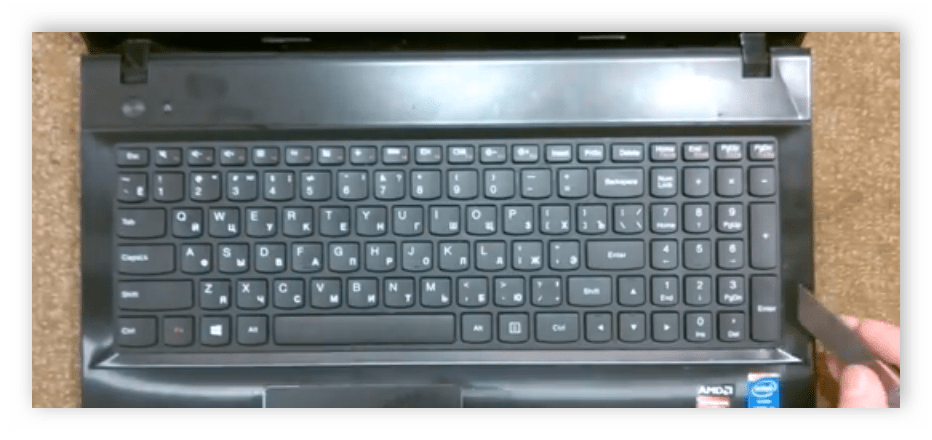
Pak een geschikt plat voorwerp en wrik het toetsenbord aan één kant omhoog. Het is gemaakt in de vorm van een stevige plaat en wordt vastgehouden met vergrendelingen.Gebruik niet te veel kracht, maar loop liever met een plat voorwerp rond de hele omtrek om de bevestigingen los te maken. Als het toetsenbord niet reageert, controleer dan nogmaals of alle schroeven aan de achterkant zijn verwijderd.
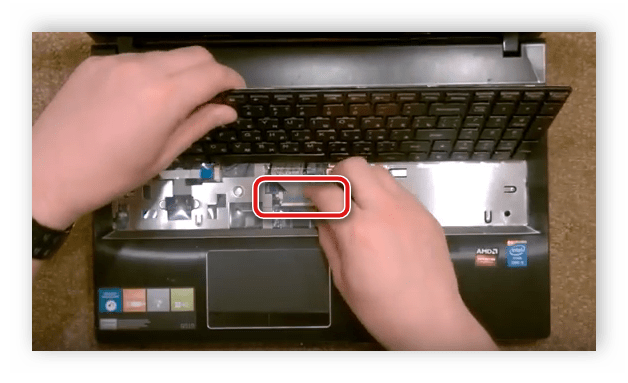
Trek niet aan het toetsenbord, aangezien het aan de lus wordt vastgehouden. Het moet worden losgekoppeld door het deksel op te tillen.
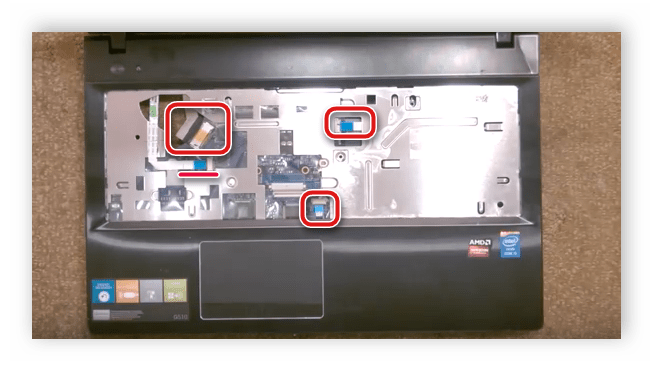
Het toetsenbord is verwijderd en daaronder bevinden zich verschillende kabels van de geluidskaart, matrix en andere componenten. Om het voorpaneel te verwijderen, moeten al deze kabels worden losgekoppeld. Dit gebeurt op een standaard manier. Daarna kan het voorpaneel eenvoudig worden losgemaakt, neem indien nodig een platte schroevendraaier en wrik de bevestigingen los.
Hiermee is het demontageproces voor de Lenovo G500-laptop voltooid, je hebt toegang gekregen tot alle componenten, de achter- en voorpanelen verwijderd. Vervolgens kunt u alle noodzakelijke manipulaties, reinigings- en reparatiewerkzaamheden uitvoeren. De montage wordt ondersteboven uitgevoerd.
Bedank de auteur, deel het artikel op sociale netwerken.
Lenovo G500 (LA-9631P) Geen achtergrondverlichting Hallo allemaal. Ze brachten een laptop mee met een donker scherm, verlicht door een zaklamp.
Lenovo G500 (LA-9631P) rev: 1.0 geen start Vriendelijke tijd van de dag, Lenovo G500 (LA-9631P) rev: 1.0 laptop kwam voor reparatie.
Lenovo G500 (LA-9631P) rev: 1.0 gaat aan, maar start niet compal_la-9631p r1.0 gaat aan, maar start niet. Het gaat na 2 seconden uit.
Lenovo G500 (LA-9632P Rev 1.0) - Laptop start niet op Goededag! Ze brachten een Lenovo G500-laptop met een diagnose - niet.
Lenovo g500 gaat niet aan Hallo. Helpen. Ik heb een lenovo g500, ik heb de ontgrendelde erop geïnstalleerd.
Een laptop is een complex en geavanceerd mechanisme dat periodiek, respectievelijk, zonder een van deze kapot gaat. voorbereiding en speciale vaardigheden zijn beter niet te passen. Laptops zijn altijd moeilijk te demonteren geweest vanwege de veelheid aan kabelbouten en andere tsyatsek. Voordat u persoonlijk begint met het demonteren van uw Lenovo-laptop, raden we u ten zeerste aan geduldig te zijn en de videobron te bestuderen - "Lenovo laptop reparatie“Om niets te bederven door domme nalatigheid en onervarenheid.
Als je iets niet begrijpt, scroll dan nog een keer door de video. Geniet van je zelfstudie en moge je eigen laptop nooit falen.