In detail: doe-het-zelf Dell-laptopreparatie van een echte meester voor de site my.housecope.com.
Hallo allemaal. Als jouw laptop gaat niet aan niet in orde is, haast u niet om het naar het servicecentrum te brengen.
Via laptop diagnostiek U kunt zelf de oorzaak van het probleem vaststellen en als blijkt dat het probleem echt ernstig is, wendt u zich tot de professionals van het servicecentrum voor een oplossing. Meestal kunnen eenvoudige problemen zelf worden opgelost.
In dit artikel gaan we in op de meest voorkomende problemen bij het gebruik van Dell laptops.
Het is heel gebruikelijk dat laptops stroomproblemen hebben. En het punt hier is verre van de fabrikant. Alleen besteden de meeste gebruikers onvoldoende aandacht aan de batterij, oplader en voeding van hun compacte computer.
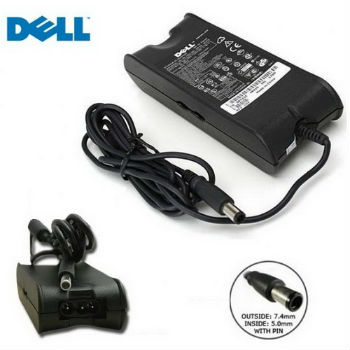
Als de laptop niet of niet correct oplaadt, is het raadzaam om hem voor diagnose naar een servicecentrum te brengen of een Dell laptoplader op een vergelijkbaar werkend model te testen.
Hiermee kunt u de oorzaak van het probleem lokaliseren en het probleem oplossen met behulp van de onderstaande oplossingen. naar het menu
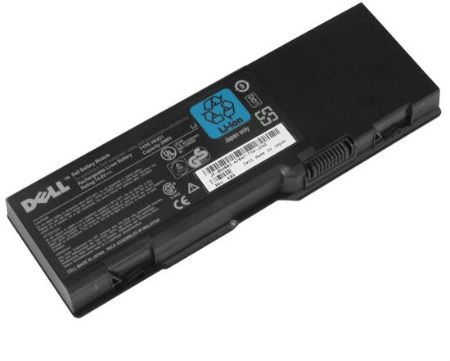
De eerste problemen beginnen wanneer het batterijniveau snel daalt. Dit is de fout van de controller, die een laag laadniveau van 30% aangeeft, maar in feite is de batterij voor 50-60 procent opgeladen. In zo'n situatie helpt het heel goed laptop batterij kalibratie .
Het is veel erger wanneer de werkelijke capaciteit van de batterij onherroepelijk daalt. In dit geval moet u een nieuwe batterij kopen of proberen de oude te repareren. Nieuw laptop batterij Dell zal ongeveer gelijk zijn aan de kosten van het repareren van een oude in een servicecentrum. Als het nog niet mogelijk is om een nieuwe batterij te kopen, dan kun je dat proberen laptop batterij reparatie op zichzelf. naar het menu
Video (klik om af te spelen).
Je hebt een batterij gekocht of gerepareerd en de laptop laadt nog steeds niet op. Er is dus iets mis met uw Dell laptopadapter of stekker. Als, wanneer de laptop is aangesloten, de batterij niet wordt opgeladen en wanneer de positie van de stekker wordt gewijzigd, wordt het opladen hervat.
U moet de contacten opschonen of uitgeven laptop voedingsconnector vervangen .
In het geval dat er een storing in de voeding is en de laptop onder geen enkel voorwendsel wil opladen. Dan zijn er ook twee opties, je kunt een nieuwe kopen of proberen te maken laptop voeding reparatie .
Natuurlijk kunt u de oude voedingseenheid terugsturen voor reparatie, maar de kosten ervan kunnen hoger zijn dan de kosten van een nieuwe. laptop voeding dell. naar het menu
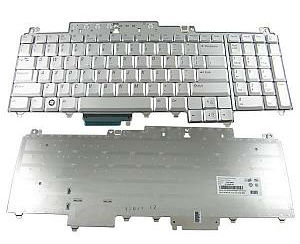
In het geval van een probleem met het toetsenbord van de laptop, kan het worden schoongemaakt en weer in werkende staat worden gebracht. Als u vloeistof op het toetsenbord morst, moet u zeer snel handelen.
De eerste stap is om de batterij te verwijderen en de laptop volledig uit te schakelen. Dan zal het nodig zijn om de computer te drogen door deze te demonteren om uit te voeren laptop toetsenbord schoonmaken ... Voor gedetailleerde beschrijvingen, zie het artikel - het toetsenbord van de laptop overstroomd - wat te doen?
Laptop toetsenbord reparatie je kan het zelf doen. Maar het is beter om de laptop zo snel mogelijk naar een servicecentrum te brengen. Omdat de traagheid in een dergelijke situatie voor u kan eindigen met het uitvallen van de hele laptop.
Het is de moeite waard om bang te zijn voor corrosieve vloeistof, die, wanneer het op het toetsenbord komt, heel snel op het moederbord van de computer terechtkomt.
Als je gewoon moet doen het toetsenbord op een laptop vervangen , dan kunt u deze handeling ook zelf uitvoeren.
Houd er rekening mee dat toetsenborden op verschillende laptopmodellen anders zijn bevestigd. Op de bovenstaande link vindt u meer informatie over uw type toetsenbordbijlage.
Om onnodige kosten voor een servicecentrum te voorkomen, raad ik u aan de volgende artikelen te lezen, waarmee u zelf laptopcomponenten kunt vervangen.
- vervanging van RAM en harde schijf op een laptop
Het is niet moeilijk om componenten te veranderen. Het belangrijkste voor zelfreparatie is om zich aan de juiste volgorde van acties te houden. Eerst diagnose, dan repareren. Vergeet dit niet.
Dat is alles. Moge je eerste verbouwing een succes worden
Ben je hier "Doe-het-zelf laptop reparatie. »Samsung, Dell» Dell Latitude x1
Oplader (laadregelaar) heeft de leiding. Een dergelijk schema is er niet, ik zal het later nader bekijken.
hoewel de max1909 ook een laadregelaar is.
Of de controller zelf stierf.
Welnu, de netspanning wordt geschakeld door een p-channel veldwerker genaamd Q507. De poort, volgens het circuit van de laptop, wordt bestuurd door 20 voet mb3887, en aangezien we max1909 fysiek hebben geïnstalleerd, volgens de datasheet, moet de poort worden bestuurd door de 27e uitgang (PDS) max1909. Taaax.
Die. om te beginnen zou het niet slecht zijn om te kijken naar de spanning op de afvoer van de Q507 wanneer deze alleen wordt gevoed door het lichtnet en door de batterij, om te begrijpen of deze wordt bestuurd en of het wordt uitgevoerd, wat is dan nodig in dit geval om de transistor te openen en te sluiten. Aangezien je aangaf dat de laptop wordt gevoed door een netwerk met een lege batterij, kunnen we concluderen dat deze veldwerker nog leeft.
Doe-het-zelf laptop toetsenbord reparatie aan de hand van een Dell inspiron 3421 laptop of een van de kneepjes van computerservices
Hallo vrienden. Uit dit artikel kunt u onschatbare ervaring opdoen en leren hoe u niet voor enkele van de trucs van de computerwizards moet vallen. Over het algemeen raad ik je aan om je te abonneren op de gratis nieuwsbrief met blogupdates en je bent altijd op de hoogte van de release van nieuwe, altijd nuttige artikelen.
Vandaag hebben we het over een Dell Inspiron 3421 laptop die bij mij kwam voor reparatie.
De reden voor het verzoek was dat de laptop niet reageerde op toetsaanslagen op het toetsenbord. En natuurlijk zal niemand dit leuk vinden, toch? De eigenschappen van dit toestel zijn niet van een hoog niveau, maar als kantoorunit zal hij toch passen:
٭Interfaces: USB 3. VGA (D-Sub), HDMI, microfooningang, audio/hoofdtelefoonuitgang, LAN (RJ-45);
٭Flashkaartlezer: ja;
٭Positioneringsapparaat: Touchpad;
٭Ingebouwde microfoon: ja;
٭Webcam: 1,0 mpx;
٭Batterijcapaciteit (mAh): 2700;
٭Afmetingen (LxBxD) mm: 346 × 25x245;
٭Gewicht (kg): 1,99;
Later bleek dat mensen een paar maanden geleden een kopje koffieresten op het toetsenbord gooiden. En zoals gewoonlijk herinnert iedereen zich de meest elementaire externe factor die de oorzaak van de storing kenmerkt, enige tijd nadat het apparaat ter reparatie is aangeboden. Het is maar goed dat ik er pas aan toe kwam om het briefje te repareren op het moment dat ik dit geheim ontdekte met vloeistof. Meestal moet het na het morsen van vloeistof op het toetsenbord onmiddellijk van de laptop worden verwijderd en moet het apparaat worden afgespoeld en gedroogd. Sommige laptopmodellen hebben speciale afvoerpunten en hierdoor heeft het toetsenbord geen last, en belangrijker nog, de vloeistof lekt niet naar de chips.
Als u plotseling vloeistof op het toetsenbord morst, verwijder deze dan onmiddellijk van de laptop. Als dit is gebeurd met een stationaire computer, dan hangt het allemaal af van de interface voor het aansluiten van het toetsenbord, lees meer over de interfaces in het artikel "Computer-moederbord".
Het USB-toetsenbord moet onmiddellijk worden losgekoppeld van de poort. Als het een PS / 2-interface is, moet u de aan / uit-knop van de pc ingedrukt houden totdat deze is uitgeschakeld.In het eerste geval kan de vloeistof leiden tot het sluiten van de "zuidbrug" via de USB-poort en in het tweede geval tot het verbranden van de PS / 2-poort of de "controller". We spoelen zo'n toetsenbord af, en na het drogen werkt het meestal niet slechter dan een nieuw.
Nadat ik een laptop van een klant had ontvangen, besloot ik ervoor te zorgen dat er een probleem met mijn eigen handen was.
Ik hoefde geen ingewikkelde diagnose te doen, als het toetsenbord niet werkt, dan is het meteen duidelijk. Ik vond inderdaad geen reactie op toetsaanslagen. We gaan aan de slag om het toetsenbord te verwijderen. In onderstaande video laat ik zien hoe je dat doet:
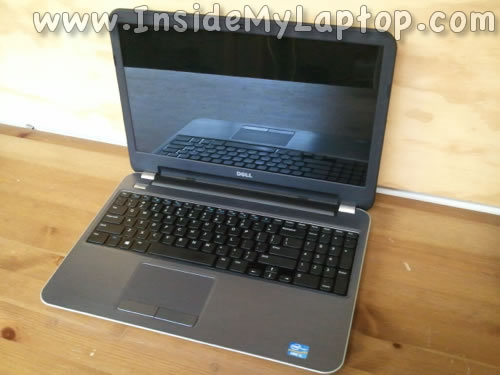
Met een dun plat voorwerp, ik ben gewend om een tandheelkundige spatel te gebruiken, maken we het toetsenbord los van de bevestigingsmiddelen, die zijn gemaakt in de vorm van vergrendelingen. Meestal worden toetsenborden bovendien met kleine bouten vanaf de onderkant bevestigd, maar op deze laptop houden alleen vergrendelingen het vast.
Ik nam het toetsenbord af en schetste in gedachten de situatie waarin er vloeistof op werd gemorst. Ik besloot om te proberen de contacten op de aansluitkabel en de connector zelf schoon te maken, aangezien de oxidatiefactor van deze contacten niet is uitgesloten.
Om het toetsenbord van de Dell inspiron 3421 laptop te verwijderen, hebben we de toetsenbordkabel losgekoppeld van de connector. We nemen een gewone gum en maken deze schoon zoals in de bovenstaande video. We maken het nest zelf schoon met een tandenborstel, nadat we het in alcohol hebben gedompeld.
In het servicecentrum, wanneer een niet-werkend toetsenbord wordt gedetecteerd, klinken de meesters onmiddellijk de weg naar buiten in de vorm van het vervangen van het toetsenbord door een nieuw exemplaar. Ik wilde ook op zoek naar een nieuwe, maar ik besloot de procedure met schoonmaken te proberen en het resultaat verraste me aangenaam:
Zonder het toetsenbord op zijn plaats te installeren, maar het alleen op het bord aan te sluiten, probeerde ik het BIOS te openen bij het opstarten van de laptop en ja, ik ging het BIOS binnen door op de F2-toets te drukken. Het toetsenbord werkt! Nadat we het terug hebben geïnstalleerd, controleren we het zorgvuldig.
Ik hoefde geen leveranciers te contacteren om een nieuwe te bestellen en mensen hoefden geen extra geld uit te geven om een toetsenbord te kopen. Hoe u een nieuw toetsenbord selecteert, vindt u in het artikel "Het toetsenbord op een laptop HP PROBOOK 4515S vervangen".
HET LAPTOPTOETSENBORD REPAREREN MET EIGEN HANDEN NAAR HET VOORBEELD VAN EEN DELL INSPIRON 3421 LAPTOP OF EEN VAN DE TICKS VAN COMPUTERSERVICES
Hoi mensen. Op de blog staat een opmerkelijk artikel. Ik publiceer hier ook. Trouwens, vergeet je je te abonneren op de gratis blog-nieuwsbrief?
Uit dit artikel kunt u onschatbare ervaring opdoen en leren hoe u niet voor enkele van de trucs van de computerwizards moet vallen.
Vandaag hebben we het over een Dell Inspiron 3421 laptop die bij mij kwam voor reparatie.
De reden voor het verzoek was dat de laptop niet reageerde op toetsaanslagen op het toetsenbord. En natuurlijk zal niemand dit leuk vinden, toch? De eigenschappen van dit toestel zijn niet van een hoog niveau, maar als kantoorunit zal hij toch passen:
٭Interfaces: USB 3. VGA (D-Sub), HDMI, microfooningang, audio/hoofdtelefoonuitgang, LAN (RJ-45);
٭Flashkaartlezer: ja;
٭Positioneringsapparaat: Touchpad;

٭Ingebouwde microfoon: ja;

٭Webcam: 1,0 mpx;
٭Batterijcapaciteit (mAh): 2700;
٭Afmetingen (LxBxD) mm: 346 × 25x245;
٭Gewicht (kg): 1,99;
Later bleek dat mensen een paar maanden geleden een kopje koffieresten op het toetsenbord gooiden. En zoals gewoonlijk herinnert iedereen zich de meest elementaire externe factor die de oorzaak van de storing kenmerkt, enige tijd nadat het apparaat ter reparatie is aangeboden. Het is maar goed dat ik er pas aan toe kwam om het briefje te repareren op het moment dat ik dit geheim ontdekte met vloeistof.Meestal moet het na het morsen van vloeistof op het toetsenbord onmiddellijk van de laptop worden verwijderd en moet het apparaat worden afgespoeld en gedroogd. Sommige laptopmodellen hebben speciale afvoerpunten en hierdoor heeft het toetsenbord geen last, en belangrijker nog, de vloeistof lekt niet naar de chips.
Als u plotseling vloeistof op het toetsenbord morst, verwijder deze dan onmiddellijk van de laptop. Als dit is gebeurd met een stationaire computer, dan hangt het allemaal af van de interface voor het aansluiten van het toetsenbord, lees meer over de interfaces in het artikel "Computer-moederbord".
Het USB-toetsenbord moet onmiddellijk worden losgekoppeld van de poort. Als het een PS / 2-interface is, moet u de aan / uit-knop van de pc ingedrukt houden totdat deze is uitgeschakeld. In het eerste geval kan de vloeistof leiden tot het sluiten van de "zuidbrug" via de USB-poort en in het tweede geval tot het verbranden van de PS / 2-poort of de "controller". We spoelen zo'n toetsenbord af, en na het drogen werkt het meestal niet slechter dan een nieuw.
Nadat ik een laptop van een klant had ontvangen, besloot ik ervoor te zorgen dat er een probleem met mijn eigen handen was.
Ik hoefde geen ingewikkelde diagnose te doen, als het toetsenbord niet werkt, dan is het meteen duidelijk. Ik vond inderdaad geen reactie op toetsaanslagen. We gaan aan de slag om het toetsenbord te verwijderen.
Met een dun plat voorwerp, ik ben gewend om een tandheelkundige spatel te gebruiken, maken we het toetsenbord los van de bevestigingsmiddelen, die zijn gemaakt in de vorm van vergrendelingen. Meestal worden toetsenborden bovendien met kleine bouten vanaf de onderkant bevestigd, maar op deze laptop houden alleen vergrendelingen het vast.
Ik nam het toetsenbord af en schetste in gedachten de situatie waarin er vloeistof op werd gemorst. Ik besloot om te proberen de contacten op de aansluitkabel en de connector zelf schoon te maken, aangezien de oxidatiefactor van deze contacten niet is uitgesloten.
Om het toetsenbord van de Dell inspiron 3421 laptop te verwijderen, hebben we de toetsenbordkabel losgekoppeld van de connector. We nemen een gewone gum en maken deze schoon zoals in de bovenstaande video. We maken het nest zelf schoon met een tandenborstel, nadat we het in alcohol hebben gedompeld.
In het servicecentrum, wanneer een niet-werkend toetsenbord wordt gedetecteerd, klinken de meesters onmiddellijk de weg naar buiten in de vorm van het vervangen van het toetsenbord door een nieuw exemplaar.
Zonder het toetsenbord op zijn plaats te installeren, maar het alleen op het bord aan te sluiten, probeerde ik het BIOS te openen bij het opstarten van de laptop en ja, ik ging het BIOS binnen door op de F2-toets te drukken. Het toetsenbord werkt! Nadat we het terug hebben geïnstalleerd, controleren we het zorgvuldig.
Ik hoefde geen leveranciers te contacteren om een nieuwe te bestellen en mensen hoefden geen extra geld uit te geven om een toetsenbord te kopen. Hoe u een nieuw toetsenbord selecteert, vindt u in het artikel "Het toetsenbord op een laptop HP PROBOOK 4515S vervangen".
Dus, brak een laptop, of een andere techniek, waar te beginnen? 1. Je kunt natuurlijk niet stomen, het weggooien en een nieuwe kopen. Soms is dit de meest optimale optie, maar als dit het niet is, gaan we verder. 2. Retourneren voor reparatie is mogelijk. Het is goedkoper dan een nieuwe kopen, maar het is niet de meest budgetvriendelijke oplossing. 3. Zelfreparatie. Hierop kan niet alles ver gaan, want het is verschrikkelijk om het slechter te doen dan er is, maar met de conditie van nauwkeurigheid en "rechte handen", waarom niet.
Hetzelfde, maar dan in een versneld tempo en met muziek 🙂
Voor 4,5 backs en een uur met een klein bedrag (een maand wachten op levering telt niet;) werd de kapotte laptop gerepareerd. Hoeveel van dergelijke reparaties in het servicecentrum kunnen zijn, herkende ik niet, maar duidelijk niet de dubbele kosten van reserveonderdelen. Precies, je kunt ook elk ander onderdeel vervangen, bijvoorbeeld een kapotte matrix, een verkeerde camera, een harde schijf of een dvd-station, ik noem het niet eens. Over het algemeen, heren, wees niet bang om zelfreparatie uit te voeren, maar beoordeel uw kracht correct, voor Viam supervadet vadens (lat.) of De weg ocilit wandelen.
Ben je hier "Doe-het-zelf laptop reparatie. "Samsung, Dell" Dell Inspiron M5110, demontage, reiniging, vervanging hdd.
U moet het moederbord verwijderen! Hier zijn de freaks
Draai om, draai de bouten los
Draai om en verwijder het toetsenbord. Om dit te doen, moet u de vergrendelingen aan de bovenkant terugtrekken.
Draai de bouten los en verwijder het bovenpaneel
We schroeven de gemarkeerde los en verwijderen het bord. Om het te verwijderen, is het ook nodig om de bouten van het linker beeldschermscharnier los te draaien en omhoog te brengen.
U kunt het koelsysteem reinigen en het thermische vet vervangen.
Maar we kwamen bij de harde schijf.
En dit suggereert dat je een goed mens bent. Mijn buiging voor tolerantie
In deze handleiding leg ik uit hoe ik zelf een Dell Inspiron R15-5521 of Dell Inspiron 15-3521 laptop uit elkaar kan halen.
Ik zal alle belangrijke componenten van de laptop demonteren en je laten zien hoe je bij de koelventilator kunt komen.
U kunt deze instructies gebruiken om defecte laptopcomponenten te vervangen of om de radiator en koelventilator schoon te maken.
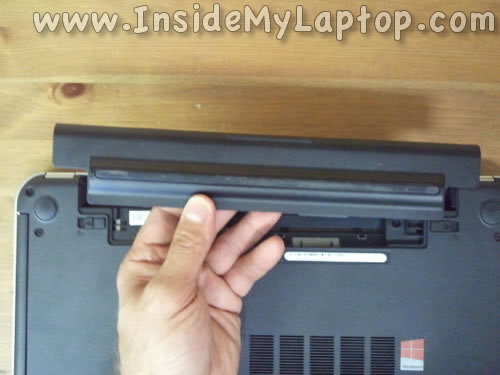
Voordat u aan het werk gaat, moet u ervoor zorgen dat de laptop is losgekoppeld van het lichtnet.
Zoals altijd is mijn advies om alle schroeven die je hebt verwijderd bij te houden en ze bij elke demontage apart te bewaren. Dit zal u helpen bij het hermontageproces van de laptop.
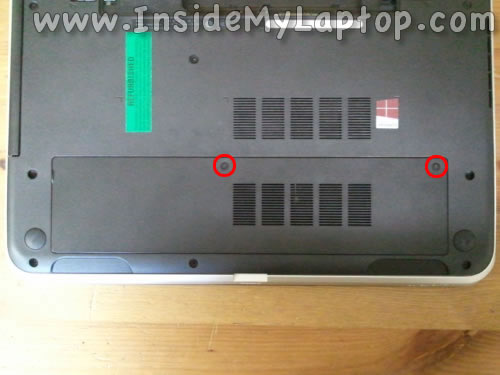
Draai de twee schroeven los waarmee het servicedeksel aan de onderkant van de laptop is bevestigd.
Til het servicedeksel op en verwijder het. U zult enige moeite moeten doen om het onderhoudsdeksel te verwijderen.
STAP 3.
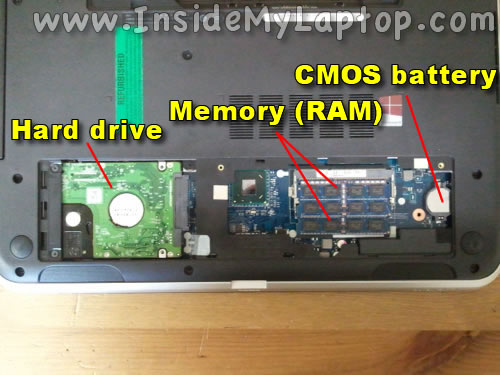
Nu heb je toegang tot de harde schijf, geheugenmodules en CMOS-batterijen.
STAP 4.
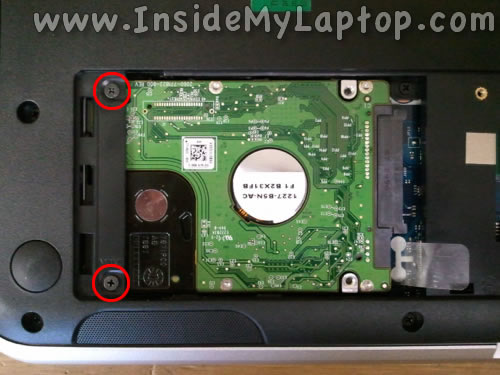
Verwijder de twee schroeven waarmee de harde schijf aan de laptop is bevestigd.
STAP 5 .
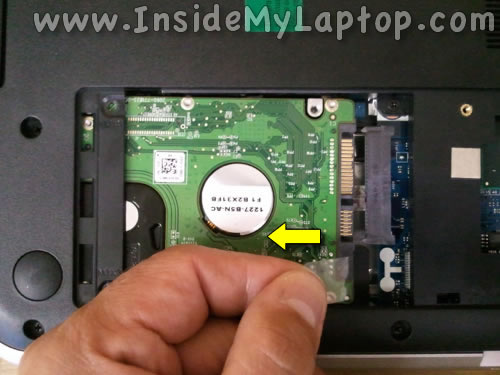
Trek de harde schijf naar links om deze los te koppelen van het moederbord.
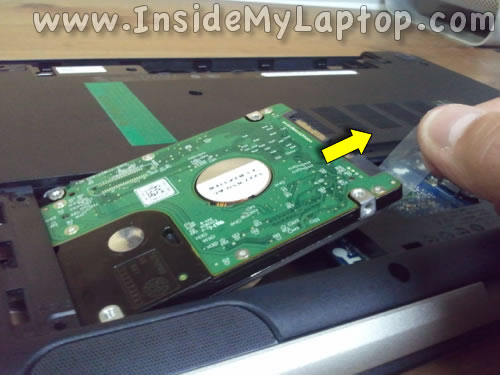
Til nu de harde schijf op en schuif deze uit de laptop.
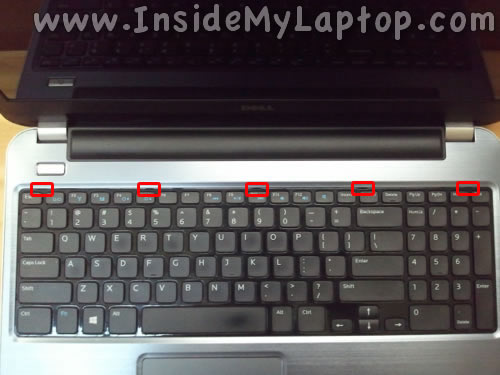
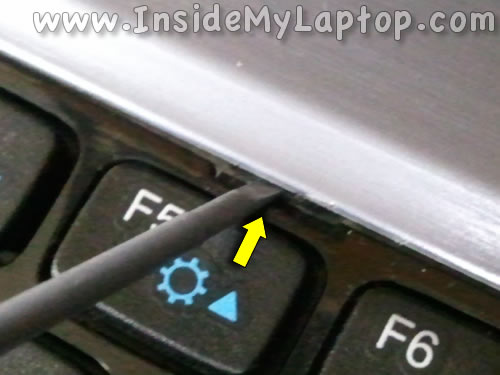
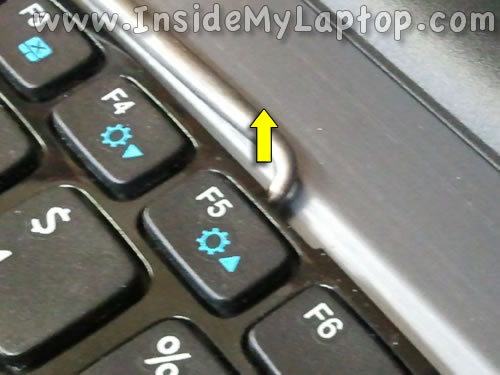
Helemaal bovenaan vindt u vijf toetsenbordvergrendelingen.
Trouwens, om het toetsenbord te verwijderen, hoeft u de vorige stappen niet uit te voeren; het is voldoende om stap 7 tot 13 uit te voeren.
Deze vergrendelingen zijn veerbelast.
Druk met een kleine schroevendraaier op de vergrendeling. De vergrendeling zal in de laptop worden verplaatst.
Terwijl de vergrendeling in de laptop ingedrukt en ontgrendeld is, steekt u tegelijkertijd een scherp voorwerp onder het toetsenbord en tilt u het iets op.
Dit voorkomt dat de vergrendeling het toetsenbord opnieuw vergrendelt.
Doe hetzelfde voor alle andere vergrendelingen.
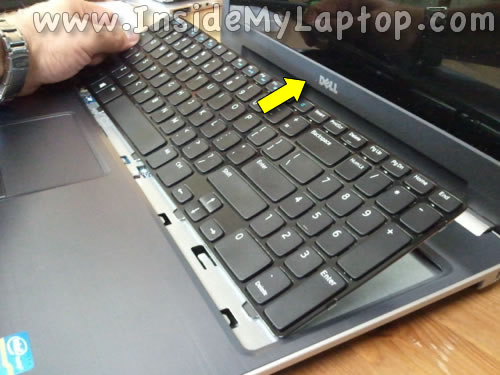
Wanneer alle vijf de vergrendelingen zijn ontgrendeld, kunt u het toetsenbord uit de laptop tillen.
Naast de vijf vergrendelingen aan de bovenkant, zijn er twee plastic lipjes aan de linker- en rechterkant van het toetsenbord.
U zult enige kracht moeten gebruiken om het toetsenbord aan beide zijden van deze vergrendelingen weg te bewegen.
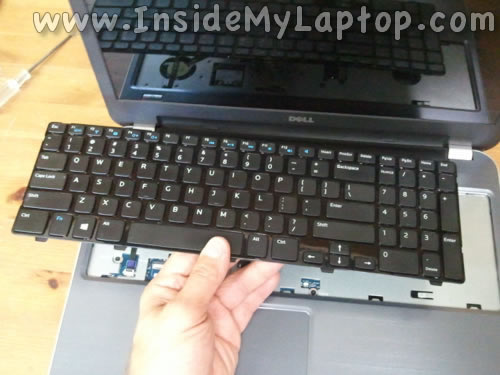
Til het op en trek het naar het scherm.
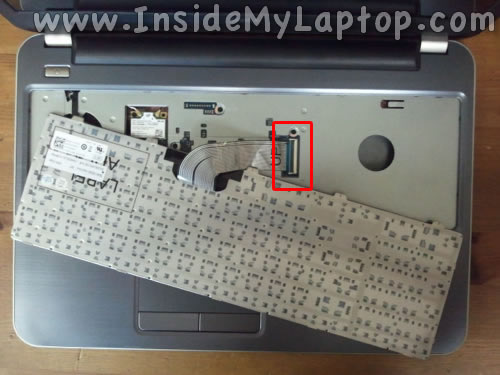
Draai het toetsenbord ondersteboven.
U hebt nu toegang tot de toetsenbordkabelconnector op het moederbord.
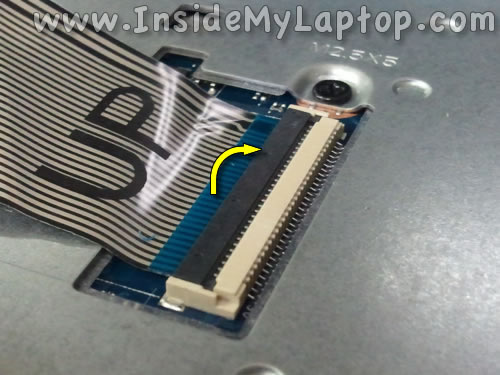
U moet de connector ontgrendelen voordat u de kabel loskoppelt.
Til de linkerkant van de connector op met uw vingernagel.
De vergrendeling gaat 90 graden open.
De houder (bruin) moet op de sokkel op de voet (wit) blijven zitten.
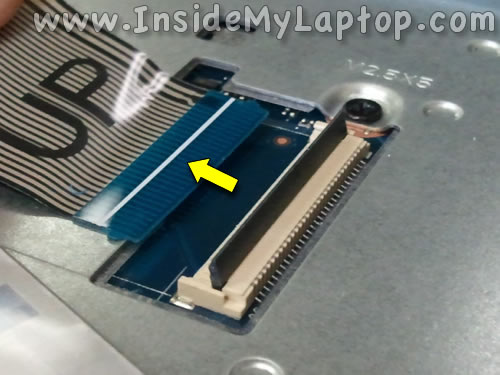
De volgende schermafbeelding toont de connector in de open positie.
Zoals u kunt zien, zit de houder nog steeds aan de basis van de connector.
U kunt nu de toetsenbordkabel uit de connector trekken.
Til het toetsenbord op en verwijder het uit de laptop.
Als het toetsenbord nu beschadigd is, kan het worden vervangen door een nieuw. En als het doel van het demonteren van de laptop niet in het toetsenbord zat, gaan we verder met het demonteren.
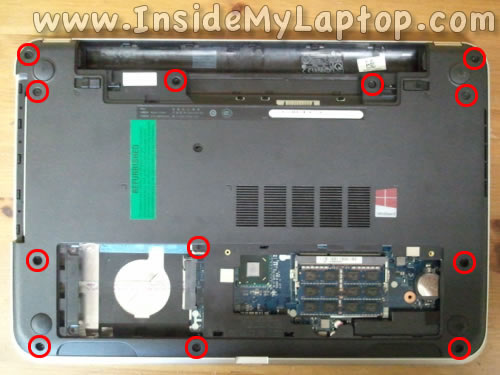
Verwijder alle schroeven aan de onderkant van de laptop.
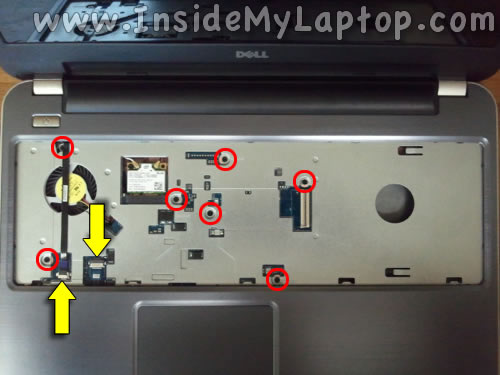
Draai de bevestigingsbouten van de bovenste afdekking (palmsteun) los.
Koppel de toetsenbordkabel en de trackpadkabel los van het moederbord.
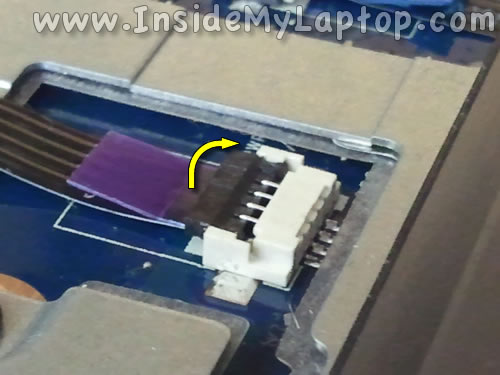
Gebruik dezelfde techniek als voor het loskoppelen van de toetsenbordkabel.
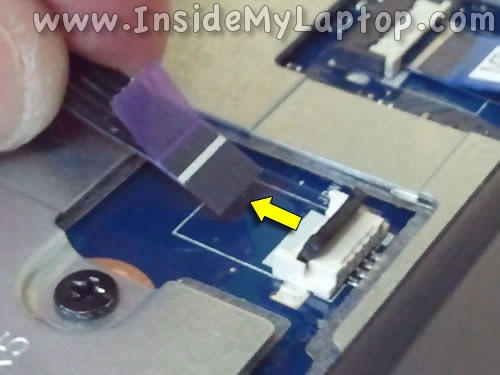
Til de kabelhouder op.
Trek de kabel uit de connector.
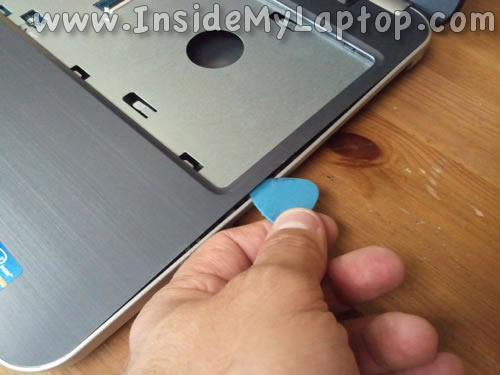
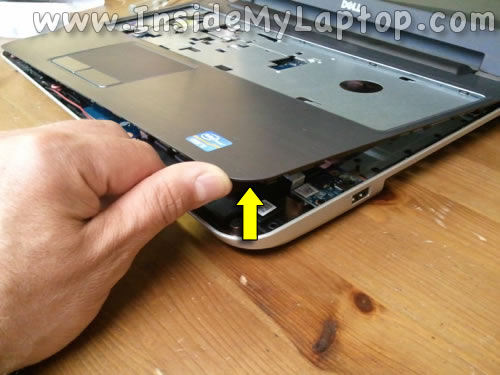
U kunt nu beginnen met het scheiden van de bovenklep (palmsteun) van de onderkant.
Ik gebruik hiervoor een plectrum. Je kunt een stuk plastic gebruiken.
Ga door met het scheiden van de bovenklep van de onderkant.
U zult enige redelijke kracht moeten gebruiken om de twee te scheiden. Er zijn verborgen vergrendelingen die ze vastzetten.
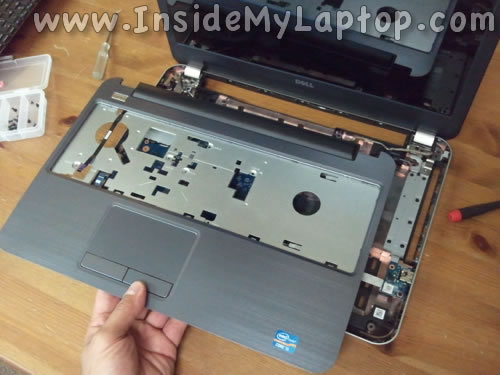
Verwijder de bovenklep (palmsteun).
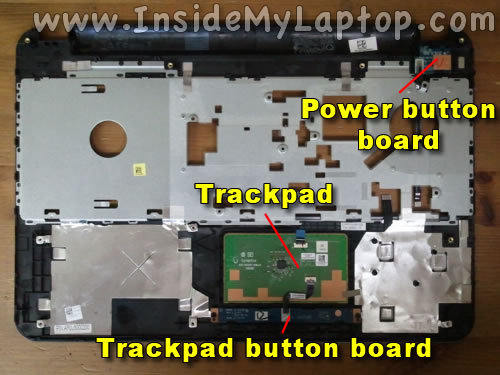
Hier zijn we aan de onderkant onder de bovenklep (palmsteun).
Dit is waar u toegang hebt tot het trackpad, het trackpad-knoppenbord en het aan / uit-knopbord.
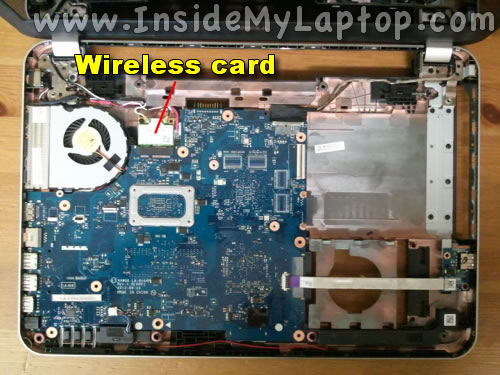
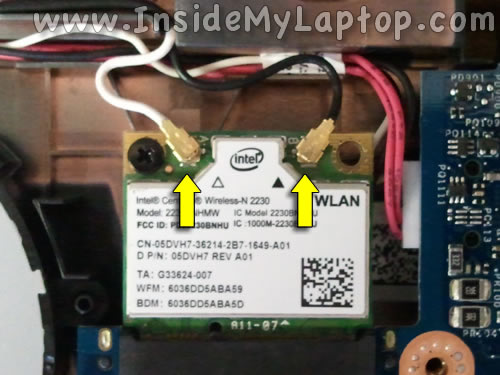
Voordat u het moederbord verwijdert, moet u de draadloze kaartmodule loskoppelen en verwijderen.
U moet de twee antennekabels loskoppelen. Verwijder de schroef waarmee de draadloze kaart vastzit en schuif de kaart uit de sleuf.
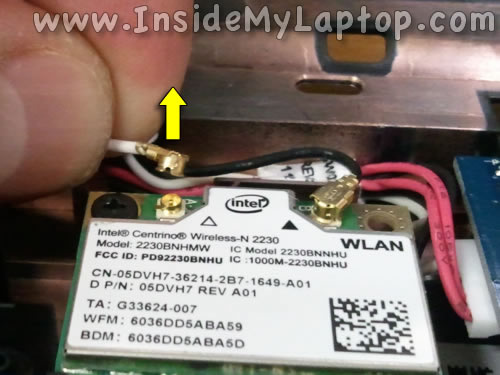
Zo kunt u de kabel loskoppelen van de antenne van de draadloze kaart.
Til de kabel gewoon op naar het bord achter de gouden connector.
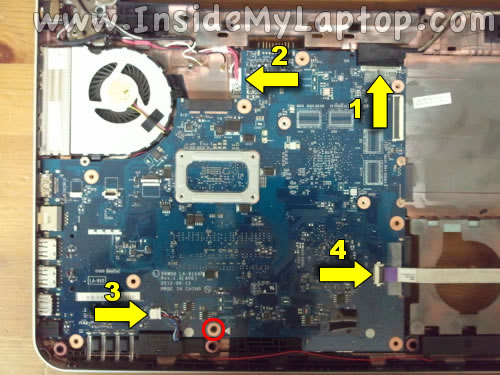
Verwijder de schroef waarmee het moederbord vastzit.
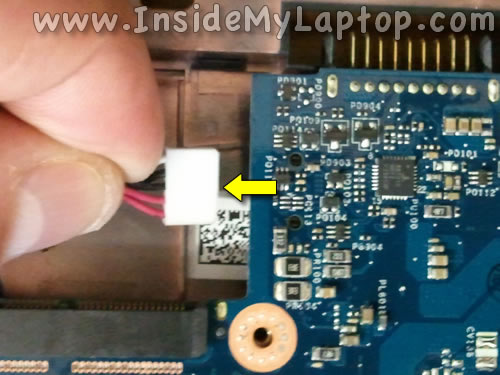
Koppel de volgende kabels los:
2. Aansluiting voor het aansluiten van de stroomkabel.
4.I / O-kaartkabel.
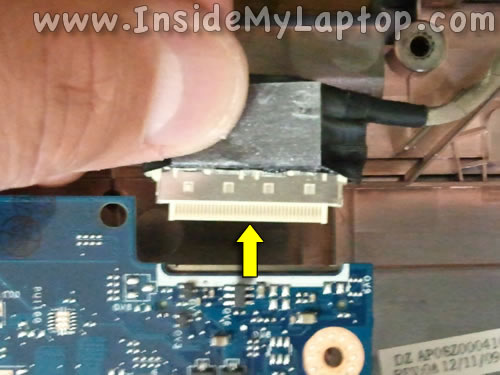
Zo kunt u de videokabel loskoppelen.
En een connector voor het aansluiten van de stroomkabel.
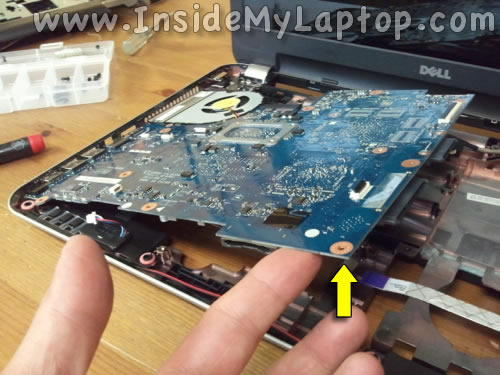
Begin met het verwijderen van het moederbord van de laptop zoals weergegeven in de volgende afbeelding.
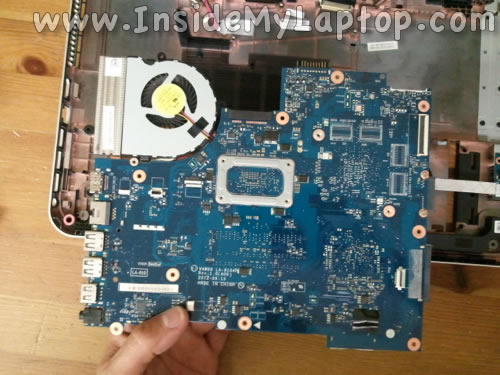
Verwijder het moederbord.
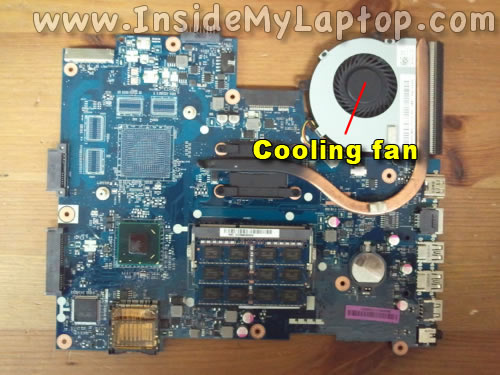
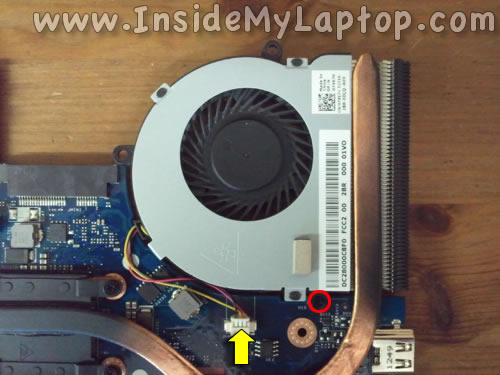
Je hebt toegang tot de koelmodule (koellichaam en ventilator) aan de andere kant van het moederbord.
Om de ventilator los te koppelen en te vervangen, moet u de ventilatorkabel loskoppelen en één schroef verwijderen.
Wanneer de koelventilator is losgekoppeld, kunt u de ventilator en het koellichaam reinigen.
Als de ventilator moet worden vervangen, kunt u deze vervangen door een nieuwe.
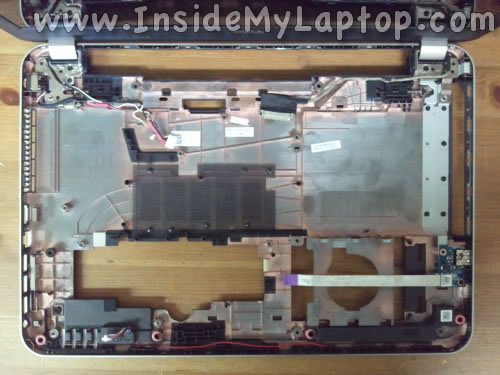
Hier is de onderkant van de laptop na het verwijderen van het moederbord.
Video (klik om af te spelen).
De stroomaansluiting bevindt zich in de linkerbovenhoek van de laptop.