In detail: doe-het-zelf Samsung-laptopreparatie van een echte meester voor de site my.housecope.com.
Hallo allemaal. Het is niet altijd mogelijk om een laptop in een servicecentrum te repareren.
Vooral als het probleem in een kleinigheid zit waar het servicecentrum te veel om vraagt.
In dit artikel zullen we bekijken hoe u onafhankelijk de storing op Samsung-laptops kunt diagnosticeren en bepalen.
De meest voorkomende problemen bij laptops zijn: problemen met toetsenbord, voeding, matrix en oververhitting. Om de oorzaak van de storing nauwkeuriger te bepalen, moet u het volgende doen: laptop diagnostiek .
naar het menu
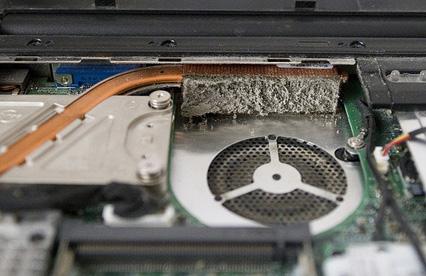
Het eerste teken van oververhitting is wanneer de laptop wordt afgesloten of opnieuw wordt opgestart tijdens langdurig werk op de computer. In dit geval zal het nodig zijn om naar de temperatuurmetingen te kijken via het AIDA-programma, waarvan ik de mogelijkheden in het artikel in detail heb besproken - computerdiagnose .
Na het onderdeel dat oververhit is te hebben geïdentificeerd en eerst en vooral uit te voeren laptop stofvrij maken ... Vergeet niet het thermische vet op de processor en grafische kaart te vervangen. Als het niet helpt, lees dan het artikel - waarom laptop gaat niet aan .
naar het menu
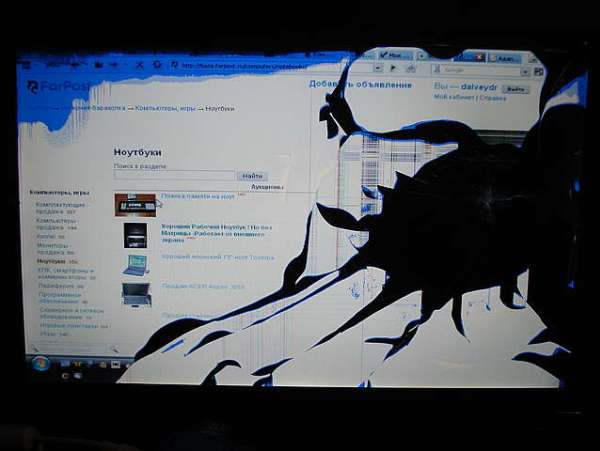
Het is niet ongewoon om problemen met het beeld te hebben. Dit is vaak de schuld van de laptopmatrix. Vervorming van kleuren en afbeeldingen bij het veranderen van de hellingshoek van het scherm getuigt hier direct van.
Het vervangen van de laptopmatrix is nodig als het probleem in de matrix zelf zit. Er zijn situaties waarin het probleem zich in de matrixlus bevindt. Als dat het geval is, hoeft alleen de lus te worden vervangen. Het servicecentrum zal u helpen erachter te komen wat het probleem precies is. Ze zullen daar ook een vervanger maken.
Als je zeker bent van je kunnen, dan kun je de lus of matrix zelf vervangen. Ik heb dit proces in meer detail beschreven in het artikel - laptop matrix vervanging .
 |
Video (klik om af te spelen). |
De videokaart is ook verantwoordelijk voor het weergeven van het beeld. Als tijdens zware belasting in games of complexe applicaties verschijnen videokaart artefacten ... Je moet reballing (opwarmen van de videokaart).
Maar het is beter om te doen de videokaart in de laptop vervangen ... Let bij het kiezen van een nieuwe videokaart op de aansluitinterface van de oude. Ze moeten overeenkomen.
naar het menu
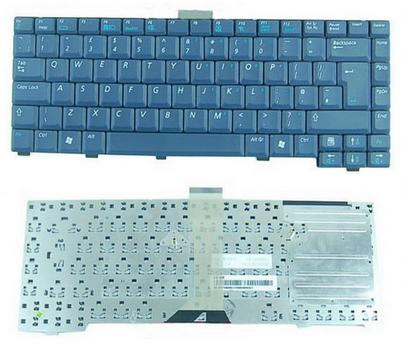
Gevuld laptoptoetsenbord - helpen! Elke dag, meerdere keren in paniek, komen laptopbezitters met deze woorden naar de servicecentra rennen.
Sterker nog, als je wat schoon water morst. Dan gebeurt er hoogstwaarschijnlijk niets. Maar als er een bijtende vloeistof in voldoende hoeveelheden wordt gemorst, kan alles veel droeviger eindigen.
De procedure is in ieder geval als volgt. Zet de laptop uit, haal de stekker uit het stopcontact, haal de batterij eruit en laat hem drogen. Als je veel hebt gemorst en niet zeker weet of de vloeistof op het moederbord is gekomen of niet, dan brengen we de laptop snel naar het servicecentrum.
In het geval dat het servicecentrum niet dichtbij is. Je zult de laptop zelf moeten demonteren. We verwijderen het toetsenbord en kijken naar de staat van het moederbord. Als het schoon is en er geen tekenen zijn dat er vloeistof op komt, dan zou alles in orde moeten zijn en daarna laptop toetsenbord schoonmaken , die zonder problemen zou moeten starten.
Als u ziet dat het moederbord van kleur is veranderd door het binnendringen van vloeistof. Dan moet u de laptop naar een servicecentrum brengen en moet u mogelijk het moederbord in een laptop vervangen .
Wanneer u een laptop voor de eerste keer uit elkaar haalt, wees dan voorzichtig bij het verwijderen van het toetsenbord. Ze zijn op verschillende modellen anders bevestigd, dus als je haast hebt, kun je de bevestigingsmiddelen beschadigen. In sommige gevallen heeft u mogelijk laptop toetsenbord reparatie ... Als reparaties niet succesvol zijn, kan het nodig zijn om: het toetsenbord op een laptop vervangen .
naar het menu
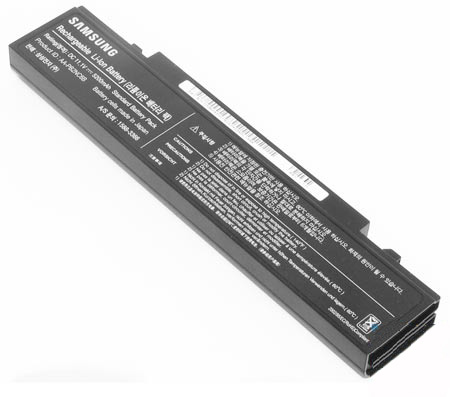
Een nieuwe batterij voor een Samsung-laptop kan nodig zijn wanneer de levensduur van de batterij lang minder is geweest dan verwacht en de batterijcontroller constant het verkeerde laadniveau aangeeft.
Probeer het volgende te doen voordat u het vervangt door een nieuwe laptop batterij kalibratie ... Vaak helpt deze eenvoudige procedure om de batterij weer normaal te maken. Als dit niet helpt, is het beter om te vervangen laptop batterij .
Je kunt het natuurlijk proberen laptop batterij reparatie op zichzelf. Maar als je twijfelt aan je capaciteiten, dan is het beter om de nieuwe eens nader te bekijken.
Slecht opladen van de laptop kan worden veroorzaakt door de stroomaansluiting van de laptop. Het is heel eenvoudig om het te controleren, draai het gewoon naar een andere positie en het opladen wordt hervat. In dergelijke gevallen heeft u nodig: laptop voedingsconnector vervangen ... U kunt het ter reparatie opsturen of het zelf proberen.
Als alles in orde is met de connector, let dan op: laptop voeding Samsung. Hoogstwaarschijnlijk zitten er problemen in.
Laptop voeding reparatie kan meer kosten dan een nieuwe voeding. Misschien is het handiger om een nieuwe te kopen.
naar het menu
Als de storing niet ernstig is, moet u zich niet haasten om deze naar het servicecentrum te brengen. Om te beginnen is het de moeite waard om de laptop te diagnosticeren en vervolgens, als het moeilijk is om het probleem zelf op te lossen, naar het servicecentrum te gaan.
Zodat er in de toekomst geen problemen met de laptop ontstaan. Probeer uw laptop stofvrij te maken en vervang de koelpasta minimaal één keer per jaar. Het is niet overbodig om de koeling van de laptop te verbeteren.
Denk aan laptopstandaard misschien helpt het je om in de toekomst veel problemen te voorkomen. Bovendien kan de eenvoudigste versie van de standaard onafhankelijk van geïmproviseerde middelen worden gemaakt. Veel succes
Samsung neemt een van de belangrijkste plaatsen in onder laptopfabrikanten in de gehele markt. Maar als je het probeert, kun je het eenvoudig uit domheid snel uitschakelen. In dit online voorbeeld wordt een typische situatie getoond waarin de eigenaar van de laptop een Chinese oplader kocht en deze erop aansloot, respectievelijk rook uit de connector kwam en gebakken rook. Om ervoor te zorgen dat u niet in een vergelijkbare situatie terechtkomt, moet u geen Chinese oplader proberen.
Nou, als het zo is gebeurd, dan kunnen we je helpen met visueel onderwijs - "Samsung laptop reparatie doe het zelf”Dat zet je thuislaptop op de been. We kunnen ook de kunst van het ontwerpen leren met behulp van - Photoshop-videozelfstudies.

Ben je hier "Doe-het-zelf laptop reparatie. »Samsung, Dell» Samsung R560 demontage en reiniging
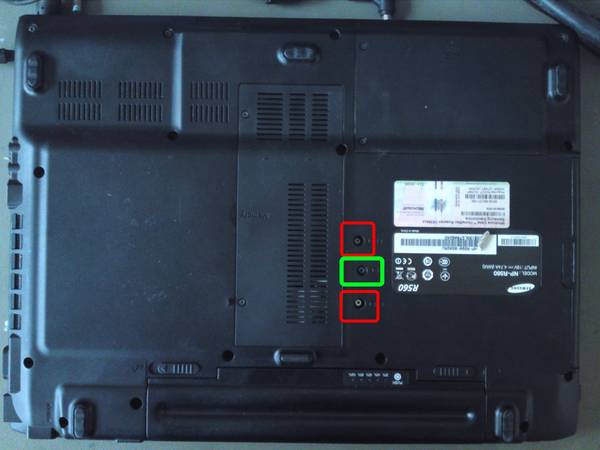
Voor volledige demontage en reiniging van het koelsysteem, verwijder de batterij en draai alle bouten los.
We halen de hdd (harde schijf) eruit door aan het geel omcirkelde lipje te trekken, het is niet nodig om het blauw omcirkelde RAM te verwijderen, de rood omcirkelde bout los te draaien, de antennes los te maken en de wifi-module te verwijderenVerwijder de kap van het bovenpaneel
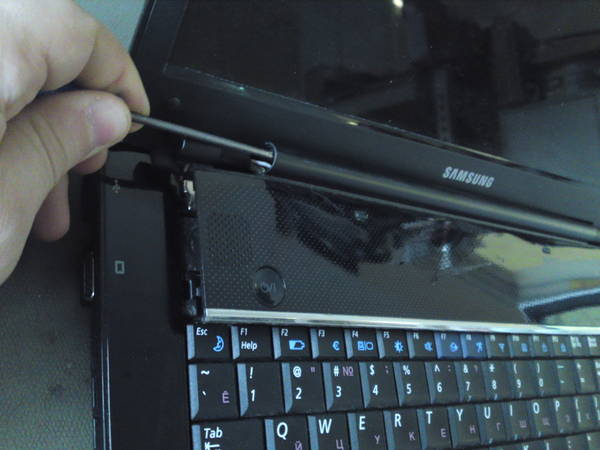
Om het toetsenbord uiteindelijk los te koppelen, moet je de drie clips lostrekken die het ingedrukt houden, bijvoorbeeld met een schroevendraaier
Het toetsenbord is verwijderd.
Maak de geel omcirkelde lussen los, draai de rood omcirkelde bouten los en verwijder het display.Draai na het verwijderen van de schijf de bout eronder los
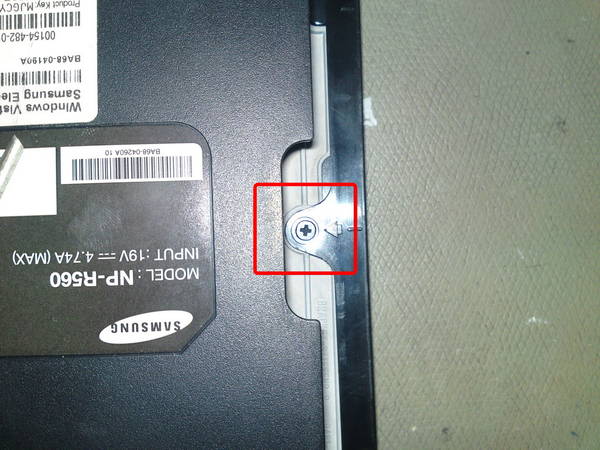
Maak het rood gemarkeerde lint los en draai de geel gemarkeerde bouten los.
Wanneer u de connector verwijdert, kunt u deze loswrikken met een schroevendraaier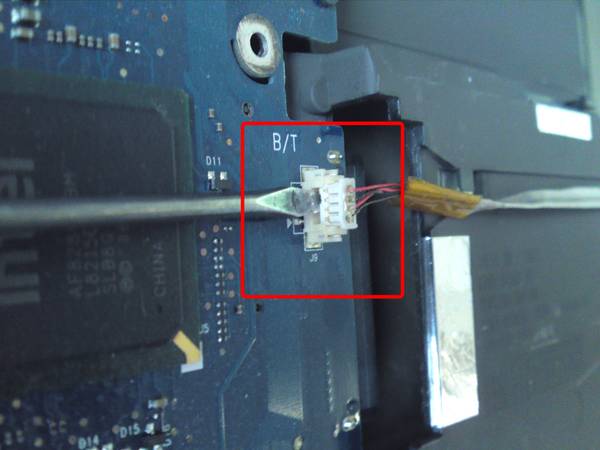
Verwijder het moederbord en draai het om.
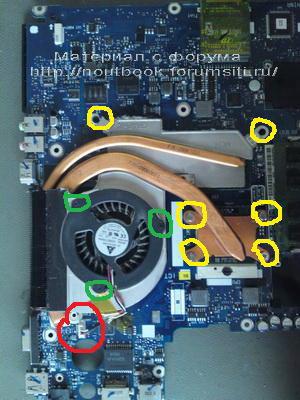
Koppel de rood omcirkelde koelerconnector los, draai de geel omcirkelde bouten los en verwijder de radiateur, draai de groen omcirkelde bouten los en verwijder de koeler zelf.
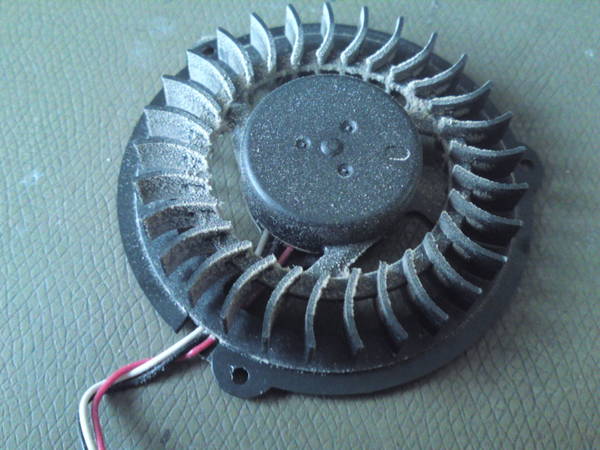
We reinigen de radiatorgrill, koeler, verwijderen de oude koelpasta, brengen een nieuwe aan.
In omgekeerde volgorde weer in elkaar zetten.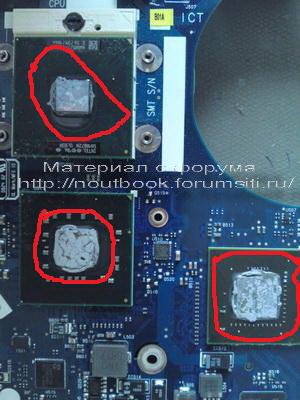
Wrik van binnenuit voorzichtig het voorpaneel (frame) los en loop zo langs de interne pyrimeter
Draai de bouten van de omvormer los
Draai de scharnierbouten niet helemaal los, zodat u bij de onderste bout van de matrixgeleiders kunt komen
Verwijder de geleidebouten
Zet de matrix op het toetsenbord
Maar u doet al het volgende op eigen risico en op eigen risico, en in principe, net als al het andere:
Het verschil in het ontleden van matrices ligt in de locatie van de bouten, plakband, enz. en hun hoeveelheid.
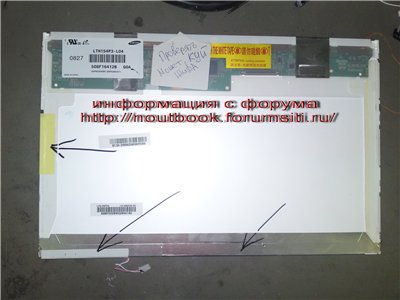
Ik demonteer de matrix niet van dit model. Maar alles is hetzelfde.Dus verwijder de plakband, klittenband en ander afval, beide gemarkeerd met pijlen en niet gemarkeerd
We draaien de bouten los (ze kunnen niet alleen hier zijn, maar ook vanaf het einde, afhankelijk van het model)
Er zijn vergrendelingen rond de omtrek, wrik ze open en verwijder het frame
We gaan heel voorzichtig met deze treinen om, als er in dit gebied schade is, dan gaan er verticale strepen over het scherm.
Vloeistof kwam het snelst tussen de films. Dienovereenkomstig moeten ze worden verwijderd, in warm water worden gespoeld, gedroogd en opnieuw worden geïnstalleerd. Vergeet het schoonmaken van de matrix niet. Alle handelingen moeten worden uitgevoerd in een stofvrije omgeving. In het huis. omstandigheden zou een badkamer geschikter zijn. De films moeten vrij zijn van vingerafdrukken, evenals op de matrix. Als ze achterstevoren worden geïnstalleerd, moeten ze in dezelfde volgorde staan als waarin ze oorspronkelijk zijn geïnstalleerd.
 Voorheen werd het hebben van een laptop in huis, naast een gewone stationaire pc, bijna als een luxe beschouwd. Tegenwoordig is dit heel gewoon, maar de laatste tijd kan men een lichte daling van de belangstelling voor laptops constateren ten gunste van tablets en smartphones ...
In tegenstelling tot alle voorspellingen is het echter nog te vroeg om draagbare computers "af te schrijven", maar het is niet jammer om ze te repareren, maar soms moet je ...
Elke techniek heeft de neiging verouderd te raken en kapot te gaan. En hoe complexer het is, hoe vaker het de aandacht op zichzelf zal vragen. Helaas zijn laptops in dit opzicht geen uitzondering ...
- verstopping van het koelsysteem met huishoudelijk afval en (als gevolg) oververhitting van de processor;
- mechanische schade aan de moederborden en LCD-matrices van de monitor als gevolg van vallen of plotselinge veranderingen in de spanning in het netwerk (als de laptop wordt gebruikt als een stationaire werkende pc die wordt gevoed via een stopcontact);
- schuren of doorbranden van lussen van het toetsenbord, touchpad en monitor;
- het binnendringen van vloeistoffen in de laptop (als gevolg van kortsluiting kan alles doorbranden);
- uitval van componenten (harde schijf, RAM, WiFi-module, enz.).
Zoals u kunt zien, kunnen er nogal wat redenen zijn voor reparatie. Daarnaast kan de noodzaak om de laptop open te maken ook worden veroorzaakt door de wens om een geplande upgrade uit te voeren met bijvoorbeeld een nieuwe RAM-strip of een krachtigere processor.
Om een laptop thuis uit elkaar te halen, hebben we minimaal twee schroevendraaiers nodig: een kleine kruiskopschroevendraaier om de schroeven los te draaien waarmee de behuizing en onderdelen zijn bevestigd, en een dunne platte om de behuizing netjes te openen.
Stap 1. Het is de moeite waard om te beginnen met het demonteren van een laptop door deze los te koppelen van het netwerk, hem om te draaien en de batterij los te koppelen. Dus ten eerste zullen we het apparaat volledig spanningsloos maken (dienovereenkomstig zullen we kortsluiting vermijden), en ten tweede zullen we de toegang tot de behuizingssloten openen (in sommige modellen kan een paar behuizingsschroeven verborgen zijn onder de batterij ). Om de batterij te verwijderen, moet u meestal tegelijkertijd de zwevende clips in verschillende richtingen trekken en de batterij naar u toe trekken.
Stap 2. Vervolgens bestuderen we zorgvuldig de locatie van de schroeven die de behuizing en het toetsenbord vasthouden. Meestal zijn de laatste gemarkeerd met het opschrift "kbd" en er zijn er drie tot zeven. De rest van de schroeven (die op geen enkele manier zijn gemarkeerd) zijn lichaamsschroeven en moeten worden losgeschroefd om de laptop te demonteren.
In dit stadium is het belangrijkste om te onthouden welke schroef en waar deze was, aangezien ze in verschillende lengtes en met verschillende schroefdraadgangen verkrijgbaar zijn! Hiervoor zou een speciale kunststof sorteerder met meerdere vakken ideaal zijn. De tandwielen kunnen echter gemakkelijk in groepen en op een gewoon wit vel A4-papier worden gerangschikt. Het belangrijkste is dat je onthoudt waar elk van hen vandaan komt!
Stap 3. Als alles is losgeschroefd, nemen we een platte schroevendraaier met een dunne steek in onze handen en zoeken we een plek waar je deze in de opening tussen de onder- en bovenklep van de laptoptas kunt steken. We doen dit zorgvuldig om het plastic niet te gutsen. Wanneer de plaats is gevonden, duwt u de schroevendraaier afwisselend een beetje op en neer om een hendel te maken. In de regel worden de plastic clips aan de binnenkant vrijgegeven nadat ze in de juiste richting zijn gedrukt en begint de behuizing te openen.
Op dezelfde manier gaan we met een schroevendraaier door de hele omtrek van de behuizing. Als gevolg hiervan zouden we een netjes verwijderde onbeschadigde bodemplaat en toegang tot het moederbord en de laptoponderdelen moeten krijgen.
Om de afdekking niet te beschadigen, moet u één enkele regel onthouden: "GEBRUIK GEEN HOGE KRACHT wanneer u op de schroevendraaier drukt."
Stap 4. Na het verwijderen van alle grote onderdelen, inspecteer je het moederbord zorgvuldig en draai je de schroeven los die losgedraaid zijn. Tegelijkertijd hoef je de schroeven van de heatsink die de processor koelt niet los te draaien (tenzij je hem gaat vervangen of smeren met nieuwe koelpasta).
Stap 5. Wanneer alles is losgeschroefd, blijft de laatste stap over - ontkoppel de lussen.
In onze experimentele netbook, na het losdraaien van alle schroeven die het moederbord vasthielden, waren de enige "bevestigingsmiddelen" de kabels:
- monitor kabel;
- geluidslus;
- touchpad-lus;
- toetsenbord lus.
De eenvoudigste manier is om de audio- en videolussen uit te schakelen. Ze worden eenvoudig met een platte schroevendraaier uit het stopcontact getrokken (aan de draden trekken is ongewenst). Wrik afwisselend aan beide kanten voorzichtig los en trek het langzaam naar buiten.
De situatie met de touchpad-lus is iets gecompliceerder. Het wordt ingedrukt door een plug die eruit moet worden getrokken. Deze plug heeft echter twee kleine ranken aan de zijkanten die hem op zijn plaats houden. Om deze antennes niet te breken, moet u ze eerst een beetje verdrinken en pas daarna eruit trekken.
De laatste stap is om het toetsenbord uit te schakelen. Dit kan in principe zonder de hele laptop te demonteren. Het volstaat om de schroeven met de aanduiding "kbd" los te draaien en het toetsenbord kan er al uit worden getrokken. Eerst moet je het met een dunne schroevendraaier van bovenaf loswrikken. Wanneer de bovenrand vrij is, trekt u het toetsenbord vervolgens iets omhoog totdat de onderrand uit de lipjes springt. Nu wordt alles alleen vastgehouden door de kabel, die moet worden losgekoppeld van het moederbord:
De bevestiging van de toetsenbordkabel kan bij verschillende laptops anders zijn. Dit kunnen pluggen zijn (zoals beschreven in het geval van de touchpad), drukplaten of eenvoudige pluggen. Om de verbinding goed te verbreken en niet te breken, gebruikt u altijd een zoekopdracht zoals "hoe verwijder ik het toetsenbord op een laptop (uw model)".
In het geval van de Samsung N145 netbook hebben we te maken met een lastig klemmechanisme dat erg lijkt op een gewone stekker. Om dit mechanisme te openen, hoeft u het alleen maar omhoog te trekken, waarna de kabel wordt losgelaten en we deze eruit kunnen trekken.
Als de hoes veilig is verwijderd, kun je de interne structuur van de laptop van dichterbij bekijken:
Binnenin zullen de volgende onderdelen zeker aanwezig zijn:
- moederbord waarop alle onderdelen zijn bevestigd;
- harde schijf (meestal 2,5-inch SATA of SSD);
- een of meerdere RAM-strips (in moderne systemen, meestal DDR3 met een kleinere vormfactor);
- een processor met (meestal) een luchtkoelsysteem onder een koperen radiator;
- luidsprekers.
Optioneel mag ook aanwezig zijn:
- videokaart (meestal in laptops van midden- en hogere prijsklassen);
- WiFi, Bluetooth, NFC en/of infrarood module voor draadloze aansluiting van randapparatuur en apparaten;
- verschillende uitbreidingskaarten, zoals kaartlezers, extra USB 3.0- of FireWire-poorten, enz.
Reeds in dit stadium van demontage hebben we toegang tot bijna alle componenten die kunnen worden vervangen, dus we kunnen niet langer demonteren. Verander gewoon het onderdeel dat het nodig heeft en je kunt alles verzamelen zoals het was.
Voordat u de laptop volledig uit elkaar haalt, moet u er rekening mee houden dat in sommige modellen speciale revisiegaten aan de achterkant van de behuizing kunnen zijn aangebracht om toegang te krijgen tot componenten zoals RAM, harde schijf, uitbreidingspoorten, enz. Deze openingen zijn meestal bedekt met een klein klepje dat met slechts één schroef aan de behuizing wordt bevestigd en gemakkelijke toegang biedt tot het onderdeel zonder de hele behuizing te hoeven openen.
De geheugenkaart zelf kan in laptops worden vastgehouden met een speciale klemstang (die opzij moet worden geschoven), of (zoals in ons geval) door twee metalen klemplaten aan de zijkanten. Deze laatste zitten stevig vast, maar kunnen lichtjes wegbuigen van de geheugenbalk. Dienovereenkomstig moet u, om het los te maken, tegelijkertijd beide drukplaten uitknijpen. Het bord wordt met lichte druk teruggeplaatst totdat de vergrendelingen klikken.
De BIOS-batterij kan interessant zijn als u merkt dat uw laptop de eerste keer niet wordt ingeschakeld of zelfs stopt met laden voorbij het zwarte opstartscherm. In dit geval kan het goed zijn dat het probleem in een lege batterij zit die moet worden vervangen.
Helaas is het vervangen van de BIOS-batterij in een laptop veel lastiger dan in een gewone pc, omdat deze niet rechtstreeks op een speciaal stopcontact is aangesloten, maar via een adapter. De gemakkelijkste, maar ook de duurste manier is om een vergelijkbare volledig gemonteerde batterij te kopen met een adapter en een zelfklevend onderdeel om deze op het moederbord te bevestigen. Maar er is ook een meer budgettaire oplossing :)
Als er geen kant-en-klare batterij is of als deze onfatsoenlijk duur is, kunt u deze zelf maken 🙂 Verwijder hiervoor de oude en maak deze los van de zwarte isolatie om toegang te krijgen tot de bedrading. Neem vervolgens een nieuwe batterij van hetzelfde type en bevestig de verwijderde bedrading eraan (rood is meestal een plus en zwart is een min).
Om de draden te behouden en de batterij zelf te isoleren, plaatst u de resulterende structuur het beste in een krimpkous met een geschikte diameter. We krijgen dus een bijna perfecte hechting van contacten zonder solderen en een uiterlijk, bijna zoals in het origineel 🙂 Het is het gemakkelijkst om de resulterende structuur op zijn rechtmatige plaats op dunne dubbelzijdige tape te lijmen.
We nemen ons moederbord onder de loep voor de schroeven die het nog op zijn plaats houden. Twee ervan bevinden zich op de beugels van de harde schijf. We schroeven ze los en verwijderen voorzichtig de harde schijf zelf:
In laptops worden harde schijven meestal op het moederbord bevestigd met behulp van een speciale "mand", die met vier schroeven aan de behuizing wordt bevestigd en met een speciale lintkabel op het moederbord wordt aangesloten. Om bijvoorbeeld de harde schijf te vervangen door een nieuwe (productiever of ruimer), hoeft u alleen (weer voorzichtig) de kabelstekker los te koppelen van de oude, waarna, wanneer de oude harde schijf al in onze handen is , verwijder het uit de "mand" en vervang het door een nieuw.
Een andere schroef die ervoor kan zorgen dat het moederbord niet kan worden verwijderd, bevindt zich op de draadloze WiFi-module. Zelfs als de bevestigingsschroef er niet is, moet deze module nog worden losgekoppeld, omdat er twee draden van naar de antenne gaan, die zich in de vitrine bevindt.
Bij het monteren herhalen we al onze handelingen in omgekeerde volgorde. Dit is waar de foto's die je hebt gemaakt tijdens de demontage (als je ze hebt gemaakt) en correct gesorteerde schroeven van pas kunnen komen. Wanneer u de hoes opzet, haast u dan niet om deze er meteen op te schroeven. Draai alleen de schroeven vast waarmee het toetsenbord vastzit en probeer de laptop te starten.
Als het besturingssysteem opstart, probeer dan het gewone Kladblok aan te zetten en test de werking van het toetsenbord door alle letters er een voor een op te typen. En alleen als alles werkt zoals het hoort, kun je de laptop uitzetten en de rest van de schroeven vastdraaien. Gefeliciteerd met je succesvolle build!
Zoals je kunt zien, kan iedereen zijn of haar laptop demonteren, het onderdeel vervangen en weer in elkaar zetten!
Als je zorgvuldig en bedachtzaam te werk gaat, komt alles goed voor je!Zonne-energiecentrale - een moderne manier om ons huis van elektriciteit te voorzien. Velen stellen zich de vraag over het gebruik van alternatieve energiebronnen. En dat is niet verwonderlijk, want de constante stijging van de elektriciteitsprijzen doet mensen er steeds vaker over nadenken. Dus de vraag rijst: waarom niet gebruik maken van gratis onuitputtelijke natuurlijke hulpbronnen - wind, zon, water? Laten we het vandaag hebben over zonne-energie, of liever een zonne-energiecentrale. Dus de fermentatie eindigde ... de puree veranderde in een wasbeurt. Nu is het nodig om de puree te distilleren en de alcohol van andere stoffen te scheiden.
Het proces van het scheiden van alcohol van de was wordt genoemd - distillatie- of alcoholstripproces. (artikel voor personen +18!)
 Bij het bouwen van circuits (zender, ontvanger, metaaldetector, enz.) Voor radioamateurs, is het noodzakelijk om een spoel te maken. In buitenlandse circuits worden draadmaten (en niet alleen draden, maar ook buizen, staven, enz.) vaak aangetroffen in obscure eenheden in SWG, AWG, BWG, In.
Om meetwaarden om te rekenen naar voor ons bekendere millimeters, kunt u de onderstaande tabellen gebruiken:
In dit onderwerp gaan we in op hoe gemakkelijk en eenvoudig het is om een laptop uit elkaar te halen en onderdelen te reinigen of te vervangen.
Interne reiniging van de laptop, ventilatoren, vervanging van koelpasta vanaf 1200 roebel.
Na langdurig gebruik van de laptop moeten alle gebruikers het koelsysteem schoonmaken. Waarvoor dient schoonmaken en hoe noodzakelijk is het voor uw computer? Het koelsysteem reinigen en koelpasta vervangen is een activiteit die elke laptop nodig heeft om oververhitting te voorkomen en de prestaties van de laptop te verbeteren.
1. Reinig het koelsysteem alleen als uw koelsysteem verstopt is met kamerstof, dierenhaar of ander vuil.
2. Tijdens het reinigen van het koelsysteem kunt u ook de oude koelpasta vervangen door een nieuwe, dit zal ook de verwarmingstemperatuur van uw centrale processor en videokaart verlagen.Elk laptopmodel heeft zijn eigen kenmerken, soms verschilt de methode van het demonteren van een laptop niet veel van deze methode, maar in ieder geval raden we aan het onderwerp te lezen over het precies demonteren van de laptop die je zelf gaat demonteren en monteren.
Voor de demontage hebben we alleen een kruiskopschroevendraaier nodig.1. Draai onze laptop om en draai alle schroeven aan de achterkant van de behuizing los, verwijder de batterij en een paar afdekkingen die het RAM-geheugen en de harde schijf bedekken. We verwijderen alle componenten om schade bij verdere demontage te voorkomen, aan onze rechterkant bevindt zich een dvd-rom die we gemakkelijk uit de sleuf kunnen trekken, maar als deze zich niet leent, onderzoek dan zorgvuldig het oppervlak van de laptop op resterende schroeven. Draai alle schroeven onder de verwijderde onderdelen en onder de verwijderde batterij los.
2. We geven onze laptop aan ons over met het voorste gedeelte, dat wil zeggen met het toetsenbord en beginnen het toetsenbord af te breken, je kunt het als je nagels gebruiken, maar het is beter om een plastic hulpmiddel te gebruiken dat speciaal is ontworpen om te openen, omdat het onze case tijdens demontage niet zal beschadigen.
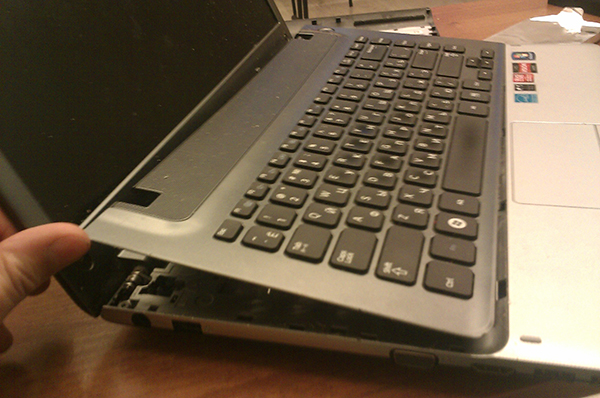
3. U hoeft geen sterke inspanningen te leveren, als u het toetsenbord niet kunt verwijderen, zorg er dan voor dat alle schroeven zijn losgedraaid en als alles in orde is, verwijder dan voorzichtig ons toetsenbord, let erop dat u de toetsenbordkabel die van toetsenborden komt niet beschadigt en aansluiten op het moederbord.
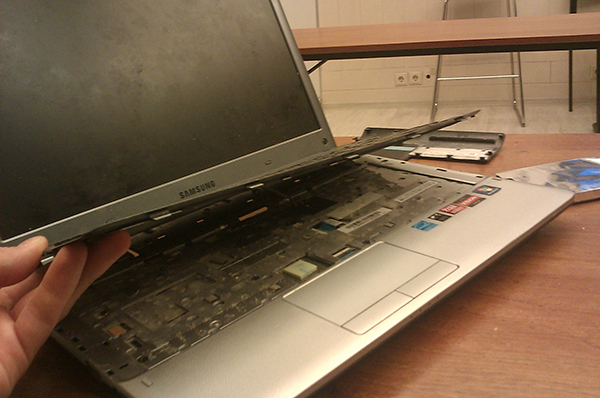
4. Nu je de lintkabel van het laptopbord hebt losgekoppeld, kun je het toetsenbord veilig verwijderen.
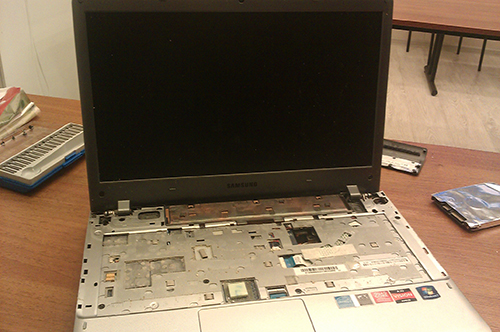
5. Koppel alle kabels los die op het moederbord zijn aangesloten.
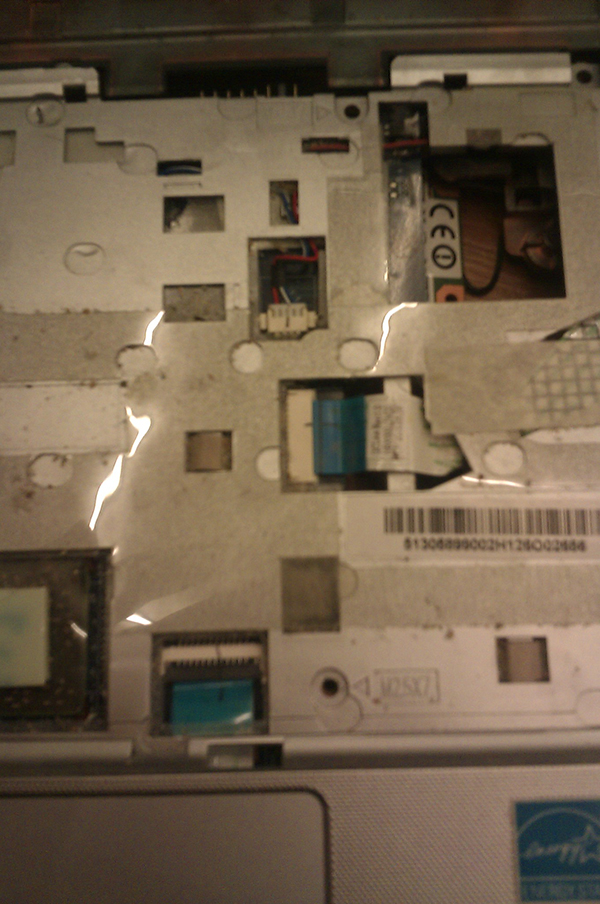
6. Draai alle schroeven aan de bovenkant van het deksel los en verwijder het.
7.En zo kwamen we bij het moederbord, het moederbord werd weer vastgemaakt met zeven schroeven, draai ze los en ontkoppel de stroomkabels en alles wat je op het moederbord aantreft.
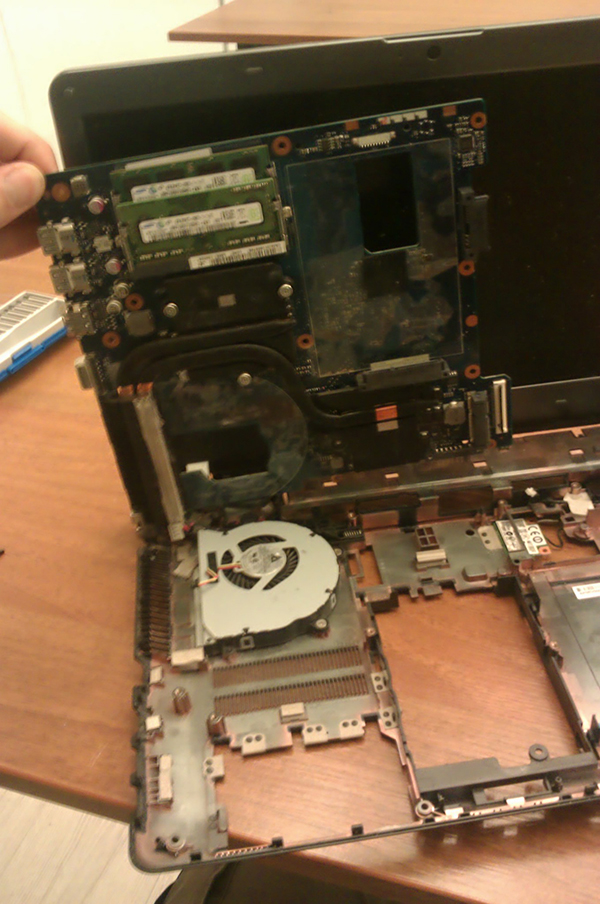
8. We verwijderen het moederbord, nu is je laptop gedemonteerd en kun je zelf het koelsysteem schoonmaken en de koelpasta vervangen.
Ook als u problemen heeft met het zelf schoonmaken van de laptop, dan zullen onze meesters dit werk graag doen.
Mijn hobby is eenvoudige reparatie van laptops, smartphones en andere apparaten, en dit is precies het geval wanneer de hobby ook maar wat geld opbrengt. Ik wil wat reparaties delen, misschien heeft iemand iets aan mijn ervaring. Ik zal ook blij zijn met kritiek en hulp van meer ervaren reparateurs. Het eerste bericht gaat dus over de Samsung NP370R5E-laptop.
Meestal is het vervangen van het toetsenbord op een laptop een kwestie van een paar minuten. Maar niet in het geval van moderne laptops, waar het vervangen van het toetsenbord de demontage van de laptop vereist, en helemaal! En dit is nog maar het begin. Over het algemeen waren het dezelfde aambeien.
Hier is het apparaat zelf en het nieuwe toetsenbord. De laptop kwam met een diagnose - sommige toetsen werken niet. Oordeel - vervanging van het toetsenbord.
Trouwens, in mijn stad (Chelyabinsk) vond ik niet het toetsenbord dat ik nodig had, hoewel ik alle leveranciers van reserveonderdelen en demontage van gebruikte ken. Moest bestellen vanuit de hoofdstad. De kwaliteit van het toetsenbord is normaal, alleen de toetsen zijn wat dof. Dus we beginnen te demonteren.
De batterij is verborgen in de behuizing, dus we beginnen de bouten los te draaien. Verwijder de bodemafdekking met een spatel en een plastic kaart. Allereerst verwijderen we de accu, dit is de regel bij eventuele reparatie of onderhoud.
Om bij het toetsenbord te komen, moet je alles verwijderen: mat. bord, harde schijf, speakers en zelfs een hoes met een matrix!
Er zit een zwarte beschermfolie onder het moederbord, die de binnenkant van de laptop beschermt tegen vocht wanneer deze onder water komt te staan. Ik scheur het voorzichtig af. Het is te zien dat de beuk onder water stond: strepen van de vloeistof zijn zichtbaar. En om de een of andere reden veel haar. Hoe ze daar terecht zijn gekomen, is onduidelijk.
Moderne laptops zijn steeds minder onderhoudsvriendelijk, dat is gewoon zo'n geval - het toetsenbord is met kleine klinknagels aan de bovenklep van de laptop bevestigd, waarvan er ongeveer 50 stuks zijn. Dat wil zeggen, Samsung-technici mochten het toetsenbord niet vervangen. Ik ga werken op een collectieve boerderij: ik sneed voorzichtig de koppen van de klinknagels af met een scalpel, in een poging zoveel mogelijk klinknagels over te laten, want die komen nog steeds van pas.
Een half uur nauwgezet werk en het drukdeksel wordt verwijderd.
Ik sneed de rest van de klinknagels af, installeer een nieuw toetsenbord en een drukdeksel. Ik pak een paar klinknagels met een soldeerbout.
Ik herstel de klinknagels als volgt: ik druk met mijn vingers op het toetsenbord, pak de gesneden klinknagels met een pincet en soldeer ze. Daarna beklim ik de gesmolten klinknagel met een scalpelhandvat. Het blijkt als volgt:
Nog 40 minuten werk en alle klinknagels zijn hersteld. Al deze economie wordt vrij stevig vastgehouden, omdat er zelf veel klinknagels zijn. Ik zal in één keer het koelsysteem opruimen en de koelpasta vervangen. Ja - daarvoor was KPT-8 besmeurd met de dienst. Het is op een Core i5-processor.
Ik zal deze gruwel verwijderen met isopropylalcohol en MX-4 aanbrengen. Ik demonteer ook de radiateur, reinig en smeer de koeler, aangezien deze inklapbaar is. Niet veel stof.
Ik zet alles in omgekeerde volgorde, controleer - alle toetsen werken, ik doe een stresstest op verwarming gedurende een half uur. Alles kan gegeven worden.
Video (klik om af te spelen). Totaal 3 uur doorgebracht. Laptops met interne sleutelbevestigingen zijn absoluut niet de moeite waard om te vullen. De meeste nieuwe laptops zijn net zo. Dank u voor uw aandacht!
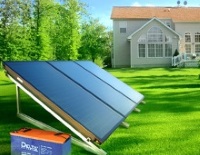 Zonne-energiecentrale - een moderne manier om ons huis van elektriciteit te voorzien. Velen stellen zich de vraag over het gebruik van alternatieve energiebronnen. En dat is niet verwonderlijk, want de constante stijging van de elektriciteitsprijzen doet mensen er steeds vaker over nadenken. Dus de vraag rijst: waarom niet gebruik maken van gratis onuitputtelijke natuurlijke hulpbronnen - wind, zon, water? Laten we het vandaag hebben over zonne-energie, of liever een zonne-energiecentrale.