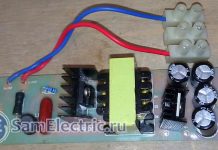
In detail: doe-het-zelf viewsonic va2216w monitorreparatie van een echte meester voor de site my.housecope.com.
Goede dag voor de forumdeelnemers!
Monitor Viewsonic va2216w
modelcode VA2216W-4 VS11803
bp e131175
besturingskaart 490741300200r
processor tsumu58wj-lf
matrix chunghwa claa220wa
Storing - wit scherm
Probleemoplossen
de q101-transistor op de besturingskaart vervangen door apm3095p omdat de + 5v-voeding de matrix niet bereikte
de kabel naar de matrix vervangen
zekering vervangen bij voedingsingang + 5v matrix
vervangen kapotte keramische condensatoren parallel aan de matrixzekering
bij de matrixingang + 5v is alleen 4.9v beschikbaar
alleen 4.8v komt bij de bron van de bank
spanningen op controlepunten
gnd
vddg 24.2v
vdda 13v
veeg-6.5v
vddd 3.3v
veeg-6.5v
gnd
wanneer de stroom is uitgeschakeld, wordt de spanning verwijderd;
op het moment dat de monitor wordt ingeschakeld, fluit de u200-gasklep, het beeld in de vorm van een inscriptie wordt geen signaal waargenomen, na 1 seconde stroomt het soepel in een wit scherm.
Na 3 jaar gebruik begon de monitor te haperen, het geluid werd op de een of andere manier hees en er verschenen horizontale strepen op het scherm toen de helderheid vanaf het maximum afnam. 
Schroef de beenbevestiging los
Draai 2 dekselschroeven los
Wrik vervolgens het deksel voorzichtig rond de omtrek met een schroevendraaier.
Schroef vervolgens de metalen afdekking los die de hoofdbesturingseenheid bedekt
We trekken alle connectoren rond de omtrek eruit
We draaien de bouten van de D-SUB-connector los
De metalen kap verwijderen
En een bord met een voeding, een achtergrondverlichting en een geluidsversterker
En hier zijn 2 oorzaken van storingen, 2 condensatoren zijn opgezwollen
We demonteren verder, ontkoppelen 2 kabels die naar het LCD-paneel gaan
Sterker nog, we hebben haar nodig
 |
Video (klik om af te spelen). |
Demonteer alles zo, schroef het LCD-paneel los
Soldeer 2 gezwollen, soldeer 2 nieuwe
Op de foto zijn zwellingen en scheuren te zien.
Al met werkende condensatoren
Eigenlijk het resultaat, het geluid werd ook normaal
Aan de klok op de monitor te zien, deed ik het in een uur
Ik kan het schema van de DAC-12M030 niet vinden. Het probleem is dat het beeldscherm na het inschakelen (de LED brandt groen) wit begint te gloeien met een constant licht, en na vijf seconden uitgaat (de LED is geel). Ik zou graag op zijn minst een foto krijgen van de achterkant van dit bord in het L7812CV-gebied (dit is de linker benedenhoek op de 22e foto) met een hogere resolutie, omdat je moet verbrande tracks op het bord herstellen.
Het circuit van de DAC-12M030 is ook interessant, de monitor schakelt de achtergrondverlichting in en gaat uit na 1 seconde, condensatoren, transformatoren, lampen veranderd ... Ik vraag me af hoe de lampen die zijn aangesloten via kleine transformatoren werken (Fig. 14 rechterbovenhoek van het bestuur), misschien hebben ze een probleem.
Goed onderwerp trouwens, waar kan ik dit sjabloon krijgen?
De monitor gaat helemaal niet aan, wat moet ik doen?
Controleer eerst de zekering, als de spanning aan de uitgang van de voeding staat.
Zelfde moeite. gaat helemaal niet aan. True, 1913. 🙂 Waar is zijn lont?
Hartelijk bedankt! Mijn monik duurde langer - 6 jaar, dezelfde symptomen. Gisteren hebben ze het gedemonteerd volgens de instructies - dezelfde conders stierven))) Ik ga naar de winkel voor nieuwe ...
Veel succes met de reparatie, verwissel de polariteit niet
het probleem met de DAC-12M030 verving bijna alle leidingen, PWM, maar hij wil nog steeds niet opstarten na het toepassen van 220, de groene LED brandt na 5 seconden en gaat de hele tijd uit. geluisterd naar de geluiden voordat de LED uitgaat, is er een shell en o5 helemaal opnieuw. kunnen optocouplers nog veranderen?
Beveiliging kan worden geactiveerd, controleer op kortsluiting 12 en 5 V
Heb je de ingangscondensator veranderd? dat is 300 volt
is nog niet veranderd, maar de wens is er al.
vandaag nam ik de monitor grondiger op, zette hem aan in de inactieve modus, begon alle spanningen te meten, ontdekte een sterke blokkering voor alle spanningen, de microschakeling op de U201 P605BD6H18 is erg heet, de rest niet. Dit is met de lichten uit. klikken van beveiligingswerking zijn hoorbaar. foto van het werk gedaan
Als de microschakeling wordt verwarmd, dan is het mogelijk dat de windingen op de step-up transformator gesloten zijn, de testoptie is om de transformatoren te verwisselen en te controleren of een andere microschakeling opwarmt (maar als deze is doorgebrand als gevolg van een storing van de wikkeling, dan is de kans groot dat deze drie keer doorbrandt) kun je ook de weerstand op de wikkeling transformator meten (soldeer!) en vergelijken.
Ik belde het eenvoudig, zonder mijn benen op te heffen, het rinkelt kort, in tegenstelling tot de anderen. de rest, afhankelijk van welk been, is de weerstand ongeveer 500 ohm
het is wenselijk om alles te solderen, deze microschakeling kan zijn doorgebrand en kan zijn doorgebrand, hetzij eenvoudig of door een defecte transformator, meet en vergelijk nog steeds de weerstand op de secundaire wikkeling van de transformatoren, als de spoelen op de defecte, dit gebeurt, omdat er is hoogspanning.
Hallo allemaal ! Ik heb een viewsonic va1912w-monitor, een dac-12mo30-bord - de monitor gaat aan en na een paar seconden gaat hij uit, op dit moment geeft het scherm alleen een wit scherm weer (((visueel is alles intact op het bord wanneer ik het aansluit naar de computer, DUS het display licht wit op (((de chip aan de andere kant warmt op alsof alle leidingen niet gezwollen zijn in de norm, help alstublieft. Ik ben een NIEUW!
Als de chip warm wordt, is er hoogstwaarschijnlijk een probleem, maar het wordt uitgeschakeld omdat de bescherming in de voeding wordt geactiveerd, u moet weten hoeveel deze chip verbruikt. Schrijf honderd voor de chip, laten we eens kijken wat we er vervolgens mee moeten doen.
de chip warmt alleen op als ik de monitor aanzet, dat wil zeggen, wanneer het scherm wit is!
aaaa ik begrijp alles, ik ga het meteen proberen!
Nu kan je 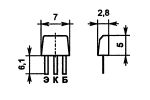
onderaan "Afbeelding toevoegen"
deze chmp wordt warm als ik de monitor aanzet
Maar hoe te controleren of de kanders werken of niet.
Conders zwellen meestal op, en om te controleren of u moet solderen en de capaciteit moet controleren, kunt u een gewone tester gebruiken, maar u moet weten hoe.
Controleer om te beginnen de spanningen, deze moeten +5 en 12 volt zijn, controleer of deze spanningen doorzakken als de chip opwarmt. Misschien is de chip bedekt en verbruikt hij veel. Als de spanningen aan het zakken zijn, kun je de voor de chip geschikte voeding lossolderen en de spanningen opnieuw controleren, als de spanningen weer normaal zijn, is de chip waarschijnlijk defect. controleer ook wanneer het display is uitgeschakeld, dit zijn die 2 witte lussen.
hoe te controleren. Ik ben een complete theepot!
van de voeding gaat het door de 5 volt connector in de standby-modus en 12 wordt toegevoegd wanneer het aan staat, dus ze moeten worden gecontroleerd met het apparaat.
zie hier https://my.housecope.com/wp-content/uploads/ext/2817/delta-dac-19m008.html in de tabel CN5 connector 8 pin 13.8V 9.10 pin 5v
bedankt allemaal, ik ga het meteen proberen
kortom, ik weet het niet, ik heb alle kanders veranderd, het hielp niet ((((((((((((((((((((((
zie hier https://my.housecope.com/wp-content/uploads/ext/2817/delta-dac-19m008.html in de tabel CN5 connector 8 pin 13.8V 9.10 pin 5v
zie hier https://my.housecope.com/wp-content/uploads/ext/2817/delta-dac-19m008.html in de tabel CN5 connector 8 pin 13.8V 9.10 pin 5v
5v-shows, maar 11,84 8pin - wat is er aan de hand?
Ik denk dat 11.84 normaal is. Trouwens, als hij is aangesloten op een computer, gaat hij uit of licht hij gewoon wit op en dat is alles?
wanneer u verbinding maakt met een computer, licht deze wit op en na een paar seconden van een andere kleur van de strip op het scherm
en wanneer er geen snoer was, werd een wit scherm gedurende 5 seconden ingeschakeld en werd alles geel
In de standby-modus na 5 seconden is dit normaal, maar als de strepen dun zijn, dan is dit de Khan van de matrix of de CPU, mag ik een foto van deze strepen?
Hoe maak je een matrix?
de chip wordt nog steeds verwarmd in elke modus!
Dit is een geluidsversterker, je kunt hem er nog uittrekken
Hoogstwaarschijnlijk vloog de matrix of de chip die verantwoordelijk is voor de vorming van het beeld weg. Over het algemeen is het gemakkelijker om een nieuwe monitor te kopen 🙂
Nou, wil het gewoon doen! Hoe denk je dat het zal worden genomen voor reserveonderdelen?
ik ben nu de klankbord aan het solderen, ik zal het proberen, misschien lukt het
Als het wordt verwarmd zodat de vinger kan worden vastgehouden, dan is het normaal, als het heet is, stinkt het, dan is het niet normaal. mikruhi kan tot 80 graden opwarmen, sommige. Ze nemen het voor reserveonderdelen, maar alleen gratis - omdat ze nu dood zijn en een cent kosten.
in ieder geval bedankt voor de hulp.
niet alleen toevoegen
in vriendenlijst
umenya manitor ne rabotayet
mojet chem nibud pomojite??
Je bent geen slechte reparateur.En ergere gebreken waren er niet. Er zijn veel meer dingen die opbranden. Gelukkig. Hier wordt ook de reparatie van deze monica beschreven. https://my.housecope.com/wp-content/uploads/ext/2254/section33/topic178817.html Goed gedaan. )))
Veel dank aan de auteur voor het uitgebreide fotoverslag en artikel.
En toen wilde ik mijn naam al naar de prullenbak brengen
Goededag!
ZWARTE MONITOR.
Gelieve te reageren, wie heeft deelgenomen aan dit onderwerp - help, direct.
BekijkSonic VA1912w NVIDIA GeForce 8600 GT
Achtergrond:
- het begon, ongeveer 5 jaar geleden (ik denk het wel, ik knoop het allemaal aan elkaar) - een lang verhaal, wie
vraag, ik zal het je in detail vertellen 🙂
Recente symptomen:
– in de normale modus start het systeem ongeveer 4 minuten op.
– mijn activiteiten voor vandaag:
- op knop
– oranje indicator 8 min. (wachten)
- Ik verbreek (trek uit) de verbinding (monitorstekker - netwerk) van de monitor, plaats
terug, door de plons, verschijnt het bureaublad.
Het systeem zelf start normaal op - u kunt de geluiden horen ...
Dit is al meer dan zes maanden aan de gang, maar met verschillende oplossingen. Beschreef de laatste
insluitsels. Ik kom bij elke inclusie door "porren".
Toli-kaart. dakbedekking monitor. dakbedekking kabel. gewoon iets anders.
Bedankt, ik hoop op een antwoord.
Goededag!
ZWARTE MONITOR.
Gelieve te reageren, wie heeft deelgenomen aan dit onderwerp - help, direct.
BekijkSonic VA1912w NVIDIA GeForce 8600 GT
Achtergrond:
- het begon, ongeveer 5 jaar geleden (ik denk het wel, ik knoop het allemaal aan elkaar) - het verhaal is lang, wie het ook vraagt, ik zal het je in detail vertellen 🙂
Recente symptomen:
– in de normale modus start het systeem ongeveer 4 minuten op.
– mijn activiteiten voor vandaag:
- op knop
– oranje indicator 8 min. - wachten - groen
- Ik verbreek (trek uit) de verbinding (monitorstekker - netwerk) van de monitor, plaats deze terug, het bureaublad verschijnt door de splash - u kunt aan de slag ...
Het systeem zelf start normaal op - u kunt de geluiden horen ...
Dit is al meer dan zes maanden aan de gang, maar met verschillende oplossingen. Beschreven de laatste inclusieoplossing. Ik kom bij elke inclusie door "porren".
En dus is elke opname, opnieuw opstarten normaal.
Toli-kaart. dakbedekking monitor. dakbedekking kabel. gewoon iets anders.
Bedankt in afwachting van een antwoord.
mijn va1912w knippert enkele minuten bij het opstarten, elke keer langer. Ik denk lampen. Waar ze te krijgen of hoe over te schakelen naar diodes?
Om te beginnen, niettemin, controleer de condensatoren, 90% vanwege hen. Op het werk knippert een van de monitoren ook ongeveer 3 minuten, ik denk dat mijn handen er snel bij zullen zijn en er zal een nieuw artikel verschijnen.
processor TSUMU58WJ-LF geheugen 24C04WI
Hallo. De monitor gaat aan, het werkt ongeveer een minuut als het koud is, en de achtergrondverlichting gaat uit, de LED van de aan / uit-knop gaat uit, na vijf seconden gaat het vanzelf aan en werkt dan in dezelfde stijl, dat wil zeggen, het gaat aan en uit met een interval van 5 seconden. Als u het signaal van de poort uitschakelt, gaat het naar de dienstruimte en wordt niet uitgeschakeld. Dat wil zeggen, in- en uitschakelen vindt alleen plaats wanneer een signaal op de ingang wordt toegepast.
Spanning 5 v. afkomstig van de PSU, daalt tijdens zelfuitschakeling tot 1,6 V. In het interval wanneer de monitor werkt, is de spanning op de besturingskaart 3,3V en 1,8V. Het enige dat gênant is, is dat 5 volt naar de besturingskaart komt, en wanneer toegepast via een diode op een stabilisator van 3,3 volt, daalt deze tot 4,7 volt. Dit is goed? Nou en waar, eigenlijk om te graven.
Condensatoren hebben alles op de PSU en de besturingskaart vervangen
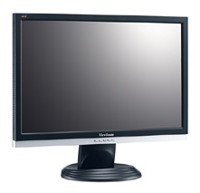
Een goede monitor voor weinig geld, heeft 7 jaar gewerkt en begon te mopperen. Bij aanzetten licht het scherm op en na 2 seconden gaat het weer uit, je drukt op de aan-uit knop, het scherm gaat weer aan en na een seconde gaat het weer uit gaat weer uit.
Laat een review achter over Viewsonic VA2216w
Beschrijf hoe tevreden of ontevreden u bent met uw aankoop Viewsonic VA2216w
SCHAKELT NIET IN. NORMALE CONDIES GEEN BURNOUTS. GEEN BLOEDJES. BIJNA ALLES IS GOED. INDIEN AAN WIE KAN SUGGESTEREN.
De monitor heeft bijna drie jaar gewerkt. en nu is er een probleem, na het aanzetten werkt het ongeveer drie minuten. en dan wordt het scherm leeg. Ik druk uit en vervolgens aan, het gaat aan, maar niet langer dan een minuut. wat zou het probleem kunnen zijn? het lijkt erop dat het ergens opwarmt en het contact verdwijnt.
De ViewSonic VA1916W-2 LCD-monitor met een verklaarde storing is ontvangen voor reparatie - hij viel, nu gaat hij niet aan.De gevolgen van de val zijn heel duidelijk zichtbaar in de linkerbovenhoek van de monitor.
We zetten hem aan, controleren de storing. De monitor gaat een paar seconden aan, waarna de achtergrondverlichting uitgaat. De fout is bevestigd. We gaan demonteren.
Verwijder de plastic vergrendeling die de schroeven bedekt waarmee de standaard aan de monitor is bevestigd.
Draai de 4 schroeven eronder los:
Verwijder de monitorstandaard en leg deze opzij:
We nemen de bemiddelaar en breken voorzichtig de achterkant van de monitor over de hele lengte af:
We controleren de backlight-lampen door 100% bruikbare lampen te gooien:
We zetten de monitor aan en zorgen ervoor dat als we een 100% werklamp gooien in plaats van de bovenste rode lamp, de achtergrondverlichting in de normale modus werkt:
Dat wil zeggen, de bovenste rode lamp is verantwoordelijk voor onze storing. Laten we de lamp vervangen. Koppel de geleidingskabel naar de bedieningsknoppen voorzichtig los:
En verwijder het voorpaneel opzij:
We ontkoppelen de kabels van de matrix en de lamp van de inverterkaart:
We draaien de twee schroeven los waarmee de voedingsconnector van de monitor is bevestigd:
en draai de schroeven los waarmee de VGA-connector is bevestigd:
We verwijderen het stuk ijzer dat het inverterbord afsluit, draaien de drie schroeven los waarmee het matrixbord vastzit en vouwen het matrixbord netjes op.
We laten de matrix zelf op tafel liggen en nemen de rest aan de kant:
We halen het bovenste samenstel van lampen eruit. We zien dat een van de lampen gebarsten is. Het is maar een rood licht. De klap deed zijn vuile werk.
Wij veranderen het. (Ik heb maar één lamp vervangen, maar het is natuurlijk gemakkelijker om de hele montage in één keer te vervangen). De montage in deze monitor heeft een lengte van 42,6 cm en de lamp is 42,1 cm.
We zetten de montage van lampen weer op zijn plaats:
We verzamelen alles in omgekeerde volgorde, terwijl we tegelijkertijd de linkerbovenhoek van de monitor lijmen. Aanzetten.
We zetten een vier uur durende run op met periodiek aan-uit. Alles werkt.
Alle foto's zijn gemaakt met een Kodak EasyShare C1530 camera.
Gemaakt: 02 augustus 2016 di 17:50:30 .
Rubriek: “Radio en elektronica”
Berichten in het onderwerp: 20, weergaven: 4969

Sitebeheerder
Het probleem is dit: de ViewSonic VA2216w-2-monitor was in werkende staat, stond zes maanden stil in een kast en wil nu niet normaal inschakelen - de blauwe indicator knippert en dat is alles. Een soortgelijk probleem wordt gegoogled - ze zeggen dat het de condensatoren zijn die dood gaan.
Ik haalde het uit elkaar, keek naar de condensatoren - schijnbaar normaal, niet gezwollen. Hoe te bepalen welke van hen problematisch zijn, is niet duidelijk.
Welnu, kan het tot leven komen met de constante aanwezigheid van spanning, aangezien de monitor stierf door langdurig ongebruik? Hij stond de hele nacht aangesloten op het netwerk - en inderdaad, 's ochtends na verschillende pogingen ging hij aan. Maar het probleem als zodanig is niet verdwenen, hoewel het soms mogelijk is om het aan te zetten, maar pas na verschillende pogingen is er geen stabiliteit, duidelijk is een element in dit systeem oud geworden.
Vraag voor experts: wat zou jij adviseren in deze situatie? Misschien is dit een typisch probleem voor dit type monitoren en is er een bekende oplossing? Het is dom om condensatoren allemaal achter elkaar te vervangen, ze zijn daar anders, het probleem ligt zeker niet bij iedereen, maar bij één.
UPD. Het probleem is verholpen door de 1000mF 10V condensator te vervangen, zie foto 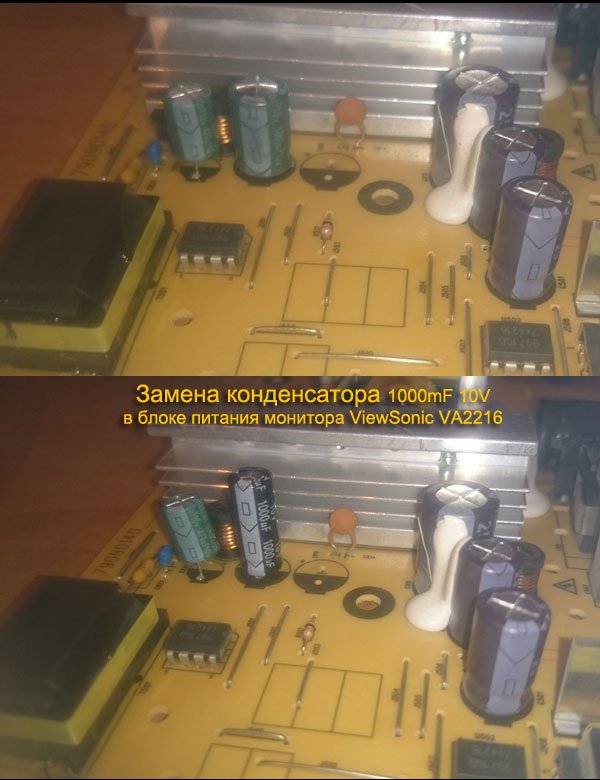
Vandaag wil ik met u de ervaring delen van het repareren van een monitor met mijn eigen handen. Ik heb mijn oude gerepareerd LG Flatron 1730s. Hier is er een:
Dit is een 17" LCD-monitor. Ik moet meteen zeggen dat wanneer er geen beeld op de monitor is, we (op het werk) dergelijke kopieën onmiddellijk naar onze elektronica-ingenieur brengen en hij handelt ze af, maar er was gelegenheid om te oefenen 🙂
Laten we beginnen met de terminologie: vroeger werden CRT-monitoren (CRT - Cathode Ray Tube) massaal gebruikt. Zoals de naam al aangeeft, zijn ze gebaseerd op een kathodestraalbuis, maar dit is een letterlijke vertaling, het is technisch correct om te spreken van een kathodestraalbuis (CRT).
Hier is een gedemonteerd voorbeeld van zo'n "dinosaurus":
LCD-monitoren (Liquid Crystal Display - liquid crystal display) of gewoon een LCD-scherm zijn nu in de mode. Vaak worden dergelijke ontwerpen TFT-monitoren genoemd.
Hoewel, nogmaals, als we correct spreken, dan zou het zo moeten zijn: LCD TFT (Thin Film Transistor - schermen op basis van dunne filmtransistors). TFT is tegenwoordig gewoon de meest voorkomende variant, of beter gezegd, LCD (liquid crystal) weergavetechnologie.
Dus laten we, voordat u de monitor zelf gaat repareren, eens kijken wat voor soort "symptomen" onze "patiënt" had? In het kort dan: geen beeld op het scherm. Maar als je wat beter kijkt, begonnen er verschillende interessante details naar voren te komen! 🙂 Bij het aanzetten vertoonde de monitor een fractie van een seconde een beeld, dat onmiddellijk verdween. Tegelijkertijd (afgaande op de geluiden) werkte de systeemeenheid van de computer zelf naar behoren en startte het besturingssysteem met succes.
Na enige tijd te hebben gewacht (soms 10-15 minuten), ontdekte ik dat het beeld spontaan verscheen. Na het experiment meerdere keren te hebben herhaald, was ik hiervan overtuigd. Soms was het hiervoor echter nodig om de monitor uit en aan te zetten met de "power" -knop op het voorpaneel. Na het hervatten van de foto werkte alles zonder storingen totdat de computer werd uitgeschakeld. De volgende dag werd het verhaal en de hele procedure weer herhaald.
Bovendien merkte ik een interessante eigenschap op: toen de kamer warm genoeg was (het seizoen is geen zomer meer) en de batterijen behoorlijk werden verwarmd, werd de inactieve tijd van de monitor zonder beeld met vijf minuten verminderd. Er was een gevoel dat het opwarmt, het gewenste temperatuurregime bereikt en vervolgens zonder problemen werkt.
Dit werd vooral merkbaar nadat een van de dagen dat de ouders (ze hadden de monitor) de verwarming uit hadden gezet en de kamer behoorlijk fris werd. In dergelijke omstandigheden was het beeld op de monitor 20-25 minuten afwezig en pas toen, toen het voldoende was opgewarmd, verscheen het.
Volgens mijn observaties gedroeg de monitor zich precies hetzelfde als een computer met bepaalde moederbordproblemen (condensatoren die hun capaciteit verloren). Als zo'n bord voldoende is opgewarmd (laat het werken of een verwarming wordt in zijn richting gericht), "start" het normaal en werkt het vrij vaak zonder storingen totdat de computer wordt uitgeschakeld. Uiteraard is dit tot op zekere hoogte!
Maar in een vroeg stadium van de diagnose (voordat de casus van de "patiënt" wordt geopend), is het zeer wenselijk dat we een zo volledig mogelijk beeld krijgen van wat er gebeurt. Volgens deze kunnen we ons ruwweg oriënteren in welk specifiek knooppunt of element het probleem is? In mijn geval, na al het bovenstaande te hebben geanalyseerd, dacht ik aan de condensatoren in het stroomcircuit van mijn monitor: zet hem aan - er is geen beeld, de condensatoren warmen op - het lijkt erop.
Welnu, het is tijd om deze veronderstelling te testen!
Laten we demonteren! Draai eerst met een schroevendraaier de schroef los waarmee de onderkant van de standaard is bevestigd:
Vervolgens: - verwijder de bijbehorende schroeven en verwijder de basis voor het monteren van de standaard:
Vervolgens wrikken we met een platte schroevendraaier het voorpaneel van onze monitor los en, in de richting aangegeven door de pijl, beginnen we deze voorzichtig te scheiden.
Langzaam bewegen we langs de omtrek van de hele matrix, waarbij we geleidelijk de plastic vergrendelingen vastklikken die het voorpaneel uit hun stoelen houden met een schroevendraaier.
Nadat we de monitor hebben gedemonteerd (de voor- en achterkant gescheiden), zien we de volgende afbeelding:
Als de "binnenkant" van de monitor met plakband aan het achterpaneel is bevestigd, trekken we deze eraf en verwijderen we de matrix zelf met de voeding en het besturingsbord.
Het plastic achterpaneel blijft op de tafel liggen.
Al het andere in de gedemonteerde monitor ziet er als volgt uit:
Zo ziet de "vulling" eruit in mijn handpalm:
Laten we een close-up tonen van het paneel met instellingenknoppen die aan de gebruiker worden weergegeven.
Nu moeten we de contacten loskoppelen die de kathode-achtergrondverlichtingslampen in de monitormatrix verbinden met het invertercircuit dat verantwoordelijk is voor hun ontsteking. Hiervoor verwijderen we de aluminium beschermkap en daaronder zien we de connectoren:
We doen hetzelfde aan de andere kant van de beschermende behuizing van de monitor:
Koppel de connectoren van de monitoromvormer naar de lampen los. Voor de liefhebbers, de kathodelampen zelf zien er als volgt uit:
Ze zijn aan één kant bedekt met een metalen behuizing en bevinden zich er in paren in. De omvormer "ontsteekt" de lampen en regelt de intensiteit van hun gloed (regelt de helderheid van het scherm). Tegenwoordig wordt in plaats van lampen steeds vaker gebruik gemaakt van LED-achtergrondverlichting.
Advies: als je dat op de monitor vindt plotseling het beeld is verdwenen, kijk nog eens goed (markeer zo nodig het scherm met een zaklamp). Merk je misschien een vaag (donker) beeld op? Er zijn hier twee opties: een van de achtergrondverlichtingslampen is defect (in dit geval gaat de omvormer gewoon "in de verdediging" en levert ze geen stroom), en blijft volledig operationeel. De tweede optie: we hebben te maken met een storing van het invertercircuit zelf, dat kan worden gerepareerd of vervangen (in laptops nemen ze in de regel hun toevlucht tot de tweede optie).
Trouwens, de laptopomvormer bevindt zich in de regel onder het voorste buitenste frame van de schermmatrix (in de middelste en onderste delen).
Maar we dwalen af, we blijven de monitor repareren (meer precies, voor nu, schroef hem) 🙂 Dus, nadat we alle verbindingskabels en elementen hebben verwijderd, demonteren we de monitor verder. We openen het als een schelp.
Binnenin zien we een andere kabel die, beschermd door een andere behuizing, de matrix en de achtergrondverlichting van de monitor verbindt met de besturingskaart. We trekken de tape half los en zien daaronder een platte connector met een datakabel erin. We verwijderen het voorzichtig.
We plaatsen de matrix apart (we zullen er niet in geïnteresseerd zijn, in deze reparatie).
Zo ziet het er van de achterkant uit:
Van deze gelegenheid gebruik makend, wil ik je de gedemonteerde monitormatrix laten zien (onlangs probeerden ze hem op het werk te repareren). Maar na het ontleden, werd het duidelijk dat het niet mogelijk zou zijn om het te repareren: een deel van de vloeibare kristallen op de matrix zelf verbrandde.
Ik had mijn vingers in ieder geval niet zo duidelijk achter het oppervlak moeten zien! 🙂
De matrix is aan het frame bevestigd en bevestigt en houdt alle onderdelen bij elkaar, met behulp van nauwsluitende plastic vergrendelingen. Om ze te openen zul je flink moeten werken met een platte schroevendraaier.
Maar met het type doe-het-zelf-monitorreparatie dat we nu doen, zullen we geïnteresseerd zijn in een ander deel van het ontwerp: de besturingskaart met de processor, en zelfs meer - de voeding van onze monitor. Beide zijn weergegeven in de onderstaande foto: (foto - klikbaar)
Dus op de foto hierboven hebben we links een processorbord en rechts een voedingsbord gecombineerd met een invertercircuit. Het processorbord wordt vaak ook wel het scalerbord (of circuit) genoemd.
De scalerschakeling verwerkt de signalen die van de pc komen. In feite is de scaler een multifunctionele microschakeling, die bestaat uit:
- microprocessor
- een ontvanger (ontvanger) die een signaal ontvangt en omzet in het gewenste type gegevens verzonden via digitale interfaces voor het aansluiten van een pc
- een analoog-naar-digitaal converter (ADC) die R/G/B analoge ingangssignalen omzet en de resolutie van de monitor regelt
In feite is de scaler een microprocessor die is geoptimaliseerd voor de taak van beeldverwerking.
Als de monitor een framebuffer (RAM) heeft, wordt er ook mee gewerkt via de scaler. Om dit te doen, hebben veel scalers een interface om met dynamisch geheugen te werken.
Maar we - weer afgeleid van de reparatie! Laten we doorgaan! 🙂 Laten we het combobord voor de monitorvoeding eens nader bekijken. We zullen hier zo'n interessant beeld zien:
Zoals we in het begin hadden verwacht, weet je nog? We zien drie gezwollen condensatoren die vervangen moeten worden. Hoe u het goed doet, wordt beschreven in dit artikel van onze site, we zullen niet opnieuw worden afgeleid.
Zoals je kunt zien, zwol een van de elementen (condensatoren) niet alleen van bovenaf, maar ook van onderen, en een deel van het elektrolyt lekte eruit:
Om de monitor te vervangen en effectief te repareren, moeten we de voedingskaart volledig uit de behuizing verwijderen. We draaien de bevestigingsschroeven uit, trekken de stroomkabel uit de connector en nemen het bord in onze handen.
Hier is een foto van haar rug:
Ik wil meteen zeggen dat vrij vaak het powerboard wordt gecombineerd met het invertercircuit op één PCB (printplaat). In dit geval kunnen we praten over een comboboard dat wordt vertegenwoordigd door een monitorvoeding (Power Supply) en een backlight-omvormer (Back Light Inverter).
In mijn geval is dat precies wat het is! We zien dat op de foto hierboven het onderste deel van het bord (gescheiden door de rode lijn) in feite het invertercircuit van onze monitor is. Het komt voor dat de omvormer wordt weergegeven door een aparte print, dan zitten er drie aparte printjes in de monitor.
De voeding (het bovenste deel van onze PCB) is gebaseerd op de FAN7601 PWM-controllerchip en de SSS7N60B veldeffecttransistor, en de omvormer (het onderste deel) is gebaseerd op de OZL68GN-chip en twee FDS8958A-transistorassemblages.
Nu kunnen we veilig overgaan tot reparatie (vervanging van condensatoren). Dit kunnen we doen door de structuur gemakkelijk op de tafel te plaatsen.
Zo ziet het voor ons interessante gebied eruit na het verwijderen van de defecte elementen.
Laten we eens nader kijken, welke waarde van capaciteit en spanning hebben we nodig om de elementen te vervangen die van het bord zijn gesoldeerd?
We zien dat dit een element is met een rating van 680 microfarads (mF) en een maximale spanning van 25 Volt (V). In meer detail over deze concepten, maar ook over zoiets belangrijks als het observeren van de juiste polariteit bij het solderen, hebben we in dit artikel met u gesproken. Laten we het hier dus niet nog eens over hebben.
Laten we zeggen dat we twee condensatoren van 680 mF 25V en één condensator van 400 mF / 25V defect hebben. Omdat onze elementen parallel zijn geschakeld in het elektrische circuit, kunnen we gemakkelijk twee condensatoren van 1.000 mF gebruiken in plaats van drie condensatoren met een totale capaciteit (680 + 680 + 440 \u003d 1800 microfarads), wat in totaal hetzelfde zal geven (zelfs meer ) capaciteit.
Dit is hoe de condensatoren die van onze monitorkaart zijn verwijderd eruit zien:
We blijven de monitor met onze eigen handen repareren en nu is het tijd om nieuwe condensatoren te solderen in plaats van de verwijderde.
Omdat de elementen echt nieuw zijn, hebben ze lange "poten". Nadat u ze op hun plaats hebt gesoldeerd, snijdt u ze voorzichtig af met zijmessen.
Als resultaat hebben we het zo gekregen (voor bestelling, tot twee condensatoren van 1.000 microfarad, heb ik een extra element met een capaciteit van 330 mF op het bord geplaatst).
Nu zetten we de monitor voorzichtig en voorzichtig weer in elkaar: we draaien alle schroeven vast, verbinden alle kabels en connectoren op dezelfde manier, en als resultaat kunnen we overgaan tot een tussentijdse testrun van onze half-geassembleerde structuur!
Advies: het heeft geen zin om meteen de hele monitor terug te halen, want als er iets misgaat, zullen we vanaf het begin alles moeten demonteren.
Zoals je kunt zien, verscheen er meteen een frame dat de afwezigheid van een aangesloten datakabel aangeeft. Dit is in dit geval een duidelijk teken dat de doe-het-zelf-monitorreparatie bij ons is gelukt! 🙂 Voorheen, vóór het oplossen van problemen, was er helemaal geen beeld totdat het opwarmde.
We schudden onszelf mentaal de hand, monteren de monitor in originele staat en (ter verificatie) koppelen we hem met een tweede beeldscherm aan de laptop. We zetten de laptop aan en zien dat het beeld meteen "links" is naar beide bronnen.
QED! We hebben zojuist onze monitor zelf gerepareerd!
Notitie: Volg deze link om erachter te komen welke andere typen TFT-monitoren defect zijn.
Voor vandaag is dat alles. Ik hoop dat het artikel nuttig voor je was? Tot de volgende keer op onze website
Ik kwam een probleem tegen - de ViewSonic VA1912w-monitor ging uit, na een tijdje lichtte hij op, werkte enkele dagen en werd toen volledig weggeblazen. Er waren geen kant-en-klare recepten op het netwerk, maar er zijn veel vragen met precies dezelfde symptomen. Daarom ben ik in mijn achtervolging een recept aan het schrijven. Wie het nodig heeft, schrijf het op. De instructie is niet stapsgewijs en bedoeld voor mensen die weten hoe ze met een soldeerbout en vooral met hun hoofd moeten werken. 🙂
Toezicht houden op: ViewSonic VA1912w (het circuit is typisch, dus het recept zal nuttig zijn voor vele anderen).
Schuld: Bij verbinding met het netwerk licht de LED op het paneel even op (of brandt helemaal niet) en gaat dan uit. Het scherm gloeit niet, er zijn geen tekenen van leven.
Symptomen van een storing: De TSUM17AK-LF-1-chip warmt op, elektrolytische condensatoren in de voeding kunnen gezwollen zijn.
Voedingsspanningen: +5V is normaal, +12V is laag.
Algemeen beeld van de gedemonteerde monitor:
Klik op afbeelding om te vergroten
1. Vervang 4 elektrolytische condensatoren die op de volgende foto worden getoond. Wij zijn het die vervangen, en niet "solderen en meten". 2 stuks - 220,0x25 en 2 stuks - 1000.0x25. Als er naast deze gezwollen zijn, veranderen we ze meedogenloos.
2. We proberen het aan te zetten. Als de monitor werkt, zit je al goed, haal hem dan op. Zo niet, dan gaan we verder. Ik wil je eraan herinneren dat de monitor lange tijd niet kan worden ingeschakeld, omdat onze TSUM17AK-LF-1-chip behoorlijk behoorlijk kookt en we het risico lopen de monitor volledig te verpesten als we hem verbranden.
3. We vinden de Q8-transistor op het aangrenzende bord naast de kwartsresonator en meten de spanning op de collector, deze zou + 1.8V moeten zijn. Wij zorgen dat alles er is, maar niet 1.8.
4. Soldeer voorzichtig Q8 en in plaats daarvan solderen we de goede oude KT835 uit het huishoudelijke elektronische verleden, of een andere direct geleidende siliciumtransistor. Ik lanceerde zelfs met KT361, maar durfde het niet te verlaten - je weet maar nooit ... Ja, ik raad ten zeerste aan om een transistor zonder lekken te kiezen.
Klik op afbeelding om te vergroten
Na vervanging - 99% kans dat uw monitor werkt. Natuurlijk kunnen er nuances zijn, maar met dergelijke symptomen (en ze zijn typisch voor deze monitoren), begin met het diagnosticeren met deze details.
Nou, voor liefhebbers van techno-macro-landschappen - een foto van onze KT835-transistor, die buitenlandse kwalen redt ... 🙂
Het artikel geeft een overzicht van de meest voorkomende monitorstoringen. Een daarvan is de stroomvoorziening. Het doel is om een stabiele spanning te vormen. Bij verhoogde temperaturen "drogen elektrolytische condensatoren uit", waardoor de spanning onstabiel of onderschat wordt, wat leidt tot beschermingswerking of gebrek aan spanning om te starten. Reparatie van deze storing, een eenvoudige vervanging van alle "gedroogde" condensatoren. Dergelijke condensatoren zijn meestal gezwollen. Het is de moeite waard om alles in één keer te veranderen, omdat je niet gezwollen bent, maar al capaciteit verliest. Een dergelijke storing is niet de enige, maar wel de meest voorkomende.
Storingen kunnen als volgt worden uitgedrukt:
1. De monitor gaat niet aan.
2. De monitor wordt kort ingeschakeld en vervolgens uitgeschakeld.
3. Er is een fluitend geluid.
Lamp omvormer eenheid.
Meestal heeft een lampomvormer twee kanalen. De omvormer wordt gevoed door een zekering. De gelijkspanning wordt omgezet in wisselstroom via een generator en transistors. Vervolgens wordt de step-up transformator gegeven. Van daaruit gaat de spanning naar de lampen en naar de beveiligingsmicroschakelingen.
De reden voor het doorbranden van transistors is slecht solderen of gevallen van hoogspanningscondensatoren, die zich naast de transistors bevinden. Minder vaak branden transistors door veroudering. Het is de moeite waard om transistors te laten rinkelen. Elk kanaal heeft één veldeffecttransistor. Beide transistoren zijn aan vervanging toe. Omdat ze tijdens bedrijf hun parameters wijzigen en slechts één transistor vervangen, zal deze heel anders zijn dan de tweede, wat tot overbelasting zal leiden, en de tweede (oude) zal zeker doorbranden.
Storingen kunnen als volgt worden uitgedrukt:
De achtergrondverlichting van de monitor gaat korte tijd aan en gaat uit
Wanneer de monitor is ingeschakeld, is er helemaal geen achtergrondverlichting.
Besturings- en beeldeenheid
Dit blok is bedoeld om alle andere blokken te coördineren. Het blok breekt uiterst zelden en de oorzaak is een "glitch" van de processor. Het wordt behandeld door de processor op te warmen tot een temperatuur van 300-400 graden. Dit wordt gedaan door de processor van het bord te verwijderen en vijf, tien minuten op te warmen, waarna het nodig is om de processor terug te solderen.
Storingen kunnen als volgt worden uitgedrukt:
Er is geen beeld, maar de achtergrondverlichting werkt.
Wanneer de stroom is uitgeschakeld, geeft het scherm "geen signaal" weer en wanneer de stroom is aangesloten, is er geen beeld.
De afbeelding verschijnt met een lage resolutie (bijvoorbeeld tot 800x600, terwijl deze hierboven niet wordt weergegeven).
De exacte timing van de reparatie is pas bekend tijdens de reparatie zelf. Hoe ernstiger de schade, hoe langer de reparatie duurt.
- Wij leveren de apparatuur af bij het servicecentrum: de levering is binnen een uur bij u
- Definieer het probleem
- We spreken met u de prijs af: we noemen de prijs voor de reparatie + de kosten van het reserveonderdeel
- We bestellen reserveonderdelen vanuit ons magazijn
- Wij repareren
- De kwaliteit controleren
Na reparatie wordt de monitor getest van 2 tot 24 uur, afhankelijk van het probleem. Als het probleem aanhoudt, wordt de monitor opnieuw gerepareerd.
Wij repareren alle bekende merken monitoren: Sony, Samsung, Philips, LG, BenQ, HP en vele anderen.
De volledige lijst met modellen vindt u op deze pagina.
- Strepen, vlekken, rimpelingen, strepen op het scherm
- gebroken matrices
- Gedemonteerde monitoren
- CRT-monitoren
- We veranderen de stands en poten niet
U kunt hier meer te weten komen over de geografie van onze reizen
- LCD scherm;
- Stroomkabel;
- 15-pins VGA-videokabel;
- snelstartgids, Viewsonic Wizard CD-ROM (gebruiker/stuurprogrammahandleiding, meertalig).
- objectieve testen - het bestuderen van de kwaliteit van de kleurweergave van de monitor met behulp van de Monaco Optix XR-kalibrator en het bepalen van de uniformiteit van de achtergrondverlichting en de responstijd van de monitor in verschillende modi met behulp van een speciaal ontworpen standaard;
- subjectieve testen - evaluatie van kleurkwaliteit en monitorgedrag in de loop van het dagelijkse werk in verschillende echte toepassingen (tekst- en grafische editors, dvd-films en dynamische games).
Elk product uit China "Aliexpress.com" https://ali.pub/uo612
Elk product uit China "Gearbest.com"
Bespaar op aankopen ePN Cashback vanaf 18%
ViewSonic Monitor Reparatie - VA2248led - VS13818 | Interessante bug.
Hoi mensen. Onlangs brachten ze een monitor met een storing "Het helderheids- en contrastaanpassingsmenu verschijnt", en de monitor gaat mogelijk niet aan en de bedieningsknoppen werken mogelijk niet. Na lang zoeken naar een defect werd op het displaybord een defecte zenerdiode gevonden. De zenerdiode werd vervangen door een soortgelijke.
Productie Muziek met dank aan Epidemic Sound!
Dag Beste!
Hulp bij monitoren. ViewSonic VA2216W werkt na het inschakelen prima voor een uur - twee of minder, afhankelijk van de verwarming blijkbaar.
Dan eerst met een frequentie
1 Hz, dan verandert het beeld steeds vaker kortstondig in een matrasachtig patroon (van een afstand gezien). Verticale strepen 17 stuks met gelijke witruimte ertussen. De strepen bestaan uit veelkleurige strepen van 1 pixel breed, ook 1 pixel uit elkaar. Daardoor lijkt het alsof hij met grijze strepen knippert. De weergavetijd van de afbeelding en de matras wordt hetzelfde. Schakelt 3 keer in een seconde.
Als je hem korte tijd, in ieder geval een seconde, uitschakelt, gaat hij niet meteen knipperen, na 5 seconden, en ook als je de signaalkabel even verwijdert.
Ik probeerde de gedemonteerde planken die op de tafel lagen - ik wachtte geen moment. Hij verwarmde de videoprocessor tijdens bedrijf tot 100 - 120 graden met een föhn. De monitor flikkerde ook niet.
Condensatoren zien er normaal uit, maar hebben niet geprobeerd te veranderen. Kosten?
Vertel me waar en hoe ik een hinderlaag moet zoeken?
In feite is een storing van de matrix en het verwarmen van de scaler het niet waard. Vraag iemand om een föhn te lenen als je niet kunt achterhalen wat er aan de hand is. Controleer de werking van de spanningsomvormer op het matrixbord.
Een interessante observatie. Het eenkleurige scherm knippert niet, geen enkele kleur. Knippert grijs en als het in voldoende hoeveelheid op het scherm aanwezig is, en hoe meer het is, hoe vaker het knippert. Hoewel dit niet helemaal juist is, kunnen wit en groen ook knipperen.
Toezicht houden op Viewsonic VA1912W gaf het op na 3 jaar werken. Bij het inschakelen voelde de monitor de computer, dat wil zeggen dat er een signaal was bij de ingang, maar het scherm bleef zwart.
Het waarschijnlijke probleem met de monitor is het hoogspanningsgedeelte. Laten we beginnen met demontage. U kunt de servicehandleiding downloaden hier.
We plaatsen de monitor met de voorkant naar beneden op een zachte basis om het scherm niet te beschadigen, en draaien vervolgens de 4 schroeven los waarmee de poot vastzit. Onder de poot zullen we nog 2 schroeven zien, ze losdraaien, je kunt de achterklep al voorzichtig verwijderen en de vergrendelingen verwijderen.Ik zal zeggen dat de behuizing is gemaakt van goedkoop plastic, dus wees voorzichtig met de vergrendelingen om niet te breken.
Vervolgens moet u 4 connectoren loskoppelen die de fluorescerende achtergrondverlichting van de matrix voeden, dan nog 8 schroeven en het deksel van de hoogspanningseenheid verwijderen.
Bij het controleren van het circuit: 13,8 volt, die gewoon door jumper J204 naar de hoogspanningstransistor van de converter gaat. Stevige condensatoren CapXon 220uF 25V C204 en C205 bleken droog te zijn en als gevolg daarvan werd de benodigde potentiaal niet op de collector van de Q206 40T03GP-transistor aangelegd.
|
Video (klik om af te spelen). |
Ook zit er via de schakeling met C204 en C205 een aansluitende SMD-zekering F200 tussen hen.Na het vervangen van de condensatoren werkte de monitor prima.