In detail: doe-het-zelf Philips-monitorreparatie van een echte meester voor de site my.housecope.com.
Vandaag wil ik met u de ervaring delen van het repareren van een monitor met mijn eigen handen. Ik heb mijn oude gerepareerd LG Flatron 1730s. Hier is er een:
Dit is een 17" LCD-monitor. Ik moet meteen zeggen dat wanneer er geen beeld op de monitor is, we (op het werk) dergelijke kopieën onmiddellijk naar onze elektronica-ingenieur brengen en hij handelt ze af, maar er was gelegenheid om te oefenen 🙂
Laten we beginnen met de terminologie: vroeger werden CRT-monitoren (CRT - Cathode Ray Tube) massaal gebruikt. Zoals de naam al aangeeft, zijn ze gebaseerd op een kathodestraalbuis, maar dit is een letterlijke vertaling, het is technisch correct om te spreken van een kathodestraalbuis (CRT).
Hier is een gedemonteerd voorbeeld van zo'n "dinosaurus":
LCD-monitoren (Liquid Crystal Display - liquid crystal display) of gewoon een LCD-scherm zijn nu in de mode. Vaak worden dergelijke ontwerpen TFT-monitoren genoemd.
Hoewel, nogmaals, als we correct spreken, dan zou het zo moeten zijn: LCD TFT (Thin Film Transistor - schermen op basis van dunne filmtransistors). TFT is tegenwoordig gewoon de meest voorkomende variant, of beter gezegd, LCD (liquid crystal) weergavetechnologie.
Dus laten we, voordat u de monitor zelf gaat repareren, eens kijken wat voor soort "symptomen" onze "patiënt" had? In het kort dan: geen beeld op het scherm. Maar als je wat beter kijkt, begonnen er verschillende interessante details naar voren te komen! 🙂 Bij het aanzetten vertoonde de monitor een fractie van een seconde een beeld, dat onmiddellijk verdween. Tegelijkertijd (afgaande op de geluiden) werkte de systeemeenheid van de computer zelf naar behoren en startte het besturingssysteem met succes.
 |
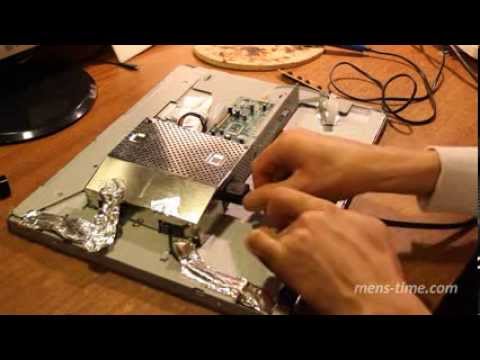
Video (klik om af te spelen). |
Na enige tijd te hebben gewacht (soms 10-15 minuten), ontdekte ik dat het beeld spontaan verscheen. Na het experiment meerdere keren te hebben herhaald, was ik hiervan overtuigd. Soms was het hiervoor echter nodig om de monitor uit en aan te zetten met de "power" -knop op het voorpaneel. Na het hervatten van de foto werkte alles zonder storingen totdat de computer werd uitgeschakeld. De volgende dag werd het verhaal en de hele procedure weer herhaald.
Bovendien merkte ik een interessante eigenschap op: toen de kamer warm genoeg was (het seizoen is geen zomer meer) en de batterijen behoorlijk werden verwarmd, werd de inactieve tijd van de monitor zonder beeld met vijf minuten verminderd. Er was een gevoel dat het opwarmt, het gewenste temperatuurregime bereikt en vervolgens zonder problemen werkt.
Dit werd vooral merkbaar nadat een van de dagen dat de ouders (ze hadden de monitor) de verwarming uit hadden gezet en de kamer behoorlijk fris werd. In dergelijke omstandigheden was het beeld op de monitor 20-25 minuten afwezig en pas toen, toen het voldoende was opgewarmd, verscheen het.
Volgens mijn observaties gedroeg de monitor zich precies hetzelfde als een computer met bepaalde moederbordproblemen (condensatoren die hun capaciteit verloren). Als zo'n bord voldoende is opgewarmd (laat het werken of een verwarming wordt in zijn richting gericht), "start" het normaal en werkt het vrij vaak zonder storingen totdat de computer wordt uitgeschakeld. Uiteraard is dit tot op zekere hoogte!
Maar in een vroeg stadium van de diagnose (voordat de casus van de "patiënt" wordt geopend), is het zeer wenselijk dat we een zo volledig mogelijk beeld krijgen van wat er gebeurt. Volgens deze kunnen we ons ruwweg oriënteren in welk specifiek knooppunt of element het probleem is? In mijn geval, na al het bovenstaande te hebben geanalyseerd, dacht ik aan de condensatoren in het stroomcircuit van mijn monitor: zet hem aan - er is geen beeld, de condensatoren warmen op - het lijkt erop.
Welnu, het is tijd om deze veronderstelling te testen!
Laten we demonteren! Draai eerst met een schroevendraaier de schroef los waarmee de onderkant van de standaard is bevestigd:
Vervolgens: - verwijder de bijbehorende schroeven en verwijder de basis voor het monteren van de standaard:
Vervolgens wrikken we met een platte schroevendraaier het voorpaneel van onze monitor los en, in de richting aangegeven door de pijl, beginnen we deze voorzichtig te scheiden.
Langzaam bewegen we langs de omtrek van de hele matrix, waarbij we geleidelijk de plastic vergrendelingen vastklikken die het voorpaneel uit hun stoelen houden met een schroevendraaier.
Nadat we de monitor hebben gedemonteerd (de voor- en achterkant gescheiden), zien we de volgende afbeelding:
Als de "binnenkant" van de monitor met plakband aan het achterpaneel is bevestigd, trekken we deze eraf en verwijderen we de matrix zelf met de voeding en het besturingsbord.
Het plastic achterpaneel blijft op de tafel liggen.
Al het andere in de gedemonteerde monitor ziet er als volgt uit:
Zo ziet de "vulling" eruit in mijn handpalm:
Laten we een close-up tonen van het paneel met instellingenknoppen die aan de gebruiker worden weergegeven.
Nu moeten we de contacten loskoppelen die de kathode-achtergrondverlichtingslampen in de monitormatrix verbinden met het invertercircuit dat verantwoordelijk is voor hun ontsteking. Hiervoor verwijderen we de aluminium beschermkap en daaronder zien we de connectoren:
We doen hetzelfde aan de andere kant van de beschermende behuizing van de monitor:
Koppel de connectoren van de monitoromvormer naar de lampen los. Voor de liefhebbers, de kathodelampen zelf zien er als volgt uit:
Ze zijn aan één kant bedekt met een metalen behuizing en bevinden zich er in paren in. De omvormer "ontsteekt" de lampen en regelt de intensiteit van hun gloed (regelt de helderheid van het scherm). Tegenwoordig wordt in plaats van lampen steeds vaker gebruik gemaakt van LED-achtergrondverlichting.
Advies: als je dat op de monitor vindt plotseling het beeld is verdwenen, kijk nog eens goed (markeer zo nodig het scherm met een zaklamp). Merk je misschien een vaag (donker) beeld op? Er zijn hier twee opties: een van de achtergrondverlichtingslampen is defect (in dit geval gaat de omvormer gewoon "in de verdediging" en levert ze geen stroom), en blijft volledig operationeel. De tweede optie: we hebben te maken met een storing van het invertercircuit zelf, dat kan worden gerepareerd of vervangen (in laptops nemen ze in de regel hun toevlucht tot de tweede optie).
Trouwens, de laptopomvormer bevindt zich in de regel onder het voorste buitenste frame van de schermmatrix (in de middelste en onderste delen).
Maar we dwalen af, we blijven de monitor repareren (meer precies, voor nu, schroef hem) 🙂 Dus, nadat we alle verbindingskabels en elementen hebben verwijderd, demonteren we de monitor verder. We openen het als een schelp.
Binnenin zien we een andere kabel die, beschermd door een andere behuizing, de matrix en de achtergrondverlichting van de monitor verbindt met de besturingskaart. We trekken de tape half los en zien daaronder een platte connector met een datakabel erin. We verwijderen het voorzichtig.
We plaatsen de matrix apart (we zullen er niet in geïnteresseerd zijn, in deze reparatie).
Zo ziet het er van de achterkant uit:
Van deze gelegenheid gebruik makend, wil ik je de gedemonteerde monitormatrix laten zien (onlangs probeerden ze hem op het werk te repareren). Maar na het ontleden, werd het duidelijk dat het niet mogelijk zou zijn om het te repareren: een deel van de vloeibare kristallen op de matrix zelf verbrandde.
Ik had mijn vingers in ieder geval niet zo duidelijk achter het oppervlak moeten zien! 🙂
De matrix is aan het frame bevestigd en bevestigt en houdt alle onderdelen bij elkaar, met behulp van nauwsluitende plastic vergrendelingen. Om ze te openen zul je flink moeten werken met een platte schroevendraaier.
Maar met het type doe-het-zelf-monitorreparatie dat we nu doen, zullen we geïnteresseerd zijn in een ander deel van het ontwerp: de besturingskaart met de processor, en zelfs meer - de voeding van onze monitor. Beide zijn weergegeven in de onderstaande foto: (foto - klikbaar)
Dus op de foto hierboven hebben we links een processorbord en rechts een voedingsbord gecombineerd met een invertercircuit. Het processorbord wordt vaak ook wel het scalerbord (of circuit) genoemd.
De scalerschakeling verwerkt de signalen die van de pc komen. In feite is de scaler een multifunctionele microschakeling, die bestaat uit:
- microprocessor
- een ontvanger (ontvanger) die een signaal ontvangt en omzet in het gewenste type gegevens verzonden via digitale interfaces voor het aansluiten van een pc
- een analoog-naar-digitaal converter (ADC) die R/G/B analoge ingangssignalen omzet en de resolutie van de monitor regelt
In feite is de scaler een microprocessor die is geoptimaliseerd voor de taak van beeldverwerking.
Als de monitor een framebuffer (RAM) heeft, wordt er ook mee gewerkt via de scaler. Om dit te doen, hebben veel scalers een interface om met dynamisch geheugen te werken.
Maar we - weer afgeleid van de reparatie! Laten we doorgaan! 🙂 Laten we het combobord voor de monitorvoeding eens nader bekijken. We zullen hier zo'n interessant beeld zien:
Zoals we in het begin hadden verwacht, weet je nog? We zien drie gezwollen condensatoren die vervangen moeten worden. Hoe u het goed doet, wordt beschreven in dit artikel van onze site, we zullen niet opnieuw worden afgeleid.
Zoals je kunt zien, zwol een van de elementen (condensatoren) niet alleen van bovenaf, maar ook van onderen, en een deel van het elektrolyt lekte eruit:
Om de monitor te vervangen en effectief te repareren, moeten we de voedingskaart volledig uit de behuizing verwijderen. We draaien de bevestigingsschroeven uit, trekken de stroomkabel uit de connector en nemen het bord in onze handen.
Hier is een foto van haar rug:
Ik wil meteen zeggen dat vrij vaak het powerboard wordt gecombineerd met het invertercircuit op één PCB (printplaat). In dit geval kunnen we praten over een comboboard dat wordt vertegenwoordigd door een monitorvoeding (Power Supply) en een backlight-omvormer (Back Light Inverter).
In mijn geval is dat precies wat het is! We zien dat op de foto hierboven het onderste deel van het bord (gescheiden door de rode lijn) in feite het invertercircuit van onze monitor is. Het komt voor dat de omvormer wordt weergegeven door een aparte print, dan zitten er drie aparte printjes in de monitor.
De voeding (het bovenste deel van onze PCB) is gebaseerd op de FAN7601 PWM-controllerchip en de SSS7N60B veldeffecttransistor, en de omvormer (het onderste deel) is gebaseerd op de OZL68GN-chip en twee FDS8958A-transistorassemblages.
Nu kunnen we veilig overgaan tot reparatie (vervanging van condensatoren). Dit kunnen we doen door de structuur gemakkelijk op de tafel te plaatsen.
Zo ziet het voor ons interessante gebied eruit na het verwijderen van de defecte elementen.
Laten we eens nader kijken, welke waarde van capaciteit en spanning hebben we nodig om de elementen te vervangen die van het bord zijn gesoldeerd?
We zien dat dit een element is met een rating van 680 microfarads (mF) en een maximale spanning van 25 Volt (V). In meer detail over deze concepten, maar ook over zoiets belangrijks als het observeren van de juiste polariteit bij het solderen, hebben we in dit artikel met u gesproken. Laten we het hier dus niet nog eens over hebben.
Laten we zeggen dat we twee condensatoren van 680 mF 25V en één condensator van 400 mF / 25V defect hebben. Omdat onze elementen parallel zijn geschakeld in het elektrische circuit, kunnen we gemakkelijk twee condensatoren van 1.000 mF gebruiken in plaats van drie condensatoren met een totale capaciteit (680 + 680 + 440 \u003d 1800 microfarads), wat in totaal hetzelfde zal geven (zelfs meer ) capaciteit.
Dit is hoe de condensatoren die van onze monitorkaart zijn verwijderd eruit zien:
We blijven de monitor met onze eigen handen repareren en nu is het tijd om nieuwe condensatoren te solderen in plaats van de verwijderde.
Omdat de elementen echt nieuw zijn, hebben ze lange "poten". Nadat u ze op hun plaats hebt gesoldeerd, snijdt u ze voorzichtig af met zijmessen.
Als resultaat hebben we het zo gekregen (voor bestelling, tot twee condensatoren van 1.000 microfarad, heb ik een extra element met een capaciteit van 330 mF op het bord geplaatst).
Nu zetten we de monitor voorzichtig en voorzichtig weer in elkaar: we draaien alle schroeven vast, verbinden alle kabels en connectoren op dezelfde manier, en als resultaat kunnen we overgaan tot een tussentijdse testrun van onze half-geassembleerde structuur!
Advies: het heeft geen zin om meteen de hele monitor terug te halen, want als er iets misgaat, zullen we vanaf het begin alles moeten demonteren.
Zoals je kunt zien, verscheen er meteen een frame dat de afwezigheid van een aangesloten datakabel aangeeft.Dit is in dit geval een duidelijk teken dat de doe-het-zelf-monitorreparatie bij ons is gelukt! 🙂 Voorheen, vóór het oplossen van problemen, was er helemaal geen beeld totdat het opwarmde.
We schudden onszelf mentaal de hand, monteren de monitor in originele staat en (ter verificatie) koppelen we hem met een tweede beeldscherm aan de laptop. We zetten de laptop aan en zien dat het beeld meteen "links" is naar beide bronnen.
QED! We hebben zojuist onze monitor zelf gerepareerd!
Notitie: Volg deze link om erachter te komen welke andere typen TFT-monitoren defect zijn.
Voor vandaag is dat alles. Ik hoop dat het artikel nuttig voor je was? Tot de volgende keer op onze website
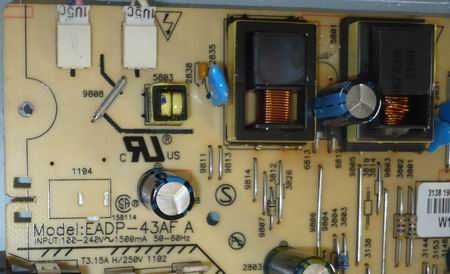
Rijst. Toezicht houden op Philips 170B6, omvormer EADP-43AF
Geclaimd defect.
De monitor gaat aan - maar na twee of drie seconden wordt hij uitgeschakeld.
Extra borden.
Als je schuin naar het beeldscherm kijkt, kun je zien dat het beeld er is, maar de CCFL-lampen werken niet.
Reparatiewerkzaamheden.
Het defecte element is vrij eenvoudig - de HF-transformator 5801 (IT-E19-NB4004B) De transformator kon niet worden gevonden, ik moest hem terugspoelen.
Als referentie
De omvormer gebruikt twee soorten transformatoren - IT-E19-NB4004B en IT-E19-NB4005B, het enige verschil is dat de transformatoren spiegelbeelden van elkaar zijn.
Als referentie
De omvormer gebruikt twee soorten transformatoren - IT-E19-NB4004B en IT-E19-NB4005B, het enige verschil is dat de transformatoren spiegelbeelden van elkaar zijn.
Na het terugspoelen van de RF-transformator startte de monitor op en was het defect verholpen. Maar in plaats daarvan werd een ander, niet minder interessant defect onthuld, de monitor werkte in gedemonteerde staat - niet in gemonteerde staat. Dit gebeurt - als er een defect is in de hoogspanningsdraden en deze worden ingekort tot de behuizing, maar dit was niet het geval, de draden waren in perfecte staat. Door eenvoudige experimenten bleek dat alle problemen verband hielden met de bovenste CCFL-lamp, die werd verlicht door een eerder teruggewikkelde transformator 5801 (IT-E19-NB4004B). Het defect manifesteerde zich als volgt - de monitor werkte als de test en uiteraard een goede CCFL-lamp apart van de behuizing lag, zodra deze op de behuizing werd geplaatst, ging de omvormer onmiddellijk in bescherming.
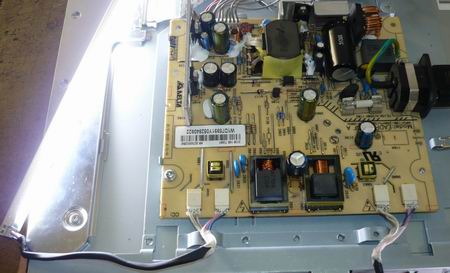
Rijst. Toezicht houden op Philips 170B6, omvormer EADP-43AF het is de moeite waard om de bovenste lamp op het lichaam te plaatsen, hoe de bescherming werkt, de positie van de onderste lamp maakt niet uit
Alles is hier enigszins dubbelzinnig, dus we veranderen de condensator 2826 (33pF * 2kV) en 2831 (0.1uF).
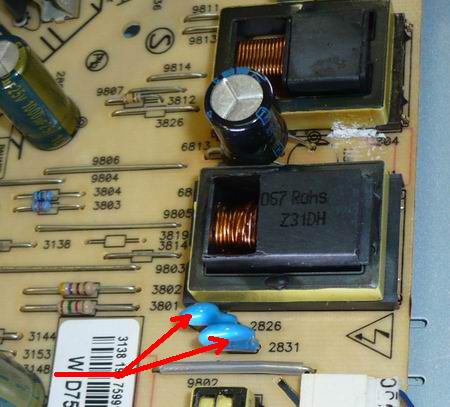
Rijst. Toezicht houden op Philips 170B6, omvormer EADP-43AF gemarkeerd als defecte items
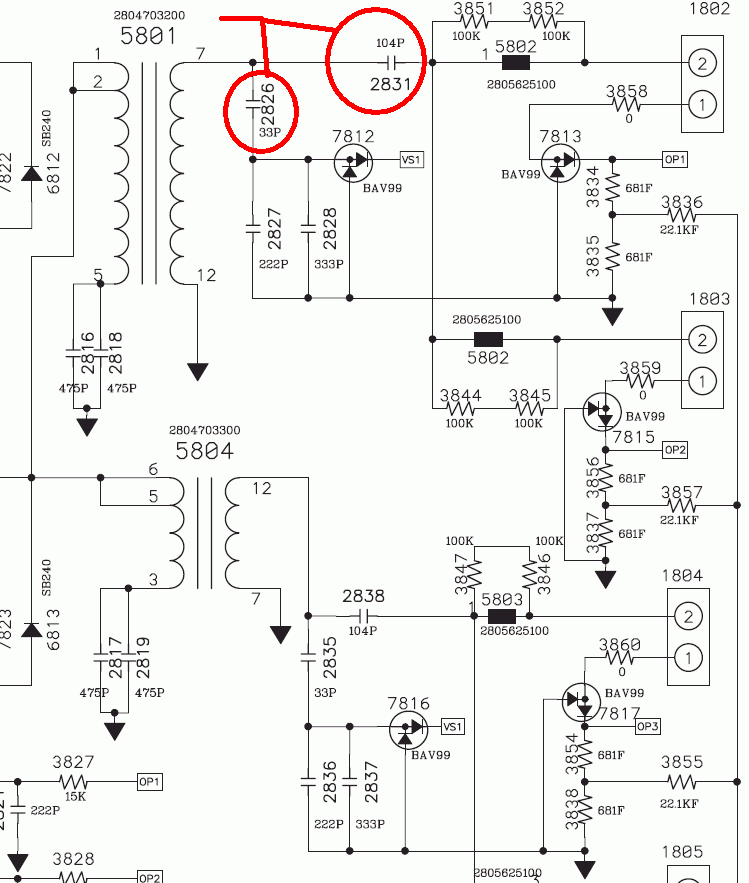
Rijst. Toezicht houden op Philips 170B6, omvormer EADP-43AF gemarkeerd als defecte items
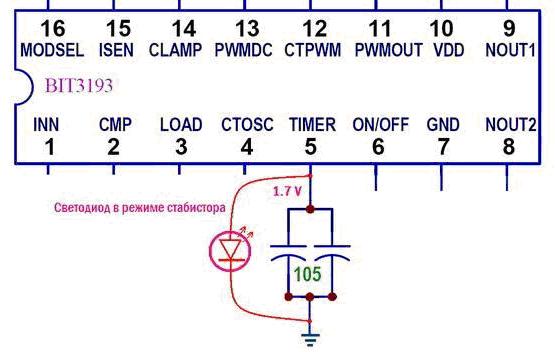
Rijst. BIT3193 klassieker van het genre, schakel de beveiliging uit.
Zelfs als het jammer is voor de LED - je kunt gewoon een lamp van het bovenste paar naar het onderste paar gooien, en van onder naar boven, dan zal het defect verdwijnen, het is meer dan eens gecontroleerd. Totale reparaties zouden in 30-40 minuten worden gedaan zonder dat die nodig waren. lopen en zonder lampen en transformator te vervangen.
We horen steeds vaker klachten over plotselinge defecten van LCD-monitoren, en de meeste gebeuren zomaar, zonder aanwijsbare reden. Meestal gaan ze gewoon dood. monitor onderdelen, bovendien, simpelweg omdat hun hulpbronnen zijn uitgeput. Het blijkt dat het idee dat elk apparaat een tijdbom heeft niet zo'n utopie is.
Neem bijvoorbeeld liquid crystal displays. Dat is waarom ze zouden falen - ze hebben geen bewegende delen of componenten die kunnen doorbranden - alleen halfgeleiders. In monitoren kan de zwakke schakel zijn: CCFL-lampen - fluorescerend, met een koude kathode, ontworpen om de matrix te verlichten. Ze verschillen echt niet in duurzaamheid, en ten eerste neemt hun helderheid af, en dan falen ze volledig. U kunt ze vervangen door betrouwbaardere LED-lampen.
"Zwakte" kan ook worden geleverd door stroombronnen. Zelfs de modernste en meest luxe apparaten hebben een omvormer die 220 V verdeelt in kleine spanningen die elk circuit nodig heeft. Uitgebrand achtergrondverlichting omvormer kan het hele display doven, ongeacht waar en wanneer het is geproduceerd.En dan komt die niet erg mooie dag dat de monitor niet aan gaat. In dit geval maakt het niet uit of de power-on indicator aan is of niet, maar het beeld verschijnt niet op het scherm.
De eenvoudigste manier om een monitor te bevestigen, waarbij de stroombron een aparte doos of adapterstekker is, dan degene waarin deze in de behuizing is verborgen. In het eerste geval kunt u immers eenvoudig uitgebrande onderdelen voor monitoren vervangen door vergelijkbare stroombronnen van oude apparatuur in de bakken te vinden, of reserveonderdelen voor de monitor kopen op de dichtstbijzijnde radiomarkt.
Het is niet nodig om de vitrine te demonteren, dus zelfs een beginner kan deze taak aan. Het belangrijkste is om een adapter te kiezen met dezelfde spanning als het oude apparaat, anders vernietig je het hele systeem en dan kan zelfs het servicecentrum je niet helpen.
Om te begrijpen waar de monitor een voeding heeft, heeft u een tester (multimeter) nodig. Meet hiermee de spanning op de stekker en aan de hand van de resultaten begrijp je waar de "benen vandaan komen". Als de spanning laag of onstabiel is, sluit u de lampen in serie aan, ongeveer 5-10 watt, en controleert u de spanning opnieuw. Als de adapter kapot is, kan deze geen spanning vasthouden of een hartverscheurend fluitje afgeven. Het is beter om zo'n voeding meteen te vervangen door een nieuwe.
Philips TV-reparatie met uw eigen handen - een soortgelijk idee komt op bij een groot aantal mensen die problemen hebben ondervonden tijdens het gebruik van dergelijke apparatuur. Het idee alleen al om te kunnen besparen op de roep van de meester is van groot enthousiasme, terwijl de mogelijkheid om de apparatuur zelf te repareren u in staat stelt uw favoriete films te blijven bekijken, 's avonds te ontspannen en niet te worden geconfronteerd met de noodzaak om te wachten tot de meester de reparatie voltooit en uiteindelijk het resultaat levert. Is DIY Philips TV echter gerechtvaardigd als deze niet aan gaat? Deze kwestie is nogal controversieel. Nu zullen we het antwoord daarop vinden.
Enerzijds zijn bepaalde maatregelen heel passend:
- Als er geen beeld is en de tv gaat helemaal niet aan, is het zinvol om ervoor te zorgen dat deze is aangesloten op het lichtnet en dat de elektriciteit niet is uitgeschakeld. Paradoxaal genoeg helpt dit advies veel mensen.
- Als er geen geluid is, is het ook de moeite waard om de instellingen te controleren, want het kan heel goed zijn dat de kinderen met de afstandsbediening hebben gespeeld, of dat je hem zelf per ongeluk hebt uitgeschakeld.
Doe-het-zelf Philips TV-reparatie is juist in het kader van dergelijke maatregelen opportuun, maar als deze aanpak niet kan helpen, en we hebben het echt over een grote en ernstige storing, moet u niet proberen het ding zelf te demonteren, zelfs als je gaat ervan uit dat je het kunt. Zeker als je geen vaardigheden hebt in het werken met radio- en tv-apparatuur.

Belangrijk! Vergeet bij het overwegen van Philips TV-reparatieschema's in geen geval dat ingrepen in de structuur behoorlijk gevaarlijk kunnen zijn, omdat de restspanning blijft bestaan, zelfs wanneer de apparatuur is losgekoppeld van het lichtnet.
Bovendien moet u niet vergeten dat moderne tv's hightech en vrij dunne apparaten zijn, dus zelfs specialisten willen ze niet thuis repareren. Het zal vrij eenvoudig zijn om de tv te breken en in een staat te brengen waarin deze niet langer kan worden hersteld.
De kosten van reparaties in werkplaatsen zijn niet zo hoog dat u een duur apparaat riskeert door te proberen het zelf te repareren zonder de juiste professionaliteit.
Belangrijk! Als u in het stadium bent van het kiezen van een nieuw merk en model tv, dan is de informatie die in de artikelen wordt beschreven nuttig voor u:
In het geval dat tijdens het aanzetten van de tv vaak groene leds knipperen, geeft dit aan dat de storing direct in de voeding zit. Dus, hoe u een Philips-tv met uw eigen handen repareert:
- Plaats de TV op een vlakke en vlakke ondergrond. Verwijder de vier bevestigingsschroeven van de achterkant van uw tv. De schroefgleuf is een asterisk.
- Verwijder de twee schroeven waarmee de voetjes van de tv zijn bevestigd.
- Til de achterklep op. In de rechterbovenhoek ziet u het voedingsbord.
- Bekijk zorgvuldig het uiterlijk van alle condensatoren. Topcaps met inkepingen moeten vlak zijn. Als er zwelling of een opening is, moet het onderdeel worden vervangen.
- Koop, haal defecte elektrolytische condensatoren op.
Belangrijk! Probeer analogen te installeren die exact overeenkomen met de capaciteit; een hogere bedrijfsspanning kan worden gebruikt. En koop niet de goedkoopste condensatoren of onderdelen met verdachte markeringen.
- Verwijder twee schroeven van de voedingskaart. Koppel de bovenste en rechter connector los. Volledige toegang tot details. Soldeer de condensatoren en installeer nieuwe.
- Zet de televisie in elkaar. Vergeet in geen geval de connectoren aan te sluiten.
- Verbind uw tv met het netwerk.
Belangrijk! Op de goederenmarkt wordt een enorme selectie modellen van verschillende fabrikanten met allerlei kenmerken aangeboden. We hebben een beoordeling gemaakt van tv's van twee bedrijven Samsung en LG - u kunt deze bekijken door op de link "Beoordeling van 4k-tv's" te klikken.