In detail: doe-het-zelf lzh-monitorreparatie van een echte meester voor de site my.housecope.com.
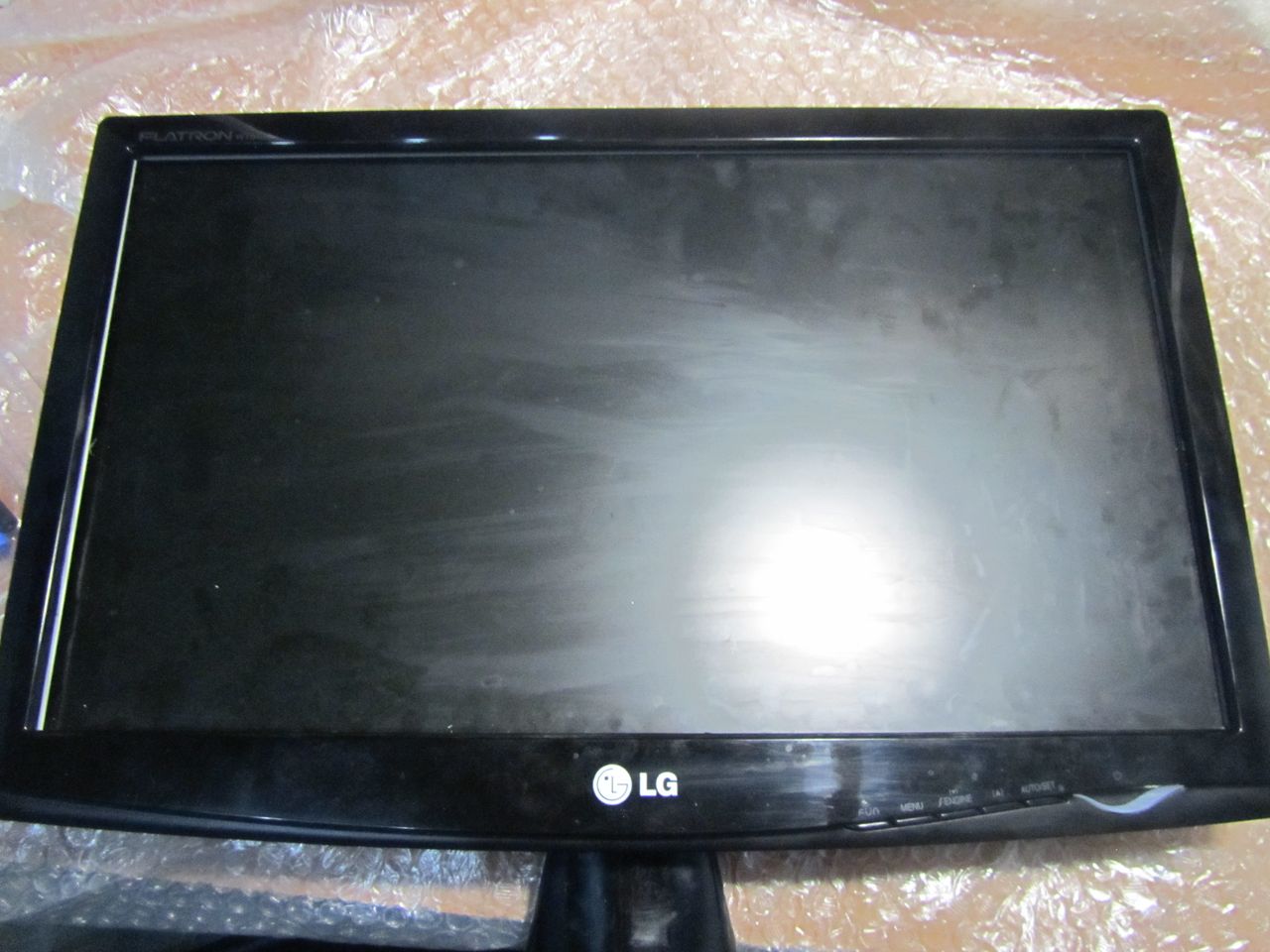
Vandaag wil ik met u de ervaring delen van het repareren van een monitor met mijn eigen handen. Ik heb mijn oude gerepareerd LG Flatron 1730s. Hier is er een:
Dit is een 17" LCD-monitor. Ik moet meteen zeggen dat wanneer er geen beeld op de monitor is, we (op het werk) dergelijke kopieën onmiddellijk naar onze elektronica-ingenieur brengen en hij handelt ze af, maar er was gelegenheid om te oefenen 🙂
Laten we beginnen met de terminologie: vroeger werden CRT-monitoren (CRT - Cathode Ray Tube) massaal gebruikt. Zoals de naam al aangeeft, zijn ze gebaseerd op een kathodestraalbuis, maar dit is een letterlijke vertaling, het is technisch correct om te spreken van een kathodestraalbuis (CRT).
Hier is een gedemonteerd voorbeeld van zo'n "dinosaurus":
LCD-monitoren (Liquid Crystal Display - liquid crystal display) of gewoon een LCD-scherm zijn nu in de mode. Vaak worden dergelijke ontwerpen TFT-monitoren genoemd.
Hoewel, nogmaals, als we correct spreken, dan zou het zo moeten zijn: LCD TFT (Thin Film Transistor - schermen op basis van dunne filmtransistors). TFT is tegenwoordig gewoon de meest voorkomende variant, of beter gezegd, LCD (liquid crystal) weergavetechnologie.
Dus laten we, voordat u de monitor zelf gaat repareren, eens kijken wat voor soort "symptomen" onze "patiënt" had? In het kort dan: geen beeld op het scherm. Maar als je wat beter kijkt, begonnen er verschillende interessante details naar voren te komen! 🙂 Bij het aanzetten vertoonde de monitor een fractie van een seconde een beeld, dat onmiddellijk verdween. Tegelijkertijd (afgaande op de geluiden) werkte de systeemeenheid van de computer zelf naar behoren en startte het besturingssysteem met succes.
 |
Video (klik om af te spelen). |
Na enige tijd te hebben gewacht (soms 10-15 minuten), ontdekte ik dat het beeld spontaan verscheen. Na het experiment meerdere keren te hebben herhaald, was ik hiervan overtuigd. Soms was het hiervoor echter nodig om de monitor uit en aan te zetten met de "power" -knop op het voorpaneel. Na het hervatten van de foto werkte alles zonder storingen totdat de computer werd uitgeschakeld. De volgende dag werd het verhaal en de hele procedure weer herhaald.
Bovendien merkte ik een interessante eigenschap op: toen de kamer warm genoeg was (het seizoen is geen zomer meer) en de batterijen behoorlijk werden verwarmd, werd de inactieve tijd van de monitor zonder beeld met vijf minuten verminderd. Er was een gevoel dat het opwarmt, het gewenste temperatuurregime bereikt en vervolgens zonder problemen werkt.
Dit werd vooral merkbaar nadat een van de dagen dat de ouders (ze hadden de monitor) de verwarming uit hadden gezet en de kamer behoorlijk fris werd. In dergelijke omstandigheden was het beeld op de monitor 20-25 minuten afwezig en pas toen, toen het voldoende was opgewarmd, verscheen het.
Volgens mijn observaties gedroeg de monitor zich precies hetzelfde als een computer met bepaalde moederbordproblemen (condensatoren die hun capaciteit verloren). Als zo'n bord voldoende is opgewarmd (laat het werken of een verwarming wordt in zijn richting gericht), "start" het normaal en werkt het vrij vaak zonder storingen totdat de computer wordt uitgeschakeld. Uiteraard is dit tot op zekere hoogte!
Maar in een vroeg stadium van de diagnose (voordat de casus van de "patiënt" wordt geopend), is het zeer wenselijk dat we een zo volledig mogelijk beeld krijgen van wat er gebeurt. Volgens deze kunnen we ons ruwweg oriënteren in welk specifiek knooppunt of element het probleem is? In mijn geval, na al het bovenstaande te hebben geanalyseerd, dacht ik aan de condensatoren in het stroomcircuit van mijn monitor: zet hem aan - er is geen beeld, de condensatoren warmen op - het lijkt erop.
Welnu, het is tijd om deze veronderstelling te testen!
Laten we demonteren! Draai eerst met een schroevendraaier de schroef los waarmee de onderkant van de standaard is bevestigd:
Vervolgens: - verwijder de bijbehorende schroeven en verwijder de basis voor het monteren van de standaard:
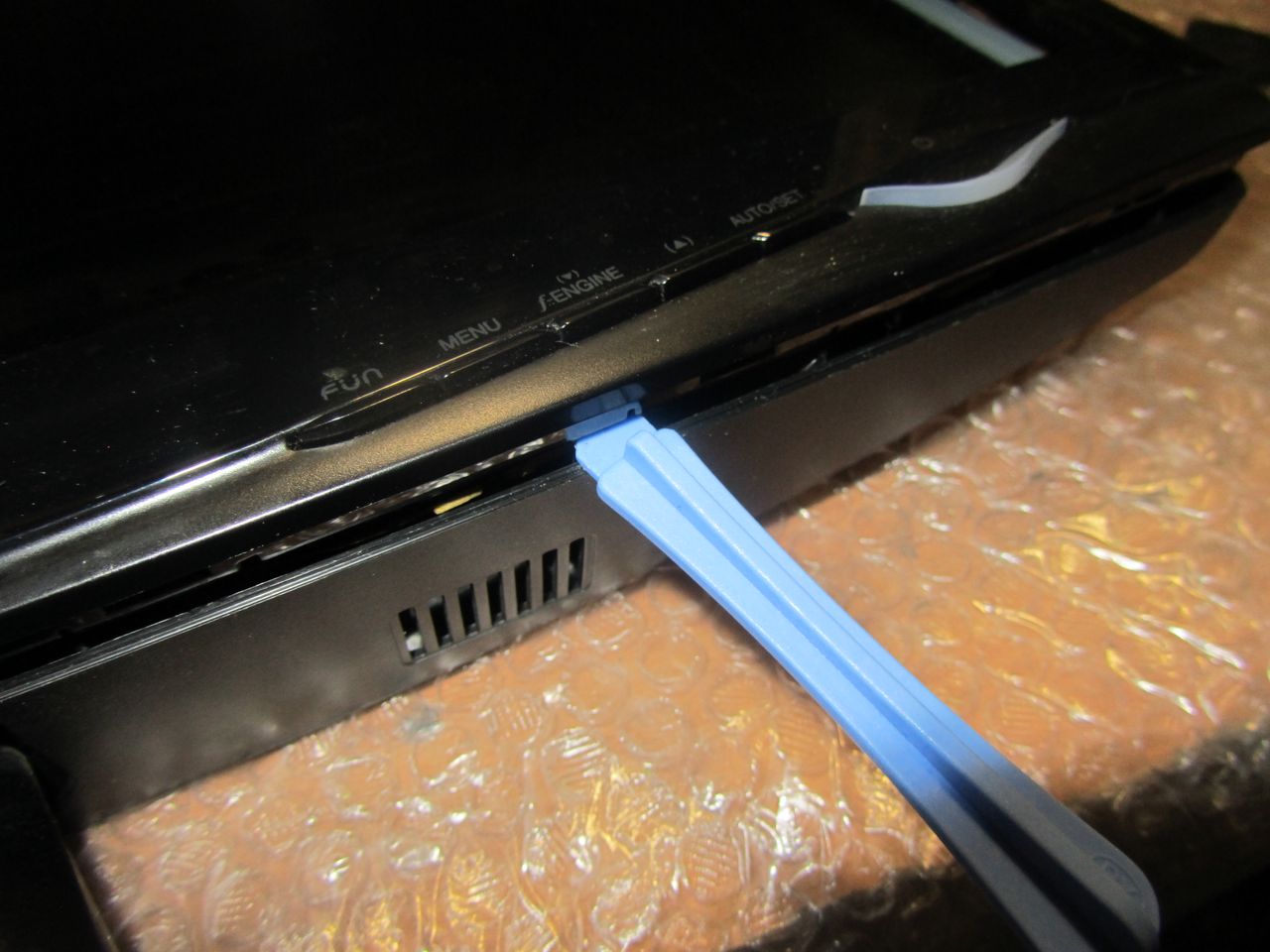
Vervolgens wrikken we met een platte schroevendraaier het voorpaneel van onze monitor los en, in de richting aangegeven door de pijl, beginnen we deze voorzichtig te scheiden.
Langzaam bewegen we langs de omtrek van de hele matrix, waarbij we geleidelijk de plastic vergrendelingen vastklikken die het voorpaneel uit hun stoelen houden met een schroevendraaier.
Nadat we de monitor hebben gedemonteerd (de voor- en achterkant gescheiden), zien we de volgende afbeelding:
Als de "binnenkant" van de monitor met plakband aan het achterpaneel is bevestigd, trekken we deze eraf en verwijderen we de matrix zelf met de voeding en het besturingsbord.
Het plastic achterpaneel blijft op de tafel liggen.
Al het andere in de gedemonteerde monitor ziet er als volgt uit:
Zo ziet de "vulling" eruit in mijn handpalm:
Laten we een close-up tonen van het paneel met instellingenknoppen die aan de gebruiker worden weergegeven.
Nu moeten we de contacten loskoppelen die de kathode-achtergrondverlichtingslampen in de monitormatrix verbinden met het invertercircuit dat verantwoordelijk is voor hun ontsteking. Hiervoor verwijderen we de aluminium beschermkap en daaronder zien we de connectoren:
We doen hetzelfde aan de andere kant van de beschermende behuizing van de monitor:
Koppel de connectoren van de monitoromvormer naar de lampen los. Voor de liefhebbers, de kathodelampen zelf zien er als volgt uit:
Ze zijn aan één kant bedekt met een metalen behuizing en bevinden zich er in paren in. De omvormer "ontsteekt" de lampen en regelt de intensiteit van hun gloed (regelt de helderheid van het scherm). Tegenwoordig wordt in plaats van lampen steeds vaker gebruik gemaakt van LED-achtergrondverlichting.
Advies: als je dat op de monitor vindt plotseling het beeld is verdwenen, kijk nog eens goed (markeer zo nodig het scherm met een zaklamp). Merk je misschien een vaag (donker) beeld op? Er zijn hier twee opties: een van de achtergrondverlichtingslampen is defect (in dit geval gaat de omvormer gewoon "in de verdediging" en levert ze geen stroom), en blijft volledig operationeel. De tweede optie: we hebben te maken met een storing van het invertercircuit zelf, dat kan worden gerepareerd of vervangen (in laptops nemen ze in de regel hun toevlucht tot de tweede optie).
Trouwens, de laptopomvormer bevindt zich in de regel onder het voorste buitenste frame van de schermmatrix (in de middelste en onderste delen).
Maar we dwalen af, we blijven de monitor repareren (meer precies, voor nu, schroef hem) 🙂 Dus, nadat we alle verbindingskabels en elementen hebben verwijderd, demonteren we de monitor verder. We openen het als een schelp.
Binnenin zien we een andere kabel die, beschermd door een andere behuizing, de matrix en de achtergrondverlichting van de monitor verbindt met de besturingskaart. We trekken de tape half los en zien daaronder een platte connector met een datakabel erin. We verwijderen het voorzichtig.
We plaatsen de matrix apart (we zullen er niet in geïnteresseerd zijn, in deze reparatie).
Zo ziet het er van de achterkant uit:
Van deze gelegenheid gebruik makend, wil ik je de gedemonteerde monitormatrix laten zien (onlangs probeerden ze hem op het werk te repareren). Maar na het ontleden, werd het duidelijk dat het niet mogelijk zou zijn om het te repareren: een deel van de vloeibare kristallen op de matrix zelf verbrandde.
Ik had mijn vingers in ieder geval niet zo duidelijk achter het oppervlak moeten zien! 🙂
De matrix is aan het frame bevestigd en bevestigt en houdt alle onderdelen bij elkaar, met behulp van nauwsluitende plastic vergrendelingen. Om ze te openen zul je flink moeten werken met een platte schroevendraaier.
Maar met het type doe-het-zelf-monitorreparatie dat we nu doen, zullen we geïnteresseerd zijn in een ander deel van het ontwerp: de besturingskaart met de processor, en zelfs meer - de voeding van onze monitor. Beide zijn weergegeven in de onderstaande foto: (foto - klikbaar)
Dus op de foto hierboven hebben we links een processorbord en rechts een voedingsbord gecombineerd met een invertercircuit. Het processorbord wordt vaak ook wel het scalerbord (of circuit) genoemd.
De scalerschakeling verwerkt de signalen die van de pc komen. In feite is de scaler een multifunctionele microschakeling, die bestaat uit:
- microprocessor
- een ontvanger (ontvanger) die een signaal ontvangt en omzet in het gewenste type gegevens verzonden via digitale interfaces voor het aansluiten van een pc
- een analoog-naar-digitaal converter (ADC) die R/G/B analoge ingangssignalen omzet en de resolutie van de monitor regelt
In feite is de scaler een microprocessor die is geoptimaliseerd voor de taak van beeldverwerking.
Als de monitor een framebuffer (RAM) heeft, wordt er ook mee gewerkt via de scaler. Om dit te doen, hebben veel scalers een interface om met dynamisch geheugen te werken.
Maar we - weer afgeleid van de reparatie! Laten we doorgaan! 🙂 Laten we het combobord voor de monitorvoeding eens nader bekijken. We zullen hier zo'n interessant beeld zien:
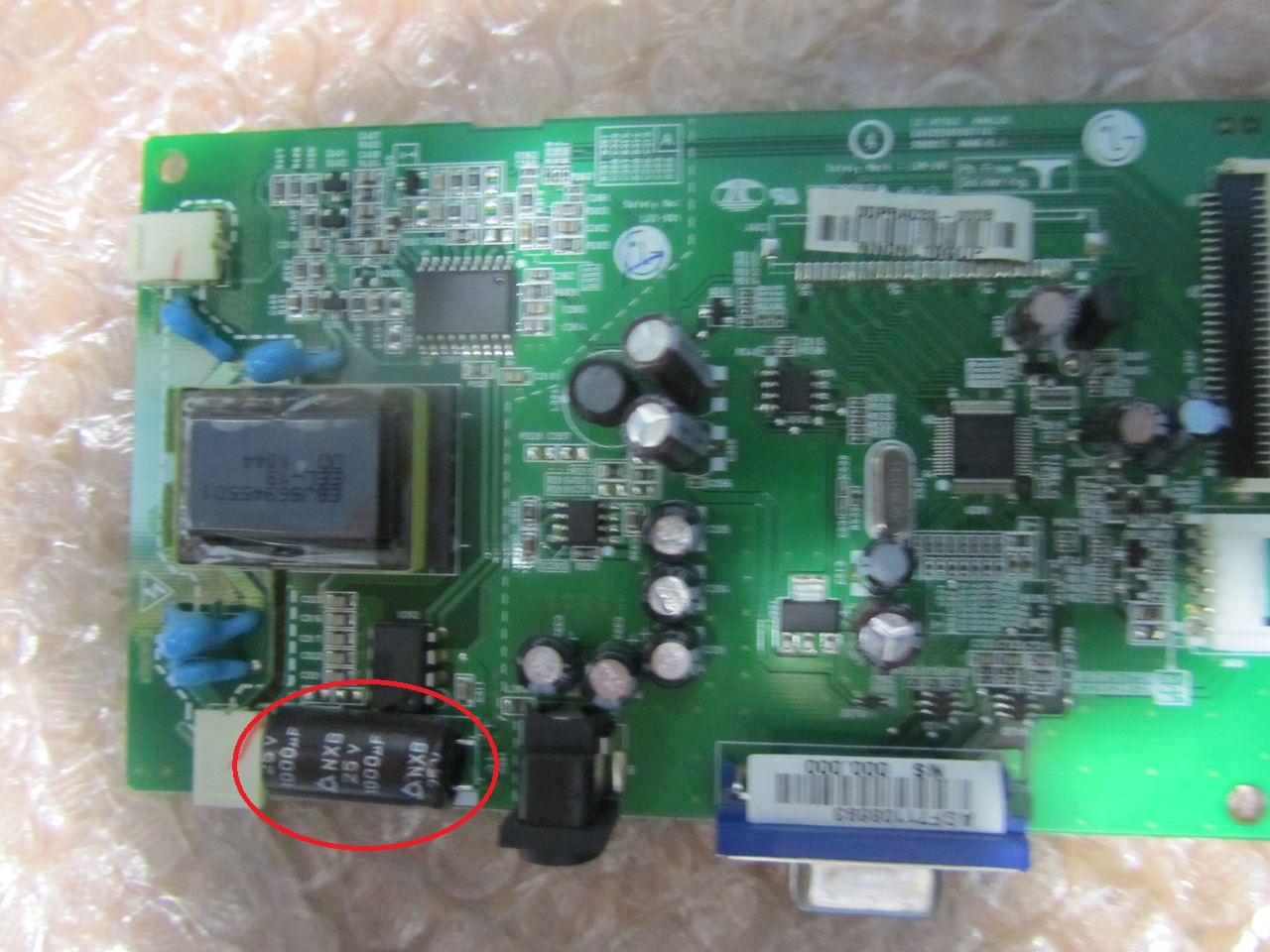
Zoals we in het begin hadden verwacht, weet je nog? We zien drie gezwollen condensatoren die vervangen moeten worden. Hoe u het goed doet, wordt beschreven in dit artikel van onze site, we zullen niet opnieuw worden afgeleid.
Zoals je kunt zien, zwol een van de elementen (condensatoren) niet alleen van bovenaf, maar ook van onderen, en een deel van het elektrolyt lekte eruit:
Om de monitor te vervangen en effectief te repareren, moeten we de voedingskaart volledig uit de behuizing verwijderen. We draaien de bevestigingsschroeven uit, trekken de stroomkabel uit de connector en nemen het bord in onze handen.
Hier is een foto van haar rug:
Ik wil meteen zeggen dat vrij vaak het powerboard wordt gecombineerd met het invertercircuit op één PCB (printplaat). In dit geval kunnen we praten over een comboboard dat wordt vertegenwoordigd door een monitorvoeding (Power Supply) en een backlight-omvormer (Back Light Inverter).
In mijn geval is dat precies wat het is! We zien dat op de foto hierboven het onderste deel van het bord (gescheiden door de rode lijn) in feite het invertercircuit van onze monitor is. Het komt voor dat de omvormer wordt weergegeven door een aparte print, dan zitten er drie aparte printjes in de monitor.
De voeding (het bovenste deel van onze PCB) is gebaseerd op de FAN7601 PWM-controllerchip en de SSS7N60B veldeffecttransistor, en de omvormer (het onderste deel) is gebaseerd op de OZL68GN-chip en twee FDS8958A-transistorassemblages.
Nu kunnen we veilig overgaan tot reparatie (vervanging van condensatoren). Dit kunnen we doen door de structuur gemakkelijk op de tafel te plaatsen.
Zo ziet het voor ons interessante gebied eruit na het verwijderen van de defecte elementen.
Laten we eens nader kijken, welke waarde van capaciteit en spanning hebben we nodig om de elementen te vervangen die van het bord zijn gesoldeerd?
We zien dat dit een element is met een rating van 680 microfarads (mF) en een maximale spanning van 25 Volt (V). In meer detail over deze concepten, maar ook over zoiets belangrijks als het observeren van de juiste polariteit bij het solderen, hebben we in dit artikel met u gesproken. Laten we het hier dus niet nog eens over hebben.
Laten we zeggen dat we twee condensatoren van 680 mF 25V en één condensator van 400 mF / 25V defect hebben. Omdat onze elementen parallel zijn geschakeld in het elektrische circuit, kunnen we gemakkelijk twee condensatoren van 1.000 mF gebruiken in plaats van drie condensatoren met een totale capaciteit (680 + 680 + 440 \u003d 1800 microfarads), wat in totaal hetzelfde zal geven (zelfs meer ) capaciteit.
Dit is hoe de condensatoren die van onze monitorkaart zijn verwijderd eruit zien:
We blijven de monitor met onze eigen handen repareren en nu is het tijd om nieuwe condensatoren te solderen in plaats van de verwijderde.
Omdat de elementen echt nieuw zijn, hebben ze lange "poten". Nadat u ze op hun plaats hebt gesoldeerd, snijdt u ze voorzichtig af met zijmessen.
Als resultaat hebben we het zo gekregen (voor bestelling, tot twee condensatoren van 1.000 microfarad, heb ik een extra element met een capaciteit van 330 mF op het bord geplaatst).
Nu zetten we de monitor voorzichtig en voorzichtig weer in elkaar: we draaien alle schroeven vast, verbinden alle kabels en connectoren op dezelfde manier, en als resultaat kunnen we overgaan tot een tussentijdse testrun van onze half-geassembleerde structuur!
Advies: het heeft geen zin om meteen de hele monitor terug te halen, want als er iets misgaat, zullen we vanaf het begin alles moeten demonteren.
Zoals je kunt zien, verscheen er meteen een frame dat de afwezigheid van een aangesloten datakabel aangeeft.Dit is in dit geval een duidelijk teken dat de doe-het-zelf-monitorreparatie bij ons is gelukt! 🙂 Voorheen, vóór het oplossen van problemen, was er helemaal geen beeld totdat het opwarmde.
We schudden onszelf mentaal de hand, monteren de monitor in originele staat en (ter verificatie) koppelen we hem met een tweede beeldscherm aan de laptop. We zetten de laptop aan en zien dat het beeld meteen "links" is naar beide bronnen.
QED! We hebben zojuist onze monitor zelf gerepareerd!
Notitie: Volg deze link om erachter te komen welke andere typen TFT-monitoren defect zijn.
Voor vandaag is dat alles. Ik hoop dat het artikel nuttig voor je was? Tot de volgende keer op onze website


Ik dacht niet dat we alleen de LG Flatron L1730S-monitor hadden, maar ik heb de reparatie nog een keer doorlopen en het vervangen van de condensatoren en het repareren van de voeding van de monitor kostte vijfhonderd roebel, dat was ongeveer vijf jaar geleden, ik kan niet stel je eens voor hoeveel het nu kost om de monitor te repareren.
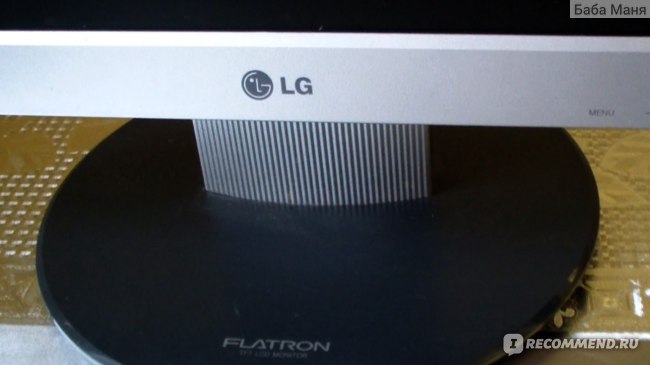
En nu leek de storing van de monitor erg onbegrijpelijk, ...
Ik dacht niet dat we alleen de LG Flatron L1730S-monitor hadden, maar ik heb de reparatie nog een keer doorlopen en het vervangen van de condensatoren en het repareren van de voeding van de monitor kostte vijfhonderd roebel, dat was ongeveer vijf jaar geleden, ik kan niet stel je eens voor hoeveel het nu kost om de monitor te repareren.
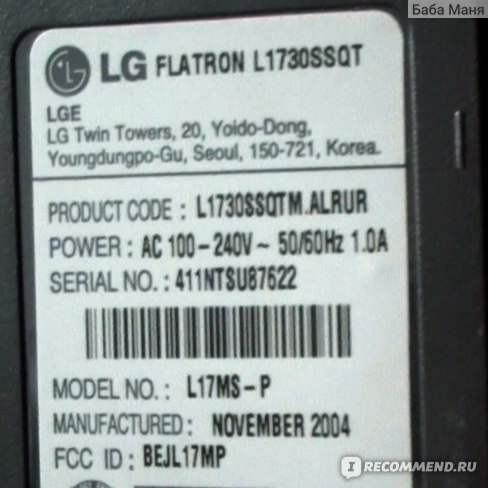
En nu heeft de monitor een zeer onbegrijpelijke storing, in eerste instantie stopte hij met inschakelen vanuit de standby-modus, maar op een goede dag stopte het scherm volledig met oplichten toen de computer werd aangezet.
Het grappige was dat de systeemeenheid defect was, terwijl deze werd gedemonteerd en schoongemaakt, de monitor stond bij zichzelf lachend aan de zijlijn thuis verdriet - meesters. Het demonteren en schoonmaken van de computer leverde ook niets op, maar zoals altijd hielp het internet, ergens had iemand al een soortgelijke monitorstoring.
De computer was aangesloten op de tv, het werkte de hele dag prima. De monitor was aangesloten op een netbook, hij weigerde direct aan te zetten, nu werd duidelijk dat hij gerepareerd moest worden. Ze droegen het niet naar de werkplaats, ze besloten om de monitor met hun eigen handen te repareren, het demonteren van de monitor is heel eenvoudig.
-
We verwijderen het voorpaneel, het is vergrendeld en vastgeschroefd met twee schroeven aan de achterkant en onderkant
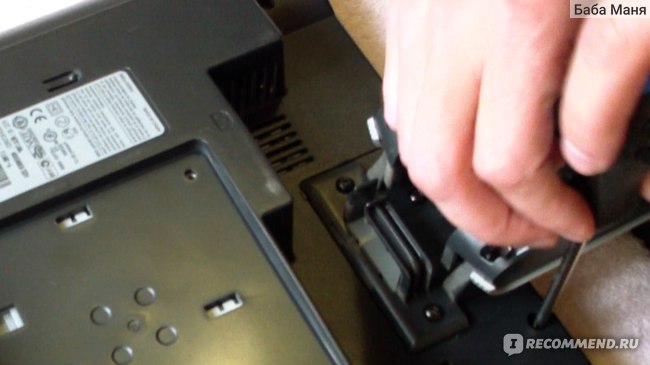
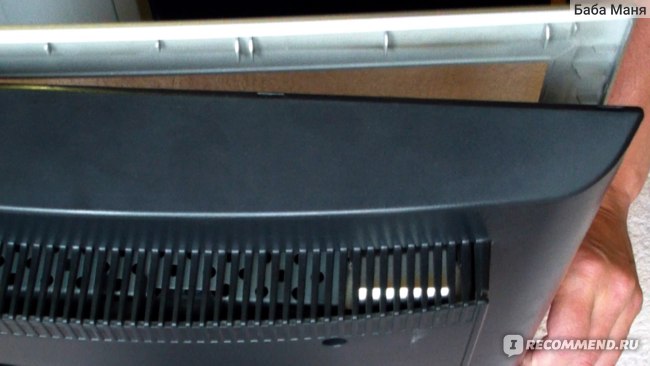
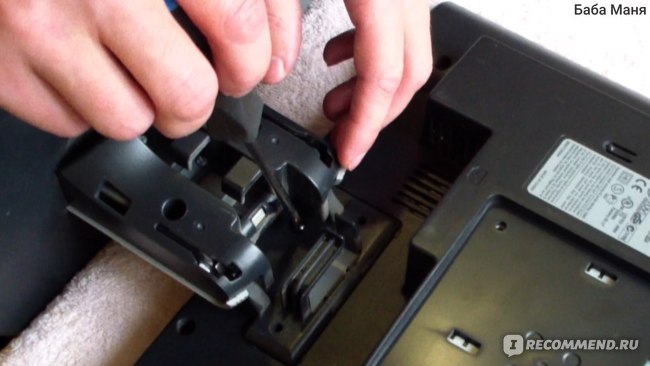
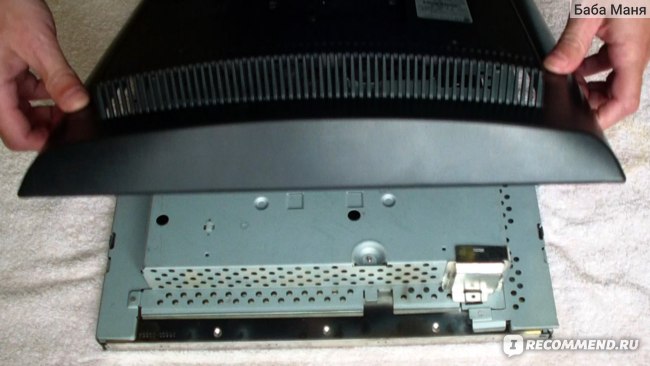
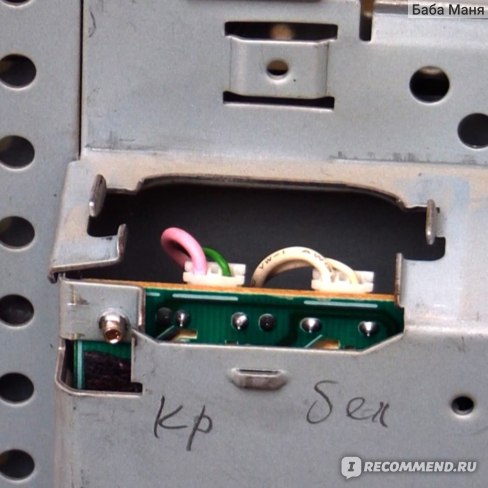
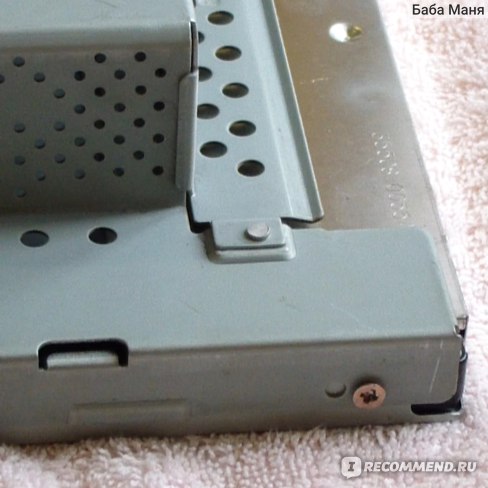
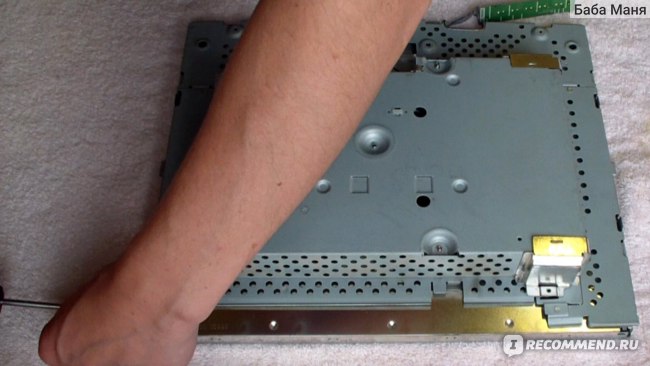
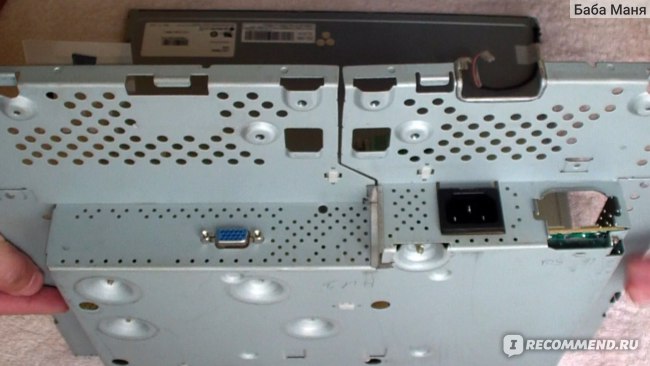
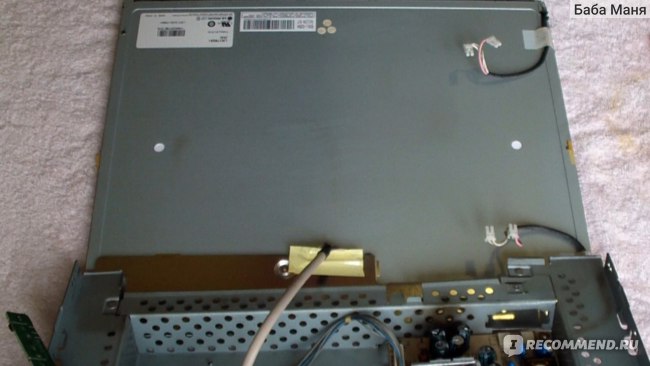
En nu zijn de monitorborden visueel toegankelijk.
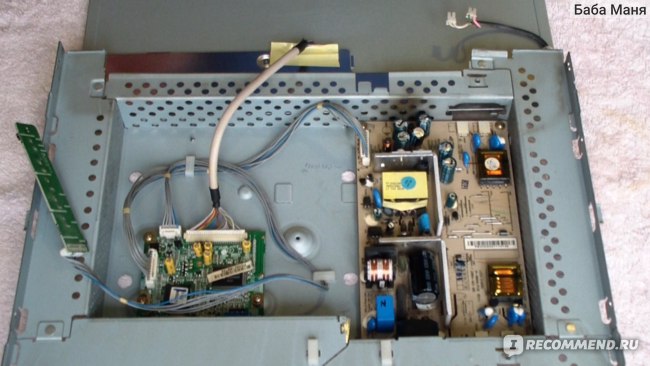
We onderzoeken de borden zorgvuldig, vooral op zoek naar gezwollen condensatoren, die vervangen moeten worden. Indien mogelijk moet u de condensatoren met een apparaat controleren.
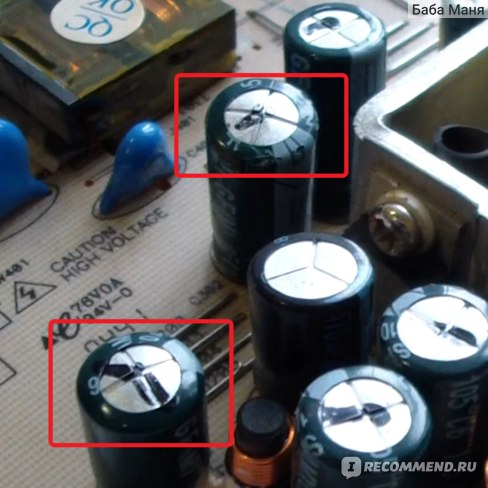
De volledige reparatie en demontage van de monitor duurde ongeveer een half uur, de aankoop van condensatoren niet meegerekend (tegen een prijs van ongeveer twintig roebel). Hierdoor is de monitor volledig functioneel - dit is het enige nadeel van de LG Flatron L1730S, aangezien ik moest weigeren een nieuwe monitor te kopen!

Hier zijn de TOP 10 meest voorkomende storingen van LCD-monitoren die ik op de harde manier voelde. De beoordeling van storingen is samengesteld op basis van de persoonlijke mening van de auteur, gebaseerd op ervaring in een servicecentrum. U kunt dit beschouwen als een universele reparatiehandleiding voor bijna elke LCD-monitor van Samsung, LG, BENQ, HP, Acer en anderen. Daar gaan we.
Ik heb storingen van LCD-monitoren onderverdeeld in 10 punten, maar dit betekent niet dat er slechts 10 zijn - er zijn er nog veel meer, inclusief gecombineerde en zwevende. Veel van de storingen van LCD-monitoren kunnen met uw eigen handen en thuis worden gerepareerd.
algemeen, hoewel de voedingsindicator kan knipperen. Tegelijkertijd helpen kabeltrekken, dansen met een tamboerijn en andere grappen niet. Met een nerveuze hand op de monitor tikken werkt meestal ook niet, dus probeer het niet eens. De reden voor een dergelijke storing van LCD-monitoren is meestal het falen van de voedingskaart, als deze in de monitor is ingebouwd.
Onlangs zijn monitoren met een externe voedingsbron in de mode geraakt. Dat komt goed uit, want bij een storing kan de gebruiker eenvoudig de stroomvoorziening wisselen. Als er geen externe stroombron is, moet u de monitor demonteren en een storing op het bord zoeken.Het demonteren van de LCD-monitor is in de meeste gevallen niet moeilijk, maar u moet de veiligheidsmaatregelen in acht nemen.
Voordat je de arme kerel repareert, laat hem 10 minuten staan, losgekoppeld. Gedurende deze tijd heeft de hoogspanningscondensator tijd om te ontladen. AANDACHT! LEVENSGEVAAR als de diodebrug en de PWM-transistor doorbranden! In dit geval zal de hoogspanningscondensator niet binnen een acceptabele tijd ontladen.
Controleer daarom ALLES vóór reparatie de spanning erop! Als er gevaarlijke spanning blijft bestaan, moet u de condensator gedurende 10 seconden handmatig ontladen via een geïsoleerde weerstand van ongeveer 10 kOhm. Als u plotseling besluit om de draden met een schroevendraaier te sluiten, zorg dan voor uw ogen tegen vonken!

Vervolgens gaan we verder met het inspecteren van de voedingskaart van de monitor en vervangen we alle verbrande onderdelen - dit zijn meestal gezwollen condensatoren, gesprongen zekeringen, transistors en andere elementen. Het is ook VERPLICHT om het bord te solderen of in ieder geval het solderen onder een microscoop te onderzoeken op microscheuren.
Uit eigen ervaring zal ik zeggen - als de monitor meer dan 2 jaar oud is - dan 90% dat er microscheurtjes in het solderen zullen zijn, vooral voor LG, BenQ, Acer en Samsung monitoren. Hoe goedkoper de monitor, hoe slechter deze in de fabriek wordt gemaakt. Tot het punt dat ze de actieve flux niet wegspoelen - wat leidt tot het falen van de monitor na een jaar of twee. Ja, net als de garantie afloopt.
wanneer de monitor is ingeschakeld. Dit wonder wijst ons direct op een storing van de stroomvoorziening.
De eerste stap is natuurlijk om de stroom- en signaalkabels te controleren - ze moeten stevig in de connectoren worden bevestigd. Een knipperend beeld op de monitor vertelt ons dat de spanningsbron van de achtergrondverlichting van de monitor constant uit de bedrijfsmodus springt.
Meestal is de reden hiervoor gezwollen elektrolytische condensatoren, microscheurtjes bij het solderen en een defecte TL431-chip. Gezwollen condensatoren kosten meestal 820 uF 16 V, ze kunnen worden vervangen door een grotere capaciteit en hogere spanning, de goedkoopste en meest betrouwbare zijn bijvoorbeeld Rubycon 1000 uF 25 V condensatoren en Nippon 1500 uF 10 V condensatoren. 105 graden) Nichicon 2200 uF 25 V. Al het andere duurt niet lang.
nadat de tijd is verstreken of niet onmiddellijk wordt ingeschakeld. In dit geval, nogmaals, drie veelvoorkomende storingen van LCD-monitoren in volgorde van frequentie van optreden: gezwollen elektrolyten, microscheuren in het bord, een defecte TL431-chip.
Bij deze storing is ook een hoogfrequent gepiep van de achtergrondverlichtingstransformator hoorbaar. Het werkt meestal bij frequenties tussen 30 en 150 kHz. Als de werkingsmodus wordt geschonden, kunnen oscillaties optreden in het hoorbare frequentiebereik.

maar het beeld wordt bekeken onder fel licht. Dit vertelt ons meteen over de storing van LCD-monitoren op het gebied van achtergrondverlichting. Qua verschijningsfrequentie zou je het op de derde plaats kunnen zetten, maar daar is het al meegenomen.
Er zijn twee opties: ofwel zijn de voeding en de inverterkaart doorgebrand, ofwel zijn de achtergrondverlichtingslampen defect. De laatste reden in moderne LED-backlit monitoren is niet gebruikelijk. Als de LED's in de achtergrondverlichting zitten en niet werken, dan alleen in groepen.
In dit geval kan het beeld op sommige plaatsen aan de randen van de monitor donkerder worden. Het is beter om reparaties te starten met diagnose van de voeding en omvormer. De omvormer is het deel van het bord dat verantwoordelijk is voor het genereren van een hoogspanningsspanning in de orde van grootte van 1000 volt om de lampen van stroom te voorzien, dus probeer in geen geval de monitor onder spanning te repareren. U kunt lezen over Samsung monitor voeding reparatie in mijn blog.
De meeste monitoren zijn vergelijkbaar qua ontwerp, dus er zouden geen problemen moeten zijn. Ooit vielen monitoren gewoon naar beneden met een verbroken contact in de buurt van de punt van de achtergrondverlichting. Dit wordt behandeld door de meest zorgvuldige demontage van de matrix om bij het einde van de lamp te komen en de hoogspanningsbedrading te solderen.
Als de achtergrondverlichting zelf is doorgebrand, raad ik u aan deze te vervangen door de LED-achtergrondverlichtingsbalk die gewoonlijk bij uw omvormer wordt geleverd.Als je nog vragen hebt, schrijf me dan per e-mail of in de comments.
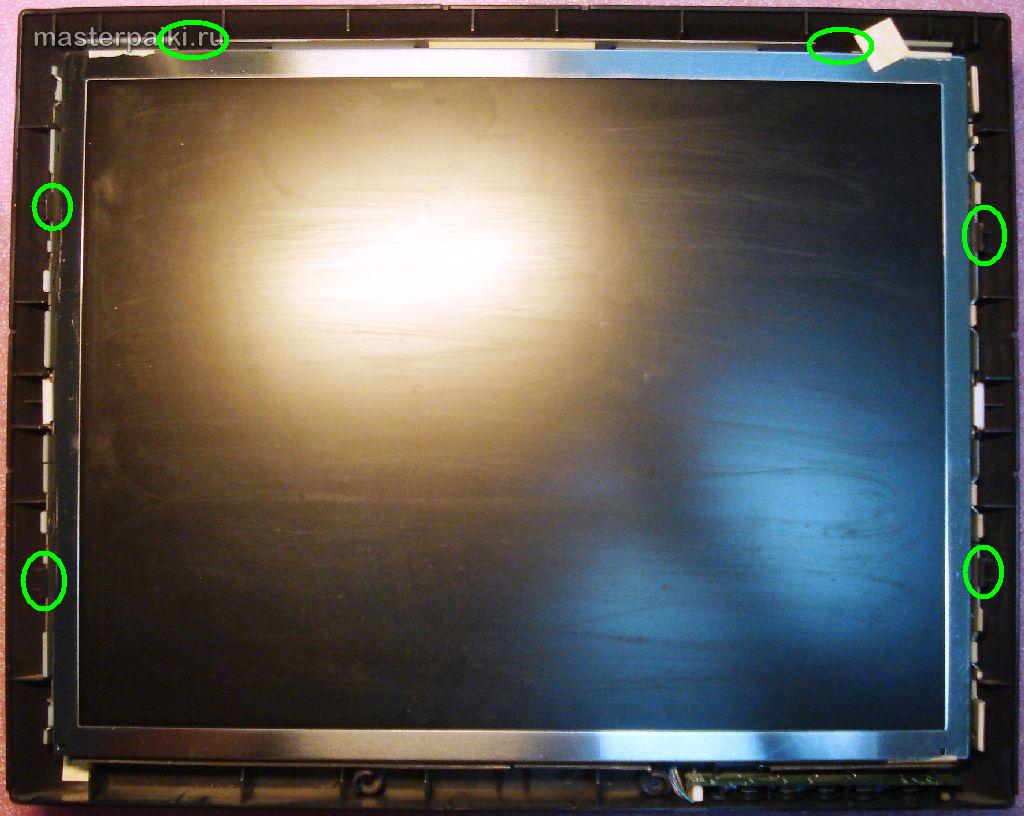
Dit zijn de meest vervelende LCD-monitorstoringen in het leven van elke computernerd en -gebruiker, omdat ze ons vertellen dat het tijd is om een nieuwe LCD-monitor te kopen.
Waarom nieuw kopen? Omdat de matrix van uw huisdier 90% onbruikbaar is geworden. Verticale strepen verschijnen wanneer het contact van de signaallus met de contacten van de matrixelektroden wordt verbroken.
Dit wordt alleen behandeld door zorgvuldig plakband met anisotrope lijm aan te brengen. Zonder deze anisotrope lijm had ik een slechte ervaring met het repareren van een Samsung lcd-tv met verticale strepen. Ook lees je hoe de Chinezen dergelijke strips op hun machines repareren.
Een gemakkelijkere uitweg uit deze onaangename situatie is te vinden als je vriend-broer-koppelaar dezelfde monitor rondslingert, maar met defecte elektronica. Verblinden vanaf twee monitoren van vergelijkbare serie en dezelfde diagonaal zal niet moeilijk zijn.
Soms kan zelfs een voeding van een grotere diagonale monitor worden aangepast voor een kleinere diagonale monitor, maar dergelijke experimenten zijn riskant en ik raad af om thuis brand te maken. Hier in de villa van iemand anders - dit is een andere zaak ...

Hun aanwezigheid betekent dat u of uw familieleden de dag ervoor ruzie hebben gehad met de monitor vanwege iets buitensporigs.
Helaas bieden huishoudelijke LCD-monitoren geen schokbestendige coatings en kan iedereen de zwakken beledigen. Ja, elke fatsoenlijke por met een scherp of stomp voorwerp in de LCD-monitormatrix zal u spijt geven.
Zelfs als er een klein spoor of zelfs maar één gebroken pixel is, zal de vlek in de loop van de tijd nog groeien onder invloed van temperatuur en spanning die op vloeibare kristallen wordt toegepast. Helaas zal het niet werken om de kapotte pixels van de monitor te herstellen.

Dat wil zeggen, een wit of grijs scherm op het gezicht. Controleer eerst de kabels en probeer de monitor op een andere videobron aan te sluiten. Controleer ook of het monitormenu op het scherm verschijnt.
Als alles hetzelfde blijft, kijk dan goed naar het voedingsbord. In de voeding van de LCD-monitor worden meestal spanningen gevormd van 24, 12, 5, 3,3 en 2,5 Volt. Je moet met een voltmeter controleren of alles in orde is met hen.
Als alles in orde is, kijken we zorgvuldig naar het videosignaalverwerkingsbord - het is meestal kleiner dan het voedingsbord. Het heeft een microcontroller en hulpelementen. Je moet controleren of ze eten krijgen. Raak met één sonde het contact van de gemeenschappelijke draad aan (meestal langs het circuit van het bord) en ga met de andere door de pinnen van de microschakelingen. Meestal is eten ergens in de hoek.
Als alles qua vermogen in orde is, maar er is geen oscilloscoop, dan controleren we alle monitorkabels. Er mag geen roet of donker worden op hun contacten. Als je iets vindt, maak het dan schoon met isopropylalcohol. In extreme gevallen kunt u het schoonmaken met een naald of scalpel. Controleer ook de kabel en het bord met de monitorbedieningsknoppen.
Als al het andere faalt, bent u mogelijk een geval van geflitste firmware of een microcontroller-fout tegengekomen. Dit gebeurt meestal door pieken in het 220 V-netwerk of gewoon door de veroudering van de elementen. Meestal moet je in dergelijke gevallen speciale forums bestuderen, maar het is gemakkelijker om het te gebruiken voor reserveonderdelen, vooral als je een bekende karateka in gedachten hebt die vecht tegen verwerpelijke LCD-monitoren.
Deze hoes is gemakkelijk te behandelen - u moet het frame of de achterkant van de monitor verwijderen en het bord met de knoppen naar buiten trekken. Meestal zie je daar een scheur in het bord of solderen.
Soms zijn er defecte knoppen of een kabel. Een scheur in het bord schendt de integriteit van de geleiders, dus ze moeten worden schoongemaakt en gesoldeerd en het bord moet worden gelijmd om de structuur te versterken.

Dit komt door de veroudering van de backlights. Volgens mijn gegevens heeft led-achtergrondverlichting hier geen last van. Het is ook mogelijk dat de prestaties van de omvormer verslechteren, opnieuw als gevolg van veroudering van de samenstellende componenten.
Vaak komt dit door een slechte VGA-kabel zonder EMI-onderdrukker - een ferrietring.Als het vervangen van de kabel niet helpt, is er mogelijk stroomstoring in de beeldvormingscircuits gekomen.
Gewoonlijk worden ze geëlimineerd door schakelingen die filtercapaciteiten gebruiken voor voeding op het signaalbord. Probeer ze te vervangen en schrijf me over het resultaat.

Dit concludeert mijn prachtige beoordeling van de TOP 10 van meest voorkomende LCD-monitorstoringen. De meeste storingsgegevens zijn afkomstig van reparaties aan populaire monitoren zoals Samsung, LG, BENQ, Acer, ViewSonic en Hewlett-Packard.
Deze beoordeling lijkt mij ook geldig voor lcd-tv's en laptops. Wat is uw situatie op het gebied van reparatie van LCD-monitoren? Schrijf op het forum en in de reacties.
De meest voorkomende vragen bij het demonteren van lcd-monitoren en tv's zijn: hoe verwijder je het frame? Hoe vergrendelingen losmaken? Hoe de plastic behuizing verwijderen? enzovoort.
Een van de ambachtslieden heeft een mooie animatie gemaakt waarin wordt uitgelegd hoe je de grendels van het lichaam losmaakt, dus ik laat het hier - het zal van pas komen.
Naar animatie bekijken - klik op de afbeelding.
De laatste tijd rusten monitorfabrikanten steeds vaker nieuwe monitoren uit met externe voedingen in een kunststof koffer. Ik moet zeggen dat dit het gemakkelijker maakt om problemen met LCD-monitoren op te lossen door de voeding te vervangen. Maar het bemoeilijkt de werkingsmodus en de reparatie van de voeding zelf - ze raken vaak oververhit.
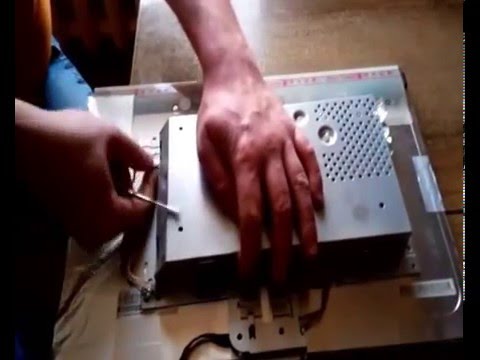
Hoe zo'n koffer te demonteren, liet ik hieronder in de video zien. De methode is niet de beste, maar snel en kan met geïmproviseerde middelen worden gedaan.