• We controleren de juiste werking: de printer moet zijn aangesloten, de lade is stevig tot het einde geduwd, de velgeleiders zijn ingesteld, de cartridges zijn correct geïnstalleerd en er is geen vastloper van vreemde voorwerpen in het apparaat.
• Wees niet bang om de binnenkant van de apparatuur te inspecteren op papierresten of gescheurde stukjes, gemorste toner, gips, zand of water.
• Controleer of de cartridge leeg is.
• Als printerstoringen als fouten op de computermonitor worden weergegeven, moet u de code, het nummer of de informatie van het scherm noteren voor verzending naar de wizard.
• Let op de afdrukkwaliteit van uw documenten, of er extra strepen of vlekken zijn, welke kleur ze hebben.
• Controleer de frequentie van papierstoringen.
• Luister naar vreemde geluiden, gekraak, geluiden tijdens het afdrukken.
Na alle bovenstaande nuances te hebben overwogen, die vaak leiden tot een stop in de werking van de printer, kunt u het proces van het corrigeren van de storing versnellen, de reparatieprocedure vervangen door preventie en geld besparen op het bezoek van een specialist. Een beoordeling van de staat van de prestaties van de apparatuur, een nauwkeurige beschrijving van het probleem en een lijst van de problemen die zijn opgetreden, zullen de kapitein in staat stellen zo snel mogelijk op het verzoek te reageren, aangezien hij de omvang van het werk van tevoren zal presenteren. Als dit geen ernstige storing is en de situatie stelt u in staat om onderdelen te repareren, componenten te vervangen of de werking snel te herstellen - printer reparatie kan worden uitgevoerd in de diagnostische fase. Door het telefoonnummer te bellen of een verzoek te sturen via de website YauzaOrgService – bijstand wordt verleend met een garantie voor alle soorten verrichtingen en uitgevoerde diensten.
Van tijd tot tijd krijgen printereigenaren te maken met storingen. De meeste mensen hebben zelf ervaring opgedaan met het wegwerken van kleine gebreken in een dergelijk apparaat. Zoals uit de praktijk blijkt, kan een veelvoorkomende reden waarom de printer niet wil werken een softwarestoring zijn of een kleine mechanische storing die u zelf kunt verhelpen, zonder hulp van een specialist.
Overweeg de mogelijke oorzaken van storingen en manieren om deze zelf te verhelpen, zonder de hulp van een ander persoon in te schakelen.
Het apparaat van printers zoals HP, Canon, Epson, Samsung, Sharp, Ricoh is in wezen hetzelfde.Overweeg daarom verschillende redenen die op alle afdrukapparaten voorkomen:
Belangrijk! Gebruik in geen geval wasmiddelen en alcoholhoudende vloeistoffen.
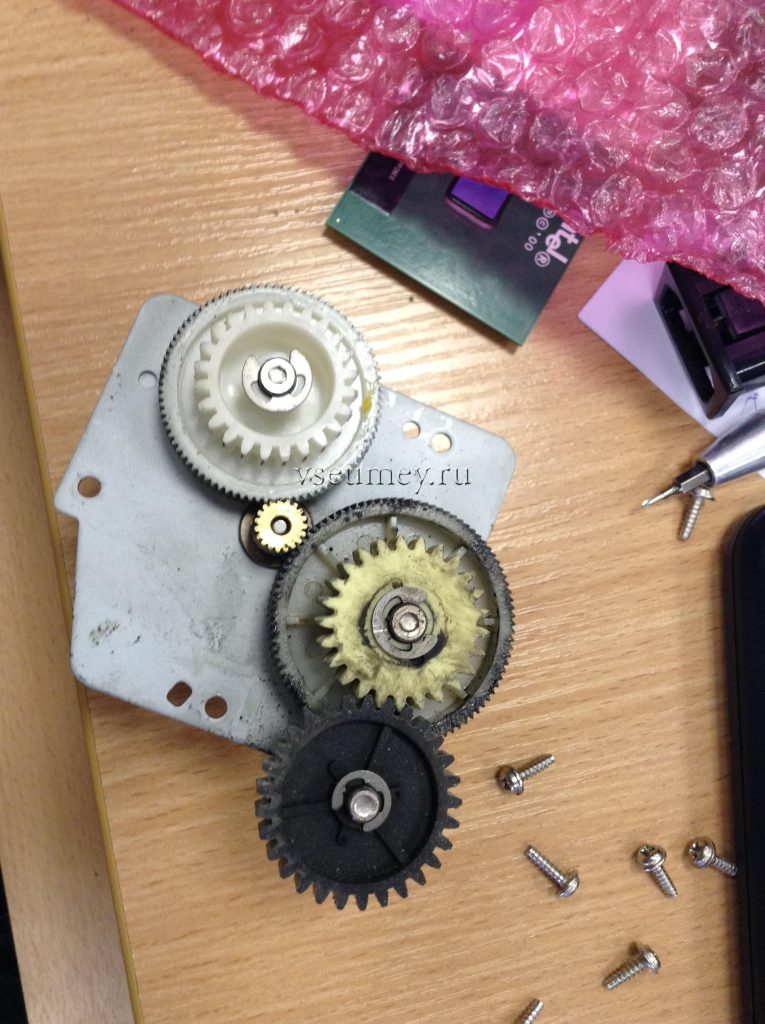
Luister naast al het bovenstaande ook naar de werking van uw apparaat. Komen er vreemde geluiden uit? Als u ze hoort, kan dit een signaal zijn dat de tandwielen die het afdrukmechanisme aandrijven, hebben gefaald. In de meeste gevallen zijn ze gemaakt van plastic.
Hieronder bespreken we hoe u een reparatie kunt uitvoeren met als voorbeeld de HP LaserJet 1100-printer. Deze instructie is ook handig voor het repareren van een Canon-, Samsung- en Epson-printer.
Stel dat tijdens het printen met een paperclip die op een vel zat, de thermische film is beschadigd. Voor reparaties heeft u een kleine set gereedschappen nodig:
VIDEO
Belangrijk! Tijdens dergelijke werkzaamheden moet elke handeling zeer zorgvuldig worden uitgevoerd, aangezien de printer grotendeels van plastic is gemaakt en een vergrendeling of onderdeel kan breken. Uiteraard mogen er na montage geen extra onderdelen meer over zijn.
The Secret of the Master deelt zijn succesvolle ervaring met het repareren van de HP LaserJet 1010 laserprinter. De instructie is geschikt voor HP LJ-printers van de 1000 - 1200-serie. Het verhaal is simpel, de gebruikte printer (voor 1000 roebel) werkte voor een jaar en werd dom beschadigd door een vel met een paperclip, strepen en begon te ritselen - het brak thermische film. Thermische filmschade kan eenvoudig worden bevestigd door een vervangende cartridge te installeren. Contact opnemen met het servicecentrum betekende dat je voor reparaties op zijn minst een prijs moest betalen die vergelijkbaar was met het kopen van een nieuwe printer. De zoektocht naar thermische film voor de printer werd ook aangezet, de verkopers boden aan om thermische film te kopen tegen een onrealistische prijs van maximaal 1.500 roebel (het is een rode prijs
100 roebel), plus de trucs van verkopers bij afwezigheid van koelvet in de reparatieset en de verkoop van dit onderdeel voor reparatie, ook tegen een exorbitante prijs.
Thermische film werd een maand doorzocht en werd gekocht voor 300 roebel (2013) compleet met koelvet. Voor reparatie is een eenvoudig hulpmiddel vereist:
Het reparatieschema wordt stap voor stap in de volgende volgorde uitgevoerd.
Stap: 1 Controleer de integriteit van de film en de aanwezigheid van thermisch vet. Trek de cartridge uit de printer. Koppel het netsnoer los.
Stap 1. Koppel het netsnoer los
Stap 1. Verwijder de cartridge uit de printer
Stap: 2 De cartridgetoegangsklep wordt vastgehouden door de steel. De steel moet van het deksel worden gescheiden door op de binnenrand van de plastic klinknagel te drukken. Houd de klinknagel vast tijdens het losmaken.
Stap: 3 Draai de achterkant van de printer naar u toe en gebruik een kruiskopschroevendraaier om de drie schroeven van de metalen kap te verwijderen, twee schroeven aan de linkerkant en één schroef aan de rechterkant. Zie foto.
Stap 3. Draai de schroef aan de linkerkant los
Stap 3. Draai de schroeven aan de rechterkant los
Stap: 4 Verwijder de zijwanden van de printer. De stapels worden op hun plaats gehouden door plastic vergrendelingen aan de boven-, onderkant en achterkant. Het deksel zonder knopen is het sterkst. Geheime vergrendelingen worden op de foto getoond.
Stap 4. Muurvergrendelingen met knopen
Stap 4. Muurvergrendelingen zonder knoppen
Stap: 5 Til de cartridgetoegangsklep op en verwijder de twee montageschroeven. Verwijder de cover.
Stap: 6 Gebruik een schroevendraaier met platte kop om de rechteronderrand van de metalen achterklep los te wrikken en te verwijderen.
Stap 6 Wrik het deksel los met een schroevendraaier
Stap: 7 De voedingskaart bevindt zich aan de zijkant van de voedingsconnector. Er zijn vier verschillende connectoren aan de bovenkant van het bord, koppel ze los. De connector met witte dikke draden wordt pas losgekoppeld na het indrukken van de grendel, zie foto. Het is ook noodzakelijk om de rode draad op de achterwand los te koppelen. Trek het maar omhoog. Onthoud hoe het is bevestigd, voorgespannen door een veer. Verwijder de draden van de organisatoren.
Stap 7: Voedingskaartconnectoren
Stap 7: Vierde connectorhouder
Stap 7 Bevestig de rode draad
Stap 7 Rode draadconnector
Stap 7. Draden worden losgelaten
Stap: 8 Dus we kwamen bij de kachel. De kachel wordt met drie schroeven vastgezet. Zie foto. Draai de schroeven los. Houd de schroeven vast tijdens het losdraaien.
Stap 8. De eerste schroef voor het bevestigen van de kachel
Stap 8. De tweede schroef voor het bevestigen van de kachel
Stap 8. De derde schroef voor het bevestigen van de kachel
Stap: 9 We pakken de kachel bij de rechterrand en trekken hem eruit.
Stap: 10 Draai de twee schroeven los waarmee de bovenkap van de kachel is bevestigd. Verwijder het deksel door het opzij te trekken.
Stap 10. De eerste afdekschroef
Stap 10 Tweede afdekschroef
Stap 10 Verwijder het ovendeksel
Stap: 11 Nu zien we de vernietiging van de thermische film. Onthoud de positie van de banden met veren en hendels! Aan de zijkanten van de kachel bevinden zich veren, we haken de veren van onderaf los met een lange bektang. We verwijderen de metalen strips en klemmende plastic hendels aan elke kant. Verwissel ze niet bij het monteren!
Stap 11 Hendelmontageveer
Stap 11 Verwijder elke veer
Stap: 12 Maak de witte draden los van de clips en verwijder de thermische filmdrum. Het gaat gewoon omhoog.
Stap 12. Verwijder de thermische trommel
Stap 12. Thermische trommel verwijderd
Stap: 13 We verwijderen de plastic punt met onze eigen handen van de kant waar dunne draden uit de trommel komen. De dop wordt vastgehouden door clips.
Stap: 14 Verwijder de beschadigde thermische film en veeg het metalen oppervlak en het thermoelement van oud vet en vuil met een vochtige doek.
Stap 14. Verwijder de thermische film
Stap: 15 Breng nieuw thermisch vet aan op het oppervlak van de kachel. Installeer de thermische film voorzichtig. Het uiteinde van de cilinder moet op de tegenoverliggende plastic punt worden bevestigd. installeer ook voorzichtig de juiste tip. Het is nuttig om het uitstekende thermische vet te verwijderen.
Stap 15: Breng thermisch vet aan
Stap 15. Doe de thermische film op
Stap 15: overtollig thermisch vet verwijderen
Stap: 16 Monteer de kachel in omgekeerde volgorde. De juiste positie van de lamellen op de foto.
Stap 16 Deksel geïnstalleerd
Stap: 17 We zetten de kachel op zijn plaats en maken hem vast met drie schroeven. We vullen en verbinden alle draden met de connectoren. Installeer de rode draad correct.
Stap: 18 Installeer de achter- en bovendeksels. We heffen de plastic vlaggen van de kachel tijdens de installatie. zodat ze in de overeenkomstige groeven in het deksel vallen.
Stap 19 Een testpagina afdrukken
Stap: 19 Nadat de printer is gemonteerd, controleren we of er geen onnodige onderdelen zijn. We sluiten het netwerksnoer aan. We zetten de printer aan. Eerst geven we het commando om zonder papier in te voeren, en dan printen we een testpagina, waarbij we de groene knop iets langer ingedrukt houden. De eerste paar pagina's kunnen vegen rond de randen vertonen. Binnen een uur was het werk langzaam geklaard. De besparingen van dergelijk werk komen overeen met een salaris van meer dan 100.000 roebel per maand.
Repareer dergelijke storingen zelf!
Zelf veranderde tientallen thermische films voor hp-testify-correct geschreven.
En hoe een xerox 3140-laserprinter te misleiden, ik heb een probleem, ik heb er een cartridge voor gekocht, de inkt raakte op, ik begon nieuw poeder te gieten en dan staat er dat er zogenaamd geen cartridge is en stopte hij met afdrukken, de rode diode is aan en dat is het / Hoe kun je me vertellen hem te bedriegen?
Wat te doen als de Samsung SCX 3400, 3405, 3407 MFP papier niet goed of niet opneemt. Vervang of repareer de oppakrol.
Als uw Samsung-printer of MFP snauwt, verfrommelt, kauwt of gewoon papier weigert aan te nemen of het niet vastlegt.
Het geeft ook een papierstoringsfout.
Het kan tijd zijn om de papierinvoerrol of papierinvoerrol te vervangen.
In dit artikel laat ik u zien hoe u zelf de papieropneemeenheid verwijdert en vervangt en hoe u de papieropneemrubbers op het multifunctioneel apparaat Samsung SCX 3400, 3405, 3407 verwisselt.
Hier hebben we dit apparaat, met name het Samsung SCX 3400-model.
Hij had het probleem dat hij het papier niet goed opnam bij het afdrukken op de tweede zijde.
Maar schoon papier duurde normaal.
Dit komt omdat na het bedrukken van de eerste zijde het papier een beetje buigt in de oven van de machine en de versleten oppakrollen het niet in de printer konden trekken.
1. Open de klep met de scanner omhoog en haal de cartridge eruit.
2. Draai daarna de MFP om en leg deze op het scannerdeksel of op zijn zijkant. Wie is er meer op zijn gemak.
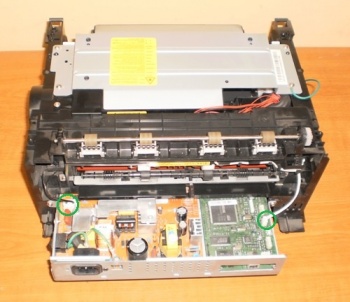
3. Aan de onderkant van het apparaat zien we twee gaten gemarkeerd met pijlen. Op onderstaande foto zie je het duidelijk.
4. Neem een magnetische schroevendraaier en draai de twee bouten uit deze gaten. Misschien niet magnetisch. Maar dan moet je deze bouten wel uit het apparaat schudden. En misschien zullen ze vliegen waar ze niet nodig zijn.
5. We zetten onze MFP weer op zijn pootjes en openen het deksel. We zien het papiervangmechanisme zelf.
6. Nu moet je het een beetje naar beneden verplaatsen, ongeveer 12 millimeter en naar rechts.
Dit moet zo gebeuren dat de witte schijf, die zich links van het mechanisme bevindt, ontkoppelt en we deze niet breken tijdens het verwijderen.
7. Laat het mechanisme daarna voorzichtig zakken en trek het omhoog.
Gebruik in dit geval geen fysieke kracht, als het grijpt, trek er dan niet aan.
En je hoeft het alleen maar te draaien en het komt normaal gesproken omhoog.
8. Hier hebben we het papieropnamemechanisme van deze Samsung-printer.
Hij heeft twee rubberen opneemrollen.
Zij zijn het die het papier pakken en inleveren voor drukwerk.
9. Als u een nieuwe papieropvangeenheid heeft, zet dan de witte vergrendeling aan de linkerkant omhoog.
En we halen de oude eruit en zetten de nieuwe op zijn plaats.
10. Als je alleen Samsung Pick-up Rollers hebt, trek dan onze rollers naar buiten en verwijder ze van de plastic basis.
In plaats daarvan doen we nieuwe elastiekjes om en gaan we naar stap 14.
11. Als u geen reserve-eenheid of reserverollen voor papierinvoer heeft, kunt u preventief onderhoud aan de papierinvoermodule uitvoeren.
12. Om dit te doen, moet u de elastiekjes op sommige plaatsen vervangen, ze slijten ongelijkmatig, het ene elastiekje heeft meer belasting dan het andere.
En u moet de kauwgom afvegen met een speciale samenstelling om rubberen oppervlakken te herstellen.
Zo niet, dan kunt u ze wassen met water en zeep.
Daarna drogen en op zijn plaats zetten.
13. Hier op de onderstaande foto zijn drie elastische banden, twee die ik heb verwijderd en een nieuwe.
Het is te zien dat de ene bijna kaal is, de tweede wordt in het midden gegeten.
Maar de derde is volledig met een ruw loopvlak.
14. Installeer na vervanging het opneemblok in de carrosserie.
En u kunt het weer in de printer installeren.
15. Het moeilijkste is om de aandrijving van de papieropvangmodule precies in het tandwiel aan de linkerkant te krijgen.
Ik kon het alleen met een pincet.
En dan pas vanaf de tweede keer kon ik het mechanisme goed op zijn plaats zetten, ongeveer zoals op de derde foto.
Ik ben vergeten een vergrote foto te maken, maar op de video is het duidelijk te zien.
16. De papierinvoerrol verandert op een vergelijkbare manier op andere modellen Samsung-printers en MFP's die 101 cartridges gebruiken:
Samsung ML-2160, Samsung ML-2162, Samsung ML-2165, Samsung ML-2167,
Samsung ML-2168, Samsung SCX-3400, Samsung SCX-3405, Samsung SCX-3407, Samsung SF-760.
Als iets nog steeds niet duidelijk is uit de gedetailleerde beschrijving, bekijk dan de video-instructie hieronder over hoe u de opnamerollen op de Samsung 3400 MFP zelf met uw eigen handen kunt vervangen of reinigen.
Als uw Samsung-printer of MFP snauwt, verfrommelt, kauwt of gewoon papier weigert aan te nemen of het niet vastlegt.
Het geeft ook een papierstoringsfout.
Het kan tijd zijn om de papierinvoerrol of papierinvoerrol te vervangen.
In dit artikel laat ik u zien hoe u zelf de papieropneemeenheid verwijdert en vervangt en hoe u de papieropneemrubbers op het multifunctioneel apparaat Samsung SCX 3400, 3405, 3407 verwisselt.
Hier hebben we dit apparaat, met name het model Samsung SCX 3400. Het had een probleem dat het papier niet goed opnam bij het afdrukken op de tweede zijde.
Maar schoon papier was prima. Dit komt omdat na het bedrukken van de eerste zijde het papier een beetje buigt in de oven van de machine en de versleten oppakrollen het niet in de printer konden trekken.
1. Open de klep met de scanner omhoog en haal de cartridge eruit.
2. Draai daarna de MFP om en leg deze op het scannerdeksel of op zijn zijkant. Wie is er meer op zijn gemak.
3. Aan de onderkant van het apparaat zien we twee gaten gemarkeerd met pijlen. Op onderstaande foto zie je het duidelijk.
4. Neem een magnetische schroevendraaier en draai de twee bouten uit deze gaten. Misschien niet magnetisch. Maar dan moet je deze bouten wel uit het apparaat schudden. En misschien zullen ze vliegen waar ze niet nodig zijn.
5. We zetten onze MFP weer op zijn pootjes en openen het deksel. We zien het papiervangmechanisme zelf.
6. Nu moet je het een beetje naar beneden verplaatsen, ongeveer 12 millimeter en naar rechts. Dit moet zo gebeuren dat de witte schijf, die zich links van het mechanisme bevindt, ontkoppelt en we deze niet breken tijdens het verwijderen.
7. Laat het mechanisme daarna voorzichtig zakken en trek het omhoog. Gebruik in dit geval geen fysieke kracht, als het grijpt, trek er dan niet aan. En je hoeft het alleen maar te draaien en het komt normaal gesproken omhoog.
8. Hier hebben we het papieropnamemechanisme van deze Samsung-printer. Hij heeft twee rubberen opneemrollen. Zij zijn het die het papier pakken en inleveren voor drukwerk.
9. Als u een nieuwe papieropvangeenheid heeft, zet dan de witte vergrendeling aan de linkerkant omhoog. En we halen de oude eruit en zetten de nieuwe op zijn plaats.
10. Als je alleen Rollers hebt papier grijper (Ophaalroller) Samsung , dan trekken we onze rollen eruit en verwijderen ze van de plastic basis. In plaats daarvan doen we nieuwe elastiekjes om en gaan we naar stap 14.
11. Als u geen reserve-eenheid of reserverollen voor papierinvoer heeft, kunt u preventief onderhoud aan de papierinvoermodule uitvoeren.
12. Om dit te doen, moet u de elastiekjes op sommige plaatsen vervangen, ze slijten ongelijkmatig, het ene elastiekje heeft meer belasting dan het andere. En u moet de kauwgom afvegen met een speciale samenstelling om rubberen oppervlakken te herstellen. Zo niet, dan kunt u ze wassen met water en zeep. Daarna drogen en op zijn plaats zetten.
13. Hier op de onderstaande foto zijn drie elastische banden, twee die ik heb verwijderd en een nieuwe. Het is te zien dat de ene bijna kaal is, de tweede wordt in het midden gegeten. Maar de derde is volledig met een ruw loopvlak.
14. Installeer na vervanging het opneemblok in de carrosserie. En u kunt het weer in de printer installeren.
15. Het moeilijkste is om de aandrijving van de papieropvangmodule precies in het tandwiel aan de linkerkant te krijgen. Ik kon het alleen met een pincet. En pas de tweede keer kon ik het mechanisme weer normaal op zijn plaats zetten. Ik ben vergeten een foto te maken, maar op de video is het duidelijk te zien.
16. De papierinvoerrol verandert op een vergelijkbare manier op andere modellen Samsung-printers en MFP's die 101 cartridges gebruiken:
Samsung ML-2160, Samsung ML-2162, Samsung ML-2165, Samsung ML-2167,
Samsung ML-2168, Samsung SCX-3400, Samsung SCX-3405, Samsung SCX-3407, Samsung SF-760.
Als iets nog steeds niet duidelijk is uit de gedetailleerde beschrijving, bekijk dan de video-instructie hieronder over hoe u de opnamerollen op de Samsung 3400 MFP zelf met uw eigen handen kunt vervangen of reinigen.
VIDEO
Printers, scanners, MFP's - kantoorapparatuur is stevig in ons leven gekomen: deze apparaten zijn nu beschikbaar in elk kantoor en in bijna elk huis. Zoals alle elektronica kunnen dergelijke apparaten, hoe hoogwaardig ze ook zijn, uiteindelijk beginnen te "springen". Iemand wendt zich in dergelijke gevallen onmiddellijk tot een servicecentrum, iemand probeert de printer thuis zelf te repareren, wat soms tot rampzalige resultaten leidt. Laten we samen kijken in welke gevallen doe-het-zelf printerreparatie gerechtvaardigd is en wanneer het beter is om gebruik te maken van de diensten van professionals.
Onderbrekingen in de werking van printers kunnen om verschillende redenen optreden. De meest voorkomende problemen waarmee gebruikers worden geconfronteerd, kunnen als volgt worden beschreven:
Problemen met invoer/uitgifte, uniform papierrollen.
Het uiterlijk van horizontale / verticale strepen op de vellen.
Hard geluid tijdens bedrijf.
Problemen met het inschakelen van de printer.
Een "onzichtbare" cartridge die niet wordt herkend door de printer.
Onvermogen om vanaf een computer af te drukken of "onbegrijpelijke" tekens af te drukken.
Onvermogen om een bepaald (meestal groot) volume af te drukken.
We hebben verschillende problematische situaties opgesomd, maar in feite kunnen printerstoringen zich op verschillende manieren manifesteren - afhankelijk van het type apparaat, de "leeftijd" en andere factoren.
Laten we eens kijken in welke van de gevallen het mogelijk is om printers thuis te repareren, en of het in principe mogelijk is.
Sterk geluid tijdens het gebruik van het apparaat wordt hoogstwaarschijnlijk veroorzaakt door een storing in de versnellingsbak of de hoofdaandrijving, dus u moet onmiddellijk contact opnemen met het servicecentrum en niet proberen de printer te "repareren" door deze herhaaldelijk in en uit te schakelen.
Er zijn veel sites op internet die in detail beschrijven hoe u elke techniek gemakkelijk en eenvoudig met uw eigen handen kunt repareren. Naar onze mening mogen printerreparaties echter alleen worden uitgevoerd door specialisten die het probleem nauwkeurig kunnen bepalen en oplossen, en niet met geïmproviseerde middelen (schroevendraaiers, nagelvijlen, scharen), zoals de meeste gebruikers zouden doen. "Dus wat gebeurt er, bij de eerste mislukte poging om een vel papier af te drukken, ren je naar het servicecentrum?" - je vraagt. Nee, u hoeft niet meteen te rennen, u kunt thuis nog steeds iets doen - bijvoorbeeld een eerste diagnose van de printer uitvoeren.
Vaak werkt de printer, vreemd genoeg, niet om "belachelijke" redenen:
verkeerd geïnstalleerde cartridge,
geen bladbegrenzers instellen,
niet volledig ingetrokken lade,
vreemde voorwerpen vast in de printer.
Daarom, als uw apparaat plotseling begint te kreuken of papier te scheuren, zorg er dan voor dat alle elementen erin correct zijn geïnstalleerd. Verwijder de cartridge en onderzoek zorgvuldig de binnenkant van het apparaat: als u de overblijfselen van een vastgelopen vel ziet, kunt u het beter niet zelf proberen te krijgen met scherpe voorwerpen, deze kunnen veel meer schade aanrichten.
Als er water, zand, bijvoorbeeld gips, aarde uit een bloempot in uw printer is gekomen of toner is gemorst, trek dan onmiddellijk de stekker uit het stopcontact en neem contact op met het servicecentrum.
Een andere diagnostische techniek waarmee u kunt begrijpen waar het probleem in zit, is het gebruik van de ene cartridge in plaats van de andere. Als uw printer de cartridge "niet ziet", het papier eronder vastloopt, strepen op het vel afdrukt, er een andere cartridge in plaatst, als u er natuurlijk een heeft. Het herstellen van de prestaties van het apparaat geeft aan dat het probleem in de cartridge zat, maar als de problemen aanhouden, moeten de fouten in de printer zelf worden gezocht. Overigens geven strepen op papier soms aan dat je de cartridge binnenkort moet bijvullen. Als er strepen op de vellen verschijnen, verwijder dan de cartridge, schud hem meerdere keren goed en plaats hem terug: als de "striping" verdwenen is, is het de toner die opraakt.
Laten we beginnen met de demontage. Tip: wanneer u onderdelen van de MFP één voor één verwijdert, leg ze dan voorzichtig op tafel, gooi niet alles op een stapel - dan is het gemakkelijker om erachter te komen wat u terug moet zetten.
1. Verwijder de papierlade.
2. Verwijder de voorklep van de scharnieren.
3. Draai de vier parkers aan de achterkant van de MFP los.
5. Koppel de draad los, verwijder de achterklep.
6. Verwijder de zijpanelen. Eerst worden de bovenste sleuven vrijgegeven, dan de onderste.
7. Begin met het verwijderen van de zijpanelen, het is beter met deze vergrendelingen - weergegeven in de onderstaande foto.
8. Koppel vanaf de linkerklep de draad los die van de sensor komt.
8. Verwijder de scannereenheid. Voordat u het blok verwijdert, koppelt u de glanzende kabel en twee draden los die uit de scanner komen.
9. Het scannerblok zit op geen enkele manier vast (dat wil zeggen, het is niet vastgeschroefd met zelftappende schroeven), verwijder het door eerst de voorkant op te tillen en dan de achterkant.
10. Draai nu de vier schroeven los en verwijder de bovenkap.
11. Verwijder de fuser (“fuser”, “fornuis”). Ontkoppel de twee draden die uit de kachel komen.
12.We draaien vier schroeven los. De bovenste twee zijn niet direct zichtbaar, je moet kijken.
13. De fuser kan nu worden verwijderd. Het is gemakkelijk te verwijderen, trek het voorzichtig naar u toe. Zorg ervoor dat het lipje in het midden van de kachel niet breekt op het onderdeel op het moederbord. Als het uw taak was om toegang te krijgen tot de kachel, kan demontage worden voltooid, zo niet, dan gaan we verder.
14. Verwijder vervolgens de lasereenheid. We draaien één schroef los en verwijderen de plug.
15. Draai de vier schroeven los waarmee de LSU vastzit.
16. Koppel de twee kabelbomen los die naar de lasereenheid gaan. We gaan heel voorzichtig om met de lasereenheid - aangezien dit het "hart" van het apparaat is, gooien we niet, bevallen we niet, klauwen we niet op glas met vuile handen.
17. Als het nodig is om een lange opwarmtijd en/of verdubbeling/verdrievoudiging van de afdruk te repareren, verwijder dan de transferrol (groen omcirkeld hieronder in de foto) om deze te vervangen of schoon te maken.
18. Als het apparaat stopt met het opvangen van papier, zit het probleem ofwel in de opvangrol of in de ontwikkeling van de zitting van de rolasbus. Als de oppakrol versleten is, moet u deze reinigen of vervangen. Je kunt het schoonmaken met alcohol-aceton. Ik verdun de sirt en aceton respectievelijk in een verhouding van 3: 1 en wrijf het rubber voorzichtig in met deze oplossing, alsof ik het probeer los te maken - het helpt een tijdje als er geen nieuwe roller bij de hand is.
Als het reinigen / vervangen van de vangrol niet helpt, kan de zitting van de rolasbus de oorzaak zijn. Maar daarover later meer.
19. Verwijder de vangrol. Draai het apparaat ondersteboven, ontkoppel de draad die van de ventilator komt.
20. Draai tien schroeven los (soms minder, ik kwam apparaten tegen na het verdriet van reparateurs die hier 4-5 schroeven hebben achtergelaten) ..
21. Draai nog twee schroeven los en til voorzichtig de bodemklep op en schuif deze naar u toe (als het apparaat zich bevindt zoals in de onderstaande afbeelding).
22. Draai vanaf de zijkant de zes schroeven los waarmee de versnellingsbak vastzit. Raak de groene draad met klemmen niet kwijt.
23. Koppel de draad los. De versnellingsbak moet vaak worden schoongemaakt en gesmeerd. Inspecteer de tandwielen - als er toner aan vastzit, maak deze dan schoon. Ik gebruik hiervoor een goedkope tandenborstel met harde haren.
24. Verwijder drie parkers. Verwijder de beschermkap.
25. Let op de locatie van de bewegende en vaste delen van het tandwiel (groen omcirkeld). Doe het af.
26. Verplaats de grendel iets naar rechts.
27. Verplaats vervolgens de hele as naar links en verwijder de vangrol.
28. Nu over de reparatie. De invoerrol draait maar het papier wordt niet ingevoerd. Je kunt het aan de geluiden horen - de roller probeert het vel verschillende keren vast te pakken, maar het is niet genoeg en het apparaat bevriest. Het vervangen of uitlezen van de opnamerol werkt niet. Meestal gebeurt dit door slijtage van de zitting van de rolasbus:
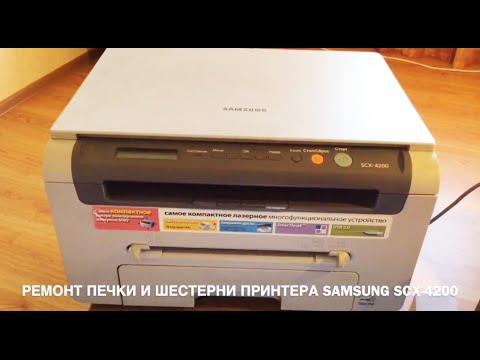
Het wordt als volgt behandeld: Een metalen plaat van geschikte dikte wordt op de versleten plek gelijmd. Voor het lijmen is het noodzakelijk om de randen van de plaat van bramen te verwerken, anders zal de asbus snel slijten. Voor deze doeleinden gebruik ik een versleten rakel van dezelfde SCX-4200 - en de dikte is geschikt en het mes gaat lang mee :-).
29. We reinigen of vervangen de greeprol, indien nodig repareren we de zitting van de huls van de greeprolas.
30. De montage gebeurt in omgekeerde volgorde.
Het apparaat stopt met het vastleggen van papier, kauwt op vellen, drukt vuil af, dan kunt u dit artikel gebruiken om naar het juiste knooppunt te gaan en het probleem op te lossen.
Verwijder de voorklep van de scharnieren.
Verwijder 4 schroeven aan de achterkant van de MFP.
Koppel de draad los en verwijder de achterklep.
Begin met het verwijderen van de zijpanelen, het is beter met deze vergrendelingen.
Maak de draad die van de sensor komt los van het linker deksel.
Laten we de scanner nemen. Koppel de kabel en 2 draden los die uit de scanner komen.
Verwijder de scanner voorzichtig door eerst de voorkant op te tillen en dan de achterkant.
Verwijder 4 schroeven en verwijder de bovenklep.
Laten we de kachel nemen. Ontkoppel de 2 draden die uit de kachel komen.
Laten we de laser eraf halen. Draai eerst 1 schroef los en verwijder de plug.
Verwijder de 4 schroeven waarmee de laser vastzit.
Ontkoppel de 2 draden die naar de laser gaan.
U kunt de aandrukrol verwijderen (hoewel u deze niet kunt verwijderen).
Als de machine stopt met het oppakken van papier, ligt het probleem bij de oppakrol.Je moet het schoonmaken of vervangen. Je zult hoe dan ook moeten schieten.
Draai de MFP om. Koppel de draad los die van de ventilator komt.
Draai nog 2 schroeven los en schuif de bodemafdekking.
Draai vanaf de zijkant de 6 schroeven los waarmee de versnellingsbak vastzit.
Koppel de draad los. De versnellingsbak kan aan de kant worden gezet.
Verplaats de grendel iets naar rechts.
Verplaats vervolgens de hele as naar links en verwijder de opnamerol.
We reinigen of wisselen de oppakrol en monteren vervolgens in omgekeerde volgorde.
p/s/. Als de printer lange tijd warm wordt en grijs wordt afgedrukt (voor modellen 4200.4300), doet u het volgende:
Op een mooi moment stopte de printer die je trouw bediende met normaal. Wat te doen? Inleveren voor reparatie? Zullen zij de oorzaak van de storing kunnen achterhalen? Of ze de vervanging van bruikbare onderdelen zullen opleggen in plaats van onderdelen die echt moeten worden gewijzigd. Het is niet bekend of ze het kapotte onderdeel zullen veranderen of het zo zullen maken dat het nog steeds werkt, een andere zullen plaatsen die zijn hulpbron met 50% heeft uitgewerkt of een nieuwe zullen bestellen. Kun je proberen hem uit elkaar te halen en zelf te repareren?
In dit artikel zal ik het hebben over typische laserprinterstoringen met de Samsung ml-3050-printer als voorbeeld. En ik zal je ook vertellen hoe je het moet demonteren. En vooral, hoe te repareren!
De Samsung 3050 printer is een kantoorprinter met een gemiddeld printvolume.
Laten we beginnen met de fuser. Het bakt de toner die op het papier is aangebracht op 180 graden. Hierdoor wordt het op het papier aangebrachte poeder niet uitgesmeerd.
Het is heel eenvoudig om het op deze printer te verwijderen. Open de achterklep en draai de 4 bouten los waarmee het geheel is bevestigd.
We halen de fuser eruit. Het is verbonden met de voeding door een connector aan de binnenkant.
Op het printerscherm verschijnt het bericht: "Hoge temperatuur. Herstart de printer." De storing wordt verholpen door de temperatuursensor te vervangen. Het is bevestigd met 3 bouten en verbonden met klemklemmen.
Slijtage aan het tandwiel dat de fuser-assen aandrijft. Vergezeld van hard geluid en gekraak.Om deze te verwijderen, moet u de fuseereenheid demonteren. Op de foto hieronder zie je 2 versnellingen, ik heb besloten deze ook te veranderen.
We verwijderen de klemmen van de halogeenlamp in de verwarmingsschacht.
En draai de bouten los waarmee de lamp is bevestigd.
Verwijder de lamp voorzichtig.
Haal de helften een beetje uit elkaar en trek het tandwiel uit de verwarmingsas.
Ook de tandwielen van de stappenmotor, die de printerassen aandrijft, slijten. Om ze te vervangen, moet u de printer demonteren. Allereerst halen we de duplexmodule eruit.
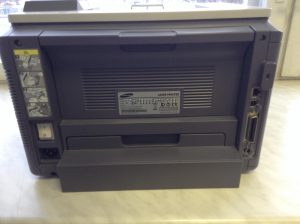
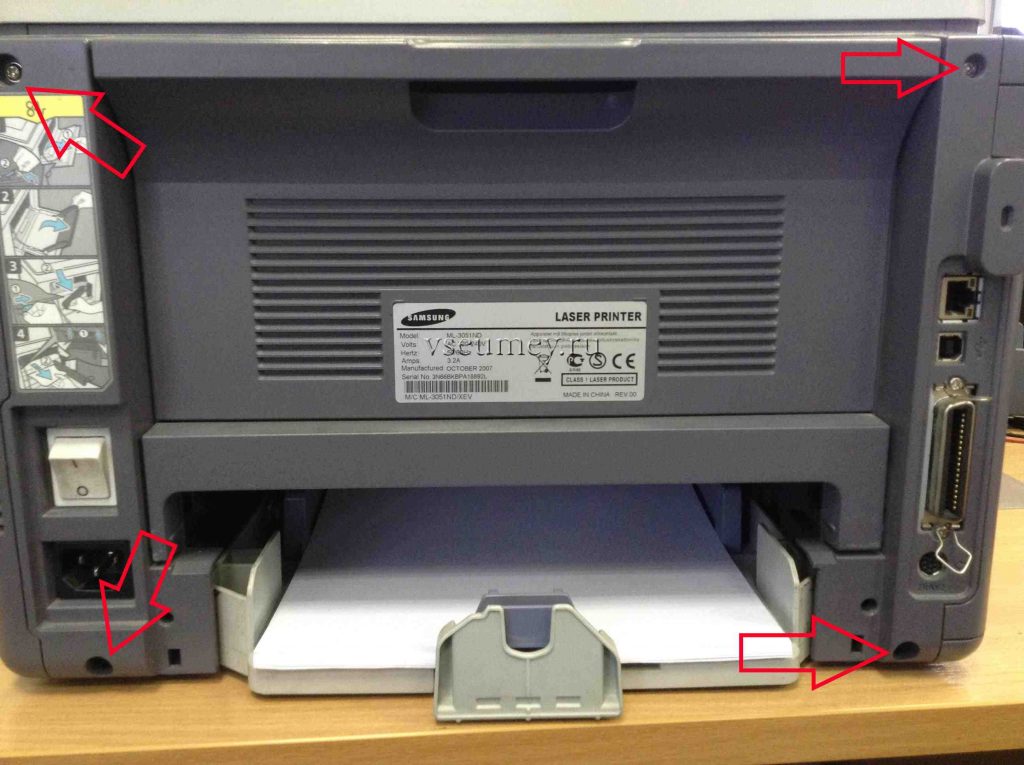
Draai vervolgens de 4 bouten van de achterklep los.
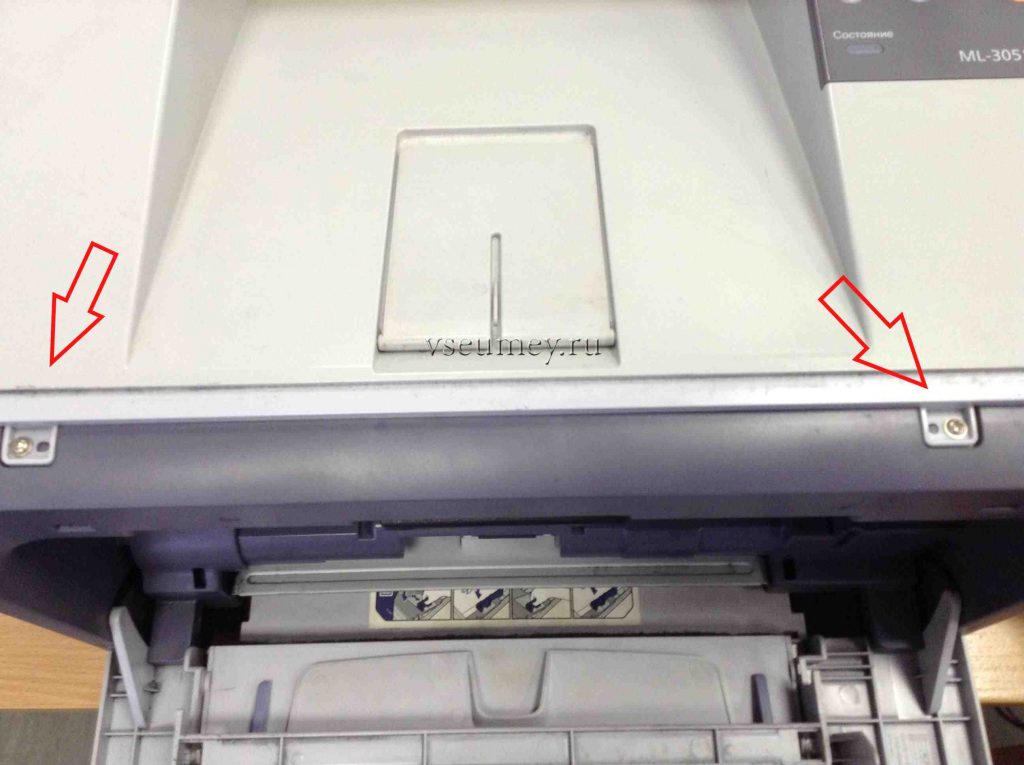
We draaien de printer om, openen de voorklep, zoals bij het installeren van de cartridge, en draaien de 2 schroeven los waarmee de bovenklep is bevestigd.
We draaien de bout van de zijafdekking los, maken deze aan de onderkant los en verwijderen deze.
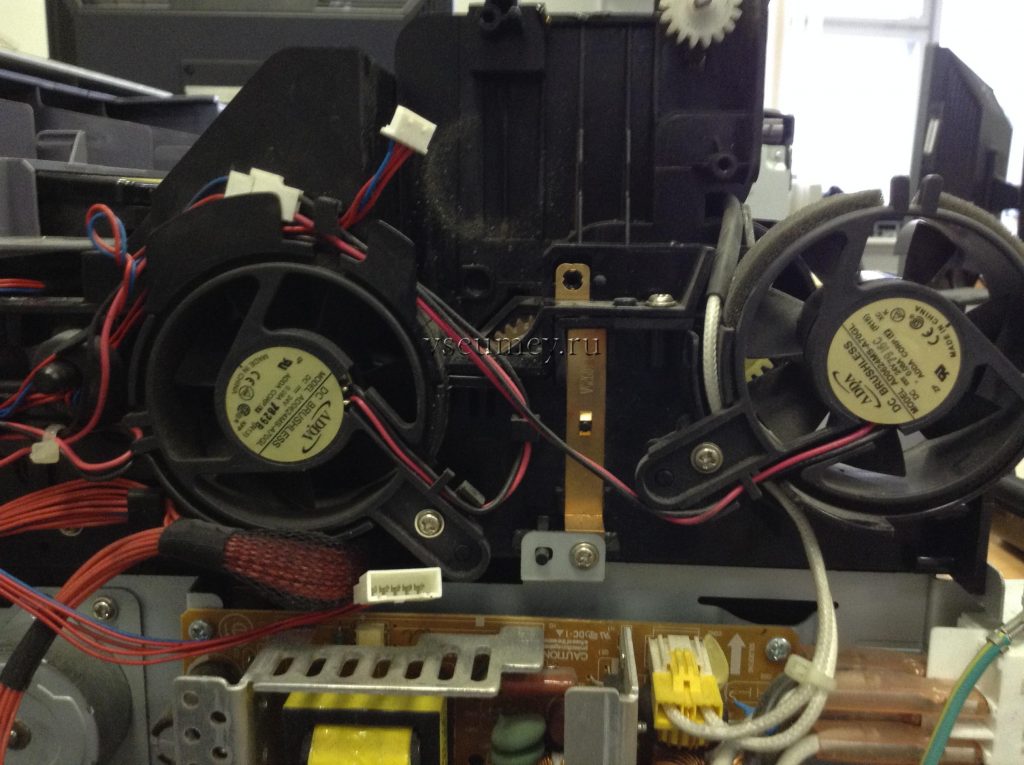
We draaien de motorbouten los en ontkoppelen de kabel.
Nog wat problemen in verband met de assen.
Koolafzettingen op de verwarmingsrol door het plakken van toner (meestal is dit te wijten aan een niet-originele cartridge, er wordt meer toner aangebracht dan nodig is en het overtollige blijft op de as).
Het losraken van de folie van de aandrukrol en het plakken aan de verwarmingsrol leidt tot papierstoringen.
Ongelijkmatig bakken op het vel, met als gevolg dat de toner op sommige plaatsen uitsmeert. Op onderstaande foto zijn de assen nog min of meer in werkende staat!
Strepen op de warmterol resulteren in strepen op het bedrukte vel.
Problemen met het verplaatsen van papier door de printer
als de printer meerdere vellen tegelijk uit de papierlade pakt, moet u het remblok vervangen.
Het is gemakkelijk te verwijderen en te vervangen door een nieuwe.
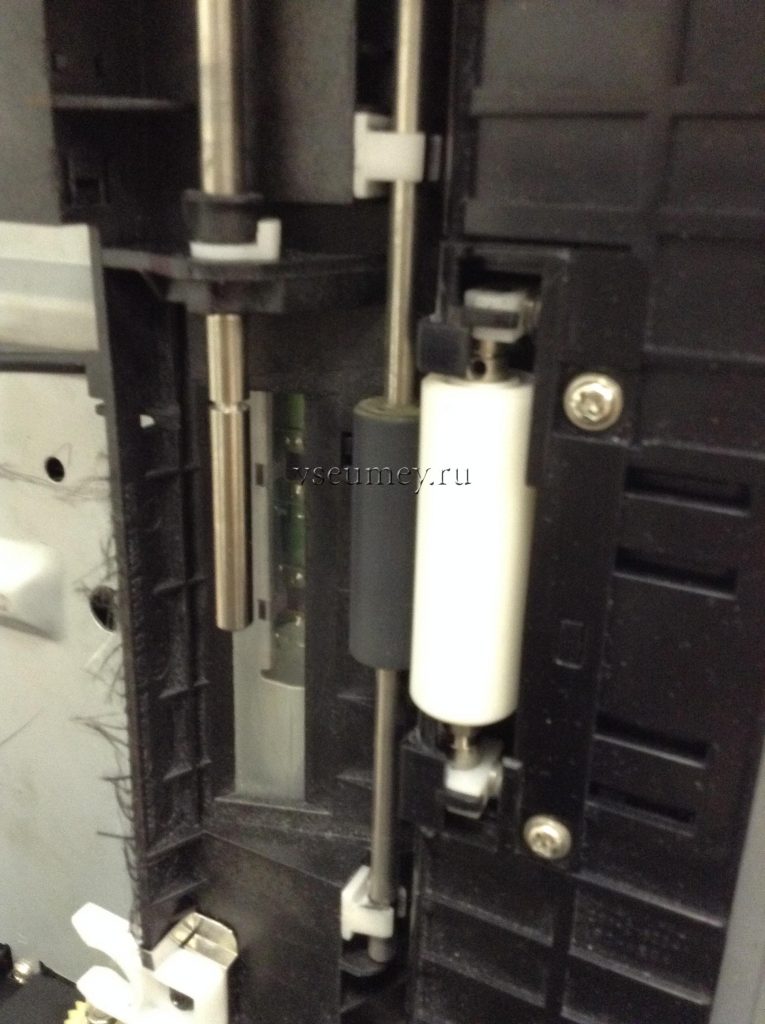
Als het papier tijdens het picken vastloopt, moet u de papierinvoerrol vervangen. Het is heel gemakkelijk te verwijderen, we buigen de plastic houder en verwijderen de rol van de as.
Het oppervlak van de rol moet enigszins ruw zijn. Een rol met versleten rubber moet worden vervangen!
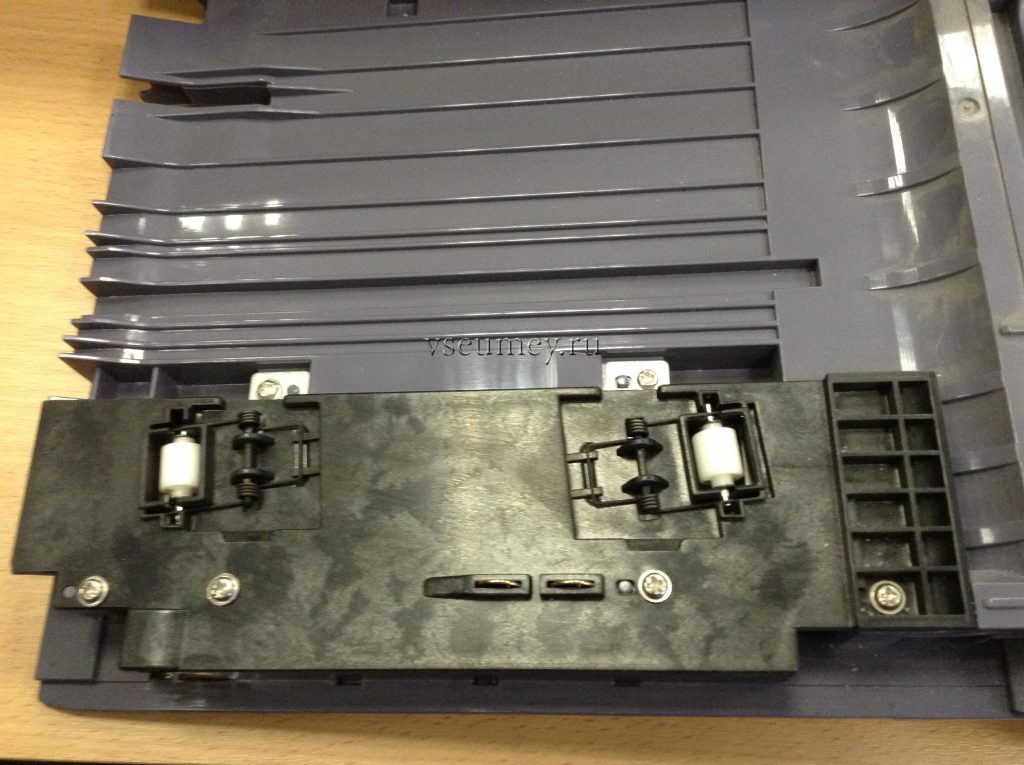
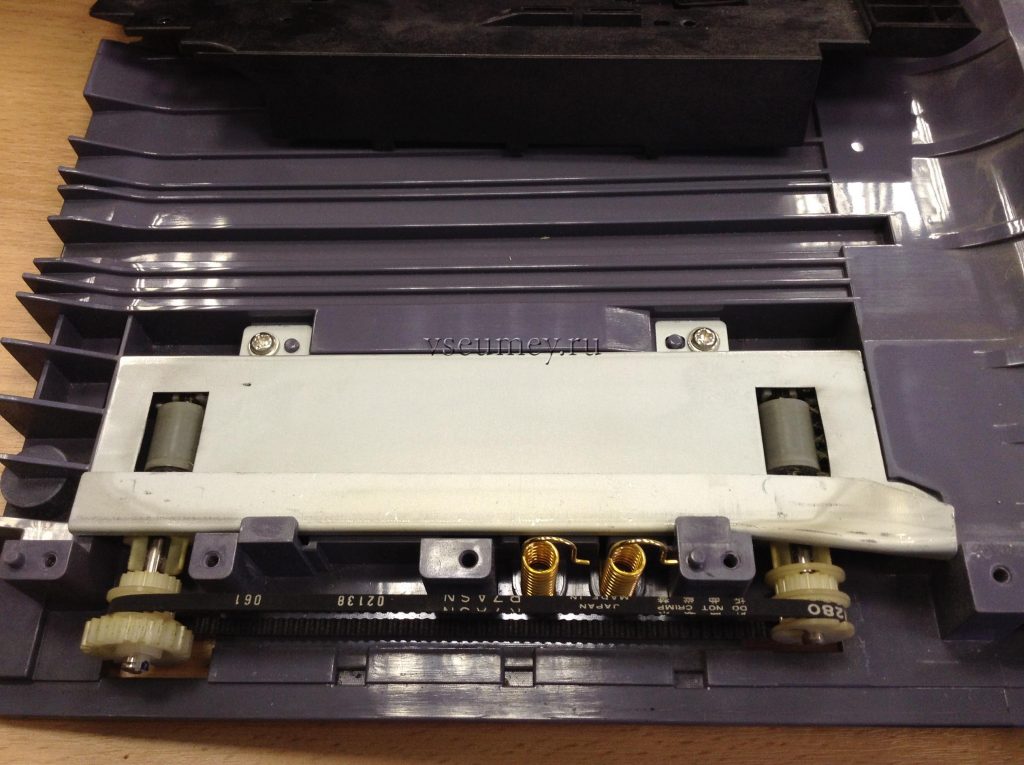
als het papier vastloopt tijdens dubbelzijdig afdrukken, ligt het probleem bij de duplexeenheid. Hoe de module te verwijderen die ik hierboven heb verteld. Laten we eens kijken hoe we het uit elkaar kunnen halen.
Verwijder de rubberen rol van de as. De geharde rubberen rol moet worden vervangen. U moet het onderdeelnummer vinden in de onderdelencatalogus voor deze printer en deze op internet bestellen. Hoogstwaarschijnlijk zal het samen met de as zijn.
Ik had reclamespotjes bij de hand voor Samsung 3710. Het rubber zelf is vergelijkbaar. Ik besloot ze te herschikken.
Ik verwijder de rubberen band met een tang.
Op de foto is het verschil tussen de nieuwe en oude roller te zien.
Het vervangen van de twee rollen zou het probleem met de papierstoring moeten oplossen.
De laatste fase waarin papier kan vastlopen, is de fuseermodule, waarvan de reparatie hierboven is beschreven.
Nog een zeer zeldzame, maar mogelijke storing: zwarte vellen komen uit de printer. Het probleem wordt opgelost door ofwel de cartridge te vervangen of de caratron (het blok dat het beeld vormt op de fotogeleider van de cartridge).
Om het te verwijderen, moet u de printer demonteren zoals bij het vervangen van tandwielen op de motor, maar u moet de tegenoverliggende zijklep verwijderen en de kabel loskoppelen van de besturingskaart en deze natuurlijk zelf losschroeven.
Video (klik om af te spelen).
De cartridge kan ook een slechte afdrukkwaliteit veroorzaken en als u deze vervangt, wordt het probleem opgelost.