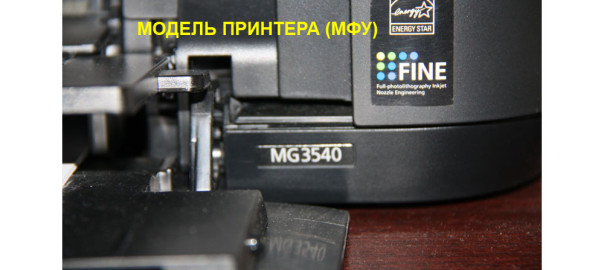
In detail: doe-het-zelf canon mg3540 MFP-reparatie van een echte meester voor de site my.housecope.com.
De inktopnemer is bijna vol. druk op printer, de RESUME-toets om door te gaan met afdrukken. Contact Servicecentrum.
Twee jaar na aankoop van een Canon Pixma inkjet-MFP MG 3540 (Canon MG 3640) Bij het afdrukken van een ander document verscheen een foutmelding: 5B00 "De absorber of luierteller is vol" en bij het verzenden van het volgende document om af te drukken, begon de "bliksem"-indicator zeven keer te knipperen. De foutmelding stelde voor om op de knop "Kleurenkopie" of "Zwart-witkopie" te drukken of contact op te nemen met het "Servicecentrum". De MFP heeft een pagina afgedrukt. maar toen bleek dat de printer stopte met kopiëren. de scanner reageerde niet bij het indrukken van de "Kopieer"-knop
Methode nummer 1: De luier resetten (de teller resetten) in de Canon Pixma MG 3540 MFP (MG 3640) met behulp van de knoppen.
2. Download de Servicetool v3400.
4. Druk tegelijkertijd op de aan/uit-knop op de printer
6. En druk nogmaals vijf keer op de knop "Stop/Reset" totdat de printer naar de "Servicemodus" gaat. De “On” indicator zal constant aan zijn.
7. We lanceren het programma Servicetool v3400. Stel in het hoofdvenster van het programma "Mijn" in het gedeelte "Inktteller wissen" in het item "Absorber" de waarde in op "Alle" en tegenover deze waarde op "Instellen" Wanneer de printertellers zijn gereset, klikt u op "OK"
Deze reset-optie beviel me niet! De printer loopt vast wanneer u op de knop "Instellen" in de Service Tool klikt
Of log in met deze diensten
Meld u aan voor een account. Het is makkelijk!
Video (klik om af te spelen).
Reparatie MFP-printer CANON PIXMA MG3540
Printer CANON PIXMA MG3540 service en reparatie in Moskou en de regio.
Reparatie van CANON PIXMA MG3540-printer
Is de CANON PIXMA MG3540-printer kapot? Er is een oplossing! Het komt vaak voor dat de printer niet meer goed werkt en slecht of helemaal niet meer gaat afdrukken. Wat te doen in dit geval? U hebt de hulp nodig van een professionele, deskundige technicus om uw CANON PIXMA MG3540-printer te diagnosticeren en te repareren. Ons technisch centrum handelt dergelijke storingen af. We zorgen ervoor dat uw CANON PIXMA MG3540-printer zo snel mogelijk werkt. Bel gewoon en neem contact met ons op! Onderhoud aan de CANON PIXMA MG3540-printer Diagnose en reparatie van de CANON PIXMA MG3540-printer? Canon-printerservice omvat de vervanging van alleen kwaliteitsonderdelen van de fabrikant.
Het verhaal van vandaag is gewijd aan de Canon PIXMA MG3540-printer (MFP) en het oplossen van fout 5B00. Aangezien ik herhaaldelijk heb geschreven dat fout 5B00 een overloopfout is van de absorberteller (uitwerken, luiers) van de printer, lees je hier meer over in dit bericht.
Om te begrijpen dat uw printer deze specifieke fout heeft, en niet een andere, die hoogstwaarschijnlijk op een geheel andere manier wordt geëlimineerd, moet u aandacht besteden aan de berichten die de printer op het scherm van uw computer of laptop laat zien, evenals de printer indicatie.
Tekenen dat de Canon PIXMA MG3540 printer een absorber vol heeft:
1) Bij het verzenden van een afdruktaak laat de printer de bliksemindicator 7 of 8 keer knipperen voordat hij wordt onderbroken. Als 8 knippert, kunt u op de knop voor kopiëren in kleur of zwart-wit drukken en de printer drukt het verzonden document af.
2) De statusmonitor van de printer toont op het computerscherm een bericht als “Support Code 5B00. Neem contact op met het servicecentrum."
We resetten de luier (fout 5B00) voor de Canon PIXMA MG3540-printer (een eenvoudige methode waarvoor geen extra apparatuur nodig is):
Om de absorber-overloopfout in de Canon PIXMA MG3540 te resetten, moet je één nuance vinden. Het bleek dat deze printer twee of meer soorten moederborden heeft. Die. dezelfde printer kan werken met twee structureel verschillende moederborden (dit is het bord waar de USB-connector van de printer zich bevindt).Afhankelijk van welke kaart in de printer is geïnstalleerd, hangt de methode voor het resetten van fout 5B00 af.
Om erachter te komen welk moederbord in de printer is geïnstalleerd, kunt u de zijklep van de printer van de USB-poort verwijderen of door simpelweg te typen, proberen de fout op een eenvoudige softwaremanier te resetten. We proberen.
1) Zet de printer aan in de servicemodus, hiervoor:
met de printer uitgeschakeld, houdt u de StopReset-knop ingedrukt
houd de aan/uit-knop van de printer ingedrukt, deze zou moeten gaan branden
laat de StopReset-knop los en druk er nog 5 keer op, elke druk zal oplichten en de "bliksem"-indicator gaat uit
een teken van succesvolle toegang tot de servicemodus is een permanent brandende stroomindicator en de printer wordt gedefinieerd als een Canon-apparaat op de computer
2) De printer is al met een USB-kabel op een Windows-computer aangesloten
3) Download het programma Service tool 3400 en pak het uit het archief
4) Start het programma door te dubbelklikken
5) In de Clear Ink Counter -> Absorber item, selecteer Allemaal en druk op set
Als alles correct is gedaan, verschijnt er een venster Een functie is voltooid, druk op OK
De printer drukt een rapport af dat aangeeft dat de tellers zijn gereset.
Zet de printer uit en weer aan. Een fout met 7 of 8 flitsen van "bliksem" zou de volgende 5-6 duizend afdrukken niet langer moeten storen.
Bekijk de onderstaande video om het hele proces in actie te zien. Vergeet je niet te abonneren op ons Youtube-kanaal.
We resetten fout 5B00, 5B02 (luiers, absorber) voor Canon PIXMA MG3540, MG3240, MG4240, MX494-printers.
Dus de situatie zal zich idealiter ontwikkelen als je, om zo te zeggen, de eerste, eenvoudige versie van het bord tegenkomt. Trouwens, het bord waarvan de Canon PIXMA MG3540 programmatisch kan worden gereset ziet er zonder tussenkomst van een soldeerbout als volgt uit:
Een kenmerk van dit bord is de aanwezigheid van een EEPROM-chip aan de voorkant. Die. als u de zijklep van de printer hebt verwijderd en de EEPROM die hierboven op het moederbord is gemarkeerd (Rijst. 7), hoogstwaarschijnlijk om de luier op deze MG3540 te resetten, zal het programmatisch blijken te zijn.
Omdat het is onlangs al voorgekomen dat het niet altijd mogelijk is om een Canon-printer in servicemodus te starten, om fout 5B00 te resetten, in dit geval was het nodig om dezelfde EEPROM te flashen met de programmeur. Dit stond eerder beschreven in de inzending over de Canon MP280 en IP2700.
We resetten de luier (fout 5B00) op de Canon PIXMA MG3540-printer (een gecompliceerde methode waarvoor een programmeur en een soldeerbout nodig zijn):
Ik heb hierboven al gezegd dat de Canon Pixma MG3540 op twee structureel verschillende moederborden kan werken. Ik heb de methode beschreven om de luier te resetten in het geval van één optie van het bord hierboven, nu zullen we de tweede optie van het moederbord bespreken.
Om te begrijpen wat er op het spel staat, is hier het tweede type bekende borden voor de Canon Pixma MG3540-printer:
Een kenmerk van dit bord is de afwezigheid van EEPROM, aan boord hebben we alleen een flash 25Q064-chip (Rijst. 10).
In het geval van dit bord kon de overloopfout van de absorber alleen worden gereset door te knipperen met de flash-programmer 25Q064.
U kunt ook een reeds geflitste chip bestellen met levering in de Krim, Rusland en Oekraïne in onze winkel:
Er is nog steeds niet-geverifieerde informatie hierover, terwijl ik controleer of ik me zal afmelden, het lijkt erop dat het mogelijk is om het programmatisch te resetten.
Vergeet niet om het bericht te beoordelen en deel het met je vrienden op sociale netwerken door op de speciale knoppen hieronder te klikken. Vergeet niet een reactie achter te laten en je te abonneren op ons YouTube-kanaal
BroadLink → Overige → Instructies voor het installeren van CISS op Canon PIXMA MG3540
Pagina's 1
Om te reageren moet u inloggen of registreren.
beheerder
Beheerder
Inactief
Geregistreerd: 13-11-2014
Berichten: 769
Ik heb onlangs de CISS op de Canon PIXMA MG3540-printer van mijn moeder geïnstalleerd. Tijdens de installatie besloot ik dat mijn ervaring iemand zou kunnen helpen. De printer werkt prima, maar ik heb de CISS voor de tweede keer in mijn leven geïnstalleerd, dus ik pretendeer niet een goeroe te zijn.
Op de foto Canon PIXMA MG3540, inkt en alles wat bij CISS in de kit zat. CISS kostte me 1000 roebel. (250 roebel - levering, 750 roebel - CISS). InTek C5041 inkt (kleur) en C5040 (zwart), 4 stuks - 445 roebel.
Totaal samen met de MFP - 3800 roebel. (vóór de ineenstorting van de roebel)
Ik moet meteen zeggen dat de installatie van CISS geen gemakkelijke operatie is, en in onze stad in gespecialiseerde kantoren kost het 800 roebel. Als u het niet zeker weet, is het beter om 800 roebel te geven. Ik was gewoon nieuwsgierig, dus ik ben zelf aan de slag gegaan met de installatie.
Ik ben niet verantwoordelijk in geval van schade aan de apparatuur, ik deel alleen mijn ervaring.
1) Zet de MFP aan, open de kleppen, haal de cartridges eruit en zet de MFP uit.
2) Trek de etiketten van de cartridges.
3) Technologische gaten in de cartridge, deze moeten worden geboord.
4) Boor 3,5 mm voor metaal. Wij boren voorzichtig, u kunt de binnenkant van de cartridge niet beschadigen.
5) Vul de spuit met inkt. De printer is nieuw, dus minimaal gevuld: zwart - 5 ml, kleur - elk 2 ml.
Giet vervolgens langzaam onder een hoek, zoals bij de foto-inkt, in de cartridge. Verwissel de kleuren in de kleurencartridge niet: magenta bovenaan, geel aan de rechterkant, blauw aan de linkerkant.
6) Op een zachte doek kun je bepalen hoe soepel de inkt eruit komt en of we de cartridges hebben bijgevuld.
7) We lijmen de gaten en plaatsen siliconenafdichtingen.
8) Kijk eerst naar paragraaf 11 van deze instructie en snijd vervolgens de buisjes door en plaats ze in de inktcontainers. Het is noodzakelijk om te snijden zodat er geen onnodige knikken in de kabel komen.
9) We klemmen de buizen vast met een wasknijper, stoppen de luchtgaten met stoppers en vullen de inkt via de trechters.
10) We halen de trechters eruit, steken de pluggen erin en plaatsen de luchtfilters.
11) Het is noodzakelijk om de buizen zo af te snijden dat ze tot een minimum worden verdraaid. Hier is het beter om niet te haasten en het beter te doen dan ik deed. Idealiter zou de zwarte buis moeten worden vervangen door de frambozenbuis, maar dit had bij punt 8 van deze instructie moeten gebeuren.
12) We plaatsen hoeken aan de uiteinden van de buizen, verwijderen de wasknijper, passen de inkt aan het uiteinde van de buizen aan: hoe minder lucht, hoe beter. Haal de kleuren niet door elkaar.
13) Verwijder het deksel met een veer, we hebben het niet meer nodig. Het is noodzakelijk om het deksel van het linkeroor af te breken.
14) Plaats de patroon en draai de buis door. De kleurencartridge moet op een andere manier dan gebruikelijk worden geplaatst. Het moet op de een of andere manier losgewrikt zijn op het moment dat je de grijze hendel klikt. Het feit is dat wanneer het op zijn plaats klikt, de klem wordt geactiveerd, maar we hebben buizen aangesloten op de cartridge en de frambozenbuis voorkomt dat we de cartridge indrukken zoals het hoort. Om dit te doen, kantelen we de kleurencartridge naar voren naar beneden en, op het moment dat de grijze hendel klikt, uitlijnen en tegelijkertijd naar voren drukken. Natuurlijk doen we geen speciale inspanningen, anders valt er iets anders af.
15) De buizen passen goed in de horizontale gleuf aan de linkerkant. Ik raad aan om een paar windingen van elektrische tape te maken, zoals op de foto, voor meer sterkte.
16) Ik heb mijn eigen ontwerp gebruikt om de buizen te bevestigen. Voor het bevestigen moest ik grote paperclips nemen. Hoe ze zijn bevestigd, zie je op de foto. Je kunt gewone paperclips gebruiken, die zijn ook geschikt. Bevestigd op een afstand van 10 cm van de linkerrand. De buizen kwamen qua afmeting tussen de montage van de rollen en de hoek van de metalen plaat in het frame. Zorg ervoor dat u controleert of de printkop aan uw type houder vastzit.
17) Ik heb de buizen zo vastgemaakt dat ze de beweging van de cartridges niet hinderen.We steken de buizen voorzichtig in de gleuf van het deksel. Het is niet nodig om de behuizing te boren voor de uitlaat van de buizen.
18) Na de eerste start reinigen we de cartridges en controleren we de printkwaliteit van de nozzles.
Na het zelfvullen van de zwarte cartridge op de Canon Pixma MG-3540 MFP (3500-serie), drukte de printer 102 vellen af en blokkeerde.
Er verscheen een waarschuwingsbericht op het beeldscherm dat de cartridge op is en onmiddellijk moet worden vervangen. Het foutlampje op het bedieningspaneel van de printer knippert. En op welke knoppen ik ook drukte, het gemene apparaat weigerde categorisch om af te drukken.
Het verzoek "Ontgrendelen van de Canon MG-3540-printercartridge" dat naar de ingewanden van Google is gestuurd, is zonder resultaat geretourneerd. Ik typte en "reset de absorber van de canon MG3540 MFP", en "reset de absorber van de canon MG3540 MFP", en zelfs "reset de luier van de canon MG3540 MFP". Alles is leeg!
Hoogstwaarschijnlijk is de MFP van deze 3500-serie onlangs op de markt gekomen en zijn huishoudelijke servicecentra en gebruikers er nog niet in geslaagd om er een tegengif voor te ontwikkelen tegen de oneerlijke concurrentie van de fabrikant.
Ik moest de poke-methode gebruiken. Als gevolg hiervan vond ik een manier om de Canon MG 3540-printer voor de gek te houden.
Het ontgrendelalgoritme is als volgt:
Zet de MFP aan met de "Power"-knop. De lampjes Cartridge leeg en Fout knipperen.
Houd de "Reset"-knop ingedrukt totdat de "Error"-indicator uitgaat.
Nu hetzelfde: langzamer en in beeld.
In het laatste artikel schreef ik waarom de printer geen papier oppakt. De fout is meestal de papierinvoerrol. In dit artikel wil ik stap voor stap vertellen en laten zien hoe je er komt in de Canon MG 4240 inkjetprinter. de printer zal bijna volledig gedemonteerd moeten worden. Maar ik heb het gedaan, en jij ook. Gaan…
1. Haal de patronen eruit. Zorg ervoor dat je ze in een soort zak of speciale verpakking wikkelt om niet alles met verf te vullen.
2. Verwijder de schroeven aan de achterkant van de printer.
3. Maak de bovenste delen van het knoppenpaneel los.
4. Draai de schroeven onder het paneel los. Het zijn er 4, de tweede van boven is kort
5. Verwijder de linkerklep. De favoriete ritsen van iedereen zijn hier. Wrik van onder, voor, achter, druk van boven in het gat
6. Verwijder het paneel met knoppen, naar links verschuivend. Pas op, lussen!
7. Verwijder de hoek met de uit-knop
8. Maak de blauwe draad los van de behuizing. U kunt eerst de hoek losmaken en vervolgens verwijderen.
Let op de trein - deze zit vastgelijmd aan de balk, verwijder hem mee
10. Verwijder de rechterkap. De vergrendeling aan de onderkant zal je doen lijden
11. Het is de beurt aan de scanner. We verwijderen het in verschillende fasen:
We draaien de schroeven los: één aan de rechterkant, 3 aan de linkerkant en een kabel.
Maak de wifi-adapterkabel los
Verwijder vervolgens de hele scanner
12. Koppel alle kabels en draden los van het bord
13. Verwijder de voordeur. Niet verplicht, maar niet om tussen te komen
14. Haak de veer los die de band spant. Verwijder de tape zelf heel voorzichtig, buig deze niet en maak hem niet vuil - de wagen wordt er tijdens het verplaatsen door geleid.
15. Verwijder de cartridgeklep. 3 schroeven, gele draad
18. Verwijder de plastic strip
19. We gaan verder met het verwijderen van de leidende balk. 2 schroeven aan de linkerkant, één aan de bovenkant rechts
21. Doe het witte ronde ding af
22. Draai de schroeven van de stang los. 7 stuks
23. Verwijder de leidende balk. Omhoog
24. Verwijder de metalen plaat. 1 schroef
25. We vinden het tandwiel aan de rechterkant en draaien het zodat de gleuf binnenin verticaal draait
26. Draai de schroeven van het witte plastic paneel los
28. Verwijder de veer van de as
29. Maak de as aan beide kanten los en verwijder. De witte bussen moeten worden losgemaakt - de tong is licht gebogen en de hele bus wordt in de gewenste positie gedraaid
30. Laten we beginnen met het verwijderen van de "vuile" balk
Buig de witte grendel aan de linkerkant
31. Verwijder het witte ding aan de linkerkant
32. We halen het paneel eruit met schuimrubber
Draai de schroeven links en rechts los
Zo kwamen we tot het gewenste detail. Moeilijk, maar mogelijk. Misschien hoefden sommige elementen niet te worden verwijderd om bij de video te komen, maar ik heb meer dan één detail gewijzigd, dus heb ik alles gedemonteerd.
Trouwens, er was nog een detail dat periodiek vastliep en het vastleggen van papier vertraagde: een soort "pedaal" met een veer. Het bevindt zich daar: onder de rol
Nu we bij de basis zijn, zou het leuk zijn om luiers te wassen of te vervangen. Hierop zal ik misschien eindigen. Ik zal de montage van de printer niet beschrijven, omdat hetzelfde artikel zal blijken, maar in de omgekeerde volgorde.
Ik was het bijna vergeten, hier plaatste de man zijn video over het demonteren van dezelfde printer. Toegegeven, daar doet hij alles in stilte en zijn acties zijn niet altijd even duidelijk, maar misschien komt dit je van pas: