In detail: doe-het-zelf canon 3110 MFP-reparatie van een echte meester voor de site my.housecope.com.
STARTKOPIE CONFERENTIE
Printers, kopieerapparaten, MFP's, faxen en andere kantoorapparatuur:
reparatie, onderhoud, tanken, selectie
tijd van de dag is het probleem dit: Canon mf3110 drukt af via pc,
de scanmodus werkt via USB, en wanneer u een sclerokopie probeert te maken, komt er een blanco vel uit,
of, als u een beetje op de scannereenheid klopt,
dan kan er een zwart vel of gestreept uitkomen. Gelieve te helpen. Bij voorbaat dank
1. Konstantin_stv 25.02.13 11:20
(0) En hoe kunt u hier helpen. uw MFP verandert probleemloos in een printer. Alleen het vervangen van de scanner lost het probleem op.
(1) de scanmodus werkt, de scanner werkt, er kan een normaal vel uitkomen met een fotokopie
(2) En de scannerkabel doet het goed, probeer deze te vervangen.
(2). uw geval is niet het eerste geval waarin u van een MFP een printer maakt, en waarschijnlijk ook niet het laatste. De redenen voor dit fenomeen zijn al lang gevonden en besproken. . Welnu, voor uw gemoedsrust kunt u proberen de scannerwagenassemblage te vervangen, maar hoogstwaarschijnlijk zal het op dezelfde manier uitpakken: https://my.housecope.com/wp-content/uploads/ext/3534/bbs1 /msg/4971.htm
veranderd, hetzelfde, wat nog steeds interessant is, als het scannerbord niet in een blok wordt gemonteerd, maar in een gedemonteerde staat wordt achtergelaten, werkt alles prima.
(6). kun je uitleggen wat het betekent om niet in een blok te verzamelen?
(7) wat?kopieën of gedrukte 7k als printer?
(8) het formaatbord blijft zonder metaal. bases en is niet op de scannereenheid geschroefd (hij hangt ruwweg gewoon)
(10) Los het probleem met de contacten op en alles zal goed werken.
(12) bij het zoeken naar een zwak contact, met het bord hangend (door te buigen en licht te tikken), werkt alles.
 |
Video (klik om af te spelen). |
Ben ik de enige die woedend is over het woord "fotokopieën" in relatie tot canon?
(13) Zoek een donor om te vervangen.
Maar de beschrijving lijkt pijnlijk op "van een MFP een printer maken". En het maakt niet uit dat het onderwerp een lage kilometerstand heeft.
15. Meester Pepko 26.02.13 05:52
Of misschien is het tijd om een vergrootglas te binden om het solderen op de connectorplaatsen te zien, soldeer als je "koud solderen" kunt zien, maar controleer natuurlijk ook de scannerkabel!
.. dergelijke storingen zijn altijd zeer willekeurig en op het eerste gezicht is de lokalisatie van het defect misschien niet waar "het lijkt te werken als iets gebogen is" - zoals in de geneeskunde: het hoofd doet pijn en het is niet haar schuld, maar deed het gewoon' t gaan voor een lange tijd. doorstaan, dacht, pillen geslikt!
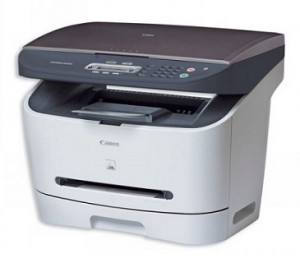
De Canon MF3110 MFP heeft verschillende typische problemen:
- MF3110 neemt bij het afdrukken van één pagina meerdere vellen achter elkaar, wat leidt tot papierstoringen;
- De MFP wordt lange tijd niet gereed vanwege het opwarmen van de scanner;
- De Canon MF3110-printer pakt een stapel vellen uit de onderste lade.
Dezelfde problemen doen zich in het algemeen voor bij het repareren van Canon-printers.
Het probleem is een van de elektromagneten die het tandwiel op de as van de papierinvoerrol blokkeert. Door het plakken van de solenoïde blijft de papierinvoerrol draaien, en na het eerste vel ontbreekt ook het tweede. Het eerste vel is nog niet uit de printer gekomen. De printer stopt en er treedt een papierstoring op als gevolg van papier dat niet in de juiste volgorde staat.
De oplossing is om de solenoïde te repareren of te vervangen. Om dit te doen, wordt de rechter zijkap verwijderd, daaronder, in het voorste gedeelte, wordt het versnellingsblok gedemonteerd. In de diepte is er een tweede solenoïde, die verantwoordelijk is voor dit probleem. Reparatieprijs 2000 roebel.
Dit is een typisch probleem bij Canon MFP's waarvan de scanners op lampen werken. De lamp verliest zijn helderheid, de scanner wordt niet lang klaar. De oplossing is om het scanknooppunt te vervangen.
De printer in de Canon MF3110 MFP pakt mogelijk geen papier op om de volgende redenen:
- de papierinvoerrol is versleten of vuil, deze moet worden schoongemaakt of vervangen (vervanging door demontage van de rechterzijde, verwijdering van tandwielen, vrijgave van de as van de invoerrol);
- het aandrijftandwiel van de invoerrol is kapot - het wordt verholpen door het tandwiel te vervangen. Reparatieprijs 1500 roebel.
Het probleem van het rem- of scheidingsblok van de onderste bak. Platformen moeten worden vervangen. Prijs 1500 roebel.
Soldaat
Groepsleden
Berichten: 5
Gebruikersnummer: 6173
Registratie:
6-12 maart
Mijn excuses als het onderwerp afgezaagd lijkt, maar ik heb geen duidelijk antwoord gekregen van degenen die het ergens weten !! Gelieve te reageren als iemand kan adviseren! De Canon 3110 MFP werd op een "perfect" moment niet meer gedetecteerd op de USB-poort, terwijl het kopieerapparaat werkte, het display en de knoppen op de MFP werkten normaal. We probeerden het op een andere computer en met andere snoeren, maar hoe zit het voor het bad, wat na het bad. De connector op het bord was kapot - ze hebben deze vervangen door een nieuwe (het solderen werd tien keer dubbel gecontroleerd) en zonder resultaat. Help goede mensen die alles kunnen (anders zijn wij zelf niet lokaal!!)
Op deze pagina kunt u de Canon LaserBase MF3110 servicehandleiding in PDF-formaat downloaden. De documentatie bevat gedetailleerde instructies voor het demonteren, onderhouden en repareren van deze printer en is in de eerste plaats bedoeld voor specialisten van geautoriseerde servicecentra voor onderhoud aan Canon-afdrukapparatuur.
In deze handleiding (vaak reparatiehandleiding genoemd) vindt u gedetailleerde informatie over het oplossen van problemen, foutcodes en elektrische schema's van het apparaat.
Bestandstype: PDF
Grootte: 5,1 MB
Taal: EN
Aantal pagina's: 176
Hallo allemaal! Na mijn vorige post over printerreparatie heb ik nog steeds +10 abonnees) Hoewel ik niet pretendeer zulke gerespecteerde pick-ups te zijn als qepka en 80cats (ik ben verre van hen en hun werkprofiel is anders), ben ik erg blij met uw steun. In dit bericht wil ik vertellen en laten zien over de reparatie van enkele printers die in onze SC . zijn geweest
Xerox WC3220, het probleem is dat na het inschakelen niet in gereedheid gaat, een bericht verschijnt zoiets als "systeemfout: uit / aan. een printer". Ik dacht ook dat alles eenvoudig was. dezelfde printers waren al gebracht met dezelfde fout, het resultaat was dat de verwarmingslamp doorbrandde. Het viel me op dat ze recentelijk vaak Sam/Xer-printers begonnen te brengen met een doorgebrande lamp, het lijkt duidelijk: het gaat vaak aan en uit tijdens gebruik (het gebeurde gewoon niet eerder, en apparaten zijn ongeveer hetzelfde jaar van productie ¯_(ツ)_/¯ ) Tijdens het reparatieproces bleek dat de lamp en de zekeringen intact waren, en de reden was geen contact in de aansluitbus van de thermische unit:
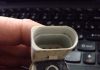
Het lijkt op het gezicht van een robot met vierkante ogen) De “tanden” van de robot zijn de contacten van de temperatuursensor, de “ogen” zijn de contacten van de lamp. Twee pinnen waren net een beetje bedekt met oxiden, ik was te lui om ze schoon te maken en ik heb het hele nest uit een andere gedemonteerde thermische eenheid gezet.
Vervolgens de Canon LBP3110 printer, het probleem knettert tijdens het printen, loopt vast. En hier is een typisch probleem - de slijtage van het aandrijftandwiel van de thermische eenheid:
De foto toont een andere printer, het lijkt erop dat Canon MF5730, precies dezelfde uitrusting in HP 1000/1200/1300 printers en vele anderen
In plaats van tanden had het tandwiel dunne platen; natuurlijk zit er geen normale haak bij het tandwiel van de rubberen as van de thermische eenheid. Ik denk dat er verschillende redenen zijn voor dergelijke slijtage: ander materiaal van de tandwielen, zwakke druk tussen de tandwielen, slijtage van de thermische eenheid, en de fabrikant zelf is niet geïnteresseerd in de eenheden die lang meegaan
Printer Kyocera ES 1370N. De klant klaagt dat het vel ongeveer 2-3 cm uit de printer komt en stopt. Dit gebeurt na ongeveer 5-15 vellen.
Ik ontdekte dat de teflon-as vanaf één rand recht op het metaal was afgesleten, maar na vervanging bleef de storing. Nadat ik de forums over dit probleem had doorzocht, realiseerde ik me dat ofwel de optocoupler voor de doorgang van papier in de thermische eenheid defect is, of dat de voorwaartse / achterwaartse rotatieschakelaar van de uitgaande as beschadigd is (tijdens dubbelzijdig afdrukken). Dit alles gecontroleerd - het probleem bleef. Verdere verdenking viel op de registratiekoppeling in de versnellingsbak. Het is jammer dat ik toen niet veel foto's heb gemaakt omdat mijn handen constant werden gesmeerd door tandwielen (er is een moeilijk mechanisme om te demonteren)
Verdere reparatie HP R2035. Ze drukten tot het laatst: nadat de thermische film brak, brak de rubberen as, ze stopten pas toen de printer het papier begon vast te lopen, het resultaat: een reparatie ter waarde van ongeveer 3.000 roebel, en het had meer kunnen zijn als het verwarmingselement was doorgebrand (een grijze strook op de foto) Op de foto is te zien dat zelfs het papier zwart is geworden door de temperatuur
Als u de achterklep van de printer opent na een papierstoring en u ziet zulke stukjes rubberen schacht of thermische film (soms vallen ze in de lade of bij de uitgang van de printer), zet de printer dan uit en breng hem naar reparatie zodat u niet nog meer geld hoeft uit te geven aan reparaties
Vaak moeten bij HP / Canon-printers de lagers (bussen) van de rubberen rol van het thermische samenstel worden vervangen. Ze zijn gemaakt van hittebestendig plastic, in vorm kunnen ze links en rechts zijn als halve ringen of een halve ring, en de andere aan de tandwielzijde van de rubberen as met een oog om op zijn plaats te schuiven.
De voor velen bekende kogellagers worden ook in printers geïnstalleerd, maar de prijs van dergelijke apparaten is meestal meerdere malen hoger. In de rechterbovenhoek van de foto brak het bij het proberen om het te krijgen - het was volledig gewist. Het komt vaak voor dat ze ongelijkmatig slijten, in welk geval er een vervorming is en de thermische film zich in de richting van de versleten film verplaatst en na verloop van tijd breekt de rand. Ook zit er bij het dragen een klem tussen de rubbers. de as en het verwarmingselement worden kleiner, waardoor de toner slecht op het vel wordt gefixeerd (de afbeelding wordt gewist als u er met uw vinger over gaat). Aan de linkerkant van de foto bevinden zich twee rode lagers van canon 3110/3220/5730 en dergelijke. De truc is dat degene die hoger is ons ongeveer 200 roebel kost, en met een lus is het al bijna 900 roebel.(!) De groothandelsprijs zal zeker lager zijn, maar ik begrijp nog steeds niet wat de hoge prijs precies is , misschien weet een van de pikabushniks het?
De volgende Brother 7xxx-serie printer lijkt hun meest voorkomende probleem te zijn: slechte afdrukkwaliteit. Het komt voor dat een klant belt en vraagt: "Wat is er met mijn printer", en ik wil antwoorden - fucked. Nou, ik hou niet van deze printers, mijn ouders hebben een DCP-7030R in huis, mijn vader print zelden en alles is in orde, en in een organisatie waar je veel moet printen, brengen ze constant met een slechte printkwaliteit. Toen ik net in de service begon te werken, probeerde ik op de een of andere manier de cartridge te repareren, hem daar schoon te maken, de foto-schacht te vervangen, soms lijkt het te helpen, maar vaker, of bij het controleren, gebeurt hetzelfde opnieuw of dan de ontevreden klant brengt het weer. Het meest betrouwbare is om dom een nieuwe cartridge te kopen en niet te baden. Bovendien is een compatibele cartridge niet veel slechter dan het origineel en is de prijs 3 keer lager
De cartridge zelf bestaat uit twee delen: de tonercartridge (TN) en de fotocartridge (Drum). De foto toont een gedemonteerde trommel zonder fotoschacht. Over het algemeen zijn cartridges zelf verbruiksartikelen en fabrikanten proberen ze elk op hun eigen manier wegwerpbaar te maken, omdat dit gewoon een goudmijn voor hen is. Iemand plaatst bijvoorbeeld chips met bescherming die worden geblokkeerd na het afdrukken van een bepaald aantal vellen, en Brother gebruikt in plaats van chips een mechanisme dat in principe eenvoudig op 0 te zetten is, daarnaast hebben ze enkele onderdelen uit de printer gehaald in de cartridge en maakte deze zo wegwerpbaar mogelijk. Gemiddeld 4-5 keer bijvullen en de tonercartridge begint af te brokkelen, en dan begint de drum slecht te printen. Zoals ik al zei, helpt het schoonmaken en repareren van de cartridge niet altijd. Je kunt de tonercartridge schoonmaken (oude toner volledig uitgieten, seals revitaliseren, magneetrol, doseer- en snijmesjes reinigen), maar met het drama is dat lastiger. Zoals we begrijpen, begint het lekken van lading en dat is alles.
Vervolgens komt de HP M400-printer - nog een voorbeeld van hoe de fabrikant streeft naar wegwerpcartridges. Klacht van klant: de printer breekt de tanden van de aandrijfkoppeling door de rotatie van de foto-as (de cartridges zijn trouwens origineel)
Gelukkig zijn de koppelingen beschikbaar en kun je ze verwijderen van buiten gebruik gestelde exemplaren. De truc is dat bij eerdere modellen met dezelfde aandrijfeenheid met foto-as dergelijke rommel niet werd waargenomen. Als u de cartridge uittrekt / plaatst, begint de printer de assen te draaien, maar soms slipt de koppeling en na verloop van tijd breekt de koppeling. Ik moest collectieve boerderij met een versnellingsbakdeksel zodat de koppelingsklem en aandrijvingen strakker waren)
Toegegeven, na ongeveer 3-4 maanden bracht de klant opnieuw dezelfde problemen mee (en ze printen veel). Er zijn geen foto's van de verdere collectieve boerderij - een andere persoon zorgde voor de printer.Naast deze stijl heeft de printer een saai aanraakscherm en maait hij brandhout - u wacht bijna een uur voor installatie, deze bereikt 99% en er treedt een fout op dat de installatie te lang duurt, start de computer opnieuw op (als er brandhout is geïnstalleerd op dezelfde printer, verwijder ze volledig en start de installatie opnieuw)
De volgende op de lijst is de Toshiba e18 MFP. Een redelijk populair model met een acceptabele prijs voor een A3-papierformaat toestel. De klant zegt dat hij het papier met een “accordeon” in de thermische knoop klemt. De klant is hier zelf verantwoordelijk voor - in geval van een storing moet het papier voorzichtig worden verwijderd, anders kun je gemakkelijk de zittingen van de papierscheidingsvingers breken:
Je kunt natuurlijk proberen om het te repareren met een dunne boor, draad of paperclips (als iets is gelijmd, dan met een speciale lijm voor hoge temperaturen die we niet hebben 🙂), maar in dergelijke gevallen raden we meestal aan om de volledige dekking van de thermische eenheid, er is geen andere manier. Als de printer een melding geeft over de noodzaak van onderhoud (na zo'n 75 duizend vellen) en de printkwaliteit bevalt je, dan kan de fout eenvoudig worden gereset, maar toch soms even binnen kijken of alles ermee in orde is. Trouwens, ik heb onlangs veel verknald met een andere vergelijkbare Toshiba) Ik verving de teflon-as, begon hem terug te monteren en in het stadium van het vastdraaien van de bevestigingsschroeven van een van de verwarmingslampen, trok ik met mijn hand die de brak tip met het contact van de lamp (ik ben een dwaas, ik ben gewend om een elektrische schroevendraaier te gebruiken, maar ik moest de gebruikelijke voorzichtig vastdraaien) Natuurlijk is er geen manier om het te repareren, en de lampen verwijderd uit de oude apparaten zijn ergens verdwenen. Gelukkig vloekte de baas niet veel, hij adviseerde me om in de thermische unit te kijken van het oude ontmantelde Toshiba-model, dat al heel lang in de hoek stond. Ik had geluk - hoewel er één lamp was, in plaats van twee in de 18e, viel deze qua parameters samen met de kapotte.
Dat was alles voor vandaag, ik denk dat het tijd is om af te ronden) Waarom had ik geen inkjetprinters in mijn post? Er was een tijd dat onze service weigerde ze te repareren. er was weinig uitlaat van hen. Onlangs hebben ze besloten om ze opnieuw te nemen, maar alleen het oplossen van problemen die geen verband houden met de afdrukkwaliteit is een vuile zaak en er is geen garantie op werk (hooguit beginnen met het schoonmaken van de spuitmonden). Meestal resetten we fouten, elimineren we storingen, vervangen we de opnamerollen, "luiers", enzovoort. In plaats van zegels aan het einde - fsh met Peekaboo waaruit ik opblies met een stem op het werk: Mitka Makkonokhov en Zhorik Letov
Wat ik leuk vond tijdens het werken in de SC was het repareren van printers/kopieerapparaten. Hoewel ik begon met een banale pc-reparatie, daarna laptops, navigators, enz. Als gevolg daarvan stopte ik bij de printerapparatuur en de afgelopen drie jaar ben ik alleen bezig geweest met het repareren ervan. Nu zal ik een beetje uitleggen voor degenen die het niet weten:
1. Het repareren van printers is veel interessanter (en zelfs moeilijker) dan computers en laptops (alleen heb ik geen behoefte aan laptop BGA-solderen, enz. Een kind kan solderen op een thermisch pro-soldeerstation).
2. Een verscheidenheid aan storingen, elke printer is iets nieuws en een druppel om te ervaren. Ja, er zijn terugkerende reparaties, maar die zijn niet zo'n groot percentage als bij het repareren van pc's/laptops. Er zijn gevallen (de kou liep meteen door het lichaam) waarmee je meerdere dagen neukt, en specifiek wetende in welke knoop de storing zit (uit persoonlijke ervaring - SHARP, ik heb zijn teef drie dagen geplukt, als resultaat - op de versnelling al bij het meten van de versnelling bleek dat de tanden gelijkmatig werden gelikt met 1 - 1,5 mm.) Voor 10 jaar ervaring in de SC heb ik nog geen enkele laptop en pc gezien, wat meer dan 2- zou kosten 3 uur om te diagnosticeren.
3. Elke printer is begiftigd met een magische geest. En als je aan het einde van de montage en vóór de test de zin controleert: "Nou, probeer gewoon op te rotten, ik ga je niet voor de derde keer demonteren" - dan is er een mogelijkheid dat iets is niet afgerond. Het belangrijkste is communicatie met de printer, je moet het als het ware voelen (om te weten in welk geval in welk gebied je je voeten moet neuken).
4. Ongelooflijke buzz wanneer alles werkt. Vooral de buzz wordt verkregen door de reparatie van het mechanische onderdeel (er is de meest felle pi * ets just).
5. Kopieerapparaten (dit zijn zulke grote helse kantoormachines) - de meest rozijn voor een medewerker van de SC.Aangezien dit dezelfde printer is, alleen meer details - vraag waar zijn de rozijnen? Ze worden 10 keer duurder in rekening gebracht voor de reparatieprijs.
En tot slot wil ik eindigen met deze zin: je kan niet zomaar pakken en monteren zodat er geen extra bouten meer over zijn.
Doe-het-zelf printerreparatie - wat u thuis kunt doenom te besparen op het bellen van een wizard of het verzenden van een afdrukapparaat naar een servicecentrum? Niet alle problemen kunnen alleen worden opgelost, maar er zijn dingen die u zelf kunt diagnosticeren. Vergeet echter niet dat een ernstige storing alleen kan worden geïdentificeerd en verholpen door een specialist met uitgebreide ervaring en een gespecialiseerd hulpmiddel voor het uitvoeren van de relevante werkzaamheden. Reparatie van printers door technici van het servicecentrum YauzaOrgService garandeert een hoge kwaliteit en snelheid van service zonder te hoge betalingen. Maar wat is er in huis te vinden?
• Het meest veelvoorkomende oorzaak van printerstoring, of het nu gaat om Canon, HP, Epson, Oki, Samsung, Ricoh, Brother of Xerox, het apparaat regelmatig moet reinigen. In eenvoudige bewoordingen is het onzin. Hierdoor treedt vaak een onbalans van de behuizing op, treedt er ruis op tijdens het gebruik of stopt de papieropname. Daarom wordt aanbevolen om het afdrukapparaat regelmatig schoon te maken en alleen wanneer het apparaat is uitgeschakeld. Maar u moet weten over het verbod op het gebruik van alcohol - voor het afvegen nemen we alleen gewoon gedestilleerd water, een nieuwe spons en wattenstaafjes.
• We controleren de juiste werking: de printer moet zijn aangesloten, de lade is stevig tot het einde geduwd, de velgeleiders zijn ingesteld, de cartridges zijn correct geïnstalleerd en er is geen vastloper van vreemde voorwerpen in het apparaat.
• Wees niet bang om de binnenkant van de apparatuur te inspecteren op papierresten of gescheurde stukjes, gemorste toner, gips, zand of water.
• Controleer of de cartridge vol is om te zien of deze op is.
• Als printerstoringen als fouten op de computermonitor worden weergegeven, moet u de code, het nummer of de informatie van het scherm noteren voor verzending naar de wizard.
• Let op de afdrukkwaliteit van uw documenten, of er extra strepen of vlekken zijn, welke kleur ze hebben.
• Controleer de frequentie van papierstoringen.
• Luister naar vreemde geluiden, knettergeluiden tijdens het afdrukken.
Na alle bovenstaande nuances te hebben overwogen, die vaak leiden tot een stop in de werking van de printer, kunt u het proces van het corrigeren van de storing versnellen, de reparatieprocedure vervangen door preventie en geld besparen op het bezoek van een specialist. Een beoordeling van de staat van de prestaties van de apparatuur, een nauwkeurige beschrijving van het probleem en een lijst van de problemen die zijn opgetreden, zullen de kapitein in staat stellen zo snel mogelijk op het verzoek te reageren, aangezien hij de omvang van het werk van tevoren zal presenteren. Als dit geen ernstige storing is en de situatie stelt u in staat onderdelen te repareren, componenten te vervangen of de werking snel te herstellen - printer reparatie kan worden uitgevoerd in de diagnostische fase. Door het telefoonnummer te bellen of een verzoek te sturen via de website YauzaOrgService – bijstand wordt verleend met een garantie voor alle soorten verrichtingen en uitgevoerde diensten.
Het artikel beschrijft de methode voor het demonteren van de "LaserBase MF3110" MFP van CANON, evenals enkele kenmerken van het preventieve onderhoud van het apparaat, de vervanging van de componenten en onderdelen.
Waarschuwing: de auteur is niet verantwoordelijk voor eventuele negatieve gevolgen bij het uitvoeren van reparatie- of onderhoudswerkzaamheden, dus als u niet zeker bent van uw capaciteiten, neem dan contact op met een specialist.
Algemene informatie en benodigde hulpmiddelen
De Canon LaserBase MF3110 Multifunctionele Printer (MFP) (hierna MF3110 genoemd) combineert de mogelijkheden van een kleurenscanner, een laserprinter en een kopieerapparaat en behoort tot de klasse van apparaten voor thuis en op kleine kantoren. Hier zijn de belangrijkste technische kenmerken van "MF3110":
– De maximale afdruksnelheid van de printer is 20 pagina's per minuut en de maximale afdrukresolutie is 1200 x 600 dpi;
- zwart-wit kopieerapparaat met een maximale kopieersnelheid van 20 kopieën per minuut, met een kopieerresolutie van 600x600 dpi en een zoombereik van 50-200%;
– een kleurenscanner met een CCD-sensor, met een maximale resolutie van 1200x2400 dpi.
"MF3110" is aangesloten op een computer via USB-interface versie 2.0. De fabrikant claimt een cartridgeopbrengst van 2500 pagina's. Model "MF-31102" is gebouwd op basis van het afdrukmechanisme van de printer "Canon LBP-3200". Het apparaat wordt bediend met behulp van de knoppen op het voorpaneel met een LCD-scherm of vanaf een computer. De meest voorkomende oorzaken van "MF-3110"-storingen zijn het binnendringen van stof en toner op de apparaatelementen, evenals vreemde voorwerpen - paperclips of nietjes van een nietmachine, enz.
Preventief onderhoud omvat het reinigen van de onderdelen van het apparaat van stof en toner. De vereiste mate van demontage van het apparaat wordt bepaald door de reeks uitgevoerde bewerkingen. Bij afwezigheid van verontreiniging en bij normale werking, mag het apparaat niet worden gedemonteerd. Reparatiewerkzaamheden beginnen met het reinigen van het apparaat, externe inspectie van de componenten, controleren op contact in de connectoren, controleren van de werking van de sensoren van het apparaat.
Voor het uitvoeren van demontage-, reparatie- en onderhoudswerkzaamheden dient u over het volgende gereedschap te beschikken:
1. Platte schroevendraaiers - 2 st. (bladbreedte 3 en 5 mm).
6. Borstel - 2 st. (zacht en hard).
7. Stofzuiger voor toner (als het nodig is om de onderdelen van het apparaat te reinigen van toner en stof).
Daarnaast kunnen, afhankelijk van de werkzaamheden aan het apparaat, verbruiksartikelen (thermisch vet, thermisch vet, geleidend vet, olie en vet, aceton, alcohol, enz.) en reserveonderdelen nodig zijn.
Hoezen van het apparaat verwijderen
1. Open de voorklep, verwijder de cartridge uit het apparaat en plaats deze in een donkere plastic zak (uit de cartridgeverpakking).
2. Verwijder de klep van de papierinvoerlade (aan de achterkant van de machine), schuif de lade naar u toe en verwijder deze uit de machine.
3. Plaats het apparaat met de achterkant naar u toe, draai de vier schroeven los (Fig. 1) waarmee de zijpanelen zijn bevestigd (twee voor elk deksel).
4. Open de voorklep met de voorkant van het apparaat naar u toe gericht. Aan de rechterkant wordt de as van de begrenzer verwijderd uit het gat (aandrijving van het patroonvergrendelingsmechanisme) op het deksel (Fig. 2, pos. 1). Om de as met een tang of pincet te verwijderen, drukt u de vergrendelingen die erop zitten samen (afb. 2, pos. 2).
5. Druk met een schroevendraaier op het deksel, verwijder de as uit het gat en verwijder deze van het apparaat (afb. 3).
6. Draai de 4 schroeven los waarmee de zijpanelen zijn bevestigd (afb. 4, pos. 1).
7. Beweeg de afdekkingen voorzichtig naar de zijkanten (links - naar links, rechts - naar rechts) en verwijder ze van het apparaat (afb. 5).
8. Open de achterklep en zet de drukhendels van de rubberen as van de kachel in de onderste stand (afb. 6, pos. 1).
9. Draai de twee schroeven los waarmee de achterkap is bevestigd (afb. 6, pos. 2) en de twee parkers (afb. 6, pos. 3). Beweeg het deksel naar u toe en verwijder het van het apparaat.
1. Plaats het apparaat met de linkerkant naar u toe. Koppel de smalle platte kabel los van de elektronische kaart, ga naar de scanner, en verwijder het kabelferrietfilter dat op de plakband van de zijwand is geïnstalleerd (Fig. 7, item 1).
2. Koppel de stroomconnector los van de scanner (Fig. 7, item 2), nadat u eerst de vergrendeling op de connector hebt losgemaakt. Haal de draden uit de groeven van de pakking.
3. Draai de schroef onder de kabel los en de bevestigingsschroef van de scanner (afb. 7, pos. 3, 4) die zich boven de plastic scannerklem bevindt (afb. 7, pos. 5).
4. Plaats het apparaat met de rechterkant naar u toe gericht. Draai de bevestigingsschroef van de scanner los (vergelijkbaar met de linkerkant).
5. Draai de twee parkers los (elk aan de linker- en rechterkant) waarmee de scanner aan de rekken is bevestigd (afb. 6, pos. 3), als ze niet eerder zijn verwijderd.
6. Verwijder twee plastic clips aan de linker- en rechterkant onder de schroeven voor het bevestigen van de scanner en verwijder de scannereenheid, nadat u deze iets naar u toe heeft bewogen.
Het volledige artikel is te lezen in de papieren versie van het tijdschrift.
Om te beginnen, de interne structuur van het apparaat:
Het apparaat zoals u het ziet met de ADF Document Feeder. We halen de cartridge eruit en verwijderen de lade. Verwijder het tafelblad door het omhoog te trekken
We draaien de 4 schroeven aan de voorkant los en de twee bovenste van de overlays eronder nog 2 schroeven die het bovenste deel van het apparaat bevestigen
. 4 schroeven aan de achterkant en maak de twee zijpanelen los. We extraheren ze
Met behulp van een pincet drukken we de klemmen die de voorklep bevestigen samen, laten we de druk los en gebruiken we een platte schroevendraaier om de zijgeleiders uit te wringen, verwijder de voorklep
We draaien de 2 schroeven van het bovenste deel van het apparaat los en aan de andere kant zitten ze ook alleen achter de overlays, die ook moeten worden losgeschroefd. Ja, bij Canon moet je bij HP meer schroeven losdraaien, die zijn twee keer kleiner. We verwijderen de kachelafdekking onmiddellijk in één door 2 schroeven los te draaien en de zijhendels naar beneden te laten zakken
Aan de linkerkant maken we het harnas los met draden, draai één schroef los, trek de platte kabel uit de connector en beweeg het bovenste deel van het apparaat van ons af, verwijder het naar boven
Om de ADF te verwijderen, moet u de kabelboom losmaken door de connector los te koppelen van de scannerkaart, die zich onder de ijzeren afdekking bevindt. We ontkoppelen de kabels voor het gemak van het losmaken van het harnas en slepen het in het gat na het loshaken van het filterferriet
Het bord kan tijdelijk weer op twee schroeven worden gezet om niet te beschadigen
ADF heeft twee zijkappen, alleen op de vergrendelingen, de rechter kan niet worden verwijderd zonder de draden te slepen, en hier is de motor met 3 schroeven
Nadat we de ADF hebben verwijderd, nadat we deze eerder hebben geopend, maken we deze schoon en plaatsen we hem op zijn plaats
Om bij de scanner te komen en de spiegels schoon te maken, heb ik de voorpaneelkappen van een vergelijkbaar HP-apparaat verwijderd, maar hier was alles een beetje anders. Zoals te zien is in de afbeelding, moet u de zilveren rand voorzichtig loswrikken zonder het uiterlijk te bederven en deze te verwijderen.
Hier zijn ze en 2 schroeven die losdraaien die overblijven om het plastic van de scannerbehuizing los te maken voordat u een paar schroeven op het bovenste gedeelte naast het glas losdraait, ik heb ze hier niet laten zien en dus is alles duidelijk
We wrikken op de gemarkeerde plaatsen en halveren het bovenste gedeelte. Ik kon het deksel van het scanapparaat niet verwijderen; het zat vast met de lamp, ik moest de spiegels schoonmaken door de metalen geleidingsas met de scanner te verwijderen en om te draaien
Twee schroeven en twee haken maken het deksel eronder los, het laserblokkachelbord. Noodzaak om de sensor te bedraden
Sensor verwijderen. Het is bevestigd met een grendel en een gids
Verwijder de metalen stabiliteitsbalk en de bovenste papierinvoer uit de oven
We draaien de machine op de achterkant en halen de papierinvoerrol uit de onderste lade. Er meteen uittrekken zal niet werken, je moet het tandwiel van de steel verwijderen
Draai aan de rechterkant van de MFP de plaat los (2 schroeven)
We verwijderen de versnelling die eronder wordt weergegeven, nog een die we nodig hebben
We drukken op het versnellingsslot, trekken het naar ons toe en de rol is nu vrij
Schroef de metalen afdekking van de elektronicakaart los. Hier wordt één kant getoond. Slechts 8 schroeven. Hoewel u deze metalen kap niet kunt verwijderen, moet u de draden van de kachel loskoppelen (thermistor aan de linkerkant van de MFP)
We ontkoppelen de dikke voedingsdraden van de kachel van de kaartconnector en omzeilen de thermistordraden van de zijuitgang. We knijpen en verwijderen de veren die het verwarmingselement aan de rubberen as bevestigen (2 kleine en 2 grote)
We verwijderen de plastic afdekking over het thermoelement na het losdraaien van 2 schroeven; ze zijn hier niet zichtbaar en ze zijn sowieso niet erg verborgen. Verwijder metalen platen. We halen het thermo-element eruit met een film
Haal de rubberen as eruit. Indien nodig vervangen wij de kunststof bussen (bussen) van de rubberen as. De bussen van de Canon-kachel verschillen enigszins van de bussen van de HP-kachel (vergelijkbaar met het HP LJ 1320-model) wat betreft bevestigingsuitsteeksels. Smeer bewegende delen. Montage in omgekeerde volgorde. Mijn indrukken van de demontage: het deksel van de scannereenheid gaf niet toe en had last van het voorpaneel, ik wilde de hele kachel verwijderen zoals in HP, maar dit was niet nodig, en een heleboel allerlei soorten draden uit de bevestigingsmiddelen moesten worden verwijderd. De nieuwere Canon i-SENSYS MF 3228 modellen worden op precies dezelfde manier gedemonteerd.
Hallo allemaal, ik probeer mijn canon mf3100-printer nu 2 dagen te repareren, het probleem bleek in het printertabblad te zitten
De tong komt zonder problemen in de groeven, maar hij veert niet, hij ligt gewoon, hoewel hij aan de versnelling zou moeten blijven hangen, zodra ik niet probeerde te begrijpen wat er aan de hand was, begon ik al na te denken over de veer die zou moeten de tong afstoten, maar er leek geen veer te zijn.
Canon MF3110 probeert te starten
Goededag. In het algemeen zal ik het hele verhaal vertellen, en dan de vraag. De printer werkte.
Moet ik de Canon 712 cartridge van de Canon LBP3010 printer resetten na het bijvullen?
Hoe de cartridge bij te vullen - hiermee is alles duidelijk, maar: "Moet ik resetten.
Canon 728 cartridge navulling van Canon mf4410
Hallo allemaal, Zelf heb ik de Canon 728 cartridge van Canon mf4410 bijgevuld, vol in slaap gevallen.
Canon 728 en Canon fx 10 vegen op het vel
Hallo jongens, ik heb de canon728-cartridge gevuld zoals het hoort, eerst heb ik alles schoongemaakt.
Canon drukt niet af
Hallo, er is een probleem met de Canon LBP 2900 USB-printer, de printer werkt.
Sergio » vr 26 okt 2012 14:23 uur


 Wanneer u naar een computer scant, produceert het een wit vel; wanneer het wordt gekopieerd, produceert het een nogal interessante afbeelding die volledig verschilt van de originele afbeelding. Ik vond een draadbreuk in de trein, herstelde het. Het scannen is niet veranderd, een interessante foto is tijdens het kopiëren iets donkerder geworden. Het vervangen van de formatter levert niets op.
Dit is na reparatie van de PSU (vervanging van de transistor, zenerdiode en PWM-controller).
Konstantin_stv » vr 26 okt 2012 14:25
Sergio » vr 26 okt 2012 15:26
Ik heb de voeding er al op gezet en de reparatie kost de klant geen 5k, het is jammer om het in een halfdood staat te geven.
Toegevoegd na 4 uur 1 minuut 22 seconden:
Ik zal het Nubische proces van het verhogen van de PSU beschrijven, omdat het niet werkte met de scanner. Ik ben geen specialist in het schakelen van voedingen en ik ken de theorie daarover niet zo goed, alles wat ik tot nu toe heb gedaan is begeleid en met de hulp van oudere, meer ervaren collega's, waarvoor mijn hartelijke dank .
Het falen van de PSU wordt ten eerste aangegeven door het volledige gebrek aan reactie op de voeding en, zoals in mijn geval, een dode pre bij de voedingsingang))
In principe zijn de belangrijkste onderdelen van een schakelende voeding die kunnen doorbranden tijdens een stroomstoot of kortsluiting in de printer: dit is een PWM-controller, een transistor, een gelijkrichter, een zenerdiode. Daarom, gewapend met een conventionele multimeter in de diodecontinuïteitsmodus, vinden en controleren we allereerst de vermogenstransistor.
Aanzetten en testen.
Het aansluiten van een voeding na reparatie direct op het netwerk voor verificatie is behoorlijk gevaarlijk voor de werktijd die aan deze reparatie wordt besteed. We schakelen in via een 220 volt gloeilamp met een vermogen van 40 watt in serie geschakeld. Als de lamp oplicht en brandt wanneer de voeding wordt ingeschakeld, betekent dit dat de reparatie is mislukt of dat de diagnose onvolledig is. Een normale voeding zonder belasting zal een korte flits geven terwijl de condensator wordt opgeladen. In dit stadium kreeg ik één stijl. De lamp ging aan, ging uit, maar na een tweede ritmische flits begonnen. Tegelijkertijd merkte ik dat er vonken sprongen tussen de radiator en de transistor in de tijd met de lamp. Ja, dat betekent dat je de transistor van de radiator moet isoleren, aangezien de oorspronkelijke volledig van plastic was, dus hier moet je een speciale pakking en een schroef met een plastic ring toevoegen. Heb het allemaal opgehaald van een dode computer PSU. Ik startte hem op en het lampje ging aan en uit. Dus alles is normaal.
Controle van de uitgangsspanningen.
Voordat u de PSU plaatst, moet u ervoor zorgen dat de uitgangsspanningen niet te hoog zijn, anders kunt u in plaats van repareren ook de formatter in brand steken. Deze MFP gebruikt drie spanningen van 24 volt, 5 en 3,3. Sapops schrijven geen spanning op het bord, maar voor Samsung zijn ze allemaal gemarkeerd. De aanduiding van de draden in de connector kun je echter zeker vinden als je door de servicehandleiding snuffelt, maar ik ben te lui. Toen ik willekeurig met een spanningsmeter in de contacten van de connector prikte, ontdekte ik dat alle spanningen binnen de normale limieten waren en haastte ik me om de klant te plezieren dat hij niet tot 3999 + reparatiewerkzaamheden kwam, maar alleen tot eeee. de kronkel op het plafond lijkt op het getal 6. 600 + 900 roebel))))
Hallo allemaal! Na mijn vorige post over printerreparatie heb ik nog steeds +10 abonnees) Hoewel ik niet pretendeer zulke gerespecteerde pick-ups te zijn als qepka en 80cats (ik ben verre van hen en hun werkprofiel is anders), ben ik erg blij met uw steun.In dit bericht wil ik vertellen en laten zien over de reparatie van enkele printers die in onze SC . zijn geweest
Xerox WC3220, het probleem is dat na het inschakelen niet in gereedheid gaat, een bericht verschijnt zoiets als "systeemfout: uit / aan. een printer". Ik dacht ook dat alles eenvoudig was. dezelfde printers waren al gebracht met dezelfde fout, het resultaat was dat de verwarmingslamp doorbrandde. Het viel me op dat ze recentelijk vaak Sam/Xer-printers begonnen te brengen met een doorgebrande lamp, het lijkt duidelijk: het gaat vaak aan en uit tijdens gebruik (het gebeurde gewoon niet eerder, en apparaten zijn ongeveer hetzelfde jaar van productie ¯_(ツ)_/¯ ) Tijdens het reparatieproces bleek dat de lamp en de zekeringen intact waren, en de reden was geen contact in de aansluitbus van de thermische unit:
Het lijkt op het gezicht van een robot met vierkante ogen) De “tanden” van de robot zijn de contacten van de temperatuursensor, de “ogen” zijn de contacten van de lamp. Twee pinnen waren net een beetje bedekt met oxiden, ik was te lui om ze schoon te maken en ik heb het hele nest uit een andere gedemonteerde thermische eenheid gezet.
Vervolgens de Canon LBP3110 printer, het probleem knettert tijdens het printen, loopt vast. En hier is een typisch probleem - de slijtage van het aandrijftandwiel van de thermische eenheid:
De foto toont een andere printer, het lijkt erop dat Canon MF5730, precies dezelfde uitrusting in HP 1000/1200/1300 printers en vele anderen
In plaats van tanden had het tandwiel dunne platen; natuurlijk zit er geen normale haak bij het tandwiel van de rubberen as van de thermische eenheid. Ik denk dat er verschillende redenen zijn voor dergelijke slijtage: ander materiaal van de tandwielen, zwakke druk tussen de tandwielen, slijtage van de thermische eenheid, en de fabrikant zelf is niet geïnteresseerd in de eenheden die lang meegaan
Printer Kyocera ES 1370N. De klant klaagt dat het vel ongeveer 2-3 cm uit de printer komt en stopt. Dit gebeurt na ongeveer 5-15 vellen.
Ik ontdekte dat de teflon-as vanaf één rand recht op het metaal was afgesleten, maar na vervanging bleef de storing. Nadat ik de forums over dit probleem had doorzocht, realiseerde ik me dat ofwel de optocoupler voor de doorgang van papier in de thermische eenheid defect is, of dat de voorwaartse / achterwaartse rotatieschakelaar van de uitgaande as beschadigd is (tijdens dubbelzijdig afdrukken). Dit alles gecontroleerd - het probleem bleef. Verdere verdenking viel op de registratiekoppeling in de versnellingsbak. Het is jammer dat ik toen niet veel foto's heb gemaakt omdat mijn handen constant werden gesmeerd door tandwielen (er is een moeilijk mechanisme om te demonteren)
Verdere reparatie HP R2035. Ze drukten tot het laatst: nadat de thermische film brak, brak de rubberen as, ze stopten pas toen de printer het papier begon vast te lopen, het resultaat: een reparatie ter waarde van ongeveer 3.000 roebel, en het had meer kunnen zijn als het verwarmingselement was doorgebrand (een grijze strook op de foto) Op de foto is te zien dat zelfs het papier zwart is geworden door de temperatuur
Als u de achterklep van de printer opent na een papierstoring en u ziet zulke stukjes rubberen schacht of thermische film (soms vallen ze in de lade of bij de uitgang van de printer), zet de printer dan uit en breng hem naar reparatie zodat u niet nog meer geld hoeft uit te geven aan reparaties
Vaak moeten bij HP / Canon-printers de lagers (bussen) van de rubberen rol van het thermische samenstel worden vervangen. Ze zijn gemaakt van hittebestendig plastic, in vorm kunnen ze links en rechts zijn als halve ringen of een halve ring, en de andere aan de tandwielzijde van de rubberen as met een oog om op zijn plaats te schuiven.
De voor velen bekende kogellagers worden ook in printers geïnstalleerd, maar de prijs van dergelijke apparaten is meestal meerdere malen hoger. In de rechterbovenhoek van de foto brak het bij het proberen om het te krijgen - het was volledig gewist. Het komt vaak voor dat ze ongelijkmatig slijten, in welk geval er een vervorming is en de thermische film zich in de richting van de versleten film verplaatst en na verloop van tijd breekt de rand. Ook zit er bij het dragen een klem tussen de rubbers. de as en het verwarmingselement worden kleiner, waardoor de toner slecht op het vel wordt gefixeerd (de afbeelding wordt gewist als u er met uw vinger over gaat). Aan de linkerkant van de foto bevinden zich twee rode lagers van canon 3110/3220/5730 en dergelijke. De truc is dat degene die hoger is ons ongeveer 200 roebel kost, en met een lus is het al bijna 900 roebel.(!) De groothandelsprijs zal zeker lager zijn, maar ik begrijp nog steeds niet wat de hoge prijs precies is , misschien weet een van de pikabushniks het?
De volgende Brother 7xxx-serie printer lijkt hun meest voorkomende probleem te zijn: slechte afdrukkwaliteit. Het komt voor dat een klant belt en vraagt: "Wat is er met mijn printer", en ik wil antwoorden - fucked. Nou, ik hou niet van deze printers, mijn ouders hebben een DCP-7030R in huis, mijn vader print zelden en alles is in orde, en in een organisatie waar je veel moet printen, brengen ze constant met een slechte printkwaliteit. Toen ik net in de service begon te werken, probeerde ik op de een of andere manier de cartridge te repareren, hem daar schoon te maken, de foto-schacht te vervangen, soms lijkt het te helpen, maar vaker, of bij het controleren, gebeurt hetzelfde opnieuw of dan de ontevreden klant brengt het weer. Het meest betrouwbare is om dom een nieuwe cartridge te kopen en niet te baden. Bovendien is een compatibele cartridge niet veel slechter dan het origineel en is de prijs 3 keer lager
De cartridge zelf bestaat uit twee delen: de tonercartridge (TN) en de fotocartridge (Drum). De foto toont een gedemonteerde trommel zonder fotoschacht. Over het algemeen zijn cartridges zelf verbruiksartikelen en fabrikanten proberen ze elk op hun eigen manier wegwerpbaar te maken, omdat dit gewoon een goudmijn voor hen is. Iemand plaatst bijvoorbeeld chips met bescherming die worden geblokkeerd na het afdrukken van een bepaald aantal vellen, en Brother gebruikt in plaats van chips een mechanisme dat in principe eenvoudig op 0 te zetten is, daarnaast hebben ze enkele onderdelen uit de printer gehaald in de cartridge en maakte deze zo wegwerpbaar mogelijk. Gemiddeld 4-5 keer bijvullen en de tonercartridge begint af te brokkelen, en dan begint de drum slecht te printen. Zoals ik al zei, helpt het schoonmaken en repareren van de cartridge niet altijd. Je kunt de tonercartridge schoonmaken (oude toner volledig uitgieten, seals revitaliseren, magneetrol, doseer- en snijmesjes reinigen), maar met het drama is dat lastiger. Zoals we begrijpen, begint het lekken van lading en dat is alles.
Vervolgens komt de HP M400-printer - nog een voorbeeld van hoe de fabrikant streeft naar wegwerpcartridges. Klacht van klant: de printer breekt de tanden van de aandrijfkoppeling door de rotatie van de foto-as (de cartridges zijn trouwens origineel)
Gelukkig zijn de koppelingen beschikbaar en kun je ze verwijderen van buiten gebruik gestelde exemplaren. De truc is dat bij eerdere modellen met dezelfde aandrijfeenheid met foto-as dergelijke rommel niet werd waargenomen. Als u de cartridge uittrekt / plaatst, begint de printer de assen te draaien, maar soms slipt de koppeling en na verloop van tijd breekt de koppeling. Ik moest collectieve boerderij met een versnellingsbakdeksel zodat de koppelingsklem en aandrijvingen strakker waren)
Toegegeven, na ongeveer 3-4 maanden bracht de klant opnieuw dezelfde problemen mee (en ze printen veel). Er zijn geen foto's van de verdere collectieve boerderij - een andere persoon zorgde voor de printer. Naast deze stijl heeft de printer een saai aanraakscherm en maait hij brandhout - u wacht bijna een uur voor installatie, deze bereikt 99% en er treedt een fout op dat de installatie te lang duurt, start de computer opnieuw op (als er brandhout is geïnstalleerd op dezelfde printer, verwijder ze volledig en start de installatie opnieuw)
De volgende op de lijst is de Toshiba e18 MFP. Een redelijk populair model met een acceptabele prijs voor een A3-papierformaat toestel. De klant zegt dat hij het papier met een “accordeon” in de thermische knoop klemt. De klant is hier zelf verantwoordelijk voor - in geval van een storing moet het papier voorzichtig worden verwijderd, anders kun je gemakkelijk de zittingen van de papierscheidingsvingers breken:
Je kunt natuurlijk proberen om het te repareren met een dunne boor, draad of paperclips (als iets is gelijmd, dan met een speciale lijm voor hoge temperaturen die we niet hebben 🙂), maar in dergelijke gevallen raden we meestal aan om de volledige dekking van de thermische eenheid, er is geen andere manier. Als de printer een melding geeft over de noodzaak van onderhoud (na zo'n 75 duizend vellen) en de printkwaliteit bevalt je, dan kan de fout eenvoudig worden gereset, maar toch soms even binnen kijken of alles ermee in orde is. Trouwens, ik heb onlangs veel verknald met een andere vergelijkbare Toshiba) Ik verving de teflon-as, begon hem terug te monteren en in het stadium van het vastdraaien van de bevestigingsschroeven van een van de verwarmingslampen, trok ik met mijn hand die de brak tip met het contact van de lamp (ik ben een dwaas, ik ben gewend om een elektrische schroevendraaier te gebruiken, maar ik moest de gebruikelijke voorzichtig vastdraaien) Natuurlijk is er geen manier om het te repareren, en de lampen verwijderd uit de oude apparaten zijn ergens verdwenen.Gelukkig vloekte de baas niet veel, hij adviseerde me om in de thermische unit te kijken van het oude ontmantelde Toshiba-model, dat al heel lang in de hoek stond. Ik had geluk - hoewel er één lamp was, in plaats van twee in de 18e, viel deze qua parameters samen met de kapotte.
Dat was alles voor vandaag, ik denk dat het tijd is om af te ronden) Waarom had ik geen inkjetprinters in mijn post? Er was een tijd dat onze service weigerde ze te repareren. er was weinig uitlaat van hen. Onlangs hebben ze besloten om ze opnieuw te nemen, maar alleen het oplossen van problemen die geen verband houden met de afdrukkwaliteit is een vuile zaak en er is geen garantie op werk (hooguit beginnen met het schoonmaken van de spuitmonden). Meestal resetten we fouten, elimineren we storingen, vervangen we de opnamerollen, "luiers", enzovoort. In plaats van zegels aan het einde - fsh met Peekaboo waaruit ik opblies met een stem op het werk: Mitka Makkonokhov en Zhorik Letov
Wat ik leuk vond tijdens het werken in de SC was het repareren van printers/kopieerapparaten. Hoewel ik begon met een banale pc-reparatie, daarna laptops, navigators, enz. Als gevolg daarvan stopte ik bij de printerapparatuur en de afgelopen drie jaar ben ik alleen bezig geweest met het repareren ervan. Nu zal ik een beetje uitleggen voor degenen die het niet weten:
1. Het repareren van printers is veel interessanter (en zelfs moeilijker) dan computers en laptops (alleen heb ik geen behoefte aan laptop BGA-solderen, enz. Een kind kan solderen op een thermisch pro-soldeerstation).
2. Een verscheidenheid aan storingen, elke printer is iets nieuws en een druppel om te ervaren. Ja, er zijn terugkerende reparaties, maar die zijn niet zo'n groot percentage als bij het repareren van pc's/laptops. Er zijn gevallen (de kou liep meteen door het lichaam) waarmee je meerdere dagen neukt, en specifiek wetende in welke knoop de storing zit (uit persoonlijke ervaring - SHARP, ik heb zijn teef drie dagen geplukt, als resultaat - op de versnelling al bij het meten van de versnelling bleek dat de tanden gelijkmatig werden gelikt met 1 - 1,5 mm.) Voor 10 jaar ervaring in de SC heb ik nog geen enkele laptop en pc gezien, wat meer dan 2- zou kosten 3 uur om te diagnosticeren.
3. Elke printer is begiftigd met een magische geest. En als je aan het einde van de montage en vóór de test de zin controleert: "Nou, probeer gewoon op te rotten, ik ga je niet voor de derde keer demonteren" - dan is er een mogelijkheid dat iets is niet afgerond. Het belangrijkste is communicatie met de printer, je moet het als het ware voelen (om te weten in welk geval in welk gebied je je voeten moet neuken).
4. Ongelooflijke buzz wanneer alles werkt. Vooral de buzz wordt verkregen door de reparatie van het mechanische onderdeel (er is de meest felle pi * ets just).
5. Kopieerapparaten (dit zijn zulke grote helse kantoormachines) - de meest rozijn voor een medewerker van de SC. Aangezien dit dezelfde printer is, alleen meer details - vraag waar zijn de rozijnen? Ze worden 10 keer duurder in rekening gebracht voor de reparatieprijs.
|
Video (klik om af te spelen). |
En tot slot wil ik eindigen met deze zin: je kan niet zomaar pakken en monteren zodat er geen extra bouten meer over zijn.