In detail: doe-het-zelf computer moederbord reparatie stap voor stap van een echte meester voor de site my.housecope.com.
- Voedingen voor IBM PC-XT/AT systeemmodules (djvu in rar3.30 = 900 kb):
Het herziene boek van A.V. Golovkov en V.B. Lyubitsky beschrijft in detail en met talrijke voorbeelden het apparaat en de werkingsprincipes van een standaard push-pull halfbrug-voeding van de AT-standaard. (Vanaf hier genomen.)
- PCI Local Bus-specificatie Revisie 2.1 (pdf in zip = 2,4 mb)
- PCI Local Bus-specificatie Revisie 2.2 (pdf in zip = 3,5 mb)
- PCI Local Bus-specificatie Revisie 3.0 (pdf in zip = 2,8 mb)
- Accelerated Graphics Port Interface Specification Revision 2.0 (pdf in rar 3.0 = 2,9 mb)
- AGP V3.0 Interfacespecificatie Revisie: 1.0 (pdf in rar 3.0 = 580 kb)
- AGP Pro-specificatie revisie: 1.1a (pdf in rar 3.0 = 1.2 mb)
Alles is hier vrij oud, er staan al veel correcties en aanvullingen op de wiki.
wiki.rom.by/index.php/Category:Tutorial_on_re.
In kromme handen en het kleed is buggy.
Lena, je hebt ons gemist. Urayayaya.
Ik ben ook blij jou te zien.
Ik stel een onvoorwaardelijke doorverwijzing van hier naar de wiki voor.

Ik heb alle dode en halfdode borden van de Pentium-klasse 2-3-4 . verzameld
en besloten om hun storingen te overwegen en misschien een algemene aanpak te ontwikkelen om ze te vinden.
Het lijkt erop dat de aanwezigen zullen helpen met overwegingen. 
Het betekent hier. allereerst verbreken we de verbinding met de patiënt die is ingeschakeld (meestal is hij nog steeds gekleed in een koffer en verstrikt in draden)
we moeten voorzichtig zijn, probeer de koeler niet te verwijderen met een schroevendraaier.
Alle lussen, stukken ijzer, we halen planken eruit, enz.
we laten alleen video, processor en geheugen over.
aanzetten..
1) Het werkte - kijk naar de hardware, verander kabels naar randapparatuur, los bronconflicten en BIOS-instellingen op
2) Heeft niet geholpen. - We veranderen de PSU, processor, videokaart in duidelijk werkende (optioneel, indien beschikbaar) - dit helpt om het probleem te achterhalen en te lokaliseren. Belangrijke notitie -
 |
Video (klik om af te spelen). |
Bij het veranderen van de processor is het vaak nodig om de frequentie, delingsfactor en generatie te regelen - ingesteld door jumpers,
Moderne boards hebben meestal een Jumper-Free ontwerp, dat wil zeggen:
met automatische detectie van deze parameters. Ofwel hebben ze instellingen in het BIOS, en een reset naar automatische processordetectie vindt plaats door op een toets te drukken bij het aanzetten van de computer - zoals Alt-F2 of "D" of "R" of "Del" ..
Controleer bij het installeren van een andere AGP-videokaart of deze compatibel is met het moederbord, anders kunt u de moeder volledig verbranden. lees details en verschillen tussen AGP 1.0 2.0 en 3.0 standaarden op IXBT.com
Het geheugen moet ook worden gecontroleerd. Maar verwar moderne Pentium-4 DDR's niet met PC-100 of PC-133 DIMM's voor Pentium 2-3 klasse machines.
We resetten de BIOS-instellingen met 3-pos. jumpers bij de ronde batterij.. Meestal is het gesigneerd, maar vaak is het de enige op het hele bord. het heet Clear CMOS
heeft standen 1-2Normaal 2-3 Wissen.
We zetten 2-3 en zetten het kort aan.
Dan gaan we terug en proberen het opnieuw.
We halen eruit, buigen de houder voorzichtig met een vingernagel,
glanzende kleine lithiumbatterij. meet de spanning
het moet minimaal 2,5-2,8 volt zijn. Als minder -
het is beter om het te veranderen, het kost 10-15 roebel. Het gebeurt wanneer de moeder lang staat, de spanning op de batterij daalt, maar de moeder kan opstarten met een lege batterij, hoewel de tijd en BIOS-instellingen wegvliegen
naar fabriek.
3) Het hielp niet - Schroef de moeder los en haal ze eruit - vaak een probleem op de plaatsen van schroeven - of de behuizing verbogen het moederbord en er werd een microscheurtje in geopend. (En op moederborden is getinax meerlagig en kan het aantal lagen met sporen van 4 tot 12 zijn. Daarom moet je er voorzichtig iets van solderen en desolderen.) We plaatsen het bord op een isolerend substraat aan de rand van de koffer, en probeer opnieuw op het gewicht -
De voeding is aangesloten op het moederbord (in klasse P-4-machines kunnen er twee of zelfs meer kabels zijn om het moederbord van stroom te voorzien - ze moeten allemaal zijn aangesloten!)
De rest van de voedingskabels zijn losgekoppeld van alle apparaten, zelfs de diskette.
Heeft niet geholpen.
Dus vanaf dit moment hebben we het moederbord in onze handen.
Het belangrijkste is de inspectie.
Allereerst kijken we naar vatcondensatoren. In de regel zijn ze
zwellen en interfereren met het werk. Als de conders opgezwollen zijn, zijn ze vaak meteen zichtbaar en bovendien moeten ze in bulk worden vervangen - 10 stuks per keer. Dit komt door overklokken, het verhogen van de voedingsspanning naar de processor, chipset, enz., in BIOS, vaak door oververhitting, maar de belangrijkste reden is goedkope Chinese leidingen van slechte kwaliteit. =)
Ze veranderen van specialist. Neem niet hun brood weg, maar je laatste hoop (ik herinner je eraan dat mat. Planken zijn meerlagig.)
dan kijken we in alle connectoren van de busprocessor - AGP, PCI, geheugenconnector, enz. - vaak komen vreemde voorwerpen, insecten, gebroken poten, spaanders, papier, enz. erin - en nog vaker, als de borden verkeerd in de connector gestoken, de contacten dicht bij elkaar.
Dergelijke connectoren moeten ook door een specialist worden gewijzigd. In principe veranderen ze, ik heb meer dan eens soortgelijke orgaantransplantaties uitgevoerd.
probeer dit niet thuis.
Vervolgens kijken we door het vergrootglas zorgvuldig naar de sporen op de achterkant van het bord en op het oppervlak. Vaak ligt het probleem daarin begraven. Je kunt het verbrande spoor zien, en met de juiste kwalificaties en het vermogen om met een soldeerbout en kleine voorwerpen te werken, kun je dit defect zelfs zelf verhelpen door dunne draden op een verbrande plek te solderen
Maar het probleem is meestal dieper - als het stroomspoor van de PCI-bus bijvoorbeeld doorbrandt, kan de reden in een van de kaarten liggen, bijvoorbeeld in de geluidskaart. het is beter om een verdachte kaart te vervangen en deze net zo zorgvuldig te inspecteren.
Dezelfde schade omvat sporen van een schroevendraaier en ander gereedschap waarmee u de ventilator van de processor probeerde te verwijderen.
Een schroevendraaier snijdt de sporen in de buurt van de processor, meestal op de meest ontoegankelijke plaats, en het zal niet volstaan zonder de processorsocket van het bord te verwijderen. Rennend naar de werkplaats =) 
! Ja, dat ben ik vergeten - een belangrijk deel van de informatie over de storingen van het bord is te vinden in de signalen die het afgeeft aan de spreker
of door een foutcode die bij sommige moeders kan worden afgelezen van de ingebouwde 2-cijferige LED-indicator.
Er was één server die dit over het algemeen in het Engels tegen de spreker sprak =)
Deze codes en geluiden worden POST genoemd. d.w.z. Power-On Self-Test of Power-On Self-Test.
Ik zou het fijn vinden als iemand een link of een bordje plaatst..
bijvoorbeeld - één lange PIEP is een geheugenstoring, twee korte één lange - ofwel Video, of het toetsenbord is niet aangesloten. Nu heb ik deze codes niet bij de hand - misschien vind ik ze later, dan voeg ik ze toe.
Nu naar de meesters -
het enige dat overblijft is de klant gerust te stellen, alles nog eens goed te overwegen en de spanning op de leidingen te controleren met een oscilloscoop - het kan niet te onderscheiden zijn van een arbeider als het uiterlijk opgedroogd is.
"Lawaai" zou niet moeten zijn. Controleer vervolgens de aan / uit-toetsen.
(Ik zal een persoon met meer kennis vragen om te schrijven over de procedure voor deze verificatie, het enige is dat ze niet door nullen mogen worden genoemd.)
Controleer ook of de spanning die aan het bord wordt geleverd normaal is. - bij het stopcontact. Het komt voor dat het "Power Good"-signaal van de voeding zakt met een groot stroomverbruik wanneer het moederbord is aangesloten, onder de 4 volt en het bord in principe niet wordt ingeschakeld.
Wat zijn we nog meer vergeten?
Ja, het BIOS kan zijn gevlogen - het is verslagen door een virus - nou, programmeer dan de mikruha opnieuw - je hebt een programmeur nodig, vind de firmware op internet, het is mogelijk om de microschakeling met het BIOS te solderen, enz.
Welke andere problemen zijn er gebeurd?
Alles wat ik kon boarden - gerepareerd nu zijn er vragen over het circuit voor het inschakelen van kwarts- en klokgeneratormicrocircuits,
- sommige kwarts die ik heb gemeten met een oscilloscoop had generatie op twee benen - dit waren meestal werkende kwarts op werkende moeders.. En sommige moeders die niet begonnen - hadden generatie op slechts 1 poot van kwarts.Hier zit ik mijn hoofd te pijnigen - misschien is er zo'n inclusieregeling? Chip bijvoorbeeld Realtec 660-109 (uit geheugen) ..
Ik heb het nog niet op internet gevonden.. 🙁
Ik zal blij zijn met de info.

Desktopcomputers hebben doorgaans een groot aantal sleuven voor uitbreidingskaarten, terwijl laptops meer dan 3/4 van de elektronica op het moederbord hebben.
Ons CompraiExpress servicecentrum is al jaren gespecialiseerd in complexe hardwarereparaties van alle modellen moederborden van Asus, Asrock, Gigabyte, MSI en andere fabrikanten.
Om hoogwaardige reparatie en onderhoud van moederborden uit te voeren, beschikken wij over alle benodigde moderne professionele apparatuur en gereedschappen. Hierdoor wordt de reparatie op het hoogste niveau uitgevoerd met een garantie van 6 maanden.
- vervanging van BGA-componenten
- soldeer / hersoldeer chips
- reparatie en vervanging van de noordbrug
- reparatie of vervanging van de zuidbrug
- vervanging van alle soorten VGA-, HDMI-, USB-connectoren, enz.
- reparatie van het voedingssysteem, besturing, temperatuurregeling
- vervanging en verbetering van het koelsysteem
- vervanging van geïntegreerde controllers
- vervanging van defecte condensatoren, omvormers
- geïntegreerde processorvervanging
Hoe te bepalen dat het moederbord op de computer defect is? Tekenen die aangeven dat het moederbord van een thuiscomputer mogelijk gerepareerd moet worden:
- computer gaat niet aan, start niet op, start niet op
- de computer werkt niet, terwijl u een specifieke pieptoon hoort
- Computer loopt vast of herstart willekeurig vaak
- periodiek zijn er kritieke fouten en "blue screen of death"
- netwerkkaart werkt niet, internet valt steeds weg
- grafische poorten werken niet
- toetsenbord, muis of USB-apparaten werken niet goed
- BIOS-instellingen worden niet opgeslagen (tijd, datum, volgorde van opstartapparaten)
- geen harde schijven of schijf gedetecteerd bij opstarten
- kan geen stuurprogramma's installeren voor geïntegreerde uitbreidingskaarten, zoals geluid of afbeeldingen
De bovenstaande symptomen duiden vaak op een defect moederbord in een pc. Omdat de oorzaak echter anders kan zijn (bijvoorbeeld een defecte voeding of een storing van een ander onderdeel), is het belangrijk om het probleem nauwkeurig te diagnosticeren.
We hebben de kennis, ervaring en de nieuwste apparatuur waarmee onze technici snel en nauwkeurig de storing van een desktopcomputer kunnen bepalen, de redenen voor het falen van een bepaald knooppunt en snel reparaties kunnen uitvoeren.
Om het moederbord te vervangen door een vergelijkbaar of efficiënter moederbord, is het niet nodig om een zware pc-systeemeenheid naar een werkplaats van een servicecentrum te brengen. Thuis of op kantoor van de klant vervang je een defect moederbord snel door een nieuw exemplaar. Ook vindt de vervanging van het moederbord plaats als onderdeel van de modernisering van de computer. Maar in deze gevallen, als de socket anders is, moeten de processor en andere componenten mogelijk worden vervangen.
Na het bekijken van de bijbehorende moederbordreparatievideo's, besluiten veel gebruikers vaak om zelf een eenvoudige reparatie of vervanging van het moederbord uit te voeren. Als er ervaring en kennis van dergelijke procedures is, is het natuurlijk heel goed mogelijk om dergelijke reparaties thuis zelf uit te voeren.
Maar gebruikers die besluiten de computer zelf te repareren, stellen ons vaak de volgende vragen:
- hoe de computer opnieuw op te starten na het vervangen van het moederbord
- Computer vertraagt na vervanging moederbord
- PC gaat niet aan na vervanging van het moederbord
- Computer start niet op na vervanging moederbord
- computer gaat niet aan moederbord lampje is uit
- De indicator op het moederbord brandt, maar de computer gaat niet aan
- Na het vervangen van de batterij op het moederbord start de computer niet op
- verwijderde de batterij van het moederbord, de computer start niet op
- Computer start niet op voorbij het moederbordscherm
De redenen kunnen heel verschillend zijn: onjuiste draadverbinding, RAM wordt pas geplaatst als het klikt, de hoofdvoeding van het bord is niet aangesloten, onjuiste BIOS-instellingen, enz.
Hoeveel kost het om het moederbord van een computer te repareren of te vervangen? Aangezien de exacte kosten afhankelijk zijn van het specifieke model, de aard en de mate van schade, kunnen we hier alleen gemiddelde prijzen aangeven. De exacte kosten van reparaties worden bepaald door de resultaten van diagnostiek.
Diagnose tijdens het werk is gratis!
Nu heeft bijna elk huis een pc. Elke gebruiker kan computers zelf repareren, met zijn eigen handen.
De techniek is redelijk betrouwbaar, vooral in bekwame handen. Ook de betrouwbaarheid, of beter gezegd de levensduur, wordt eraan toegevoegd door een overspanningsbeveiliging of een UPS (uninterruptible power supply), want het is voor niemand een geheim dat de spanning in het elektriciteitsnet periodiek springt.
Dit fenomeen wordt geassocieerd met verschillende factoren, storingen in het netwerk zelf of een transformatorkast, het opnemen van drie waterkokers, twee haardrogers en een paar kachels in één stopcontact, een sterke wind speelt met draden, nou ja, enzovoort. En sommige elementen van de computer zijn niet alleen bang voor een sprong in het netwerk, maar ook voor statische elektriciteit van de menselijke huid. Dus voordat we in de computer klimmen, grijpen we niet naar ons hoofd, maar leggen we onze handen op de batterij, waarna we de reparatie van de computer als het ware met onze eigen handen ter hand nemen.
Het eerste probleem is dus dat de computer niet aan gaat. Het eerste dat we meestal doen, is kijken of het is verbonden met het netwerk, waarna we nog tien keer op de knop drukken. Als het niet helpt, slaat de paniek toe. U hoeft niet in paniek te raken, controleer of er elektriciteit in huis is. Als dit het geval is, kunnen er meerdere fouten zijn. Het meest voorkomende probleem is een defecte voeding.
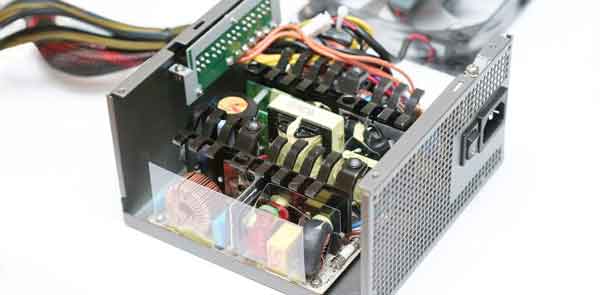
Op zichzelf ziet het eruit als een doos met een ventilator erin. U kunt dit achterhalen door een andere voeding op uw computer aan te sluiten. Maar weinig mensen hebben er een. U kunt ook, nadat u de computer van het netwerk hebt losgekoppeld, de voeding loskoppelen van het moederbord (een brede connector, vaker wit, vergeet de tweede kleinere connector niet). Wanneer alle draden zijn losgekoppeld, verbinden we de computer nu opnieuw met het netwerk. Op de brede connector van de voeding moeten we twee contacten sluiten: groen en zwart (elke zwarte). Als hij niet start gaan we naar de winkel voor een nieuwe.
Brede voedingsconnector
Zeer zelden kan de oorzaak liggen in het uitvallen van de aan / uit-knop. Dit is ook eenvoudig te verifiëren. Op het moederbord vinden we twee pinnen, waar PWD SW naast staat geschreven.
Stekkers op het moederbord
De eenvoudigste manier om dit te doen is door de draad van de knop te volgen. We verwijderen de connector voor het aansluiten van de knop en sluiten deze met een schroevendraaier. Als het niet begint, dan ligt het niet aan haar. Nogmaals, dit is een uiterst zeldzame gebeurtenis en hoogstwaarschijnlijk ligt de reden in de voeding. Immers, zelfs een defect moederbord gaat aan, al is het maar voor een seconde, maar de koelventilatoren beginnen te werken.
Overigens zijn het de koelventilatoren die de grootste boosdoener zijn van de enorme hoeveelheid stof in de computerkast. Elke elektronica is bang voor stof. Vooral moeilijk. Maak de computer dus regelmatig schoon en leeg. Je kunt dit doen met een blikje perslucht, een stofzuiger, een aquarelpenseel zal ons hierin veel helpen, ik beken, ik geef de voorkeur aan de vos.
Het tweede probleem is dat het wordt ingeschakeld en onmiddellijk wordt uitgeschakeld.Ik ben dit meerdere keren tegengekomen in mijn praktijk. Het moederbord of de processor is defect. Laten we in volgorde gaan. Er zijn veel condensatoren op het moederbord die de spanning corrigeren. Door oververhitting verliezen ze na verloop van tijd hun capaciteit en falen. Zorg er daarom voor dat de computer niet oververhit raakt. Maar haast je niet om het moederbord weg te gooien. Het moederbord van oververhitting faalt geleidelijk. Dit gaat gepaard met een computerstoring, heel vaak, met hetzelfde "Blue Screen of Death". Dus de "moeder" wordt niet meteen gedekt, maar zal een paar maanden daarvoor ook je zenuwen kloppen.
Processor en koelpasta erop aanbrengen
Als het spontaan is gebeurd.
Hoogstwaarschijnlijk is de processor de schuld, of beter gezegd, de onvoldoende koeling. En er is zelfs een mogelijkheid dat hij intact is. Wat doen we? Vergeet niet je handen op de batterij te leggen. We ontkoppelen de computer van het netwerk. Verwijder het deksel van de behuizing. We moeten naar de processor. Het bevindt zich onder de grootste radiator, die zich op zijn beurt onder de grootste ventilator bevindt (in het algemeen is het correct om zo'n ventilator in een computer een "koeler" te noemen) op het moederbord. Je kunt zien dat er een draad uit de koeler komt, of liever drie draden die meestal omwikkeld zijn. We ontkoppelen ze. Nu verbinden we ons ertoe de koeler met de radiator te verwijderen. We hebben geen haast om een schroevendraaier te pakken. Op bijna alle moderne moederborden worden moderne radiatoren met clips gemonteerd en met de hand verwijderd/geplaatst.
Het kan zijn dat je wat moet rommelen. Het belangrijkste is dat u geen kracht uitoefent met uw hele arm of lichaamsgewicht. Alleen voorzichtig en alleen met je vingers. Nadat we deze "structuur" hebben verwijderd, zien we een kleine metalen (op moderne computers) doos. Het deksel gaat open door het metalen lipje op te tillen. We openden het deksel, haalden heel voorzichtig de processor eruit. Het feit dat het is afgebrand, zie je niet, tenzij je het in het vuur gooit. Kijk eerst naar de plaats waar de processor is geïnstalleerd. Er zijn vele, vele kleine pootjes. Kijk goed of er een of meer verbogen zijn. Als het gebogen is en je adem inhoudt, kun je proberen het met een naald recht te trekken, maar ik raad het niet aan. We laten deze procedure over aan het laatste redmiddel. Vervolgens hebben we koelpasta nodig. Je kunt het kopen bij een computerwinkel. De koelpasta helpt de warmte van de processor naar het koellichaam af te voeren. Immers, als er ook maar de kleinste hoek is tussen de vlakken van hun oppervlakken, dan is er een opening. Koelpasta, zoals je zou kunnen raden, elimineert deze kloof.
Extrusie van koelpasta op de processor
Je moet het op de processor aanbrengen, nadat je het hebt schoongemaakt van de oude, gedroogde. Nadat we de processor op de juiste plaats hebben geïnstalleerd, installeren we de radiator met de koeler op zijn plaats. We sluiten de koeler aan. Wij zetten de computer aan. Als alles hetzelfde is, moet de processor hoogstwaarschijnlijk worden vervangen. Breng ook koelpasta aan op de nieuwe processor.
Derde geval. De computer gaat aan en piept, start niet verder op of zet zelfs de monitor aan. En we zijn allemaal gewend aan een korte piep elke keer dat je hem aanzet. Dit geeft aan dat de eerste test is voltooid en dat alle componenten in orde zijn. Maar wanneer er iets piept als een melodie, is dit al een signaal van een storing van een component. De set van deze melodieën is behoorlijk behoorlijk, de betekenis van elke melodie hangt af van het bedrijf en het model van je BIOS. Dit is te vinden door de BIOS-chip op het moederbord te zoeken.
AMIBIOS BIOS-chip
Als er AMI op staat, dan kijken we naar de onderstaande tabel, als Award, dan kijken we naar de tweede tafel nog lager, en zo niet beide, ga naar een vriend, buurman, zet de computer aan en ga naar Google: electricsci .com/35/wp -content/uploads/ext/1717. Zoek op de naam van uw BOIS.
Dit fenomeen wordt eerder in dit artikel genoemd. Kan worden veroorzaakt door oververhitting van het moederbord. Maar niet alleen dit kan het veroorzaken. Oververhitting van de videokaart leidt ook tot een blauw scherm. U dient de toestand van de videoadapterkoeler in de gaten te houden.En, wat ook al gezegd is, je moet in de zomerse hitte geen resource-intensieve games spelen. Maar op zichzelf wordt dit fenomeen geassocieerd met een fatale fout in de kernel van het besturingssysteem. Wanneer een programma of stuurprogramma dat in de kernel draait een ongeldige opdracht probeert uit te voeren, treedt deze fout op. De enige manier is om opnieuw op te starten.
Casus vijf. De computer zoemt 'als een tractor'. Dit komt door het koelsysteem, namelijk de koelers (ventilatoren). Na verloop van tijd verslijt de plastic pakking in het lager van de koeler, deze raakt verstopt met stof. Dit is wat ervoor zorgt dat het trilt en zoemt. De eenvoudigste manier om dit probleem op te lossen, is door vast te stellen welke koeler zoemt en deze te vervangen door een nieuwe. Over het algemeen is het heel gemakkelijk te detecteren. De koeler in de voeding zoemt bijna nooit. De koeler op de videokaart en de koeler op de processor kunnen zoemen. Ik zal je een klein geheimpje vertellen. Er zijn koelers die gedemonteerd kunnen worden, en er zijn er die dat niet kunnen. Als er wordt besloten om de buzz te elimineren, dan is de oude koeler niet langer jammer. We verwijderen het van de radiator, hiervoor moeten we het draaien met een schroevendraaier. Klein kruisje nodig. Dus hier ligt het voor ons op tafel.
De plaats waar de draden naar buiten komen, is meestal bedekt met plakband. Laten we deze film nemen en eens kijken. Als we het kunnen demonteren, demonteren we het. De plug kan worden verwijderd met een kleine platte schroevendraaier. Vervolgens halen we vrijelijk de as met bloembladen uit het koelere lichaam. Je zult zeker een vuil wit stuk plastic zien - dit is het overblijfsel van de pakking. Het is noodzakelijk om de as schoon te maken en waar deze is ingebracht met een lucifer, watten, eau de cologne. Een nieuwe pakking maken is niet moeilijk. Pak een briefpapiermes, zoek een onnodige kern uit een heliumpen en snijd voorzichtig een dunne ring af. Dit wordt de nieuwe pakking. Als smeermiddel - in ieder geval zonnebloemolie. We zetten de as op zijn plaats, fixeren deze koffer met een plug. En voila, de koeler loopt zo stil als nieuw.
Casus zes. De computer gaat aan, het systeem start op (maar heel langzaam). Alles lijkt te werken, maar nogmaals, de map Mijn documenten wordt bijna een minuut geopend. Enzovoort. Een typische harde schijf storing. De harde schijf is erg bang voor stof. Probeer het goed uit te blazen. Doe geen moeite om het uit elkaar te halen. Het moet worden verzegeld. Als dat niet werkt, moet je waarschijnlijk een nieuwe kopen. Als een dergelijke situatie is ontstaan, is het beter om niet te aarzelen met de aankoop. Op elk moment kan hij eindelijk opgeven. Het resultaat is een onherstelbaar verlies van uw gegevens. Hier zou ik willen zeggen dat een reservekopie van uw gegevens een verzekering is om ze niet te verliezen. Koop een externe harde schijf die u via USB op uw computer kunt aansluiten.
Foto's en andere persoonlijke bestanden die u dierbaar zijn, bewaart u het beste op een optische schijf. Met de juiste opslag, dat wil zeggen in een doos op een plank, is dit de meest betrouwbare manier. Ik zal u een paar voorbeelden geven uit mijn persoonlijke ervaring. Ik had een USB-stick van 8 GB. Er waren veel documenten, allerlei programma's en andere kleine dingen. Een vriend vroeg om de antivirus weg te gooien. Het komt voor dat de USB-poort de verkeerde spanning afgeeft. Het defecte moederbord is de schuldige. Het was in zo'n USB-poort dat mijn flashdrive voorbestemd was om te behagen. Het brandde gewoon meteen uit. Niemand zal je gegevens aan je teruggeven, maar het programma of het opnieuw installeren van het besturingssysteem is een kwestie van maximaal een kwartier.
Graag geef ik u een aantal algemene tips voor het bedienen van een personal computer.
Kromgetrokken Lizer-schijf
En in het beste geval tot het vreselijk moeizame proces van het demonteren van de schijf, het opschonen van schijffragmenten en het in elkaar zetten. Dit is een eenvoudige procedure, maar niet iedereen kan ermee omgaan. Doe-het-zelf computerreparatie vereist immers bepaalde kennis en vaardigheden.
Tot slot zal ik zeggen dat ik herhaaldelijk de kans heb gehad om computers met mijn eigen handen te repareren. Vrienden en kennissen pakken dit probleem vaak aan. We hebben alle hoofdpunten behandeld. Het heeft geen zin om de rest van de fouten te herstellen. Wat kapot is in de computer kan niet ondubbelzinnig worden gerepareerd zonder speciaal onderwijs en speciale apparatuur. Niets is voor altijd, alle computercomponenten hebben hun eigen hulpbron. Trouwens, voor de meerderheid zal deze hulpbron niet opraken, zelfs niet tegen de tijd dat ze moreel achterhaald zijn. Ik heb een oude computer, die is meer dan dertien jaar oud. Gedurende deze tijd veranderden alleen koelers erin, het zoemde pijnlijk luid. Ooit was het een dure en zeer waardevolle aankoop, maar nu, na zoveel jaren, hebben de meesten van ons mobiele telefoons die vele malen betere prestaties leveren dan die computer.
Ik zou het erg op prijs stellen als je dit artikel met je vrienden deelt op sociale netwerken en blogs, het zal geweldig zijn om mijn blog te helpen groeien:
Geen enkele techniek, zelfs niet de duurste, is eeuwig. Daarom, hoe triest het ook mag klinken, op een dag zal uw computer het begeven. Nee, het kan op de een of andere manier worden ingeschakeld en werken, maar we willen niet werken voor een pc die elke minuut vastloopt en vertraagt, toch? Het probleem moet worden opgelost. Trouwens, als je nog een garantieperiode hebt en je weet zeker dat je zelf niet hebt bijgedragen aan de storing, geef de apparatuur dan zonder enige aarzeling onder garantie af. Bekijk anders het artikel, waardoor je zult leren hoe je een computer met je eigen handen kunt repareren.
Allereerst hoef je niet meteen op zoek naar een mechanische storing. Het is mogelijk dat uw computer alleen door malware vastloopt of zeer slecht werkt (gebruikers hebben hier vaak last van). De reden kan ook liggen in sommige stuurprogramma's die niet geschikt zijn voor uw systeem. Of omdat ze een belangrijke, maar niet-gelicentieerde versie van het programma hebben geïnstalleerd. Zorg er in ieder geval eerst voor dat er geen virussen op de pc staan, u kunt dit doen met Kaspersky of een eenvoudiger hulpprogramma - DrWeb Cureit. Reinig vervolgens uw computer van verschillende onnodige bestanden met behulp van het populaire programma - Ccleaner. Hierdoor kan de pc serieus vastlopen.
Aandacht! Als u de systeemeenheid moet demonteren, mag dit in geen geval worden gedaan totdat u de stroom uitschakelt. Het is heel eenvoudig om dit te doen - u hoeft alleen maar de stekker uit het stopcontact te halen. Als je de mogelijkheid hebt, raad ik je aan om een antistatische polsband aan te schaffen. Het is veiliger voor u om ermee te werken, maar dit item is optioneel.
Voeding voor computer - een zeer "kwetsbaar" ding dat op het meest ongelegen moment kan mislukken. Het is een feit dat het dit ding is dat voeding reguleert, het stabiliseert in geval van onverwachte veranderingen. Maar als plotseling je spanning constant springt, dan zal deze stabilisator gewoon doorbranden. Hoe een dergelijk probleem niet aan te pakken? Gebruik geen stroombron die niet betrouwbaar is. Zorg voor een "Pilot" die de stroom regelt, die als zekering fungeert in geval van spanningspieken. Slecht weer, namelijk onweer, kan niet alleen onze stroomvoorziening vernielen, maar ook alle andere op het netwerk aangesloten apparaten "doorlopen". Dus de computer moet op zo'n moment worden uitgeschakeld. En heb je een laptop en werk je er bij zulk weer offline mee, dan is er niets aan de hand.
In sommige gevallen kan RAM ons teleurstellen. Er is natuurlijk een speciaal programma om het te controleren (memtest), maar vertrouw niet volledig op de testresultaten. Als u de prestaties van het geheugen met 100% garantie wilt controleren, installeer dan een andere geheugenbalk die zeker werkt. Als we dus één, en bij voorkeur meerdere strips bij de hand hebben, kunnen we er zeker van zijn welke werkt en welke niet.
De harde schijf gaat natuurlijk niet zo vaak kapot, maar toch met zo'n probleem als harde schijf herstel, kan elke gebruiker tegenkomen. Het is heel eenvoudig te begrijpen dat de oorzaak van een pc-storing in de HDD ligt. Wanneer u de computer aanzet, let dan op wat voor soort "meldingen" het BIOS ons geeft. Als de harde schijf bijvoorbeeld niet werkt, zien we bij het inschakelen van de pc de volgende waarschuwing: "Selecteer het juiste opstartapparaat". Soms zijn er geen meldingen, maar de uiterlijke tekenen van een storing zijn "op het eerste gezicht". De harde schijf kan soms te vreemde geluiden maken, in sommige gevallen stopt hij met werken en werkt hij dan weer. In het geval van een storing kan de gebruiker ook iets horen als een crunch, kabeljauw, enzovoort. Als je schijf werkt, maar je merkt dergelijke uiterlijke tekenen, kopieer dan meteen al je gegevens naar de media, want je krijgt binnenkort geen toegang tot de HDD. Wij zullen ons niet bezighouden met de reparatie van een dergelijk reserveonderdeel. Dus voel je vrij om naar de winkel te gaan en een nieuwe schijf te halen, en ik raad je aan om op de SDD te letten, niet op de HDD. Dit type harde schijf werkt veel sneller, en belangrijker nog, dit werk zal je niet afleiden met zijn ruis.
Hoe stom het ook klinkt, maar zelfs vanwege de meest gewone knop die wordt gebruikt om de pc aan en uit te zetten, kun je een storing ervaren. Het is een feit dat als de contacten licht beschadigd zijn, of als de knop te dicht bij deze contacten staat, het systeem het signaal zal herkennen om de computer uit te schakelen en uit te schakelen. Zo kan de gebruiker de hele pc demonteren en niet eens raden dat de oorzaak van de storing voor zijn ogen ligt. Zorg er dus voor dat met dit onderdeel alles in orde is (check de contacten).
We zullen echt serieuze problemen krijgen met de pc als het moederbord "vliegt". En hier zal zelfs de storing niet in het bord zelf zitten, maar in de digitale tracks op dit reserveonderdeel. De montage van het moederbord is hierbij belangrijk. Heel vaak kan het bord bijvoorbeeld niet rechtstreeks op de koellichamen van de processor worden aangesloten, zoals het hoort, maar met een aparte connector. En wanneer de pc wordt gediagnosticeerd (dit moet elk jaar worden gedaan), moet je de radiator constant "terugduwen", maar dit is niet eenvoudig om te doen. Met zulke inspanningen verslijt het bord natuurlijk. Er verschijnen kleine en onzichtbare scheurtjes. Fabrikanten zijn nu al behoorlijk serieus bezig met het beschermen van het bord, maar toch kan ieder van jullie met zo'n probleem worden geconfronteerd. In dit geval zit er niets anders op dan een nieuw moederbord aan te schaffen. Omdat we onder de garantie zo'n pc niet accepteren, omdat het bord in feite door ons is beschadigd.
Als je plotseling bij het demonteren van het apparaat zag dat je een dergelijke situatie met het moederbord hebt, moet deze houder worden vervangen door een directe verbinding van de radiator met het bord.
Wanneer u de pc aanzet, klinkt er een zacht maar luid genoeg geluid (bios signalen). Veel gebruikers geloven dat dit "precies is zoals het hoort", en dit geluid zegt ons niets. Maar in werkelijkheid, als we één signaal horen, dan is alles in orde met de pc, het hele systeem werkt zonder onderbrekingen en we zouden geen problemen moeten hebben tijdens het werken met de computer. Een dergelijke controle wordt uitgevoerd door een speciaal ingebouwd programma.
Maar wat als een reeks signalen tegelijk klonk? Of er was er een, maar erg lang. Dit signaal, dat trouwens door het BIOS wordt uitgezonden, is gewoon onmogelijk om niet op te merken. In dit geval hebben we natuurlijk wat problemen met de software, maar wat precies, laten we proberen dit uit te zoeken.
In principe installeren fabrikanten een van de 2 BIOS-versies op gewone computers: AMI of Award. De signalen van de twee versies zijn hetzelfde, maar de redenen voor deze geluiden zijn totaal verschillend. Dus eerst moet je uitzoeken wat voor soort BIOS we hebben. Voordat Windows opstart, verschijnt er een klein venster, waar onderaan staat hoe we het BIOS kunnen starten. In de meeste gevallen moet u ofwel op F2 of op Delete drukken.
Zodra we na het indrukken van de aangegeven knop in het BIOS kwamen, verschijnt het volgende voor ons:
Bovenaan springt meteen de versie van ons BIOS in het oog. Ik heb, zoals je kunt zien, Award.
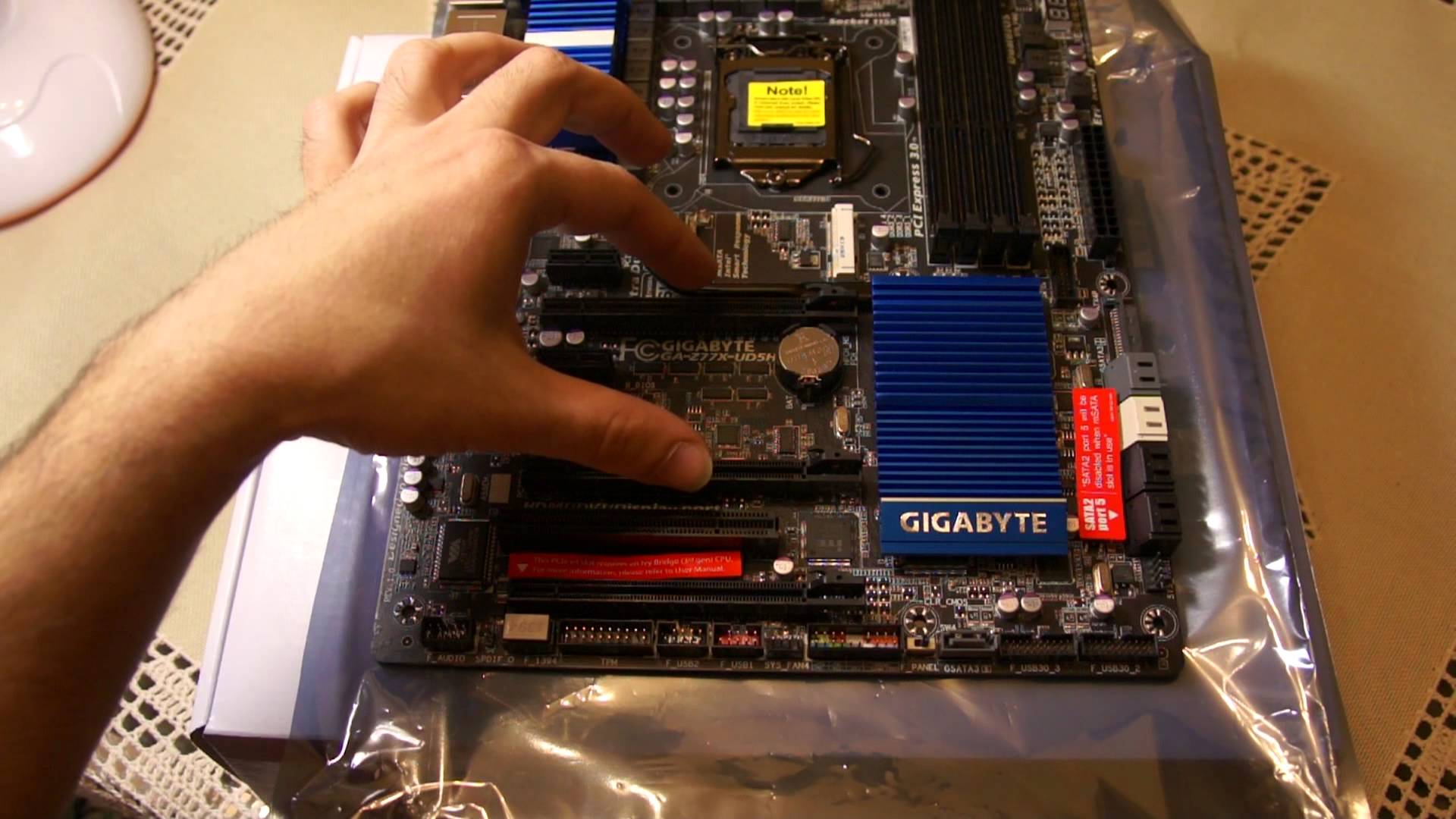
Alle apparatuur die in bedrijf is, kan defect raken. Toegegeven, niet alle computerbezitters kunnen de oorzaak van een bepaalde elektronische storing begrijpen. Als de zaak in het moederbord zit, is het goed mogelijk om het zelf te repareren. Bovendien kunnen zelfs beginners het.
Zoals de praktijk laat zien, vereist slechts een klein percentage van de computerapparaten die naar servicecentra komen, een complex herstelproces. Wat de rest van de problemen betreft, deze worden vrij snel opgelost. Tegelijkertijd wordt er geen gebruik gemaakt van complexe reparatieapparatuur en gespecialiseerde computerkennis. Het artikel is handig voor diegenen die willen proberen het moederbord met hun eigen handen te repareren, wat geld en tijd bespaart.
Wat is er nodig?
Om zelf moederborden te repareren heb je wat geduld en een beetje basiskennis nodig. Het belangrijkste is om niet bang te zijn. Om te beginnen moet u onthouden dat de computer is aangesloten op het lichtnet, dus u dient alle bekende veiligheidsmaatregelen te volgen. Als gereedschap voor reparatie heeft u een gewone kruiskopschroevendraaier nodig. Je moet ook een multimeter gebruiken. Tijdens het werk moet u uiterst voorzichtig zijn, maximale voorzichtigheid in acht nemen.
Zoals je kunt zien, zijn de regels vrij eenvoudig. Het is echter vermeldenswaard een ander punt waar aandacht aan moet worden besteed. Statische spanning kan onderdelen van het computersysteem beschadigen. Het lichaam moet dus "ontladen". Raak hiervoor het ongeverfde deel van de batterij aan of raak een ander geaard voorwerp aan. Bij het uitvoeren van reparatiewerkzaamheden met een computer is het raadzaam om periodiek het "losscenario" te herhalen.
Typische moederbordstoringen Vaak worden storingen waargenomen in systeemconnectoren:
Als een gebruiker regelmatig een mobiel apparaat aansluit dat is ontworpen voor gegevensoverdracht of een ander randapparaat gebruikt, is het mogelijk dat een veelgebruikte poort snel onbruikbaar wordt. Stroomstoringen hebben ook een negatief effect. Als gevolg hiervan zijn meestal zekeringen als eerste doorgebrand, evenals passieve elektronische componenten. Bijvoorbeeld condensatoren. Wanneer een van de koelers uitvalt, wordt bij het inschakelen van het apparaat in de regel de temperatuurbeveiliging geactiveerd. Het is dus niet mogelijk om de computer aan te zetten. Af en toe zijn ook fouten in de BIOS-firmware mogelijk. In dit geval kan de computer reageren op de opstartopdracht, maar de "live"-status is hiertoe beperkt.
Wat te doen als een van de connectoren op het bord niet werkt?
Eerst moet u ervoor zorgen dat het aangesloten apparaat werkt. Het is mogelijk dat door mechanische impact de integriteit van het solderen zelf wordt geschonden. U dient voorzichtig met een soldeerbout te lopen op de plaatsen waar de socketdelen zijn bevestigd. Het zal veel moeite kosten om de poort te vervangen. Dit gaat vaak gepaard met een verhoogd risico op beschadiging van de omsnoeringselementen die grenzen aan het te demonteren onderdeel. Als u bang bent om zelf aan de slag te gaan of als er zelfs geen algemene kennis over dit onderwerp is, kunt u beter contact opnemen met een specialist. Er zijn situaties waarin een bepaalde connector inactief is in de instellingen van het BIOS-programma.In dit geval moet u naar het basissysteem gaan en controleren of dit het geval is.
Hoe zich te ontdoen van "dodelijke" berichten?
Wanneer een computer systematisch in het onbekende begint te "vallen", en het scherm alleen blauwe kleur weergeeft met onbegrijpelijke witte tekst, is het noodzakelijk om aandacht te besteden aan de kritieke componenten van het systeem. Waarschijnlijk raakt de CPU regelmatig oververhit door een onvoldoende werkend koelsysteem. Soms komt het RAM-geheugen niet overeen met de configuratie van de computer of is het fysiek beschadigd. Ook kan het zijn dat de harde schijf zijn werklimiet heeft bereikt of software-interventie vereist.
Dit alles kan leiden tot negatieve gevolgen, wat een complexe reparatie van het moederbord met zich meebrengt. Elke gebruiker moet weten dat oververhitting de grootste vijand van computerapparatuur is. Het koelsysteem moet dus altijd in goede staat zijn en de ventilatoren moeten voldoende vermogen hebben om de optimale temperatuuromstandigheden te garanderen die nodig zijn voor een stabiele werking van de hardwarecomponenten van het systeem.
BIOS-tips
Er is geen reden tot paniek als de computer vreemde geluiden maakt tijdens het opstarten. Dit is een signaal naar de gebruiker vanuit het BIOS over een bepaalde storing. Gezien de verschillen in modificaties, evenals de typische dissociatie van computerapparatuur, gebruikt elke fabrikant een individueel signaalschema. Het is dus onmogelijk om ondubbelzinnig te zeggen wat een korte "piek" of een lange "plas" betekent. Het decoderen van geluidsberichten staat op de officiële website van de fabrikant van een bepaald apparaat. De gebruiker moet handelen volgens de ontvangen gegevens. Vergeet niet de batterij op het bord te vervangen. Toegegeven, in sommige gevallen moet de BIOS-chip worden geflitst, en hiervoor is mogelijk speciale apparatuur nodig, een programmeur.
Wat te doen als de computer helemaal niet reageert op het inschakelen?
Het is de moeite waard om dit voorbeeld te overwegen en uit te zoeken hoe u een onafhankelijke reparatie van het moederbord kunt uitvoeren als een vergelijkbare situatie zich voordoet. Opgemerkt moet worden dat u bij dit gedrag, dat hieronder wordt beschreven, een multimeter nodig heeft om het apparaat te diagnosticeren. Eerst wordt de computer ingeschakeld en controleert de gebruiker of de LED op het moederbord brandt. Als het actief is, betekent dit dat er standby-spanning op het moederbord staat.
Als deze indicator niet aanwezig is, moet u een voeding aansluiten die zeker werkt. Als het resultaat nul is, moet u alle bijlagen uitschakelen. Zo wordt de CPU-koelkoeler gedemonteerd, evenals hijzelf, worden geheugenstrips uit speciale slots verwijderd, worden de harde schijf, discrete videokaart en netwerkadapters uitgeschakeld. Het is noodzakelijk om het moederbord zorgvuldig te onderzoeken. Misschien is het geoxideerd of fysiek beschadigd.
Als gezwollen condensatoren of andere defecte elementen worden vastgesteld, moeten ze worden vervangen. Het wordt uitgevoerd in overeenstemming met de markering van defecte onderdelen. Zoals u kunt zien, is het niet moeilijk om zelf moederborden te repareren. Dit is een vrij eenvoudig proces dat niet veel tijd kost. Er zijn echter ook enkele moeilijkheden.
Een moderne manier om een storing te diagnosticeren
Als de voeding actief is, moet u consequent en uiterst voorzichtig de netwerk-, audio- en chipset-microschakelingen met uw vinger aanraken. Wanneer wordt gevoeld dat een van de onderdelen erg oververhit is, is het noodzakelijk om hulp te zoeken bij specialisten in een servicewerkplaats. Sommige moederborden starten mogelijk zonder dat er een CPU is geïnstalleerd. Het is dus mogelijk om de spanning op de voedingsrail van het bord te meten om te controleren of de converter goed werkt. U moet de multimeter in de stand "20 volt" zetten.
Vervolgens wordt de negatieve sonde in de voedingsaansluiting van de PSU gestoken en raakt de positieve op zijn beurt het onderbeen van elke gasklep aan. Vervolgens moet u naar de weergegeven waarde kijken. Als het binnen 0,8 is, is alles normaal. Anders moet u een defecte transistor vinden in de voedingskabelboom of een defecte spanningsregelaar vervangen. Dit alles gebeurt natuurlijk door het startcontact van de Power Bat kort aan te raken met de positieve sonde.
Het artikel besprak de belangrijkste punten voor het repareren van moederborden. Gezien de grote verscheidenheid aan oorzaken van problemen die leiden tot allerlei systeemstoringen, zijn deze methoden voor het diagnosticeren en herstellen van de prestaties van het moederbord mogelijk niet effectief. De verstrekte informatie zal echter niet overbodig zijn. Misschien zal het nuttig worden in verschillende situaties die verband houden met computerstoringen.
|
Video (klik om af te spelen). |
Dit bericht is geplaatst in Reparatie op 18 september 2015 door katrinas11. Bedank me, deel de link met je vrienden op sociale netwerken: