In detail: doe-het-zelf laptopcontrollerreparatie van een echte meester voor de site my.housecope.com.
Een gewone laptop voeding is een zeer compacte en redelijk krachtige schakelende voeding.
In het geval van een storing, gooien velen het gewoon weg en kopen ze een universele PSU voor laptops als vervanging, waarvan de kosten beginnen bij 1000 roebel. Maar in de meeste gevallen kunt u zo'n blok met uw eigen handen repareren.
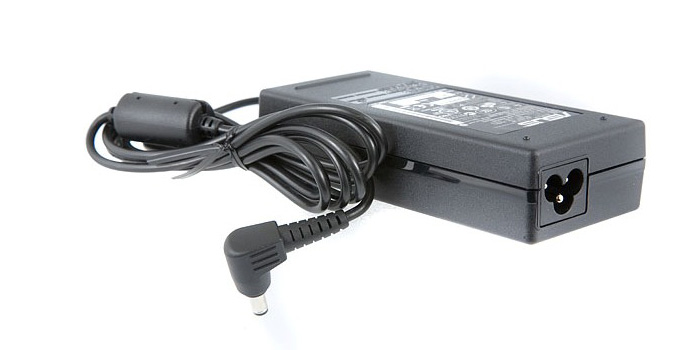
Het gaat om het repareren van de voeding van een ASUS-laptop. Het is een AC/DC-stroomadapter. Model ADP-90CD. Uitgangsspanning 19V, maximale laadstroom 4.74A.
De voeding zelf werkte, dat was te zien aan de aanwezigheid van een groene led-indicatie. De spanning op de uitgangsstekker kwam overeen met wat op het etiket staat aangegeven - 19V.
Er was geen breuk in de aansluitdraden of breuk van de stekker. Maar toen de voeding op de laptop was aangesloten, begon de batterij niet op te laden en ging het groene lampje op de behuizing uit en gloeide met de helft van de oorspronkelijke helderheid.
Ook was te horen dat het blok piept. Het werd duidelijk dat de schakelende voeding probeerde te starten, maar om de een of andere reden treedt er een overbelasting op of de kortsluitbeveiliging wordt geactiveerd.
Een paar woorden over hoe je de behuizing van zo'n voeding kunt openen. Het is geen geheim dat het luchtdicht is gemaakt en dat het ontwerp zelf geen demontage omvat. Hiervoor hebben we verschillende tools nodig.
We nemen er een handmatige puzzel of een canvas van. Het is beter om een canvas voor metaal te nemen met een fijne tand. De voeding zelf kun je het beste in een bankschroef klemmen. Als ze dat niet zijn, kun je het bedenken en het zonder ze doen.
Vervolgens maken we met een handmatige decoupeerzaag 2-3 mm diep in het lichaam. in het midden van het lijf langs de verbindingsnaad. Het snijden moet zorgvuldig gebeuren. Als je het overdrijft, kun je de printplaat of elektronische vulling beschadigen.
 |
Video (klik om af te spelen). |
Vervolgens nemen we een platte schroevendraaier met een brede rand, steken deze in de snede en splitsen de lichaamshelften. Geen reden om te haasten. Bij het scheiden van de lichaamshelften moet een karakteristieke klik optreden.
Nadat de voedingskast is geopend, verwijderen we het plastic stof met een borstel of borstel, we nemen de elektronische vulling eruit.
Om de elementen op de printplaat te inspecteren, moet u de aluminium koellichaambalk verwijderen. In mijn geval was de balk met drukknopen aan andere delen van de radiator vastgemaakt en ook aan de transformator gelijmd met zoiets als siliconenkit. Ik slaagde erin om de staaf van de transformator te scheiden met een scherp mes van een zakmes.
Op de foto is de elektronische vulling van ons blok te zien.
Het duurde niet lang om het probleem te vinden. Zelfs voordat ik de behuizing opende, heb ik de insluitsels getest. Na een paar aansluitingen op het 220V-netwerk kraakte er iets in de unit en viel de groene indicator, die de werking aangaf, volledig uit.
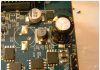
Bij onderzoek van de behuizing werd vloeibaar elektrolyt gevonden, dat in de opening tussen de netwerkconnector en de elementen van de behuizing lekte. Het werd duidelijk dat de voeding niet meer goed functioneerde door het feit dat de elektrolytische condensator 120 uF * 420V "sloeg" door de overschrijding van de bedrijfsspanning in het 220V-net. Vrij algemeen en wijdverbreid probleem.
Bij het demonteren van de condensator brokkelde de buitenste schil af. Blijkbaar zijn eigenschappen verloren door langdurige verhitting.
De veiligheidsklep aan de bovenkant van de behuizing is "uitpuilend", een zeker teken van een defecte condensator.
Hier is nog een voorbeeld met een defecte condensator. Dit is een andere laptop-stroomadapter. Let op de beschermende inkeping in het bovenste deel van de condensatorbehuizing. Het ging open door de druk van het gekookte elektrolyt.
In de meeste gevallen is het vrij eenvoudig om de voeding weer tot leven te brengen. Eerst moet u de hoofdschuldige van de storing vervangen.
Ik had op dat moment twee geschikte condensatoren bij de hand. Condensator SAMWHA 82 uF * 450V Ik heb besloten om niet te installeren, hoewel het ideaal van formaat was.
Het feit is dat de maximale bedrijfstemperatuur +85 0 C is. Het staat op zijn lichaam aangegeven. En aangezien de behuizing van de voeding compact en niet geventileerd is, kan de temperatuur erin erg hoog zijn.
Langdurige verwarming heeft een zeer slecht effect op de betrouwbaarheid van elektrolytische condensatoren. Daarom heb ik een Jamicon-condensator geïnstalleerd met een capaciteit van 68 uF * 450V, die geschikt is voor bedrijfstemperaturen tot 105 0 C.
Het is de moeite waard om te overwegen dat de capaciteit van de oorspronkelijke condensator 120 microfarad is en dat de bedrijfsspanning 420V is. Maar ik moest een condensator plaatsen met een kleinere capaciteit.
Tijdens het repareren van voedingen van laptops, kwam ik het feit tegen dat het erg moeilijk is om een vervanging voor de condensator te vinden. En het punt is helemaal niet in capaciteit of bedrijfsspanning, maar in zijn afmetingen.
Het vinden van een geschikte condensator die in een krappe behuizing zou passen, bleek een ontmoedigende taak. Daarom is besloten om een product te installeren dat qua formaat geschikt is, zij het met een kleinere capaciteit. Het belangrijkste is dat de condensator zelf nieuw is, van hoge kwaliteit en met een bedrijfsspanning van minimaal 420
450V. Het bleek dat zelfs met dergelijke condensatoren de voedingen naar behoren werken.
Bij het solderen van een nieuwe elektrolytische condensator, strikt observeren de polariteit: eindaansluitingen! Op de printplaat, naast het gat, staat in de regel een bordje “+" of "–“. Daarnaast kan de min worden gemarkeerd met een zwarte dikke lijn of een markering in de vorm van een vlek.
Aan de negatieve kant van de condensatorbehuizing bevindt zich een markering in de vorm van een strip met een minteken "–“.
Als je hem na reparatie voor de eerste keer aanzet, houd dan afstand van de voeding, want als je de polariteit van de aansluiting omdraait, gaat de condensator weer "knallen". De elektrolyt kan in de ogen komen. Dit is extreem gevaarlijk! Draag indien mogelijk een veiligheidsbril.
En nu zal ik je vertellen over de "hark", waar je beter niet op kunt stappen.
Voordat u iets verandert, moet u het bord en de circuitelementen grondig reinigen van vloeibaar elektrolyt. Dit is geen prettig beroep.
Het feit is dat wanneer een elektrolytische condensator knalt, de elektrolyt erin onder grote druk uitbreekt in de vorm van spray en stoom. Het condenseert op zijn beurt onmiddellijk op de aangrenzende delen, evenals op de elementen van de aluminium radiator.
Omdat de montage van de elementen erg strak is en de behuizing zelf klein is, komt het elektrolyt op de meest ontoegankelijke plaatsen.
Natuurlijk kun je vals spelen en niet alle elektrolyt opruimen, maar dit brengt veel problemen met zich mee. De truc is dat de elektrolyt elektriciteit goed geleidt. Ik heb dit uit eigen ervaring gezien. En hoewel ik de voeding heel zorgvuldig heb schoongemaakt, heb ik de gasklep niet gesoldeerd en het oppervlak eronder schoongemaakt, ik haastte me.
Hierdoor werkte de voeding nadat deze was gemonteerd en aangesloten op het lichtnet naar behoren. Maar na een minuut of twee knetterde er iets in de behuizing en ging de stroomindicator uit.
Na opening bleek dat de restanten van het elektrolyt onder de gasklep het circuit sloten. Hierdoor sloeg de zekering door. T3.15A 250V op het ingangscircuit 220V. Bovendien zat bij de kortsluiting alles onder het roet en brandde de draad die het scherm verbond en de gemeenschappelijke draad op de printplaat door bij het gaspedaal.
Hetzelfde gaspedaal. Verbrande draad gerepareerd.
Kortsluiting roet op de print net onder het gaspedaal.
Zoals je kunt zien, kwam het behoorlijk hard aan.
De eerste keer heb ik de zekering vervangen door een nieuwe van een vergelijkbare voeding. Maar toen het een tweede keer afbrandde, besloot ik het te restaureren. Zo ziet de zekering er op het bord uit.
En dit is wat erin zit.Hij is zelf gemakkelijk te demonteren, je hoeft alleen maar op de vergrendelingen aan de onderkant van de behuizing te drukken en de hoes te verwijderen.
Om het te herstellen, moet u de overblijfselen van de verbrande draad en de overblijfselen van de isolatiebuis verwijderen. Neem een dunne draad en soldeer deze in plaats van de native. Monteer vervolgens de zekering.
Iemand zal zeggen dat dit een "bug" is. Maar ik ben het er niet mee eens. Bij kortsluiting brandt de dunste draad in het circuit door. Soms branden zelfs de kopersporen op de printplaat door. Dus in dat geval zal onze zelfgemaakte zekering zijn werk doen. Natuurlijk kun je een dunne draadbrug gebruiken door deze op de contactvlakken op het bord te solderen.
In sommige gevallen, om alle elektrolyt te verwijderen, kan het nodig zijn om de koelradiatoren te verwijderen, en daarmee actieve elementen zoals MOSFET's en dubbele diodes.
Zoals je ziet kan er ook vloeibaar elektrolyt achterblijven onder wikkelproducten, zoals smoorspoelen. Zelfs als het droogt, kan daardoor in de toekomst corrosie van de terminals beginnen. Een goed voorbeeld ligt voor je. Door elektrolytresten is een van de condensatoraansluitingen in het ingangsfilter volledig gecorrodeerd en viel af. Dit is een van de laptop-stroomadapters die ik had voor reparatie.
Laten we teruggaan naar onze stroomvoorziening. Na het verwijderen van elektrolytresten en het vervangen van de condensator, is het noodzakelijk om deze te controleren zonder deze op de laptop aan te sluiten. Meet de uitgangsspanning aan de uitgangsstekker. Als alles in orde is, monteren we de stroomadapter.
Onnodig te zeggen dat dit een zeer moeilijke taak is. Eerste.
De koelradiator van de voeding bestaat uit meerdere aluminium platen. Ze zijn onderling vastgemaakt met vergrendelingen en ook gelijmd met iets dat lijkt op siliconenkit. Het kan worden verwijderd met een zakmes.
De bovenste radiatordop is met vergrendelingen aan het hoofdgedeelte bevestigd.
De bodemplaat van het koellichaam wordt door solderen op de printplaat bevestigd, meestal op een of twee plaatsen. Tussen deze en de printplaat wordt een isolerende kunststof plaat geplaatst.
Een paar woorden over het bevestigen van de twee helften van het lichaam, dat we in het begin met een decoupeerzaag hebben gezaagd.
In het eenvoudigste geval kunt u eenvoudig de voeding monteren en de helften van de behuizing omwikkelen met isolatietape. Maar dit is niet de beste optie.
Ik gebruikte hete lijm om de twee plastic helften aan elkaar te lijmen. Aangezien ik geen hotmelt pistool heb, heb ik met een mes stukjes hotmelt lijm uit de tube gesneden en in de groeven gelegd. Daarna nam ik een heteluchtsoldeerstation, ingesteld op ongeveer 200 graden
250 0 C. Daarna verhitte ik de stukjes hete lijm met een föhn tot ze smolten. Ik verwijderde de overtollige lijm met een tandenstoker en blies het nogmaals uit met een soldeerstation-föhn.
Het is raadzaam het plastic niet te oververhitten en in het algemeen overmatige verhitting van vreemde onderdelen te vermijden. In mijn geval begon het plastic van de behuizing bijvoorbeeld lichter te worden door sterke verwarming.
Ondanks dat viel het erg mee.
Nu zal ik een paar woorden zeggen over andere storingen.
Naast eenvoudige storingen als een kapotte condensator of een breuk in de aansluitdraden, zijn er ook een open inductoruitgang in het lijnfiltercircuit. Hier is een foto.
Het lijkt erop dat het een kleinigheid is, de spoel afgewikkeld en op zijn plaats gesoldeerd. Maar het kost veel tijd om zo'n storing te vinden. Het is niet direct te vinden.
Je hebt vast al gemerkt dat grote elementen, zoals dezelfde elektrolytische condensator, filterspoelen en enkele andere onderdelen, zijn ingesmeerd met zoiets als een witte kit. Het lijkt erop, waarom is het nodig? En nu is het duidelijk dat met zijn hulp grote delen zijn bevestigd, die eraf kunnen vallen door schudden en trillingen, zoals deze gasklep, die op de foto wordt getoond.
Trouwens, in eerste instantie was het niet veilig gerepareerd. Chatten - chatten en vielen eraf, waardoor een andere voeding uit de laptop werd gehaald.
Ik vermoed dat duizenden compacte en vrij krachtige voedingen door dergelijke banale storingen naar de vuilstort worden gestuurd!
Voor een radioamateur is zo'n schakelende voeding met een uitgangsspanning van 19 - 20 volt en een laadstroom van 3-4 ampère gewoon een uitkomst! Hij is niet alleen heel compact, hij is ook nog eens behoorlijk krachtig. Gewoonlijk hebben stroomadapters een nominale waarde van 40
Helaas wordt bij ernstigere storingen, zoals het uitvallen van elektronische componenten op een printplaat, de reparatie bemoeilijkt door het feit dat het vrij moeilijk is om een vervanging te vinden voor dezelfde PWM-controllerchip.
Ik kan niet eens een datasheet vinden voor een specifieke chip. De reparatie wordt onder meer bemoeilijkt door de overvloed aan SMD-componenten, waarvan de markering ofwel moeilijk leesbaar is of het onmogelijk is om een vervangend element aan te schaffen.
Het is vermeldenswaard dat de overgrote meerderheid van de voedingsadapters voor laptops van zeer hoge kwaliteit zijn gemaakt. Dit is op zijn minst te zien aan de aanwezigheid van wikkelonderdelen en smoorspoelen die in het overspanningsbeveiligingscircuit zijn geïnstalleerd. Het onderdrukt elektromagnetische interferentie. In sommige voedingen van lage kwaliteit van stationaire pc's zijn dergelijke elementen mogelijk helemaal niet beschikbaar.
De meest voorkomende laptopproblemen kunnen zelf worden opgelost. Een verzameling artikelgidsen over elektronicareparatie helpt verschillende storingen te elimineren en een aantal problemen op te lossen zonder contact op te nemen met een servicecentrum.
Microsoft heeft altijd gewerkt om de privacy van gebruikers te beschermen. Maar tegelijkertijd kunnen gebruikers zelf in deze val trappen als ze het ingestelde wachtwoord vergeten. Natuurlijk kun je het besturingssysteem gewoon opnieuw installeren, maar er zijn andere, niet zo ingrijpende maatregelen. Een van de eenvoudigste en meest gebruikelijke methoden is om met uw gebruiker in te loggen via de veilige modus en in het algemeen […]
Als u een probleem ondervindt wanneer de muis niet werkt op een laptop, haast u dan niet om een nieuw invoerapparaat aan te schaffen. Omdat de muis vrij eenvoudig is opgesteld, is het in de meeste gevallen eenvoudig om de oorzaak van de storing te achterhalen en te verhelpen. Waarom werkt de muis niet op mijn laptop? Meestal treedt het probleem om een van de volgende redenen op: een storing in het besturingssysteem; afbreken […]
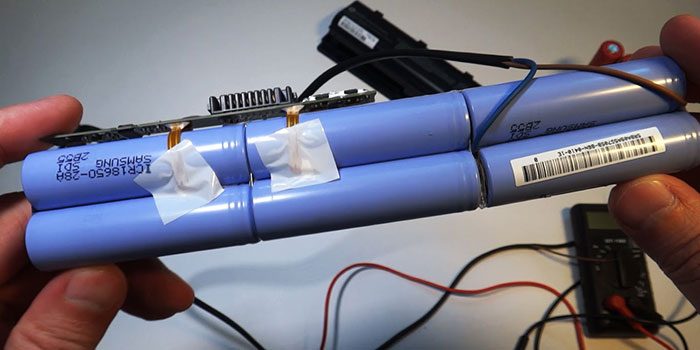
Na verloop van tijd verliest de batterij van de laptop zijn oorspronkelijke capaciteit, wat de levensduur van de batterij van het apparaat beïnvloedt. Als uw laptop ongeveer een uur volledig is opgeladen of zelfs niet meer aangaat zonder een aangesloten voedingsadapter, haast u dan niet om een nieuwe batterij aan te schaffen, in sommige gevallen is het mogelijk om de laptopbatterij zelf te herstellen. De batterij kalibreren met een speciaal hulpprogramma Als de batterij begon […]
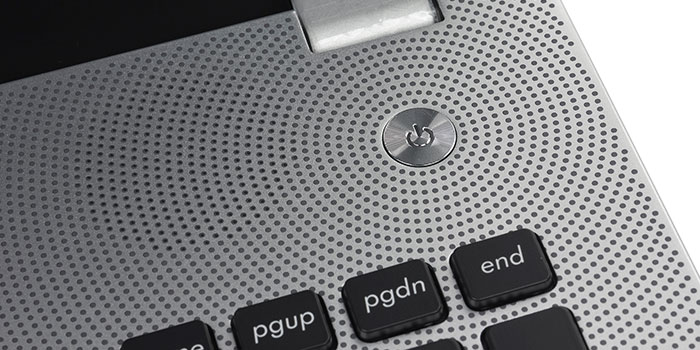
Als uw apparaat niet meer reageert wanneer u op de aan/uit-knop drukt, controleert u of een volledig lege batterij niet de oorzaak van het probleem is. Controleer daarnaast de integriteit van de voedingsconnector van de laptop, evenals de voedingsadapter. Als alles in orde is, kan de oorzaak van de storing het falen van de aan / uit-knop zelf zijn. Dan rijst de vraag, hoe zet je een laptop aan zonder een aan / uit-knop? Als het apparaat […]
Toetsenbordproblemen komen vrij vaak voor op zowel desktopcomputers als laptops. Maar als een computertoetsenbord in geval van storing eenvoudig kan worden vervangen door een nieuw, is dit niet zo eenvoudig te doen op een laptop en in sommige gevallen financieel kostbaar. Als het toetsenbord van uw laptop niet voor u werkt, wat te doen in een dergelijke situatie, […]
Als de computer plotseling uitvalt tijdens het spelen van videogames of veeleisende programma's, dan is dit hoogstwaarschijnlijk te wijten aan ernstige oververhitting van de processor en/of videokaart. In dit artikel vind je het antwoord op de vraag wat je moet doen als de laptop uitvalt tijdens het gamen. Waarom wordt mijn laptop uitgeschakeld tijdens het spelen? De tijd staat niet stil en elk nieuw laptopmodel wordt uitgebracht […]
Zonder uitzondering zijn alle laptops uitgerust met een touchpad, een aanwijsinvoerapparaat waarmee u niet alleen de cursor kunt bedienen, maar ook andere acties kunt uitvoeren. Met behulp van moderne, uiterst nauwkeurige touchpads die multi-touch-bewegingen ondersteunen, kunnen gebruikers manipulaties uitvoeren zoals scrollen, zoomen, markeren en het contextmenu oproepen met lichte aanrakingen met de toppen van één, twee of drie vingers. Maar wat als, met […]
Voedingen, oftewel adapters, niet alleen voor laptops, maar voor andere apparaten hebben in de meeste gevallen geen speciale bevestigingsmiddelen (schroefverbindingen) voor meervoudige montage/demontage. In plaats daarvan hebben ze een gelijmde behuizing, omdat fabrikanten verwachten dat gebruikers dergelijke elementen als verbruiksartikelen zullen behandelen en, in het geval van een storing, gewoon nieuwe kopen. Maar het is niet […]
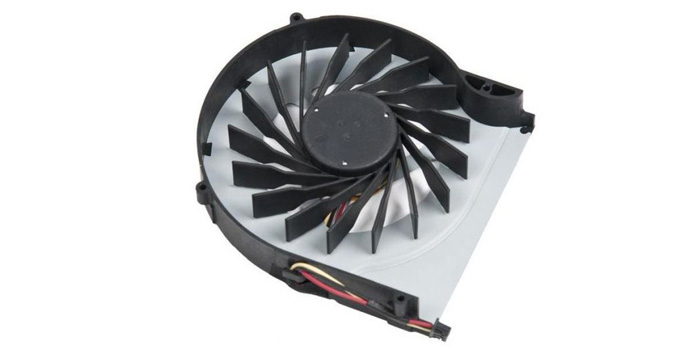
Als je te maken krijgt met een situatie waarin de laptopventilator constant op vol vermogen draait en veel lawaai maakt, dan is dit in de meeste gevallen een teken dat er iets mis is met het systeem. Het probleem kan te maken hebben met het falen van het koelsysteem, de ophoping van een grote hoeveelheid stof en een zware belasting van het systeem, die oververhitting veroorzaakt. Oplossingen […]
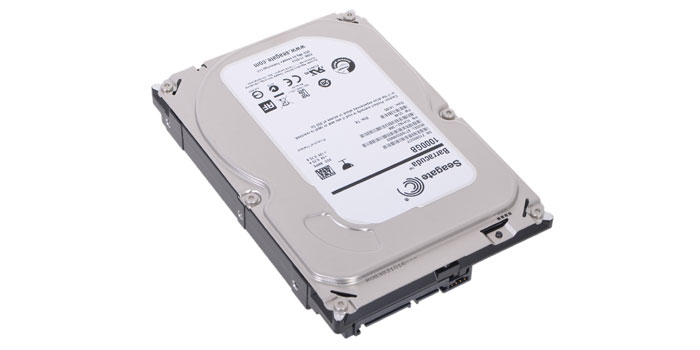
De harde schijf is de belangrijkste gegevensopslag op een laptop en als het BIOS deze niet kan detecteren, start het besturingssysteem niet en ziet de gebruiker een overeenkomstig bericht op het scherm. Als wanneer u de laptop aanzet, het bericht Opnieuw opstarten en het juiste opstartapparaat selecteren of opstartmedia in geselecteerd opstartapparaat plaatsen en op een toets drukken verschijnt op het scherm […]

Vroeger werd een laptop naast een gewone stationaire pc ook bijna een luxe in huis hebben. Tegenwoordig is dit een normaal verschijnsel, maar de laatste tijd is de belangstelling voor laptops enigszins afgenomen ten gunste van tablets en smartphones ...
Het is echter nog te vroeg om draagbare computers "af te schrijven", in tegenstelling tot alle voorspellingen, maar het is jammer om ze te repareren, maar soms moet je ...
Elke technologie heeft de neiging verouderd te raken en kapot te gaan. En hoe complexer het is, hoe vaker het aandacht nodig heeft. Laptops zijn in dit opzicht helaas geen uitzondering ...
- verstopping van het koelsysteem met huisvuil en (als gevolg) oververhitting van de processor;
- mechanische schade aan moederborden en lcd-monitormatrices als gevolg van dalingen of plotselinge spanningsdalingen in het netwerk (als de laptop wordt gebruikt als een stationaire werk-pc die via het stopcontact wordt gevoed);
- schuren of doorbranden van de kabels van het toetsenbord, touchpad en monitor;
- vloeistoffen die in de laptop komen (als gevolg van kortsluiting kan alles branden);
- uitval van componenten (harde schijf, RAM, WiFi-module, enz.).
Zoals u kunt zien, kunnen er nogal wat redenen zijn voor reparatie. Daarnaast kan de noodzaak om de laptop te openen ook ontstaan door de wens om een geplande upgrade uit te voeren met bijvoorbeeld een nieuwe RAM-bar of een krachtigere processor.
Om een laptop thuis uit elkaar te halen, hebben we minimaal twee schroevendraaiers nodig: een kleine kruiskopschroevendraaier voor het losdraaien van de schroeven waarmee de behuizing en onderdelen zijn bevestigd, en een dunne platte om de behuizing voorzichtig te openen.
Stap 1. Het is de moeite waard om te beginnen met het demonteren van een laptop door deze los te koppelen, om te draaien en de batterij los te koppelen. Dus ten eerste zullen we het apparaat volledig spanningsloos maken (we zullen respectievelijk kortsluiting vermijden), en ten tweede zullen we de toegang tot de behuizingsvergrendelingen openen (in sommige modellen kan een paar behuizingsschroeven verborgen zijn onder de batterij ). Om de batterij te verwijderen, moet u meestal tegelijkertijd aan de zwevende vergrendelingen in verschillende richtingen trekken en de batterij naar u toe trekken.
Stap 2 Vervolgens bestuderen we zorgvuldig de locatie van de schroeven die de behuizing en het toetsenbord vasthouden. Meestal zijn de laatste gemarkeerd met het opschrift "kbd" en er zijn er drie tot zeven.De overige schroeven (die op geen enkele manier zijn gemarkeerd) zijn lichaamsschroeven en deze moeten worden losgeschroefd om de laptop te demonteren.
In dit stadium is het belangrijkste om te onthouden welke schroef en waar deze zich bevond, aangezien ze in verschillende lengtes en met verschillende schroefdraad komen! Een speciale kunststof sorteerder met meerdere vakken zou hiervoor ideaal zijn. De tandwielen kunnen echter heel goed in groepen op een gewoon wit vel A4-papier worden gerangschikt. Het belangrijkste is dat je onthoudt waar elk van hen vandaan komt!
Stap 3 Als alles is losgeschroefd, pakken we een platte schroevendraaier met een dunne steek en zoeken we een plek waar je deze in de opening tussen de onder- en bovenklep van de laptoptas kunt steken. We doen dit zorgvuldig om het plastic niet te gutsen. Als de plaats gevonden is, drukken we de schroevendraaier afwisselend lichtjes op en neer om een hefboom te creëren. In de regel worden de plastic vergrendelingen aan de binnenkant vrijgegeven nadat ze in de juiste richting zijn gedrukt en begint de behuizing te openen.
Op dezelfde manier passeren we een schroevendraaier rond de hele omtrek van de behuizing. Als gevolg hiervan zouden we een zorgvuldig verwijderde onbeschadigde bodemplaat en toegang tot het moederbord en delen van de laptop moeten krijgen.
Om de afdekking niet te beschadigen, moet u één enkele regel onthouden: "GEBRUIK GEEN GROTE KRACHT wanneer u op de schroevendraaier drukt."
Stap 4 Nadat u alle belangrijke onderdelen hebt verwijderd, inspecteert u het moederbord zorgvuldig en draait u de schroeven los die nog niet zijn vastgedraaid. Tegelijkertijd hoef je de schroeven van de heatsink die de processor koelt niet los te draaien (tenzij je hem gaat vervangen of smeren met nieuwe koelpasta).
Stap 5 Wanneer alles is losgeschroefd, blijft de laatste stap over - ontkoppel de kabels.
In onze experimentele netbook, na het losdraaien van alle schroeven die het moederbord vasthielden, waren de enige "bevestigingsmiddelen" kabels:
- kabel van de monitor;
- geluidslus;
- touchpad-kabel;
- toetsenbord lus.
De eenvoudigste manier om de loops van geluid en video uit te schakelen. Ze worden eenvoudig met een platte schroevendraaier uit het stopcontact getrokken (het is onwenselijk om aan de draden te trekken). Wrik afwisselend voorzichtig aan beide kanten en trek het er zo langzaam uit.
De situatie is iets gecompliceerder met de touchpad-kabel. Het wordt ingedrukt door een plug die eruit moet worden getrokken. Aan de zijkanten van deze plug zitten echter twee kleine antennes die hem op zijn plaats houden. Om deze antennes niet te breken, moet u ze eerst een beetje verdrinken en pas daarna eruit trekken.
De laatste stap is om het toetsenbord uit te schakelen. Dit kan in principe zonder de hele laptop te demonteren. Het volstaat om de schroeven met de aanduiding "kbd" los te draaien en het toetsenbord kan er al uit worden getrokken. Eerst moet je het met een dunne schroevendraaier van bovenaf loswrikken. Wanneer de bovenrand vrij is, trekt u het toetsenbord iets omhoog totdat de onderrand uit de lipjes springt. Nu wordt alles alleen vastgehouden door de kabel, die moet worden losgekoppeld van het moederbord:
De bijlagen van toetsenbordkabels kunnen per laptop verschillen. Dit kunnen pluggen zijn (zoals beschreven in het geval van de touchpad), drukplaten of eenvoudige pluggen. Om correct uit te schakelen en niet te breken, gebruikt u altijd een zoekopdracht zoals "hoe verwijder ik het toetsenbord op een laptop (uw model)".
In het geval van de Samsung N145 netbook hebben we te maken met een ingenieus klemmechanisme, dat erg lijkt op een gewone stekker. Om dit mechanisme te openen, trekt u het gewoon omhoog, waarna de kabel loskomt en we hem eruit kunnen trekken
Als de hoes veilig is verwijderd, kun je de interne structuur van de laptop van dichterbij bekijken:
Binnenin moeten de volgende onderdelen aanwezig zijn:
- het moederbord waarop alle onderdelen zijn bevestigd;
- harde schijf (meestal 2,5-inch SATA of SSD);
- een of meer RAM-sticks (in moderne systemen is DDR3 meestal een kleinere vormfactor);
- processor met (meestal) een luchtkoelsysteem onder een koperen radiator;
- dynamiek.
Optioneel kan er ook zijn:
- videokaart (meestal in laptops van de middelste en hogere prijsklassen);
- WiFi-module, Bluetooth, NFC en/of infraroodpoort voor het organiseren van draadloze verbinding van randapparatuur en apparaten;
- verschillende uitbreidingskaarten, zoals kaartlezers, extra USB 3.0- of FireWire-poorten, enz.
Reeds in dit stadium van demontage hebben we toegang tot bijna alle componenten die kunnen worden vervangen, dus u kunt het niet langer demonteren. Verander gewoon het onderdeel dat het nodig heeft en je kunt alles verzamelen zoals het was.
Voordat u de laptop volledig uit elkaar haalt, moet u er rekening mee houden dat in sommige modellen speciale revisiegaten aan de achterkant van de behuizing kunnen zijn aangebracht voor toegang tot componenten zoals RAM, harde schijf, uitbreidingspoorten, enz. Deze gaten worden meestal afgedekt door een kleine dop die met slechts één schroef aan de behuizing is bevestigd en gemakkelijke toegang biedt tot het onderdeel zonder de hele behuizing te hoeven openen.
De geheugenkaart zelf kan in laptops worden vastgehouden met een speciale klemstang (die opzij moet worden geschoven), of (zoals in ons geval) door twee metalen klemplaten aan de zijkanten. Deze laatste zitten stevig vast, maar kunnen lichtjes wegbuigen van de geheugenbalk. Dienovereenkomstig moeten beide drukplaten gelijktijdig worden ingedrukt om het los te maken. Het bord wordt met lichte druk teruggeplaatst totdat de vergrendelingen klikken.
De BIOS-batterij kan interessant zijn als u merkt dat uw laptop de eerste keer niet wordt ingeschakeld of zelfs stopt met laden voorbij het zwarte startscherm. In dit geval kan het goed zijn dat het probleem in een lege batterij zit die moet worden vervangen.
Helaas is het vervangen van de BIOS-batterij in een laptop veel lastiger dan in een gewone pc, omdat deze niet rechtstreeks op een speciaal stopcontact is aangesloten, maar via een adapter. De gemakkelijkste, maar ook dure manier is om een vergelijkbare batterij in een complete montage te kopen met een adapter en een zelfklevend onderdeel om deze op het moederbord te bevestigen. Maar er is ook een meer budgetvriendelijke oplossing.
Als er geen kant-en-klare batterij is of als deze obsceen duur is, kunt u deze zelf maken.Verwijder hiervoor de oude en maak deze los van de zwarte isolatie om toegang te krijgen tot de bedrading. Neem vervolgens een nieuwe batterij van hetzelfde type en bevestig de verwijderde draden eraan (rood is meestal een plus en zwart is een min).
Om ervoor te zorgen dat de draden de batterij zelf vasthouden en isoleren, is het het beste om de resulterende structuur in een krimpkous met een geschikte diameter te plaatsen. Zo krijgen we een bijna perfecte hechting van contacten zonder solderen en een uiterlijk, bijna zoals in het origineel.Het resulterende ontwerp op de juiste plaats lijmen gaat het gemakkelijkst met dunne dubbelzijdige tape.
We kijken aandachtig naar ons moederbord om de schroeven te identificeren die het nog vasthouden. Twee ervan zijn te vinden op de bevestigingsmiddelen van de harde schijf. We schroeven ze los en verwijderen voorzichtig de harde schijf zelf:
In laptops worden harde schijven meestal op het moederbord bevestigd met behulp van een speciale "mand", die met vier schroeven aan de behuizing wordt bevestigd en met een speciale kabel op het moederbord wordt aangesloten. Om bijvoorbeeld de harde schijf te vervangen door een nieuwe (productiever of ruimer), hoeft u alleen (weer voorzichtig) de kabelstekker los te koppelen van de oude, waarna, wanneer de oude harde schijf al in onze handen is , verwijder het uit de "mand" en vervang het door een nieuw.
Een andere schroef die verwijdering van het moederbord kan voorkomen, bevindt zich mogelijk op de WiFi-module. Zelfs als er geen bevestigingsschroef is, moet deze module nog worden losgekoppeld, omdat er twee draden van naar de antenne gaan, die zich in de vitrine bevindt.
Bij het monteren herhalen we al onze stappen in omgekeerde volgorde.Dit is waar de foto's die je hebt gemaakt tijdens de demontage (als je ze hebt gemaakt) en goed gesorteerde schroeven van pas kunnen komen. Wanneer u het deksel van de behuizing opzet, haast u dan niet om het meteen vast te schroeven. Vervang alleen de schroeven waarmee het toetsenbord vastzit en probeer de laptop te starten.
Als het besturingssysteem opstart, probeer dan het gewone Kladblok in te schakelen en de werking van het toetsenbord te controleren door alle letters om de beurt te typen. En alleen als alles werkt zoals het hoort, kun je de laptop uitzetten en de rest van de schroeven vastdraaien. Gefeliciteerd met een geslaagde bouw!
Zoals je kunt zien, kan iedereen de laptop demonteren, een onderdeel vervangen en de laptop weer in elkaar zetten!
Als je zorgvuldig en bedachtzaam te werk gaat, komt alles goed voor je!
 Zonne-energiecentrale - een moderne manier van stroomvoorziening van ons huis. Velen stellen zich de vraag over het gebruik van alternatieve energiebronnen. En dat is niet verwonderlijk, want de constante stijging van de elektriciteitsprijzen doet ons er steeds vaker aan denken. Dus de vraag rijst: waarom niet gebruik maken van gratis onuitputtelijke natuurlijke hulpbronnen - wind, zon, water? Laten we het vandaag hebben over zonne-energie, of liever over een zonne-energiecentrale.
Dus de fermentatie eindigde ... de puree veranderde in puree. Nu is het noodzakelijk om de puree in te halen en de alcohol van andere stoffen te scheiden.
Het proces van het scheiden van alcohol van puree wordt genoemd - distillatie of het proces van het strippen van alcohol. (artikel voor personen +18!)

Radioamateurs moeten bij het bouwen van circuits (zender, ontvanger, metaaldetector, enz.) mogelijk een spoel maken. In buitenlandse circuits worden draadmaten (en niet alleen draden, maar ook buizen, staven, enz.) vaak aangetroffen in onbegrijpelijke eenheden in SWG, AWG, BWG, In.
Om meetwaarden om te rekenen naar voor ons bekendere millimeters, kunt u de onderstaande tabellen gebruiken:
Een kapotte laptop hoeft niet altijd mee naar de werkplaats. Sommige kleine defecten kunnen zelf worden gerepareerd en professionals zullen u adviseren waar u op moet letten.

De situatie wordt verergerd door de trend om laptops dunner en lichter te maken: aangepaste of gesoldeerde componenten worden gebruikt in plaats van standaardelementen, schroeven waar reparateurs de voorkeur aan geven, worden vervangen door lijm en het lichtste ontwerp is zelden duurzaam. Daarom durven veel laptopbezitters niet zelf apparaten te repareren. Gezien de hoge kosten en aanzienlijke reparatietijd die de serviceafdeling van de fabrikant uitvoert, denkt u vaak aan de aanschaf van een nieuw apparaat.
Tegelijkertijd kunnen veel storingen zelf worden verholpen of neemt u contact op met een van de vele werkplaatsen die in elke stad via internet te vinden zijn. Als een workshop niet veel negatieve recensies heeft, is het misschien de moeite waard om de webpagina te bekijken. Als de omstandigheden bij u passen, is het logisch om de meester te bellen of zelf naar kantoor te komen: het is gemakkelijker om de essentie van de storing persoonlijk uit te leggen, wanneer u de mogelijkheid heeft om de gesprekspartner te zien.
De loyaliteit van de werkplaats aan de klant blijkt uit een gratis diagnose of het opmaken van een voorlopige kostenraming. Als de werkplaats hiervoor betaalt, moet daar in ieder geval rekening mee worden gehouden bij de nacalculatie van reparatiewerkzaamheden. We bezochten de Zeklink-werkplaats in München, keken naar het werk van professionals en nu onthullen we de beste tips voor het uitvoeren van reparaties thuis.
Standaardstoringen, diagnosemethoden en de kans op reparatie staan in bovenstaande tabel.Als uw apparaat bijvoorbeeld helemaal niet werkt - er is geen beeld, de koeler maakt geen geluid en de LED's branden niet, kan de oorzaak een defecte aan / uit-knop zijn of problemen met het voedingssysteem (batterij / aansluiting). Of het probleem thuis kan worden opgelost of dat u de laptop naar de werkplaats moet dragen, hangt af van de oorzaak van het probleem.
De taken van de specialisten van de werkplaats zijn heel divers: van het repareren van een vijf jaar oude laptop, vervaardigd onder het merk van een van de winkelketens, die de gebruiker heeft aangepast aan zijn behoeften en nog steeds wil gebruiken, tot een bijna nieuwe MacBook Pro, die werd "behandeld" met een kopje latte en die de eigenaar zo snel mogelijk nodig heeft.
De serviceafdeling van de fabrikant is vaak traag met handelen en het kan zijn dat garanties niet "werken". "De meest voorkomende storingen zijn harde schijven, beeldschermen en scharnieren", zegt Padrek McGrath, eigenaar van de Zeklink-werkplaats. Er komen echter ook mensen naar de werkplaatsen, bijvoorbeeld vanwege een defecte accu, die heel eenvoudig zelf te vervangen is.
Een geschikte servicewerkplaats vinden
Het voordeel van een werkplaats bij u in de buurt is dat u er direct een beeld van krijgt en een specialist in een persoonlijk gesprek direct het apparaat kan inspecteren en de storing kan vaststellen. Bovendien hoeft u geen verzendkosten te betalen en verkort u de reparatietijd.
Michael Tuchempsky, Chief Technical Officer bij Zeklink, legt uit dat er een enorm verschil is tussen laptops die vatbaar zijn voor defecten en die gerepareerd kunnen worden: “Zakelijke apparaten zoals de Lenovo ThinkPad, Dell Latitude en HP EliteBook, evenals de pre-2015 Apple MacBook Pro jaar, zijn duurzaam, onderhoudbaar en hebben gevestigde kanalen voor de levering van reserveonderdelen.
Aan de andere kant zijn er problemen met een hele reeks apparaten: het Asus UX31-model, dat uitstekende prestaties levert, is bijvoorbeeld erg dun en vatbaar voor verschillende storingen. Ook Lenovo-laptops met nieuwe platte connectoren (in tegenstelling tot standaard ronde connectoren) en Samsung X900 komen vaak naar werkplaatsen, waar beeldschermscharnieren vaak falen.
Elke laptop die in Zeklink terechtkomt, wordt gelogd met een nauwkeurige beschrijving van het probleem. Laten we eens kijken naar een typisch probleem van een vier jaar oude laptop: de koeler werkt constant, maar het systeem "vertraagt" en bij het uitvoeren van resource-intensieve taken "hangt" het en start het opnieuw op. Waarschijnlijk is de koeler verstopt. De reiniging is vergelijkbaar met hartchirurgie, omdat het de volledige demontage en hermontage van de interne mechanismen vereist.
Wanneer een computer op het bureaublad van hoofdtechnicus Michael Tuchempski terechtkomt, begint hij net als een niet-professionele. Hij heeft echter een schat aan vijftien jaar ervaring achter de rug en duizenden refurbished laptops. Daarnaast heeft hij een groot arsenaal aan gereedschappen en meetapparatuur op zijn “werkbank”. De werkplek is het eerste waar u op moet letten bij reparaties in huis: het oppervlak moet stofvrij zijn (geen stoffen tafelkleden) en goed verlicht.
Het wordt aanbevolen om de radiator, raamgrepen of soortgelijke voorwerpen meerdere keren aan te raken voor en tijdens de reparatie, om de elektronica niet te beschadigen door statische elektriciteit.Naast een geschikte set gereedschappen (een kruiskopschroevendraaier van verschillende groottes, een gitaarplectrum of een platte plastic spatel), is ook een kleine hoeveelheid koelpasta vereist.
Bij het bepalen van de methode en volgorde van demontage vertrouwt een vakman op zijn eigen ervaring, die jij als amateur niet hebt. Voordat u met de reparatie begint, is het daarom noodzakelijk om zoveel mogelijk informatie te verzamelen. Video-tutorials zijn beschikbaar op YouTube voor het repareren van verschillende soorten laptops, die u kunt vinden door te zoeken op "modelnaam" en "demontage" ("demontage"). Als er geen instructies zijn, benader de reparatie dan uiterst voorzichtig: om de behuizing te demonteren, verwijdert u de bodemafdekking en de batterij, verwijdert u alle zichtbare schroeven waarmee ze vastzitten.
Zoek de schroeven onder de rubberen inzetstukken (zoals de steunvoeten). Padrek McGrath raadt aan om alle onderdelen te verwijderen, samen met de schroeven waarmee ze zijn bevestigd, en ze afzonderlijk van elkaar op het werkoppervlak te plaatsen, evenals de demontagevolgorde te noteren.
Michael Tucempsky wordt gedwongen om keer op keer zulke amateuristische fouten te corrigeren als gevolg van een mislukte poging om het apparaat te openen, zoals vervormde schroeven: zelfs als de schroevendraaier maar iets groter is dan de gleuf, draait hij gemakkelijk en vernietigt hij de schroefkop.
In zo'n geval probeert de professional verschillende methoden achter elkaar: een speciaal gereedschap voor het verwijderen van de schroeven, het solderen van de tweede kop en tenslotte het uitboren van de schroef. Omdat de schroeven in laptops klein zijn, is dit slechts een sieraad. Om dit te voorkomen adviseert Tuchempsky: gebruik een geschikte schroevendraaier en nooit een schroevendraaier. Duw ook niet te hard: bij het draaien is een zachte gedoseerde inspanning vereist.
Vaak worden de lichaamselementen, samen met schroeven, bovendien vastgehouden door vergrendelingen. Een ervaren specialist zal er snel achter komen welke hij het eerst moet uitwringen en hoeveel kracht ze kunnen weerstaan zonder te breken, terwijl de amateur heel langzaam en voorzichtig te werk moet gaan. Vaak is het nodig om bijvoorbeeld een creditcard tussen de reeds ontgrendelde grendels te steken om te voorkomen dat deze bij het verder demonteren van de koffer vastklikken.
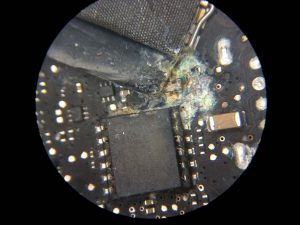
Schade veroorzaakt door vloeistoffen laat sporen van corrosie achter, die in sommige gevallen door de werkplaats kunnen worden verwijderd (afhankelijk van het materiaal)
Afhankelijk van het laptopmodel is het noodzakelijk om ofwel de onderkant ofwel het toetsenbord samen met het omringende paneel te verwijderen. Bij het demonteren van het toetsenbord is er het volgende gevaar: na het losdraaien van de schroeven en het indrukken van de vergrendelingen die met de schroeven zijn vastgezet, verwijderen sommige klanten van de Zeklink-werkplaats het toetsenbord te snel en beschadigen daarbij de lintkabel die het met het moederbord verbindt.
Dus nadat de toetsenbordbevestigingen zijn losgemaakt, moet deze voorzichtig worden opgetild, vervolgens de positie van de kabel bepalen en deze op de juiste manier uit de connector verwijderen. Het is uitgerust met een vergrendeling die omhoog moet worden gedrukt vanaf de kabel, of een connector langs de kabel. In dit geval is het noodzakelijk om de kabel met een platte pincet uit het stopcontact te halen. Soortgelijke acties moeten worden uitgevoerd met betrekking tot de touchpad-kabel.
Om toegang te krijgen tot een verstopte ventilator, moet deze van het moederbord worden verwijderd. Bij sommige laptops zit deze aan de ontoegankelijke kant van het moederbord, waardoor deze eerst verwijderd moet worden. Daarna kan de heatsink eenvoudig (en voorzichtig!) worden losgeschroefd en verwijderd van de CPU en GPU. Om oude koelpasta te verwijderen, wendt de professional zich ook tot gewone huismiddeltjes: wattenschijfjes gedrenkt in pure alcohol indien nodig. Als het koellichaam echt vuil is, zie je een randje stof tussen de ventilator en de koelribben.
In de meeste gevallen kan toegang tot deze worden verkregen na het openen van de radiatorbehuizing. Welnu, als de behuizing met schroeven is verbonden; het is slecht als er klinknagels of lijm worden gebruikt: in dit geval moet u een beetje moeite doen om het te verwijderen voor het vervolgens reinigen van de stof "plug" met een pincet en het opblazen van de plaat met een blikje perslucht of een handstofzuiger . Vervolgens moet het ventilatorhuis, afhankelijk van het materiaal, worden teruggelijmd met instant- of tweecomponentenlijm.
Iedereen die alle beschreven stappen heeft kunnen overwinnen, zal de montage gemakkelijk aankunnen. In dit geval wordt het ene deel weer in omgekeerde volgorde aan het andere bevestigd.
Na elke stap moeten niet-professionals ervoor zorgen dat er geen schroeven of losse kabeluiteinden meer zijn, anders wachten hen aan het einde van de reparatie onaangename verrassingen. Breng bij het installeren van het koellichaam een kleine hoeveelheid koelpasta aan op de CPU en GPU (indien nodig). Het wordt gelijkmatig verdeeld als u erop drukt tijdens de installatie.
Het schoonmaken van een verstopte ventilator is inderdaad belangrijk en kostbaar, maar niet het enige probleem. De meest voorkomende "echte" defecten in de praktijk van de Zeklink-werkplaats zijn defecten aan de harde schijf - van een paar slechte sectoren tot volledige onbruikbaarheid als gevolg van de zogenaamde "headcrash". Michael Tuchempsky maakt eerst een afbeelding van een nog werkende harde schijf. Deze oefening voordat u thuis reparaties uitvoert, is ook een goed idee; het wordt geïmplementeerd met behulp van een beeldbewerkingsprogramma.
Voor standaard apparaten en zakelijke laptops is het vervangen van de harde schijf een eenvoudige opgave, aangezien het opslagmedium zich in de meeste gevallen onder een afneembare hoes bevindt. Ultra- en Chromebooks met een op maat gemaakte SSD of gesoldeerde eMMC-schijf vereisen echter dat een origineel vervangend onderdeel van de fabrikant of zelfs het hele moederbord moet worden vervangen.
Een moeilijke taak is het repareren van mechanische schade. Meestal hebben professionals te maken met kapotte beeldschermen of kapotte beeldschermscharnieren. Defecte panelen kunnen worden vervangen door reserveonderdelen die professionele reparateurs kopen op eBay, andere online winkels of rechtstreeks van Chinese fabrikanten. De grootste moeilijkheid is echter om een paneel te vinden dat precies geschikt is voor een bepaald model.
Over het algemeen is het werk met het laptopscherm vrij moeilijk, omdat veel elementen in de extreem kleine ruimte van een dunne hoes zijn geplaatst, zoals beugels, kabels, achtergrondverlichtingselementen en draadloze netwerkzenders. Ten eerste, als het display achter een glasplaat zit, mag er geen stof tussen komen, anders veroorzaakt het later schade. Als hierdoor de platte beeldschermkabel naar het moederbord wordt beschadigd, is hulp in de meeste gevallen niet mogelijk, aangezien het uiterst zeldzaam is om een reservekabel te vinden.
De korte samenvatting: werken met het display is beter uit te voeren in een werkplaats. Hetzelfde geldt voor een veelvoorkomend en verkeerd gediagnosticeerd probleem: defecte beeldschermscharnieren. De scharnieren zijn gemaakt van metaal en breken niet, maar breken vaak uit de basisplaat van zacht plastic, waaraan ze zijn verbonden met verschillende schroeven. De Zeklink-werkplaatsspecialisten lijmen de schroefdraad van de schroeven opnieuw op het kunststof met een zeer sterke tweecomponentenlijm, plaatsen vervolgens het scharnier en fixeren ze na het vastdraaien van de schroeven met lijm.
Na elke reparatie zet Michael Tucempski de computer aan en controleert alle hardware. Als bijvoorbeeld het geluid/hoofdtelefoon, USB-poorten of hardwareknoppen niet werken, zijn ze waarschijnlijk niet goed aangesloten. Het gebeurde in de werkplaats of thuis - het maakt niet uit, alles moet opnieuw beginnen.Om dit te doen, is er het laatste advies van een professional: als je niet vooruit kunt in je werk, moet je het uitstellen en de volgende dag "met een frisse geest" doorgaan.
|
Video (klik om af te spelen). |
FOTO: Juliane Weber/CHIP Studios; CHIP (2); Juliane Weber/CHIP-studio's (2); Zeklink