In detail: doe-het-zelf telefoon aan / uit-knop reparatie van een echte meester voor de site my.housecope.com.
Als de telefoon is uitgeschakeld en de aan / uit-knop werkt niet, rijst de vraag hoe u de telefoon kunt inschakelen zonder de aan / uit-knop. Laten we eens kijken naar verschillende manieren om de taak te volbrengen.
Alles is heel eenvoudig - als de knop kapot is en het apparaat is uitgeschakeld, sluit u het aan op de oplader. Houd daarbij de volumeknop ingedrukt (een van de twee).
Dit is niet de enige optie. In sommige gevallen werkt de "Home" -toets of een andere mechanische knop op de behuizing van het apparaat ook.
Probeer verschillende opties. En als al het andere faalt, gebruik dan de volgende methode.
Advies: Probeer ook om de beurt de andere knoppen ingedrukt te houden. Het is mogelijk dat niet alleen de aan / uit-toets het apparaat kan inschakelen. Ook is in sommige gadgets de shake-on-functie beschikbaar. Als dit in uw geval het geval is, schudt u het apparaat gewoon.
Als het apparaat is opgeladen, sluit u het via USB op de computer aan. Het Android-besturingssysteem zorgt voor een bepaalde reactie op deze actie. De telefoon moet worden ingeschakeld en verdienen.
USB kan ook op andere manieren worden gebruikt.
Er is een speciaal Android SDK-pakket waarmee je verschillende 'hack'-acties met telefoons kunt uitvoeren. Simpel gezegd, dit is een set foutopsporingsprogramma's. Het gebruik ervan vindt plaats via een computer.
Nadat u deze toolkit hebt gedownload, doet u het volgende:
Pak het archief uit (het wordt meestal gedistribueerd in ZIP-formaat).
Er zal een ADB-bestand zijn, plaats het in de hoofdmap van uw systeemstation.
Verbind je smartphone met een kabel met je computer.
Start de console. De eenvoudigste manier om dit te doen, is door de "cmd"-query in het menu "Start" in te voeren en het gevonden item uit te voeren.
Voer in de console het commando "adb reboot" in en druk op "Enter".
Video (klik om af te spelen).
Rijst. nr. 1. De console starten en "adb reboot"-opdrachten invoeren
Daarna zal de telefoon opnieuw opstarten en dienovereenkomstig inschakelen.
Aandacht! Deze methode is alleen beschikbaar als het mobiele apparaat zich in de foutopsporingsmodus bevindt.
Eigenlijk is er niets meer aan te doen. Als al het andere faalt, breng het apparaat dan binnen voor reparatie en vraag om de knop te vervangen of het probleem op een andere manier op te lossen.
Absoluut elke smartphone is niet immuun voor onverwachte storingen. En dan hebben we het niet over vastlopen, vertragingen en glitches van het besturingssysteem, we hebben het over willekeurige mechanische invloeden die tot ongewenste gevolgen kunnen leiden. Het is niet ongebruikelijk dat een gevallen telefoon kapot gaat, maar vaker wel dan niet krijgt het apparaat gewoon een nieuw defect dat moet worden verholpen. Soms breekt het apparaat gewoon de aan / uit-knop. In dergelijke gevallen hoeft het apparaat niet te worden vervangen, omdat de gevolgen op zichzelf kunnen worden geëlimineerd. Maar hoe de aan / uit-knop op de telefoon te repareren, omdat de telefoon niet erg beschadigd was, maar nu niet kan worden gebruikt.
Als het je is gelukt om je gadget te laten vallen zodat de hele klap alleen op de aan / uit-knop viel, dan is alles niet zo erg. Maar als op dat moment de telefoon was uitgeschakeld, kunnen er nog een paar vragen rijzen. Hoe de telefoon aan te zetten met een defecte aan / uit-knop? Dit artikel zal helpen bij het beantwoorden van al deze vragen en meer.
In principe wordt schade aan het apparaat veroorzaakt door vallen van een merkbare hoogte of het binnendringen van water en andere vloeistoffen op het oppervlak van de smartphone.
Belangrijk! Als de oorzaak juist het binnendringen van vloeistof is, kunnen we niet zonder speciale maatregelen, ook al lijkt de telefoon op dit moment naar behoren te werken.Waarom? Zoek het antwoord en de manieren om het probleem op te lossen in ons aparte artikel "Reparatie van inbouwtelefoons".
Meestal krijgt het display van de telefoon de meeste schade, maar andere storingen kunnen niet worden uitgesloten. De aan/uit-knop kan bijvoorbeeld kapot zijn. Het lijkt een "kleinigheid", maar het is onwaarschijnlijk dat het mogelijk zal zijn om een apparaat met een dergelijk defect in of uit te schakelen.
Moet je rennen om een nieuwe telefoon te kopen? In geen geval! Probeer het apparaat te "starten" en vermijd het indrukken van de betreffende knop. Opstartmethoden en daaropvolgende acties zijn alleen afhankelijk van het feit of de telefoon is ingeschakeld of niet. Laten we proberen uit te zoeken hoe we de aan / uit-knop op de telefoon kunnen repareren.
Het ontwerp van de behuizingen van sommige apparaten kan ertoe leiden dat ze tijdens een val worden uitgeschakeld - de batterij valt er gewoon uit, waardoor het deksel eruit valt. Maar de noodzaak om de telefoon aan te zetten zal nergens verdwijnen. En hoe doe je dat met een niet-werkende knop? Als u het apparaat aanzet zonder het te gebruiken, moet u een van de methoden gebruiken die hieronder worden beschreven.
De meeste apparaatmodellen zijn uitgerust met de functie om automatisch in te schakelen wanneer de oplader wordt aangesloten, en als uw smartphone niet als zodanig kan worden geclassificeerd, is het toch de moeite waard om de oplaadkabel te installeren. Het blijft om de volumeknop ingedrukt te houden, die zich meestal op het zijpaneel van het apparaat bevindt. Dergelijke maatregelen helpen heel vaak om het apparaat "bij de zintuigen" te brengen.
Deze methode is alleen relevant in gevallen waarin de batterijlading ten minste vijf procent is:
We nemen een USB-kabel in onze handen en verbinden deze met de telefoon.
We verbinden het tweede uiteinde van de draad met de computer en wachten tot het besturingssysteem op het mobiele apparaat is geladen.
Belangrijk! Deze methode is niet van toepassing op alle gadgets.
Als de USB-foutopsporingsfunctie op de telefoon was ingeschakeld voordat de verbinding werd verbroken, moet u verbinding maken met een pc of laptop en proberen de telefoon te activeren via de opdrachtregel van de computer.
Belangrijk! Tegelijkertijd zou het geen kwaad om de volgende software op uw computer te installeren - Android Debug Bridge (ADB). Met dit hulpprogramma kunt u uw mobiele telefoon rechtstreeks bedienen via de opdrachtregel van uw computer.
We starten de opdrachtregel erin en schrijven "adb reboot".
Het scherm van de telefoon moet worden ontgrendeld, wat u toegang geeft tot de functies om te wijzigen hoe u uw smartphone ontgrendelt zonder de aan / uit-knop te gebruiken.
Belangrijk! Zodra je met zo'n belangrijke knop te maken krijgt, let dan goed op het uiterlijk van je gadget. Als het alle tekenen van een gehavend apparaat vertoont, gebruik dan zeker onze instructies en handige tips uit de volgende artikelen:
Weet u nog steeds niet zeker hoe u de aan / uit-knop op uw telefoon kunt repareren? Mogelijk hebt u informatie nodig over andere manieren om dit in te schakelen, die we hierna zullen bekijken.
Als dit jouw geval is, dan heb je veel geluk. Om het telefoonscherm te ontgrendelen, kunt u de volgende stappen proberen:
Probeer op de home-knop te drukken.
Sommige apparaten zijn uitgerust met een ontgrendelfunctie door te dubbeltikken op het display. Misschien is jouw telefoon er zo een.
Bel een telefoonnummer en ga tijdens een gesprek direct naar instellingen.
Sommige modellen gebruiken een knop op het zijpaneel om de camera in te schakelen. Als je apparaat daarmee is uitgerust, klik je erop en ga je via het hoofdmenu naar de instellingen.
Belangrijk! Als het je is gelukt om het apparaat te ontgrendelen, vergeet dan niet om ervoor te zorgen dat je een andere manier kiest om het scherm te activeren via de standaardinstellingen van je model.
U kunt software van derden gebruiken om de moeilijke manieren om de telefoon te starten te vermijden. Installeer gewoon een van de volgende programma's op uw apparaat:
Zwaartekrachtscherm - Aan / uit.Deze software helpt het scherm te ontgrendelen met behulp van de ingebouwde gyrosensor. Als de telefoon constant stilstaat, is het scherm altijd uitgeschakeld en vergrendeld. Zodra je hem oppakt, licht het scherm direct op.
Belangrijk! Door de applicatie te parametriseren, kunt u de meest geschikte instellingen kiezen voor de behoeften van de gebruiker.
Aan/uit-knop naar volumeknop. Dit product helpt u de functies van de toetsen op uw apparaat opnieuw toe te wijzen. U kunt de volumetoets instellen als aan/uit- en vergrendeltoets.
Schudscherm aan/uit. Het is een zeer nuttige applicatie waarmee je Android kunt activeren met een lichte beweging. Op dezelfde manier kan het gadgetscherm worden uitgeschakeld als u het niet langer hoeft te gebruiken.
Maar toch, hoe repareer je een drukknoptelefoon? We raden u aan om uzelf vertrouwd te maken met een andere interessante manier.
Met aan- en uitzetten kwamen we er goed uit. Laten we nu overgaan tot de reparatie zelf. Volg hiervoor de volgende instructies:
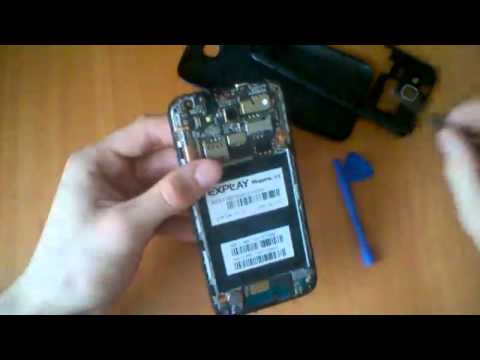
We nemen een schroevendraaier in onze handen en draaien de schroeven los waarmee het telefoonhoesje vastzit.
We verwijderen de behuizing en proberen de exacte oorzaak van het defect raken van het kapotte onderdeel te begrijpen.
Verwijder de aan/uit knop met een soldeerbout.
Vervolgens moet u een alternatief of identiek onderdeel aanschaffen. Populaire telefoonmerken hebben zeker geen last van een tekort aan onderdelen in de technische markt.
Met behulp van een soldeerbout bevestigen we alle "poten" van het onderdeel.
Aangezien u het apparaat al hebt gedemonteerd, kunt u in dit stadium onze instructies gebruiken om de hoofdtelefoonaansluiting, de luidspreker van het apparaat en de microfoon tegelijkertijd schoon te maken.
We halen het apparaat op en controleren het op prestaties.
Belangrijk! Probeer voorzichtig te zijn bij het uitvoeren van alle bovenstaande acties. Als u te veel kracht uitoefent, riskeert u verdere schade aan uw mobiele telefoon.