In detail: doe-het-zelf hdd wd-reparatie van een echte wizard voor de site my.housecope.com.
Harde schijf reparatie (of HDD - Harde schijf) - de procedure om de HDD in een werkende staat te brengen, waarin het mogelijk is om de benodigde gegevens ervan te lezen, inclusief service-informatie, bestandstabel, gebruikersgegevens, multimedia-informatie, enz., zelfs als het BIOS de harde schijf. In dit artikel leert u hoe u een harde schijf kunt repareren, indien mogelijk, en wat u moet doen als de hdd niet wordt gedetecteerd in het BIOS of als er een fout optreedt bij het laden van het besturingssysteem.
Het is noodzakelijk om onderscheid te maken tussen het herstellen van verwijderde bestanden en het repareren van een harde schijf. Het feit is dat HDD-reparatie niet voorziet in de terugkeer van gegevens naar het opslagapparaat, terwijl gegevensherstel niet altijd mogelijk is vanwege een defect aan de harde schijf of gedeeltelijke of volledige schade aan het schijfoppervlak.
Laten we dus de redenen opsommen waarom een harde schijf mogelijk moet worden hersteld en hoe u een harde schijf kunt repareren: alleen, met uw eigen handen, of het is beter en betrouwbaarder om de hulp in te roepen van gekwalificeerde specialisten die bekend zijn met de harde schijf apparaat.
De schijf begint vreemde geluiden te maken (bijvoorbeeld luid genoeg geritsel van koppen, piepen, klikken), het besturingssysteem vertraagt, er zijn "remmen" en "bevriest" op de harde schijf, bestanden, mappen en hele partities kunnen plotseling verdwijnen. U kunt de schijf openen - en er is een lege, ongemarkeerde ruimte.
Het is een feit dat u van tijd tot tijd de harde schijf moet controleren op slechte sectoren, slechte blokken, defragmentatie en diagnostiek moet uitvoeren, de normale werking bij de optimale temperatuur moet observeren en geen fysieke druk op de schijf moet uitoefenen. Daarom leidt schending van deze algemene regels van goede vorm in de regel tot rampzalige gevolgen zoals beschadigde sectoren.
 |
Video (klik om af te spelen). |
Er worden verschillende hersteltechnieken gebruikt om harde schijven met deze leesfouten te herstellen. Alle procedures worden uitgevoerd onder laboratoriumomstandigheden met behulp van dure apparatuur waarmee u sectoren vele malen kunt lezen en fouten kunt negeren. De eigenaar van de harde schijf heeft dus geen andere keuze dan de hulp in te roepen van specialisten die mogelijk toegang hebben tot de juiste apparatuur voor reanimatieprocedures met betrekking tot de HDD.
De situatie met herstel van de harde schijf wordt gecompliceerder als de bestandstabel of partitietabel of andere service-informatie is beschadigd. In dergelijke gevallen is het noodzakelijk om een "kloon" van de harde schijf te maken op een "donor" - een werkende harde schijf, waarnaar vervolgens bestanden worden overgebracht van de defecte harde schijf.
Sommige leesfouten op de harde schijf kunt u echter zelf oplossen. Deze omvatten slechte sectoren, slechte blokken. Als je denkt dat je genoeg ervaring en rechte handen hebt, kunnen we twee geweldige programma's aanbevelen voor het diagnosticeren van een harde schijf en het repareren van slechte sectoren.
Klikken tijdens HDD-werking zijn een ander kenmerkend symptoom wanneer de harde schijf niet start en dienovereenkomstig niet door het systeem wordt gedetecteerd. Dit is meestal te wijten aan slijtage of schade aan de koppen van de harde schijf. Net als elke andere mechanische storing van een HDD, kunt u deze niet met uw eigen handen repareren.
Als u echter klikken hoort op een werkende harde schijf (dat wil zeggen, deze leest en schrijft bestanden normaal), dan moet u dringend bepaalde maatregelen nemen en op veilig spelen. Zorg ervoor dat u een back-up van uw waardevolle informatie maakt op een andere harde schijf, USB-stick of cloudhosting, aangezien dit tegenwoordig helemaal geen dure procedure is.Inderdaad, op een gegeven moment kan het gebeuren dat de harde schijf niet start of niet meer wordt gedetecteerd - en als u een back-up hebt gemaakt, zal het verlies van informatie geen schok veroorzaken.
Wat als het BIOS de harde schijf niet ziet? Een HDD waarop dergelijke fouten zijn opgetreden, heeft kenmerkende symptomen: hij wordt niet gedetecteerd in het BIOS en kan ook vreemde ruis produceren (klikken, tikken). In sommige gevallen is de harde schijf beschikbaar in het BIOS, maar kan het besturingssysteem niet worden geladen.
Om de ROM- en servicegegevens op de HDD te herstellen, moeten de bovengenoemde componenten van de harde schijf correct werken. Dit type reparatie wordt uitgevoerd door specialisten met speciale apparatuur. Het is onmogelijk om het met je eigen handen te maken. Tegelijkertijd wordt de fysieke structuur van het oppervlak van de harde schijf correct gelezen, zodat de gegevens fysiek intact blijven.
Als uw computer de harde schijf (Sata- of IDE-interfaces) niet ziet, wordt dit niet noodzakelijk veroorzaakt door een schijfstoring. De eenvoudigste manier om het probleem zelf op te lossen:
- Verwijder de harde schijf uit de systeemeenheid
- Reinig de harde schijf van stof
- Vervang de schijf door de SATA / IDE-kabels en voedingskabel van het moederbord en de voeding naar de harde schijf te controleren om te zien of deze beschadigd is of goed in de sleuf van het apparaat past.
Soms wordt de harde schijf om de meest voorkomende reden niet gedetecteerd in de bios: de kabel is per ongeluk van het opslagapparaat verwijderd, waardoor de HDD niet start en natuurlijk niet werkt.
Een kenmerkend symptoom van dit type storing is het kloppen in de HDD. Het tweede kenmerk is dat het apparaat mogelijk niet door het BIOS wordt gelezen. Om dit probleem op te lossen, is een volledige vervanging van de controller en, in sommige gevallen, flashen en vervanging van de elektronica van de harde schijf vereist. Anders kunnen de gegevens op het apparaat worden gelezen alsof er niets is gebeurd. Is het mogelijk om bij zo'n storing zelf een harde schijf te repareren? Het antwoord is nogal negatief. Ten eerste zijn de meeste computerbedrijven niet gespecialiseerd in het repareren van componenten. Ten tweede kost zo'n HDD-reparatie enkele honderden dollars. Als de informatie op de schijf echter van bijzondere waarde is, kunt u op zoek gaan naar een computerlab voor herstel.
Zoals bij elke HDD-storing, begint de schijf te kloppen en te klikken. Het apparaat wordt meestal niet gedetecteerd via het BIOS. Winchester kan plotseling stoppen, tevergeefs "starten". Om de storing op te lossen en de schijf met succes te herstellen, moet u het defecte blok volledig demonteren en de vulling vervangen, inclusief koppen, cilinders, schijven en andere elementen. In deze situatie zijn reparaties dus onvermijdelijk.
Hallo! Na het upgraden van de 7e naar de 10e versie van Windows, werd de externe schijf niet meer gedetecteerd op de laptop en op alle andere apparaten, inclusief een computer met de zevende versie van Windows. Waarom wordt de harde schijf niet gedetecteerd? Wat zou het probleem kunnen zijn en hoe dit op te lossen?
Antwoord... De HDD wordt mogelijk niet gedetecteerd omdat u tijdens een update of een schone installatie van het besturingssysteem de partitie kunt verwijderen met behulp van de Windows Setup Wizard. In ieder geval kon de schijfpartitie niet zomaar verdwijnen. U kunt dit controleren met het Windows-hulpprogramma - Schijfbeheer (diskmgmt.msc) of een partitiemanager zoals Partition Magic. Als u een verwijderde partitie moet herstellen, gebruikt u het gratis hulpprogramma TestDisk.
Zijn de herstelmethoden voor een externe harde schijf anders dan de interne?
Antwoord... Zeker niet. De vulling van de apparaten is identiek, het enige verschil zit in de vormfactor van informatieopslag - dat wil zeggen, grofweg in de doos waarin de vulling van de schijf is verpakt. Een externe schijf is gevoeliger voor fysieke schade en andere risicofactoren. Maar ze zijn mobieler en bieden de gebruiker een gemakkelijke aansluiting via eSata of een andere interface voor aansluiting op een pc. Deze handleiding over het herstellen van een harde schijf is dus zowel nuttig voor eigenaren van "traditionele" schijven als voor externe schijven.
De harde schijf zat in de laptop, het systeem waarin het laden stopte.Waar ga ik het voor formatteren - maar! Het was er niet, als een "externe" schijf (ik stopte het in de behuizing van een externe "Transend" 500 GB) het is alleen zichtbaar als een lokale schijf "G" en "F" zonder enige informatie. Alle pogingen om de eigenschappen aan te roepen leiden tot het vastlopen van Windows 8.1 op de laptop - ook niet zichtbaar in Schijfbeheer, HDD Low Level Format. Vertel me, als de harde schijf niet werkt, hoe kan ik hem dan met mijn eigen handen weer tot leven brengen?
Antwoord... Probeer de harde schijf opnieuw te partitioneren (Partiton Magic om te helpen), het is wenselijk om de HDD op laag niveau te formatteren, zie informatie over het onderwerp hier. Trouwens, naast HDD Low Level Format zijn er veel alternatieve formatteringshulpprogramma's. Het is niet overbodig om de werkende staat van de schijf te controleren, controleer hiervoor de SMART-indicatoren en scan de schijf met behulp van de HDD Regenerator of Victoria HDD.
Wat als de harde schijf klikt? Dat wil zeggen, het werkt, maar soms zendt het karakteristieke geluiden uit - dat wil zeggen klikken. Op sommige momenten bevriest het, en het besturingssysteem bevriest en sterft dan samen met de schijf.
Antwoord... In zeldzame gevallen wordt het probleem geassocieerd met kapotte stroompinnen en sata / ide-connectoren die op het moederbord zijn aangesloten. Daarom is de eerste stap om uw pc uit te schakelen en de verbinding met de harde schijf te controleren. Ten tweede, zorg ervoor dat u een back-up maakt van de gegevens op de schijf, aangezien klikken een ongezond symptoom is, wat aangeeft dat de HDD problemen heeft en u op elk moment een crash kunt verwachten. Ten derde, om de toestand van de schijf te diagnosticeren, gebruikt u gespecialiseerde programma's - HDD Regenerator, Victoria HDD Doctor, enz.
Als de harde schijf klikt en niet wordt gedetecteerd, is de situatie nijpender (schrijf alles op). In dit geval zijn de mechanica al versleten en kunt u de HDD niet herstellen, alleen het vervangen van de harde schijf door een nieuwe zal helpen.
Hoe verhoog ik de snelheid van mijn harde schijf? Ik heb Windows Vista.
Antwoord... Gebruikers van Windows Vista en hoger ergeren zich aan de trage prestaties van het schijfsubsysteem. In de praktijk gaat het kopiëren van bestanden merkbaar langzamer dan in XP. Waarom wordt de harde schijf langzamer? Een van de redenen ligt aan de oppervlakte en kan gemakkelijk worden geëlimineerd. Feit is dat de maximale snelheid van de harde schijf standaard is uitgeschakeld in Windows. Daarom ondernemen we dringend actie:
- Open Apparaatbeheer (Win + Pauze Pauze, link "Apparaatbeheer").
- Zoek het schijfapparaat in de lijst met apparaten en selecteer Eigenschappen in het contextmenu.
- Selecteer het tabblad Beleid en schakel de optie Verbeterde prestaties inschakelen in.
- Start uw computer opnieuw op om de harde schijf sneller te maken.
Ik heb het systeem opnieuw geïnstalleerd en ik heb het op de PCE SSD, plotseling wordt een andere harde schijf op 4TB niet meer gedetecteerd? Toen ging ik naar computerbeheer, vervolgens naar schijfbeheer, het toont een capaciteit van 3,7 TB en vrije 3,7 TB, dat wil zeggen, het blijkt dat de schijf 100 procent leeg is en er is 2 TB aan informatie! Vertel me alsjeblieft wat je kunt doen?
Antwoord... Misschien is het probleem gerelateerd aan het falen van de bestandssysteemtabel. In een dergelijke situatie kunt u het hulpprogramma TestDisk adviseren om een partitie te herstellen die niet door het systeem wordt gedetecteerd, maar die belangrijke informatie bevat.
Ik heb een laptop HP 620. Alles was in orde, maar ik begon vensters te sluiten en de computer liep vast. Ik dacht dat het zou vertrekken, het duurde ongeveer 15 minuten - niets, er was geen reactie op iets. Zelfs het afsluiten van de software kon niet worden gereset.
Hij zette het fysiek uit met een knop, zette het weer aan en op het zwarte scherm van de laptop klopte de melding: niet-systeemschijf of schijffout vervang en sla op een willekeurige toets als hij klaar is. Daarna ziet het systeem de harde schijf niet meer. Maar wanneer de laptop is ingeschakeld, draait hij, dat wil zeggen, alles is in orde met stroom.
Ongeveer 2 jaar geleden heb ik het BIOS bijgewerkt vanaf de officiële site. Misschien wordt hierdoor de harde schijf niet geopend? Maar hij werkte vroeger hard, de hele tijd goed. Wat kan zijn? Help me alsjeblieft, dit is mijn harde schijf - Toshiba HDD2E67 320GB.
Antwoord... Als het probleem bij het BIOS lag, zou het besturingssysteem niet opstarten. Of op zijn minst kan een fabrieksreset iets oplossen.
Probeer aan de oppervlakte te zoeken naar de reden: de harde schijf werkt niet omdat hij defect is. Dit kan om verschillende redenen zijn gebeurd (bijvoorbeeld fysieke schade of slijtage - wat minder waarschijnlijk is). Als het mogelijk is om een vergelijkbare harde schijf op dezelfde laptop te testen, doe dat dan.
Goededag.
Als uw externe harde schijf niet langer wordt weergegeven wanneer deze is aangesloten, of helemaal geen tekenen van leven vertoont, haast u dan niet om hem weg te gooien en af te schrijven. Nadat u 5-10 minuten met een schroevendraaier hebt gezeten, kunt u proberen het te repareren en weer aan het werk te krijgen.
Over het algemeen repareer ik harde schijven niet professioneel (ik laad ze alleen professioneel), daarom is alles wat hieronder wordt beschreven slechts mijn ervaring en mijn standpunt.
Belangrijk! Geleid door wat hieronder is geschreven, kunt u de schijf beschadigen en alle gegevens erop verliezen. Als de schijf belangrijke documenten bevat, is het beter om deze naar het servicecentrum te brengen naar de specialisten. Alles wat u verder in het artikel doet, doet u op eigen risico en risico.
In het algemeen is het woord "reparatie" natuurlijk te luid in dit artikel, maar er is geen andere manier om de betekenis over te brengen.
Nog niet zo lang geleden brachten ze me een externe harde schijf, die weigerde te werken: wanneer aangesloten, ging een gloeilamp (LED) aan en ging toen uit, toen reageerde de harde schijf op geen enkele manier totdat je hem loskoppelde en weer aansloot opnieuw naar de USB-poort. De schijf is trouwens tegenwoordig een redelijk populair model - Seagate Back Up Plus Slim 2 Tb BLACK.
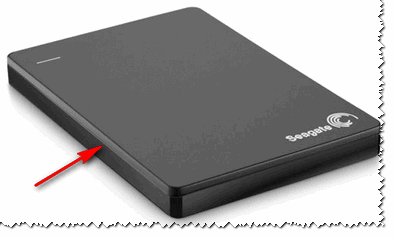
Rijst. 1. Externe harde schijf Seagate Back Up Plus Slim 2 Tb ZWART
Een externe harde schijf is een klein kastje met een USB-kabel, met daarin een normale harde schijf en een klein bord (controller), een soort adapter van de USB-poort naar de SATA-ingang van de schijf.
Dus heel vaak is het niet de schijf zelf die faalt (tenzij je hem natuurlijk laat vallen), maar deze sjaal. Trouwens, in veel schijfmodellen is het erg dun en kwetsbaar, het kan een of twee keer worden beschadigd.
Voordat u een "kruis" op een externe harde schijf plaatst, kunt u daarom proberen deze te openen, de schijf zelf eruit te halen en rechtstreeks op een pc / laptop aan te sluiten of in een andere BOX te plaatsen.
Een externe schijf demonteren?
Met name het Seagate Back Up Plus Slim 2 Tb BLACK-model kan heel gemakkelijk worden geopend - wrik gewoon het deksel eraf met een mes (zie de rode pijl in Fig. 1).
Belangrijk! Niet alle schijfmodellen zijn zo gemakkelijk te demonteren. Sommige zijn over het algemeen "strak" verzegeld en om ze te openen, moet je de behuizing breken (tegelijkertijd is er een groot risico dat de HDD zelf wordt gedood).
Trouwens, er zijn vaak gevallen waarin je de behuizing opent, je ziet losse contacten, een barst op het bord, enz. defecten - als je ervaring hebt met solderen, kun je proberen het bord te herstellen.
Eigenlijk is in afb. Afbeelding 2 hieronder toont een externe schijf zoals deze er van binnenuit uitziet: een klein bord / adapter aangesloten op een gewone 2,5-inch schijf. Niks lastigs.
Rijst. 2. Externe harde schijf - binnenaanzicht
Vervolgens moet u de schijf voorzichtig loskoppelen van dit bord en deze uit de behuizing verwijderen.
De volgende stap is om de schijf op je computer/laptop aan te sluiten. Er zijn hier twee opties:
- of koop een aparte DOOS voor de schijf en plaats deze daar. Krijg dezelfde externe harde schijf, alleen in een ander geval;
- of sluit het rechtstreeks aan op de pc, zoals elke andere schijf (trouwens, dit is wat ik aanraad om (om te beginnen) om ervoor te zorgen dat het werkt).
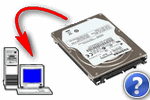
Rijst. 4. De verwijderde schijf is aangesloten op de pc
Dus de schijf die ik verwijderde bleek volledig functioneel te zijn. Nadat ik het op de SATA-poort van de computer had aangesloten, kon ik alle informatie ervan kopiëren. Over het algemeen doet hij, nadat hij een externe BOX heeft gekocht, nog steeds trouw.
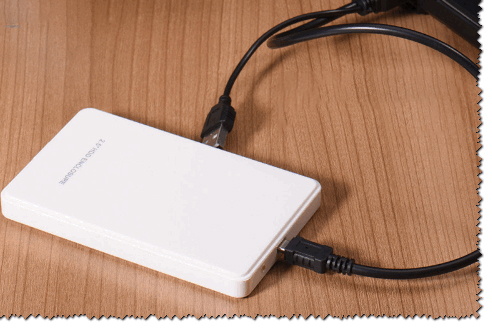
Rijst. 5. Externe container (BOX) voor de schijf - ziet er hetzelfde uit alsof de externe HDD oorspronkelijk was
Het motief van het artikel is dit: voordat u uw oude niet-werkende externe HDD weggooit, controleert u de schijf zelf, misschien kunt u deze zo gemakkelijk en snel "repareren".
Wat te doen als uw harde schijf kapot is en hoe u zelf een WD HDD repareert? Is het mogelijk om gegevens te herstellen en tegelijkertijd externe harde schijven van WD te repareren? Waar kan ik mijn externe harde schijf van WD repareren? In dit artikel geven we antwoord op deze en andere vragen. Maar we kunnen je nu wel één advies geven. Als uw HDD belangrijke informatie bevat die u wilt herstellen, dan kunt u het beste contact opnemen met een gespecialiseerd bedrijf Paradise-R.Om te beginnen, hoeft u alleen maar +7 (812) 426-14-21 te bellen en een gratis consult te krijgen van onze specialist. Het laboratorium zelf is van maandag tot en met vrijdag geopend van 10.00 tot 19.00 uur.

Defecte externe harde schijven van WD
Ter beschikking van gebruikers staat een vrij grote selectie harde schijven van verschillende fabrikanten, waaronder de producten van het merk Western Digital, die niet minder populair zijn geworden dan de ontwikkelingen van Samsung en Hitachi. Een onderscheidend kenmerk van de harde schijven van dit merk is een iets ander principe van het organiseren van schijfruimte, evenals een hoge betrouwbaarheid en uitstekende kwaliteit van de firmware. Soms zijn echter reparaties aan Western Digital harde schijven vereist. Helaas hebben gebruikers vaak problemen met het niet kunnen vinden van de harde schijf op de computer, vertragingen en moeite met het openen van bepaalde bestanden. Voor dit type aandrijvingen hebben de meest voorkomende storingen betrekking op schade aan de magneetkoppen, vernietiging van afzonderlijke secties met service-informatie en defecten aan de controller.
De eigenaar van een kapotte harde schijf staat voor een dilemma: geef het apparaat aan een professional of repareer zelf een externe harde schijf van WD. Iedereen neemt onafhankelijk de beslissing, maar het is belangrijk om te onthouden dat een ongeletterde reparatie van WD-schijven ernstige gevolgen kan hebben, tot het volledig uitvallen van de schijf en onherstelbaar verlies van informatie.
Schade aan afzonderlijke sectoren is een veelvoorkomend probleem voor alle harde schijven, ongeacht de fabrikant. Een dergelijke storing is gemakkelijk te herkennen aan het feit dat de computer de HDD niet ziet. Periodiek "hangt" of om een onbekende reden beginnen individuele mappen en bestanden te verdwijnen. Vooral degene die een pc of laptop verstopt met onnodige gegevens en niet periodiek slechte sectoren diagnosticeert en corrigeert, loopt het risico met een dergelijk probleem te worden geconfronteerd. Ook fysieke impact, hoge temperatuurmetingen, schokken, schudden en andere niet-naleving van bedieningsregels kunnen de reparatie van WD-schijven uitlokken.
Als het probleem in de hardware zit, is het uiterst riskant om met uw eigen handen reparaties aan WD-harde schijven uit te voeren - u kunt de schijf beschadigen of de gegevens volledig wissen. Maar in het geval van softwarestoringen is het heel goed mogelijk om hdd western digital zelf te repareren en contact op te nemen met de meesters. Hier moet u speciale hulpprogramma's gebruiken voor het diagnosticeren van slechte blokken en het herstellen van de harde schijf. Er zijn nogal wat vergelijkbare programma's, maar MHDD en Victoria verdienen het grootste aantal positieve recensies. Het is waar dat als u met uw eigen handen reparaties aan wd-harde schijven uitvoert, u eerst de systeemvereisten van de hulpprogramma's en instructies voor het gebruik ervan bestudeert, anders raakt u in de war in de instellingen of kunt u gewoon geen juiste HDD-controle uitvoeren. In het ergste geval zit u zonder gegevens. Experimenteer daarom niet met de schijf of repareer zelf de harde WD als je geen informatie wilt verliezen.
HDD herstel WD RED 2 Tb
De afwezigheid van een pictogram van een harde schijf in Explorer is een typisch teken van een storing, hoewel er ook andere verschijnselen zijn van HDD-storingen. De aanwezigheid van problemen kan bijvoorbeeld worden aangegeven door:
- de onmogelijkheid om de harde schijf te identificeren in de BIOS-instellingen;
- onbegrijpelijke geluiden - klikken, tikken, enz., Die verschijnen onmiddellijk na het opstarten van de computer of na een bepaalde periode van gebruik;
- onvermogen om het besturingssysteem te laden.
Dergelijke verschijnselen treden niet alleen op bij defecte software, maar ook in het geval van fysieke onmogelijkheid om gegevens van het oppervlak van de schijf te lezen. Hier is het probleem waarschijnlijk het volgende: een stroomstoring, een beschadigde controller, een kapotte of vastzittende leeskoppen, een vastgelopen motor of andere defecten in het afgesloten gebied. Een ingenieur van het Data Recovery Lab kan WD-schijven lokaliseren en repareren.Hij zal, indien mogelijk, gespecialiseerde apparatuur gebruiken om de schijf aan te sluiten. Als het onmogelijk is om de schijf aan te sluiten, zal hij in de laminaire stroomkast de schijf demonteren en de schade op de platen onder een microscoop onderzoeken, de gebroken koppen onderzoeken. Verder stelt zij de oorzaak van de storing vast en voert zij in overleg met u werkzaamheden uit om de gegevens te herstellen.
Vanwege het wijdverbreide gebruik van externe HDD's, denken veel gebruikers na over het verschil tussen het met hun eigen handen repareren van een externe harde schijf van WD en het herstellen van een interne harde schijf. In feite is er geen significant verschil in reparatie tussen hen. Draagbare apparatuur wordt echter blootgesteld aan extra negatieve effecten van externe factoren (schokken, vallen, schudden), dus moet deze veel vaker worden hersteld.
Het repareren van een harde schijf is een procedure waarmee u in sommige gevallen de schijf weer werkend kunt krijgen. Vanwege de specifieke kenmerken van dit apparaat is het meestal onmogelijk om ernstige schade zelf te repareren, maar kleine problemen kunnen worden verholpen zonder contact op te nemen met een specialist.
U kunt de HDD terugzetten naar een werkende staat, zelfs als deze niet zichtbaar is in het BIOS. Het is echter lang niet vaak mogelijk om een schijf te repareren vanwege de complexiteit van het ontwerp. In sommige gevallen kan het nodig zijn om voor reparaties een bedrag te betalen dat meerdere keren hoger is dan de kosten van de harde schijf zelf, en het is logisch om dit alleen te doen om uiterst belangrijke gegevens die erop zijn opgeslagen te herstellen.
Het is noodzakelijk om de reparatie van de harde schijf te onderscheiden van de restauratie. In het eerste geval hebben we het over het herstellen van de bruikbaarheid van het apparaat en in het tweede geval over het teruggeven van verloren gegevens. Als je bestanden wilt terugkrijgen die zijn verwijderd of verloren zijn gegaan als gevolg van het formatteren, bekijk dan ons andere artikel:
U kunt de harde schijf ook met uw eigen handen vervangen en, indien mogelijk, de bestanden van de oude HDD naar de nieuwe kopiëren. Dit is geschikt voor gebruikers die geen contact willen opnemen met specialisten en er de voorkeur aan geven om gewoon van een defecte schijf af te komen.
Gebroken sectoren kunnen worden onderverdeeld in software en fysiek. De eerstgenoemde kunnen eenvoudig worden hersteld door verschillende hulpprogramma's, en als resultaat werkt de HDD stabiel en zonder storingen.
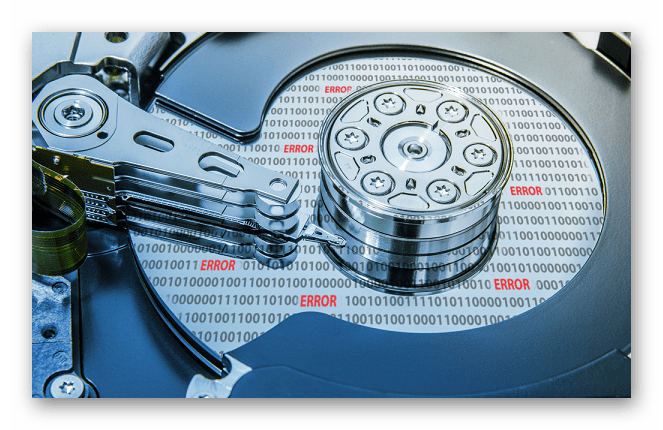
Bij de behandeling van fysiek beschadigde sectoren worden geen programma's gebruikt. In dit geval kan de schijf zelf ongebruikelijke geluiden gaan produceren: klikken, kraken, ritselen, enz. Andere manifestaties van problemen zijn onder meer het vastlopen van het systeem, zelfs bij het uitvoeren van eenvoudige taken, het verdwijnen van bestanden of mappen of het verschijnen van een lege, niet-toegewezen ruimte.
Het is onmogelijk om dit probleem van de harde schijf van een computer of laptop handmatig op te lossen. Daarom moet de gebruiker ofwel de harde schijf vervangen door een nieuwe en, indien mogelijk, belangrijke gegevens erop overbrengen, of de diensten van wizards gebruiken die onder speciale omstandigheden gegevens herstellen van een fysiek beschadigd oppervlak.
U kunt begrijpen dat er problemen zijn met sectoren die de programma's gebruiken:
Als het apparaat nog steeds werkt, maar al instabiel is, moet u overwegen om zo snel mogelijk een nieuwe schijf aan te schaffen. Tegelijkertijd wordt sterk aanbevolen om het gebruik van een pc met een beschadigde HDD tot een minimum te beperken.
Nadat je de tweede harde schijf hebt aangesloten, kun je de hele HDD klonen of alleen het besturingssysteem.
Een fysiek geluidsstation wordt mogelijk niet gedetecteerd door het besturingssysteem, zelfs niet wanneer het is aangesloten op een andere computer, maar is mogelijk wel zichtbaar in het BIOS.
Er zijn verschillende situaties waarin Windows het apparaat niet ziet:
-
Driveletter ontbreekt. Het kan voorkomen dat het volume zonder letter (C, D, E, etc.) blijft staan, waardoor het niet meer zichtbaar is voor het systeem. Eenvoudige opmaak helpt hier meestal.
Gebruik daarna speciale programma's als u de verwijderde gegevens wilt terughalen.
Lees meer: Programma's voor het herstellen van verwijderde bestanden
De schijf is in RAW-formaat. Formatteren zal deze situatie helpen oplossen, maar het is niet de enige manier om het NTFS- of FAT-bestandssysteem terug te krijgen. Lees hier meer over in ons andere artikel:
Les: Het RAW-formaat van HDD-schijven wijzigen
Windows ziet de nieuwe harde schijf niet. De nieuw aangeschafte HDD en aangesloten op de systeemeenheid wordt mogelijk niet gedetecteerd door het systeem, en dit is absoluut normaal. Om het apparaat te gaan gebruiken, moet u het initialiseren.
In meer ernstige gevallen is de harde schijf mogelijk niet alleen zichtbaar in het besturingssysteem, maar ook in het BIOS. Doorgaans geeft het BIOS alle aangesloten apparaten weer, zelfs de apparaten die niet worden gedetecteerd in Windows. U kunt dus begrijpen dat ze fysiek werken, maar er zijn softwareconflicten.
Wanneer het apparaat niet wordt gedetecteerd in het BIOS, heeft dit in de meeste gevallen een van de volgende twee redenen:
-
Onjuiste moederbordverbinding / problemen met moederbord
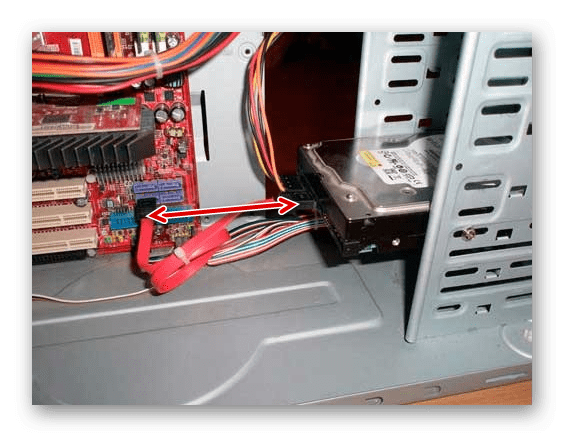
Om de test uit te voeren, zet u de computer uit, verwijdert u de kap van de systeemeenheid en controleert u zorgvuldig of de kabel van de harde schijf naar het moederbord goed is aangesloten. Inspecteer de draad zelf op fysieke schade, puin, stof. Controleer de socket op het moederbord, zorg ervoor dat de kabel er stevig aan vast zit.
Gebruik indien mogelijk een alternatieve draad en/of probeer een andere HDD aan te sluiten om te controleren of de socket op het moederbord werkt en of de harde schijf zichtbaar is in het BIOS.
Zelfs als de harde schijf lang geleden is geïnstalleerd, is het nog steeds nodig om de verbinding te controleren. De kabel kan eenvoudig weg van het stopcontact, waardoor de BIOS het apparaat niet kan detecteren.
Mechanische storing
In dit geval kan de gebruiker in de regel klikken horen bij het opstarten van de pc, en dit betekent dat de HDD zijn werk probeert te starten. Maar door een fysieke storing kan hij dit niet, dus noch Windows noch BIOS kunnen het apparaat zien.
Alleen professionele reparatie of vervanging onder garantie zal hier helpen.
In beide gevallen gaan de gegevens op de schijf verloren.
Als u een klop in de harde schijf hoort, is de controller hoogstwaarschijnlijk beschadigd. Soms wordt de harde schijf bovendien niet gedetecteerd in het BIOS.
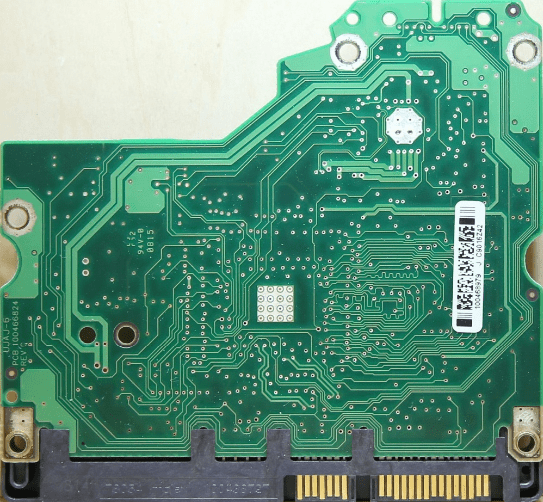
Om dit probleem op te lossen, moet u de controller volledig wijzigen, maar het is bijna onmogelijk om dit alleen te doen. Gespecialiseerde bedrijven voeren dergelijke reparaties uit, maar het zal veel kosten. Daarom is het zinvol om alleen contact op te nemen met de masters als de informatie die op de schijf is opgeslagen erg belangrijk is.
In een normale toestand mag de drive tijdens het lezen of schrijven geen ander geluid maken dan geluid. Als u ongebruikelijke piepen, ploffen, klikken, stoten of zelfs krassen hoort, is het erg belangrijk om zo snel mogelijk te stoppen met het gebruik van de beschadigde HDD.
Afhankelijk van de ernst van de schade, kan het zijn dat de schijf niet wordt gedetecteerd in het BIOS, abrupt stopt of, integendeel, tevergeefs probeert te starten.
In dit geval is het erg moeilijk om het probleem zelf te diagnosticeren. Een technicus zal het apparaat moeten demonteren om de oorzaak van de storing te achterhalen. In de toekomst zal op basis van de resultaten van de inspectie vervanging van het beschadigde element nodig zijn. Het kan een kop, cilinder, plaat of andere elementen zijn.
Zelf een schijf repareren is een zeer gevaarlijke onderneming. Ten eerste kun je misschien niet altijd voor jezelf begrijpen wat er precies gerepareerd moet worden. Ten tweede is er een grote kans op vernietiging van de schijf. Maar als u het eens wilt proberen, moet u beginnen met het op de juiste manier demonteren van de harde schijf en het leren kennen van de belangrijkste componenten.
Demontage is relevant als u klaar bent voor een volledige storing van het apparaat, niet bang bent om de opgeslagen gegevens te verliezen of al een back-up hebt gemaakt.
Verminderde prestaties is een andere veel voorkomende reden waarom de gebruiker het gevoel heeft dat de harde schijf een storing heeft. Gelukkig heeft een HDD, in tegenstelling tot een solid-state drive (SSD), niet de neiging om in de loop van de tijd in snelheid te verminderen.
Trage prestaties zijn meestal het gevolg van softwarefactoren:
- Afval;
- Hoge fragmentatie;
- Overgelopen opstarten;
- Niet-geoptimaliseerde HDD-parameters;
- Gebroken sectoren en fouten;
- Verouderde verbindingsmodus.
Hoe u elk van deze redenen kunt elimineren en de snelheid van het apparaat kunt verhogen, leest u in ons afzonderlijke artikel:
Een harde schijf is een kwetsbaar apparaat dat zeer gemakkelijk kan worden beschadigd door externe fysieke schokken, of het nu gaat om schudden of vallen. Maar in sommige gevallen kan het zelfs breken bij zorgvuldig gebruik en volledige isolatie van negatieve factoren. De opgegeven levensduur van de HDD is ongeveer 5-6 jaar, maar in de praktijk faalt deze vaak 2 keer sneller. Daarom dien je als gebruiker vooraf zorg te dragen voor de veiligheid van belangrijke data, bijvoorbeeld een extra HDD, USB-stick of gebruik maken van cloudopslag. Dit voorkomt dat u persoonlijke informatie kwijtraakt en dat er extra geld wordt uitgegeven aan het herstel ervan.
Bedank de auteur, deel het artikel op sociale netwerken.
Doe-het-zelf harde schijf repareren
In dit artikel zullen we de problemen van het diagnosticeren van de harde schijf bespreken, de harde schijf zal later worden gerepareerd. Hoe we specifiek omgaan met het oplossen van problemen of het identificeren ervan, zullen we in het tweede deel bespreken. Het belang van het apparaat kan niet worden overschat en het verlies ervan is soms erger dan het falen van een van de hardwarecomponenten van een computer: uiteindelijk kan elk stuk hardware worden gekocht en geleverd, de stuurprogramma's voor het apparaat kunnen enigszins aangepast en dat is het. Problemen met het moederbord kunnen ook voorkomen, maar de harde schijf is alles. Systeeminstellingen, browserbladwijzers, gedownloade films en muziek, programma's van een torrent, foto's van een camera ... Stel je voor dat dit op een gegeven moment allemaal weg is. Dus, zodat zo'n overlast niet op het verkeerde moment gebeurt, zullen we dit moment leren voorspellen, en het kan geen kwaad om informatie over onze harde schijf te krijgen op het moment van aankoop of ervoor.
HIER BESCHREVEN EN ANDERE PROGRAMMA'S ZIJN TE VEEL IN SAMENSTELLINGEN Live cd / dvd naar het voorbeeld van Hiren's Live CD
Laten we beginnen met diagnostiek. Wat de fabrikant van de schijf op uw computer ook was, hij voegde een zeer interessante technologie toe aan de harde schijf. Het voorkomt problemen als dure reparaties. Het wordt de SMART-technologie genoemd (het is ook mogelijk via de punten - S.M.A.R.T) of het zelfdiagnoseproces. We zullen er vooral over praten en dat zullen we ook doen. Het ding is buitengewoon handig, het lijkt op informatie van de boordcomputer van een auto en biedt informatie over enkele componenten van de harde schijf. U kunt dus zien hoe vaak de schijf is in- en uitgeschakeld, hoe deze met succes versnelt naar de opgegeven snelheid. Op basis van deze en vele andere gegevens kunt u de juiste beslissing nemen over de mogelijke levensduur van de schijf of de resterende levensduur, en dit stelt u al in staat om gegevens op tijd op te slaan en u voor te bereiden op het onvermijdelijke. Het kan, want de techniek is nog adviserend van aard en niet 100% betrouwbaar.
We beginnen met de optie wanneer niets problemen voorspelt, maar je bent per ongeluk op dit artikel gestuit of leest voor zelfstudie. Dan kun je erop voorbereid zijn dat je na een tijdje zult ontdekken wat je helemaal niet leuk vindt. Ik heb het over een Winchester. Maar gewaarschuwd betekent gewapend, ongeacht welke informatie onaangenaam is.
Zorg ervoor dat SMART-technologie is ingeschakeld in het BIOS. Laten we eens kijken hoe het eruit kan zien op uw computer. Start opnieuw op, ga naar het BIOS door op DEL te drukken. Dan moet je de kop een beetje omdraaien, omdat het niet eenvoudig is om het specifieke pad naar de functie aan te geven, er zijn veel fabrikanten. Maar laten we de goede richting uitzetten. Onze taak is om de sectie onder de naam van het type te bekijken Geavanceerde bios mogelijkheden (Geavanceerde BIOS-instellingen). Er is een sectie in elk BIOS van alle moederborden, dus je moet niet verdwalen:
- als de computer stilstaat, verwijder dan de zijkap en controleer alle kabels: zijn ze goed vastgemaakt (bij een laptop wordt de HDD in de groef gestoken en in deze positie vastgezet - het is dus onwaarschijnlijk dat hij uit de connector springt op zichzelf)
- zet de computer aan en ga naar het BIOS. Dit zijn traditioneel de DELETE- of F2-toetsen. Zelden anderen.
- in punt Opstartapparaat — Harde schijf je moet je schijf vinden.Dit is het startpunt voor het starten van een reparatie van de harde schijf. Eens kijken of het BIOS het ziet of niet. Als het BIOS het niet detecteert, zelfs niet na verschillende herstarts, controleer dan de juiste verbinding van de lussen, de betrouwbaarheid van de verbinding met de poorten op het moederbord.
De schijf is dus zichtbaar in het BIOS. Nu is de belangrijkste taak om de naam van de harde schijf te achterhalen. Een dergelijke hardeschijfreparatie wordt vervolgens uitgevoerd conform de naam van de fabrikant en het bijbehorende programma. Als het op een computer is geïnstalleerd, zal het moeilijk zijn om de naam op het label te lezen, en het is niet nodig: hetzelfde BIOS zal ons dit nu vertellen.
De fabrikant van het bedrijf is nodig om het gepatenteerde hulpprogramma ervoor te gebruiken, en dit is precies hoe ik aanbeveel om de harde schijf te onderzoeken. Er zijn universele voor "alle" bedrijven, maar je eigen hemd is dichterbij ... om vele redenen. BIOS kan nu als onnodig worden gesloten.
Helaas is er geen ingebouwde SMART-display rechtstreeks via Windows. We zullen de hele tijd programma's van derden moeten gebruiken. Windows heeft echter een geweldige manier om de SMART-status rechtstreeks vanuit de Command Console te controleren. Daarnaast zijn er een aantal populaire programma's op de softwaremarkt die een schijf kunnen analyseren van onder Windows of van een live schijf zoals die van Hiren. Lees over het testen van een harde schijf in het artikel "Hoe de gezondheid van een harde schijf controleren".
Hier is een lijst van bekende fabrikanten van harde schijven op de Russische markt, wiens producten zich mogelijk in de baarmoeder van uw machine bevinden. Tegenover de naam van het bedrijf kunt u de opgegeven hulpprogramma's rechtstreeks downloaden van onze website. Als je naar de originele bron wilt verwijzen, volg dan de juiste link.
Gebruik eerst SMART om uw schijf op schade te testen. Onthoud dat elk van de programma's, indien verkeerd behandeld, onherstelbare schade aan uw harde schijf kan veroorzaken. Lees instructies en helpbestanden!
Hoe ziet het resultaat van de S.M.A.R.T.-test er precies uit? , en hoe u dit nu uitvoert, kunt u lezen in het artikel Hoe de status van een harde schijf controleren?
Voordat u gespecialiseerde programma's gaat gebruiken, raad ik aan te beginnen met de meest voorkomende en hoogwaardige optie: de zogenaamde LiveDVD / CD-schijf... Als je een probleem hebt met het laden van Windows, dan heb je hoogstwaarschijnlijk wel eens van zo'n schijf gehoord. Lees over werken met een schijf in het artikel Werken met Hiren's BootCD... En nog belangrijker, ik beschouw mezelf niet als een professionele data recovery engineer, dus alles wat hier wordt beschreven werkt onder DOS. Ik zou deze modus ook aan alle lezers aanbevelen.
- MHDD - low-level diagnostiek van harde schijven. Het programma is even krachtig als gevaarlijk. Als u een harde schijf ermee repareert, kan dit leiden tot het doden van een harde schijf. Het heeft veel harde schijven gedood. Ik werd nog meer wakker en kwam terug uit de vergetelheid. Ik bied je een versie van MHDD 4.6 in een ISO-image die op een cd kan worden gebrand, en een verzameling van alle versies van MHDD-programma's in mappen voor installatie en start vanaf een USB-flashstation. Wat kan het programma? Het programma is in staat om uiterst nauwkeurige diagnoses te stellen van het mechanische deel van de schijf, SMART-attributen te bekijken, op een laag niveau te formatteren, defecte sectoren te corrigeren, allerlei soorten tests en nog veel meer functies:
HDD-regenerator - lokaliseert en herstelt tegelijkertijd slechte schijfsectoren. Werkt met verschillende fabrikanten. Heeft geen invloed op bestaande gegevens tijdens bedrijf. Het is echter niet altijd effectief en na enkele tientallen minuten werk keerden de harde schijven terug met hetzelfde resultaat als vóór de reparatie. Kost geld.
Victoria - het nut van de Wit-Russische programmeur is stevig in het arsenaal van elke systeembeheerder terechtgekomen.Weet hoe de snelheid van de schijf in verschillende modi te meten, vermindert het geluidsniveau, test elektronica (het zal helpen om een conclusie te trekken en de kabel naar de harde schijf). Met zijn hulp kunt u het volume van de schijf met geweld verminderen. En het belangrijkste is dat het van de beschadigde schijf kan lezen wat er nog te lezen is. Ik ben Victori in meerdere vormen tegengekomen, ook voor het werken onder Windows: in dat geval natuurlijk als de harde schijf op de naburige controller getest wordt. Dus ik raad niet aan om een schijf op hetzelfde kanaal te testen:
|
Video (klik om af te spelen). |
Hier is een lijst van de meest bekende fabrikanten van harde schijven (ik zal proberen constant te updaten; als er geen link is, is het programma bezig met onteigening):
- Westers digitaal - download Western Digital Data LifeGuard Diagnostics 1.22 (0,8 MB, freeware, zip-archief)
- zeepoort -downloadSeagate Active SMART (5,8 MB, proefversie, exe-bestand in rar-archief)