In detail: doe-het-zelf schermreparatie van een echte meester voor de site my.housecope.com.
Vandaag wil ik met u de ervaring delen van het repareren van een monitor met mijn eigen handen. Ik heb mijn oude gerepareerd LG Flatron 1730s. Hier is er een:
Dit is een 17" LCD-monitor. Ik moet meteen zeggen dat wanneer er geen beeld op de monitor is, we (op het werk) dergelijke kopieën onmiddellijk naar onze elektronica-ingenieur brengen en hij handelt ze af, maar er was gelegenheid om te oefenen 🙂
Laten we beginnen met de terminologie: vroeger werden CRT-monitoren (CRT - Cathode Ray Tube) massaal gebruikt. Zoals de naam al aangeeft, zijn ze gebaseerd op een kathodestraalbuis, maar dit is een letterlijke vertaling, het is technisch correct om te spreken van een kathodestraalbuis (CRT).
Hier is een gedemonteerd voorbeeld van zo'n "dinosaurus":
LCD-monitoren (Liquid Crystal Display - liquid crystal display) of gewoon een LCD-scherm zijn nu in de mode. Vaak worden dergelijke ontwerpen TFT-monitoren genoemd.
Hoewel, nogmaals, als we correct spreken, dan zou het zo moeten zijn: LCD TFT (Thin Film Transistor - schermen op basis van dunne filmtransistors). TFT is tegenwoordig gewoon de meest voorkomende variant, of beter gezegd, LCD (liquid crystal) weergavetechnologie.
Dus laten we, voordat u de monitor zelf gaat repareren, eens kijken wat voor soort "symptomen" onze "patiënt" had? In het kort dan: geen beeld op het scherm. Maar als je wat beter kijkt, begonnen er verschillende interessante details naar voren te komen! 🙂 Bij het aanzetten vertoonde de monitor een fractie van een seconde een beeld, dat onmiddellijk verdween. Tegelijkertijd (afgaande op de geluiden) werkte de systeemeenheid van de computer zelf naar behoren en startte het besturingssysteem met succes.
 |
Video (klik om af te spelen). |
Na enige tijd te hebben gewacht (soms 10-15 minuten), ontdekte ik dat het beeld spontaan verscheen. Na het experiment meerdere keren te hebben herhaald, was ik hiervan overtuigd. Soms was het hiervoor echter nodig om de monitor uit en aan te zetten met de "power" -knop op het voorpaneel. Na het hervatten van de foto werkte alles zonder storingen totdat de computer werd uitgeschakeld. De volgende dag werd het verhaal en de hele procedure weer herhaald.
Bovendien merkte ik een interessante eigenschap op: toen de kamer warm genoeg was (het seizoen is geen zomer meer) en de batterijen behoorlijk werden verwarmd, werd de inactieve tijd van de monitor zonder beeld met vijf minuten verminderd. Er was een gevoel dat het opwarmt, het gewenste temperatuurregime bereikt en vervolgens zonder problemen werkt.
Dit werd vooral merkbaar nadat een van de dagen dat de ouders (ze hadden de monitor) de verwarming uit hadden gezet en de kamer behoorlijk fris werd. In dergelijke omstandigheden was het beeld op de monitor 20-25 minuten afwezig en pas toen, toen het voldoende was opgewarmd, verscheen het.
Volgens mijn observaties gedroeg de monitor zich precies hetzelfde als een computer met bepaalde moederbordproblemen (condensatoren die hun capaciteit verloren). Als zo'n bord voldoende is opgewarmd (laat het werken of een verwarming wordt in zijn richting gericht), "start" het normaal en werkt het vrij vaak zonder storingen totdat de computer wordt uitgeschakeld. Uiteraard is dit tot op zekere hoogte!
Maar in een vroeg stadium van de diagnose (voordat de casus van de "patiënt" wordt geopend), is het zeer wenselijk dat we een zo volledig mogelijk beeld krijgen van wat er gebeurt. Volgens deze kunnen we ons ruwweg oriënteren in welk specifiek knooppunt of element het probleem is? In mijn geval, na al het bovenstaande te hebben geanalyseerd, dacht ik aan de condensatoren in het stroomcircuit van mijn monitor: zet hem aan - er is geen beeld, de condensatoren warmen op - het lijkt erop.
Welnu, het is tijd om deze veronderstelling te testen!
Laten we demonteren! Draai eerst met een schroevendraaier de schroef los waarmee de onderkant van de standaard is bevestigd:
Vervolgens: - verwijder de bijbehorende schroeven en verwijder de basis voor het monteren van de standaard:
Vervolgens wrikken we met een platte schroevendraaier het voorpaneel van onze monitor los en, in de richting aangegeven door de pijl, beginnen we deze voorzichtig te scheiden.
Langzaam bewegen we langs de omtrek van de hele matrix, waarbij we geleidelijk de plastic vergrendelingen vastklikken die het voorpaneel uit hun stoelen houden met een schroevendraaier.
Nadat we de monitor hebben gedemonteerd (de voor- en achterkant gescheiden), zien we de volgende afbeelding:
Als de "binnenkant" van de monitor met plakband aan het achterpaneel is bevestigd, trekken we deze eraf en verwijderen we de matrix zelf met de voeding en het besturingsbord.
Het plastic achterpaneel blijft op de tafel liggen.
Al het andere in de gedemonteerde monitor ziet er als volgt uit:
Zo ziet de "vulling" eruit in mijn handpalm:
Laten we een close-up tonen van het paneel met instellingenknoppen die aan de gebruiker worden weergegeven.
Nu moeten we de contacten loskoppelen die de kathode-achtergrondverlichtingslampen in de monitormatrix verbinden met het invertercircuit dat verantwoordelijk is voor hun ontsteking. Hiervoor verwijderen we de aluminium beschermkap en daaronder zien we de connectoren:
We doen hetzelfde aan de andere kant van de beschermende behuizing van de monitor:
Koppel de connectoren van de monitoromvormer naar de lampen los. Voor de liefhebbers, de kathodelampen zelf zien er als volgt uit:
Ze zijn aan één kant bedekt met een metalen behuizing en bevinden zich er in paren in. De omvormer "ontsteekt" de lampen en regelt de intensiteit van hun gloed (regelt de helderheid van het scherm). Tegenwoordig wordt in plaats van lampen steeds vaker gebruik gemaakt van LED-achtergrondverlichting.
Advies: als je dat op de monitor vindt plotseling het beeld is verdwenen, kijk nog eens goed (markeer zo nodig het scherm met een zaklamp). Merk je misschien een vaag (donker) beeld op? Er zijn hier twee opties: een van de achtergrondverlichtingslampen is defect (in dit geval gaat de omvormer gewoon "in de verdediging" en levert ze geen stroom), en blijft volledig operationeel. De tweede optie: we hebben te maken met een storing van het invertercircuit zelf, dat kan worden gerepareerd of vervangen (in laptops nemen ze in de regel hun toevlucht tot de tweede optie).
Trouwens, de laptopomvormer bevindt zich in de regel onder het voorste buitenste frame van de schermmatrix (in de middelste en onderste delen).
Maar we dwalen af, we blijven de monitor repareren (meer precies, voor nu, schroef hem) 🙂 Dus, nadat we alle verbindingskabels en elementen hebben verwijderd, demonteren we de monitor verder. We openen het als een schelp.
Binnenin zien we een andere kabel die, beschermd door een andere behuizing, de matrix en de achtergrondverlichting van de monitor verbindt met de besturingskaart. We trekken de tape half los en zien daaronder een platte connector met een datakabel erin. We verwijderen het voorzichtig.
We plaatsen de matrix apart (we zullen er niet in geïnteresseerd zijn, in deze reparatie).
Zo ziet het er van de achterkant uit:
Van deze gelegenheid gebruik makend, wil ik je de gedemonteerde monitormatrix laten zien (onlangs probeerden ze hem op het werk te repareren). Maar na het ontleden, werd het duidelijk dat het niet mogelijk zou zijn om het te repareren: een deel van de vloeibare kristallen op de matrix zelf verbrandde.
Ik had mijn vingers in ieder geval niet zo duidelijk achter het oppervlak moeten zien! 🙂
De matrix is aan het frame bevestigd en bevestigt en houdt alle onderdelen bij elkaar, met behulp van nauwsluitende plastic vergrendelingen. Om ze te openen zul je flink moeten werken met een platte schroevendraaier.
Maar met het type doe-het-zelf-monitorreparatie dat we nu doen, zullen we geïnteresseerd zijn in een ander deel van het ontwerp: de besturingskaart met de processor, en zelfs meer - de voeding van onze monitor. Beide zijn weergegeven in de onderstaande foto: (foto - klikbaar)
Dus op de foto hierboven hebben we links een processorbord en rechts een voedingsbord gecombineerd met een invertercircuit.Het processorbord wordt vaak ook wel het scalerbord (of circuit) genoemd.
De scalerschakeling verwerkt de signalen die van de pc komen. In feite is de scaler een multifunctionele microschakeling, die bestaat uit:
- microprocessor
- een ontvanger (ontvanger) die een signaal ontvangt en omzet in het gewenste type gegevens verzonden via digitale interfaces voor het aansluiten van een pc
- een analoog-naar-digitaal converter (ADC) die R/G/B analoge ingangssignalen omzet en de resolutie van de monitor regelt
In feite is de scaler een microprocessor die is geoptimaliseerd voor de taak van beeldverwerking.
Als de monitor een framebuffer (RAM) heeft, wordt er ook mee gewerkt via de scaler. Om dit te doen, hebben veel scalers een interface om met dynamisch geheugen te werken.
Maar we - weer afgeleid van de reparatie! Laten we doorgaan! 🙂 Laten we het combobord voor de monitorvoeding eens nader bekijken. We zullen hier zo'n interessant beeld zien:
Zoals we in het begin hadden verwacht, weet je nog? We zien drie gezwollen condensatoren die vervangen moeten worden. Hoe u het goed doet, wordt beschreven in dit artikel van onze site, we zullen niet opnieuw worden afgeleid.
Zoals je kunt zien, zwol een van de elementen (condensatoren) niet alleen van bovenaf, maar ook van onderen, en een deel van het elektrolyt lekte eruit:
Om de monitor te vervangen en effectief te repareren, moeten we de voedingskaart volledig uit de behuizing verwijderen. We draaien de bevestigingsschroeven uit, trekken de stroomkabel uit de connector en nemen het bord in onze handen.
Hier is een foto van haar rug:
Ik wil meteen zeggen dat vrij vaak het powerboard wordt gecombineerd met het invertercircuit op één PCB (printplaat). In dit geval kunnen we praten over een comboboard dat wordt vertegenwoordigd door een monitorvoeding (Power Supply) en een backlight-omvormer (Back Light Inverter).
In mijn geval is dat precies wat het is! We zien dat op de foto hierboven het onderste deel van het bord (gescheiden door de rode lijn) in feite het invertercircuit van onze monitor is. Het komt voor dat de omvormer wordt weergegeven door een aparte print, dan zitten er drie aparte printjes in de monitor.
De voeding (het bovenste deel van onze PCB) is gebaseerd op de FAN7601 PWM-controllerchip en de SSS7N60B veldeffecttransistor, en de omvormer (het onderste deel) is gebaseerd op de OZL68GN-chip en twee FDS8958A-transistorassemblages.
Nu kunnen we veilig overgaan tot reparatie (vervanging van condensatoren). Dit kunnen we doen door de structuur gemakkelijk op de tafel te plaatsen.
Zo ziet het voor ons interessante gebied eruit na het verwijderen van de defecte elementen.
Laten we eens nader kijken, welke waarde van capaciteit en spanning hebben we nodig om de elementen te vervangen die van het bord zijn gesoldeerd?
We zien dat dit een element is met een rating van 680 microfarads (mF) en een maximale spanning van 25 Volt (V). In meer detail over deze concepten, maar ook over zoiets belangrijks als het observeren van de juiste polariteit bij het solderen, hebben we in dit artikel met u gesproken. Laten we het hier dus niet nog eens over hebben.
Laten we zeggen dat we twee condensatoren van 680 mF 25V en één condensator van 400 mF / 25V defect hebben. Omdat onze elementen parallel zijn geschakeld in het elektrische circuit, kunnen we gemakkelijk twee condensatoren van 1.000 mF gebruiken in plaats van drie condensatoren met een totale capaciteit (680 + 680 + 440 \u003d 1800 microfarads), wat in totaal hetzelfde zal geven (zelfs meer ) capaciteit.
Dit is hoe de condensatoren die van onze monitorkaart zijn verwijderd eruit zien:
We blijven de monitor met onze eigen handen repareren en nu is het tijd om nieuwe condensatoren te solderen in plaats van de verwijderde.
Omdat de elementen echt nieuw zijn, hebben ze lange "poten". Nadat u ze op hun plaats hebt gesoldeerd, snijdt u ze voorzichtig af met zijmessen.
Als resultaat hebben we het zo gekregen (voor bestelling, tot twee condensatoren van 1.000 microfarad, heb ik een extra element met een capaciteit van 330 mF op het bord geplaatst).
Nu zetten we de monitor voorzichtig en voorzichtig weer in elkaar: we draaien alle schroeven vast, verbinden alle kabels en connectoren op dezelfde manier, en als resultaat kunnen we overgaan tot een tussentijdse testrun van onze half-geassembleerde structuur!
Advies: het heeft geen zin om meteen de hele monitor terug te halen, want als er iets misgaat, zullen we vanaf het begin alles moeten demonteren.
Zoals je kunt zien, verscheen er meteen een frame dat de afwezigheid van een aangesloten datakabel aangeeft.Dit is in dit geval een duidelijk teken dat de doe-het-zelf-monitorreparatie bij ons is gelukt! 🙂 Voorheen, vóór het oplossen van problemen, was er helemaal geen beeld totdat het opwarmde.
We schudden onszelf mentaal de hand, monteren de monitor in originele staat en (ter verificatie) koppelen we hem met een tweede beeldscherm aan de laptop. We zetten de laptop aan en zien dat het beeld meteen "links" is naar beide bronnen.
QED! We hebben zojuist onze monitor zelf gerepareerd!
Notitie: Volg deze link om erachter te komen welke andere typen TFT-monitoren defect zijn.
Voor vandaag is dat alles. Ik hoop dat het artikel nuttig voor je was? Tot de volgende keer op onze website
Objectief: Leer hoe u de monitor kunt repareren, welke onderdelen moeten worden vervangen als de monitor kapot gaat
Vervorming van het beeld op het bovenste deel van het scherm: lijnen worden "uitgeschakeld", verschoven binnen een klein bereik
De storing treedt alleen op bij een framesnelheid van 100 Hz bij een resolutie van 1024 x 768, of bij een frequentie van 120 Hz bij een resolutie van 800 x 600.
Het vervangen van de diodes en condensatoren (1 uF x 50 V) in het poortcircuit van de veldeffecttransistoren van de S-correctie van het raster gaf geen resultaat. Monitoring met een oscilloscoop van de S-correctiesignalen afkomstig van de microcontroller en de toetsen op veldeffecttransistoren (openen-sluiten) toonden aan dat alle elementen operationeel zijn.
De reden bleek de verhoogde spanningsrimpel van 13 V te zijn, die wordt gegenereerd door de voeding voor de verticale scandriver. Dit werd veroorzaakt door het "verlies" van capaciteit van de filterelektrolytische condensator in dit circuit.
Wanneer ingeschakeld, werkt de monitor, maar wanneer deze wordt overgeschakeld naar de stand-bymodus (energiebesparende modus is ingeschakeld), schakelt deze niet terug naar werken (wanneer een videosignaal verschijnt)
Tegelijkertijd knippert de groene LED op het voorpaneel, de voeding werkt, de DPMF- en DPMS-microcontrollerpinnen hebben een laag potentieel.
Het vervangen van de synchroprocessor (TDA 4841), reset chip (KIA 7042), 12 MHz resonator en EEPROM (2408) werkte niet. Het vervangen van de microcontroller loste dit probleem op.
LG T717BKM ALRUEE” (CA-136 chassis)
Geen lijnsynchronisatie (zie afbeelding 1). Synchronisatie is alleen beschikbaar in 1024 x 768 (85 Hz) modus en er verschijnt een zwarte horizontale streep van 0,5 cm breed aan de bovenkant van het scherm. Ook is er geen synchronisatie wanneer de signaalkabel is losgekoppeld. Het vervangen van de microcontroller, EEPROM-chip, filtercondensator in het B+ circuit gaf geen resultaat. Na het vervangen van de condensatoren C604, C605, C602 (externe circuits van de synchroprocessor), werd de synchronisatie hersteld.
Samsung SyncMaster 797DF” (LE 17ISBB/EDC-chassis)
De controle van de voeding toonde aan dat de gelijkgerichte netspanning wordt geleverd aan de IC601-controller, maar er zijn geen secundaire spanningen op de uitgangen. Na het vervangen van de IC601-chip waren de prestaties van de monitor hersteld.
Heel vaak valt bij monitoren van dit type de gelijkrichtdiode in het secundaire circuit van de 14 V-voeding uit. Hierdoor schakelt de IP-controller naar de beveiligingsmodus en zijn er geen secundaire spanningen op de uitgang van het apparaat.
Wanneer de monitor is ingeschakeld, wordt de bescherming van de voeding geactiveerd
Alle uitgangsspanningen worden sterk onderschat (binnen 2…4 V), en de spanning aan de uitgang van het 50 V-kanaal is 10…20 V. De PWM-transistor van de B+ Q719-controller is erg heet.
Samen daarmee wordt ook de filtercondensator C744 (47 uF x 160 V) verwarmd. Bij controle van de elementen van dit knooppunt bleek een defecte diode D710 (UF 4004) - een kortsluiting. Na vervanging werkt de monitor weer prima.
Abnormale afbeeldingsgrootte horizontaal
Het probleem werd opgelost door de LM358-chip te vervangen (geïnstalleerd in het horizontale formaatcorrectiecircuit).
Samsung 959NF” (chassis AQ19NS)
20-30 minuten nadat de monitor is ingeschakeld, toont het beeld een lijnverschuiving, en niet over het hele raster en met verschillende verschuivingswaarden
Het controleren van de filtercondensator in de netgelijkrichter, het sweepsynchronisatiecircuit met de stroombron toonde aan dat alles normaal is. De filtercondensator C650 (100 uF x 16 V) geïnstalleerd aan de uitgang van de spanningsregelaar 5 VIC650 bleek defect.
Een soortgelijk defect komt vaak voor bij de Samsung SyncMaster 757nf (AQ17NSBU/EDC-chassis).
Samtron 56E (PN15VT7L/EDC-chassis)
Wanneer ingeschakeld, verschijnt er gedurende een seconde een hoge en wordt de bescherming geactiveerd
De controle van de elementen van de secundaire gelijkrichters, TDKS toonde aan dat alles normaal is.
Als u het 50 V-spanningscircuit loskoppelt van horizontaal scannen, werkt de beveiliging niet.
Na het vervangen van de filtercondensator C407 (150uF x 63V) begon de monitor te werken.
Het beeld is wazig, verdubbelt en het defect verschijnt zelfs op het OSD-beeld en wanneer de videosignaalbron is uitgeschakeld. Als het beeld enige tijd (ongeveer 5 minuten) op een computer is aangesloten, is het beeld normaal, dan begint er een storing: eerst begint het beeld regel voor regel te "trillen", vervolgens verschuiven de lijnen horizontaal ten opzichte van elkaar en de " twitch" stopt.
De reden bleek de spanningsfiltercondensator B + C402 (10 uF x 250V) te zijn. Het is geïnstalleerd aan de uitgang van de DC / DC buck-converter op transistor Q403.
De monitor werkt niet, de LED op het voorpaneel knippert (de gloedkleur is groen)
De aansturing van de secundaire circuits toonde de aanwezigheid van een kortsluiting in het horizontale voedingscircuit. De PWM-controller transistor B + Q719 (storing) en de filtercondensator C740 (lekkage) bleken defect te zijn.
Wanneer de monitor is ingeschakeld, licht de LED op het voorpaneel op en gaat na 2-3 seconden uit. Horizontaal scannen start op dit moment niet (geen hoogspanning). Alle spanningen van de voeding zijn normaal, de vervanging van de microcontroller en de firmware van de EEPROM gaf geen resultaat
Monitoring van de signalen aan de uitgangen van de microcontroller toonde aan dat er een lage potentiaal is op een van de ingangen voor het aansluiten van het K1-toetsenbord, hoewel er geen enkele knop wordt ingedrukt (er zou een potentiaal van 5 V moeten zijn). De reden bleek een fabrieksfout te zijn: de kop van de zelftappende schroef waarmee het toetsenbordbord is bevestigd, sloot de K1-bus af met aarde. Na het installeren van de diëlektrische wasmachine begon de monitor te werken
Ontbrekende afbeelding. Alle secundaire spanningen van de voeding zijn normaal, behalve 6,3 V. De uitgang van dit kanaal is slechts 3,8 V, en als u de kinescoopkaart uitschakelt, keert de spanning terug naar normaal - 6,4 V
De reden voor de defecte condensator C642 (1000 uF x 16 V) is het verlies van capaciteit. Na het vervangen ervan verscheen de afbeelding.
Compag p110, Sony gdm-5OOps
De monitor gaat niet aan, de indicator op het voorpaneel knippert
De veiligheidsweerstand R617 (0,47 Ohm) in het 200 V-spanningscircuit bleek open te zijn. Na vervanging werkte de monitor, maar de horizontale rastergrootte werd verkleind. Daarnaast trad een verticale rastervervorming (S-vormig) op. Alle secundaire spanningen van de PSU waren normaal, inclusief 200 V.
Een defecte condensator in de dynamische focuseenheid C717 (22 microfarads x 100 V) werd bepaald door element-voor-element testen. Na vervanging werd het beeld normaal.
Samsung SyncMaster 750s (chassis dp17ls)
Het beeld is "wazig". Als je op TDKS de scherm- en focuspotentiometers aanpast, dat wil zeggen een normale reactie, veranderen de helderheid en focus onafhankelijk van elkaar. Voedingsspanning is normaal. EEPROM-firmware deed niets.
Soms gebeurt dit als je tijdens de reparatie de draden door elkaar haalt, waardoor de focusseerspanningen F1 en F2 op het kinescoopbord worden aangelegd, maar niet in dit geval. Na het verwisselen van deze draden werd het beeld iets duidelijker, maar nog steeds niet normaal. Het bleek dat de draden F1 en F2 niet aan het kinescooppaneel zijn gesoldeerd, maar met veercontacten zijn bevestigd. Na demontage en reiniging van deze contacten (er waren sporen van corrosie), was het beeld weer normaal.
Horizontale maat niet verstelbaar
Het aanpassingssignaal wordt geleverd door de microcontroller aan de basis van de Q714-transistor, maar is afwezig op de collector. De element-voor-element controle onthulde een defecte transistor Q707 in het S-correctiecircuit. De diode in het poortcircuit van deze D707-transistor bleek ook defect te zijn. Na het vervangen van deze elementen begon de horizontale maat te worden gereguleerd.
Doe-het-zelf monitor reparatie:
1. Eerste fase: openen van de monitor en eerste inspectie van de interne componenten.
Allereerst moet u alle kabels loskoppelen van de monitor. Bij sommige monitormodellen heeft de signaalkabel een permanente externe verbinding met de monitor.
Voor de meeste LCD-monitoren bestaat de behuizing uit een voorframe en een achteromslag, die vaak als basis dienen voor de hele structuur. Opgemerkt moet worden dat er niet één aanbeveling is voor alle ontwerpen en dat elke fabrikant zijn eigen kenmerken heeft die uniek zijn voor bepaalde modellen.
Voordat u begint met openen, is het noodzakelijk om te zorgen voor een plat oppervlak (zoals een tafel) en een zacht materiaal dat het platte oppervlak bedekt en voorkomt dat de LCD-matrix bekrast raakt. Het is ook noodzakelijk om voldoende verlichting van de werkplek te organiseren.Om de monitor te demonteren, moet u de standaardbeugel van de behuizing scheiden door de montageschroeven of zelftappende schroeven los te draaien. U hebt kruiskopschroevendraaiers nodig, type PH1, PH2 en voor apparaten van sommige fabrikanten heeft u mogelijk typen nodig in de vorm van een zespuntig sterretje. Het is handig om een universele bithouder te gebruiken met een set verwisselbare bits van verschillende maten en soorten.
Na het los- en verwijderen van de schroefdraadbevestigingen is het raadzaam om te onthouden welke bevestiging in welk gat is geschroefd. De volgende stap is om het voorframe van de achteromslag te scheiden. Bijzondere aandacht moet worden besteed aan het feit dat bij veel ontwerpen het voorframe door middel van plastic vergrendelingen aan de achteromslag is bevestigd. We raden het gebruik van een platte schroevendraaier, een keukenmes en andere ongeschikte items in dit stadium af om vervorming van de behuizing, het verschijnen van krassen en chips te voorkomen. We raden aan om geen overmatige kracht uit te oefenen als het voorframe "zich niet leent" voor scheiding. Onzorgvuldige bewegingen en overmatige, verkeerd gerichte kracht kunnen onherstelbare schade aan de vergrendelingen veroorzaken, wat op zijn beurt zal leiden tot onnatuurlijke openingen en het uiterlijk van uw apparaat zal veranderen.
Na het scheiden van het voorframe, is het noodzakelijk om de connectoren van de hoogspanningsdraden op de inverterkaart die naar het LCD-paneel gaan, los te koppelen. We raden af om aan de draden te trekken om te voorkomen dat de geleiders breken, maar om de hoogspanningsdraadconnectoren te verwijderen met een speciaal pincet.
Er zijn vier hoofdcomponenten van de LCD-monitor:
Voeding die de signaalverwerkingseenheid, LCD-module en hoogspanningsomvormers (omvormers) van stroom voorziet
Een knooppunt van hoogspanningsomvormers (omvormers) voor het voeden van CCFL-achtergrondverlichtingslampen.
Signaalverwerkingsknooppunt. Bij multimediamonitoren is de signaalverwerkingseenheid veel complexer en bevat deze een groter aantal elementen.
LCD-module. Het apparaat van de LCD-module is beschreven in het artikel "Hoe de LCD-module van de monitor werkt"
Voordat met het zoeken naar de oorzaak van de storing wordt begonnen, moet een eerste inspectie van de assemblages worden uitgevoerd om elementen met een veranderde vorm te identificeren, evenals donker worden op de planken, wat wijst op de verwarming van de componenten. Als een component opwarmt tot het plaatmateriaal eronder bruin wordt, kan dit duiden op een componentstoring of een storing in het circuit waartoe de component behoort.
2. Tweede fase: Bepaling van de oorzaak van de storing
Om de oorzaak van de storing te bepalen, hebt u een apparaatdiagram (of servicehandleiding), een multimeter met continuïteitsfuncties, die DC- en AC-spanning meet, condensatorcapaciteit meet, evenals een oscilloscoop nodig (een digitale oscilloscoop met geheugen kan nodig zijn om de signaalverwerkingseenheid te diagnosticeren)
3. Derde stap: defecte componenten vervangen
Een soldeerstation met temperatuurregeling kan nodig zijn om defecte componenten te vervangen, en een speciaal heteluchtsoldeerstation kan nodig zijn om componenten van de signaalverwerkingsassemblage te vervangen. Houd er rekening mee dat sommige microschakelingen gevoelig zijn voor overmatige hitte en kunnen falen als ze oververhit raken.Ook mag oververhitting van de pads en tracks niet worden toegestaan, aangezien overmatige verwarming kan leiden tot delaminatie en breuk van de geleider op de printplaat. In het geval van een storing van microschakelingen in BGA- en FBGA-pakketten, kan infraroodsoldeerapparatuur met een geschikte set stencils en een speciale flux nodig zijn.
4. Vierde fase: testen na reparatie
Na het vervangen van defecte componenten is het testen na de reparatie een verplichte stap. De testfase vereist een elektronische thermometer, een DC-voltmeter, een ampèremeter en een testsignaalbron. De minimale tijd voor het testen van een herstelde monitor is volgens statistieken uit de praktijk minimaal 12 uur. In het geval van probleemoplossing die zich manifesteert met opwarmen of van niet-systematische aard is, moet de testtijd worden verlengd tot 20-30 uur. Het testen dient plaats te vinden onder voortdurend toezicht van een specialist.
5. Vijfde fase: montage van de monitor
De montage van de monitor dient in omgekeerde volgorde van openen plaats te vinden. Bijzondere aandacht moet worden besteed aan de schroefkracht en de lengte van de schroef- en zelftappende schroeven. Als de schroef of zelftappende schroef langer blijkt te zijn, bestaat het risico op beschadiging van de body-elementen en het LCD-paneel.
In het kader van één artikel is het onmogelijk om alle mogelijke ontwerpkenmerken en methoden voor het herstellen van monitoren te beschrijven, en in elk specifiek geval is de weg naar het vinden van de oorzaak van een storing uniek. Soms moet een ingenieur met vele jaren praktijkervaring zijn hoofd spannen om het ontwerp en het circuitontwerp te begrijpen.
Gevolgtrekking: Tijdens het praktische werk bestudeerde ik theoretisch materiaal, leerde ik hoe ik een monitor moest repareren en leerde ik welke onderdelen ik moest vervangen als een monitor kapot ging, hoe ik een monitor met mijn eigen handen repareerde.
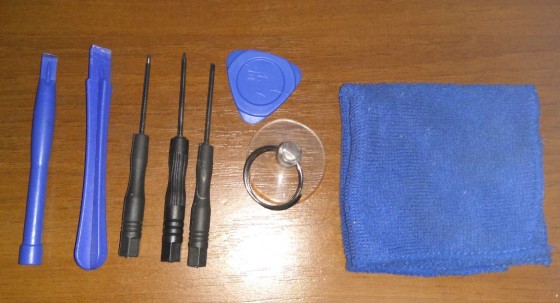

Eventueel materiaal dient vanuit de theorie te worden verwerkt. Als je hier vanuit een zoekmachine bent gekomen door de vraag in te voeren "hoe je het scherm van je telefoon met je eigen handen kunt vervangen" - nieuwe kennis zal zeker geen kwaad. Als het doel van het lezen van het materiaal is om nieuwe informatie te verkrijgen, naast de eerder geleerde, kan deze ondertitel niet worden bestudeerd.
Het aanraakscherm van een moderne smartphone is een complex apparaat dat uit meerdere functionele elementen bestaat. De belangrijkste zijn een matrix en een touchscreen, er kunnen ook frames, toetsen, achtergrondverlichtingselementen en natuurlijk kabels zijn, in een hoeveelheid van 1 tot 3-4 stuks.
Matrix - een liquid crystal of LED-paneel waarop een array van pixels is geplaatst die een beeld vormen. Van de voorkant is hij bedekt met een heel dun laagje glas, van de achterkant heeft hij een roestvrijstalen kast. Het is ook uitgerust met een kabel voor aansluiting op het bord, er kunnen andere kleine elementen op zitten.
Touchscreen (sensor) - een transparant aanraakpaneel van glas dat de hele voorkant van de smartphone bedekt. Het is een dunne glasplaat (minder vaak plastic), waarop aan de binnenkant een transparante laag geleidend materiaal is aangebracht en aan de buitenkant een oleofobe coating (optioneel).
In sommige gevallen (de laatste tijd - steeds vaker) zijn het touchscreen en de matrix van de smartphone één. Ze worden geleverd als een enkele module en veranderen samen. Dit ontwerp werd OGS genoemd.
OGS-scherm (uit het Engels one glass solution - een solution with one glass) - een type smartphonescherm waarbij de sensor en matrix in de vorm van een "sandwich" met elkaar verbonden zijn.Een onderscheidend kenmerk van OGS-matrices is een zeer dunne coatinglaag die pixels beschermt, aangezien de sensor fungeert als het belangrijkste element van hun bescherming.
Of het mogelijk is om het telefoonscherm zelf te vervangen, hangt af van het vermogen van de lezer om met tools te werken en het type matrix. Sommige smartphones lenen zich heel goed om thuis te repareren, andere - zelfs niet elke SC-master kan het aan. Over welke schermen zelfs zonder ervaring kunnen worden vervangen en welke beter aan een specialist kunnen worden toevertrouwd, zullen we hieronder bespreken.
Het touchscreen van een smartphone krijgt als eerste een klap als hij valt, dus hij heeft er vaker last van dan de matrix. Daarom is het aantal telefoontjes naar de SC door glasschade groter dan bij een gebroken matrix. Dit is echter niet altijd bemoedigend, aangezien het vervangen van één touchscreen soms duurder is dan een complete module. Deze situatie wordt veroorzaakt door het gebruik van OGS-schermen.
Om het OGS-display op te delen in een touchscreen en een matrix, om een beschadigde sensor te vervangen, zullen eenvoudige hulpmiddelen (zuignap, schroevendraaiers, mes, plectrum) niet werken. De vervanging van de sensor op het OGS-scherm onder SC-omstandigheden gebeurt ongeveer in de volgende volgorde:
- Telefoon demonteren.
- De module uit de smartphonehoes halen.
- Het scherm bevestigen en opwarmen op een speciale standaard.
- Scheiding van de matrix en het touchscreen met een speciale dunne nylondraad.
- De matrix van lijm reinigen.
- Plaatsing van de matrix in een speciaal sjabloon, aanbrengen van transparante fotopolymeerlijm.
- Een aanraakscherm in een sjabloon installeren, overtollige lijm tussen het scherm en de matrix verwijderen.
- Bestraling van de hechting met een UV-lamp, voor de polymerisatie van de lijm.
- Het installeren van de module in de koffer.
- Smartphone montage.
Zoals je kunt zien, zal het zonder speciale apparatuur (een standaard voor het opwarmen, stencils, een transparant fotopolymeer en een UV-lamp) niet werken om het glas op het OGS-scherm alleen te vervangen. Helaas zijn dergelijke schermen nu geïnstalleerd in de meeste Samsung-, LG-, Sony-, Xiaomi-, Meizu-smartphones en, in het algemeen, bijna alle apparaten die duurder zijn dan 3000 UAH. Apple gebruikt OGS-schermen sinds de iPhone 4S. Daarom zijn onafhankelijke pogingen om de sensor (zonder matrix) op deze apparaten te veranderen alleen gerechtvaardigd als er veel tijd is, een verlangen om te leren en als de telefoon geen medelijden heeft.
Op de video kun je zien hoe een persoon met ervaring de sensor op het OGS-display verandert met een minimum aan hulpmiddelen:
Als het budget beperkt is en u niet opnieuw te veel wilt betalen voor een beschadigde matrix, moet dit gedeelte alleen worden gelezen voor algemene informatie. Het is beter om meteen de gemonteerde scherm OGS-module aan te schaffen en het risico niet te lopen. De redactie is niet verantwoordelijk voor kapotte schermen, gescheurde kabels en andere gevolgen van mislukte experimenten.
Eigenaren van sommige vlaggenschip-smartphones (HTC One M-serie, Samsung Galaxy uitgebracht na 2015, en niet alleen) zijn gecontra-indiceerd voor zelfinterventie. Demonteer ze zonder ervaring, zonder de lichaamsdelen te beschadigen, onmogelijk.
Voor de demontage heeft u de volgende gereedschappen en gereedschappen nodig:
- Krullende schroevendraaier set (kruis en ster), voor het demonteren van de smartphone.
- Plastic kaart of bemiddelaar, spatel.
- haardroger, in staat om het scherm te verwarmen tot een temperatuur van 70-90 graden (normaal, geschikt voor haar).
- Dunne nylondraad of touwtje om de module te scheiden.
- Handschoenen (werkend en medisch).
- Rubberen zuignap met ring.
- metalen plat oppervlak met gaten (geperforeerde plaat).
- 6-8 bouten met moeren (de diameter is afhankelijk van de diameter van de gaten in het blad, de lengte is 2-3 cm).
- fotopolymeer lijmgenezen door UV-straling.
- Transparante lijm, uithardend in de atmosfeer (bijv. B-7000).
- Ultraviolette lamp (u kunt een gewone drager gebruiken met een E27 UV-lamp, of u kunt een manicure UV-camera nemen voor nagelverlenging).
- Wisser, alcohol, doekjes.
Om zelf het glas te vervangen van een telefoon met een OGS scherm gaat de procedure als volgt:
Schermen met een luchtspleet die geen OGS-technologie gebruiken, zijn het geval wanneer het mogelijk en nodig is om gebroken glas of een matrix thuis te vervangen, omwille van de besparing. Interventie is gecontra-indiceerd voor mensen die helemaal niet vriendelijk zijn met elektronica, een soldeerbout en ander gereedschap. Er is geen vertrouwen in de krachten, maar er is een angst om het apparaat te breken - het is beter om naar de dienst te gaan. Immers, als je 200-1000 hryvnia's aan besparingen najaagt, kun je per ongeluk een paar duizend schade toebrengen.
Om de matrix (of sensor - het maakt niet uit, de volgorde is hetzelfde) te vervangen, zijn de volgende gereedschappen en armaturen nodig:
- Een set kleine krulschroevendraaiers.
- Plectrum, spatel, plastic kaart.
- Siliconen zuignap met ring of lus.
- Moeras.
- Lijm B-7000 of gelijkwaardig.
- Medische handschoenen.
Hoe het scherm thuis te vervangen, instructies:
Hoe u het scherm op de telefoon met uw eigen handen kunt vervangen - het vertelde materiaal. De vraag blijft of het de moeite waard is om dit te doen, of dat het beter is om professionals in te schakelen. Om het te beantwoorden, moet u rekening houden met verschillende punten.
- Servicecentra kopen onderdelen in bulk in, tegen inkoopprijzen. In Oekraïne is het erg moeilijk om een scherm te vinden voor de prijs die de SC ervoor geeft. Alleen als u onderdelen uit China bestelt, heeft reparatie een aanzienlijk voordeel.
- Het is het meest winstgevend om de sensor of het scherm op goedkope modellen, zoals de Doogee X5, te vervangen. De service kan de prijs van ongeveer 600-800 UAH aankondigen, en dit is de helft van de prijs van het apparaat. De sensor zelf kost ongeveer 350 UAH en het duurt slechts 20-60 minuten om hem zelf te vervangen. Bij duurdere apparaten is het voordeel niet zo duidelijk, omdat de prijs van het onderdeel zelf hoger is dan de kosten van het werk.
- De tijd die aan reparaties wordt besteed, is mogelijk niet gerechtvaardigd. Het loont de moeite om zelf het scherm of de sensor te vervangen als er weinig geld en veel tijd is. Anders is de rechtvaardiging voor het weigeren van de diensten van het Cvt alleen maar interesse en een verlangen om nieuwe ervaring op te doen.
Het gebeurde zo dat een keer het scherm van de Samsung 740N-monitor, die me bijna 11 jaar trouw heeft gediend, plotseling bijna onmiddellijk na het inschakelen uitviel. Andere pogingen om het aan en uit te zetten waren niet succesvol, omdat volgens de signalen van de geluidskaart, het besturingssysteem succesvol geladen werd, duidelijk werd dat het probleem in de monitor lag. Natuurlijk kan een radioamateur niet zomaar een oud elektronisch apparaat weggooien zonder te proberen het te repareren, of, nou ja, een kapot apparaat demonteren voor reserveonderdelen, zoals hij zal doen.
Een vluchtige zoektocht [1-6] toonde aan dat het meest voorkomende probleem bij dit soort monitoren het uitvallen van elektrolytische condensatoren in de voeding is. Over het algemeen kan zelfs de meest beginnende radioamateur zo'n reparatie uitvoeren, dus je kunt rondkomen met het kopen van verschillende radiocomponenten op de plaats waar je de monitor hebt gekocht, wat een paar ordes van grootte goedkoper is, de kosten van je eigen tijd wordt uiteraard niet in aanmerking genomen. Maar om iets te repareren, moet je eerst in de monitor gaan, het voorzichtig doen, zonder vlekken op de behuizing, misschien wel het moeilijkste deel van de reparatie. Eerst moet u de monitor met het scherm naar beneden plaatsen, zodat het schermoppervlak niet wordt beschadigd, daarna moet u de schroeven losdraaien waarmee de standaard is bevestigd.
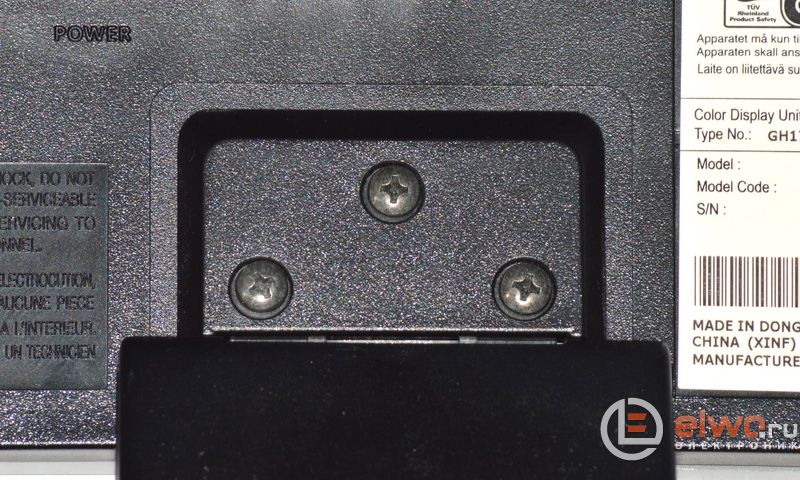
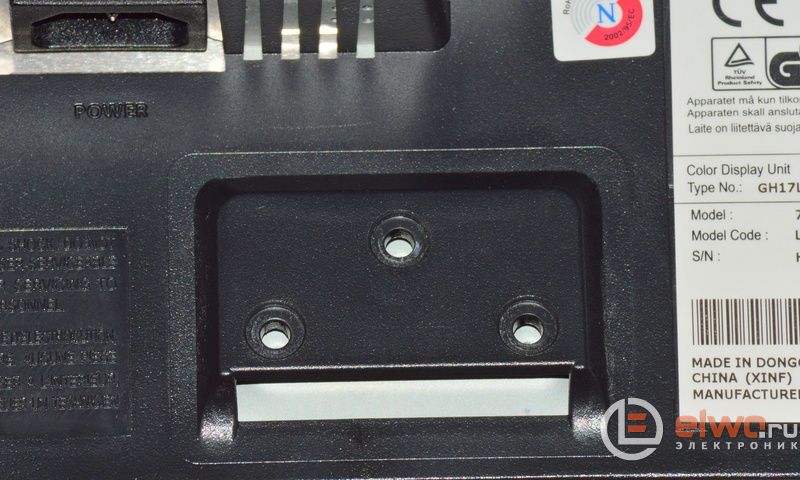
De achterkant van de monitor wordt vastgehouden door vergrendelingen die zich rond de omtrek van de monitorbehuizing bevinden. Om de vergrendelingen in de opening tussen het schermframe en de achterklep te openen, moet u een sterk dun voorwerp plaatsen, zoals een onnodige plastic kaart of een metalen liniaal, en vervolgens achtereenvolgens en langzaam alle vergrendelingen losmaken die de klep vasthouden. Onder de achterkant hebben we zo'n spektakel. Op de volgende foto is ook de kap die de stroomaansluitingen voor de achtergrondverlichting bedekt, verwijderd.
Opgemerkt moet worden dat de metalen behuizing die zichtbaar is op de bovenstaande foto, waaraan de meeste structurele elementen zijn bevestigd, in de gewenste positie wordt bevestigd met behulp van de achterkant en niet met iets anders wordt bevestigd. Voordat de monitor verder wordt gedemonteerd, moet de aansluiting van alle interne connectoren zorgvuldig worden gedocumenteerd. Toegegeven, een echte kans om de connectoren te verwarren bestaat alleen voor de stroomconnectoren voor de achtergrondverlichting.
Voor het geval dat, bepalen we de positie van de resterende connectoren.
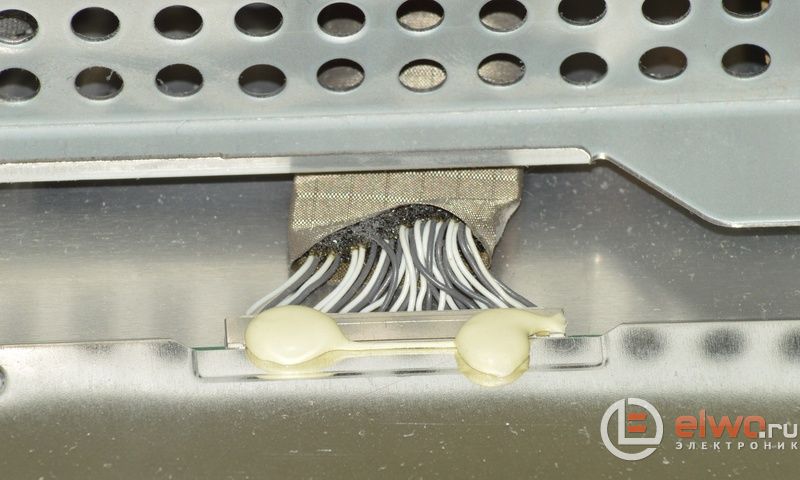
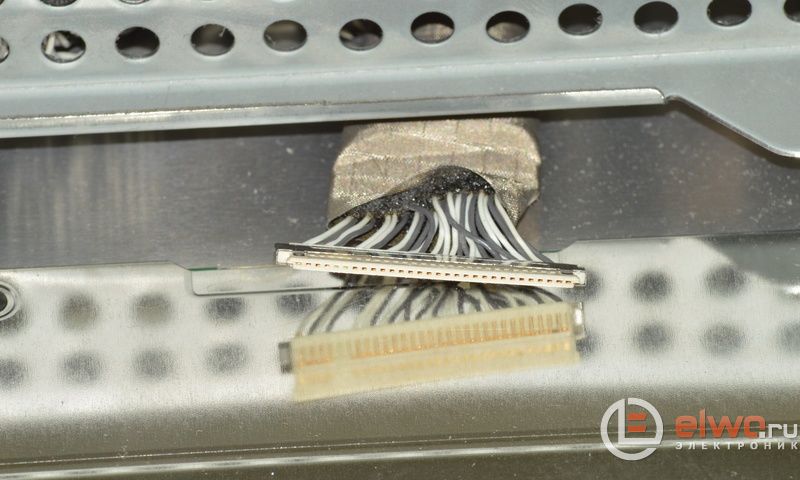
Nu kun je van het scherm zelf de behuizing met de printplaten erin verwijderen.
Verwijder vervolgens de voedingskaart.
Zoals verwacht zijn er drie defecte elektrolytische condensatoren zichtbaar op het bord.
We ontkoppelen tenslotte het voedingsbord en verwijderen de beschermfolie die het bord bedekt van de zijkant van de bedrukte geleiders, deze film wordt vastgehouden door 3 plastic clips.
Naast duidelijk defecte condensatoren, raden een aantal gerecenseerde bronnen aan om condensator C107 voor preventieve doeleinden te vervangen.
Deze radiocomponent is vervangen door een 47uF x 250V condensator.
Net zoals de beoordeelde bronnen aangaven, faalt de F301-zekering samen met de condensatoren. Op de foto is dit een groene radiocomponent, die zichtbaar is naast opgezwollen elektrolytische condensatoren.
We verwijderen verdachte en duidelijk beschadigde radiocomponenten van het bord. De belangrijkste boosdoeners zijn het feit dat de auteur van deze regels op 9 mei 2017 zonder computer werd achtergelaten.
In plaats van defecte radiocomponenten installeren we vergelijkbare condensatoren. De zekering van 3A is vervangen door een zekering van 3,15A met soldeerpennen.
|
Video (klik om af te spelen). |
Na montage waren de prestaties van de monitor volledig hersteld, na drie weken intensief gebruik waren er geen afwijkingen in het werk te zien. De auteur van het materiaal is Denev.