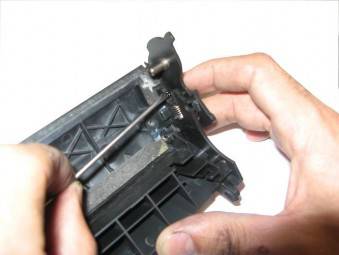
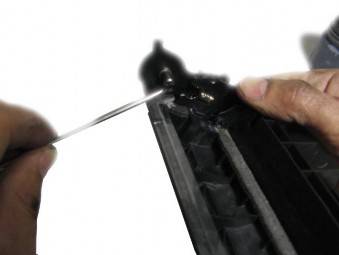
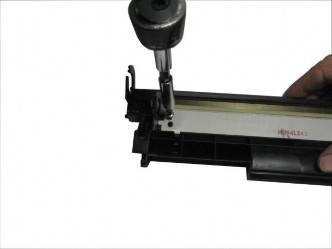
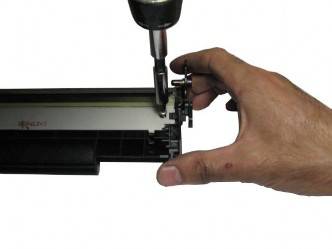
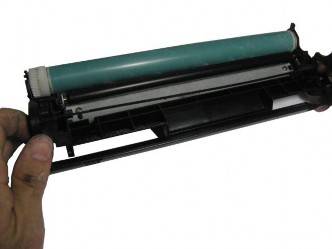
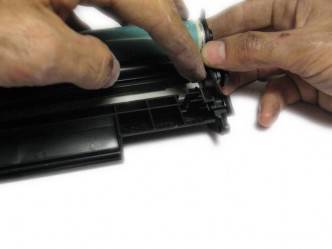
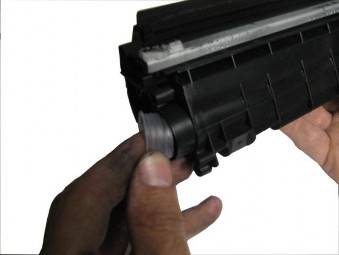
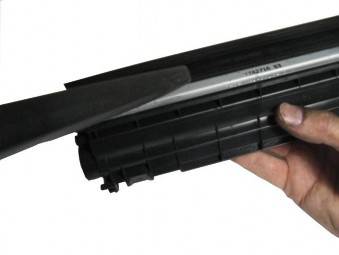
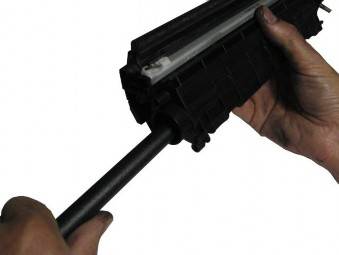
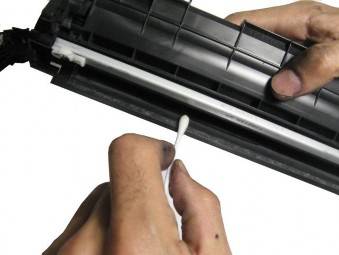
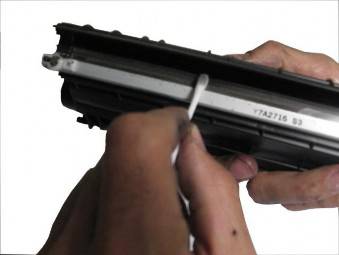
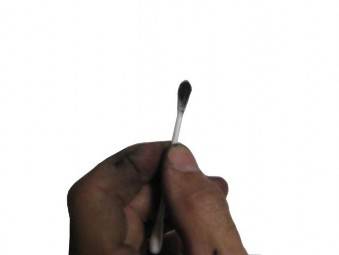
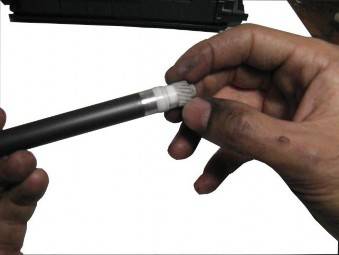
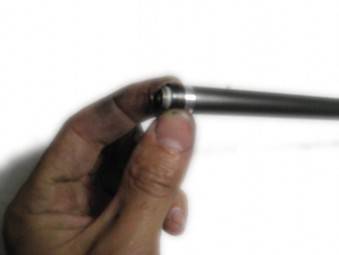
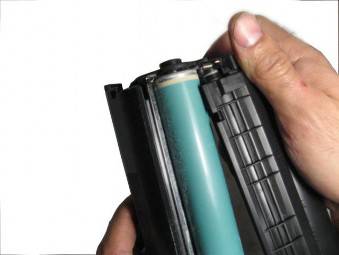
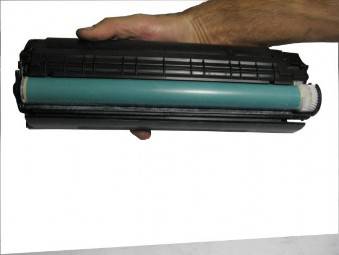
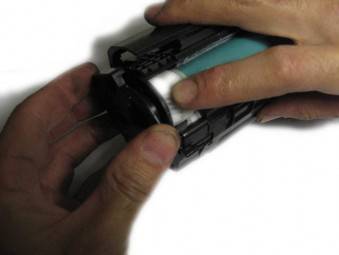
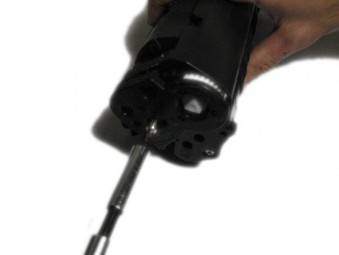
Zodat de trein niet wordt uitgescheurd, moet u de klembalk onmiddellijk verwijderen.
Natuurlijk scheuren ze het er niet uit, ik heb de balk verplaatst nadat ik het plastic had verwijderd, maar op de video raakte het niet, ik beken. Een pluspunt voor aandacht. De magneet is toegankelijk, maar het dubbele tandwiel dat de magneetlip blokkeert niet. Bovendien is het zonder de versnellingsbak te verwijderen problematisch om alles visueel weer te geven. Maar in ieder geval bedankt voor de kritiek
Ik hoop dat de auteur werd doodgeschoten na de demontage.
heel erg bedankt voor je hulp, je video heeft onze familie enorm geholpen bij het repareren van de printer
Ik heb een Canon MP 250 printer en na reparatie zuigt hij inkt in de tube en komt niet bij de cartridge omdat ik een CISS heb. Waarom kan dit gebeuren?
Hallo! Ik heb de eerste tankbeurt op de lbp 2900b in mijn eentje gedaan, daarna lijkt het op dezelfde manier te werken, maar het papier rolt hetzelfde schoon uit zonder te printen. Afgetrokken op de forums over een soort chip. Vertel me wat het probleem is?
Vergeet de chip. Demonteer de cartridge en controleer de magnetische rolveer.
Hallo! Ik heb lbp2900b. Storing: bij het afdrukken in het midden van het vel loopt de tekst uit en na het eerste vel loopt het tweede vast. Wat kan het zijn?
het was een probleem met de rubberen schacht in de kachel, het rubber op de schacht pelde van de metalen staaf af en hierdoor rolde de staaf zonder de rubberen omhulling.
Hallo! Ik heb lbp 2900. Storing: na elk afgedrukt vel is er een pauze van 10-20 seconden. Wat kan het zijn?
Vaker is de thermofilm gescheurd, maar het gebeurt.
Het probleem ligt niet bij de printer, maar bij uw software of hardware of USB-kabel.
Zeker, software en geen snoer, want. andere printers werken ermee.
En DEZE printer op een andere pc en met een andere kabel, hoe gedraagt hij zich?
VIDEO
Belangrijk : Direct of indirect vermeld op de site, behoren de namen van handelsmerken, logo's of tekens van bedrijven toe aan deze bedrijven en worden ze alleen gebruikt om de producten van deze bedrijven te identificeren. Het belangrijkste doel van het project is het maken van handleidingen voor het oplossen van problemen. Of u de fabriekskenmerken van het apparaat al dan niet wilt wijzigen, is alleen uw beslissing. Ik ben niet verantwoordelijk voor schade, direct of indirect, veroorzaakt door een van uw acties. U dient zich ervan bewust te zijn dat als u probeert het apparaat te flashen, de cartridge opnieuw te vullen of het apparaat zelf te repareren, alle garantieverplichtingen van de fabrikant van het apparaat u ongeldig maken.
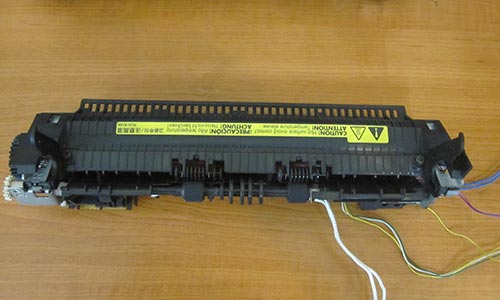
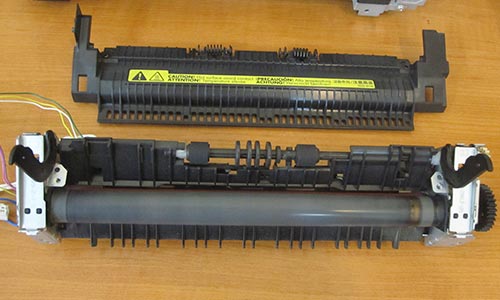
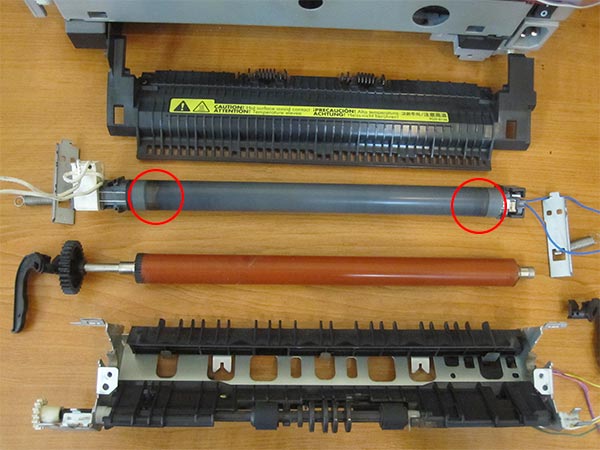
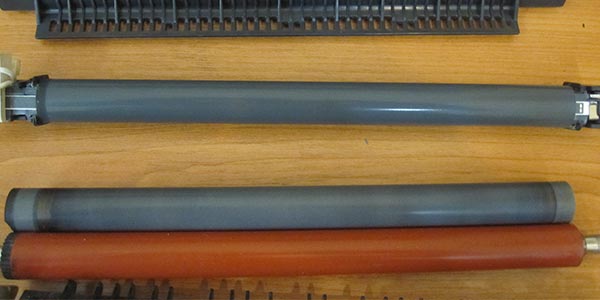
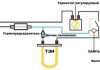
Thermische film is een van de meest versleten onderdelen. Deze bevindt zich in de fuseereenheid (oven) en is een intermediair tussen het vel papier en het verwarmingselement. De thermische film wordt vervangen als deze versleten of beschadigd is. De slijtage van de thermische film wordt aangegeven door ongelijkmatige ruwe vlekken langs de randen van het vel. Als de thermische film beschadigd is, hoort u ook vaak een kenmerkend geritsel bij de uitgang van het papier uit de oven en loopt het papier vast in de fixeereenheid.
Om de thermische film te vervangen, moet u de printer demonteren en de fuseereenheid verwijderen.
Het apparaat ontleden:
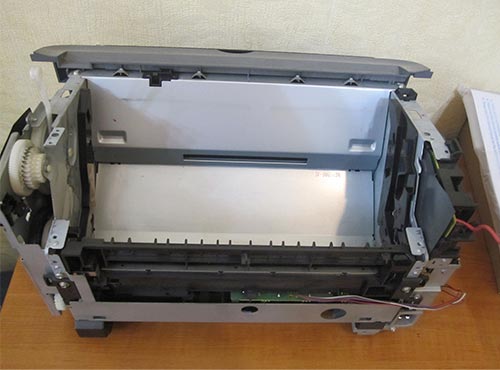
Verwijder de zij-, achter-, voor- en bovenkappen van de printer.
Ontkoppel de draadconnectoren die naar de kachel leiden.
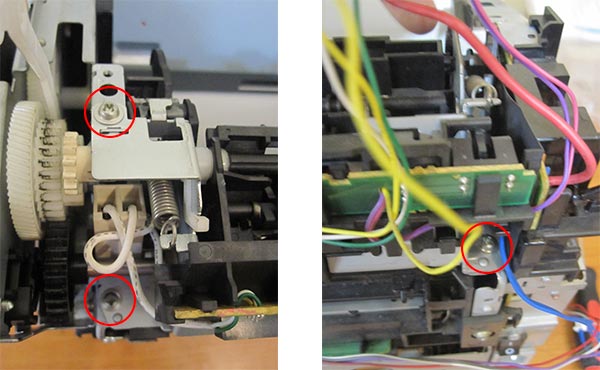
Draai de drie schroeven los en verwijder de fuseereenheid.
De kachel demonteren en de thermische film vervangen:
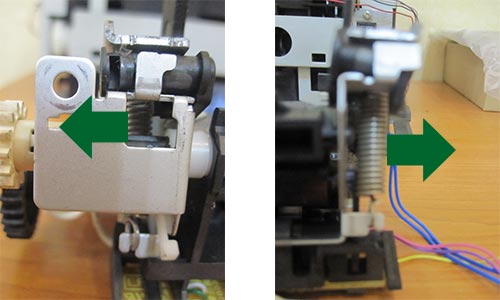
We verwijderen de veren door de thermische film tegen de rubberen as te drukken.
We verwijderen de oude thermofilm.
We reinigen het verwarmingselement van de gekookte toner.
Breng een gelijkmatige laag thermisch vet aan op het verwarmingselement.Het is raadzaam om origineel koelvet van HP of Canon te gebruiken.
We hebben een nieuwe thermische film op het verwarmingselement gezet. We halen het fornuis op en installeren het in de printer.
Ook, vaak samen met de thermische film, is het noodzakelijk om de rubberen drukas en lagers te vervangen.
STARTKOPIE CONFERENTIE
Goededag!
Staat de solenoïde aan het begin van het afdrukken, wanneer de lade omhoog staat?
DenVut (0): Roller draait Welke roller draait?
Er wordt slechts 2,5V aan de solenoïde geleverd, blijkbaar is dit niet genoeg om te werken.
Ik heb geprobeerd de solenoïde los te koppelen van het bord en 12V aan te brengen, alles werkt prima. Dienovereenkomstig, zodra het werkte, wordt het tandwiel losgelaten en komt het papier omhoog.
Misschien kijken naar het formatter bord niet verdwijnen?
Of misschien een tester pakken en zien dat de wegen naar de solenoïde onderweg door het formatteerbord gaan? Misschien kun je bij de transistor komen op RM1-3412
Connector J910 Lintkabel naar formatterkaart
Het is eigenlijk 24 volt, niet 12.
Ging naar de transit, veranderd. Er verschijnt nu 24V op de connector, maar er is geen massa. Tegelijkertijd gaat blijkbaar "+" daar constant wanneer het is ingeschakeld, maar alles wordt bestuurd via de transistor "-", omdat precies het "-"-spoor naar de transistor gaat.
24V heeft niets te maken met de transistor
En waar verder graven? Zelfs als ik de oude op zijn plaats soldeer.
Sorry, maar prik in mijn hoofd waar ik moet kijken :((((er zijn 3 transistors. waaraan moet ik bevestigen?
(13) Rechtsboven. De solenoïde is parallel geschakeld met de diode (bij 1 en 3).
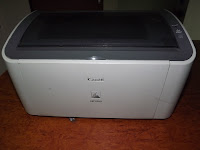
Het artikel bespreekt de methode voor het demonteren van de laserprinter "Canon LBP3000", enkele kenmerken van het preventieve onderhoud van het apparaat, evenals de vervanging van de componenten en onderdelen.
Waarschuwing. De auteur is niet verantwoordelijk voor mogelijke negatieve gevolgen bij het uitvoeren van reparaties of onderhoudswerkzaamheden, neem daarom contact op met een specialist als u niet zeker bent van uw capaciteiten.
Algemene informatie en benodigde hulpmiddelen
Laserprinters "Canon LBP2900/3000" verwijst naar apparaten voor thuis en kleine kantoren. De maximale afdruksnelheid voor zwart-wit afdrukken is 12/14 kpm bij 600.600 dpi.
Het maakt gebruik van een USB 2.0-interface om verbinding te maken met een computer. De printer gebruikt een Canon 703-cartridge met een geclaimd rendement van 2.000 A4-pagina's (bij 5% dekking). Op het bedieningspaneel van de printer bevinden zich indicatoren voor het inschakelen van "Power" en de aanwezigheid / vastgelopen papier "Papier", gecombineerd met de knop "Papier". De "Papier"-indicator knippert wanneer het papier in de lade niet correct is geplaatst of opraakt, en de knop wordt gebruikt om het afdrukken op de printer opnieuw te starten nadat de oorzaak van het knipperen van de indicator is verholpen. Er zijn geen andere hardwareknoppen (met uitzondering van de aan/uit-knop en de papierknop) in het apparaat - de printer wordt bestuurd vanaf de computer.
De beschrijving van demontage, preventief onderhoud en vervanging van componenten in het artikel zal worden beschouwd aan de hand van het voorbeeld van de Canon LBP3000-printer; op de Canon LBP2900-printer wordt op vergelijkbare wijze gewerkt.
Preventief onderhoud omvat het reinigen van de printercomponenten van stof en toner en, indien nodig, het vervangen van het smeermiddel op de apparaatcomponenten en het thermische smeermiddel onder de thermische film in de fuseereenheid. De vereiste mate van demontage van het apparaat wordt bepaald door de reeks uitgevoerde bewerkingen.Bij afwezigheid van vervuiling en de normale werking van het geheel, mag het niet worden gedemonteerd.
Reparatiewerkzaamheden beginnen met het reinigen van het apparaat tegen verontreiniging (indien nodig), externe inspectie van elementen en samenstellingen, controleren op contact in de connectoren en controleren van de werking van de sensoren van het apparaat.
Voor het uitvoeren van demontage-, reparatie- en onderhoudswerkzaamheden zijn de volgende gereedschappen nodig:
1. Platte schroevendraaier - 2 st. (bladbreedte 3 en 5 mm).
6. Borstel 2 st. (zacht en hard).
7. Stofzuiger voor toner (als het nodig is om de onderdelen van het apparaat te reinigen van toner en stof).
Verbruiksartikelen (thermisch vet, koelpasta, geleidend vet, olie en vet, aceton, alcohol, enz.) en reserveonderdelen kunnen ook nodig zijn, afhankelijk van de werkzaamheden aan het apparaat.
Hoezen van het apparaat verwijderen
1. Plaats de printer met de voorkant naar u toe gericht. Til de dichtstbijzijnde kant van de printer op en plaats een rail (houten balk, enz.) met een dikte van 1-2 cm. Zet de invoerlade in de werkstand. Druk op het midden van de lade langs de rotatie-as, druk de lade naar rechts en verwijder de linker as uit de passing in de voorklep (1 in Fig. 1), verplaats deze vervolgens naar links, verwijder de rechter as uit de pasvorm (2) en verwijder de lade uit het apparaat.
2. Verwijder de uitvoerlade. Om te verwijderen, tilt u het midden van de lade op de lijn van de rotatie-as omhoog en drukt u deze tegelijkertijd naar rechts en verwijdert u de linkeras (1 in Afb. 2) van de overloop in de voorklep.
Het volledige artikel is te lezen in de papieren versie van het tijdschrift.
Soldaat
Groepsleden
Deskundige
Groepsadmin
Deskundige
Groepsadmin
Soldaat
Groepsleden
Deskundige
Groepsadmin
Wat draait er precies? Hij vroeg immers specifiek om een nadere omschrijving.
Als, wanneer ingeschakeld, de motor scrolt en in gereedheid gaat, en wanneer deze wordt verzonden om af te drukken, de motor scrolt en het apparaat vastloopt (vanwege het feit dat de invoerrol niet draait), dan allereerst , kijk naar de connector op de formatterkaart vanaf de solenoïde. De draden naar de solenoïde gaan er immers doorheen tijdens het transport. Heb je het formatterbord helemaal uitgezet?
Soldaat
Groepsleden
Deskundige
Groepsadmin
Zoek vervolgens naar de "sleutel" voor het regelen van de solenoïde op het mechanisme-controllerbord (degene waar de lasereenheid zich bevindt). Ring de hele lijn van het bord naar de solenoïde.
En toch, zorg ervoor dat u de kachel aanzet (doe het zelfs als eerste). Het hoeft niet te worden verwijderd, maar koppel de huidige connector met dikke draden los van het voedingsbord en ring rechtstreeks van de connector. Zou rond de 100 ohm moeten zijn. Kondig de resultaten van de oproep aan.
Reparatie MFP-printer CANON LBP2900
Printer CANON LBP2900 service en reparatie in Moskou en de regio.
CANON LBP2900 Printer Reparatie
Is de CANON LBP2900-printer kapot?
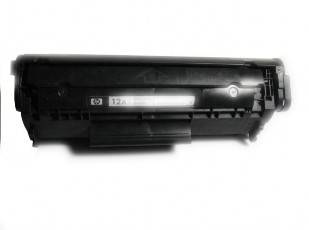
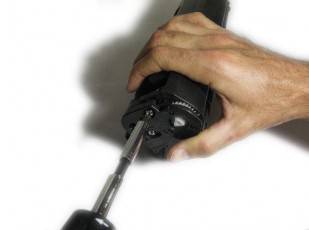
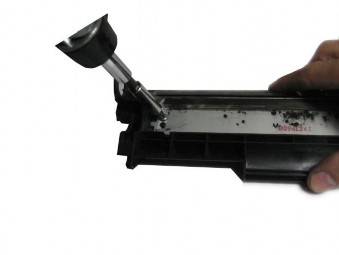
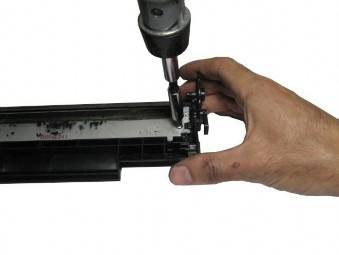
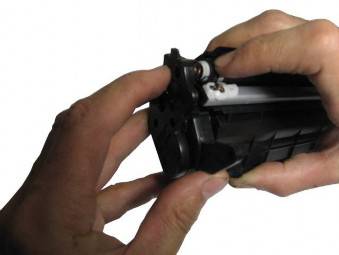
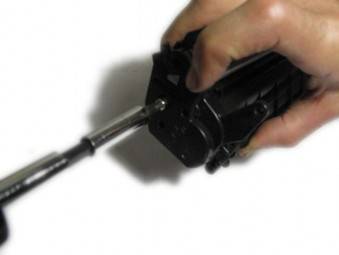
We draaien twee parkers los van de tandwielzijde van de drumeenheid.
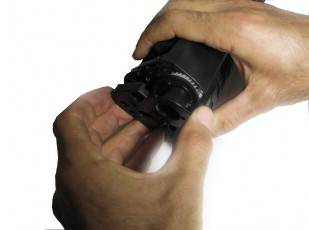
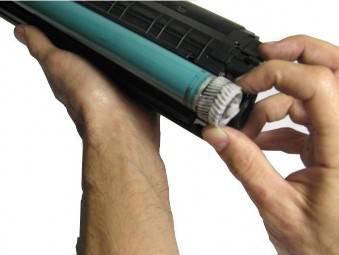
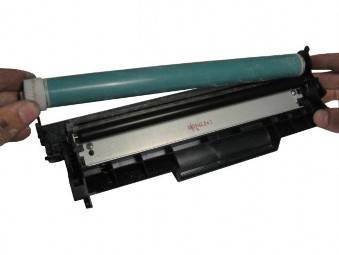
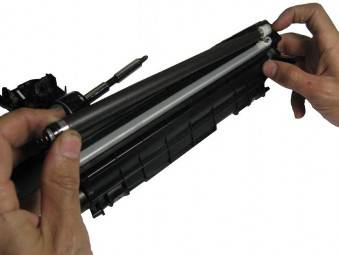
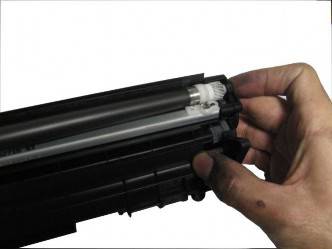
Nadat we de cartridge hebben gekanteld met de trechter omhoog en het plastic deel van het lichaam van de zijkant van het tandwiel van de fotodrum hebben verplaatst, draaien we de fotodrum eruit. Nadat u het tandwiel uit de cartridge hebt gehaald, trekt u de fotoconductor naar het tandwiel toe.
Bij het verwijderen van de fotoconductor moet de cartridge worden vastgehouden met de afvaltrechter, anders loopt de toner eruit.
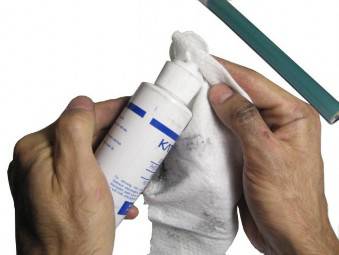
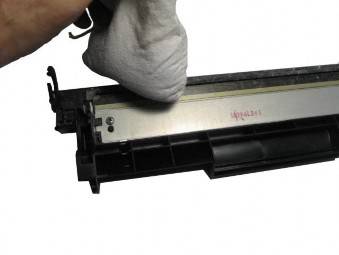
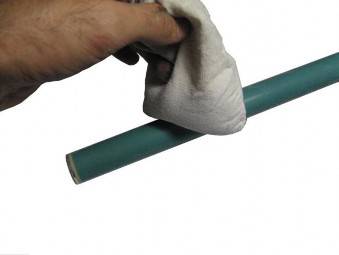
Maak een doek nat met een speciaal product voor het reinigen en polijsten van trommels.
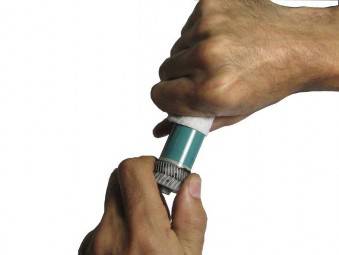
We reinigen de fotoconductor met een servet van de restanten van toner.
In gevallen waarin zich een verkoolde tonerlaag op de fotoconductor heeft gevormd, moet u een speciaal gereedschap gebruiken voor ernstige vervuiling van de fotoconductor.
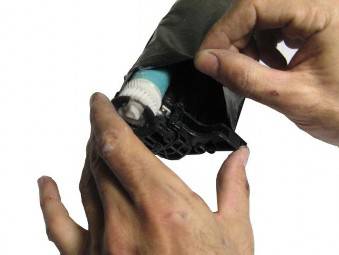
Plaats de fotoconductor na het reinigen en polijsten in een zwarte zak of op een donkere plaats.
Verwijder de primaire laadschacht.
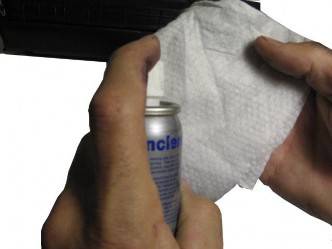
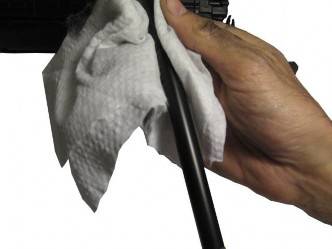
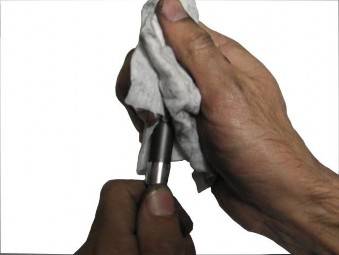
Voor het reinigen van de schacht passen we een speciaal gereedschap toe op een servet. 12. Veeg de schacht grondig af van tandplak die zich tijdens het gebruik vormt
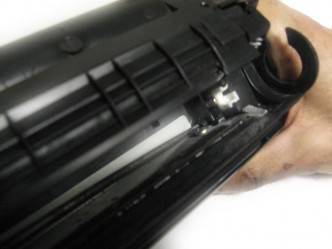
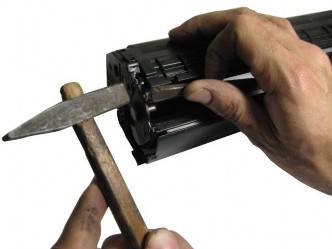
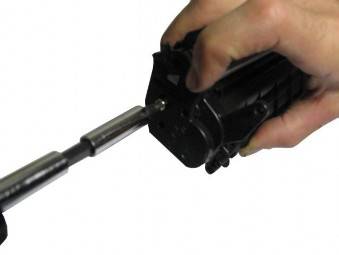
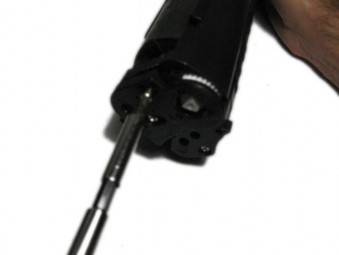
Met behulp van een vrij lange metalen pen komen we bij de metalen huls die beide helften van de cartridge van binnenuit bevestigt.
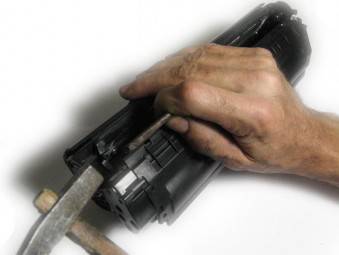
Gebruik een kleine hamer om de bus eruit te slaan. Genoeg om 2-3 mm uit te kloppen.
15. We doen hetzelfde met de andere sleeve aan de andere kant van de cartridge.
16. De pin moet zo dicht mogelijk bij de cartridge worden gehouden.
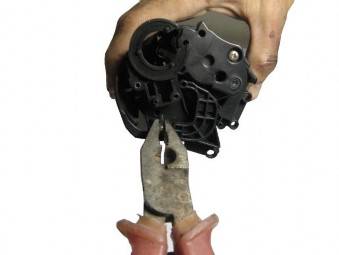
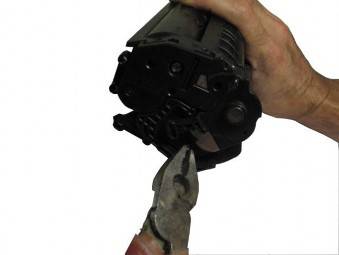
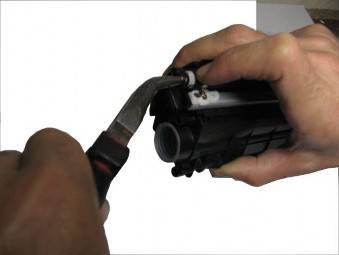
17. Verwijder met een tang de huls van buitenaf en houd de patroon samen met uw hand.
Verwijder de tweede bus. Denk eraan - u moet de patroon bewaren met de afvalbak naar beneden.
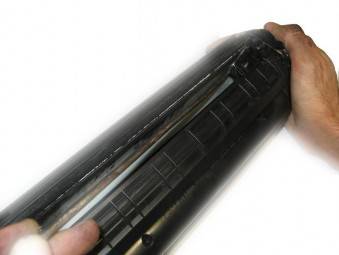
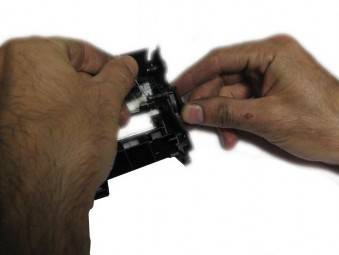
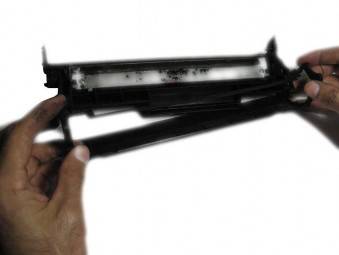
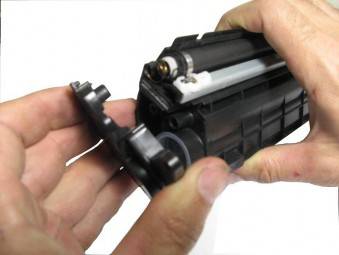
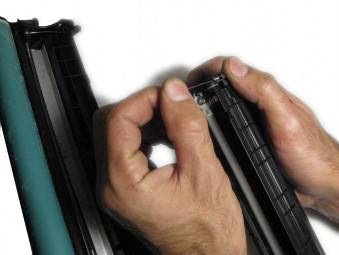
Door de veer met uw vinger vast te houden, ontkoppelen we de cartridge in twee helften.
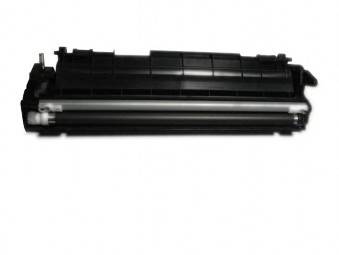
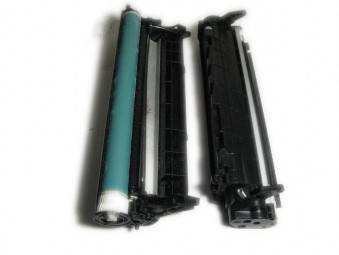
Het uiterlijk van de twee helften van de cartridge.
21. Verwijder de gordijnveer en onthoud hoe deze zich bevond.
22. Draaiend, verwijder de trommelsluiter.
23. Draai de parker los waarmee het reinigingsblad is bevestigd.
24. En de tweede parker aan de andere kant.
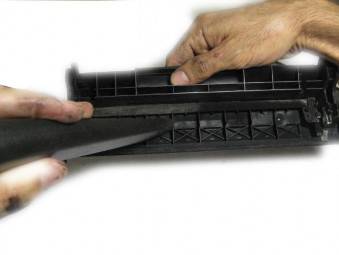
25. Verwijder voorzichtig het reinigingsblad.
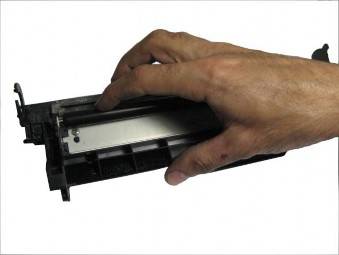
26. We maken het tonerreinigingsmes schoon met een tonerstofzuiger.
27. Giet de rest van de toner uit de afvaltrechter en maak de trechter schoon met een tonerstofzuiger.
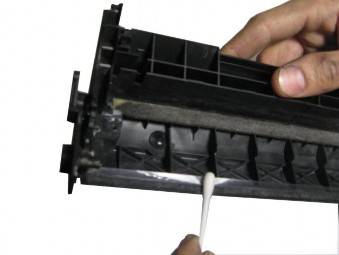
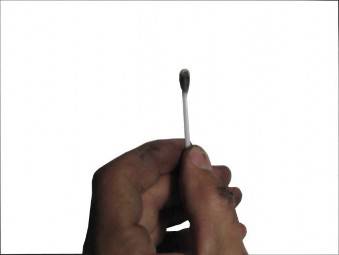
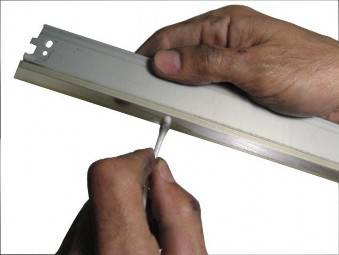
28. We reinigen het sealblad van tonerplak met een speciaal gereedschap.
29. Zoveel vuil verzamelt zich op het reinigingsblad en het verdichtingsblad.
30. We reinigen het reinigingsblad van tonerplak met een speciaal gereedschap.
31. We verwijderen het oude geleidende vet uit de contacthouder van de primaire laadschacht.
32. Smeer met vers geleidend vet.
33. Breng geleidend vet aan op de contacthouder van de primaire laadschacht.
34. Breng geleidend vet aan op de contacthouder van de fotoconductor.
35. Installeer het reinigingsblad op zijn plaats.
36. We schroeven de eerste en tweede schroeven in waarmee het reinigingsblad vastzit.
37. Breng startpoeder aan op het verdichtingsblad en het reinigingsblad.
38. Installeer de primaire laadschacht.
39. Breng startpoeder aan op de fotoconductor.
40. Installeer de fotoconductor op zijn plaats.
41. Installeer het trommelluik in de groeven.
42. Installeer de veer van de fotogeleidersluiter. Het zou moeten werken bij het draaien.
43. We plaatsen de gemonteerde helft van de cartridge in een zwarte zak of op een donkere plaats.
44. Buitenaanzicht van de tweede helft, bestaande uit een trechter, doseerblad, magneetas en aandrijftandwielkast.
45. We verwijderen de parkerschroef aan de andere kant van het tandwielblok.
46. Verwijder de zijkap.
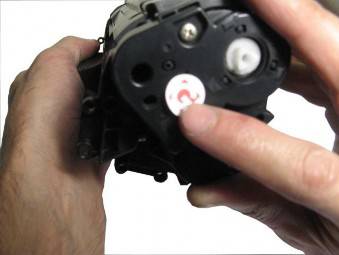
47. We verwijderen de magnetische as samen met de bussen en het tandwiel.
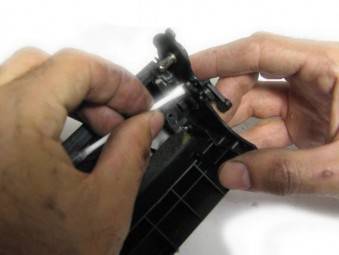
48. We reinigen de magneetrol eerst van de toner met een tonerstofzuiger en daarna met een servet gedrenkt in een speciaal middel voor magneetrollen.
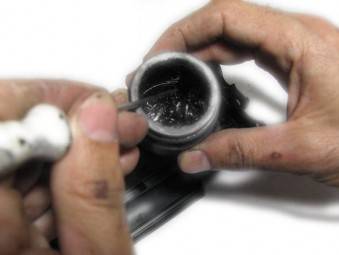
50. Reinig de tonertrechter grondig met een tonerstofzuiger.
51. Met een speciaal mondstuk voor een tonerstofzuiger reinigen we de tonertrechter aan de binnenkant.
52. We reinigen het sealblad met een speciaal gereedschap van cokestoner, dat na verloop van tijd cirkelvormige krassen op de magnetische rol maakt.
53. We maken het doseerblad schoon met een speciaal gereedschap.
54. Zoveel vuil verzamelt zich op het sealblad en de rakel.
55. We installeren een witte huls en een tandwiel op de magnetische as.
56. We installeren een zwarte huls aan de andere kant van de magnetische as.
57. We installeren de magnetische as samen met de bussen en het tandwiel zodat het tandwiel op zijn plaats zit.
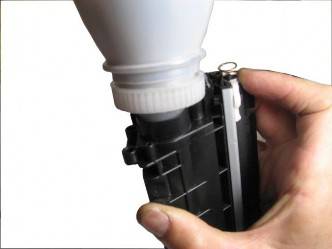
58. We vallen in slaap met de juiste toner, nadat we deze hebben geschud. De magnetische rol moet stevig tegen de hopper worden gedrukt om te voorkomen dat er toner wordt gemorst.
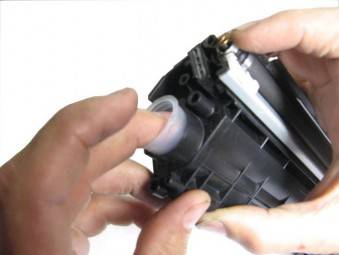
59. We sluiten de hals van het gat af met een stop.
60. Draai de magnetische huls met de inkeping om.
61. Installeer de afdekking voorzichtig en zorg ervoor dat de snede op de magnetische huls samenvalt met de snede in de afdekking.
62. We draaien de parker in waarmee het deksel vastzit.
63. Aanzicht van de gemonteerde twee helften van de cartridge.
64. We plaatsen de veer met het oog, dat zich dichter bij de spiralen aan de schachtzijde bevindt, zodat de rank van de veer de fotodrum omzeilt.
65. Terwijl we de veer aan één kant houden, verbinden we de twee helften van de cartridge en plaatsen we het tweede oog van de veer.
66. Sluit de twee helften van de cartridge stevig aan en houd ze vast totdat ze volledig zijn vastgezet met bussen.
67. Monteer de metalen huls aan één kant.
69. Installeer het deksel terwijl u op de fotoconductor drukt.
70. We draaien één zelftappende schroef in waarmee het deksel vastzit.
72. We installeren een bedrijfszegel.
73. Nadat u beide helften van de cartridge vanaf de achterkant hebt ingedrukt, waardoor de fotoconductor van de magnetische as wordt verwijderd, draait u de fotoconductor omhoog om deze van het startpoeder te reinigen.
74. De cartridge is klaar om voor gebruik aan de klant te worden overhandigd.
Publicatiedatum: zondag 28 augustus 2016
U kunt gratis films, clips, afleveringen en trailers downloaden en u hoeft de YouTube-site zelf niet te bezoeken.
Download en bekijk de oceaan van eindeloze video's in hoge kwaliteit. Alles is gratis en zonder registratie!
bijvullen en herstellen van cartridges:
Wij bieden:
– bel binnen een uur de meester
- preventief onderhoud van kantoorapparatuur
- diverse soorten reparatie kantoorapparatuur
- een garantie voor alle soorten werk
-levering van cartridges en andere verbruiksartikelen
– verkoop en levering van nieuwe kantoorapparatuur
Laat een reparatieverzoek achter voor een printer of MFP
Tijdens het eerste onderzoek beoordeelt de beheerder de mate van schade en adviseert u over de haalbaarheid van reparatie, bepaalt de datum en tijd waarop de koerier vertrekt of wacht op u op ons kantoor
We voeren een volledige diagnose van defecte apparatuur uit - we identificeren de oorzaak van de storing en komen de kosten van reparatieservices voor kantoorapparatuur overeen, evenals deadlines
We voeren een volledig scala aan werken uit om de overeengekomen diensten binnen de gespecificeerde tijd te leveren
U ontvangt persoonlijk of via een koeriersdienst werkklaar materiaal.
Reparatie van de i-SENSYS LBP2900 printer/MFP vindt plaats in de kortst mogelijke tijd tegen de laagste prijzen. U kunt op twee manieren betalen: contant of per bankoverschrijving. Ons bedrijf werkt zonder vooruitbetaling. We kunnen de volgende dag een volledige set benodigde documenten per koerier bezorgen.
Als uw printer zich verdacht gedraagt, neem dan gerust contact met ons op!
De meest voorkomende redenen om de wizard te bellen: i-SENSYS LBP2900 heeft het papier vastgelopen, de printer drukt in strepen af, pakt geen papier op, werkt "inactief", geeft vellen af met herhalingen van afdruksectoren, of de i-SENSYS LBP2900 smeert uit De afbeelding.
De volgende cartridges zijn compatibel met de i-SENSYS LBP2900:
Probleemoplossingstabel -2, Probleemoplossingstabel - Canon i-SENSYS LBP2900B Gebruikershandleiding
Schema voor probleemoplossing
Schema voor probleemoplossing
Als u problemen ondervindt met de printer, neem dan a.u.b
Ook geïnstalleerd
➞Hoofdstuk 4: Kwaliteitsinstelling
De printer is niet aangesloten op:
➞Hoofdstuk 1: Aansluiten op een computer
Volg de gegeven aanwijzingen
Netsnoer niet aangesloten
In deze handleiding (vaak reparatiehandleiding genoemd) vindt u gedetailleerde informatie over het oplossen van problemen, foutcodes en elektrische schema's van het apparaat.
Video (klik om af te spelen).
Bestandstype: PDF
Berichten: 31
Registratie: 19 sep 11
Reputatie: 2
Stad: Pyaozersky
De mijne
Berichten: 21 504
Registratie: 17 juni 05
Reputatie: 1498
Reputatie 2018:
Stad: Krementsjoeg, Oekraïne
Pro
Berichten: 31
Registratie: 19 sep 11
Reputatie: 2
Stad: Pyaozersky
De mijne
Berichten: 21 504
Registratie: 17 juni 05
Reputatie: 1498
Reputatie 2018:
Stad: Krementsjoeg, Oekraïne
Pro
Berichten: 31
Registratie: 19 sep 11
Reputatie: 2
Stad: Pyaozersky
De mijne
Berichten: 21 504
Registratie: 17 juni 05
Reputatie: 1498
Reputatie 2018:
Stad: Krementsjoeg, Oekraïne
Pro
Berichten: 31
Registratie: 19 sep 11
Reputatie: 2
Stad: Pyaozersky
De mijne
Berichten: 21 504
Registratie: 17 juni 05
Reputatie: 1498
Reputatie 2018:
Stad: Krementsjoeg, Oekraïne
Pro
Berichten: 31
Registratie: 19 sep 11
Reputatie: 2
Stad: Pyaozersky
De mijne