In detail: doe-het-zelf hp draadloze muisreparatie van een echte wizard voor de site my.housecope.com.
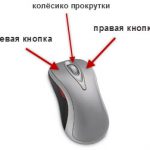
Computermuis - waarschijnlijk weet iedereen wat het is. Dit is een manipulator of coördinateninvoerapparaat voor het besturen van de cursor en het geven van verschillende commando's aan de computer. Na verloop van tijd heeft dit apparaat verschillende storingen: schade aan de gevlochten draad, de sensor loopt vaak vast, het muiswiel (scroll) wordt gescrolld, de muisknoppen werken niet, enz.
Laten we eens kijken naar de doe-het-zelfreparatie van de meest populaire computermanipulator - een muis!
De muis is technisch een vrij eenvoudig apparaat, dus het kan gemakkelijk met de hand worden gerepareerd. Als je een beetje weet hoe je met een soldeerbout moet omgaan, kun je bijna elke kapotte muis repareren. Maar zelfs als u geen vrienden bent met een soldeerbout, kunt u enkele typische schade aan de muis repareren met een minimum aan gereedschap:
Nu zijn er verschillende soorten computermuizen, die verschillen in het werkingsprincipe (roller, optisch of laser), het aantal knoppen (vanaf 3 en hoger), evenals het type verbinding (PS / 2, USB of draadloos (met een USB-adapter)). De meest voorkomende zijn echter optische exemplaren met een USB- of PS/2-aansluiting.
Dergelijke muizen zijn relatief goedkoop (niet veel duurder dan rolmuizen, maar veel goedkoper dan lasermuizen) en hebben tegelijkertijd een voldoende hoge nauwkeurigheid, wat voor de meeste gebruikers voldoende zal zijn.
Meestal demonteren we de muis met een kleine kruiskopschroevendraaier. Om dit te doen, draai je de muis ondersteboven, zoek en draai je een of meer schroeven los die hem bij elkaar houden. Als de schroeven niet zichtbaar zijn, zijn ze meestal verborgen onder stickers of standpoten:
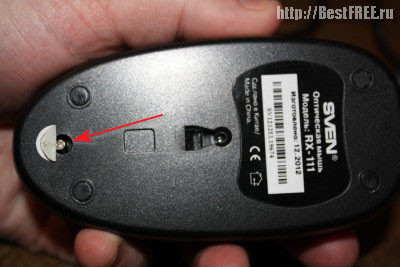
Meestal houden de schroeven alleen de achterkant van de muis vast. Het voorste gedeelte (waar de knoppen zijn), wordt meestal bevestigd door middel van speciale groeven. Om de bovenklep uit deze groeven te verwijderen, moet u deze iets optillen bij het vrijgekomen achterste deel en langzaam naar u toe trekken. Je kunt er vanaf de voorkant nog iets meer op drukken, maar het belangrijkste is niet heel hard, anders breek je! De groeven op de bovenklep van de muis en de pinnen die ze op hun plaats hielden:
 |
Video (klik om af te spelen). |
Wanneer u de bovenklep verwijdert, vindt u eronder een kleine printplaat, die meestal alleen op kleine plastic pinnen zit (hoewel deze aan de behuizing kan worden geschroefd). Draden (als de muis bedraad is), knoppen, een scrollmechanisme, evenals een complex van een LED-achtergrondverlichting en een gevoelige optische sensor worden op dit bord gesoldeerd:
Om de muis volledig te demonteren, moeten we de printplaat eruit trekken en het scrollwiel loskoppelen (het kan gemakkelijk uit de encoderslots worden getrokken).
Meestal, wanneer aangesloten op een computer, werkt de muis helemaal niet, of de cursorbeweging trilt of verdwijnt als een van de draden gerafeld is of ergens afgesneden is (als de muis natuurlijk bedraad is).
Een typische optische muis heeft meestal 4 tot 6 draden van verschillende kleuren. De kleuren en het aantal draden zijn afhankelijk van de specifieke fabrikant, er is echter ook een norm:
Kleurenschema voor het bedraden van muisdraden
Voeding - rood (andere opties: goud, oranje, blauw, wit).
Data ontvangen - wit (andere opties: blauw, oranje, geel, groen).
Data overdracht - groen (andere opties: goudblauw, geel, rood, blauw).
Land - zwart (andere opties: goudgroen, groen, wit, blauw).
De juiste bedrading kun je eenduidig beoordelen door te kijken naar de lettermarkering van de draden op de plaats waar ze op de printplaat zijn gesoldeerd (tenzij ze natuurlijk van de print zijn afgescheurd). Breuk en schuren van draden komt het vaakst voor op plaatsen waar de draad is gebogen bij de uitgang van de muisbehuizing. U kunt indirect de aanwezigheid van een breuk controleren door de draad eruit te trekken en te proberen deze op twijfelachtige plaatsen te buigen (het zal gemakkelijker zijn om te buigen bij de breuk). Om zeker te zijn, moet u echter de isolatie verwijderen door deze voorzichtig met een mes door te snijden.
Nadat u de plaats hebt gevonden waar de bedrading is onderbroken, moet u hun integriteit herstellen door te solderen of te draaien. Ik geef persoonlijk de voorkeur aan draaien 🙂 Ik zal een foto geven van de voltooide draai, hoe het eruit moet zien:
Na het splitsen van de draden, isoleer ze van elkaar met isolatietape of tape. Je kan het proberen. Om de poort niet te verbranden, moet u de muis aansluiten of loskoppelen wanneer de computer is uitgeschakeld! Om alle twijfels met een pauze weg te nemen, probeert u alle contacten van de USB- (of PS / 2)-stekker te laten rinkelen met een multimeter. Na de reparatie zou de muis moeten werken.
Vaak is er ook een situatie waarin we de cursor niet nauwkeurig op een bepaald punt kunnen laten zweven. Het rilt en beweegt constant uit zichzelf. Deze situatie duidt duidelijk op verstopping van de optische groep van de muis. De blokkade is meestal extern. Stof of haar komt in het compartiment waar het licht van de diode op de tafel weerkaatst.
Om van zo'n blokkade af te komen, hoef je de muis niet eens uit elkaar te halen. Het is voldoende om het om te draaien en uit te blazen. Gebruik als laatste redmiddel een kleine borstel om vastzittend vuil te verwijderen.
Als na dergelijke manipulaties de muiscursor trilt, is de sensor hoogstwaarschijnlijk van binnen verstopt of volledig defect.
U kunt in ieder geval proberen de muis uit elkaar te halen en de sensor schoon te maken met een tandenstoker met een wattenstaafje gedrenkt in alcohol eromheen:
Optische sensor van een computermuis
Voordat u de sensor reinigt met een wattenstaafje, kunt u ook proberen deze uit te blazen om fijn stof weg te blazen dat zich kan hechten nadat het nat is geworden. Steek daarna voorzichtig, zonder te drukken, de tandenstoker met draaiende bewegingen in het gat van de sensor. Na een paar bochten te hebben gemaakt en niet te stoppen om te draaien, halen we de tandenstoker eruit, wachten tot de alcohol is opgedroogd en proberen de muis aan te sluiten.
Als de sensor na alle pogingen om schoon te maken niet normaal werkt, dan kun je, als je een andere muis, een soldeerbout en rechte handen hebt, de niet-werkende microschakeling verwijderen en vervangen door een sensor van een andere muis.
Het gebeurt zo dat de muis prima werkt, maar wanneer we het wieltje proberen te gebruiken, begint de pagina die we aan het scrollen zijn op en neer te springen, of wil helemaal niet scrollen. Helaas is het falen van het muiswiel een vrij frequente storing en zij was het die me ertoe bracht dit artikel te schrijven. Eerst moet u zorgvuldig overwegen hoe gelijkmatig het wiel in de groef draait. De groef zelf en de as van het wiel hebben een zeshoekige doorsnede, maar soms kunnen een of meer zijden van deze zeshoek vervormen, waardoor slip van de as in het probleemgebied zal worden waargenomen.
Als je zo'n probleem hebt, dan is dit op te lossen door de rand van de wielas af te dichten met tape of elektrische tape in kleine hoeveelheden. Als alles normaal is met de beweging van het wiel, is er een storing opgetreden in de encoder (scrollsensor). Bij langdurig gebruik kan het losraken en moet het enigszins worden verdicht:
Door op het scrollmechanisme van de muis te drukken, wordt vergrendeld
Neem hiervoor een kleine tang en druk deze één voor één naar beneden op de vier metalen beugels die de encoder aan de plastic delen van het scrollmechanisme bevestigen. Het belangrijkste hier is om het niet te overdrijven en het kwetsbare plastic niet te breken, maar tegelijkertijd harder te knijpen. Probeer uw muis aan te sluiten en kijk of het negatieve effect van scrollen na elke druk is afgenomen. Helaas was het in mijn geval niet mogelijk om helemaal van schokken af te komen.Ja, de frequentie en variatie in paginasprongen is afgenomen, maar de sprongen zelf zijn niet helemaal verdwenen. Toen besloot ik de kwestie van het verzegelen radicaal en echt in het Russisch te benaderen 🙂 Ik knipte een stuk dun maar dicht polyethyleen uit de oude batterijverpakking en stak het in het mechanisme:
Een zegel ingebracht in het scrollmechanisme van de muis
Het meest interessante was dat deze manipulatie hielp! Ik hoef alleen de extra lengte van de strip af te knippen en de muis in elkaar te zetten 🙂
Er zijn nog een aantal opties:
- demonteer en reinig het mechanisme;
- vervang het mechanisme door een andere muis (met een andere storing).
Elke knop heeft zijn eigen bron van klikken. Meestal verdwijnt het contact op de linkermuisknop. De muis heeft meerdere knoppen: links, rechts en onder het stuur. Ze zijn meestal allemaal hetzelfde. De kapotte knop is praktisch op geen enkele manier gerepareerd, maar kan worden vervangen door een andere muis.
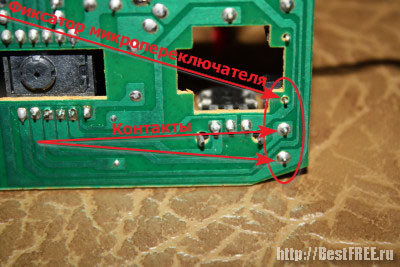
Onderaanzicht van gesoldeerde microschakelaar van muisknop
De microschakelaar heeft drie "pootjes", waarvan de eerste vrij is, en de andere twee contacten zijn die gesoldeerd moeten worden. Soms werkt de knop nog wel, maar niet elke keer dat erop wordt gedrukt. Dit symptoom kan erop duiden dat bij veelvuldig gebruik de rand van de drukknop die op de microschakelaar drukt, is afgesleten, of dat er slecht contact is in de contactpadschakelaar.
We demonteren de muis en bestuderen zorgvuldig de probleemknop en de pusher. Als we een klein deukje zien, dan zit het probleem er misschien in. Het is voldoende om het gewassen gebied te vullen met een druppel epoxyhars of gesmolten plastic. Tegelijkertijd kunt u, terwijl de schakelaar wordt gedemonteerd, de contactgroep reinigen.
Het laatste probleem dat u kunt tegenkomen, is dat de muisknop dubbelklikt wanneer u erop klikt - het zogenaamde bouncen van contacten. U kunt dit oplossen door de microschakelaar opnieuw te solderen of ... programmatisch!
Controleer in ieder geval, voordat u de soldeerbout aantrekt, de juistheid van de muisinstellingen in het Configuratiescherm van Windows:

Standaard muiseigenschappen zoals ze zouden moeten zijn
Standaard moet de schuifregelaar voor dubbelkliksnelheid gecentreerd zijn en de optie voor de plakkerige muisknop uitgeschakeld. Probeer deze parameters in te stellen en controleer of het probleem is opgelost. Zo niet, dan is een andere radicale softwaremanier om een dubbelklik te "genezen" het verwijderen van de muisdriver.
Muis - een van de meest actief gebruikte computerapparaten. Daarom is het niet verwonderlijk dat ze vaak falen. Door de eenvoud van hun apparaat kan in de meeste gevallen echter iedereen de muis repareren! U hoeft hiervoor niet te kunnen solderen of elektronica te begrijpen.
Het belangrijkste is om de oorzaak van de storing duidelijk te diagnosticeren. Hier, net als in de geneeskunde, is een juiste diagnose de weg naar een succesvolle reparatie. Ik hoop dat ons artikel u in staat zal stellen te bepalen wat er precies in uw muis is gebroken en daarom de storing op te lossen.

(Huishoudelijke elektrische apparaten verbruiken elektriciteit niet op dezelfde manier. Tips voor het repareren van huishoudelijke apparaten)
Aangezien elk apparaat of apparaat vroeg of laat onbruikbaar wordt of er storingen optreden, is het noodzakelijk om zowel kleine als grote reparaties uit te voeren. Op deze pagina leest u in het kort hoe u dit of dat apparaat kunt repareren. Meer details ...
Als het nodig is om de contacten van de programmaschakelaar in de camcorder schoon te maken zonder deze te demonteren, is de vloeibare KONTAKT PRF7-78 geproduceerd door TAEROSOL (Fin) verbazingwekkend nuttig. Ik injecteer het via een dunne buis (compleet met een cilinder) rechtstreeks in de opening van het programma. versnellingen. Penetratie-, reinigings- en smeereigenschappen zijn gewoonweg verbluffend. De altijd piepende volumeregelaars in huishoudelijke apparatuur beginnen als nieuw te werken. Meer details ...
U kunt zelf ongeveer de geschatte capaciteit van een huishoudelijke airconditioner (split-systeem) bepalen - voor elke 10 vierkante meter. m. van de gekoelde ruimte vereist 1 kW vermogen met een plafondhoogte van 2,8 - 3,0 m.
Vermogen (meer precies, koelvermogen) is het belangrijkste kenmerk van elk gesplitst airconditioningsysteem.Het gebied waarvoor het is ontworpen, hangt af van deze waarde. Meer details ...
Als een computermuis kapot gaat, weten veel gebruikers niet hoe ze ermee om moeten gaan. De sessie eindigt en het zoeken naar een nieuw apparaat begint of het herstel van het kapotte ding om te werken. Met basiskennis van elektrotechniek en het kunnen werken met een soldeerbout, repareer je je draadloze muis heel snel. Overweeg een stapsgewijze methode om de oorzaken van een apparaatstoring te bepalen en de bron ervan te herstellen.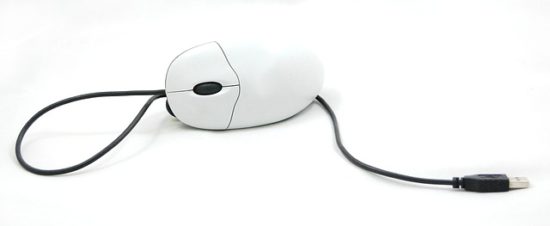
In de meeste gevallen zal de oorzaak van de storing niet kritisch zijn, omdat moderne lasermuizen zijn gemaakt van betrouwbare elektronische componenten.
Verlies van functionaliteit kan optreden als gevolg van:
- schade aan de USB-connector van de computer;
- contact van slechte kwaliteit in de stroom- en besturingsdelen van het bord;
- storing van een elektronisch element;
- storing van microschakelaars.
Voordat u met de werkzaamheden begint, moet u de draadloze module uit de computer trekken, de muisschakelaar in de "uit"-stand zetten en de batterij verwijderen. Het zou leuk zijn om de batterij meteen te controleren. Als alles in orde is met haar, gaan we verder met het repareren van de muis.
Om de status van de USB van een computer te bepalen, volstaat het om er een USB-stick of toetsenbord op aan te sluiten. Als er een synchronisatiesignaal op het beeldscherm verschijnt, is de poort operationeel. Om de status van de draadloze eenheid met een USB-connector te controleren, moet u vergelijkbare meetsnoeren van de tester, die zich in de diodetestmodus bevindt, aansluiten op de plus- en min-ingangen van de stekker. Als de multimeter cijfers van 500 - 700 Ohm weergeeft, is de module operationeel. Deze methode bepaalt natuurlijk alleen indirect de staat van het apparaat en garandeert geen honderd procent bevestiging van de bruikbaarheid ervan.
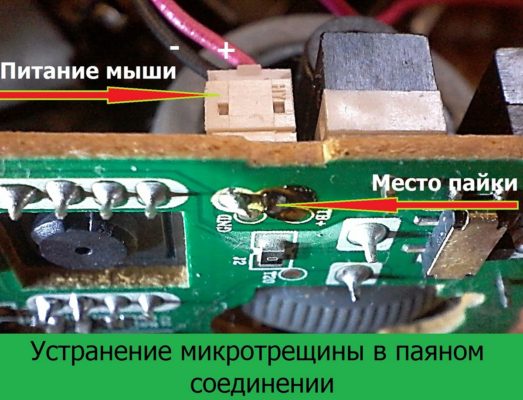
Om de elektronische componenten van de muis te inspecteren, moet u de behuizing demonteren. Om dit te doen, volstaat het om de bevestigingsmiddelen los te draaien, die zich onder de batterij of onder de sticker met de apparaatparameters bevinden. Gebruik vervolgens een platte schroevendraaier om de vergrendelingen onder de linker- en rechtermuisknop te scheiden.
Visueel of met behulp van een apparaat wordt het volgende gecontroleerd:
- voedselbonnen op aanwezigheid van oxide en vervorming;
- de betrouwbaarheid van de bevestiging en de integriteit van de verbindingsdraden op de stempels en de printplaat;
- elektronische onderdelen op uitwendige schade.
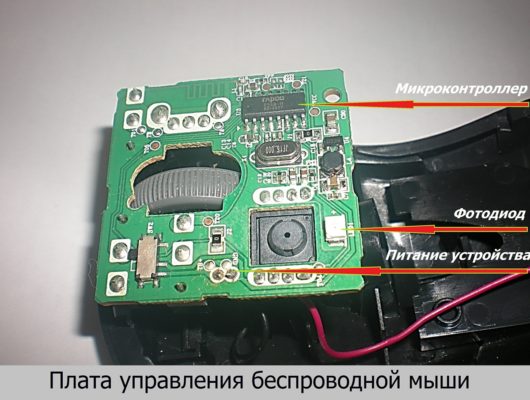
Alle geconstateerde gebreken worden geëlimineerd. Een werkende muis moet een weerstand hebben die door de tester in de diodetestmodus wordt gemeten aan de vermogensuitgangen, van 400 tot 600 ohm. Als de meetwaarden gelijk zijn aan één, is er een open circuit in het circuit, indien nul - een kortsluiting (kortsluiting).
Als het breekt, gebruik dan een pincet om alle componenten op het bord te schudden. Misschien is er in een of ander knooppunt een schending van de gesoldeerde verbinding. In geval van kortsluiting met een tester, controleer de eenvoudige elementen van het bord (weerstanden, condensatoren, diodes). In de ohmmetermodus wordt de weerstandswaarde bepaald. In de positie van het controleren van halfgeleiderapparaten - diodes en condensatoren. De LED kan eenvoudig worden gecontroleerd door een voeding van 1,5 volt op de uitgangen aan te sluiten (door deze los te koppelen van het bord) via een weerstand en de lens van de telefoon te richten, die zich in de opnamemodus bevindt. Als de fotodiode goed werkt, ziet u een vage gloed op het scherm.
In de meeste gevallen zouden de vermelde activiteiten u moeten helpen uw muis te repareren. In de rest zal de storing worden verborgen in de microcontroller.

(1 schattingen, gemiddelde: 5,00 uit 5)

Bezig met laden.
https://my.housecope.com/wp-content/uploads/ext/2133/2017/04/13701/ https://my.housecope.com/wp-content/uploads/ext/2133/wp-content/ uploads / 2017/04 / Reparatie-draadloze-muis-1024 × 783.jpg https://my.housecope.com/wp-content/uploads/ext/2133/wp-content/uploads/2017/04/Repair-wireless -mice-150 × 150.jpg 2017-04-28T12: 21: 18 + 00: 00 Anton Tretyak Apparaten Als een computermuis kapot gaat, weten veel gebruikers niet hoe ze verder moeten leven. De sessie eindigt en het zoeken naar een nieuw apparaat begint of het herstel van het kapotte ding om te werken. Met basiskennis van elektrotechniek en het kunnen werken met een soldeerbout, repareer je je draadloze muis heel snel. Overweeg een stapsgewijze methode om de oorzaken van een apparaatstoring te bepalen en de bron ervan te herstellen. bronnen. Anton Tretyak Anton Tretyak Beheerder> - recensies, instructies, life hacks 
Lettertype verhogen A A A
Het begon met het feit dat het indrukken van de linkerknop alleen met aanzienlijke inspanning werd ervaren, en wanneer het zonder inspanning werd ingedrukt, werkte het niet elke keer. Als de muisknop niet meer werkt en alles op dezelfde manier is begonnen, is het reparatieplan hetzelfde. Het muiswiel is ook niet eeuwig, de restauratie ervan wordt beschreven in het artikel "Het muiswiel werkt niet", en als het wiel leeft, maar niet goed werkt (in schokken), dan hier over: "Het muiswiel rolt met schokken." Er werd besloten om naar de binnenkant van een niet-werkende muisknop te gaan en de contactpunten op te ruimen. Om bij de knop te komen, zou het leuk zijn om de muis te demonteren. Hier waren geen problemen mee: ik draaide twee schroeven in het batterijcompartiment los en de behuizing ging open:
Op onderstaande foto is de dader te zien. Een kleine knop in het midden van de foto naast het omgekeerde SW1-bijschrift:
Het bovenste deel zit op vier plastic pinnen die erop zijn gesoldeerd. We snijden deze sluiting voorzichtig met een administratief mes, halen het eruit en verwijderen het bovenste deel ermee. We hebben nu toegang tot de interne delen: de bewegende delen van de knop en het metalen contactmembraan (zie onderstaande foto).
De onderkant van het membraan, de afsluitende, is bedekt met een donkere coating en die moeten we verwijderen. Ingewreven met alcohol, daarna goed ingewreven - het hielp niet. Toen moest ik een mechanische methode gebruiken - schoonmaken met een administratief mes, maar alleen heel voorzichtig zonder onnodige inspanningen om het membraan niet te beschadigen, omdat het zijn vermogen om te klikken kan verliezen.
Het is niet overbodig om de rest van de knoppen schoon te maken, ze zijn zeker ook bedekt met een bloei en zullen binnenkort slecht gaan werken. Getest op persoonlijke ervaring, en dat was het ook. Hier zijn een paar foto's van het resultaat van de reiniging:
Deel het artikel met je vrienden op sociale netwerken! Ik zou u zeer dankbaar zijn.

De muismanipulator speelt een belangrijke rol in het leven van een moderne persoon, en het falen ervan op het verkeerde moment kan lastig zijn als er geen winkel of een reserve-staartbeest in de buurt is. In dit artikel zullen we kijken naar de belangrijkste storingen van computermuizen en hoe u deze zelf kunt oplossen. Alle momenteel beschikbare muizen zijn onder te verdelen in bekabeld en draadloos. We zullen niet opsplitsen in optische en balmuizen, we merken alleen op dat van de optische lasermuizen als nauwkeuriger worden aangemerkt. Optische manipulatoren zijn ook van het zichtbare spectrum (zenden rood licht uit) en het infraroodspectrum, de efficiëntie van de zender van de laatste kan worden bepaald met behulp van bijvoorbeeld een camera van een mobiele telefoon.
Om een computermuis te repareren, hebben we nodig:
- schroevendraaier
- tangen (zijkniptangen)
- multimeter
- soldeerbout en soldeer
- krimpkous of andere verbruiksartikelen, afhankelijk van het type gedetecteerd defect
De muis is een van de apparaten waarvan de betrouwbaarheid op een hoog niveau is gebracht (we hebben het over apparaten van bekende merken, ik hou bijvoorbeeld van de kwaliteit van A4-tech en Logitech-producten, en absoluut niet van de kwaliteit van Gembird koorden en knopen). Toch zijn er ook zwakke punten in dit wonder van de technologie. Typische uitsplitsingen van muizen zijn de volgende:
- breuk (breuk) van de draad
- knop defect
- gebroken scrollwiel.
In 90% van de gevallen wordt het defect raken van een bedrade muis geassocieerd met het buigen van de draad aan de basis van de manipulator. Dit komt door het feit dat het op deze plaats is dat de draad constant buigt wanneer u de muis over het werkoppervlak beweegt. De tekenen van deze storing zijn intermitterende werking of alleen bruikbaarheid met een bepaalde "knik" van de draad. Voor compacte "laptop"-manipulatoren met een veerbelaste spoel in het midden van de draad, zijn ook draadbreuken bij de usb-connector kenmerkend. Een gebroken draad repareren is eenvoudig: zorg ervoor dat u de breuk heeft gelokaliseerd en bijt de draad een paar centimeter hoger en lager van het beschadigde gebied af met een draadknipper. Vervolgens solderen we beide staarten, met inachtneming van het kleurenschema, draden.Vergeet niet ze te isoleren met een krimpkous of isolatietape (in extreme gevallen wikkelt u elke draad in meerdere lagen plakband).
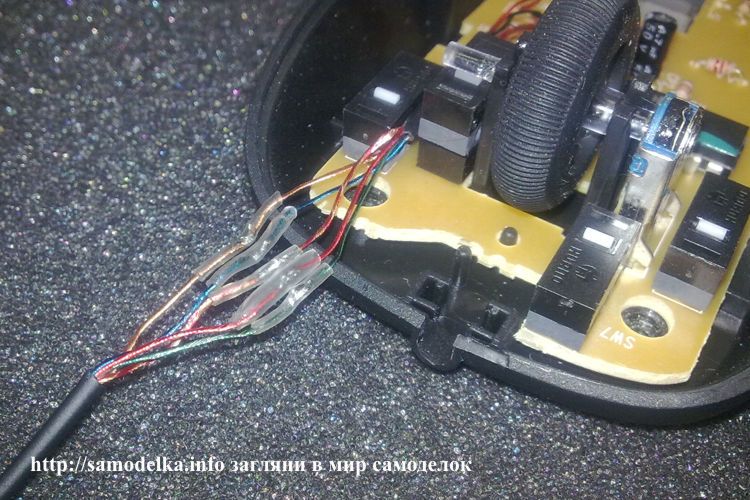
Ten slotte moet je de draad aan de basis van de muis bevestigen, hiervoor kun je voorzichtig de originele rubberen "kabelwartel" doorknippen, de oude eruit verwijderen, een nieuwe kabel plaatsen en een beetje lijm erin gieten, het doet ook geen pijn om de kabel aan het bord of de behuizing te lijmen. Ten behoeve van verdere onderhoudbaarheid gebruik ik hotmelt lijm. Hoe het eruit ziet na renovatie, zie de foto.

Onjuist gebruik van klikken op de muisknoppen kan verschillende redenen hebben, u kunt de reden praktisch "op het gehoor en door aanraking" achterhalen. De meest voorkomende oorzaken van knopproblemen zijn:
In het geval van problemen met het scrollwiel, zijn er 2 hoofdredenen voor het optreden ervan:
- Problemen veroorzaakt door bediening van de knop. Uiterlijk manifesteren ze zich in ongelijkmatig scrollen, wat gepaard gaat met schokken van de pagina op en neer. Dit probleem wordt opgelost door de knop voorzichtig te openen en stof van de contacten te verwijderen. Een andere optie is om de bevestiging van de roterende encodermand aan de basis los te maken. In deze videoclip kunt u zien hoe u de houder vastzet
- Problemen veroorzaakt door mechanische schade aan de wielas. Als je het overdreef en de as brak, wanhoop dan niet, er zijn verschillende opties om deze storing te elimineren: je kunt een zelftappende schroef met een geschikte diameter vinden, zijn kop slijpen, een soort zeshoek creëren (probeer hem op de knop zodat er geen krukken zijn) en verwarm het boven het vuur, schroef het in in plaats van het ontbrekende deel van de as. De tweede optie is om een inbussleutel te vinden die precies in het knopgat past, deze langs de lengte van de as af te snijden, voorzichtig een gat in het scrollwiel te boren en uw nieuwe as erin te steken.
Ik heb er nog niet veel gerepareerd, maar er zijn een aantal aanwijzingen voor het vinden van storingen:
Muis reparatie - het proces om de bruikbaarheid van de meest populaire computermanipulator te herstellen. De muis is technisch gezien een vrij eenvoudig apparaat, dus hij kan gemakkelijk thuis worden gerepareerd.
Als je weet hoe je met een soldeerbout moet omgaan, kun je hiermee bijna elke kapotte muis repareren. Maar zelfs als je geen vrienden bent met een soldeerbout, kun je een aantal typische schade aan de muis repareren met een minimale set gereedschappen, zoals een schroevendraaier, tang, schaar, enz.
In het onderstaande artikel zullen we kijken naar de meest voorkomende defecten aan optische muizen en hoe je ze thuis kunt repareren.
Als uw computermuis kapot is, haast u dan niet om een nieuwe te kopen. Het is goed mogelijk dat u de storing zelf kunt verhelpen en dat het apparaat u meer dan een jaar van dienst zal zijn.
Je kunt veel verschillende apparaten op een computer aansluiten, maar er zijn er twee, zonder welke het onmogelijk is om ermee te werken. De eerste is het toetsenbord, zonder welke de pc meestal niet eens opstart. De tweede is de muis. Zonder dit kan de computer in principe worden bestuurd, maar het vanaf het toetsenbord doen is erg onhandig.
In de loop van de geschiedenis van de ontwikkeling van computertechnologie is een groot aantal verschillende manipulatoren uitgevonden en gebruikt: trackpads, joysticks, touchpads, enz. Niets eenvoudiger en handiger voor de bekende muis is echter nog niet uitgevonden!
De muis is goed voor iedereen, maar na verloop van tijd, zoals elke techniek, kan hij kapot gaan. Gelukkig zijn standaardmuizen vrij eenvoudig van ontwerp en kunnen ze thuis worden gerepareerd, zelfs door mensen die verre van elektronica zijn! Als uw muis onlangs begint te rommelen, hoop ik dat ons artikel u zal helpen dit op te lossen.
Tegenwoordig zijn er verschillende soorten computermuizen, die verschillen in het werkingsprincipe (roller, optisch of laser), het aantal knoppen (vanaf 3 en hoger), evenals het type verbinding (PS / 2, USB of draadloos (met een USB-adapter)). De meest voorkomende zijn echter optische exemplaren met een USB- of PS/2-aansluiting.
Dergelijke muizen zijn relatief goedkoop (niet veel duurder dan rolmuizen, maar veel goedkoper dan lasermuizen) en hebben tegelijkertijd een voldoende hoge nauwkeurigheid, wat voor de meeste gebruikers voldoende zal zijn. Trouwens, de bovenstaande foto is slechts een manipulator van dit type. Hij had een kapot scrollwiel, wat me ertoe bracht dit artikel te schrijven 🙂
Laten we echter niet op de zaken vooruitlopen, maar overwegen wat voor soort storingen het meest voorkomen bij optische muizen:
Zoals u kunt zien, zijn er niet zo veel typische storingen van een computermuis. Als u de symptomen van problemen correct identificeert, kunnen ze snel worden gelokaliseerd en geëlimineerd. Daarom zullen we niet lang tieren, maar aan de slag gaan.
Om elke vorm van muisreparatie uit te voeren, moet u deze eerst demonteren. Dit gebeurt meestal met een kleine kruiskopschroevendraaier. Om dit te doen, draai je de muis ondersteboven, zoek en draai je een of meer schroeven los die hem bij elkaar houden. Als de schroeven niet zichtbaar zijn, zijn ze meestal verborgen onder stickers of standpoten:
Meestal houden de schroeven alleen de achterkant van de muis vast. Het voorste gedeelte (waar de knoppen zijn), wordt meestal bevestigd door middel van speciale groeven. Om de bovenklep uit deze groeven te verwijderen, moet u deze iets optillen bij het vrijgekomen achterste deel en langzaam naar u toe trekken. Je kunt er vanaf de voorkant nog iets meer op drukken, maar het belangrijkste is niet heel hard, anders breek je!
Wanneer u de bovenklep verwijdert, vindt u eronder een kleine printplaat, die meestal alleen op kleine plastic pinnen is bevestigd (hoewel deze aan de behuizing kan worden geschroefd). Draden (als de muis bedraad is), knoppen, een scrollmechanisme, evenals een complex van LED en een gevoelige fotosensor:
Om de muis volledig te demonteren, moeten we de printplaat ervan verwijderen en het scrollwiel loskoppelen (het kan gemakkelijk uit de encoderslots worden getrokken). Wij zijn klaar voor de eerste inspectie en reparatie!
Meestal, wanneer aangesloten op een computer, werkt de muis helemaal niet, als deze ergens gerafeld is of als een van de draden is afgesneden (als de muis natuurlijk bedraad is). Een typische optische muis heeft meestal 4 tot 6 draden van verschillende kleuren. De kleuren en het aantal draden zijn afhankelijk van de specifieke fabrikant, er is echter ook een norm:
- Voedsel - rood (opties: goud, oranje, blauw, wit).
- Gegevensontvangst - wit (opties: blauw, oranje, geel, groen).
- Gegevensoverdracht - groen (opties: goudblauw, geel, rood, blauw).
- Aarde - zwart (opties: goudgroen, groen, wit, blauw).
De juiste bedrading kun je eenduidig beoordelen door te kijken naar de lettermarkering van de draden op de plaats waar ze op de printplaat zijn gesoldeerd (tenzij ze natuurlijk van de print zijn afgescheurd).
Breuk en schuren van draden komt het vaakst voor op plaatsen waar de draad is gebogen bij de uitgang van de muisbehuizing. U kunt indirect de aanwezigheid van een breuk controleren door de draad eruit te trekken en te proberen deze op twijfelachtige plaatsen te buigen (het zal gemakkelijker zijn om te buigen bij de breuk). Om zeker te zijn, moet u echter de isolatie verwijderen door deze voorzichtig met een mes door te snijden.
Nadat u de plaats hebt gevonden waar de bedrading is onderbroken, moet u hun integriteit herstellen door te solderen of te draaien. Ik geef persoonlijk de voorkeur aan draaien 🙂 Je kunt hier lezen hoe je gevlochten draden correct kunt splitsen, en hier zal ik alleen een foto geven van de voltooide twist, hoe het eruit zou moeten zien:
Nadat u de draad hebt gesplitst, probeert u de muis op uw computer aan te sluiten - het zou moeten werken. Als het niet werkt, zijn er twee opties: of de kabel wordt op nog een plaats onderbroken, of het is tijd om de muis weg te gooien 🙂
Om de optie met een andere onderbreking uit te sluiten, probeert u alle contacten van de USB- (of PS / 2)-stekker te laten rinkelen met een multitester of een ander apparaat (u kunt meer te weten komen over de methoden om te bellen, nogmaals, in het artikel over het krimpen van een getwist paar ).
Vaak is er ook een situatie waarin we de cursor niet nauwkeurig op een bepaald punt kunnen laten zweven. Het trilt en beweegt constant uit zichzelf. Deze situatie duidt duidelijk op verstopping van de optische groep van de muis.
De blokkade is meestal extern. Stof of haar komt in het compartiment waar het licht van de diode op de tafel weerkaatst. Om van zo'n blokkade af te komen, hoef je de muis niet eens uit elkaar te halen. Het is voldoende om het om te draaien en uit te blazen. Gebruik als laatste redmiddel een kleine borstel om vastzittend vuil te verwijderen.
Als na dergelijke manipulaties de muiscursor trilt, is de sensor hoogstwaarschijnlijk van binnen verstopt of volledig defect. U kunt in ieder geval proberen de muis uit elkaar te halen en de sensor schoon te maken met een tandenstoker met een wattenstaafje gedrenkt in alcohol eromheen:
Voordat u de sensor reinigt met een wattenstaafje, kunt u ook proberen deze uit te blazen om fijn stof weg te blazen dat zich kan hechten nadat het nat is geworden. Steek daarna voorzichtig, zonder te drukken, de tandenstoker met draaiende bewegingen in het gat van de sensor. Na een paar bochten te hebben gemaakt en niet te stoppen om te draaien, halen we de tandenstoker eruit, wachten tot de alcohol is opgedroogd en proberen de muis aan te sluiten.
Als alle pogingen om de sensor schoon te maken toch niet normaal werken, dan kun je, als je een andere muis, een soldeerbout en rechte handen hebt, de niet-werkende microschakeling verwijderen en vervangen door een sensor van een andere muis. Dit vereist echter al een bepaalde vaardigheid, dus niet iedereen zal het voor elkaar kunnen krijgen.
Het gebeurt zo dat de muis prima werkt, maar wanneer we het wieltje proberen te gebruiken, begint de pagina die we aan het scrollen zijn op en neer te springen, of wil helemaal niet scrollen. Helaas is het falen van het muiswiel een vrij frequente storing en zij was het die me ertoe bracht dit artikel te schrijven.
Eerst moet u zorgvuldig overwegen hoe gelijkmatig het wiel in de groef draait. De groef zelf en de as van het wiel hebben een zeshoekige doorsnede, maar soms kunnen een of meer zijden van deze zeshoek vervormen, waardoor de as in het probleemgebied gaat slippen.
Als je zo'n probleem hebt, dan is dit op te lossen door de rand van de wielas af te dichten met tape of elektrische tape in kleine hoeveelheden. Als alles normaal is met de beweging van het wiel, is er een storing opgetreden in de encoder (scrollsensor). Bij langdurig gebruik kan het losraken en moet het enigszins worden verdicht:
Neem hiervoor een kleine tang en druk deze één voor één naar beneden op de vier metalen beugels die de encoder aan de plastic delen van het scrollmechanisme bevestigen. Het belangrijkste hier is om het niet te overdrijven en het kwetsbare plastic niet te breken, maar tegelijkertijd harder te knijpen. Probeer uw muis aan te sluiten en kijk of het negatieve effect van scrollen na elke druk is afgenomen.
Helaas was het in mijn geval niet mogelijk om helemaal van schokken af te komen. Ja, de frequentie en variatie in paginasprongen is afgenomen, maar de sprongen zelf zijn niet helemaal verdwenen. Toen besloot ik de kwestie van het verzegelen radicaal en echt in het Russisch te benaderen 🙂 Ik knipte een stuk dun maar dicht polyethyleen uit de oude batterijverpakking en stak het in het mechanisme:
Het meest interessante was dat deze manipulatie hielp! Ik hoef alleen de extra lengte van de strip af te knippen en de muis in elkaar te zetten 🙂
De laatste en meest vervelende storing is een niet-werkende knop. Of de linker, de rechter of die onder het stuur is niet belangrijk - ze zijn meestal allemaal hetzelfde. Het belangrijkste is dat de niet-werkende knop praktisch op geen enkele manier wordt gerepareerd. Je kunt de microschakelaar alleen vervangen door een niet-werkende schakelaar met een soldeerbout los te solderen en te vervangen door een nieuwe of geleend van een andere muis.
De microschakelaar heeft drie "poten", waarvan de eerste een gewone vergrendeling is en de andere twee contacten die moeten worden gesoldeerd. De sluiting hoeft niet te worden gesoldeerd. Het dient alleen als "foolproof" zodat u de microschakelaar niet per ongeluk in de verkeerde richting plaatst.
Soms werkt de knop nog wel, maar niet elke keer dat erop wordt gedrukt.Een dergelijk symptoom kan erop wijzen dat bij veelvuldig gebruik de rand van de drukknop die op de microschakelaar drukt, is afgesleten.
We demonteren de muis en bestuderen zorgvuldig de probleemknop en de pusher. Als we een klein deukje zien, dan zit het probleem er misschien in. Het is voldoende om het gewassen gebied te vullen met een druppel epoxyhars of gesmolten plastic.
Het laatste probleem dat u kunt tegenkomen, is dat de muisknop dubbelklikt wanneer u erop klikt. Dit geval kan worden opgelost door de microschakelaar of. programmatisch! Controleer in ieder geval, voordat u de soldeerbout aantrekt, de juistheid van de muisinstellingen in het Configuratiescherm van Windows:
Standaard moet de schuifregelaar voor dubbelkliksnelheid gecentreerd zijn en de optie voor de plakkerige muisknop uitgeschakeld. Probeer deze parameters in te stellen en controleer of het probleem is opgelost. Zo niet, dan is een andere radicale softwaremanier om dubbelklikken te "genezen" het verwijderen van het muisstuurprogramma. Hoe u het stuurprogramma correct kunt verwijderen, staat hier beschreven.
Muizen zijn een van de meest actief gebruikte computerapparaten. Daarom is het niet verwonderlijk dat ze vaak falen. Door de eenvoud van hun apparaat kan in de meeste gevallen echter iedereen de muis repareren!
U hoeft hiervoor niet te kunnen solderen of elektronica te begrijpen. Het belangrijkste is om de oorzaak van de storing duidelijk te diagnosticeren. Hier is, net als in de geneeskunde, een juiste diagnose de weg naar een succesvolle reparatie.
Ik hoop dat ons artikel u in staat zal stellen te bepalen wat er precies in uw muis is gebroken en daarom de storing op te lossen. Succesvolle reparaties voor u!
En hoewel computermuizen aanzienlijk zijn geëvolueerd sinds de eerste verschijning van dit prachtige apparaat, breken ze nog steeds. Laten we het vandaag hebben over computermuizen, of liever over het repareren van een draadloze computermuis.
Voor de eerste computermuizen was de belangrijkste plaag de besmetting van de bal die mechanische beweging doorgeeft aan elektronische sensoren. Degenen die zich die tijd herinneren, weten dat het een dubieus genoegen was om deze bal van vuil te verwijderen. Bovendien had zo'n muis een kleed nodig, anders rolde de rubberen bal niet goed op de tafel.
De tijd is gekomen en we zijn van dit rudiment af. Optische computermuizen verschenen. Alles zou in orde zijn, maar de draad waarmee zo'n optische muis was verbonden met de systeemeenheid van de computer raakte uiteindelijk in verval en hij gehoorzaamde niet langer aan de eigenaar. De gevolgen hiervan kunnen verschrikkelijk zijn, tot de volledige vernietiging van een computermuis tegen een genadeloze bakstenen muur aan toe. 
.
Maar ook hier hebben onze botanische vrienden bedacht hoe ze ons van dit ongeluk konden redden - de verbindingsdraad. Ze begonnen gegevens via radiogolven van de muis naar de computer te verzenden. Alles zou in orde zijn, maar de gebruiker van zo'n draadloze muis moet regelmatig lege batterijen vervangen.
En nu lijkt het erop dat alle meest kwaadaardige attributen in de vergetelheid zijn geraakt: een bal, draden. Wat is er over? Toetsen! Ja, ja, zij waren het die het vaakst begonnen af te breken, waardoor onze geliefde computermuis volledig niet meer beschikbaar was. Zoals de praktijk laat zien, worden problemen met knoppen niet alleen gevonden bij goedkope computermuizen, maar ook bij redelijk merkloze modellen zoals VAIO.
Maar voor een enthousiaste elektronicaliefhebber is zo'n storing niet alleen een uitdaging voor zijn ervaring, maar ook een echte kans om dieper in de binnenkant van dit grappige apparaat te graven. Bovendien, als dit geen simpele bedrade muis is, maar een draadloze.
Ondanks dat de ontwikkeling van moderne middelen voor informatie-invoer leidt tot het wegwerken van verschillende mechanische apparaten, hebben computermuizen nog steeds knoppen in hun samenstelling.
Op de reparatietafel ligt een SONY VAIO draadloze computermuis model VGP-WMS4. Diagnose - onjuiste bediening van de linkermuisknop (LMB). Al het andere werkt prima. De reden is ook duidelijk. Bij het werken met een computer gebruiken we vaker de linkerknop dan de rechter- of middelste knop (die onder het stuur).
Om de zaak te openen, hebben we nodig: scalpel schroevendraaier. De schroeven die de body bij elkaar houden, bevinden zich onder de plastic lipjes om wrijving te verminderen. Ze moeten voorzichtig van de behuizing worden verwijderd en op een schone plaats worden bewaard. Na de reparatie lijmen we ze weer op de carrosserie. Om de schroeven los te draaien, moest ik op zoek naar een zeskantige dop - de schroeven hebben een geprofileerde groef.
Na opening verschijnt er een elektronische vulling voor ons. Het is met waardigheid gedaan. De linker- en rechterknop zijn kortstondige drie-pins knoppen.
Als we het scrollwiel voorzichtig verwijderen, vinden we eronder een microknop. Het is dit dat we indrukken wanneer we op het wiel drukken - dit is de derde, centrale invoerknop.
Laten we afdwalen van de reparatie en tegelijkertijd het apparaat van een draadloze computermuis bestuderen. Zoals je op de foto kunt zien, zijn er verschillende microschakelingen op het moederbord geïnstalleerd. Degene in de vierkante behuizing is eerder verantwoordelijk voor draadloze gegevensoverdracht. Op de printplaat is duidelijk een antenne te zien, die in de vorm van koperen sporen direct op de printplaat is gemaakt.
Een open optocoupler fungeert als sensor voor de rotatie van het centrale wiel. De optocoupler bestaat uit een infrarood-LED - die in een transparante behuizing en met twee draden, evenals een fototransistor. Het heeft een donker lichaam en drie pinnen.
Het wiel heeft doorgaande groeven.
Wanneer het wiel beweegt, worden de doorgaande groeven vervangen door tussenschotten. Als gevolg hiervan gaat infraroodstraling wel en niet door de basis van het wiel. De ontvangen signalen van de fototransistor gaan naar de microcontroller, die de ontvangen gegevens verwerkt.
Ook in de koffer vindt u een optisch systeem. Het bestaat uit een heldere LED, een lenssysteem en een fotosensor.
Alle computermuiselektronica wordt gevoed door twee AA-alkalinebatterijen (1,5 V). Bovendien worden voor de bediening van de muis zowel de spanning van 1,5V als 3V verwijderd. Er komt een aansluitdraad uit het middelste contact in het batterijcompartiment. Hoogstwaarschijnlijk wordt de spanning van 1,5 V van één batterij gebruikt om de controllers van stroom te voorzien en wordt 3 V gebruikt om andere delen van het circuit van stroom te voorzien, bijvoorbeeld de felrode LED, die deel uitmaakt van het optische systeem van de lezer.
Laten we teruggaan naar het repareren van onze computermuis. Het vinden van de juiste vervangende knop kan soms moeilijk zijn. Maar het maakt niet uit. U kunt een andere computermuis als "donor" gebruiken. In de regel werkt de knop van de rechtersleutel van veel van hen en kan deze worden gebruikt voor vervanging. Als donormuis werd een optische bedrade muis gebruikt. Ooit stierf ze ook een heroïsche dood na talloze pogingen om de verbindingsdraad te herstellen. Nadat er een korte "staart" van de draad was overgebleven, vloog ze naar de berging
.
Laten we eens kijken naar het apparaat. Zoals we op de printplaat kunnen zien zijn we al bekend met knoppen, een scrollwiel, een fotosensor (een microschakeling in het midden van het bord), een LED en een controller-microschakeling. Het is vermeldenswaard dat deze computermuis geen optocoupler gebruikt, maar een multi-turn encoder als scrollwielsensor.
Dit is geen buzz, aangezien de encoder een elektromechanisch onderdeel is. En zoals u weet, is alles wat mechanisch is onderhevig aan slijtage. De optocoupler werkt betrouwbaarder in de VAIO-muis - er zijn geen mechanische contactonderdelen in de optocoupler.
Zoals eerder vermeld, is het beter om de rechterknop als vervangingsknop te gebruiken.
Hier is het resultaat van het vervangen van een defecte knop.
|
Video (klik om af te spelen). |
Het is ook de moeite waard eraan te herinneren dat bij het herstellen van de werking van de muis het de moeite waard is om het scrollwiel, het optische systeem en de behuizing zelf van stof te reinigen. Aangezien de computermuis optische sensoren bevat, zal een dergelijke preventie een positief effect hebben op zijn werk.