Ik haalde de laptop uit elkaar en herhaalde alles wat ik in de video zag, met kleine wijzigingen. Aan de kant waar ik het strijkijzer onder de folie zou leggen, heb ik een paar lagen gewoon kantoorpapier aangebracht zodat naast de brug ook andere elementen van het moederbord van de laptop niet zouden gaan drijven. Ja, ik zal uitleggen waarom ze het hele moederbord in folie hebben gewikkeld. Zodat het soldeer de gewenste temperatuur bereikt en vervolgens het bord gelijkmatig afkoelt en niet leidt.
Na zo'n reparatie heb ik de laptop in elkaar gezet. Ik was blij met het resultaat! De laptop draait al meer dan een jaar. Er waren geen andere problemen. De laptop begon sneller te werken, de koeler maakte minder geluid.
Na het bekijken van de video over het repareren van een laptop, heb ik alle voor- en nadelen afgewogen en besloten, ik zal proberen mijn laptop zelf te repareren. Succes met de reparatie!
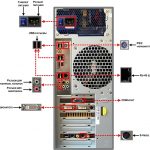
De computer heeft veel verschillende connectoren voor het aansluiten van veel verschillende apparaten: toetsenborden, muizen, printers, modems, monitor, game-joystick, enz.
De onderstaande tabellen tonen de pinout en pinout van de interne en externe connectoren van een personal computer.
Geplaatst door admin in Reparatie 10.02.2018 Reacties op DIY laptop reparatie asus video's uitgeschakeld 658 Bekeken
Terwijl de laptop eenvoudig en betrouwbaar werkt, is hij goed, maar als hij kapot gaat, dan komt de volledige prijs. De prijs van een systeemeenheid en een laptop is bijna hetzelfde, maar het is veel gemakkelijker en goedkoper om een systeemeenheid te onderhouden dan een laptop. Bij een systeemeenheid is het makkelijker om componenten te vervangen dan bij een laptop.Maar aangezien je een laptop hebt en die nodig hebt, en geen computer, laten we in het onderstaande artikel eens kijken: hoe je een laptop op de juiste manier uit elkaar haalt, repareert en monteert.
Toen vond ik bij toeval op internet een video over het demonteren van een Asus X50N-laptop repareren. Ik besloot te kijken en hier is het waar ik al zo lang naar op zoek was!
Er zijn 3 video's geplaatst over demontage, reparatie en montage van de Asus X50N-laptop. Nadat ik alle drie de delen van de video had bekeken, deed ik veel ontdekkingen voor mezelf, hoe werkt laptopreparatie in de meeste gevallen. Deze video's kun je onder het artikel bekijken.
Ik haalde de laptop uit elkaar en herhaalde alles wat ik in de video zag, met kleine wijzigingen. Aan de kant waar ik het strijkijzer onder de folie zou leggen, heb ik een paar lagen gewoon kantoorpapier aangebracht zodat naast de brug ook andere elementen van het moederbord van de laptop niet zouden gaan drijven. Ja, ik zal uitleggen waarom ze het hele moederbord in folie hebben gewikkeld. Zodat het soldeer de gewenste temperatuur bereikt en vervolgens het bord gelijkmatig afkoelt en niet leidt.
Na zo'n reparatie heb ik de laptop in elkaar gezet. Ik was blij met het resultaat! De laptop draait al meer dan een jaar. Er waren geen andere problemen. De laptop begon sneller te werken, de koeler maakte minder geluid.
Na het bekijken van de video over het repareren van een laptop, heb ik alle voor- en nadelen afgewogen en besloten, ik zal proberen mijn laptop zelf te repareren. Succes met de reparatie!
Laptops stellen hoge eisen aan de thermische werking. Vanwege de compacte opstelling van de warmtegenererende delen daarin, leidt de geringste storing in de koeling tot een aanzienlijke stijging van de interne temperatuur, en dit leidt onvermijdelijk tot onstabiele werking en storingen.
Wanneer de laptop draait, komen stof en verschillende vreemde deeltjes in het koelsysteem en bezinken op de radiator en koeler! Ze maken het dus moeilijk voor de normale luchtstroom. Als u de laptop niet regelmatig stofvrij maakt, zal na verloop van tijd de temperatuur binnenin stijgen, en dit zal de levensduur van de laptop aanzienlijk verkorten!
***** Het schakelt spontaan uit na een tijdje werken. De tijd kan variëren van enkele minuten tot een uur ***** Enige tijd na het inschakelen wordt het langzamer. Een video kan bijvoorbeeld heel langzaam worden afgespeeld ***** Er zijn strepen, vierkanten, rimpelingen over het laptopscherm ***** Veel ruis. ***** Warmt veel op in het gebied van het koellichaam ***** Er komt geen lucht uit het koellichaam van de laptop,
Om de effecten van oververhitting niet te behandelen, laat het gewoon niet gebeuren! Preventief schoonmaken.Preventie wordt minstens één keer per jaar gedaan (ik heb de mijne na 1,5 schoongemaakt), maar beter - eens in de zes maanden. De werking van een laptop bij hoge temperaturen kan de processor, chips van de noord- en zuidbruggen en de videochip beschadigen. En een laptop repareren kost veel meer dan een tijdige preventieve reiniging van stof en vuil!
VIDEO
We nemen: een schroevendraaier, een borstel, wattenstaafjes, een blikje perslucht (ik heb het niet gebruikt) en 50 gr. alcohol. * Draai de laptop eerst om uittrekken batterij. Draai de schroeven los en verwijder het achterpaneel. ** U moet beginnen met schoonmaken vanaf het koelapparaat van de laptop - koelers (ventilatoren). We reinigen het opgehoopte stof op de koeler met wattenstaafjes die zijn bevochtigd met alcohol. *** Gebruik de blikken voorzichtig, kantel de blikken niet te ver naar beneden, omdat de vloeistof erin op het moederbord kan komen en dit tot ongewenste gevolgen kan leiden. **** Neem de tijd met schoonmaken. Neem meer tijd, maar maak hem zorgvuldig schoon! U moet zeker zijn van de kwaliteit van het uitgevoerde werk en u hoeft het niet binnen 2-3 maanden te herhalen.
Hier is niets moeilijks aan! En hier kun je nog geld mee verdienen. Veel mensen hebben laptops, iedereen heeft laptopreiniging nodig. Niet iedereen zal een laptop aan de dienst willen geven. Je kunt je vestigen als laptopreiniger. Mensen zullen contact met je opnemen en ze zullen je ook aanbevelen bij de volgende klanten.
Ter informatie. In gespecialiseerde diensten bereikt het schoonmaken van een laptop 5.000 roebel! De prijs is natuurlijk te duur (in werkelijkheid kost het schoonmaken van laptops 800 tot 1500 roebel, afhankelijk van de complexiteit van het uitgevoerde werk), maar dit is onze service.
We verwijderen de batterij, VERPLICHT!
Het deksel waar de koeler zich bevindt
Let op de koeler.
Het ventilatierooster is zichtbaar, ook deze zit verstopt met vuil!
Laten we niet vergeten om het ook op te ruimen.
Na een grondige reiniging werkt de laptop weer als nieuw!
In de regel werken Asus-laptops vlekkeloos en verrassen hun eigenaren met functionaliteit, kwaliteit en uiterlijk. Desalniettemin treden er zelfs bij deze laptops storingen op en reparaties in dergelijke situaties mogen alleen door professionals worden vertrouwd.
Ons servicecentrum biedt een volledig assortiment Asus-laptopreparatieservices - van diagnose tot vervanging van het benodigde reserveonderdeel. Ook bij het instellen van de software en het uitbreiden van de mogelijkheden van uw laptop staan wij voor u klaar.
Door contact met ons op te nemen, kunt u rekenen op een snelle oplossing van het probleem. Onze monteurs bepalen nauwkeurig de oorzaak van de storing en bieden de beste oplossing. Als u bijvoorbeeld vervanging van het toetsenbord, ventilator of reparatie van het bord, voeding nodig heeft (wanneer er niet wordt opgeladen), garanderen wij de beschikbaarheid van originele componenten en nauwkeurigheid van manipulatie.
Dankzij de indrukwekkende ervaring met de Asus techniek kunnen we zowel de meest voorkomende als zeldzame problemen verhelpen. Door voor ons servicecentrum te kiezen, verkleint u het risico op herhaalde storingen aanzienlijk, omdat al onze werkzaamheden gedekt zijn door een garantie. U kunt de reparatiekosten van een Asus-laptop direct na de diagnose zien - er zijn geen onvoorziene te hoge betalingen!
Laptop bevriest - als u lang moet wachten voordat het apparaat reageert en het constant opnieuw moet opstarten, moet u bang zijn voor een ernstige storing. Met een tijdige oplossing van het probleem, vergeet u het bevriezen voor altijd en werkt de laptop soepel, zelfs bij het meest intensieve gebruik.
Uw laptop onder water zetten - vloeistof die in het apparaat terechtkomt, kan het apparaat ernstig beschadigen. Het zal niet werken om het vervelende toezicht thuis te corrigeren, het is beter om onmiddellijk contact op te nemen met de professionals die niet alleen waardevolle details opslaan, maar ook de informatie in het geheugen van de laptop.
Oververhitting van de behuizing - als uw laptop letterlijk kookt, haast u dan naar het servicecentrum! Door het ventilatiesysteem te repareren of te vervangen, kunnen bevriezingen en spontane uitschakelingen worden voorkomen, evenals andere ernstige schade die vaak het gevolg is van langdurige oververhitting van de laptop.
Schade aan de matrix - als het beeldscherm van uw laptop is beschadigd als gevolg van een impact, verschijnen er stippen, strepen, strepen op de matrix of brandt het helemaal niet, alleen een volledige vervanging van de matrix zal de Asus-laptop retourneren naar de normale werking. We hebben ook toegang tot reparatie van Asus-netbooks.Merkaccessoires zijn beschikbaar voor apparaten met een diagonaal van 10 tot 19 inch.
Storingen in het moederbord zijn een goede reden voor dringende reparaties, en als het niet lukt om de storingen te verhelpen, dan een volledige vervanging van het bord. Meestal duurt het werk van de wizard niet langer dan een uur, maar daarna is de juiste werking van de laptop verzekerd.
Kapotte connectoren of defecte modules zoals bluetooth, wifi - om de toegang tot externe apparaten te herstellen, moet u de laptop demonteren en de oorzaak van de storing vinden. Alleen iemand die al vele jaren met Asus-apparatuur werkt, kan defecte onderdelen repareren of vervangen.
Controleer eerst of de machine is aangesloten op het lichtnet. Als alles in orde is, maar je laptop gaat niet aan, breng hem dan naar ons servicecentrum. Diagnostiek zal de exacte oorzaak van de storing onthullen en onze meester zal u vertellen hoe deze kan worden geëlimineerd.
Het uitblijven van een reactie op het inschakelen kan het gevolg zijn van andere storingen die de stabiele werking van het apparaat gedurende lange tijd hebben verstoord. Het probleem kan hardware zijn - bij het demonteren van de laptop is vereist, of software - dat wil zeggen vanwege de onjuiste werking van het besturingssysteem en verschillende programma's. In ieder geval, als Asus stopt met inschakelen, is het noodzakelijk om een specialist te betrekken die zijn vak kent bij de reparatie.
Dit probleem kan worden veroorzaakt door een defecte connector, batterij of voeding. Om het volledige stroomcircuit van een Asus-laptop te repareren, is de tussenkomst van een ervaren technicus vereist. Als uw laptop is aangesloten op een stopcontact, maar niet of niet volledig oplaadt, kunt u bij ons langskomen.
Onze experts leggen de oorzaak van de storing uit en helpen u snel de werking van alle elementen van het voedingscircuit vast te stellen. Probeer nooit zelf uw Asus-laptop te repareren.
Houd er rekening mee dat u de batterijen niet zelf kunt vervangen, aangezien resetten en kalibreren (batterijfirmware) alleen mogelijk is bij een servicecentrum.
Alles ligt in jouw handen - verdere zelfdiagnose.
Reparatie van het stuurhuis voor VAZ 2112, VAZ verder.
Anti-corrosie bescherming van de carrosserie. Hieronder aangebracht.
Hoe u vanaf het begin een badkamerrenovatie kunt maken, moet u nu doen.
Reparatie van de VAZ-2107 starter In dit artikel verder.
Dimlichtlampen vervangen op Chevrolet Niva Verder vervangen.
Ideeën voor het repareren van een loggia met je eigen verder.
Stuurhuis reparatie verder.
Doe-het-zelf carrosserie polijsten Waarschijnlijk weet elke automobilist dat zijn auto aan ernstige stress wordt blootgesteld, vooral als het gaat om atmosferische en chemische effecten.
Reparatie van koelkasten Nord Het bedrijf Nord werd opgericht in 1963, gelijktijdig met de oprichting van de Krasnoyarsk koelkastfabriek Biryusa. Aangezien de locatie van de fabriek voor de productie van Nord-koelkasten zich op het grondgebied van Oekraïne bevindt.
De bobine controleren Een van de belangrijkste elementen van het ontstekingssysteem van een benzinemotor is de bobine. Zij is het die wordt beschouwd als het belangrijkste contactknooppunt.
Geplaatst door admin in Reparatie 09.10.2018 0 12 Bekeken
U bevindt zich hier: Home Inhoud Artikelen Doe-het-zelf Asus laptop reparatie
Het is beter om Asus-laptopreparatie in Moskou toe te vertrouwen aan professionals als u geen ervaring hebt met het demonteren van apparatuur. Als u zich tot specialisten wendt, kunt u voorkomen dat het probleem verergert, omdat een onervaren persoon met een schroevendraaier in zijn handen meer kwaad dan goed kan doen - de plastic behuizing van laptops is vrij dun en breekt met een knal. Als u contact opneemt met het servicecentrum, kunt u de volgende dag een werkende laptop krijgen, terwijl een volledig scala aan werkzaamheden wordt uitgevoerd - diagnostiek van storingen en hun eliminatie.
Ondanks de waarschuwingen van de fabrikanten en het de facto verbod om de laptop uit elkaar te halen en met je eigen handen te repareren, is dit niet moeilijk als je bereid bent om hem consequent en zorgvuldig te demonteren. Houd er echter rekening mee dat u in dit geval het risico loopt de garantie te verliezen, omdat de zegels die zijn gelijmd beschadigd raken.Als de garantieperiode van uw laptop al verstreken is, dan kunt u proberen deze te demonteren. Hieronder zullen we veelvoorkomende problemen met Asus-laptops bekijken.
VIDEO
Een veelvoorkomend probleem bij sommige Asus-modellen is de stroomaansluiting. Op de fora op internet zijn er genoeg verhalen over het vervangen van meerdere connectoren tegelijk, na het uitvallen van een andere. Het Taiwanese bedrijf maakt niet bekend wat het is, een huwelijk bij een leverancier van componenten of een constructieve misrekening. Het probleem is opgelost door de laptop te demonteren en de niet-werkende connector te vervangen.
Er zijn situaties waarin de stroomkabel is aangesloten, de stekker in het stopcontact zit, maar het opladen gaat maar door. Bij het verplaatsen via draad springt de kracht weer. Dit duidt op een breuk in de draad, meestal aan de basis in de bocht. Om het probleem op te lossen, nemen we:
Soldeerbout met soldeer en tin en een oxidator
Briefpapier mes
Isolatieband.
We snijden een gat met een mes (let op, want het is mogelijk om de werkende draden te beschadigen of hun isolatie te breken), scheiden het verbroken contact en de draad. Met behulp van een verwarmde soldeerbout verbinden we de stekker met de draad. Tot slot wikkelen we de herstelde draad in met isolatietape.
De meest voorkomende reden om contact op te nemen met een servicecentrum is het vervangen van de harde schijf. Hier kunnen veel redenen voor zijn. De meest voorkomende zijn: de wens om het volume van de schijf te vergroten, vervanging van een beschadigde of niet-werkende schijf, herstel van verloren informatie. Het vervangen van een harde schijf is de gemakkelijkste handeling bij een laptop. Schakel hiervoor de laptop uit, verwijder de batterij, draai een paar schroeven aan de onderkant los en verwijder de kap. Nadat u de kap hebt verwijderd, ziet u de harde schijf en het RAM-geheugen, die eenvoudig kunnen worden vervangen door de lintkabel los te koppelen van de HDD en het RAM-geheugen uit de slots te verwijderen.
Bij het monteren van een laptop moet u zich aan de omgekeerde volgorde houden. Er moet speciale zorg worden besteed om ervoor te zorgen dat de lus stevig is aangesloten. Bij een laptop is alles vergelijkbaar met een gewone pc, maar als een stationaire computer door de grote vrije ruimte makkelijk te repareren is, dan zijn bij laptops de componenten zeer compact geplaatst. Er kunnen alleen problemen optreden bij het aansluiten van draden, connectoren, lussen.
In de meeste gevallen zijn alle onderdelen die onderling uitwisselbaar zijn onderhevig aan reparatie. Het vervangen van HDD- en SSD-schijven, RAM, Wi-Fi-modules, toetsenbord, touchpad, schermmatrix enzovoort is pijnloos. De enige moeilijkheid die zich voordoet, is het breken van de laptop, waarin je iets kunt breken. Ook bij problemen met het moederbord en de erin gesoldeerde elementen (weerstanden, transistoren, condensatoren, etc.) zal een beroep op specialisten nodig zijn.
Terug Vorig materiaal
Hoe diagnosticeren of de laptop helemaal niet wordt ingeschakeld - start niet laadt niet, de monitor geeft niet eens de initiële laadschermbeveiliging weer, wat betekent dat de voorspelling behoorlijk serieus is. Het uitvallen van een van de laptopbruggen, chipset, elektronische circuits van het moederbord is mogelijk. Dergelijke reparaties kunnen alleen in een gespecialiseerde werkplaats worden uitgevoerd, of probeer na een nauwkeurige diagnose een vergelijkbaar moederbord te bestellen. Maar u kunt nog steeds proberen de laptop nieuw leven in te blazen.
Voer hiervoor een reeks maatregelen uit:
het is noodzakelijk om een storing van de voeding uit te sluiten - sluit een bekende werkende
als het niet helpt, ga je gang. Laten we het RAM vervangen door een waarvan bekend is dat het werkt. Zet aan, zie het resultaat
als er geen resultaat is, dan. Laten we proberen de aanwezigheid van een signaal van de analoge uitgang van de laptop te controleren - sluit de VGA-connector aan op de laptop-uitgang en het andere uiteinde van de kabel op de monitor van de desktopcomputer. Wanneer ingeschakeld, moet u proberen de laptopmodus over te schakelen naar een externe monitor door op de toetsencombinatie op de laptop te drukken, die hiervoor verantwoordelijk is -Fn + F3, Fn + F4, Fn + F5.En controleer het resultaat, als er geen beeld is, dan is met een waarschijnlijkheid tot 95% het moederbord van de laptop beschadigd. Er zal een dure laptopreparatie plaatsvinden in een servicecentrum, waar technici met ervaring in het elimineren van dit soort storingen de exacte oorzaak bepalen en de laptop repareren. Als de afbeelding op wonderbaarlijke wijze verscheen, moet u bepalen waar u precies naar het probleem moet zoeken.
In een situatie waarin, wanneer een laptop is aangesloten op een stationaire computermonitor, het signaal de monitor veilig ontsteekt en de laptop begint op te starten, kunnen er verschillende storingen optreden.
Ten eerste is de digitale video-omzetter van de laptop defect, waardoor het signaal niet naar de matrix gaat. De tweede mogelijke is een defecte (kapotte) kabel van de laptopmatrix, de derde is het uitvallen van de laptopmatrix (defect van het laptopscherm).
Ik wil ook opmerken dat als de laptopmatrix kapot gaat, het beeld er zo uitziet. De laptopmonitor licht op, maar er is niets anders op het scherm behalve een witte achtergrondverlichting of streepjes en strepen. Met betrekking tot de lus kunnen we zeggen dat de lus meestal zo afbreekt dat het beeld op het scherm onstabiel wordt, beelden kunnen verschijnen en verdwijnen afhankelijk van de positie van het scherm en de kanteling ervan ten opzichte van de horizon.
Daarom hebben we optie nummer één overwogen en hoe we een laptopstoring thuis met onze eigen handen kunnen identificeren.
Jammer, maar zelfs het meest moderne en technisch geavanceerde apparaat kan niet altijd feilloos werken. Zelfs bij een juiste en zorgvuldige bediening kan uw computer of laptop kapot gaan.
Dan komt het moment om na te denken over de vraag: Is het mogelijk om een HP laptop met eigen handen te repareren? Het is inderdaad mogelijk om een aantal storingen zelf op te lossen, maar houd er rekening mee dat als uw laptop onder de garantie valt, bij dit type reparatie de garantieperiode automatisch komt te vervallen.
Een van de eerste symptomen van de ziekte van deze techniek kan een periodieke bevriezing of afsluiting zijn. De reden voor deze storing ligt meestal in een OS-fout, die u zelf opnieuw kunt installeren. Zorg gewoon voor een hoogwaardige en gelicentieerde installatieschijf om malware-infectie van uw laptop te voorkomen en ervoor te zorgen dat deze correct werkt. Als de installatie van het nieuwe besturingssysteem geen resultaat heeft opgeleverd en storingen aanhouden, is het mogelijk dat de verstopping van het koelsysteem met stof en klein vuil de oorzaak is. Het proces van het reinigen van de laptopventilator kan thuis door uzelf worden gedaan. Het belangrijkste is om alles voorzichtig en langzaam te doen. Dit is de sleutel tot een succesvolle operatie om de patiënt te redden.
Bij bijna elke laptopreparatie moet de behuizing worden gedemonteerd. Hier is het noodzakelijk om met de grootste zorg en precisie te handelen. Onthoud de locatie van elke schroef en schroef! Als je ze tijdens de montage verkeerd vastdraait, kun je het moederbord of de lintkabel beschadigen. Nadat je de behuizing hebt gedemonteerd, kun je beginnen met het verwijderen van de harde schijf of het toetsenbord. Met uw eigen handen is het echt mogelijk om de binnenkant van de laptop stofvrij te maken, de koeler schoon te maken of volledig te vervangen. U kunt een verzonken toets op het toetsenbord vervangen of reanimatiemaatregelen uitvoeren na het inschenken van thee of koffie.
Schakel voor eventuele reparaties de stroom uit en verwijder de batterij uit het apparaat. Dit beschermt u tegen elektrische schokken en beschermt uw laptop tegen mogelijke systeemkortsluitingen. Probeer de batterij niet te repareren! Thuis kan dat bijna niet. En in het servicecentrum bieden ze vaak aan om de batterij te vervangen door een nieuwe. Als je twijfelt aan je eigen kunnen, neem dan contact op met een gespecialiseerd bedrijf voor hulp, waar ervaren vakmensen je hoogwaardige hulp zullen bieden.
Hoe de scheur verder af te dichten.
Home Services Cosmetische reparaties verder.
De koelkast vullen met freon Elke, zelfs de beste, enzovoort.
Hoe je badglazuur kunt herstellen Helaas, net als al het andere.
We veranderen de zuigerveren op de VAZ 2109 met onze eigen handen Wanneer de volgende.
Ideeën voor de kinderkamer met je eigen handen Als je dat een beetje verder gelooft.
Hoe maak je een standaard voor een fiets met je eigen handen Fietsenrek verder.
Doe-het-zelf kinderkamerreparatie Doe-het-zelf kinderkamerreparatie De kinderkamer is een kamer waar alle factoren maximaal moeten zijn. Veiligheid, comfort, ergonomie, enz.
Modern appartement renovatie. Moderne appartementrenovatie U besloot al snel te beginnen met de renovatie van uw appartement? Dan moet je er eerst achter komen.
Stuurbekrachtiging reparatie YuMZ-6 Ik heb YuMZ gekocht met een niet werkende stuurbekrachtiging, in beweging was het nog steeds mogelijk om te draaien, maar ter plaatse.
Goed wakker worden, boyar! Vandaag zal ik je vertellen hoe ik de Asus X50VL laptopconnector heb gerepareerd. Toen deze laptop voor reparatie binnenkwam en ik naar de kapotte stroomconnector keek, dacht ik dat ik de connector moest bestellen. Sommige meesters doen precies dat - ze zeggen meteen "de stroomconnector is pas voor 6 weken besteld." Ik besloot eerst een volledige diagnose uit te voeren.
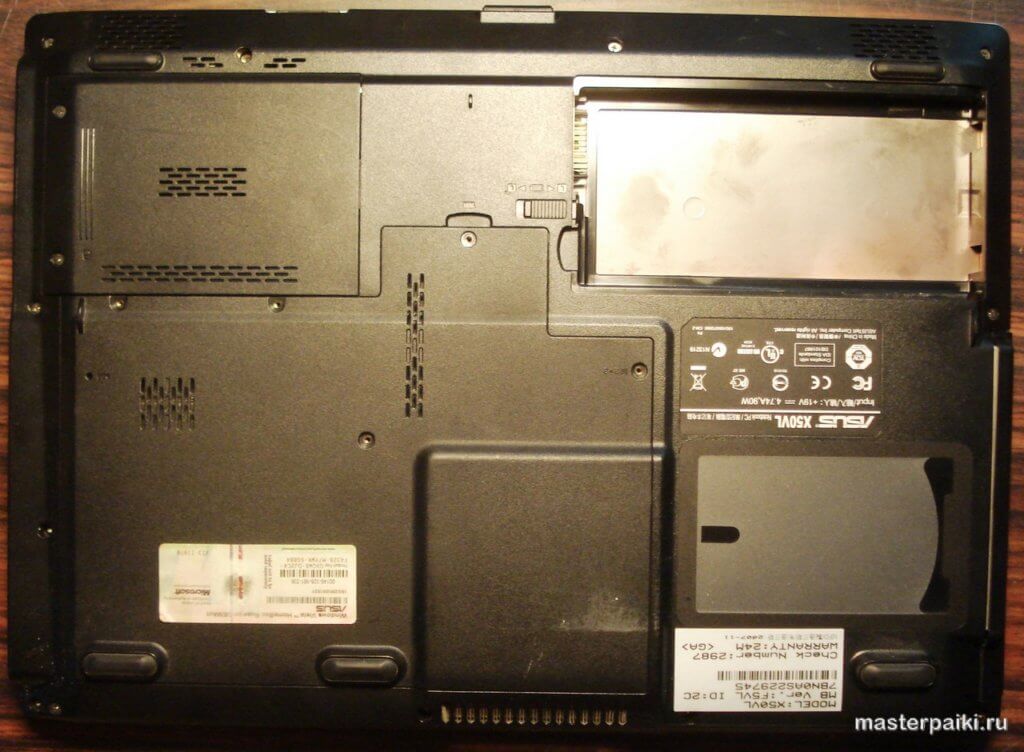
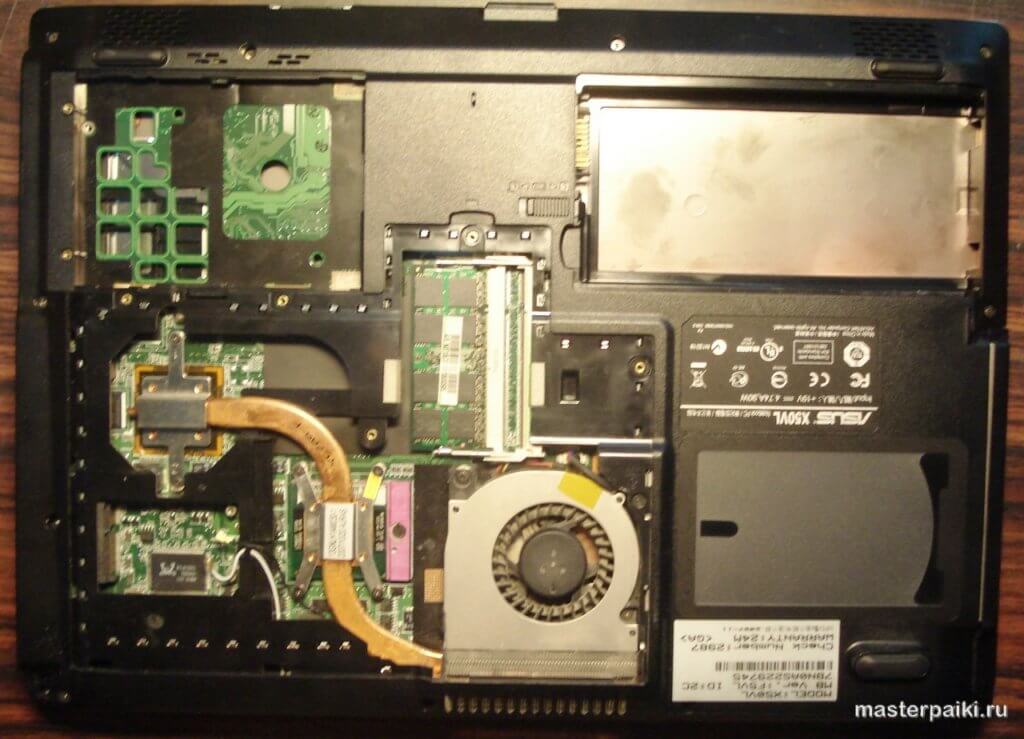
Om uw Asus X50VL-laptop zelf te demonteren, moet u eerst de onderste afdekkingen verwijderen die de batterij, harde schijf, RAM, koelventilator en wifi-adapter afdekken.
Bij het demonteren van de laptop wordt een groot aantal bouten gevormd. Het is beter om er meerdere kleine containers tegelijk voor te bereiden, om niet in de war te raken. Het feit is dat schroeven uit verschillende delen van de constructie verschillende lengtes en verschillende afmetingen hebben. Als u de schroeven niet meteen sorteert, moet u tijd besteden aan het selecteren van de juiste lengte voor elk gat. Ik gebruik vaak plastic doppen. Vooral plastic doppen van melkflessen zijn goed. Ze zijn ruim, kleurrijk en kantelen niet.
Nadat u de onderste afdekkingen hebt verwijderd, moet u alle schroeven in de onderkant van de laptop losdraaien. Vervolgens kunt u het dvd-station verwijderen en het koelsysteem voor de processor en de zuidbrug verwijderen.
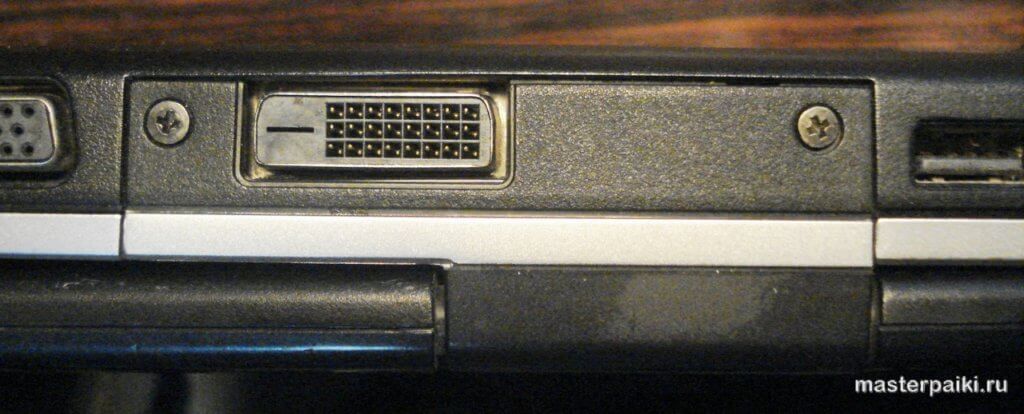
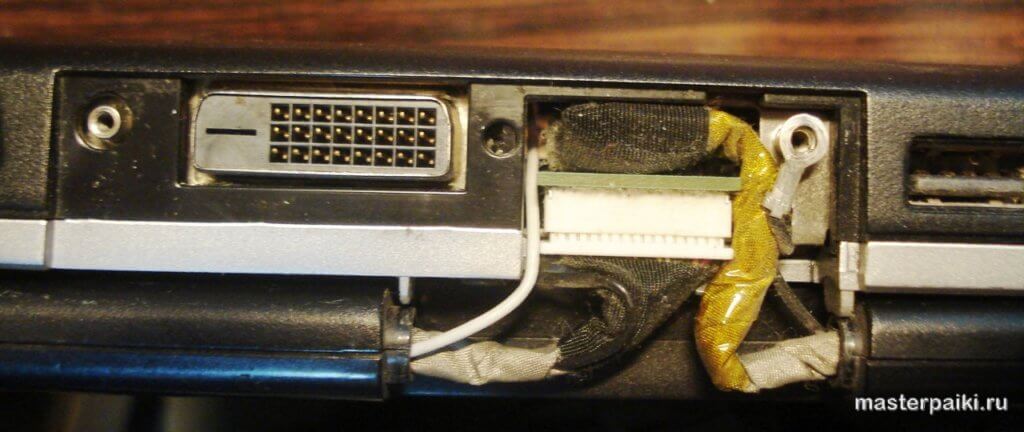
Om de Asus X50VL laptop volledig uit elkaar te halen, zul je het beeldscherm moeten verwijderen. Draai hiervoor de kolomschroeven in de buurt van de DVI-connector los.
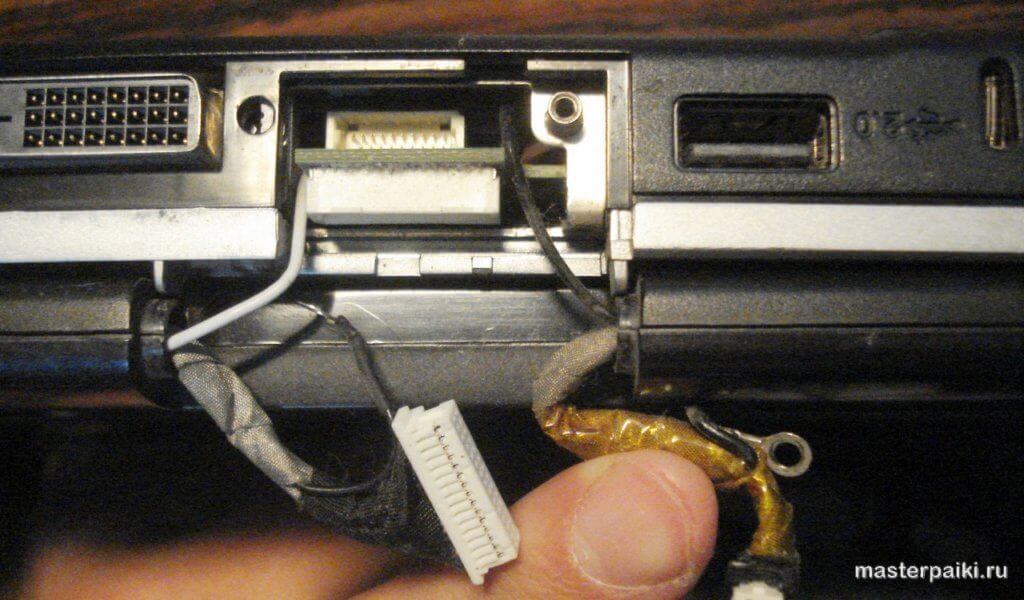
Displaykabelconnectoren bevinden zich onder de kap. Ze moeten zorgvuldig worden losgekoppeld.
Zorg ervoor dat de beeldschermkabels niet beschadigd zijn en verwijder de coaxkabels van de Wi-Fi-antenne.
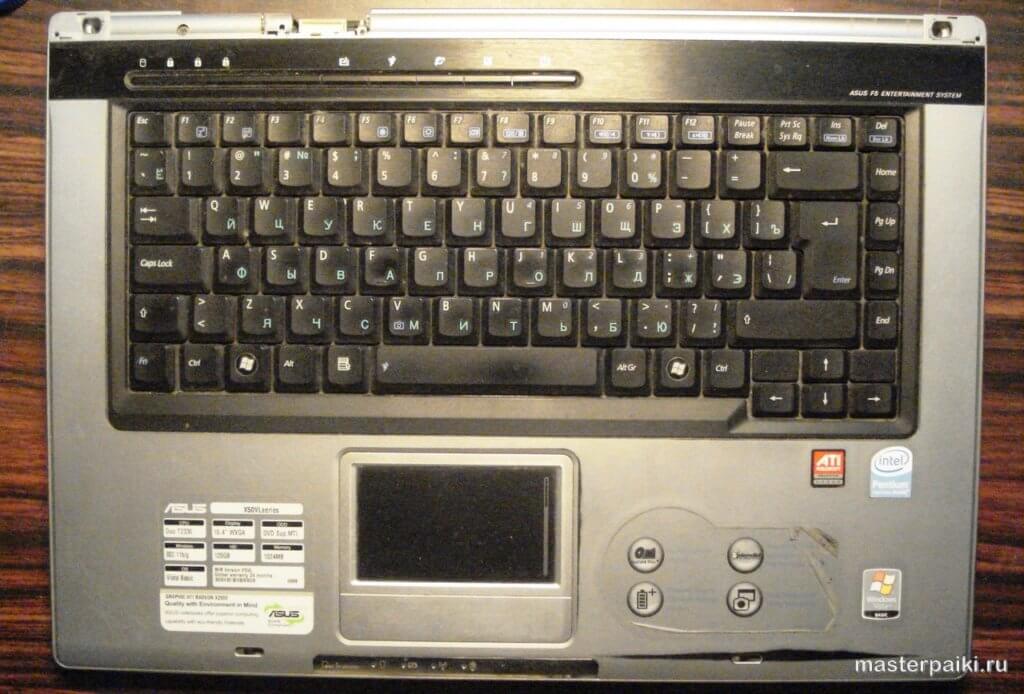
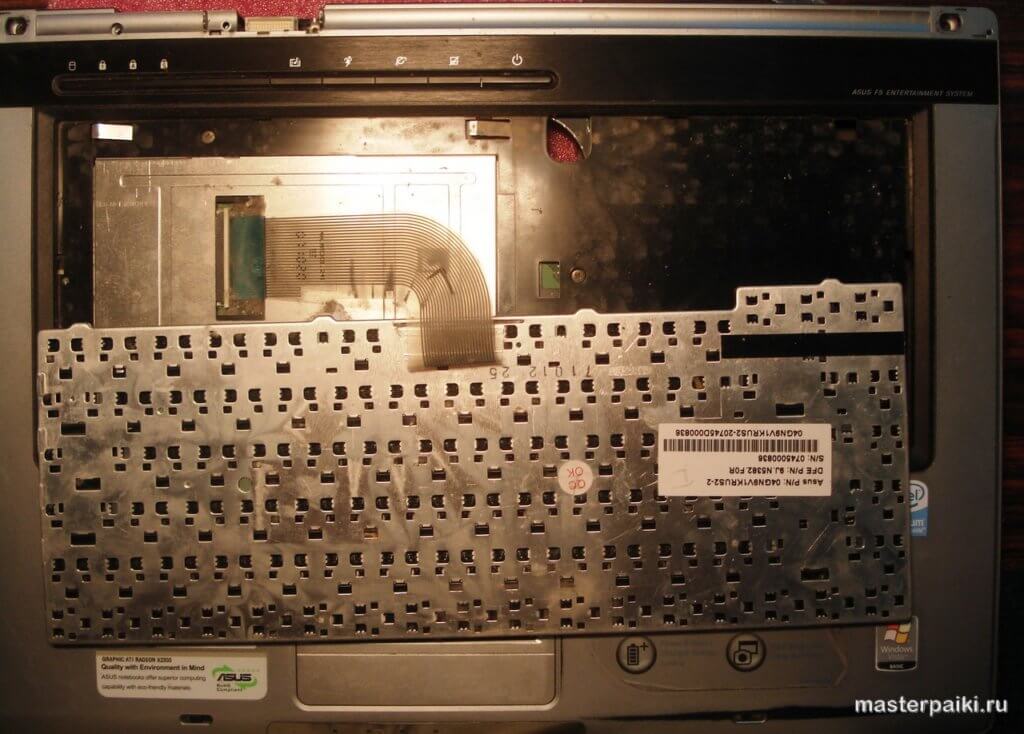
Nu kunt u doorgaan met het verwijderen van het toetsenbord. Het werd vastgedraaid met schroeven vanaf de onderkant, die al zijn losgeschroefd en wordt alleen vastgehouden door vergrendelingen aan de bovenkant en aan de zijkanten.
Wees voorzichtig bij het verwijderen van het toetsenbord - er zit een lus onder, die gemakkelijk genoeg te breken is. Om het te verwijderen, moet u het toetsenbord langs de onderrand uitvouwen.
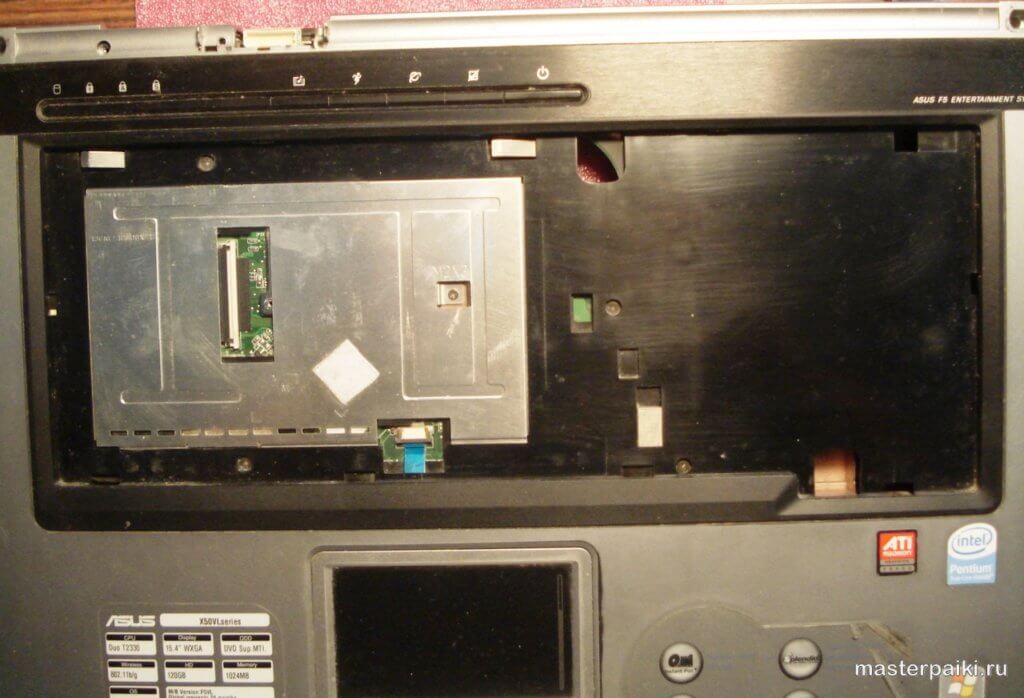
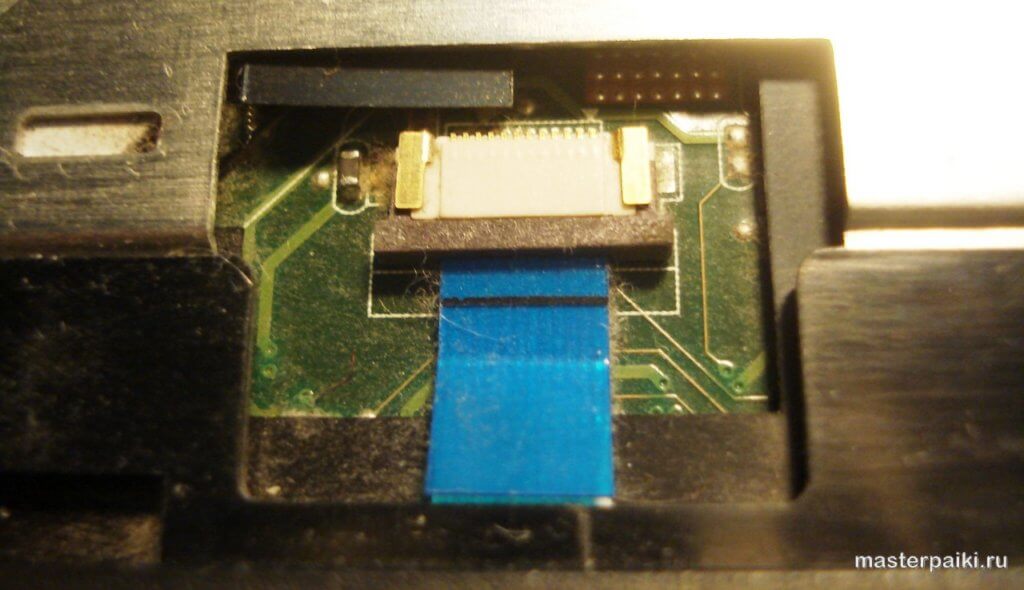
De toetsenbordkabel zit vast aan de connector onder de witte drukplaat. We verplaatsen het naar rechts met een pincet en halen de grafietconnector eruit.
Er zijn nog een paar schroeven onder het toetsenbord, die ook moeten worden verwijderd.
Let op de touchpad-kabel. Het wordt op dezelfde manier aan de connector bevestigd als de toetsenbordkabel - duw de bruine vergrendeling naar u toe en trek de kabel eruit bij de blauwe houder.
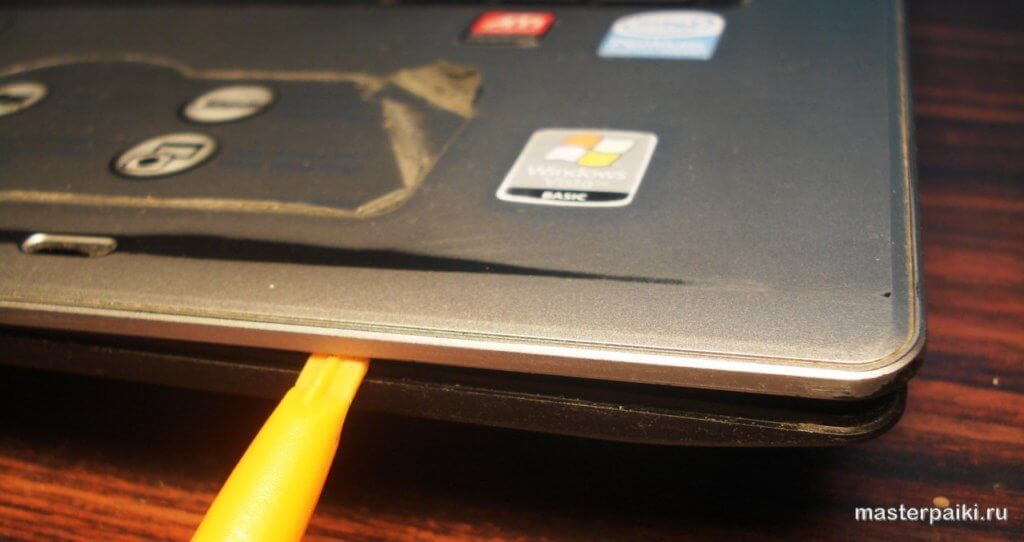
Na alle manipulaties kunnen we eindelijk de onderste helft van de laptop demonteren door de vergrendeling rond de omtrek af te breken.
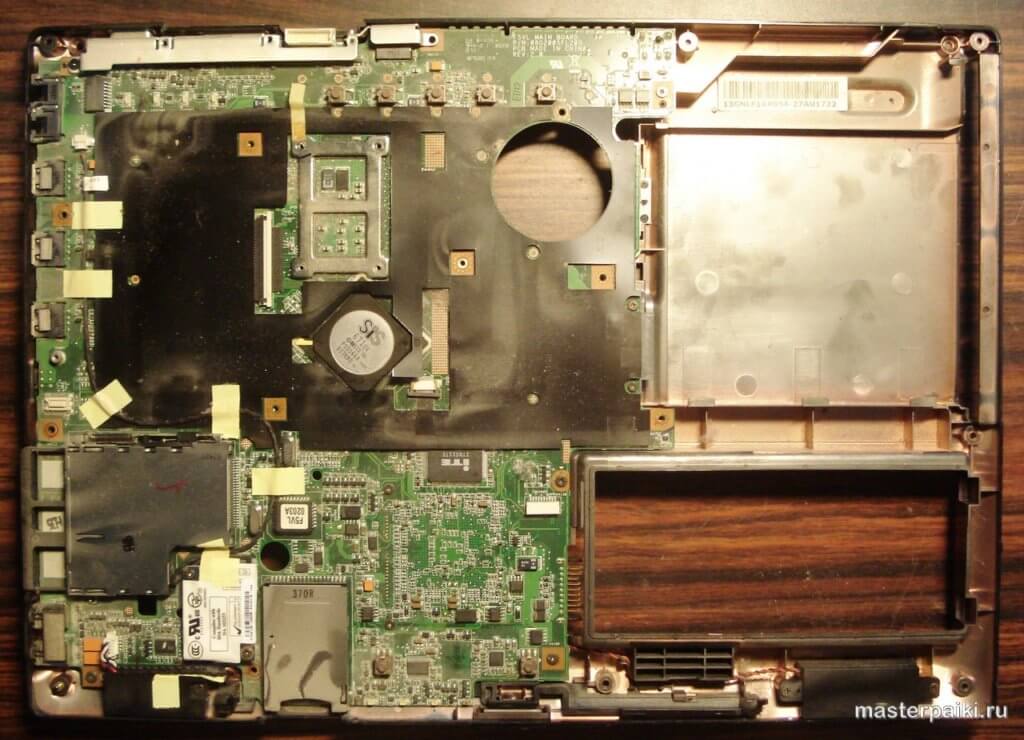
Onder de kap zien we het moederbord van de Asus X50VL laptop. Om het te verwijderen, moet u een paar schroeven weer losdraaien. Sorteer ze met aparte containers.
Dus toen ik bij de stroomconnector van de Asus X50VL-laptop kwam, zag ik dat deze in twee delen viel. Een deel bleef op het bord.
Zo ziet de stroomaansluiting er van de achterkant uit.
Het tweede deel van de connector met de centrale kern was afgebroken en viel van het bord.
Ik heb besloten om de connector te herstellen. Ik plantte het gebroken deel op epoxy en soldeerde het in het doorgaande gat op het bord. Ervan uitgaande dat de eigenaar van de laptop niet zou stoppen met proberen de connector te breken of een microscheurtje in mijn soldeersel te maken, heb ik bovendien de draden van het centrale contact van de connector naar de andere kant van het bord geleid.
Het bleek natuurlijk niet erg esthetisch, maar betrouwbaar.
Om te voorkomen dat de bedrading bungelt, heb ik deze gevuld met lijm.
Om te voorkomen dat de bedrading door de laptoptas zou worden afgekneld, moest deze op de juiste plaats worden gearchiveerd.
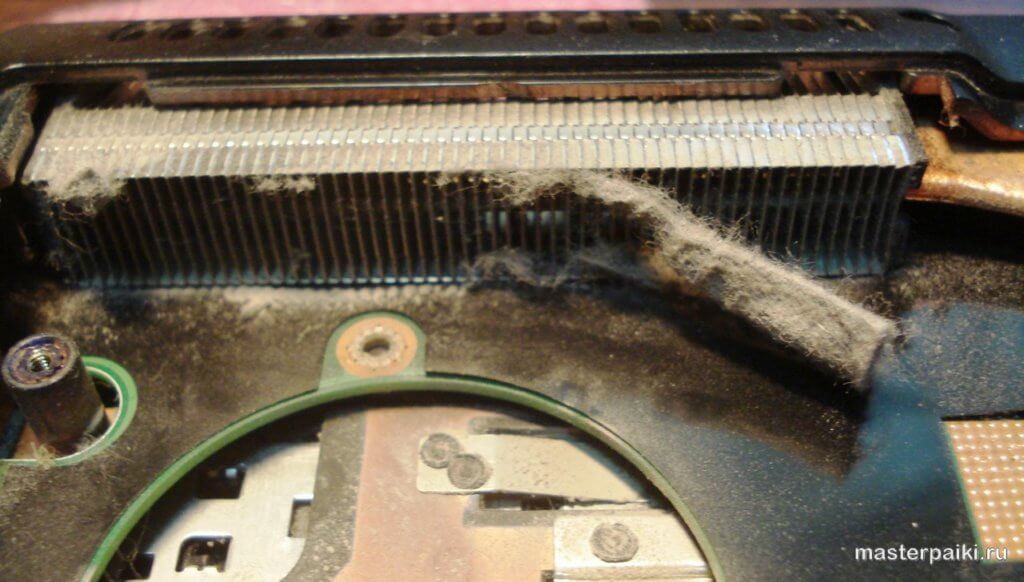
Bij het weer in elkaar zetten, besloot ik het verstopte stof van de koelradiator van de laptop te verwijderen.
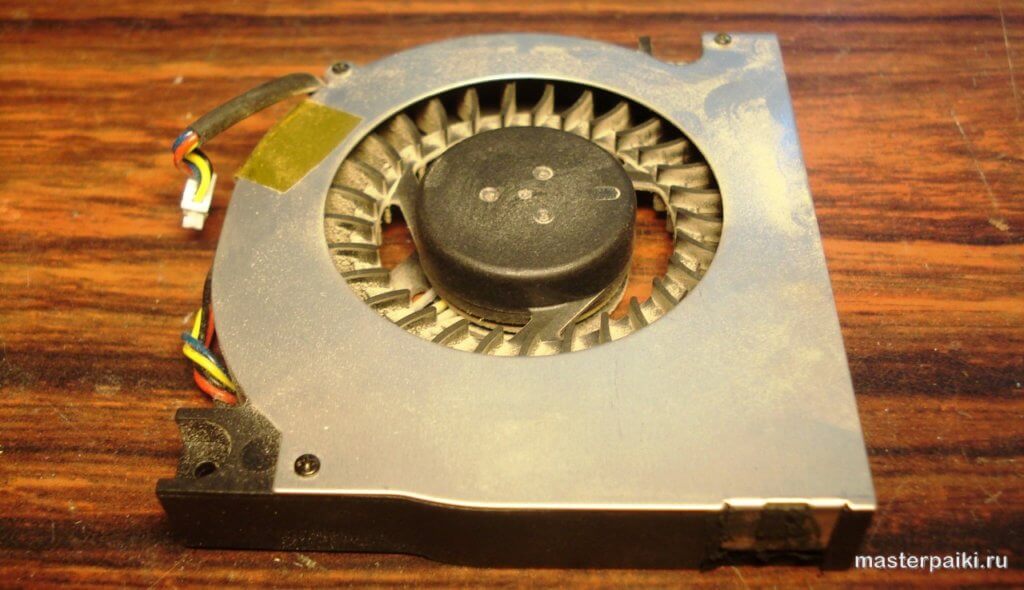
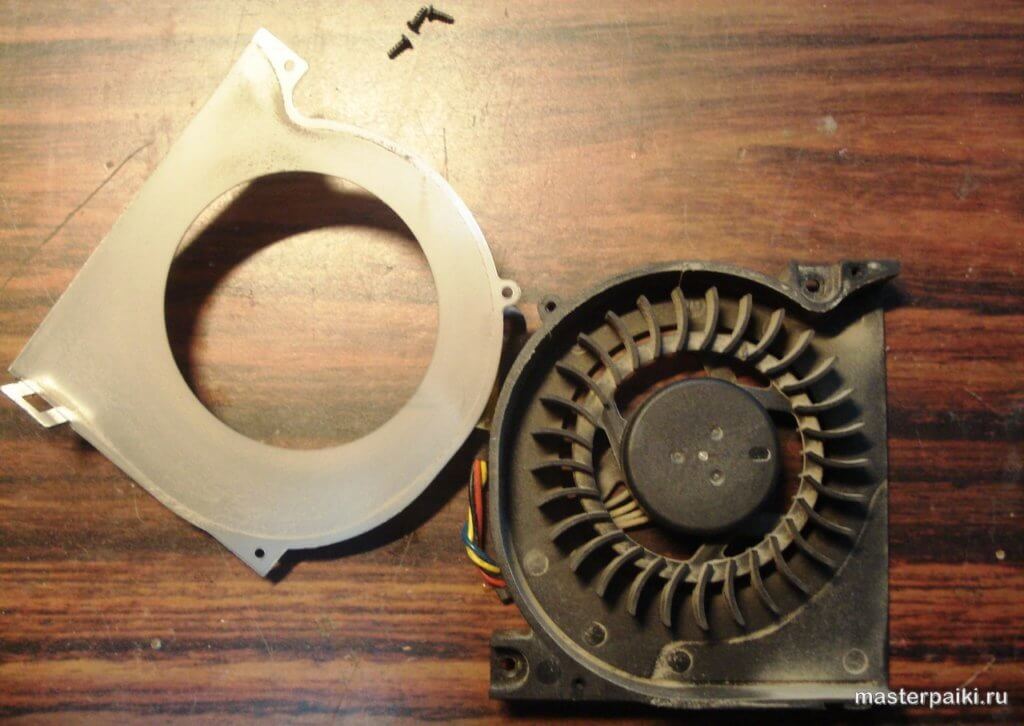
De praktijk leert dat ook de koelventilator gereinigd moet worden. Om dit te doen, moet u het demonteren door drie schroeven los te draaien.
Het is beter om een harde borstel te gebruiken om stof van de waaier te verwijderen.
Video (klik om af te spelen).
Hiermee is de reparatie van de Asus X50VL-laptopconnector voltooid en is de koeler stofvrij gemaakt. Na het opnieuw in elkaar zetten werkte de Asus X50VL prima. Nu denk ik dat ik meer epoxy had moeten aanbrengen. U wilt altijd dat de gerepareerde apparatuur lang meegaat.
Beoordeel het artikel:
Cijfer
3.2 wie heeft gestemd:
85