In detail: doe-het-zelf reparatie van de asus nexus 7 van een echte meester voor de site my.housecope.com.
Vandaag zullen we je vertellen hoe je de Asus Nexus 7 2013 uit elkaar haalt. Dit is de tweede versie van het gelijknamige toestel dat in 2013 werd uitgebracht. De instructies die in dit artikel worden beschreven, zullen degenen helpen die hebben besloten dit apparaat te demonteren voor zelfreparatie, preventie, enz.
We raden af om het te gebruiken voor diegenen die geen ervaring hebben met het ontleden van moderne mobiele apparaten en vaardigheden in het uitvoeren van reparatiewerkzaamheden. Als u vastbesloten bent, gaan we aan de slag.
-
In de eerste stap moeten we de achterkant van onze tablet verwijderen. Om dit te doen, kun je een stevige houweel, een plastic spatel of een glad tandinstrument nemen (wat ik eigenlijk het meest gebruik) om tijdens het werk geen krassen op het plastic te maken. We plaatsen de spatel in de opening tussen de achterklep en het frame rond het scherm en maken de vergrendelingen voorzichtig los, zoals weergegeven in de afbeelding.
We gaan langs de omtrek en doen hetzelfde aan de onderkant van de tablet (waar de systeemconnectoren zijn) en aan de andere kant.
Nadat we alle vergrendelingen hebben losgemaakt, demonteren we de achterkant van de behuizing.
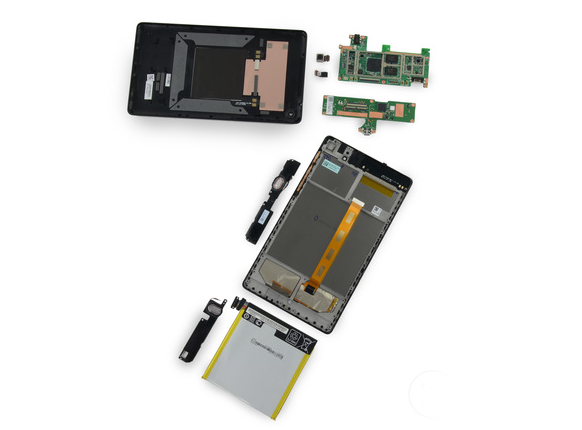
Eindelijk kwamen we bij het lef. Nu moeten we de batterij verwijderen. Om dit te doen, ontkoppelen we het brede zilveren lint dat het moederbord met de onderkant verbindt.
Dan ontkoppelen we de beeldschermkabel. Hij is wat smaller.
Draai daarna de vier bouten los waarmee de batterij aan de zijkanten is bevestigd en verwijder de batterij door deze los te koppelen van de connector.
Vervolgens gaan we naar het onderste bord. Koppel de polyfone luidspreker en de lus hiervan los van het touchscreen.
Draait alle bouten los waarmee de sjaal rond de omtrek is bevestigd en verwijdert deze
 |
Video (klik om af te spelen). |
Verwijder de polyfone module door twee bouten in de hoeken los te draaien.
We doen hetzelfde op het moederbord: koppel de polyfone luidspreker en de zijknopkabel los.
We draaien de bouten rond de omtrek los en demonteren het moederbord en daarachter het bovenste polyfone blok.
Dat is alles, de hele tablet kan als gedemonteerd worden beschouwd.
Op eigen houtje adviseren wij u het risico niet te nemen en contact op te nemen met het servicecentrum. Als je het aanraakglas van de Asus Nexus 7 breekt, het apparaat stopt met opladen, start niet op of vraagt om een grafisch wachtwoord, dan zullen onze wizards het binnen een uur in orde brengen. Daarnaast krijgt u garantie voor een periode van 30 dagen tot 1 jaar.
Als dit artikel nuttig voor u was, steun dan het project voor verdere ontwikkeling. Bedankt!
Hartelijk bedankt! Helder, duidelijk en met de juiste waarschuwingen. Dankzij jou heb ik het opgelost. Ik dacht dat het scherm was opgezwollen, maar door de klap, oubollig, bleek de trein weg te vliegen.
Fijn dat het artikel nuttig was!
Stom natuurlijk)). Maar voordat u de hoes verwijdert, trekt u de simkaartsteun eruit, ik brak hem bijna)).
Bedankt voor het artikel, ik heb de gyroscooplussen strakker gemaakt, de auto-rotate werkte).
De tablet gaat niet aan als de oplader wordt losgekoppeld, ook niet als de batterij volledig is opgeladen. Door kort op de aan/uit-knop te drukken, wordt het laadproces van de batterij gecontroleerd.
Goedemiddag, Vladimir. Neem uw tablet mee voor diagnostiek, deze wordt gratis uitgevoerd. We zoeken samen met u uit wat het probleem is en spreken de kosten van de reparatie af.
Volledige demontage-instructies voor Nexus 7, waarin u leert hoe u uw tablet uit elkaar haalt om een kapot LCD-scherm of een ander intern onderdeel te vervangen dat tijdens gebruik is gebroken.
Gebruik een plastic gereedschap of een plectrum om de achterkant te verwijderen, die met clips aan de tablet is bevestigd.
Koppel de batterijvoedingsconnector los.
Koppel de connector van de LCD-lintkabel los.
De andere twee lussen, aan het voorpaneel, zijn vastgemaakt met FPC-klemmen, eerst moet u ze loskoppelen en vervolgens de connectoren van de lussen zelf.
Verwijder de vijftien kleine kruiskopschroeven (# 00) waarmee het beeldscherm aan het metalen tabletframe is bevestigd. Scheid vervolgens het display van de behuizing zelf.
Er zit een datakabel aan de achterkant van het scherm en als u het scherm moet vervangen, breng deze kabel dan over naar het nieuwe LCD-scherm. Daarna kunt u de tablet in elkaar zetten door de hele procedure in omgekeerde volgorde uit te voeren.
Maar ook displays zonder frontbezel worden ter vervanging verkocht. Om het scherm van het voorpaneel te verwijderen, hebt u een föhn nodig om de lijm los te maken die het vasthoudt.
Nadat de lijm zacht is geworden, gebruikt u een plastic hulpmiddel om het display zelf van het plastic frame te scheiden.
Nadat u het scherm hebt verwijderd, moet het frame zelf van de lijm worden verwijderd en moet een nieuw LCD-scherm worden gelijmd.
Gebruik voor het verwijderen van de batterij ook een föhn om de lijm zacht te maken en gebruik vervolgens een plastic spatel om deze van het bevestigingspunt te verwijderen.
Trek de koperen schilden los om toegang te krijgen tot het moederbord.
Koppel de luidsprekerconnector los met een pincet of ander gereedschap.
Verwijder de twee kleine kruiskopschroeven (# 00) waarmee de luidsprekereenheid aan het chassis is bevestigd.
De lintkabelconnector is vastgezet met een FPC-type vergrendeling, u moet deze eerst openen en vervolgens de lintkabelconnector loskoppelen, die zich aan de andere kant van het bord bevindt.
Verwijder de knoppen van het lichaam met een pincet of een ander speciaal gereedschap zoals een spudger (zie hieronder).
Gebruik een spudger-tool om het koperen schild van het moederbord te verwijderen.
Zoek en verwijder de zeven kleine kruiskopschroeven (# 00) waarmee het moederbord aan de behuizing is bevestigd.
Om de camera aan de voorkant te verwijderen, gebruikt u een spudger-tool, koppelt u de connector los en verwijdert u deze van het bord.
Het demonteren van de Nexus 7 is een tijdrovende klus die zorg en aandacht vereist, dus begin niet met het demonteren als u niet zeker bent van uw capaciteiten!
Als onze instructie u heeft geholpen: "Demontage van de Nexus 7", ondersteunt u onze site - deel de link met uw vrienden:
Dit artikel is gewijd aan de tablet Asus Nexus 7. Het beschrijft gedetailleerde instructies voor het demonteren van dit apparaat in afbeeldingen. De informatie kan handig zijn voor degenen die per ongeluk het scherm van hun mobiele telefoon hebben gebroken en dit zelf willen repareren. Om de toestand van uw apparaat niet te schaden of te verergeren, raden we u aan deze methode niet te gebruiken als u niet volledig zeker bent van uzelf en niet over de nodige vaardigheden beschikt. Neem in dat geval contact op met een specialist voor reparatie. Dus als u niet van gedachten bent veranderd, kunnen we overgaan tot de analyse.
- Het demonteren van de tablet begint met het demonteren van de plastic achterkant. Het houdt vergrendelingen rond de omtrek vast. Het is het beste om vanaf de onderkant van het apparaat te beginnen door een spatel of een houweel tussen het deksel en het zijframe te steken. Beweeg dan naar de linker- of rechterkant, zoals op de foto.

Nadat u het deksel hebt verwijderd, koppelt u de batterijconnector los van het bord en verwijdert u de batterij.
Vervolgens schroeven we de 3 bouten los waarmee de polyfone module is bevestigd en verwijderen we deze.
Schakel de touchscreen-lus (aanraakglas), display en zijknoppen uit. En ook een kabel die van het bord komt met een USB-connector naar de hoofdconnector.
We gaan verder met het demonteren van het moederbord. We schroeven alle bouten los die het rond de hele omtrek vasthouden. Trek vervolgens de metalen plaat (koellichaam) los van de achterkant van het scherm. En pas dan verwijderen we het moederbord zelf.
In de volgende fase draaien we de bouten los waarmee het chassis (middelste deel van de behuizing) vastzit met de displaymodule.
Om de tablet nu in elkaar te zetten, moeten alle beschreven demontagepunten in omgekeerde volgorde worden uitgevoerd.

[offline]
Groep: Ereleden van het forum
Berichten: 2793
Registratie: 15.04.09
Samsung Galaxy S7 SM-G930FD
Reputatie: 
515 
Bericht is aangepast givlax – 26.02.17, 22:02
[offline]
Groep: Vrienden w3bsit3-dns.com
Berichten: 139
Registratie: 17/12/11
Apple iPhone X
Reputatie:
14
om te beginnen zal ik het diagram van de tablet zelf opmaken (in de bijgevoegde bestanden).
Er was een idee om een ingebouwde sd-kaartlezer voor nexus 7 te implementeren.
het idee is dat je aan de usb-connector op de nexus kunt solderen en de lezer eruit kunt halen met een schakelaar. maar gedachten kwellen:
1. hoe de tablet op te laden om de USB-stick niet los te koppelen. (Ik heb al een idee. 4 contacten op de rand weten hoe ze het apparaat moeten opladen. Ook een knipsel uit het diagram) + link naar de kernel, waarmee je het apparaat tegelijkertijd kunt opladen met behulp van de release.
2. om alle inhoud via usb te zien. inclusief de aangesloten SD.
wie ideeën heeft, laten we die delen. en andere ideeën.
bestudeert nu het circuit.
ps merkte op dat je de hdmi-connector kunt solderen, er zijn connectoren op het bord.
PSS: sorry voor het feit dat alles zo in een bos is geschreven, omdat het onderwerp is toegevoegd + ik zal een bericht aanvullen en onderhouden.
Bericht is aangepast in vuur en vlam zetten – 09.01.13, 00:45
Ons servicecentrum zal diensten verlenen aan de eigenaar van de hoogwaardige Asus Nexus 7 2013 om het beeldscherm en het moederbord te repareren en te vervangen. Als de tablet niet werkt en niet wordt ingeschakeld, wordt dankzij de ultramoderne apparatuur een diagnose uitgevoerd, zodat u het probleem kunt lokaliseren. De service geeft een garantie van maximaal drie jaar op het uitgevoerde werk. Software configureren en installeren, connectoren en interfaces repareren, herstellen en repareren na contact met vloeistof - al deze, en niet alleen, diensten kunnen worden uitgevoerd door een gratis koeriersdienst bij u thuis te bellen.
Probeer je korting te verhogen
Om de korting te verhogen naar: 10% Leuk vinden
Gebruikers van Asus Nexus 7 2013 die het apparaat gebruiken, hebben vaak vragen over mogelijke problemen en acties die moeten worden ondernomen om deze op te lossen. Natuurlijk kunnen niet alle problemen thuis worden opgelost en in extreme gevallen moet u contact opnemen met de meester, maar de reparatie van de aangetroffen fouten kan alleen worden uitgevoerd.
Als de Asus Nexus 7 2013 volledig is opgeladen, maar niet aan gaat, dan is de oplossing voor dit probleem vrij eenvoudig: sluit de tablet enkele uren aan op de stroom en houd de aan / uit-knop minstens 30 seconden ingedrukt. Dit ongecompliceerde proces zal het apparaat repareren na een diepe ontlading, die eerder weigerde te starten.
Veel mensen klagen dat de schermrotatie niet werkt op de Asus Nexus 7 2013. Om dit probleem op te lossen, moet u eerst controleren of de functie voor automatisch draaien is ingeschakeld - dit kan worden gedaan op het tabblad "Toegankelijkheid". Klik op de knop "Uitschakelen" om naar de veilige modus te gaan - als de schermrotatie werkt, ligt het probleem in toepassingen van derden, die kunnen worden verwijderd met een zachte reset.
Als je een probleem tegenkomt waarbij de Asus Nexus 7 2013 niet oplaadt, moet je de oplader aansluiten, de aan/uit-knop en de volume-omlaagknop tegelijkertijd indrukken. Ga in het menu dat verschijnt, met behulp van de geluidsaanpassing, naar het item "Uitschakelen" en druk op de aan / uit-knop. Sluit de oplader opnieuw aan en dan ziet u het pictogram voor het opladen van de batterij.
Hebt u geconstateerd dat de computer de Asus Nexus 7 2013 niet kan zien wanneer deze is aangesloten? In dit geval moet u USB-foutopsporing starten: zoek het gedeelte "Over tablet" in de instellingen van uw tablet en klik op het buildnummer totdat de ontwikkelaarsopties beschikbaar komen; ga naar de opties die verschijnen en schakel USB-foutopsporing in, en vergeet niet om de stuurprogramma's bij te werken in de juiste sectie op uw computer.
Als je de Asus Nexus 7 2013 via USB op een computer hebt aangesloten, maar deze niet herkent, dan kan dit probleem als volgt worden opgelost: ga naar de instellingen en selecteer het menu "Geheugen", klik op de drie verticale stippen in de rechterbovenhoek en activeer de verbinding met de computer via USB. Zorg ervoor dat Media Device is aangevinkt en sluit vervolgens uw tablet opnieuw aan op uw computer.
Als het scherm van de Asus Nexus 7 2013 geen afbeeldingen weergeeft, moet u de oorzaak van het probleem achterhalen. Sluit het apparaat met een kabel aan op de tv via de video-uitgang (HDMI). Zorg ervoor dat uw tablet is ingeschakeld: maakt geluid wanneer u op de volumeknoppen drukt. Als het beeld normaal wordt weergegeven, moet het tabletscherm worden vervangen.En als het er niet is, dan is de reden een defecte video-adaptereenheid en moet het apparaat ter reparatie worden aangeboden.
Gebruikers van Asus Nexus 7 2013 worden vaak geconfronteerd met het feit dat de tablet vastloopt op het Google-logo. Om dit probleem op te lossen, houdt u de aan/uit-knop 15 seconden ingedrukt en start u vervolgens opnieuw op. Herhaal de procedure drie keer en als het probleem zich blijft voordoen, controleert u in het menu "Over tablet" of er systeemupdates zijn en installeert u deze indien nodig.
De Asus Nexus 7 2013 kan om vele redenen vastlopen bij het ontgrendelen van de bootloader, maar de belangrijkste is niet ingeschakeld USB-foutopsporing. Dit kan worden opgelost door de bootloader uit te voeren en de tablet op de computer aan te sluiten, vervolgens toegang te krijgen tot het systeem met beheerdersrechten met behulp van een speciaal hulpprogramma en de gewenste functie in de ontwikkelaarsopties in te schakelen.
Mogelijk bent u geïnteresseerd in:
Asus heeft een nieuwe versie van de Google Nexus 7 2 Gen 2013-tablet uitgebracht
In dit artikel proberen we je kort te vertellen hoe je deze tablet uit elkaar haalt.
De technische componenten voor de Asus Google Nexus 7 2 Gen tablet zijn:
- Qualcomm 1,5 Hz Snapdragon S4 Pro-processor
- 7-inch touchscreen display met een afmeting van 1920x1200 met een IPS-matrix
- 2 GB RAM
- Grafische adapter Adreno 320
- 5MP achteruitrijcamera
- 1,2 MP camera aan de voorkant (voorkant)
- besturingssysteem Android 4.3 Jelly Bean
Als we de tweede generatie Nexus 7 met de eerste vergelijken, zien we dramatische veranderingen in de vorm en grootte van het apparaat.
- De tweede versie (links afgebeeld) is dunner, smaller en groter (langer) dan zijn voorganger, en er is geen gegolfde textuur op het achterpaneel.
- De volgende voor de hand liggende veranderingen zijn de toevoeging van een achteruitrijcamera en een update van stereogeluid. Er zijn hier nu drie roosters (die fungeren als twee kolommen): twee aan de basis en één aan de bovenkant.
- Dat gezegd hebbende, is er een gevoel dat hoewel de micro-USB-poort op dezelfde plaats is gebleven, de koptelefoonaansluiting is verplaatst.
In de tweede stap gaan we verder met het openen van de tablet met een speciaal plastic gereedschap.
Als je je binnen bevindt, wees dan niet verbaasd: je zult een enorme batterij aantreffen. Het is echter vrij standaard voor moderne tablets.
Er zit nog iets in. Antenne? (Spoel?)
Merk op dat dit de eerste keer is dat een antenne aanwezig was in een tablet met een touchpad. Misschien zullen we in de toekomst helemaal af zijn van draden als bronnen van e-waste. Trouwens, er is ook een NFC-module * - recht boven de spoel.
Het is tijd om de spudger** te gebruiken om de batterij vrij te maken.
- De hoes in de Nexus 7 wordt op zijn plaats gehouden door twee schroeven - één op elk van de hoofdschermen - en, moet ik zeggen, zo stevig vastgehouden dat als je ze vervangt, de garantie hoogstwaarschijnlijk ongeldig wordt.
- Maar we besloten dat ons openingsproces belangrijker was dan garanties.
- De batterijhouder komt er zonder probleem uit.
- Het wordt op zijn plaats gehouden met slechts een paar schroeven, hoewel de batterij zelf met wat plakkerige lijm aan de lade is bevestigd.
- Batterij met een spanning van 3,8 V, capaciteit van 15 W/h (3950 mAh), met een laadspanning van 4,35 V, gemaakt door Celxpert Industrial Corporation.
- Ondanks de 4326 mAh (milli-ampère per uur) batterij van de originele Nexus 7, heeft deze nieuwe generatie batterijen een extra uur batterijduur. Apparaten met een laag stroomverbruik zijn veel winstgevender en geven meer waar voor uw geld, dus dit is absoluut een goede trend.
- Het is tijd om het dochterbord te verwijderen, met slechts één IC (Integrated Circuit) tussen de connectoren op een vaste locatie.
- ELAN eKTH325BAWS is een capacitieve aanraakpaneelcontroller van ELAN's eKT-lijn (ELAN Microelectronics Corporation).
We hebben het moederbord net zo snel verwijderd als bij de vorige operaties. De camera's aan de voor- en achterzijde zijn ook gemakkelijk te bereiken.
- Jammer dat gebruikers op dit niveau van het toestel onhandige tabletfoto's blijven maken.
- Voor unieke opnamen die zijn gemaakt met uw nieuwe Nexus 7-tablet, krijgt u een afbeelding van 5 MP (megapixel). Voor selfies heb je maar 1,2 MP.
Dus, wat is de "vulling" van deze tablet (PCB)?
- Qualcomm APQ8064 Snapdragon S4 Pro Quad-Core CPU
- 4 x 512 MB RAM (totaal 2 GB) - Elpida J4216EFBG DDR3L SDRAM
- Microschakeling Analogix ANX7808 SlimPort-zender (verantwoordelijk voor video-uitgang)
- Texas Instruments BQ51013B draadloze oplaadcontroller
- Draadloos IC - Qualcomm Atheros WCN3660 WLAN a / b / g / n, Bluetooth 4.0 (BR / EDR + BLE) en FM-radiomodule
- 16 GB Flash-geheugen - SK Hynix H26M52003EQR eMMC
- Qualcomm PM8921 Power Controller Snel opladen Batterijbeheer IC (geïntegreerd circuit).
Vervolgens extraheren we de bijgewerkte luidsprekers.
- Ze zijn stereo en hebben een hoge geluidskwaliteit.
- Hun markering is DN17128L000.
In het voorpaneel vinden we de uitgangen voor de wifi-antenne.
Stap voor stap vinden we draadloze frequenties met de symbolen "ME571K_WIFI_3DC"
Laten we de Nexus 7-tablet van de tweede generatie samenvatten en evalueren volgens de criteria voor onderhoudbaarheid.
Beoordeling: 7 op 10 (10 punten worden gegeven aan een apparaat dat zeer eenvoudig te repareren is).
- De achterklep opent vrij eenvoudig, vereist minimale inspanning en gebruikt alleen een beschikbare plastic openingstool. Toegegeven, zoals je hebt opgemerkt, hebben we de integriteit van het apparaat enigszins geschonden, hoewel we aan het begin van de parseringsprocedure nogal voorzichtig waren.
- Alle bevestigingsmiddelen aan de binnenkant zijn Phillips Phillips-schroeven - er zijn hier geen gepatenteerde (eigen) schroeven.
- Omdat de batterijhouder gemakkelijk te verwijderen is, zullen sommige bijzonder nauwgezette "openers" hem zeker uit hun houder moeten trekken.
- Het frontglas is aan het displayframe gelijmd, wat betekent dat je nog steeds een heteluchtpistool (of föhn) nodig hebt om het display te verwijderen of de frontrand volledig te vervangen.
* module van contactloze communicatie op korte afstand
** speciale apparaten voor het openen van apparaten
We blijven dagelijkse instructies publiceren voor het repareren van tablets van het merk Asus, en in dit materiaal zullen we in foto's en video's vertellen en laten zien hoe een kapot Full HD-scherm (7 diagonaal, 1920 × 1080 resolutie) in een zeer goede (in onze mening, een van de beste in zijn niche) tablet ASUS Google Nexus 7 2013 ME571 (andere markeringen van het apparaat ME571K, ME571KL, K008, K009).
U kunt de video bekijken van het proces van het vervangen van de displaymodule, die u hieronder in de tekst vindt, of u kunt de stadia van het beschrijven van dit proces met tekst en foto's doorlopen.
Voor ons ligt een Nexus 7 tablet met het meest voorkomende probleem (gebroken aanraakglas), in dit geval zullen we de gehele schermmodule van de tablet vervangen. Eerst demonteren we met behulp van een houweel de rubberen achterkant van de tabletcomputer.
Koppel in de volgende stap voorzichtig de kabels los.
Met de behuizing van de ASUS Google Nexus 7 2013 warmen we het schermoppervlak op, op de plaatsen waar het scherm is gemonteerd. Langzaam demonteren we het scherm.
We verwijderen de restanten van de oude lijm en ontvetten het oppervlak. We lijmen de plaats van installatie van het display met dubbelzijdig plakband.
Vervolgens sluiten we een nieuwe schermmodule aan om de prestaties te testen.
We verwijderen de beschermfolies en monteren een nieuw tabletscherm.
Wees voorzichtig met de beeldschermkabel.
We monteren de achterkant van de Nexus 7 2013 tablet.
We zetten de tabletcomputer weer aan om er weer voor te zorgen dat het nieuwe scherm probleemloos werkt, en het aanraakglas in de tablet reageert op aanrakingen zonder 'fantomen'.
Abonneer u op ons kanaal op de YouTube-videohosting en u zult de nieuwe videogidsen van de Wit-Russische Gadget Asus-computerreparatieservice in Minsk niet missen!
Houd er rekening mee dat als u besluit om de reparatiewerkzaamheden die in deze handleiding zijn uitgevoerd zelfstandig uit te voeren, de werkplaats niet verantwoordelijk is voor uw onjuiste acties - het lijkt misschien in de video en op de foto dat alles heel eenvoudig is, maar in feit is dat dit een waanidee is. We herinneren alle bezoekers en gebruikers van de site eraan dat de Wit-Russische werkplaats "Gadget Service" diensten verleent voor het instellen, aanpassen en repareren van Asus-tablets in Minsk, zowel contant als per bankoverschrijving met een garantie van 120 dagen voor het uitgevoerde werk.
Wij voeren niet alleen werkzaamheden uit voor het vervangen van schermen, maar ook voor het hele scala aan reparatiewerkzaamheden van het reflashen van Nexus 7 tablets tot het vervangen van connectoren en het repareren van moederborden. Volg de onderstaande link om de werkelijke kosten te zien voor het vervangen van het scherm in de Nexus 7 2013-tablet.
Zoals de verkoopstatistieken van de wereld laten zien, is een van de meest populaire tabletcomputers tegenwoordig de Nexus 7 - een gezamenlijk product van bedrijven zoals Google en ASUS. Liefhebbers hebben de tablet al van bijna alle kanten bestudeerd en publiceren hun review vaak op internet.
Een buitenlandse bron genaamd "DirectFix.com" heeft een video-tutorial gepubliceerd voor het demonteren van de Nexus 7, die hieronder kan worden bekeken. Hiermee kunt u begrijpen hoe u de behuizing van het apparaat het beste kunt openen als u deze plotseling nodig hebt.
Zoals opgemerkt door de auteurs van de video, is de bouwkwaliteit van de tablet van een redelijk hoog niveau. In mijn eentje zou ik willen zeggen dat sitegebruikers Als ze commentaar geven op het defect aan het beeldscherm, schrijven ze vaak over het ontbreken van enkele schroeven. Ik vraag me af waarom de ontwikkelaar hier geen controle over heeft?
Als u om de een of andere reden uw Nexus 7-tablet moet demonteren, dan zullen visuele instructies van DirectFix.com u helpen om alles goed te doen.
De koffer kan heel gemakkelijk worden geopend. Het grootste deel wordt ingenomen door een grote batterij, waarvan bekend is dat de capaciteit 4325 mAh is. Het moederbord is L-vormig. In het linkerbovengedeelte bevindt zich een centrale processor genaamd "Nvidia Tegra 3 T30L", een Broadcom GPS-ontvanger, een InvenSense-versnellingsmeter, een NFC-chip en een Max 77612A-spanningsregelaar. Ook binnenin zit RAM met een volume van 1 gigabyte.
Video-instructie: