In detail: doe-het-zelf Android-reparatie van een echte meester voor de site my.housecope.com.
Een programma dat je leert om zelf reparaties uit te voeren, zonder de hulp van een professioneel team. De beste antwoorden op vragen op het gebied van reparatie en constructie staan in het programma "DIY-reparatie" voor Android!
Voordelen:
Stapsgewijze instructies leren u hoe u de primer op de juiste manier afwast, gele vlekken verwijdert, behang lijmt, deuren repareert, enz.
De soorten reparaties zijn gecategoriseerd. Bijvoorbeeld raamreparatie, deurreparatie, sanitair, etc.
Tips gaan vergezeld van foto's, wat erg handig is
De applicatie is geschikt voor zowel echte meesters als professionals
Gebreken
Er is niet genoeg inhoud in het gedeelte "Loodgieterswerk"
Het laden van sommige categorieën duurt lang
Dit gedeelte bevat alle nuttige informatie over het repareren van telefoons en andere mobiele apparaten. U vindt antwoorden op uw vragen met betrekking tot dit probleem, met name:
- wat te doen als de telefoon niet aan gaat?
- hoe een mobiele telefoon, smartphone met Android te ontgrendelen als u uw wachtwoord of patroon bent vergeten
- wat eerst controleren als de tablet niet oplaadt
Ik beantwoord ook al uw vragen over defecten aan mobiele apparaten. Bestudeer de sectie zorgvuldig en als het vereiste antwoord niet wordt gevonden, neem dan contact op met het probleem via het contactformulier op de site of maak een nieuw onderwerp op het forum.
Als er niet genoeg intern geheugen op de telefoon is, vertragen applicaties en het Android-systeem, je moet actie ondernemen en beginnen met opschonen. Geloof me, dit zal het probleem oplossen. In deze handleiding zullen we de vrije ruimte in het Android-geheugen op verschillende eenvoudige manieren vergroten. Door nu 20 minuten te besteden, bespaart u uren van uw leven en hoeft u zich geen zorgen meer te maken over de remmen van uw telefoon en tablet.
 |
Video (klik om af te spelen). |
Wat als de telefoon de SD-geheugenkaart of een ander opslagapparaat niet ziet? Omdat ik deze vraag heel vaak krijg, heb ik besloten om een apart materiaal te schrijven in de vorm van een tabel. Elk apparaat, of het nu een tablet, digitale camera, computer of tv is, kan op een gegeven moment weigeren de SD-kaart of flashdrive te lezen. Wat te doen?
Problemen met het weergeven van bestanden in het Android-besturingssysteem treden in de regel op als gevolg van softwarefouten of hardware-incompatibiliteit. In de helft van de gevallen kunnen ze worden opgelost door de media opnieuw op te starten, te flashen en te formatteren, in de rest hoeft u alleen de SD-kaart weg te gooien en een nieuwe te kopen. Om erachter te komen wat er in uw geval is gebeurd. het is niet nodig om een smartphone/tablet mee te nemen naar de dienst en te betalen voor diagnostiek.
iOS blijft een eenvoudig en intuïtief besturingssysteem, maar de vooruitgang staat niet stil en verschijnt elk jaar in het besturingssysteem
Heel vaak heeft een Android-smartphone verschillende problemen en fouten in het systeem. En dit is niet verwonderlijk, want het systeem is eenvoudig, met gratis
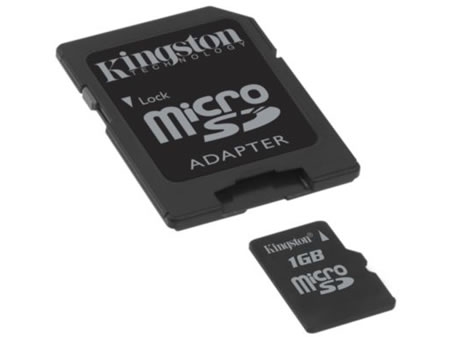
In de moderne wereld zijn flashdrives voor pc's behoorlijk populair en microSD-geheugenkaarten op mobiele apparaten. De populariteit van apparaten is te danken aan:
Tijdens zo'n snelle ontwikkeling van computertechnologie en verschillende elektronische apparaten, verschijnen er veel kansen. Op dit moment staan de meeste smartphones aan
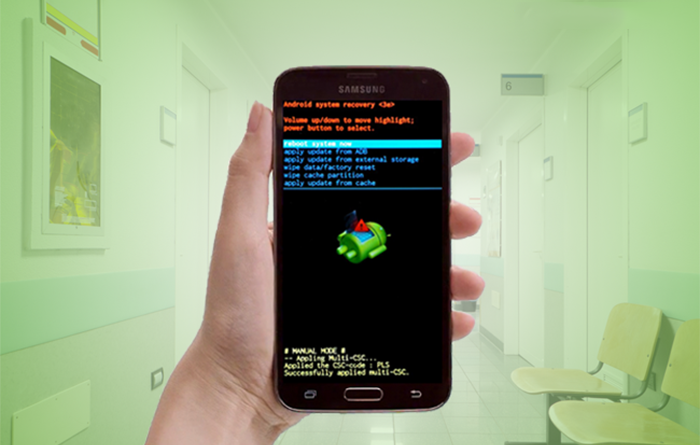
Met de herstelmodus hebt u toegang tot een reeks geavanceerde functies op uw Android-smartphone of -tablet
Hoe een UMi Touch-smartphone te demonteren en wat erin zit - bekijk de officiële video van de UMi-service.
Deze instructie zou geschikt moeten zijn voor elk apparaat met een MediaTek-processor, ik heb bijvoorbeeld screenshots gemaakt op de UMI X1 Pro.
In dit bericht zal ik je vertellen hoe je de back-upfirmware van bijna elk apparaat op basis van MediaTek-processors kunt verwijderen.
Meizu M1 Let op: het beschadigde scherm demonteren, het frame van de displaymodule verwijderen en op een nieuwe lijmen, het scherm en de sensor controleren.
No.1 A9 werd gedemonteerd, identificeerde zwakke punten en elimineerde de tekortkomingen die hadden kunnen zijn. Het resultaat is een echte matige vochtbestendigheid.
De pagina bevat een lijst met artikelen die op de site zijn gepubliceerd over het onderhoud en de reparatie van tablets met uw eigen handen. Om naar de pagina met de publicatie te gaan, klikt u op de foto of op "Meer".
Wat moet ik doen als de tablet niet wordt ingeschakeld? De tablet kan om een van de volgende redenen niet worden ingeschakeld: de batterij is leeg, de voedingsadapter is defect, de software werkt niet correct, de aan/uit-knop, de batterij en andere onderdelen zijn defect. Hoe een tablet te demonteren en connectoren en platte kabels los te koppelen zonder ze te beschadigen. Meer details.
Hoe u de prestaties van de tablet kunt controleren met de muis. Waar een touchscreen kopen. Een voorbeeld van het vervangen van het touchscreen in de MonsterPad tablet. Hoe het aanraakscherm te controleren voordat u het installeert, verwijder de gebarsten, bereid het frame voor en installeer een nieuwe. Meer details.

Tablet gaat niet aan - doe het zelf tabletreparatie
Onderwerp van het artikel - de tablet gaat niet aan en doe-het-zelf tablet reparatie... De redenen kunnen verschillen. Een aantal redenen kan worden geassocieerd met de "ijzeren" vulling van het apparaat. De redenen kunnen ook verborgen zijn in het falen van het besturingssysteem. Hoe dan ook, er zijn enkele acties die gebruikers kunnen ondernemen om het probleem zelf op te lossen.
Het is belangrijk om te onthouden wanneer de tablet voor het laatst is opgeladen. Wanneer volledig ontladen, is soms tien minuten opladen voldoende om het apparaat in te schakelen. Druk tijdens het opladen met korte onderbrekingen een minuut op de aan/uit-knop om het apparaat weer in te schakelen. Uiteraard moet de oplader in goede staat verkeren.
Als de oplaadoptie het probleem niet heeft opgelost, is het raadzaam om de tablet zorgvuldig te onderzoeken op mechanische schade. De aanwezigheid van chips op het scherm of deuken in de behuizing kan erop wijzen dat het apparaat is gevallen. Als gevolg hiervan is de reden duidelijk. Als er een garantie is, moet u naar het servicecentrum gaan.
Tablet gaat niet aan - doe het zelf tabletreparatie
In dit geval ligt de reden in een softwarefout. De achtergrondverlichting kan bijvoorbeeld worden ingeschakeld en vervolgens verschijnt het opschrift "АNROID" of een afbeelding van een inactieve groene robot. Hier zijn de redenen als volgt: onjuiste installatie van applicaties en gedwongen beëindiging van systeemprocessen. Als gevolg daarvan leed tablet-firmware.
U kunt het apparaat herstellen met behulp van het programma Hard-Reset of Hard-Reset. Het programma is overigens wel te vinden op internet. Zo kun je met behulp van Hard-Reset de fabrieksinstellingen van de tablet terugzetten. Het werkingsprincipe blijft in dit geval voor de meeste modellen, vooral Chinese, ongewijzigd:
- U moet de tablet uitschakelen.
- Nu moet u de simkaart en microkaart verwijderen.
- Het is noodzakelijk om de volume-omhoogknop tien seconden ingedrukt te houden - terwijl de trilling van de tablet voelbaar is.
- Met behulp van de volume- en aan / uit-knoppen moet u de instellingen "Instelling" in het menu selecteren en vervolgens - "Systeem formatteren".
- Nu moet je "Android resetten" selecteren.
- Op dit punt wordt de tablet opnieuw opgestart.
De gespecificeerde procedure zal ertoe leiden dat de gegevens worden gewist. Als het duidelijk is hoe een tablet te flashen?, dan kunt u de procedure herhalen in het geval van een storing de eerste keer. Nuance - soms kan het resultaat negatief zijn. In dit geval is het raadzaam om na te denken over een volledige flits van het apparaat. Op de site vind je informatie over hoe Android te flashen doe het zelf.
Er zijn verschillende redenen waarom de aan/uit-knop van de tablet mogelijk niet reageert. Het apparaat kan echter worden ingeschakeld. In dit geval kunt u het apparaat inschakelen wanneer het volledig ontladen is:
- Eerst moet je de oplader aansluiten.
- U moet tegelijkertijd op de volume-omlaag- en aan / uit-knop drukken.
- Gebruik de volume-omlaagknop in het "bootloader" -menu en selecteer het gedeelte "poeder uit apparaat".
- De optie moet worden geselecteerd met de aan / uit-knop.
- Nadat u de tablet heeft uitgeschakeld, moet u de oplader loskoppelen.
- Nu moet de tablet opnieuw worden aangesloten - de oplaadindicator zou op het scherm moeten verschijnen.
In principe is dat alles. Als de tablet nu niet aan gaat en niet wil opladen, dan moeten de oplader en de voeding worden gecontroleerd. Wat betreft de aan / uit-knop, mechanische schade is ook mogelijk. In dit geval moet u het apparaat demonteren en de knop herstellen (vervangen, paden herstellen, verbroken contacten elimineren, enz.).
Een kapot beeldscherm, een lege batterij, een vuile luidspreker, een verstopte koptelefoonaansluiting of een defecte camera zijn klassieke storingen die niet onder de garantie vallen en waarvoor het eigen initiatief loont.
CHIP artikelreeks: hoe elektronica thuis te repareren
Waarom gooien mensen een smartphone weg die pas twee jaar oud is als deze alleen een gebarsten scherm heeft of als de batterij niet meer oplaadt? Tegenwoordig gaat de technische ontwikkeling niet zo snel dat er een constante behoefte is om het nieuwste model te bezitten. Als de garantieperiode al is verstreken, wat weerhoudt u er dan van om geld te besparen door uw vaardigheden te tonen?
Handig is dat smartphones en tablets een modulair ontwerp hebben, zodat veel van de componenten kunnen worden vervangen zonder dat er een soldeerbout nodig is. Je moet alleen oppassen dat je de delicate platte kabels niet beschadigt. Helaas kun je niet alles vervangen wat je hebt gedemonteerd. Als er bijvoorbeeld een vingerafdrukscanner is ingebouwd in de Home-knop, dan is de kans groot dat je toestel vergrendeld wordt nadat je zelf onderdelen hebt vervangen. Veiligheidsgerelateerde componenten moeten afzonderlijk in de hardware worden geregistreerd - en dit kan alleen worden gedaan door een geautoriseerde dealer.
Veel fabrikanten, zoals Apple of Samsung, sturen onderdelen voor hun apparaten alleen naar geautoriseerde servicecentra. Wat verkrijgbaar is in onderdelenwinkels, is op zijn best gemaakt door dezelfde Chinese fabrikant als het originele onderdeel; het kan echter ook een gebruikt onderdeel zijn of een min of meer goed gemaakte kopie. Met minimaal risico om opgelicht te worden, kun je ze krijgen van grote, hoog aangeschreven onderdelenleveranciers of via het iFixit-platform, dat je ook een functionele garantie en een recht op retour biedt, wat natuurlijk tegen een prijs komt.
Voor veel speciale details heb je echter geen andere keuze dan je geluk te beproeven op eBay of AliExpress. Lees de beschrijvingen van de aanbiedingen net zo aandachtig als u de voorwaarden van de contracten leest. Ga niet naar de goedkoopste deals. Op het eerste gezicht zijn dergelijke "goedkope" aankopen vaak niet te onderscheiden van de originele onderdelen, en pas tijdens de installatie wordt duidelijk dat ze niet passen vanwege te grote maattoleranties of dat het vermeende Retina-display eigenlijk gewoon een LCD-scherm met grote pixels is .
Pentalob, Tri-Wing of Torq - de industrie is in staat om zeer slimme schroefkoppen te "uitvinden", maar het zal mogelijk zijn om zeer snel geschikte schroevendraaiers op het web te krijgen. Vrijwel alle fabrikanten, met uitzondering van Apple, gebruiken gangbare profielen, in de meeste gevallen Philips kruiskop (PH) of Torx (TX) tandwiel. Tegelijkertijd verbergen fabrikanten graag een of meer schroeven onder een merklabel of rubberen inzetstukken die op de behuizing zijn gelijmd. Als de koffer niet opengaat, moet deze worden onderzocht op de aanwezigheid van dergelijke "verstopplaatsen".
In het geval van stevig vastzittende schroeven, kunt u hun sleuven gemakkelijk beschadigen als u de schroevendraaier losjes installeert.Het moet met volle kracht in de schroefkop worden gedrukt om maximale hechting te bereiken. Als het incident echter al heeft plaatsgevonden, kan een smalle platte schroevendraaier met aanzienlijke kracht helpen. Of je moet een zogenaamde “screw remover” aanschaffen bij iFixit. Dankzij de scherpgerande kroonvormige punt is hij stevig verankerd in elke schroef. Als de schroef daarentegen draait, klem dan het plectrum of de punt van het pincet onder de schroefkop (als een vergrendelingshendel) en draai de schroef verder los.
Dunne koffers zijn vaak verbonden met kleine vergrendelingen. Deze clips kunnen elegant worden geopend met een plectrum. Het is dun en flexibel, maar duurzaam en niet-geleidend. Gebruik het om de hoek tussen het deksel van de behuizing en de ring te bereiken, maar duw de plectrum niet te diep om beschadiging van de verborgen platte lintkabel te voorkomen.
Beweeg de plectrum in één richting totdat u weerstand voelt, en laat vervolgens de verborgen houder los door de pick-up te kantelen. Net als bij het demonteren van een fietsband, gaat het makkelijker als je meerdere picks gebruikt om te voorkomen dat reeds open verbindingen opnieuw worden vastgeklikt.
Om elektronica beter te beschermen tegen het binnendringen van vocht, worden steeds meer apparaten extra gelijmd. Deze lijmen zijn typisch thermoplastisch en kunnen bij verhitting weer zacht worden. Als je föhn niet over de mogelijkheid beschikt om de temperatuur aan te passen, raden we aan om met verkoelende-verwarmende kompressen te werken. Dergelijke gelpads zijn in de apotheek niet zo duur. Ze worden verwarmd in een waterbad of in de magnetron (controleer of drie tot vier minuten opwarmen op 750 W voldoende is en voeg indien nodig nog een paar minuten toe).
De gelpad draagt warmte over aan het apparaat over het gehele contactoppervlak, waardoor scheuren worden voorkomen die worden veroorzaakt door interne spanningen in de onderdelen als gevolg van ongelijkmatige warmteverdeling. Bovendien is het onmogelijk voor de componenten om oververhit te raken, aangezien het kussen barst bij verwarming boven 90 ° C. Als je nog geen ervaring hebt met kompressen, plaats deze dan tijdens het verwarmen in een boodschappentas om mogelijke rommel te voorkomen als deze barst. Wanneer de lijmafdichting zachter wordt, komen de prikkers weer te hulp. Gebruik deze keer de zuignap om de achterkant van de behuizing (of het gelijmde bovenste glas) omhoog te trekken, terwijl u tegelijkertijd de vergrendelingen losmaakt met uw plectrum.
Wanneer de zaak eindelijk open is, zou de volgende stap het verplicht fotograferen van de interne elementen moeten zijn. Zorgvuldige documentatie zal de daaropvolgende montage aanzienlijk vergemakkelijken. Om ervoor te zorgen dat blootgestelde elektronische componenten geen extra schade oplopen door statische elektriciteit, is het nu tijd om ESD-bescherming te gebruiken, of in ieder geval de dichtstbijzijnde radiator aan te raken.
De eerste stap is om de batterijkabel los te koppelen om de gadget spanningsloos te maken en kortsluiting te voorkomen. Voor de definitieve installatie van gevoelige onderdelen (bijvoorbeeld een display), is het noodzakelijk om ze tijdelijk aan te sluiten zonder de apparaten te monteren en hun werking te controleren.
Om te beginnen is het ten zeerste aan te raden om u vertrouwd te maken met ten minste de basisprincipes van radio-elektronica. Het repareren van mobiele telefoons hangt namelijk nauw samen met theoretische kennis op dit gebied. Als u bijvoorbeeld een weerstand moet vervangen (dit is een passieve stroombegrenzende elektronische component), dan moet u zeker de etikettering, weerstand, vermogensdissipatie, temperatuurcoëfficiënt, enz. kennen. Bij andere uilen is het niet erg raadzaam om mobiele telefoons te repareren zonder de wet van Ohm te kennen.Er zijn een groot aantal boeken en handleidingen over het onderwerp radio-elektronica, evenals thematische sites op internet. Maar dit is niet genoeg. Mobiele telefoons zijn digitale apparaten, geen analoge. Bijgevolg hebben alle onderdelen en componenten die worden gebruikt voor de productie van deze laatste onderling verschillen. Voor analoge apparaten wordt bijvoorbeeld voornamelijk opbouwtechnologie gebruikt en voor digitale apparaten opbouwmontage. De nieuwste technologie heet SMT (surface mount technology). Het vertaalt zich ook als "surface mount-technologie". En de componenten die in deze technologie worden gebruikt, worden SMD (surface mount device) genoemd.
Ook is er geen analoog signaal in digitale elektronica, omdat: het is echt digitaal. Bijgevolg hebben alle digitale apparaten hun eigen soorten en niveaus van programmering. Dit zijn slechts enkele van de verschillen tussen analoge en digitale technologie. Maar zelfs dit is genoeg om een nieuweling weg te jagen. Maar wanhopen is hier niet nodig. Alles is veel gemakkelijker dan het lijkt. Veel van die angstaanjagende informatie is niet nodig bij het repareren van mobiele apparaten. Maar als je van plan bent om dit bedrijf serieus aan te pakken, dan is het sterk aan te raden om analoge en digitale radio-elektronica te studeren.
Nu komen we bij het hoofddoel van dit artikel. Dus nu zult u in detail worden beschreven de procedures voor technische reparatie van mobiele telefoons en soorten reparatie-apparaten.
Om een mobiele telefoon te repareren, inclusief het repareren van Nokia, Samsung, Sony-Ericsson, LG, Motorola, moet eerst de oorzaak van het defect van het mobiele apparaat worden vastgesteld en het defecte onderdeel, de assemblage, de module of het onderdeel worden geïdentificeerd . Hiervoor is alleen de kennis nodig die hierboven is beschreven. Meestal wordt het uitvallen van een mobiele telefoon veroorzaakt door een onjuiste werking of verlies van functionaliteit van externe apparaten. In het eerste geval is de telefoon bijvoorbeeld door onachtzaamheid in het water gevallen. Om het te herstellen, zijn volledige demontage en grondige droging vereist. Daarna moet je een zachte borstel gebruiken om de printplaat van de telefoon schoon te maken met een speciaal reinigingsmiddel of een 96% alcoholoplossing. In het tweede geval zijn het LCD-scherm, de luidspreker, de microfoon, het toetsenbord enz. niet in orde. Dergelijke onderdelen kunnen in de regel in de meeste gevallen niet worden gerepareerd en moeten worden vervangen. Maar als er schade is aan de oppervlakte (gesoldeerde) onderdelen op de printplaat, dan is een professionele aanpak en ervaring vereist. Bovendien heeft u voor dit type reparatie een schema nodig van assemblages, modules en componenten van de printplaat van een mobiele telefoon.
Om de reparatieprocedure te starten, moet de telefoon worden gedemonteerd.
Om een mobiele telefoon te openen zonder cosmetische schade aan te richten, moet u speciaal gereedschap aanschaffen om ze te openen. Hiermee kunt u het telefoonhoesje nauwkeurig en zo efficiënt mogelijk openen zonder defecten te veroorzaken. In de regel worden deze instrumenten in sets verkocht, waarvan elk item verantwoordelijk is voor zijn eigen specifieke opening. Dergelijke kits zijn niet moeilijk te vinden in gespecialiseerde winkels. Daarnaast zijn ze er in verschillende soorten. Het verschil is de functionaliteit en de prijs.
Je hebt ook een speciale set schroevendraaiers nodig voor mobiele telefoons. U hoeft hier niet op te besparen. Hoe specifieker het aantal hulpstukken, hoe groter de kans dat u de schroeven moet losdraaien zonder de randen te breken.
Verder heeft u een goede digitale multimeter nodig om de storing van de telefoon te diagnosticeren. Het kan worden gebruikt voor het meten van AC- en DC-spanning en -stroom, weerstand, capaciteit van condensatoren, coëfficiënt van transistors, diodestatus, continuïteit van circuits, secties van circuits of knooppunten, temperatuur. Met handig gebruik en kennis van enkele natuurkundige wetten kunnen ze fouten in het circuit vinden. Het bereik van multimeters is enorm. Het verschil zit meestal in functionaliteit en prijs.
We hebben ook een laboratoriumvoeding of voeding nodig. Hiermee is het mogelijk om de gespecificeerde spanning en stroom in te stellen. Je hebt het heel vaak nodig bij het uitvoeren van reparatiewerkzaamheden, omdat het zal onhandig zijn om de oplaadbare batterij keer op keer te vervangen voor testen. Moderne voedingen zijn uitgerust met stroomstabilisatie- en beveiligingsfuncties, evenals een groot aantal allerlei soorten klemmen en sondes voor verschillende gevallen.
Soldeerapparatuur en armaturen. Voor het uitvoeren van soldeerwerkzaamheden heeft u een soldeerstation nodig. Hun variëteit is oneindig groot en de keuze wordt bepaald door de prijs en het functionele bereik. Er zijn gecombineerde soldeerstations die zowel een verwarmingssoldeerbout met temperatuurregeling combineren als een heteluchtdroger, die ook de functie heeft om temperatuur en luchtstroom aan te passen.
Voor het monteren en demonteren van SMD-componenten is meestal een heteluchtdroger nodig, evenals geïntegreerde schakelingen in een BGA-pakket.
Ook voor het uitvoeren van soldeerwerkzaamheden heeft u een apparaat nodig voor de onderverwarming van printplaten. Bij het installeren of demonteren van bijvoorbeeld geïntegreerde schakelingen (chips) bestaat namelijk een risico op oververhitting en uitval. Bij gebruik van een verwarmingsapparaat, waarop de printplaat van de mobiele telefoon wordt geplaatst en vastgezet, wordt de printplaat rationeel verwarmd. En al wanneer het bord wordt verwarmd, kunt u beginnen met het monteren of demonteren van componenten zonder bang te zijn dat ze breken. deze procedure vindt plaats in een paar seconden.
Antistatisch thermo-pincet is ook handig voor soldeerwerkzaamheden. Het is erg handig om het te gebruiken om sommige componenten te demonteren.
Aangezien je te maken krijgt met soldeerwerkzaamheden bij de montage/demontage van geïntegreerde schakelingen, heb je een vacuümmanipulator nodig. Dit apparaat is handmatig en automatisch. Het is ontworpen om de chips met de contactpinnen zo nauwkeurig, efficiënt en gemakkelijk mogelijk op het oppervlak van de printplaat van het mobiele apparaat te plaatsen. Het is onhandig om dit met een pincet te doen, vooral omdat de kans groot is dat de microschakeling wordt "gedood" met een niet-berekende druk. Dit zal nooit gebeuren met een vacuümmanipulator.
Ook in het werk heb je een desoldeerpomp nodig. Met behulp hiervan kunt u eenvoudig solderen door het gesmolten soldeer te verwijderen.
Optiek. Onderdelen en componenten van mobiele telefoons worden gemeten in micrometers en nanometers. Het is duidelijk dat werken zonder speciale vergrotingsapparaten zeer problematisch is en schadelijk voor het gezichtsvermogen. In deze gevallen wordt het sterk aanbevolen om een technische microscoop van 40 dioptrie aan te schaffen (niet te verwarren met een biologische). U hebt ook een tafelloep met achtergrondverlichting nodig. Het is niet in alle gevallen handig om met een microscoop te werken en een bureauloep is bijna altijd handig in gebruik wanneer ultrahoge vergroting niet nodig is. Het monteren van een vergrootglas of een verrekijker op het voorhoofd kan ook geen kwaad.
Voor het wassen, reinigen van allerlei componenten en printplaten van vuil, oliën, vetten, soldeer, tandplak en hars heeft u een ultrasoonbad nodig. Het voert ultrasone reiniging zeer effectief en veilig uit.
Ander hulpmiddel. Naast andere montagegereedschappen en accessoires heeft u een montage-bevestigingstafel nodig, waarmee u de printplaat voor reparatiewerkzaamheden eenvoudig en veilig kunt bevestigen. Zorg ervoor dat u een verscheidenheid aan pincetten, montage-priemen, rondbektangen, tangen, langbektangen, draadknippers bij u heeft. U kunt soldeerpasta, vloeimiddel, soldeer, hars, reinigingsmiddelen, ultrasone reinigers en andere verbruiksartikelen aan deze lijst toevoegen.
Waar onderdelen en componenten voor reparatie krijgen? Je kunt ze natuurlijk in gespecialiseerde winkels kopen, maar het is het beste om kapotte telefoons te kopen.Omdat het in sommige gevallen erg problematisch zal zijn om sommige onderdelen te vinden, en het niet moeilijk zal zijn om bijvoorbeeld een kapotte telefoon te kopen, die bovendien het benodigde onderdeel bevat, tegen een zeer lage prijs.
Welnu, hier zijn we met u en hebben we kennis gemaakt met het minimum dat een reparateur van mobiele apparaten zou moeten hebben. Natuurlijk zullen kennis en ervaring met de tijd komen, aangezien theoretische en praktische vaardigheden worden ontwikkeld. Lees boeken over elektronica, indien mogelijk, meld je aan voor speciale trainingen in het repareren van mobiele telefoons, communiceer met mensen die ervaring hebben op dit gebied, bezoek gespecialiseerde forums over specifieke onderwerpen, waar mensen altijd klaar staan om te helpen.
Over het algemeen veel succes voor u in uw reparatiebedrijf voor mobiele telefoons!
Meer informatie voor het leren zelf repareren van mobiele telefoons HIER.
Hallo, lezer van een website over doe-het-zelf reparaties
BrandApp heeft een mobiele applicatie ontwikkeld en gepubliceerd voor het Android-platform - "Doe-het-zelf reparatie" voor onze website. Het thema wordt zeer nauwkeurig direct in de titel benadrukt. De applicatie helpt om antwoord te krijgen op verschillende vragen op het gebied van bouwen en verbouwen.
Met zijn hulp zal iedereen de reparatieschool doorlopen en leren hoe ze het met hun eigen handen correct kunnen doen, met behulp van stapsgewijze instructies en beschrijvingen, geheimen en subtiliteiten in het gedetailleerde materiaal.
De beschrijvingen zijn voldoende gedetailleerd gemaakt en zijn beschikbaar voor een breed publiek, zowel voor de klant van afbouwwerken of een beginnende vakman, als voor professionals op het gebied van reparatie.
De applicatie is behoorlijk actief en het materiaal erin wordt voortdurend bijgewerkt met nieuwe interessante ideeën en subtiliteiten van reparatie.
Voor beginners en voor Masters die verwante beroepen beheersen, is er een sectie "Videocursussen" waarin u foto- en videomateriaal kunt krijgen voor diepgaande studie van verschillende reparatierichtingen (bijvoorbeeld: hoe maak je een spanplafond, hoe maak je een kachel, hoe maak je een warme vloer, enzovoort ...) ...
Ook in de applicatie kun je dagelijks actueel nieuws lezen op het gebied van reparatie en constructie.
Er is een functie - "Vraag aan de meester", waarmee u op de automatische piloot een interessante vraag naar de meester kunt sturen en er onmiddellijk een professioneel antwoord op kunt krijgen.
Voor iedereen die reparaties uitvoert en onze mobiele applicatie bij de hand wil hebben de link:
Wil jij, beste collega of geïnteresseerde lezer, een mobiele applicatie ontwikkelen voor jouw blog, website, webshop of portal tegen redelijke prijzen, neem dan contact op met BrandApp. Meer details op de website van het ontwikkelaarsbedrijf:
Abonneer u gratis op het magazine> en ontvang nieuwe nuttige artikelen over doe-het-zelfreparaties direct in uw e-mail.
Een opmerking in het artikel:
Geweldige app, geüpload. Yuza! Alles is prachtig getekend.
Weinig mensen raden dit, maar u kunt met uw eigen reserveonderdelen naar een reparatiecentrum voor smartphones komen. Toegegeven, dit is niet altijd welkom: controleer dit voordat u contact opneemt.
Waarom je eigen onderdelen meenemen? In de werkplaats zijn ze duurder. Waarom? Omdat de service de tijdskosten van levering voor zijn rekening neemt, verantwoordelijk is voor eventuele defecten, garantie geeft op reserveonderdelen en onderdelen op voorraad opslaat in ons eigen magazijn, waarvoor u ook moet betalen.
Componenten zijn verschillend:
1. Originele nieuwe onderdelen van een smartphonefabrikant. Meestal worden ze afgeleverd bij officiële servicecentra, maar u kunt ze tegen een meerprijs ook particulier krijgen. De meest betrouwbare en dure optie.
2. "Donor" reserveonderdelen... Dit zijn componenten die van de "dode" apparaten zijn verwijderd. Zo brandde het moederbord van sommige smartphones uit, maar bleef het scherm volledig intact. Waarom zou je het niet een tweede keer gebruiken? Dergelijke onderdelen zijn goedkoper, maar u moet er ijverig naar zoeken op online rommelmarkten.
3. Onderdelen van derden... Chinese vrienden staan altijd klaar om te helpen in de problemen van iemand anders.Op dezelfde AliExpress vindt u duizenden onderdelen van componenten voor verschillende smartphones.
In de meeste gevallen zijn dit niet-originele reserveonderdelen, waarmee u al dan niet geluk kunt hebben. De plotselinge dood van een nieuw Chinees scherm een week na aankoop en installatie is een zeer reëel scenario. En natuurlijk zal de kwaliteit van componenten van derden van het origineel ook aanzienlijk verschillen. Om nog maar te zwijgen van het feit dat ze tijdens de bezorging gewoon in de post kunnen worden gebroken.
Reserveonderdelen van gedemonteerde smartphones. Links - de luidsprekers van de iPhone 6S en Samsung Galaxy S7 edge. Rechts - S7 edge-camera's.
De tweede manier om geld te besparen op reparaties is door het zelf te doen. YouTube staat vol met video's die je stap voor stap laten zien hoe je verschillende fouten kunt oplossen.
Er is absoluut niets verschrikkelijks in een smartphone: in feite is het dezelfde computer met een centraal bord, waarop verschillende modules zijn aangesloten via lussen of rechtstreeks - knoppen, scherm, camera's, luidsprekers, enz.
De individuele kenmerken van specifieke modellen kunnen echter niet worden verdisconteerd. Zo heeft de Samsung Galaxy S7 / S7 edge / Note 7 een glazen achterkant: deze kan barsten tijdens de demontage. En als je het verwijdert, verlies je automatisch de bescherming tegen vocht. In de onofficiële service krijgt u echter geen garantie dat de smartphone na reparatie weer kan worden gewassen.
Sommige apparaten zijn gedemonteerd vanaf de zijkant van het scherm. Zelfs niet alle servicecentra voeren hun reparatie uit, want bij pogingen om bij een goedkope luidspreker te komen, is het net zo eenvoudig als het pellen van peren om een dure matrix te beschadigen voor tienduizenden roebel. Bekijk dus zeker een paar goede videogidsen voordat je naar binnen klimt!
Alleen het eenvoudigste type renovatie kan thuis worden gedaan: modulair. Dat wil zeggen, vervang het defecte onderdeel door een bruikbaar exemplaar. Het is onwaarschijnlijk dat u complexe taken met solderen en kennis van elektrische grondbeginselen aankunt. Daarnaast hebben weinig mensen in hun appartement per ongeluk een soldeerbout met speciale apparatuur, voedingen voor het bepalen van het stroomverbruik en een microscoop. "Verzonken" telefoons thuis kunnen alleen worden gedroogd en er zijn alleen diensten voor schoonmaken en solderen.
Eventuele besparingen op reparaties zijn alternatieve kosten:
- U verspilt tijd aan het zoeken naar reserveonderdelen
- U loopt het risico defecte of ongeschikte onderdelen te kopen
- Het kost ook tijd om instructies te bekijken voor het monteren en demonteren van gadgets.
- Je doet het werk langer dan een voorman in een servicecentrum
- Je loopt het risico iets te breken door onervarenheid
- Niemand geeft garantie op werk en gekochte reserveonderdelen in geval van zelfreparatie
Er is geen one-size-fits-all oplossing, maar het algemene advies is dit. Wilt u snel, maar betrouwbaar en met garantie, dan ligt de weg naar het servicecentrum. U heeft wat besparingen nodig - u kunt op zoek naar reserveonderdelen nadat u hun prijs eerder in de geselecteerde service hebt ontdekt. De optie met zelfvervanging van modules is voor de meest ervaren en zelfverzekerde.
Bijna ons hele leven zit in een smartphone: contacten, wachtwoorden, foto's en zelfs bankgegevens. We proberen te voorkomen dat deze informatie in verkeerde handen valt, maar soms moet de gadget toch aan andere mensen worden gegeven, bijvoorbeeld tijdens reparatie en verkoop. Onze instructies helpen u om het apparaat vakkundig voor te bereiden op deze gebeurtenissen om uzelf te beschermen tegen een al te nieuwsgierige koper of reparateur. Welnu, dan kunt u alle gegevens met een paar tikken op hetzelfde of een ander apparaat herstellen.
We hebben de instructies in twee delen verdeeld, speciaal voor Android en iOS. In elk zullen we u vertellen hoe u een back-up kunt maken van gegevens en applicaties en hoe u uw smartphone hard kunt resetten. We bieden verschillende manieren aan om uw smartphone klaar te maken voor reparatie of verkoop. Elk van hen zal nuttig zijn in bepaalde situaties, of je nu een volledig werkend apparaat hebt of een gadget met een kapot aanraakscherm of een volledig niet-werkend scherm.Voor meer informatie over elk van de stappen bieden we links naar een forum waar u meer informatie kunt vinden en waar u ervaren gebruikers om advies kunt vragen.
De eerste stap is het maken van een back-up van alle belangrijke gegevens. Er zijn veel back-upmethoden voor Android. Veel informatie kan worden hersteld als u Google-services gebruikt. Al uw e-mail, agenda's, contacten, foto's in de "Foto's"-applicatie, wachtwoorden van Wi-Fi-netwerken en andere gegevens worden constant gesynchroniseerd met de "cloud", en daarom hoeft u alleen uw gebruikersnaam en wachtwoord in te voeren op een nieuwe smartphone om toegang tot al deze informatie. Maar hoe zit het met uw favoriete programma's met hun gegevens?
Optie 1: Google Cloud-back-ups
Terug in Android 5.0 Lollipop begon Google precies te onthouden welke apps op je smartphone zijn geïnstalleerd, maar de meest bruikbare innovatie verscheen in Android 6.0 Marshmallow. Vanaf deze versie van het besturingssysteem wijst Google 25 MB toe aan elke applicatie in de Google Drive-service. Wat voor soort gegevens in de "cloud" worden opgeslagen, wordt bepaald door de ontwikkelaar zelf. Als u de cloudback-up van uw smartphone tijdens de eerste installatie herstelt, krijgt u uw favoriete programma's precies in de vorm waarin ze zijn opgeslagen. En als u branded launchers Google, Google Now of Pixel Launcher gebruikt, zullen na het herstellen van de back-up zelfs programmasnelkoppelingen op desktops hun plaats innemen. En het enige dat u nog hoeft te doen, indien nodig, is opnieuw autoriseren in programma's van derden.
Controleer of de service werkt. Om er zeker van te zijn dat de gegevens van uw smartphone in de "cloud" worden opgeslagen, opent u de instellingen op uw smartphone en gaat u vervolgens naar het gedeelte "Back-up en herstel". Op verschillende smartphones kan de naam anders klinken en op sommige gadgets kan deze zich in een andere sectie bevinden, bijvoorbeeld 'Cloud en accounts'. Nadat u de gewenste instellingen heeft geopend, moet u ervoor zorgen dat gegevensback-up is ingeschakeld voor uw Google-account. Als je meerdere accounts hebt, zorg er dan voor dat de juiste is opgegeven in de instellingen.
Als alles correct is geconfigureerd, biedt de gadget na een harde reset van uw oude smartphone of bij het instellen van een nieuwe, wanneer u uw accountgegevens invoert, aan om de gegevens te herstellen. Bovendien kun je niet alleen de smartphone kiezen waarvan je gegevens moet herstellen, maar ook specifieke programma's selecteren als je niet alles wilt downloaden. Afhankelijk van het aantal opgeslagen applicaties kan dit proces behoorlijk lang duren, maar het resultaat is het waard.
Controleer beschikbare back-ups. Om precies te weten welke back-ups in de "cloud" worden opgeslagen, heeft u de Google Drive-applicatie nodig. Druk na het starten van het programma op de knop "Menu" en vervolgens op - "Back-ups" en selecteer het gewenste apparaat. In de lijst die opent, kun je zien welke programma's de cloudopslag gebruiken of de back-up verwijderen, maar je kunt de gegevensopslag niet regelen voor individuele applicaties. Dit is echter niet nodig - hoewel dergelijke back-ups worden weergegeven in Google Drive, nemen ze geen ruimte in beslag op de clouddrive.
Optie 2: Nandroid-back-up
Als de bootloader op uw smartphone is ontgrendeld, heeft u hoogstwaarschijnlijk ook een herstelprogramma van derden, bijvoorbeeld ClockworkMod of TWRP. In dit geval is het de moeite waard om een Nandroid-back-up te maken, dit is een compleet beeld van het geheugen van de smartphone. Met zo'n back-up kunt u uw gadget terugbrengen in precies de staat die het had op het moment dat de afbeelding werd gemaakt, inclusief alle inloggegevens. Het enige nadeel van dergelijke back-ups is hun grote omvang, vooral als je veel programma's hebt geïnstalleerd. De voordelen van dit type back-ups wegen echter zwaarder dan de nadelen, en u kunt leren hoe u ze kunt doen in de onderwerpen over ClockworkMod en TWRP.
Sommige shells van derden, bijvoorbeeld Nova Launcher, stellen u in staat om uw eigen back-ups van instellingen te maken, waarmee u, in het geval van een harde reset van het apparaat, programmapictogrammen, widgets en het uiterlijk van het opstartprogramma kunt herstellen in een paar klikken.
Handige links over het onderwerp:
Nadat alle belangrijke gegevens veilig in de cloud of lokaal zijn opgeslagen, kunt u een harde reset uitvoeren op uw apparaat. In de meeste gevallen is deze operatie eenvoudig, maar soms moet je inventief zijn. We vertellen je alle mogelijke manieren.
Optie 1: fabrieksreset via instellingen
Als uw apparaat volledig functioneel is, is de eenvoudigste manier om de standaard resetmethode te gebruiken - via het menu. Om dit te doen, moet u het juiste item in de smartphone-instellingen vinden. Op verschillende smartphones kan de locatie van de gekoesterde knop anders zijn, dus je moet voorzichtig zijn: veel apparaten bieden verschillende resetmethoden om uit te kiezen. We hebben een "Reset Data" nodig, waarmee alle accountinformatie en gegevens uit het interne geheugen van de smartphone worden verwijderd (bestanden op de geheugenkaart worden niet beïnvloed).
Optie 2: reset op afstand als het scherm kapot is
De hierboven beschreven methode is zo eenvoudig mogelijk, maar werkt niet als je smartphonescherm kapot is. In dit geval kunt u een van de alternatieve methoden gebruiken. De eerste is een reset op afstand van het apparaat, wat ook werkt als er geen beeld op het scherm staat, maar waarvoor de smartphone verbonden moet zijn met het netwerk. Om remote reset te gebruiken, opent u een speciale Google-service in een browser op uw pc en selecteert u 'Gegevens wissen' in het zijmenu.
Optie 3: reset met muis als aanraken niet werkt
Als u de volgende methode gebruikt, hoeft u de gadget niet met internet te verbinden, maar heeft u een USB OTG-adapter nodig met een USB Type A-connector aan het ene uiteinde en een micro-USB- of USB Type-C-stekker aan het andere uiteinde. Het is ook noodzakelijk dat de gadget een werkend scherm heeft en de USB-hostfunctie ondersteunt, die nodig is om bedrade randapparatuur erop aan te sluiten. Hoewel de USB-hostmodus door de meeste moderne smartphones wordt ondersteund, moet u van tevoren informeren als u niet zeker bent van de beschikbaarheid. Als aan alle voorwaarden is voldaan, hoeft u alleen maar een muis op de smartphone aan te sluiten met behulp van een adapter, waarna de cursor op het display verschijnt en u uw apparaat opnieuw kunt instellen via het menu.
Optie 4: reset via herstel als andere methoden niet beschikbaar zijn
Handige links over het onderwerp:
Als u een smartphone klaarmaakt voor de verkoop, is het na de back-up en reset niet overbodig om voor het uiterlijk te zorgen - op deze manier maakt u de beste indruk op de koper. Gebruik bij het schoonmaken van een gadget alleen beproefde materialen - een microvezeldoek of een andere zachte doek en een speciale vloeistof voor het reinigen van monitoren. Gebruik in geen geval huishoudelijke schoonmaakmiddelen die zuren en logen bevatten - deze kunnen de oleofobe coating beschadigen. Als u besluit een speciale vloeistof te gebruiken, strooi deze dan niet rechtstreeks op de gadget, vooral als deze geen vochtbescherming heeft - het is beter om een doek te bevochtigen en al het vuil ermee te verwijderen.
Smartphones hebben vaak last van stof, dat verstopt raakt in de kieren tussen de lichaamsdelen, tussen de knoppen, maar ook in de connectoren. Als uw gadget waterdicht is, kunt u, met inachtneming van alle voorzorgsmaatregelen, proberen het stof gewoon te wassen. Dompel het apparaat hiervoor alleen onder in stilstaand warm water (in geen geval onder de kraan) en druk op geen enkele knop. Als er geen vochtbescherming is, of je wilt het risico niet lopen, dan kun je een blikje perslucht gebruiken om het stof te bestrijden. In dit geval moet u het mondstuk niet diep in de connector steken en het belangrijkste advies voor elke reiniging is om zo voorzichtig mogelijk te handelen.
Als je klaar bent met schoonmaken, is het een goed idee om een film op het scherm te plakken - ook als je het normaal niet gebruikt. Dit zal de koper onbewust verzekeren dat je zorgvuldig met de gadget hebt omgegaan. En als er nog kleine krasjes op het scherm zitten, zal de film ze perfect maskeren.
Het is gemakkelijker voor eigenaren van Apple-apparaten - van alle gegevens wordt standaard een back-up gemaakt. Laten we eens kijken wat en hoe u kunt besparen.
Sla uw back-up op in iCloud. Als je de aanbevelingen van Apple hebt gevolgd bij het instellen van een nieuwe gadget, dan zijn al je gegevens al opgeslagen in de iCloud-cloudservice. U kunt dit controleren door de "Instellingen" te openen en naar het gedeelte "iCloud" te gaan. Hier kunt u kiezen welke gegevens u in de cloud wilt opslaan en het maken van een reservekopie van het apparaat naar iCloud inschakelen.
Sla de back-up op in iTunes. Cloudcomputing is geweldig, maar het is altijd veiliger om een lokaal opgeslagen back-up te hebben die zelfs zonder internettoegang kan worden hersteld. Om dit te doen, sluit u de gadget gewoon aan op uw computer, opent u iTunes en klikt u op de knop "Nu een kopie maken".
Nu kunt u veilig een volledige reset van het apparaat uitvoeren en om de back-up te herstellen, moet u ofwel inloggen bij iCloud met uw inloggegevens en gegevensherstel selecteren tijdens de eerste installatie, of klikken op de knop "Herstellen vanaf een kopie" in iTunes en wijs naar het gewenste bestand.
Handige links over het onderwerp:
Als u van plan bent een gadget te verkopen, moet u zich afmelden bij iCloud voordat u opnieuw instelt - anders kan de nieuwe eigenaar het apparaat niet activeren met zijn account. Op iOS 10.2 en eerder moet je de instellingen openen, naar het iCloud-gedeelte gaan, naar de onderkant van het menu scrollen en op de knop "Afsluiten" klikken. In iOS 10.3 en hoger, klik in de "Instellingen" op de gebruikersnaam bovenaan het scherm, scrol omlaag in het "Apple ID"-menu dat wordt geopend en tik op de link "Afsluiten".
Optie 1. Reset via menu
Nadat u zich hebt afgemeld bij uw iCloud-account, keert u terug naar het hoofdinstellingenscherm, selecteert u het gedeelte "Algemeen", vervolgens - "Reset" en klikt u op het opschrift "Inhoud en instellingen wissen". De gadget zal vragen om een wachtwoordbeperking van vier cijfers, waarna u wordt gevraagd om uw actie voor de laatste keer te bevestigen.
Optie 2. Reset via iCloud bij kapot scherm
Als deze methode niet bij je past (bijvoorbeeld door een kapot scherm), kun je de gadget op nog drie manieren resetten. De eerste is om iCloud-afstandsbediening te gebruiken, als deze natuurlijk op uw apparaat was ingeschakeld. Het enige wat u hoeft te doen is naar de servicewebsite te gaan, het gewenste apparaat te selecteren in het vervolgkeuzemenu bovenaan en op de knop "Wissen" te klikken. Hiervoor moet het apparaat natuurlijk verbonden zijn met internet en bovendien voorbereid zijn om beveiligingsvragen te beantwoorden of een code in te voeren die naar een ander apparaat wordt verzonden.
Optie 3. Reset via iTunes
De tweede methode is om iTunes te gebruiken, en dit moet een pc zijn waarop u uw smartphone of tablet al hebt aangesloten, anders kunt u niet op de knop "Deze computer vertrouwen" op het scherm drukken. Nog een voorwaarde - de functie "Find iPhone / iPad / iPod" (cloud zoeken in iCloud) moet zijn uitgeschakeld. Als deze optie bij u past door de gadget op uw computer aan te sluiten, opent u iTunes en klikt u op de knop "iPhone / iPad / iPod herstellen". Voor het resetten, zal het programma aanbieden om een back-up te maken - zorg ervoor dat u dit nu doet, als u ons advies niet eerder hebt opgevolgd.
Optie 4. Harde reset met knoppen als andere methoden niet beschikbaar zijn
|
Video (klik om af te spelen). |
Als de vorige methoden nutteloos bleken te zijn, kunt u de gadget voor iOS hard resetten met behulp van de knoppen. Om dit te doen, drukt u tegelijkertijd op de aan / uit-knop en de Home-knop op het apparaat (de volume-omlaagtoets voor iPhone 7) en houdt u ze ingedrukt totdat het Apple-logo verschijnt (of ongeveer 15-20 seconden als uw scherm niet werkt ). Daarna wordt het apparaat opnieuw opgestart en worden alle gegevens ervan verwijderd.