In detail: doe-het-zelf tabletreparatie van een echte meester voor de site my.housecope.com is niet inbegrepen.

Methode 1: controleer de oplader
Om de oplader te controleren, is het gemakkelijker om een multimeter te gebruiken. De tablet moet 5, 9 of 12 volt leveren. Is er geen multimeter, vraag dan iemand om een oplader met dezelfde aansluiting als op je tablet, maar let op dat het voltage van de ladingen hetzelfde is. De oplader valt vaak uit. Meestal gebeurt dit bij Chinese tabletmodellen. Als het oplaadsnoer een USB-connector heeft, kunt u proberen het via een computer op te laden. Houd er rekening mee dat de kabel zelf kan worden beschadigd. Het is beter om eerst de kabel te laten rinkelen of deze te vervangen door een bekende goede.
Methode 2. Opnieuw opstarten
Het opnieuw opstarten van het apparaat kan ook helpen om de tablet in te schakelen. U moet de aan / uit-knop 10-15 seconden ingedrukt houden. U kunt dit een paar keer doen, probeer het gewoon met de oplader aangesloten. Als de tablet in deze gevallen niet wordt ingeschakeld, moet u een klein gaatje in de tablet vinden met het RESET-opschrift. Druk met een tandenstoker of iets dergelijks op de knop.
Methode 3. HARDE RESET
Als er niets gebeurt na het opnieuw opstarten, is de Bootloader beschadigd. Bootloader is een bootloader die de kernel van het besturingssysteem bestuurt om de tablet normaal op te starten. Dan zou Hard Reset moeten helpen. Het is belangrijk om de simkaart en geheugenkaart uit de tablet te verwijderen voordat u verder gaat. Om dit te doen, moet u de aan / uit-knoppen en de volumeknop ingedrukt houden en omhoog of omlaag (afhankelijk van het model van uw apparaat). Er wordt een menu geopend waarin u het item Instellingen moet selecteren en vervolgens Systeem formatteren.
 |
Video (klik om af te spelen). |
Methode 4: Gebroken aan / uit-knop
De tablet kan mogelijk niet worden ingeschakeld vanwege een kapotte aan/uit-knop. De knop heeft in de regel een karakteristieke klik en moet na het indrukken terugkeren naar zijn plaats. Als dit niet gebeurt, moet u dit controleren met een multimeter. Hoogstwaarschijnlijk zijn er 4 contacten, u kunt proberen de knop te solderen.
Methode 5: batterijcontrole en
U dient de tablet uit elkaar te halen, de kabel of batterijstekker los te koppelen en de voeding erop aan te sluiten. Vervolgens moet u een multimeter gebruiken en de spanning aan de uitgang van de batterij controleren.
Als je een 3,7 Volt accu hebt (5 Volt opladen), dan moet de spanning tussen de 3,9-4,2 Volt zijn;
Als je een 7,4 Volt batterij hebt (9 Volt opladen), dan moet de spanning tussen de 7,9-8,2 Volt zijn;
Als u een opgevoerde 7,4 volt-accu hebt (12 volt opladen), dan moet de spanning tussen 7,9-12,2 volt zijn.
Als de spanning lager is, is de batterij defect.
Methode 6: het display controleren
Het komt voor dat de tablet wordt ingeschakeld, maar het scherm is zwart. En het lijkt erop dat de tablet niet wordt ingeschakeld. U moet er zeker van zijn dat het wordt opgeladen, zet het dan aan en wacht 15 minuten. De tablet moet aan een van de zijkanten iets opwarmen. Als dit het geval is, is er een probleem met het beeldscherm zelf. U moet het apparaat demonteren en naar de pinnen kijken die het display met het bord verbinden. Misschien is de grendel losgekomen, dit gebeurt meestal door vallen.
Methode 7. Reparatie bij een servicecentrum
Als deze aanbevelingen u niet hebben geholpen, of als u geen tijd heeft om de storing op te lossen, kunt u de tablet voor reparatie naar het ITSA-servicecentrum brengen. Het voordeel van een reparatie bij een servicecentrum:
professionele apparatuur voor reparatie;
werkervaring van masters 5 jaar;
1 maand garantie op de uitgevoerde werkzaamheden;
beschikbaarheid van originele reserveonderdelen van het merk.
Als u tijd wilt besparen en uw apparaat niet in gevaar wilt brengen, worden tabletreparaties in Odessa uitbesteed aan een IT-servicecentrum.
Auteur: Dennis
Soms kan elke computer langzamer worden of helemaal vastlopen. Dit kan zowel tijdens de uitvoering van een programma gebeuren als om redenen die hem alleen bekend zijn. Dit is niet het enige probleem met DNS AirTab - het is het probleem van alle Android-tablets. De redenen zijn duidelijk. Er zijn duizenden apparaatmodellen die op Android draaien. En de hardware die in het apparaat is geïnstalleerd, werkt niet altijd [...]
Auteur: Dennis
Het probleem "waarom loopt de tablet vast" is een veelvoorkomend probleem bij elke Android-tablet en DNS AirTab is daarop geen uitzondering. Ze vertragen allemaal na verloop van tijd en beginnen te bevriezen. Daarom is het belangrijk om een paar eenvoudige stappen te volgen die in dit artikel worden genoemd om uw tabletcomputer soepel te laten werken. 1. Werk de firmware van uw tablet bij. Nieuwe firmware lost enkele remmen, bugs en andere problemen op die mogelijk [...]
Auteur: Dennis
Elke gebruiker kan na het verstrijken van de garantieperiode worden geconfronteerd met de vraag hoe hij zijn dns airtab-tablet moet demonteren.Dit kan om verschillende redenen gebeuren. Heel vaak begint de tabletcomputer op een vreemde manier te werken en al zijn gedrag wijst erop dat er enkele draden van binnen zijn gevallen. De batterij van de tablet laadt bijvoorbeeld niet op. Of wifi werkt plotseling niet meer. Ik werkte vroeger en plotseling [...]
Auteur: Dennis
Heel vaak kun je op de forums de vraag vinden "dns airtab-tablet laadt niet op, wat moet ik doen?". In feite is het probleem niet beperkt tot tablets van dit bedrijf. Het verschijnt in veel goedkope Android-tablets. Maar aangezien het probleem is verschenen, laten we proberen het op de een of andere manier op te lossen. Voordat we naar het servicecentrum gaan, zullen we natuurlijk proberen zelf een oplossing te vinden, want [...]
Auteur: Dennis
DNS AirTab E74 firmware Windows 7 (32bit) Flasher Utilities Windows 7 (64bit) Flasher DNS Utilities AirTab M83w Firmware Firmware Manual Utilities en driver DNS AirTab M83g Firmware Firmware Manual Drivers zoeken hier DNS AirTab E75 Instructies [...]
Auteur: Dennis
Heel vaak kunt u een situatie tegenkomen waarin de gebruiker een wachtwoord instelt om de tablet te ontgrendelen en deze later niet kan ontgrendelen. Ofwel omdat het wachtwoord is vergeten, of het lijkt erop dat het juiste wachtwoord is ingevoerd, maar het werkt niet. We moeten het internet afstruinen op zoek naar een antwoord op het ontgrendelen van de tablet. En het maakt niet uit of het DNS AirTab is, of een andere tablet op [...]
Auteur: Dennis
Na het installeren van een programma of firmware kan het crashen en verandert uw tablet in een steen. Meestal helpt het in dergelijke situaties om naar de herstelmodus te gaan waarin u het apparaat naar de standaardinstellingen kunt herstellen. Toegegeven, al uw instellingen worden verwijderd en u moet alle programma's opnieuw installeren. Maar het is beter dan een niet-werkende airtab. Dus de instructies voor [...]
Tablet gaat niet aan - doe het zelf tabletreparatie
Onderwerp van het artikel - de tablet gaat niet aan en doe-het-zelf tablet reparatie... De redenen kunnen verschillen. Een aantal redenen kan verband houden met de "ijzeren" vulling van het apparaat. De redenen kunnen ook verborgen zijn in het falen van het besturingssysteem. Hoe dan ook, er zijn enkele acties die gebruikers kunnen ondernemen om het probleem zelf op te lossen.
Het is belangrijk om te onthouden wanneer de tablet voor het laatst is opgeladen. Wanneer volledig ontladen, is soms tien minuten opladen voldoende om het apparaat in te schakelen. Druk tijdens het opladen met korte onderbrekingen een minuut op de aan/uit-knop om het apparaat weer in te schakelen. Uiteraard moet de oplader in goede staat verkeren.
Als de oplaadoptie het probleem niet heeft opgelost, is het raadzaam om de tablet zorgvuldig te onderzoeken op mechanische schade.De aanwezigheid van chips op het scherm of deuken in de behuizing kan erop wijzen dat het apparaat is gevallen. Als gevolg hiervan is de reden duidelijk. Als er een garantie is, moet u naar het servicecentrum gaan.
Tablet gaat niet aan - doe het zelf tabletreparatie
In dit geval ligt de reden in een softwarefout. De achtergrondverlichting kan bijvoorbeeld worden ingeschakeld en vervolgens verschijnt het opschrift "АNROID" of een afbeelding van een inactieve groene robot. Hier zijn de redenen als volgt: onjuiste installatie van applicaties en gedwongen beëindiging van systeemprocessen. Als gevolg daarvan leed tablet-firmware.
U kunt het apparaat herstellen met behulp van het programma Hard-Reset of Hard-Reset. Het programma is overigens wel te vinden op internet. Zo kun je met behulp van Hard-Reset de fabrieksinstellingen van de tablet terugzetten. Het werkingsprincipe blijft in dit geval voor de meeste modellen, vooral Chinese, ongewijzigd:
- U moet de tablet uitschakelen.
- Nu moet u de simkaart en microkaart verwijderen.
- Het is noodzakelijk om de volume-omhoogknop tien seconden ingedrukt te houden - terwijl de trilling van de tablet voelbaar is.
- Met behulp van de volume- en aan / uit-knoppen moet u de instellingen "Instelling" in het menu selecteren en vervolgens - "Systeem formatteren".
- Nu moet je "Android resetten" selecteren.
- Op dit punt wordt de tablet opnieuw opgestart.
De gespecificeerde procedure zal ertoe leiden dat de gegevens worden gewist. Als het duidelijk is hoe een tablet te flashen?, dan kunt u de procedure herhalen in het geval van een storing de eerste keer. Nuance - soms kan het resultaat negatief zijn. In dit geval is het raadzaam om na te denken over een volledige flits van het apparaat. Op de site vind je informatie over hoe Android te flashen doe het zelf.
Er zijn verschillende redenen waarom de aan/uit-knop van de tablet mogelijk niet reageert. Het apparaat kan echter worden ingeschakeld. In dit geval kunt u het apparaat inschakelen wanneer het volledig ontladen is:
- Eerst moet je de oplader aansluiten.
- U moet tegelijkertijd op de volume-omlaag- en aan / uit-knop drukken.
- Selecteer met behulp van de knop Volume omlaag in het menu "bootloader" het gedeelte "Powder Off Device".
- De optie moet worden geselecteerd met de aan / uit-knop.
- Nadat u de tablet heeft uitgeschakeld, moet u de oplader loskoppelen.
- Nu moet de tablet opnieuw worden aangesloten - de oplaadindicator zou op het scherm moeten verschijnen.
In principe is dat alles. Als de tablet nu niet aan gaat en niet wil opladen, dan moeten de oplader en de voeding worden gecontroleerd. Wat betreft de aan / uit-knop, mechanische schade is ook mogelijk. In dit geval moet u het apparaat demonteren en de knop herstellen (vervangen, paden herstellen, verbroken contacten elimineren, enz.).
Tabletreparaties kunnen soms erg duur zijn. En soms voeren niet alle bedrijven de reparatie van Chinese tablets uit. Maar soms is het repareren van een Chinese tablet eenvoudig en niet duur!
*************************************************
Je bent bij een interessant videokanaal terechtgekomen dat gewijd is aan winkelen! We kopen bij online winkels in China - aliexpress, tinydeal, pandawill, dealextreame. Alle video's op dit kanaal gaan over pakketten van aliexpress en alles wat daarmee te maken heeft! U leert hoe u op AliExpress kunt winkelen en hoe u een bestelling plaatst vanuit China. U ziet ook een overzicht van aliexpress als handelsplatform, ziet mijn beoordelingen over aliexpress en leert ook hoe u zelf aankopen kunt doen op aliexpress! En leer het goed te doen! Ook vind je hier een video van mijn pakketten van aliexpress. U kunt het pakket vanuit China tot bij u thuis volgen! En winkelen op AliExpress zal een waar genoegen voor je zijn!
Abonneer je op het China Shopping-kanaal en blijf op de hoogte van nieuwe video's!
 We zijn allemaal gewend aan mobiele technologieën en het is moeilijk voor te stellen hoe we zouden leven zonder mobiele telefoons, tablets en andere bekende gadgets. Vroeg of laat mislukken ze echter. Er zijn veel redenen voor storingen en storingen zelf, en ze zijn allemaal verschillend. En nu is je tablet kapot. Om er een paar dagen geen afstand van te doen en het voor reparatie aan een servicecentrum te geven, ontstaat de wens om het zelf te repareren.Waar te beginnen?
U moet beginnen met diagnostiek, d.w.z. de oorzaak van de storing begrijpen. Er zijn storingen die met het blote oog te zien zijn, zoals een kapot touchscreen, een kapotte connector, een piepende speaker. Maar bepalen waarom de tablet is uitgeschakeld en niet wordt ingeschakeld, is veel moeilijker. Hier komt internet te hulp, waar u speciale diagnoseprogramma's kunt vinden. En nu, nadat we de oorzaak van de storing van de tablet hadden vastgesteld, werd besloten om deze zelf te repareren. Om dit te doen, hebben we een minimale set gereedschappen nodig (als u de tablet moet demonteren):
1. Een set magnetische schroevendraaiers;
3. Een mes voor het demonteren van het lichaam;
4. Dunne dubbelzijdige tape;
5. Video-instructie of stapsgewijze handleiding met foto's voor het demonteren van uw tablet.
Laten we die soorten tabletreparaties beschrijven die heel goed mogelijk zijn om thuis uit te voeren:
1. De tablet opnieuw flashen. Het is nodig als programma's zichzelf afsluiten of constant fouten geven, de tablet opnieuw opstart of vastloopt. Veel tablets hebben een resetknop of een combinatie van knoppen waarmee je alle parameters kunt resetten en terug kunt gaan naar de fabrieksinstellingen. Als dit niet helpt, kunt u de tablet opnieuw flashen via de officiële website. Z We gaan naar de officiële website van ons apparaat en zoeken ons model. Als er nieuwe firmware aanwezig is, wordt deze meestal gearchiveerd. Na het downloaden van de firmware in .zip, .rar, .7zip-indeling, start u een speciaal programma voor Windows, dat uw apparaat automatisch bijwerkt.
De batterij vervangen. De batterij van de tablet houdt geen lading meer vast of laadt niet goed op, wat betekent dat deze moet worden vervangen. De backcover wordt van de tablet verwijderd, je komt erachter welke afmetingen de oude batterij heeft, je kunt een grotere capaciteit kiezen. Verwijder de batterij en plaats een nieuwe op dubbelzijdig plakband. Soldeer de draden: rood op rood, zwart op zwart. Dat is alles, het vervangen van de batterij is voltooid, het belangrijkste om te onthouden is dat het ten strengste verboden is om plus en min te sluiten.
Het touchscreen vervangen. Het glas is gebroken of de sensor reageert niet meer op aanraking. Om de sensor op de tablet te vervangen, moet je de tablet demonteren en kijken naar de markeringen op de touchscreen-kabel. Door te markeren zoek je een nieuw touchscreen (als er geen markering is, dan bij de naam van de tablet). Nadat u een nieuw touchscreen hebt gekocht, koppelt u het oude los en sluit u het nieuwe aan en controleert u de functionaliteit. Als de sensor werkt, koppel je het oude touchscreen los door op te warmen met een föhn. Gebruik dubbelzijdig plakband om een nieuwe te lijmen. Verzamel de tablet.
De rest van de reparaties thuis wordt sterk afgeraden. Zelfreparatie is alleen aan te raden bij kleine storingen. Het vervangen van onderdelen die aan het apparaat zijn gesoldeerd, en niet door kabels of connectoren, moet worden toevertrouwd aan professionals.
Het voordeel van een reparatie bij een servicecentrum:
professionele apparatuur voor reparatie;
ervaring van ambachtslieden;
garantie voor de verrichte werkzaamheden;
beschikbaarheid van originele reserveonderdelen van het merk.
Als u tijd wilt besparen en uw apparaat niet in gevaar wilt brengen, worden tabletreparaties in Odessa uitbesteed aan een IT-servicecentrum.
Ongeacht de kosten en kenmerken van de technologie, kunnen er problemen optreden met elke gadget. Als u dit artikel nu leest, betekent dit dat er iets is gebeurd met uw tabletcomputer, deze werkt bijvoorbeeld niet. Voordat u naar het servicecentrum rent, de gadget opstuurt voor reparatie en betaalt voor diagnose, kunt u zelf proberen uit te zoeken waarom de tablet niet wordt ingeschakeld.
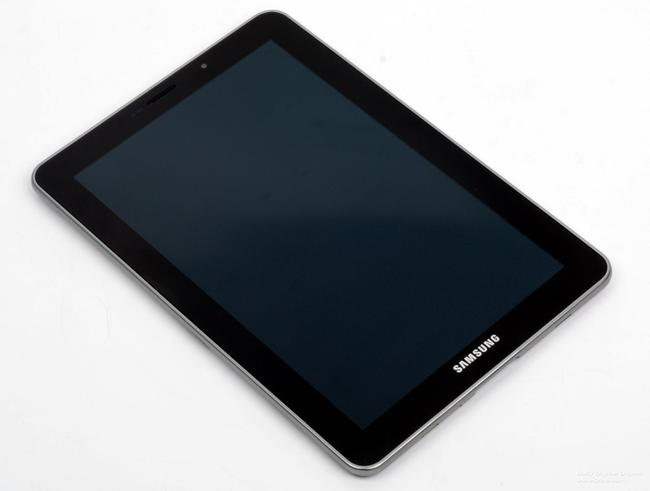
U kunt de redenen achterhalen waarom de tablet zelf niet wordt ingeschakeld
De redenen voor de storing kunnen zowel in de software van het Android OS als in de hardware liggen. Natuurlijk zal het na een ernstige val waarschijnlijk moeilijk zijn om het probleem zelf op te lossen. Maar als de tablet niet meer aangaat na het installeren van de applicatie of het updaten van de firmware, dan kun je het gemakkelijk zelf aan. Maar eerst: laten we de diagnose per symptomen behandelen.
Er zijn veel redenen waarom de tablet mogelijk niet wordt ingeschakeld.Om de bruikbaarheid van het apparaat te herstellen, moeten de meest voorkomende storingen worden uitgesloten:
- Controleer eerst de batterij. Het is niet grappig, maar veel gadgetbezitters vergeten het toestel gewoon op tijd op te laden. Android-modellen vertonen mogelijk nog 10 minuten geen teken van leven nadat ze op het lichtnet zijn aangesloten. Gaat het toch niet aan? Controleer of de oplader goed werkt.
- Zorg ervoor dat de aan/uit-knop werkt. Om dit te doen, raden we u aan te luisteren, want wanneer u erop drukt, moet u een klik horen. Het probleem wordt behandeld met solderen, maar het is beter om dit soort werk aan een specialist toe te vertrouwen. In het geval dat de garantieperiode niet is afgelopen, wordt het des te meer afgeraden om amateuractiviteiten uit te voeren.
- Zorg ervoor dat de tablet niet beschadigd is. Als hij bijvoorbeeld enige tijd in de handen van een kind heeft doorgebracht, is het de moeite waard om te zoeken naar scheuren of deuken in de behuizing. In dit geval moet de reparatie ook worden toevertrouwd aan professionals, omdat het moeilijk zal zijn om de exacte oorzaak van het probleem onafhankelijk te identificeren.
Als de Android-tablet niet wordt ingeschakeld en u geen contact kunt opnemen met het servicecentrum, moet u proberen de gadget zelf te reanimeren. Tegelijkertijd moet u zich er natuurlijk van bewust zijn dat als het defect raakt, het mogelijk niet meer te repareren is.
Eerst moet u de volgende situatie uitsluiten: het apparaat werkt, maar er is geen afbeelding. Dit is vrij eenvoudig te doen. Eerst laadt u de tablet op en vervolgens zet u hem uit. Zet hem na 20 minuten aan, wacht twee minuten en controleer de achterkant: deze moet een beetje opwarmen. Als dit het geval is, moet u de gadget demonteren en de kabels controleren. Ook kan het probleem verborgen zijn in een doorgebrande videokaart - dan is de reparatie niet compleet zonder te solderen.
Storingen in verband met het stroomvoorzieningssysteem komen ook vaak voor. Bij de meeste Android-modellen is de batterij met draden aan het moederbord gesoldeerd. Soms zijn de batterijen aangesloten met een lintkabel of connector. Controleer daarom eerst de contacten. Als alles correct is aangesloten, gaan we verder met het oplossen van problemen.
Vaak kan het apparaat niet worden ingeschakeld vanwege een defecte batterij. In dit geval zou het leuk zijn om de spanning te meten die wordt geleverd door de batterij en van het bord. Om de spanning van het bord te meten, moet u de batterij verwijderen en de oplader aansluiten. Als gevolg hiervan zou u de volgende gegevens moeten ontvangen:
- bij opladen met 5 V heeft de batterij 3,7 V en wordt 3,9-4,2 V geleverd door het bord;
- bij opladen met 9 V heeft de batterij 7,4 V en wordt 7,9-8,2 V geleverd door het bord;
- bij opladen met 12 V heeft de batterij meestal 7,4 V en wordt 7,9-12,2 V geleverd door het bord.
Als uw metingen overeenkomen met de bovenstaande gegevens, is er geen probleem met het stroomcircuit. In dit geval is het zoeken naar de reden waarom de gadget niet wordt ingeschakeld, in de kaartstoringen of de bootloader-fout. In ieder geval is "zelfmedicatie" gecontra-indiceerd en het is de moeite waard om hulp te zoeken.
Overweeg nu zo'n geval - uw gadget wordt ingeschakeld, maar een eindeloze screensaver met het opschrift "Android" of met de afbeelding van een kapotte robot bevriest op het scherm. Hier is de reden een softwareprobleem. Het komt meestal voor na het installeren van updates, nieuwe applicaties, geforceerde beëindiging van systeemprocessen.
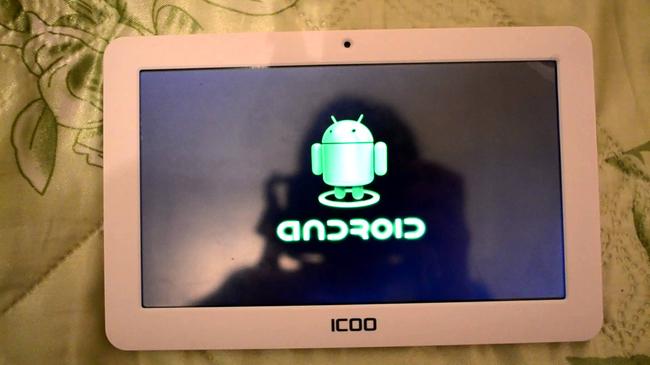
Tablet kan mogelijk niet worden ingeschakeld vanwege een softwareprobleem
Wat is de beste manier om in deze situatie verder te gaan? Het is de moeite waard om een fabrieksreset te proberen. U verliest al uw gegevens, maar u krijgt een werkend apparaat. Om een harde reset uit te voeren, moet u in de herstelmodus komen. Afhankelijk van het model van de gadget, kan het indrukken van een van de volgende toetscombinaties u helpen:
- volume omhoog, volume omlaag en aan / uit-knop;
- aan / uit-knop, home-toets en volume omhoog;
- aan / uit-knop en volume omlaag;
- aan / uit-knop en volume omhoog;
- het volume verlagen en verhogen.
Vervolgens moet u het gedeelte "gegevens wissen / fabrieksinstellingen herstellen" vinden, nadat u deze hebt geselecteerd, kunt u op "ja - verwijder alle gebruikersgegevens" drukken.Kies vervolgens "Systeem opnieuw opstarten". Het schakelen tussen items in de herstelmodus gebeurt met behulp van de volumeknop en de selectie wordt bevestigd met de aan/uit-toets.

Als u de reden niet zelf kunt vinden, neem dan contact op met het servicecentrum
In gevallen waarin harde reset geen effect heeft, kunt u proberen het apparaat opnieuw te flashen. Maar hiervoor moet je geroot zijn. In de meeste gevallen betekent dit dat je garantie vervalt. Bovendien handelt u uitsluitend op eigen risico en risico, dus niemand geeft garantie op een positief resultaat. Overweeg om contact op te nemen met een servicecentrum voordat u dit doet.
Natuurlijk, bij pogingen om de tablet zelf te repareren, bestaat het risico dat het apparaat uiteindelijk kapot gaat. Daarom kun je zonder enige kennis van elektronica alleen een fabrieksreset uitvoeren en ervoor zorgen dat de oplader goed werkt.
Vooral vaak zijn er typische "ziekten" in goedkope Chinese modellen. Als u van dergelijke problemen op de hoogte bent, deel dan uw ervaring en methoden van "behandeling" met onze gebruikers. Je hebt toch besloten om de gadget te analyseren? Zoek online naar instructies voor uw model.
Een sus-tablet gaat niet aan? doe-het-zelf reparatie
Geconfronteerd met een dergelijk probleem wanneer de Asus Zenpad, Fonepad, Nexus 7, Memo Pad, Transformer, tf300tg of andere modellen niet worden ingeschakeld, probeer dan zelf een diagnose te stellen. Nadat u de reden hebt gevonden, kunnen eenvoudige defecten met uw eigen handen worden geëlimineerd.
Het allereerste dat je moet uitsluiten is een diepe ontlading van de accu. Dit gebeurt wanneer u de gadget gebruikt met een oplaadindicatorwaarde van 10% of minder. De nominale waarde van de accu zakt onder het minimum en de lader kan deze bij aansluiting niet meer direct herkennen.
Het is noodzakelijk om de Asus-tablet enkele uren op te laden via de native oplader die bij de kit is geleverd. Dit is belangrijk, omdat een bepaald vermogen vereist is door de fabrikant. Zo vergroot je de kans op batterijherstel zonder laboratoriumapparaat of specialistische hulp.
Zorg ervoor dat u de oplader zelf en de voedingsconnector inspecteert. Ze mogen niet mechanisch beschadigd zijn. Test op een ander apparaat voor prestaties.
Het probleem van een softwarefout is typisch als uw tablet nog steeds reageert op de aan/uit-knop. Maar het besturingssysteem laadt niet. Het apparaat hangt ofwel aan het opstartscherm of start helemaal niet op, terwijl je de achtergrondverlichting van het scherm observeert.
De reden kan worden veroorzaakt door een softwarefout als gevolg van een onjuiste installatie van een firmware-update of de installatie van kwaadaardige toepassingen.
Probeer zelf een fabrieksreset uit te voeren. Om dit te doen, drukt u lang op de combinatie van de vergrendeltoetsen, volumeregeling (omhoog of omlaag) en home. Afhankelijk van het model kan deze combinatie anders zijn - experiment. Zoek in het herstelmenu het item Reset door met de geluidsknoppen te bewegen.
Helaas wordt alle informatie verwijderd, vergeet niet om periodiek een back-up van uw gegevens te maken.
Als u het probleem niet op deze manier kunt oplossen, neem dan contact op met een reparatiewerkplaats voor Asus-tablets. De wizard zal een hoogwaardige flits uitvoeren. Dit lost vaak een groot deel van de defecten op die samenhangen met de werking van je gadget.
Tijdens bedrijf is er een natuurlijke slijtage van componenten, wat leidt tot hun falen. Dit kan het probleem zijn van de matrixkabel, batterij. En ook het uitvallen van de matrix (scherm), batterij of moederbord zelf. Deze problemen worden geëlimineerd door defecte onderdelen te vervangen. Als er geen jaar is verstreken sinds de aankoopdatum, neem dan contact op met de plaats van aankoop voor herstel van de fabrieksgarantie.Het is gratis voor u als u zich aan de gebruiksregels houdt die op de garantiekaart zijn voorgeschreven (er mogen geen vloeibare en mechanische schade zijn).
Maar niet noodzakelijkerwijs, als de Asus Zenpad, Fonepad, Nexus 7, Memo Pad, Transformer, tf300tg-tablet niet wordt ingeschakeld, is er een ernstige storing opgetreden. Als je het per ongeluk hebt laten vallen of als er intens wordt geschud, is de kans groot dat je alleen de verbindingskabels aan het verbindingspunt hoeft te bevestigen en de gadget zal weer werken!
Ook het binnendringen van vocht heeft een negatief effect. De contacten oxideren en moeten worden schoongemaakt om de geleiding te herstellen. Neem contact op met onze service en je wordt zeker geholpen!
Wees voorzichtig en voorzichtig bij het gebruik van de Asus-tablet, negeer de aanbevelingen van de fabrikant niet, let op de oplaadmodus en u zult het zoeken naar gespecialiseerde hulp aanzienlijk vertragen.
U kunt een vraag stellen aan de meesters van ons servicecentrum door telefonisch te bellen of door uw vraag te stellen op het feedbackformulier.
Je bericht is verzonden.
Misschien ben je ook geïnteresseerd in
Bestel een reparatie in ons servicecentrum en je ontvangt dezelfde dag nog een werkend apparaat met tot 1 jaar garantie
Er is zo'n situatie, je pakt een tablet op die een uur geleden werkte, maar hij reageert gewoon niet en gaat niet aan. Dit is vrij gebruikelijk. Als het niet wordt ingeschakeld
tablet, dan kunt u het zelf proberen om het weer tot leven te brengen.
Nu zullen we proberen de manieren te beschrijven: zelfdiagnose van de tablet... Wat te begrijpen, draag het om te repareren? Of is het een simpel probleem dat je zelf kunt oplossen.
Het eerste dat een probleem kan zijn, is het systeem zelf. Het gebeurt dat het systeem vastloopt en niet meer reageert op uw aan / uit-knop. Probeer erop te klikken en
15 seconden winnen. Laat vervolgens los en druk opnieuw, alsof u de tablet aanzet (2-5 seconden). Als er geen reactie is, kijken we op de behuizing van het apparaat, of
in de handleiding op het diagram een gat met het label RESET. We nemen een paperclip, buigen het ene uiteinde en steken het voorzichtig in het gat. Daar zit een knop. Duw
tot een lichte klik. Loslaten. Nu proberen we de tablet weer aan te zetten.
Als de tablet niet aan gaat, zetten we hem aan de slag. We wachten 20 minuten. Probeer het aan te zetten.
Als het na het bovenstaande nog steeds niet wordt ingeschakeld, controleer dan de oplader.
Als het mogelijk is om te controleren met een multimeter, prima. Als dat niet het geval is, kunt u contact opnemen met een vriend of een vergelijkbare oplader met hetzelfde voltage en
verbindingsstuk (verbindingsstuk). Meestal hebben tablets 5v, 9v, 12v oplaadopties. Vaker te vinden bij 5. Als de jouwe op 5 staat en de stekker is als mini- of micro-usb, dan
je kunt hem via de juiste kabel aansluiten op een draaiende pc. In de regel worden dergelijke tablets opgeladen via usb. We wachten 20 minuten en proberen het dan aan te zetten.
De tablet gaat niet aan wat te doen
In dit geval kan het probleem als volgt zijn:
1) de aan / uit-knop zelf werkt niet (meestal verdwijnt de karakteristieke klik wanneer erop wordt gedrukt). Het is vereist om het op zijn plaats te solderen.
2) De tablet werkt echt, er is gewoon geen beeld. Het kan voelen alsof het is uitgeschakeld. Laad in dit geval een paar uur op.
Houd vervolgens de uit-knop 15 seconden ingedrukt (of druk op reset). Wacht 15 minuten totdat de tabletbehuizing is afgekoeld (de achterkant kan tijdens het opladen warm worden). nutsvoorzieningen
Probeer het aan te zetten (3-5 seconden de knop is aan) en wacht 2 minuten. De achterkant moet een beetje warm worden (letterlijk een beetje). Als dit is gebeurd, en
het is niet warm genoeg, waardoor de tablet naar behoren werkt en er simpelweg geen beeld is. In dit geval moet de tablet worden gedemonteerd en moet de kabel van de matrix naar de
systeemkaart. Het komt vaak voor dat het gewoon uit de clip springt en het beeld verdwijnt.
3) Batterij. Sommige tablets hebben een programmeerbare stroomregelaar die de tablet niet inschakelt als het probleem met de batterij zit of helemaal niet. Dus,
als je het apparaat opent, kijk dan meteen of de batterij is aangesloten.In tablets wordt de batterij met draden aan het moederbord gesoldeerd of aangesloten
connector of lintkabel. Over het algemeen hebben we het uitgezocht. Allemaal toptype.
Meet nu, indien mogelijk, welke spanning de accu afgeeft en hoeveel er van het bord naar de accu gaat (los van het bord, steek de lader in) en
meet de spanning op de contacten van het bord, klemmen, lus (zwart-rood +).
- Als uw lading 5v is, is uw batterij 3,7 (de laadstroom van het bord naar de batterij moet 3,9-4,2v zijn)
- Als uw lading 9v is, is de batterij 7,4 (de laadstroom van het bord naar de batterij moet 7,9-8,2v zijn)
- Als uw lading 12v is, is de batterij waarschijnlijk ook 7,4 (de laadstroom van het bord naar de batterij moet 7,9-12,2v zijn)
Als alles overeenkomt met het bovenstaande, werkt het stroomcircuit. Uw tablet kan mogelijk niet worden ingeschakeld vanwege een crash in de bootloader.
Als de voedingsgegevens verschillen, heeft uw vriend een gekwalificeerde reparatie nodig.
Auteur: Dennis
Soms kan elke computer langzamer worden of helemaal vastlopen. Dit kan zowel tijdens de uitvoering van een programma gebeuren als om redenen die hem alleen bekend zijn. Dit is niet het enige probleem met DNS AirTab - het is het probleem van alle Android-tablets. De redenen zijn duidelijk. Er zijn duizenden apparaatmodellen die op Android draaien. En de hardware die in het apparaat is geïnstalleerd, werkt niet altijd [...]
Auteur: Dennis
Het probleem "waarom loopt de tablet vast" is een veelvoorkomend probleem bij elke Android-tablet en DNS AirTab is daarop geen uitzondering. Ze vertragen allemaal na verloop van tijd en beginnen te bevriezen. Daarom is het belangrijk om een paar eenvoudige stappen te volgen die in dit artikel worden genoemd om uw tabletcomputer soepel te laten werken. 1. Werk de firmware van uw tablet bij. Nieuwe firmware lost enkele remmen, bugs en andere problemen op die mogelijk [...]
Auteur: Dennis
Elke gebruiker kan na het verstrijken van de garantieperiode worden geconfronteerd met de vraag hoe hij zijn dns airtab-tablet moet demonteren.Dit kan om verschillende redenen gebeuren. Heel vaak begint de tabletcomputer op een vreemde manier te werken en al zijn gedrag wijst erop dat er enkele draden van binnen zijn gevallen. De batterij van de tablet laadt bijvoorbeeld niet op. Of wifi werkt plotseling niet meer. Ik werkte vroeger en plotseling [...]
Auteur: Dennis
Heel vaak kun je op de forums de vraag vinden "dns airtab-tablet laadt niet op, wat moet ik doen?". In feite is het probleem niet beperkt tot tablets van dit bedrijf. Het verschijnt in veel goedkope Android-tablets. Maar aangezien het probleem is verschenen, laten we proberen het op de een of andere manier op te lossen. Voordat we naar het servicecentrum gaan, zullen we natuurlijk proberen zelf een oplossing te vinden, want [...]
Auteur: Dennis
DNS AirTab E74 firmware Windows 7 (32bit) Flasher Utilities Windows 7 (64bit) Flasher DNS Utilities AirTab M83w Firmware Firmware Manual Utilities en driver DNS AirTab M83g Firmware Firmware Manual Drivers zoeken hier DNS AirTab E75 Instructies [...]
Auteur: Dennis
Heel vaak kunt u een situatie tegenkomen waarin de gebruiker een wachtwoord instelt om de tablet te ontgrendelen en deze later niet kan ontgrendelen. Ofwel omdat het wachtwoord is vergeten, of het lijkt erop dat het juiste wachtwoord is ingevoerd, maar het werkt niet. We moeten het internet afstruinen op zoek naar een antwoord op het ontgrendelen van de tablet. En het maakt niet uit of het DNS AirTab is, of een andere tablet op [...]
Auteur: Dennis
|
Video (klik om af te spelen). |
Na het installeren van een programma of firmware kan het crashen en verandert uw tablet in een steen. Meestal helpt het in dergelijke situaties om naar de herstelmodus te gaan waarin u het apparaat naar de standaardinstellingen kunt herstellen. Toegegeven, al uw instellingen worden verwijderd en u moet alle programma's opnieuw installeren. Maar het is beter dan een niet-werkende airtab. Dus de instructies voor [...]