In detail: doe-het-zelf-navigatorreparatie van een echte meester voor de site my.housecope.com.
Reparatie - vervanging van het touchscreen (sensor) van de GPS-navigator
Al het werk aan het vervangen van de sensor op de navigator kan thuis worden gedaan als je: "rechte" handen, een kruiskopschroevendraaier, een kofferopener hebt (je kunt zelfs rondkomen met een plastic kaart of andere geïmproviseerde middelen) en soms ook soldeerbout nodig. Een meedenkend hoofd is natuurlijk ook wenselijk
Daarom hebben we voor onze klanten een stapsgewijze instructie met een foto geschreven, die geschikt is voor het repareren van bijna alle navigators, omdat het principe hetzelfde is.
De instructie is gebaseerd op de reparatie van de JJ-Connect 3400-navigator.
Een beetje theorie over touchscreens. Ze zijn van twee hoofdtypen:
Resistieve sensoren worden meestal gebruikt in navigators. Dergelijke touchscreens hebben een dunne glazen basis, waarop een aanraakfilm zit, en voor interactie met het apparaat is er een lus met 4 contacten. De lintkabel kan ofwel in de connector op het moederbord van de navigator worden gestoken of aan de display-lintkabel worden gesoldeerd. Alle sensoren voor navigators en autoradio's die bij ons worden verkocht zijn universeel 4-polig met lussen, respectievelijk om te solderen of voor een connector.
Eerst moet u natuurlijk de navigator demonteren. Bijna alle navigators bestaan uit twee delen, die aan elkaar zijn bevestigd met 4 schroeven en vergrendelingen rond de omtrek. Zorg ervoor dat u ook de geheugenkaart en de stylus verwijdert.
Hiervoor heb je een schroevendraaier en een opener nodig.
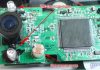
Vervolgens moet je het display met een touchscreen verwijderen. Kijk goed en vind de plaats waar de flexkabel van het beeldscherm wordt gestoken. In ons geval was het noodzakelijk om de metalen kap te verwijderen.
 |
Video (klik om af te spelen). |
Koppel de beeldschermconnector los van het moederbord.
Als de touchscreen-flexkabel via de connector op het moederbord is aangesloten, verwijder deze dan van deze connector.
Haal vervolgens het display uit de behuizing. We gaan gewoon met hem samenwerken.
Als de touchscreenkabel aan de beeldschermkabel is gesoldeerd, soldeer deze dan eerst los.
Nu komt het leuke gedeelte. Het is noodzakelijk om de oude sensor van het metalen displayframe te scheiden. Omdat het op dubbelzijdig plakband is bevestigd, is het vrij eenvoudig om dit bijvoorbeeld met een gewoon administratief mes te doen. Gewoon heel voorzichtig, niet knijpen. Zorg ervoor dat u de displaymatrix niet raakt met het mes. Snijd uzelf ook niet aan het sensorglas.
Reinig vervolgens de lijmsporen op het metalen frame. U kunt ethylalcohol of isopropylalcohol gebruiken.
Nu is het tijd om een nieuwe sensor te installeren! Die je bij ons hebt gekocht door te kiezen op model, of universeel in maat (breedte en hoogte).
Zorg ervoor dat er geen stof op het scherm zit. Verwijder de beschermende film en de film die de lijm van de sensor bedekt. Breng het touchscreen gelijkmatig en netjes aan op het displayframe en plaats het ten opzichte van de flexibele kabel en het zichtbare gebied. Druk vervolgens een beetje rond de omtrek zodat deze blijft plakken.
Als het aanraakscherm een kabel voor een connector heeft, hoeft u alleen nog de voltooide displaymodule terug op zijn plaats te plaatsen en de kabels aan te sluiten. Als de lus is gesoldeerd, soldeer deze dan eerst.
Nadat het display op zijn oorspronkelijke plaats is geïnstalleerd, is het raadzaam om al het werk te controleren. Als je de navigator aanzet, zou er een afbeelding op de matrix moeten verschijnen en door op de sensor te porren, zou deze moeten reageren (zij het op de verkeerde punten!). Na het vervangen van een nieuw onderdeel is het absoluut noodzakelijk om de kalibratie te doorlopen in het overeenkomstige menu van de navigator.
We zullen het op prijs stellen als u de link deelt op sociale netwerken, forums en blogs.
Bijna elke tweede reiziger en automobilist gebruikt een navigator, wat in een buitenlandse of grote stad moeilijk te missen is.
Daarom is het kopen van een GPS-navigator een noodzaak die zichzelf rechtvaardigt. De navigator is een vrij complex technisch apparaat. De storing kan worden geassocieerd met het binnendringen van vocht in het interieur van het apparaat.
Het kan worden geassocieerd met mechanische schade. Als er mechanische schade optreedt, valt in de regel het LCD-scherm van de navigator uit. In dit geval kan de vervanging niet modulair worden gedaan, maar gebeurt het strikt als een geheel. Als er vocht in de navigator komt, werken de knoppen mogelijk niet en wordt deze mogelijk niet ingeschakeld. In dit geval kunt u de navigator zelf repareren.
U dient de navigator zelf uit elkaar te halen en gedemonteerd te laten totdat het vocht volledig verdampt is. Daarna is het raadzaam om de centrale microschakeling van de navigator in een alcoholische vloeistof te spoelen en te laten drogen. De montage van de navigator vindt plaats nadat deze volledig is opgedroogd, daarna moet u hem aanzetten.
In het geval dat de navigator is vastgelopen, kunt u proberen een RESET-reset uit te voeren met de kleine knop. In elke navigator zit zo'n knop. In de regel leiden dergelijke acties tot de uitvoering van het werk van de navigator. Toch kan het nooit kwaad om een specialist te raadplegen, vooral als de navigator niet werkt. Experts waarschuwen dat als het apparaat om onbekende redenen uitvalt, het lange tijd niet met het netwerk kan worden verbonden en niet kan worden opgeladen. Hier is een servicecentrum nodig.
Registreer om een account te krijgen. Het is makkelijk!
Al geregistreerd? Meld je hier aan.

Knip een vergelijkbare set uit glasvezel van 1 mm:
Steek ze in het gebroken gedeelte, stoot tegen elkaar, pak het cilindrische deel van het frame en lijm ze vast met de overgebleven gebroken wang. Het is voor de veiligheid mogelijk om twee sets kruislings tussen elkaar en de wang te lijmen. Eerst moet u de bedrukte pads onder de pinnen etsen, in plaats van het gebroken pingedeelte. De pinnen kunnen worden voorzien van cambric of porseleinen buizen van weerstanden of condensatoren om de totale montagehoogte te behouden. Beter nog, in plaats van foliepads, steek de doppen erin en laat ze uitlopen. En al in deze doppen om toekomstige pinnen (poten) in te voegen. Uiteraard mogen er geen kortsluitfoliesecties zijn. Gooi het deel van de splitpen weg.
Er zijn nog geen reacties. Wees de eerste! 1.180 weergaven
Een steeds vaker voorkomend probleem is de reparatie van GPS-navigators. Niet alle klanten hebben een echte garantiekaart, waarmee het apparaat gratis kan worden gerepareerd bij een servicecentrum. En soms is er een coupon, maar er zijn geen servicecentra in de stad.
De redenen voor zelfreparatie kunnen verschillend zijn. Storingen van navigators zijn meestal onbeduidend. Het is dan ook logisch dat de gebruiker het probleem zelf wil oplossen, zonder de hulp van vaak dure reparatieorganisaties in te schakelen.
Van welk merk de navigator ook is, iedereen heeft vergelijkbare problemen. Dit zijn de meest voorkomende:
- het scherm werkt niet;
- knoppen reageren niet meer;
- gegevens worden onjuist weergegeven;
- plotselinge uitschakeling van het apparaat;
- vervormd beeld;
- onjuist werk van GPS.
En hoewel het repareren van GPS-navigators best lastig is, kun je sommige van deze storingen zelf thuis repareren.
De meest voorkomende oorzaak van problemen met uw navigator is mechanische schade. Zelfs bij een lichte impact kunnen er kleine scheurtjes op het bord verschijnen. Ze kunnen ervoor zorgen dat het apparaat defect raakt of helemaal niet meer werkt. In dit geval moet u het bord herstellen. Om dit te doen, moet u de paden die de stroom geleiden zorgvuldig solderen. Om onnodige onderdelen niet per ongeluk met een soldeerbout aan te raken, kunt u deze afdekken met een stuk mes.
Het is absoluut noodzakelijk om alle draden te controleren, als er ten minste één achterloopt, werkt de navigator mogelijk helemaal niet meer. Als er ook maar een kleine kans is dat de draad snel loskomt, moet je hem solderen. Maar onthoud dat het niet nodig is om veel soldeer te gebruiken. Zelfs een kleine hoeveelheid soldeer zal het werk goed doen.
Belangrijk! Als de gebruiker uiterlijke schade aan de behuizing heeft opgemerkt, is het raadzaam dit onderdeel te vervangen.
Het meest voorkomende probleem met beeldschermkalibratie is onjuiste aanraakherkenning.De gebruiker tikt bijvoorbeeld op het scherm aan de linkerkant, terwijl de navigator aan de rechterkant denkt en de bestanden aan de rechterkant opent. Dit probleem doet zich vooral voor in de Explay-navigators. Ze hebben kalibratie-informatie opgeslagen in een map in hun interne geheugen. Als de map beschadigd is, is er geen toegang tot de juiste kalibratie.
Speciale kalibratiehulpprogramma's helpen dit probleem op te lossen. Het is gebruikelijk om ze te selecteren afhankelijk van het model van de navigator.
Het hulpprogramma wordt op een externe geheugenkaart geplaatst die in het apparaat is geplaatst. En al vanuit het hoofdmenu start het programma. Er zijn vooral moeilijke gevallen waarin het gewoon onmogelijk is om aan het apparaat te werken. Vervolgens moet het programma in het autorun-register worden ingevoegd. Wanneer u de navigator inschakelt, zou het hulpprogramma zichzelf onmiddellijk moeten starten.
Soms werken de knoppen niet meer. Deze storing komt zeer zelden voor, maar het gebeurt wel. Hoe en wat te doen in een dergelijke situatie is het gemakkelijkst met het voorbeeld van hoe u de Explay-navigator kunt repareren. Want dit probleem doet zich vaak voor bij de toestellen van dit bedrijf.
In sommige navigators, zoals Expley, is de knop behoorlijk stijf en moet je wat moeite doen om het apparaat aan te zetten. En als je de knop te hard indrukt, breekt hij. Of de knop kan intact blijven, maar de nepknop faalt.
Om de valse knop te plaatsen, moet u eerst de behuizing demonteren. Op sommige navigators bevindt de uitgang voor de knop zich mogelijk onder de microschakeling. Daarna moet je de dummy-knop voorzichtig op zijn plaats terugzetten, deze zou zich precies onder de aan / uit-knop moeten bevinden.
Als de navigator onjuiste informatie begon weer te geven of als het scherm niet goed werkte, moet u het apparaat opnieuw flashen. Om dit te doen, moet u de nieuwste softwareversie downloaden van de officiële website van de fabrikant van de navigator en deze op een externe geheugenkaart plaatsen. Steek hem vervolgens in het uitgeschakelde apparaat. Wanneer u de navigator inschakelt, moet u tegelijkertijd de aan / uit- en volumeknoppen ingedrukt houden, hierdoor wordt de OS-bootloader geopend.
De sneltoets kan per navigator verschillen. Markeer in het pop-upvenster SDMMC (dit is een externe geheugenkaart, maar deze kan een andere naam hebben) en start het apparaat opnieuw op. De navigator zou automatisch moeten beginnen met het installeren van updates.
Navigator gaat niet aan - dit is een veel voorkomend probleem, vooral direct na aankoop. Het apparaat hoeft alleen maar te worden opgeladen. Je kunt het na 10-15 minuten inschakelen nadat je het hebt aangesloten op het opladen. Sommige modellen hebben een lading van minimaal 5-10% nodig om te werken. Als het apparaat zelfs na 20-30 minuten opladen niet wordt ingeschakeld, moet u controleren of het opladen überhaupt werkt. Meestal gaat er een lampje op het navigatiepaneel branden wanneer de oplader is aangesloten. Als dit niet gebeurt, moet u de volgende punten controleren:
- Is de stekker defect? Als er vocht in komt, kan het oxideren en falen. Ook kan de USB-aansluiting gewoon kapot gaan. Dit gebeurt als je de kabel zelden uit het stopcontact trekt.
- Werkt de oplader? Probeer uw navigator op te laden met een andere lading.
- Controleer of het stopcontact werkt. Soms komt het voor dat de navigator goed oplaadt van de sigarettenaansteker, maar helemaal niet oplaadt via het stopcontact. Als u de stekker in een ander stopcontact steekt, wordt het probleem meestal opgelost.
Als de connector is geoxideerd, kan deze voorzichtig worden schoongemaakt met draad en een anticorrosiemiddel.
In sommige gevallen moet je niet eens proberen om het apparaat zelf te repareren, omdat de kans groot is dat je een al nauwelijks werkend apparaat volledig kapot maakt. En "repareer" het zodat zelfs een specialist niets meer kan repareren. In de volgende gevallen is het noodzakelijk om de navigator ter reparatie aan te bieden:
- Als mechanische schade het scherm raakt. Het zal erg moeilijk zijn om het scherm zelf te vervangen. Je kunt het touchscreen per ongeluk beschadigen en dan zul je het ook moeten veranderen.
- Als de gebruiker niet zeker weet of hij het bord goed kan solderen, vooral als hij dit nog niet eerder heeft gedaan.
- Als zelfreparatie hetzelfde kost als in een servicecentrum.Het heeft geen zin uw tijd te verspillen als professionals het voor dezelfde prijs beter en sneller maken.
- Als de gebruiker bang is om anticorrosiemiddelen te gebruiken. Het is niet normaal om roest te verwijderen zonder hen.
Je moet je vaardigheden verstandig beoordelen. Als de gebruiker niet weet hoe hij elektronische apparaten moet repareren, is het beter om de reparatie van navigators toe te vertrouwen aan een servicecentrum, dat alles zal doen wat nodig is met hoge kwaliteit.
1. Creëert een kant-en-klaar bootloader-bestand (bootloader) op de flashcard: U2Bxxx.bld
2. Creëert een kant-en-klaar systeembeeldbestand op een flashcard: OSxxx.img
In tegenstelling tot DiskRW maakt het geen volledige onbewerkte ROM-image, maar alleen de benodigde bestanden.
Over het algemeen zijn deze 2 bestanden ("firmware") nodig om "halfdode" dieren te herstellen.
* Er is nog geen logobestand. Ten eerste is er geen primaire behoefte aan en ten tweede kan het worden vervangen door een exemplaar dat overeenkomt met het BMP-formaat, of u kunt het helemaal zonder doen. (Na verloop van tijd kan ik de functionaliteit uitbreiden).
* Zoals al is het waarschijnlijk duidelijk uit de namen - firmwarebestanden worden voornamelijk gemaakt voor YF-klonen (firmware zoals .BIN wordt nog niet ondersteund)
* Clausules 1 en 2 werken op apparaten waar RR-beta-full.exe werkte, op de rest - tot nu toe alleen clausule 1.
voer gewoon RomReader.exe uit op het apparaat met een geplaatste USB-flashdrive (groter dan het flashgeheugen van het apparaat).
Om het apparaat te herstellen (als je een logo-afbeelding op het scherm hebt hangen bij het opstarten), heb je alleen het bestand OSxxx.img nodig. Het is het beste om niet te experimenteren met het bootloader-bestand. Om dit te doen, moet u in plaats van de "xxx"-pictogrammen in de bestandsnaam de benodigde tekens vervangen (selecteren) - in de regel (meestal) zijn dit de eerste tekens van de punt van de waarde van de RomVersion-sleutel in de tweak: HKEY_LOCAL_MACHINESystemCurrentControlSetContro l. De gemakkelijkste manier (als je geluk hebt) is om het bootloader-bestand te doorzoeken met een HEX-editor voor de tekenreeks "bld". Als er infa is, dan meteen over de namen van alle benodigde bestanden. Of u kunt zoeken naar de regel "PND" in het bestand OSxxx.img. En probeer de eerste tekens voor het onderstrepingsteken. (C: WINCE500platformPND88C_GPRStargetARMV4Ire tailkern.pdb)
ps. Het resultaat van het programma - het OSxxx.img-bestand is opnieuw met succes getest op uw kleine dier!
Artikel auteur .t3rr0r
een andere manier om de firmware te lezen. Misschien is dit niet nieuw, maar ik heb het nog nergens gezien.
Wijzig in het register de verbinding naar Mass Storage (HKLMDriversUSBFunctionDrivers) en stel de waarde van HKLMDriversUSBFunctionDriversMass_Storage_Clas sFlashDrvPartitions in op 00 01 02. Als er meer dan 3 partities zijn, gaan we dienovereenkomstig door met de binaire keten. Opnieuw opstarten - in plaats van 2 verwisselbare schijven zijn er nu 4, een sectie met een register verscheen (ongeveer 3 MB op mijn Explay PN-365) en een hoofdpartitie met een besturingssysteem. Het is natuurlijk onleesbaar, omdat het in BinFS niet FAT is. We weigeren de aanbieding op te maken
Open een willekeurige sectie-editor op laag niveau. Ik ben dol op DMDE - lichtgewicht en gratis. Selecteer daarin de logische schijf en zie de bekende handtekening: ECEC Nu slaan we de afbeelding van de partitie op: Service => Kopieer sectoren naar => Partitie => OK => Volgende => Opslaan.
Nu kunt u de nb0-bestanden uit de afbeelding knippen en de firmware maken.
V: Wat is firmware in de context van dit onderwerp?
A: Een set bestanden met: a) de originele bootloader (loader) b) bestanden en besturingssysteemmodules (WinCE) en het standaardregister c) soms - standaard (OEM) software: ingebouwd menu (launcher) en navigatieprogramma . De samenstelling van de bestanden kan enigszins afwijken.
V: Het apparaat werkt naar behoren, maar ik heb hier de firmware voor mijn apparaat gevonden, kan ik deze gebruiken?
A: De firmware die in dit onderwerp wordt beschreven, is alleen nodig om de functionaliteit van een niet-werkend apparaat te herstellen, in andere gevallen raden we het gebruik ervan niet aan.
V: Hoe bepaal ik of ik moet flitsen of niet?
A: Een 100% symptoom van een "coma" is een situatie waarin het apparaat vastloopt tijdens het laden op een welkomstscherm met het logo van het apparaat. In dit geval reageert het apparaat in de regel nergens op.
V: Als mijn apparaat is ingeschakeld, toont het helemaal niets en reageert het nergens op. Wanneer externe voeding is aangesloten, is de oplaaddiode aan. Wat kan mij helpen?
A: Met een hoge mate van waarschijnlijkheid is je bootloader (bootloader) beschadigd. In dergelijke gevallen wordt in de regel alleen de herstelmethode via JTAG (toegevoegd-of AtlasMgr) opgeslagen.
Vraag: Hoe kan ik de bootloader verknoeien?
A: Hoogstwaarschijnlijk probeerden ze het apparaat te flashen met een set bestanden van een ander apparaat, en in deze firmware zat een bootloader, die werd overschreven in plaats van de originele.
V: Mijn apparaat werkt niet goed. nadat ik dieper in het register heb gegraven of heb geprobeerd software van derden te installeren. Wat zijn mijn acties?
A: Als er een manier is om de registerpartitie te formatteren, kunt u het apparaat naar de standaardstatus brengen. In dit geval gaat informatie over de geïnstalleerde aanvullende software en persoonlijke instellingen van het apparaat verloren. We kunnen zeggen dat deze methode vergelijkbaar is met een Hardress, wanneer het apparaat wordt teruggezet naar de fabrieksinstellingen. Als dit niet mogelijk is, dan kan het gebruik van de originele firmware besparen.
V: Het standaardmenu werkt bij mij niet (het navigatieprogramma start niet, de ingebouwde video-audiospelers werken niet, etc.). Moet je flitsen?
een: Nee. Het knipperen heeft alleen invloed op het gedeelte met het besturingssysteem en de OEM-software bevindt zich in de regel in een apart gedeelte van het ingebouwde flashgeheugen of op een externe SD-kaart. U kunt het originele menu herstellen door simpelweg gegevens van het werkende apparaat te kopiëren (back-up), of door de originele installatiebestanden van de applicatie te gebruiken die soms in de firmware zit, bijvoorbeeld YFAPP.WZP, APP.BIN, WinCEAPP.img, enz.
V: Het ingebouwde navigatieprogramma (Navitel, IGO, Avtosputnik, etc.) geeft een foutmelding (geen kaarten gevonden, geen bibliotheken gevonden, geen GPS-ontvanger, etc.). Helpt een flits?
een: Nee. Probeer contact op te nemen met de leverancier of zoek het antwoord in het profielonderwerp.
V: Ik heb een SUPER_BEST-apparaat, maar ik vind het PUPER_BEST-apparaat beter. Als ik het update met firmware, krijg ik dan wat ik wil?
A: Dit mag in geen geval worden gedaan. In het beste geval gebeurt er niets met je tijdens het flitsen, in het ergste geval dood je het apparaat naar de JTAG-status.
Vraag: Ik heb tenslotte het PUPER_BEST A.В.111-apparaat gekocht, maar de firmware voor PUPER_BEST S.D.666 opgegraven. Kan ik de firmware nu upgraden?
A: Nogmaals, nee. Alleen originele firmware kan worden gebruikt. Nieuwere (verbeterde) apparaten kunnen een geheel andere set elektronische componenten hebben, en bijgevolg de bijbehorende set stuurprogramma's en bibliotheken.
V: Ik kan helemaal niets met de originele firmware? Ik begrijp dit dialect van het Chinees niet, dat wordt weergegeven in de ingebouwde verkenner.
A: U kunt bijvoorbeeld de antaalversie van de firmware gebruiken (als deze in de natuur bestaat), maar alleen vanaf dit apparaat. Het is ook mogelijk om uw firmware te wijzigen (misschien niet allemaal). Deze en andere problemen (inclusief lokalisatieproblemen) worden hier besproken.
Q: Ik heb geflitst, maar mijn apparaat start nu niet op.. Wie zal mij hierop antwoorden?
A: Alle verantwoordelijkheid voor de resultaten van het flitsen ligt bij u en alleen bij u. De auteurs van de firmware die in dit onderwerp worden gepost, zijn niet verantwoordelijk voor de gevolgen die voortvloeien uit acties met betrekking tot uw apparaat. U doet alles op eigen risico en risico en onder uw eigen verantwoordelijkheid.
V: Ik heb de firmware die ik nodig heb niet gevonden op dit en andere forums, en ik heb niet de mogelijkheid om deze bij verkopers te kopen. Heb je gehoord dat je zelf iets kunt doen?
A: Probeer eerst een brief te schrijven naar de verkoper en/of fabrikant van het apparaat. Het is mogelijk dat ze u de firmware voor uw apparaat sturen. Als het niet mogelijk was om de firmware op deze manier te krijgen, dan kun je, als je precies hetzelfde werkende apparaat hebt, een dump maken van het geheugen van het apparaat en vervolgens proberen de firmware ervan te maken. U kunt geteste dumpers uit dit onderwerp gebruiken. Werkwijzen voor het maken van de meest voorkomende typen firmware kunt u bijvoorbeeld hier en hier bekijken.
Een werkend apparaat is in de meeste gevallen te vinden in een gespecialiseerd onderwerp of "huur voor 5 minuten". in de winkel. Deze tijd is genoeg om te dumpen.
V: Geen van de vermelde dumpers werkt op mijn apparaat. Kunnen hun ontwikkelaars ze niet laten werken.
A: Op dit moment zijn er hier 2 soorten dumpers.
Deze werken rechtstreeks met flash-geheugen (NAND) en lezen de volledige inhoud, in de meeste gevallen noodzakelijk en voldoende om de firmware te maken. Maar helaas zal het resultaat worden behaald voor een beperkte set apparaten die deze dumper "herkent". In het overgrote deel zijn dit toestellen met een Samsung processor en Centrality Atlas. De dumper is niet afhankelijk van de WinCE-versie (4.2 of 5.0).
Dumpers met nummer 1 en 2 in de kop van het onderwerp (in de sectie "SOFTWARE VOOR HET WERKEN MET DUMPS EN FIRMWARE") werken met de apparaatpartitie die de byte-image bevat van het besturingssysteembestandssysteem dat in het ROM van het apparaat is gemount. Werkt op de meeste apparaten (ongeacht de hardware-inhoud), maar draait alleen op WinCE 5.0. Meestal gebruikt op YF-klonen.
De prestaties van alle bovenstaande dumpers op apparaten met WinCE 6.0 zijn niet gegarandeerd.
V: Ik heb WinCE 4.20 geïnstalleerd. Kan ik upgraden om WM 6.5 Proffesional te krijgen?
een: Nee. Evenals het installeren van een andere versie van WinCE. Maar als je echt wilt, koop dan Microsoft Platform Builder en maak (indien mogelijk) een specifieke assembly van het platform. Vergeet niet om ook het Board Support Package te kopen voor het platform waarop uw apparaat is gemaakt, en wees klaar om zelf een aantal stuurprogramma's toe te voegen. Maar geloof me dat de tijd en het geld dat eraan wordt besteed het niet waard is.
V: Ik heb een ongemarkeerd apparaat. Hoe kan ik de firmware ervoor vinden?
A: In deze verzameling is er een bepaalde set NoName-firmware met bijgevoegde schermafbeeldingen van apparaten. Het enige dat overblijft is hopen op een wonder en degene oppakken die zal opstaan en werken. Houd er altijd rekening mee dat u tijdens het flashen nooit een bootloader-bestand hoeft te gebruiken.
Als alternatief kunt u, terwijl uw apparaat nog leeft, een dump maken en de firmware maken "voor het geval dat".
Vraag: Ik heb gelezen over sommige IMG- en BIN-firmware. Ik begrijp niets.
A: In feite zijn er ook andere typen, maar we zijn nog steeds in staat om apparaten met dergelijke firmware met een hoge mate van waarschijnlijkheid te herstellen.
Vraag: Kunt u met zekerheid zeggen welk type firmware ik heb?
A: Precies - dat kan niet. Maar als je een YF-kloon hebt, maakt het niet uit van welk merk (JJ Connect, Pioneer, Globus, etc.), dan wordt daar hoogstwaarschijnlijk IMG/BLD-firmware gebruikt. In de regel bevat het de volgende set bestanden: OS * .IMG, U2B * .bld, Logo * .bmp. In andere gevallen, hoogstwaarschijnlijk, variaties van BIN-aanpassingen met ongeveer de volgende set bestanden: CHAIN.LST, CHAIN.BIN, NK.BIN, TINYNK.BIN, DRIVERS.BIN, XIP.BIN, EBOOT.BIN.
V: Als u JTAG niet overweegt, heeft u dan speciale apparatuur nodig om het apparaat te flashen?
een: Helemaal niet. De firmwarebestanden worden naar de root van de SD-kaart geschreven. Wanneer het apparaat is ingeschakeld, wordt de firmware ofwel automatisch "opgepikt" door het apparaat, wat wordt verteld door de bijbehorende logboeken van het knipperende proces, of u moet naar het servicemenu (bootmenu) gaan wanneer u op drukt een bepaalde combinatie van knoppen op uw apparaat en start vanaf daar het proces.
V: Ik heb alles gedaan zoals hier beschreven, maar het firmwareproces start niet. Wat is er verkeerd ?
A: U moet ervoor zorgen dat de firmware specifiek voor uw apparaat is - er is geen universele firmware.
De SD-kaart waarop je de bestanden met de firmware hebt geüpload, mag geen SDHC zijn, met een capaciteit van maximaal 2 GB en geformatteerd in FAT.
V: Het firmwareproces is met succes gestart en voltooid. Maar dan verschijnt er een foutmelding zoals "Niet gevonden toepassing" of valt het apparaat uit in "Harde TEST".
A: Als je zo'n bericht hebt gezien, kun je jezelf feliciteren - je hebt je apparaat bijna hersteld. Het blijft om de map met de ingebouwde shell (APP) naar de gewenste locatie te herschrijven (in de regel bevindt deze zich op de ResidentFlash *), maar u kunt meer informatie vinden in de profielonderwerpen (forums).
ANTWOORDEN OP VEELGESTELDE VRAGEN OVER ZELFREPARATIE VAN NAVIGATOREN.
Vraag 1: De navigator ziet geen satellieten.
Selecteer in het Navitel-navigatieprogramma: menu / pagina's / satellieten. Op het tabblad moet het volgende worden geselecteerd: "GPS aan" en de bron "COM-poorten ...." Het komt vaak voor dat de satellieten gewoon worden uitgeschakeld.
Vraag 2: Mijn navigator kan geen satellieten vinden.
Selecteer in het Navitel-programma: menu / pagina's / satellieten. Er moeten satellietpictogrammen op het aardediagram staan. Als ze er niet zijn, kan de navigator in de modus "koude start" staan.Zonder te bewegen, (bij voorkeur) in een open ruimte (niet dicht bij de muur van een vijf verdiepingen tellend gebouw, maar uitgaand op het trottoir / de weg in de buurt van het huis), wacht u minstens 5-10 minuten om de almanak bij te werken.
Vraag 3: De navigator vangt geen satellieten.
Selecteer in het Navitel-programma: menu / pagina's / satellieten. Op de schaal van het signaalniveau moeten voor het bepalen van de coördinaten minimaal drie satellieten zichtbaar zijn. Verander uw locatie, misschien bevindt u zich op een plek met veel storing of in een omgeving waar het signaal van de satelliet niet doorkomt (dicht gebladerte, luifel, hoogspanningsdraden, metalen gebouw,). Positioneertijd tot 10/15 minuten. Neem contact op met het servicecentrum als er geen balken voor de signaalsterkte van de satelliet zijn. De GPS-antenne is mogelijk defect.
Vraag 4: De navigator ziet de kaart of kaarten niet.
De navigatiesoftware wordt geladen, de locatie wordt bepaald, maar de kaart wordt niet weergegeven op het navigatorscherm. Doe het volgende:
Geef het pad naar het bestand met kaarten op in de instellingen. In Navitel zijn dit: menu / instellingen / kaart / atlas openen / andere kaarten.
Controleer de versie van de kaarten: menu / informatie / over de kaart / over het programma, installeer indien nodig de huidige versie van de kaart. De opmerkingen bij de kaarten geven altijd aan voor welke versie van Navitel het bedoeld is.
Update Navitel-software, kaart. Tijdens de werking van de navigator kan een deel van de bestanden verloren gaan, vernietigd worden of onleesbaar worden. Dit leidt tot een onjuiste werking van het programma zelf. Het installeren van een update of het eenvoudig opnieuw installeren van Navitel lost het probleem op.
Vraag 5: Mijn navigator plant geen route.
De route is als een rechte lijn getekend of helemaal niet.
Start uw navigator opnieuw. Soms is het voldoende om het navigatieprogramma af te sluiten en opnieuw te starten. Soms is het nodig om een reset uit te voeren door op Reset op de behuizing van de navigator te drukken.
Wacht tot de coördinaten van de satellieten zijn bepaald en stippel dan pas de route uit.
.
Vraag 6: De navigator komt niet in navigatie (wanneer u op het navigatiepictogram klikt, gebeurt er niets).
Controleer in de navigatorinstellingen het pad naar het uitvoerbare bestand. Instellingen / Instellingen / GPS-pad / specificeer het pad naar het navigatieprogramma.
Navitel bijwerken. Meestal is het een softwareprobleem of een onjuiste Navitel-update. Na het updaten van Navitel van versie 5.0… .. naar 9.1…. verwijder de nm3-kaarten uit de atlas (map Maps) en laad de kaarten in nm7-formaat.
Vraag 7: Navigator laadt niet
Hangt aan het opstartscherm. Het wordt ingeschakeld en er gebeurt niets buiten het opstartscherm. In dit geval is het beter om contact op te nemen met het servicecentrum. De storing kan te maken hebben met zowel de firmware als de storing van de geheugenchip zelf. Als u nog nooit een navigator hebt geflitst, is er een zeer hoog risico dat deze in een volledig onwerkzame toestand wordt gebracht. Er zijn veel manieren om dit op internet te doen. Ondanks de schijnbare eenvoud van de procedure, zijn er veel subtiliteiten.
Vraag 8: De navigator ziet de geheugenkaart, USB-stick niet.
Controleer of de flashkaart compatibel is met de navigator. Niet alle navigators ondersteunen HC-geheugenkaarten of kaarten met grote capaciteit.
Veeg de contacten van de flashkaart zelf, geheugenkaart. Mogelijk zijn ze geoxideerd. Veeg nooit af met aceton, parfum of nagellakremover. Het is het beste om ze af te vegen met een gum, daarna ontsmettingsalcohol en een droge doek of servet. Als het niet helpt, is het beter om contact op te nemen met het servicecentrum. Misschien een storing in het apparaat zelf of in de connector.
Vraag 9: De navigator gaat niet aan.
Een van de mogelijke redenen is een lege batterij. Bij een diepe ontlading gaat hij mogelijk niet aan. Laat het een nachtje opladen. Als dit niet helpt, neem dan contact op met het servicecentrum.
Vraag 10: Mijn navigatiesysteem laadt niet op.
Controleer de oplader, dit kan de oorzaak zijn. Dit is het enige dat u zelf kunt doen. In andere gevallen is het beter om contact op te nemen met het servicecentrum. Diagnostiek, het vervangen van connectoren, het controleren van de batterij nemen in de meeste gevallen enige tijd in beslag en worden in uw aanwezigheid uitgevoerd.
Bijna elke tweede reiziger en automobilist gebruikt een navigator, wat in een buitenlandse of grote stad moeilijk te missen is.
Daarom is het kopen van een GPS-navigator een noodzaak die zichzelf rechtvaardigt. De navigator is een vrij complex technisch apparaat. De storing kan worden geassocieerd met het binnendringen van vocht in het interieur van het apparaat.
Het kan worden geassocieerd met mechanische schade. Als er mechanische schade optreedt, valt in de regel het LCD-scherm van de navigator uit. In dit geval kan de vervanging niet modulair worden gedaan, maar gebeurt het strikt als een geheel. Als er vocht in de navigator komt, werken de knoppen mogelijk niet en wordt deze mogelijk niet ingeschakeld. In dit geval kunt u de navigator zelf repareren.
U dient de navigator zelf uit elkaar te halen en gedemonteerd te laten totdat het vocht volledig verdampt is. Daarna is het raadzaam om de centrale microschakeling van de navigator in een alcoholische vloeistof te spoelen en te laten drogen. De montage van de navigator vindt plaats nadat deze volledig is opgedroogd, daarna moet u hem aanzetten.
In het geval dat de navigator is vastgelopen, kunt u proberen een RESET-reset uit te voeren met de kleine knop. In elke navigator zit zo'n knop. In de regel leiden dergelijke acties tot de uitvoering van het werk van de navigator. Toch kan het nooit kwaad om een specialist te raadplegen, vooral als de navigator niet werkt. Experts waarschuwen dat als het apparaat om onbekende redenen uitvalt, het lange tijd niet met het netwerk kan worden verbonden en niet kan worden opgeladen. Hier is een servicecentrum nodig.
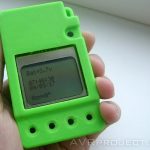
Veel moderne telefoons hebben GPS, maar om de navigator te laten werken, is het noodzakelijk om kaarten te downloaden via internet, wat een probleem is ver van GSM-torens. Een groot probleem is ook de snelle ontlading van de batterij van de smartphone, vooral in het koude seizoen. Soms zit de reiziger niet alleen zonder navigatie, maar ook zonder communicatie. Het is erg handig om een onafhankelijk navigatieapparaat bij je te hebben. In onderstaand artikel wordt een soortgelijk apparaat aangeboden.
Het doel van dit apparaat is om aan te geven in welke richting je moet bewegen en de resterende afstand tot het punt waar je naartoe moet. Voor vertrek moet de reiziger het checkpoint opslaan waarnaar hij wil terugkeren. Daarna geeft de pijl de vertrekplaats aan en de cijfers de afstand. Het is natuurlijk wel nodig dat de satellieten worden "gevangen" en de coördinaten van de huidige locatie worden bepaald.
Het circuit is gebouwd op een ATMega64-microcontroller die wordt geklokt vanaf een externe kristalresonator op 11,0592 MHz. De NEO-6M van U-blox is verantwoordelijk voor het werken met GPS, hoewel het een oude, maar veel voorkomende en goedkope module is met een vrij nauwkeurige bepaling van coördinaten. De informatie wordt weergegeven op het display van de Nokia 3310 (5110). Het schema bevat ook: HMC5883L magnetometer en ADXL335 versnellingsmeter.
- SCL - I2C-busklokingang
- VDD - ingang voor het aansluiten van stroom (deze boeman wordt gevoed met een spanning in het bereik van 2,16-3,6 volt)
- niet gebruikt
- S1 - extra voeding voor I/O-poorten. Maakt rechtstreeks verbinding met de VDDIO-pin
- niet gebruikt
- niet gebruikt
- niet gebruikt
- SETP - de eerste ingang voor het aansluiten van een keramische condensator op 0.22uF
- GND - aarde
- C1 is een andere ingang voor het aansluiten van een condensator. Elektrolytisch of 4,7uF tantaal (andere kant condensator aangesloten op aarde)
- GND - aarde
- SETC - de tweede ingang voor het aansluiten van een keramische condensator op 0.22uF
- VDDIO - ingang voor het aansluiten van de spanning die op de ingangs- / uitgangspoorten staat
- niet gebruikt
- Onderbreek de uitvoer wanneer de gegevens gereed zijn, er verschijnt een logische 1 op deze pin
- SDA - datalijn van de I2C-interface
De schakeling en het bord zijn ontworpen in het EasyEDA-systeem.
Alvorens de controller te flashen, raad ik aan om de GPS-ontvanger uit te schakelen, aangezien de RXD-poot is uitgelijnd met de MOSI-lijn en de module tijdens het knipperen gegevens kan gaan verzenden, wat een fout in het geladen programma zal veroorzaken.
Het apparaat wordt in- en uitgeschakeld door lang op de S5-knop te drukken. Na het inschakelen en zoeken naar satellieten (bij een koude start kan dit tot 10 minuten of zelfs meer duren), kunnen we de huidige coördinaten zien door op de S2-knop te drukken.
De coördinaten van het eindpunt kunnen worden bekeken door op de knop S3 te drukken.
Door op de S4-knop te drukken, komen we in het menu voor het opslaan van punten. Er zijn twee manieren om een punt op te slaan:
- huidige coördinaten opslaan
2. hamer coördinaten handmatig
We voeren om de beurt graden, minuten en seconden in. De geselecteerde waarde voor bewerking knippert.
U kunt terugkeren naar de modus voor het volgen van het punt door kort op de knop S5 . te drukken
Nu over het gebruik van de magnetometer en versnellingsmeter. Om de azimut te berekenen, worden de gegevens van de GPS-ontvanger gebruikt, dus als het niet mogelijk is om de coördinaten te berekenen (bijvoorbeeld als de satellieten niet zichtbaar zijn of er zijn er weinig), wordt het mogelijk om de richting waarin je moet bewegen om ter zake te komen. En oorspronkelijk was mijn idee om een magnetometer te gebruiken als hulpmiddel bij de begeleiding. Maar ik liep tegen wat problemen aan.
Ten eerste. Degenen die kennis hebben gemaakt met het werk van digitale magnetometers weten dat de nauwkeurigheid van hun gegevens afhangt van de positie waarin ze zich bevinden. Daarom is het voor een correcte werking in elke positie noodzakelijk om een versnellingsmeter te gebruiken, die een nauwkeuriger beeld zou geven van de projectie van het magnetische veld op alle drie de assen van de magnetometer. In een tijdschrift zag ik een mogelijke oplossing voor dit probleem. maar heeft de overdracht van de hele berekening naar Bascom nog niet onder de knie (misschien pikt iemand van de liefhebbers het op?).
Ten tweede is het verschil in magnetische declinatie in verschillende delen van de aarde merkbaar. In de Wolga-regio is de magnetische declinatie bijvoorbeeld 13 ° en aan de andere kant van het land is de declinatie al 11 ° en in de andere richting. Maar er is ook magnetische inclinatie - wanneer de magnetische veldlijnen onder een hoek met de horizon binnenkomen of uitgaan, en vele andere factoren die de metingen beïnvloeden.


Natuurlijk kun je dergelijke ongekalibreerde gegevens van de magnetometer gebruiken om de richting grofweg aan te geven, maar voor nu heb ik besloten om dit idee achter me te laten en een eenvoudig kompas te maken, wat ook handig kan zijn. Het kompas wordt geactiveerd door op de S1-knop te drukken. En om een min of meer juiste richting naar het noorden (meer precies naar de magnetische noordpool) aan te geven, moet het apparaat horizontaal worden gehouden. Om dit te helpen, lopen er twee streepjes langs de zijkanten van het scherm, die de kanteling naar de ene of de andere kant aangeven.
Het blijft om de behuizing af te drukken op een 3D-printer voor het apparaat, maar voor nu over de resultaten van straattests. Het apparaat bleek erg interessant en hielp zelfs heel erg om het opgeslagen punt te bereiken. Maar u moet begrijpen dat millimeternauwkeurigheid niet mag worden verwacht. Een fout bij het bepalen van de GPS-coördinaten van slechts één seconde geeft een onnauwkeurigheid bij het bepalen van de positie van 20 meter. Ook accumuleert de fout onvermijdelijk bij het afronden in wiskundige berekeningen. Maar toch maakte het apparaat, zelfs in dichte stedelijke omstandigheden, het mogelijk om met een nauwkeurigheid van enkele meters naar het punt terug te keren.
Dit apparaat wordt een onmisbare assistent voor wie graag door het bos dwaalt, paddenstoelenplukkers, skiërs, toeristen en andere natuurliefhebbers!
Componenten die in het apparaat worden gebruikt (ze kunnen worden besteld bij een online winkel uit China):
- GPS-module NEO-6M
- LCD scherm
- HMC5883 magnetometer
- Versnellingsmeter ADXL335
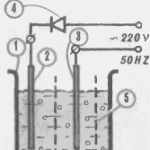
In het tijdschrift "Inventor and Rationalizer" nr. 2 voor 1981 werd een artikel van T. Latyshev gepubliceerd onder de titel "Unexpected Water". Wat is dit "onverwachte water"? Dit is gewoon water, behandeld met een pulserende elektrische stroom met een constante richting. Twee in water geplaatste elektroden worden gescheiden door een poreuze scheidingswand. Elektrische stroom, die door water gaat, ontleedt een deel ervan in waterstofionen H+ en een hydroxylgroep OH-. Onder invloed van een elektrisch veld in water divergeren deze ionen naar tegenoverliggende elektroden via een poreuze scheidingswand.
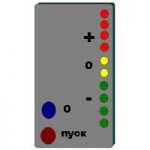 Barometer Is een apparaat dat is ontworpen om atmosferische druk te meten. Barometers zijn vooral handig voor weersgevoelige mensen en vissers. Barometers zijn vloeibaar, mechanisch en elektronisch. Dat laatste wordt vandaag besproken. Met behulp van een gevoelige druksensor, het circuit, en vervolgens via de LED's, kan de elektronische barometer de verandering in atmosferische druk weergeven in de richting van zijn afname of toename.
|
Video (klik om af te spelen). |
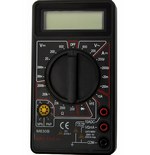
In het laboratorium van de radioamateur vind je steeds vaker digitale multimeters. De eenvoudigste hiervan zijn relatief goedkoop en hebben acceptabele prestaties. Nadat u eenvoudige bijlagen voor zo'n multimeter hebt gemaakt, kunt u de functionaliteit ervan uitbreiden. De auteur brengt de lezers een beschrijving van een van dergelijke bijlagen voor het meten van de capaciteit van condensatoren onder de aandacht van de lezers. Meer details ...