In detail: lenovo yoga 13 doe-het-zelf schermreparatie van een echte meester voor de site my.housecope.com.
Ik heb deze laptop uit mijn handen genomen. De vorige eigenaar heeft hem laten vallen en onder water gezet. Als gevolg hiervan was de beeldschermsensor kapot en werkte het toetsenbord niet. Ik heb het toetsenbord vervangen, de sensor niet aangeraakt, omdat het niet apart wordt verkocht, maar alleen wordt geleverd met de displaymatrix - een sandwich. Sindsdien gebruik ik een laptop voor een jaar. Nu is het tijd om het op te ruimen.
In deze video heb ik gemarkeerd demontage en Lenovo IdeaPad Yoga 13-laptopservice Markeer de belangrijkste en kritische punten in de demontage. Veel succes en een goed humeur!
LCD - 13,3-inch IPS (1600 × 900)
CPU - Intel Core i5 - 3337U
Ram - 8Gb DDR 1600
SSD - 2 x 128Gb
Bluetooth, Wi-Fi, USB 3.0
Windows 8.1

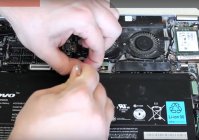
Als de matrix en de schermsensor defect zijn, moet het model als geheel of afzonderlijk van de sensor, matrix worden vervangen. Check de exacte prijzen voor de display montage bij de beheerder.
Het repareren van een Lenovo Yoga 13 laptop is een uiterst moeilijke taak, omdat het apparaat in twee standen kan werken: laptop en tablet, wat betekent dat alle bevestigingsmiddelen en scharnieren feilloos moeten functioneren en de druk gelijkmatig moeten verdelen.
De medewerkers van ons servicecentrum zijn hooggekwalificeerd en ervaren om de taak met succes aan te kunnen. We zullen uw Lenovo Yoga 13-laptop onmiddellijk repareren als gevolg van een defect aan het unieke 360-graden klepsysteem en als gevolg van onzorgvuldig gebruik of falen van andere componenten.
Door contact met ons op te nemen, weet u zeker dat er voor aanvang van de reparatie een diagnose wordt gesteld en de exacte oorzaak van de storing wordt vastgesteld. Wij herstellen dit originele model snel en geven garantie op alle Lenovo Yoga 13 laptop reparaties.
 |
Video (klik om af te spelen). |
Ik kocht een laptop uit mijn handen, alles was in orde voor een paar maanden. Toen ontstond er een probleem - van tijd tot tijd verschenen er verticale veelkleurige strepen op het hele scherm. Wat is typisch:
1. Als de kou nooit verschijnt, moeten er minstens 20 minuten verstrijken.
2. Ze kunnen binnen een uur verschijnen of er binnen een dag niet uitkomen.
3. Ze verdwijnen ook en daarna keert het scherm niet meteen terug naar normaal, maar geleidelijk aan zijn er sporen die verdwijnen.
4. Dit alles kan gebeuren op een absoluut bewegingsloze laptop (verschijnen en verdwijnen) en vaak op het moment dat de Windows-screensaver wordt ingeschakeld.
Zoals ik begrijp, kunnen er drie redenen zijn: een lus, een matrix, een chip.
Allereerst heb ik de koelpasta gedemonteerd, schoongemaakt, vervangen. De Furmark benchmark duurde een uur, met een maximum temperatuur van 70 graden. Heeft niet geholpen.
Het tweede wat ik deed was de matrix demonteren en toen de glitch verscheen, begon ik de trein te veranderen - nul effect. Ik heb ook ALLE connectoren losgekoppeld, de verbinding gecontroleerd (ik buig dat het niet om de lus gaat)
U heeft geen toegang om de bijlagen te bekijken:
1. Gelieve in te loggen of te registreren.
2. U moet 15 (VIJFTIEN) of meer berichten hebben.
3. U kunt bij ons toegang tot bestanden kopen.
Het laptopscherm is het meest kwetsbare onderdeel en gaat daarom vaak kapot. Maar het is niet moeilijk om het scherm met uw eigen handen te vervangen en het is zelfs thuis mogelijk.
Vandaag zullen we bekijken hoe we de hele weergavemodule kunnen veranderen met behulp van het voorbeeld van de Lenovo Yoga 3 model 80JH-laptop.
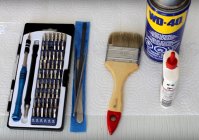
Voor zelfreparatie hebben we nodig:
1 kruiskopschroevendraaier (bij voorkeur klein, zoals ph00)
2 Spatel, plectrum of gewoon een plastic kaart
Nou, het is wenselijk, maar niet noodzakelijk
4 Borstel en benzine om oude lijm af te vegen
Voordat u doorgaat met het vervangen van het scherm zelf, moet u de batterij loskoppelen.
Op deze specifieke laptop moet u hiervoor de behuizing demonteren)))
Draai alle bouten aan de onderkant van de laptop los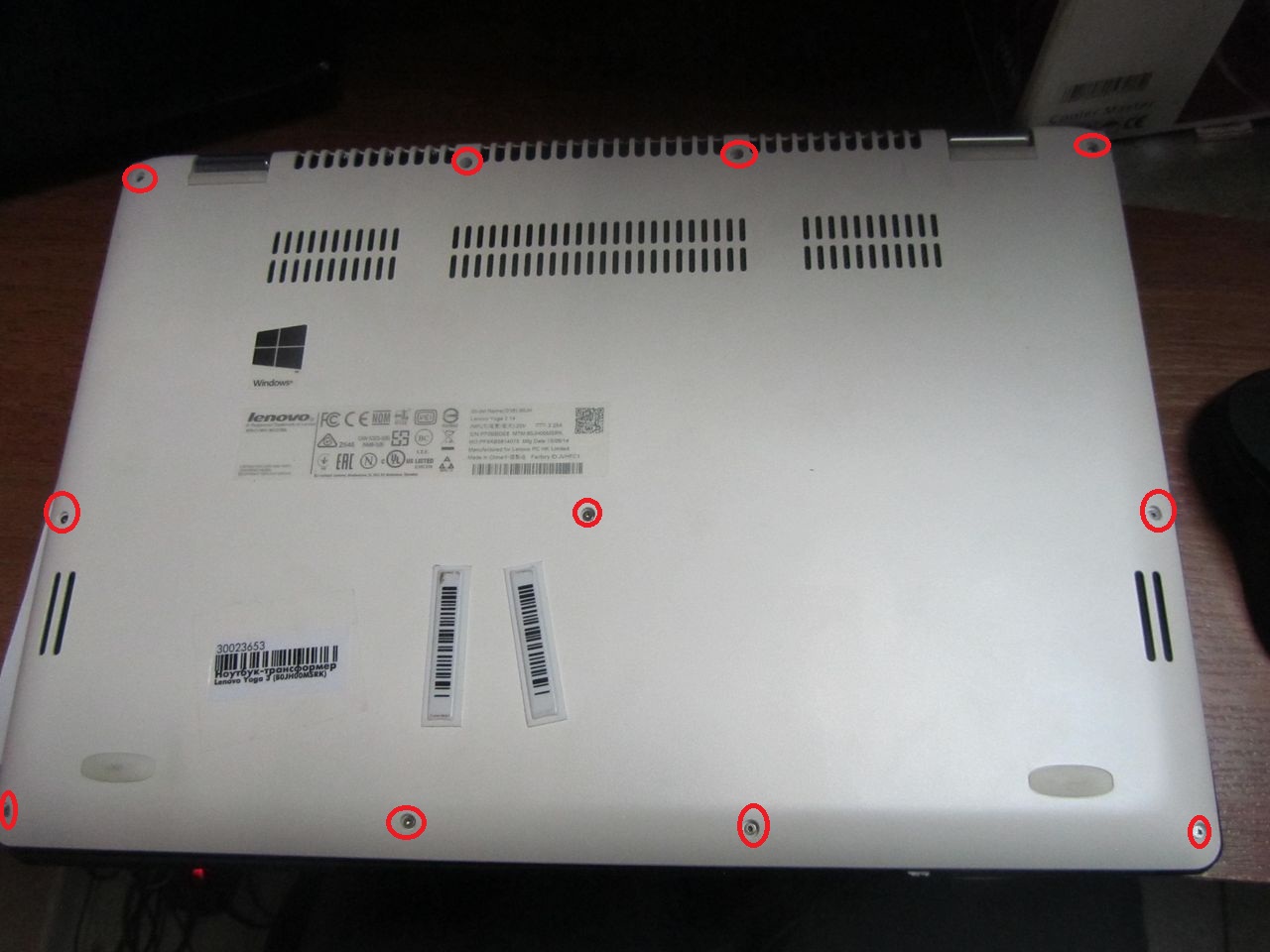
En wrik de bodem eraf met een spatel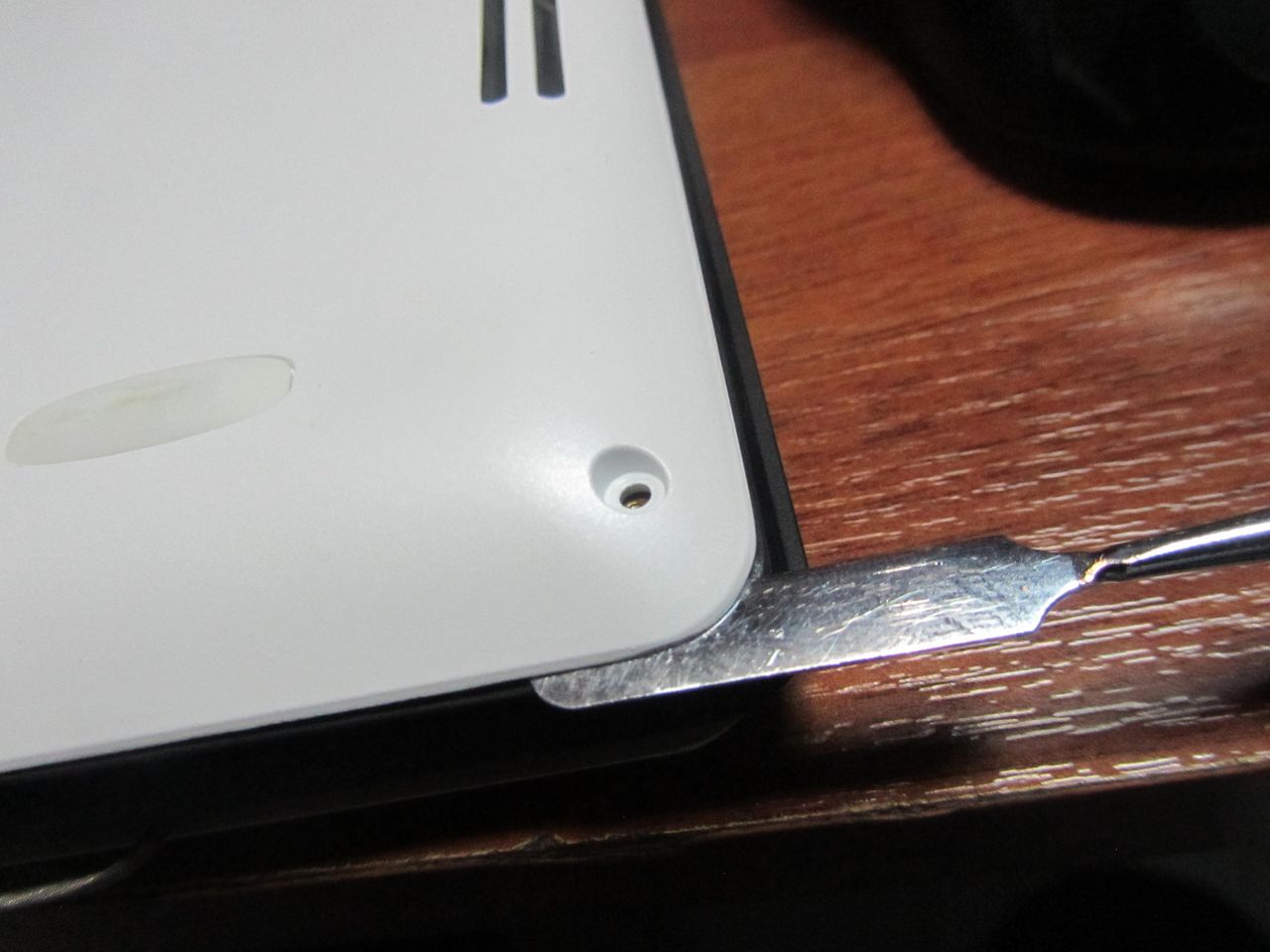
Nu zien we de ingebouwde batterij en kunnen we de connector voorzichtig loskoppelen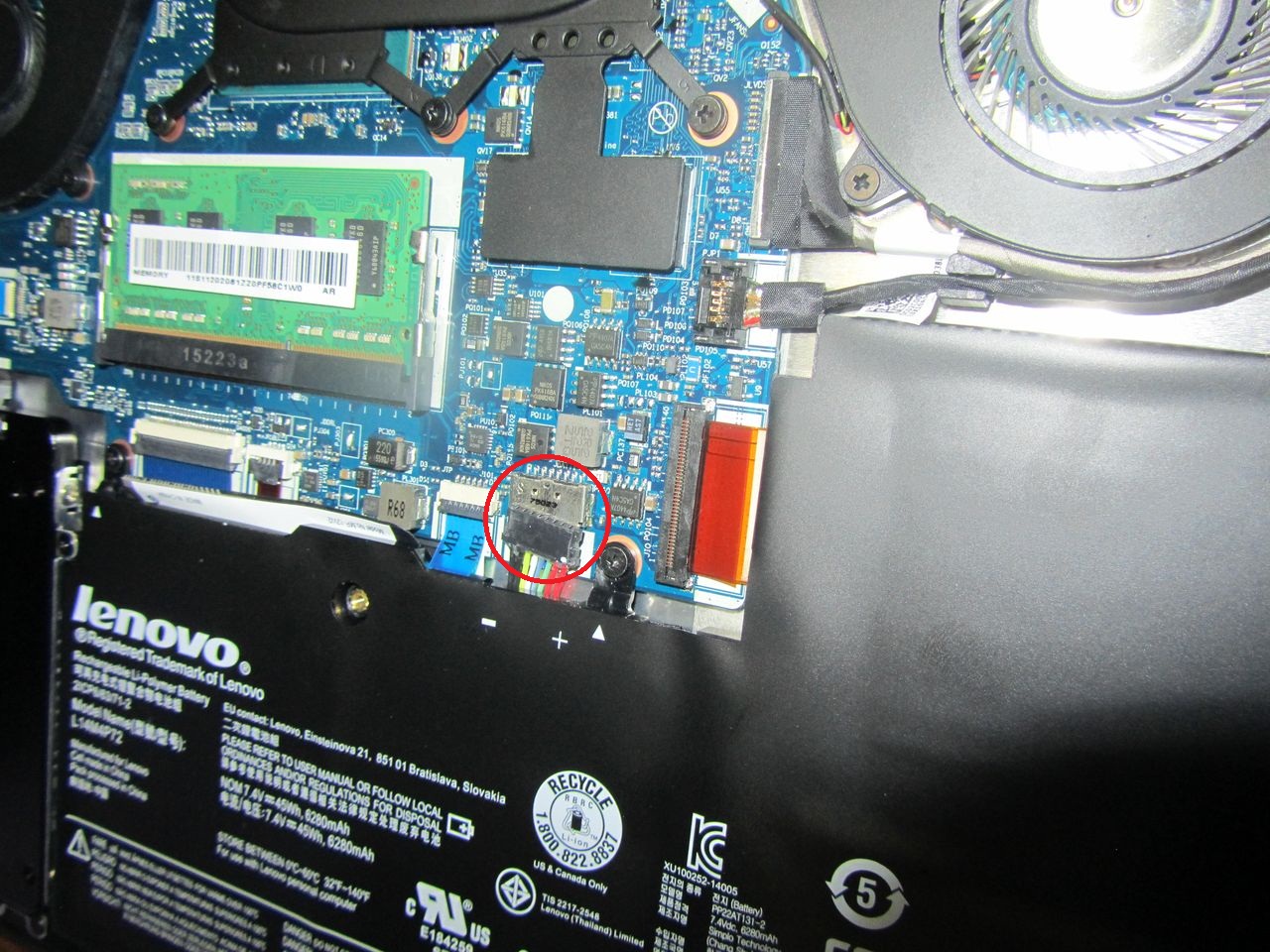
Welnu, u kunt beginnen met het analyseren van het schermgedeelte.
Het kan eenvoudig worden gedemonteerd door het eenvoudig met een spatel los te wrikken.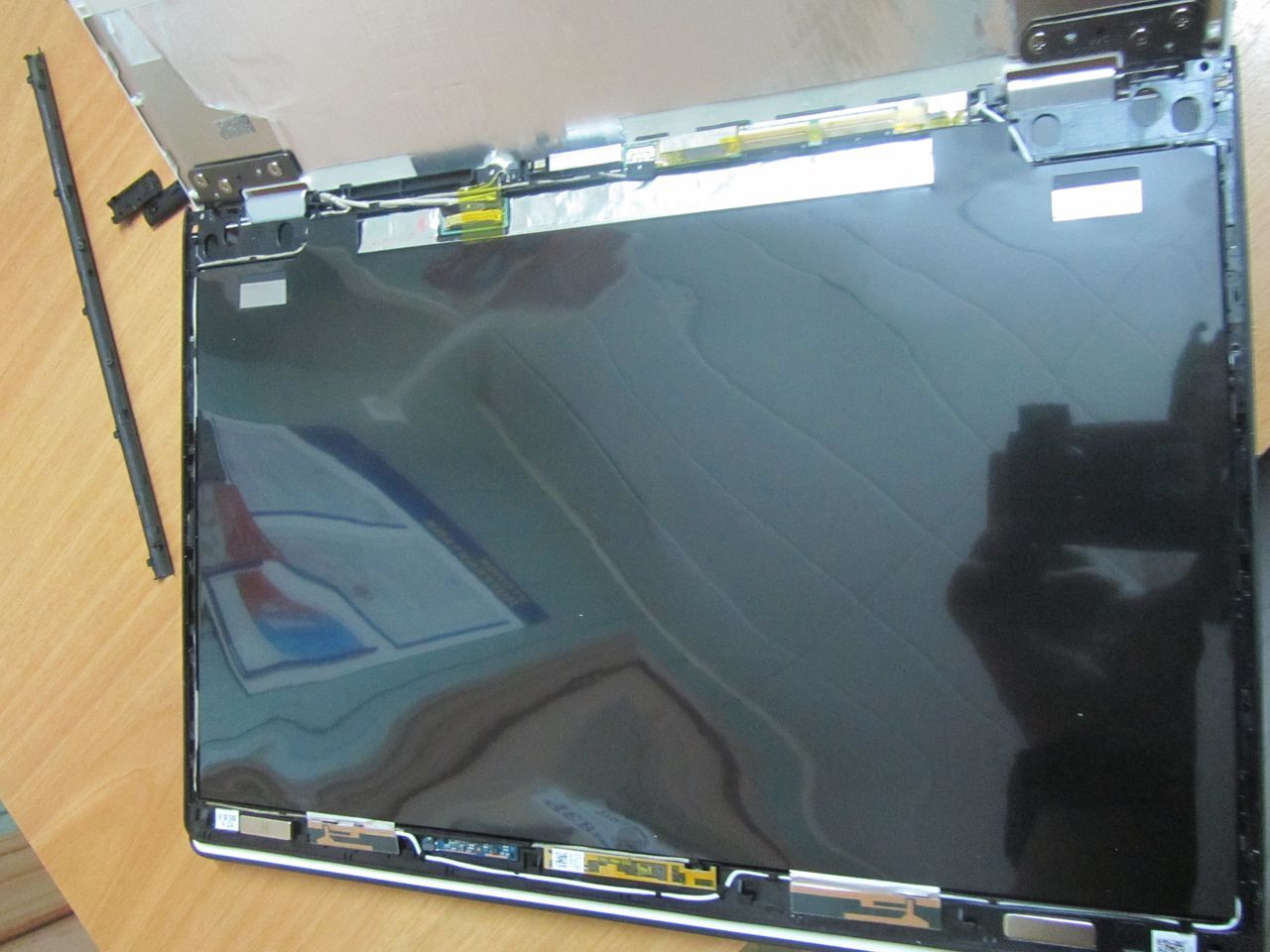
De schermmodule op deze laptop is niet vastgelijmd of geschroefd, dus we maken gewoon alle kabels los en halen de coaxkabels eruit. Vergeet niet alle sjaals voorzichtig af te pellen.
In ons geval kwam er een module van de leverancier met kant-en-klare verlijming voor de planken, en die hoefden we niet zelf te lijmen.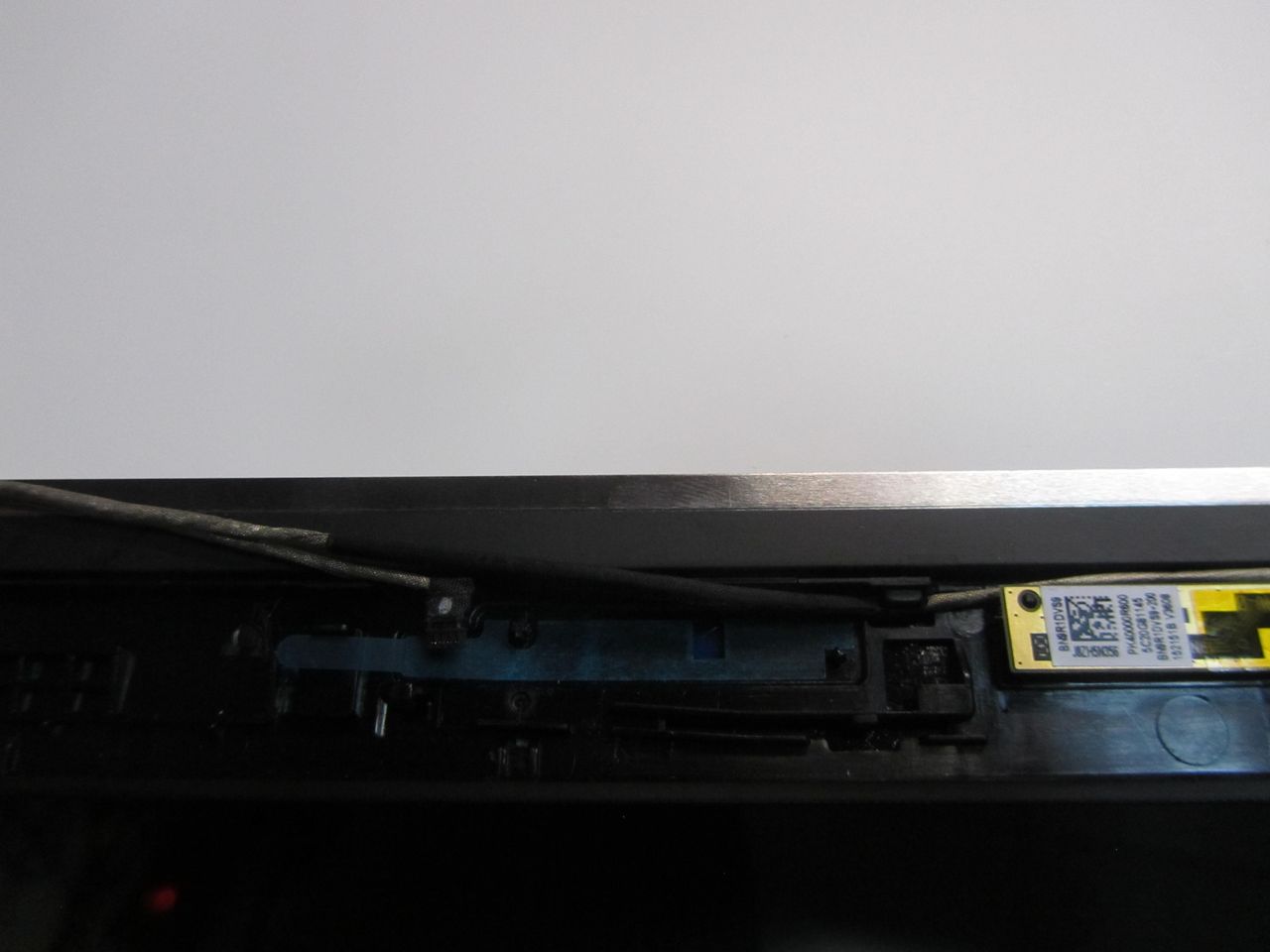
Maar de zwarte afscherming op de module ontbrak en die moesten we opnieuw lijmen van de oude.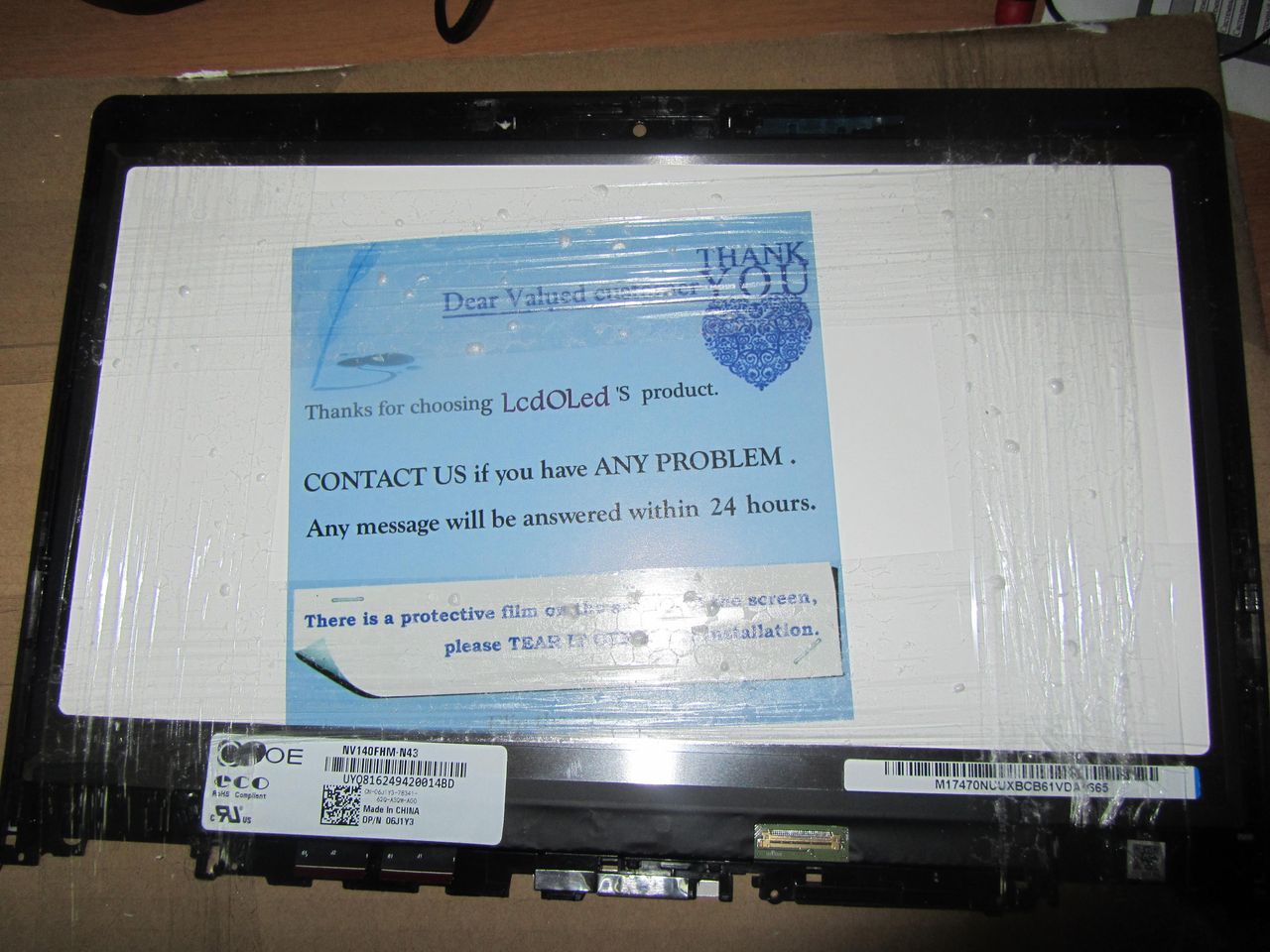
Daarna zetten we alles in omgekeerde volgorde en gebruiken we de laptop met plezier!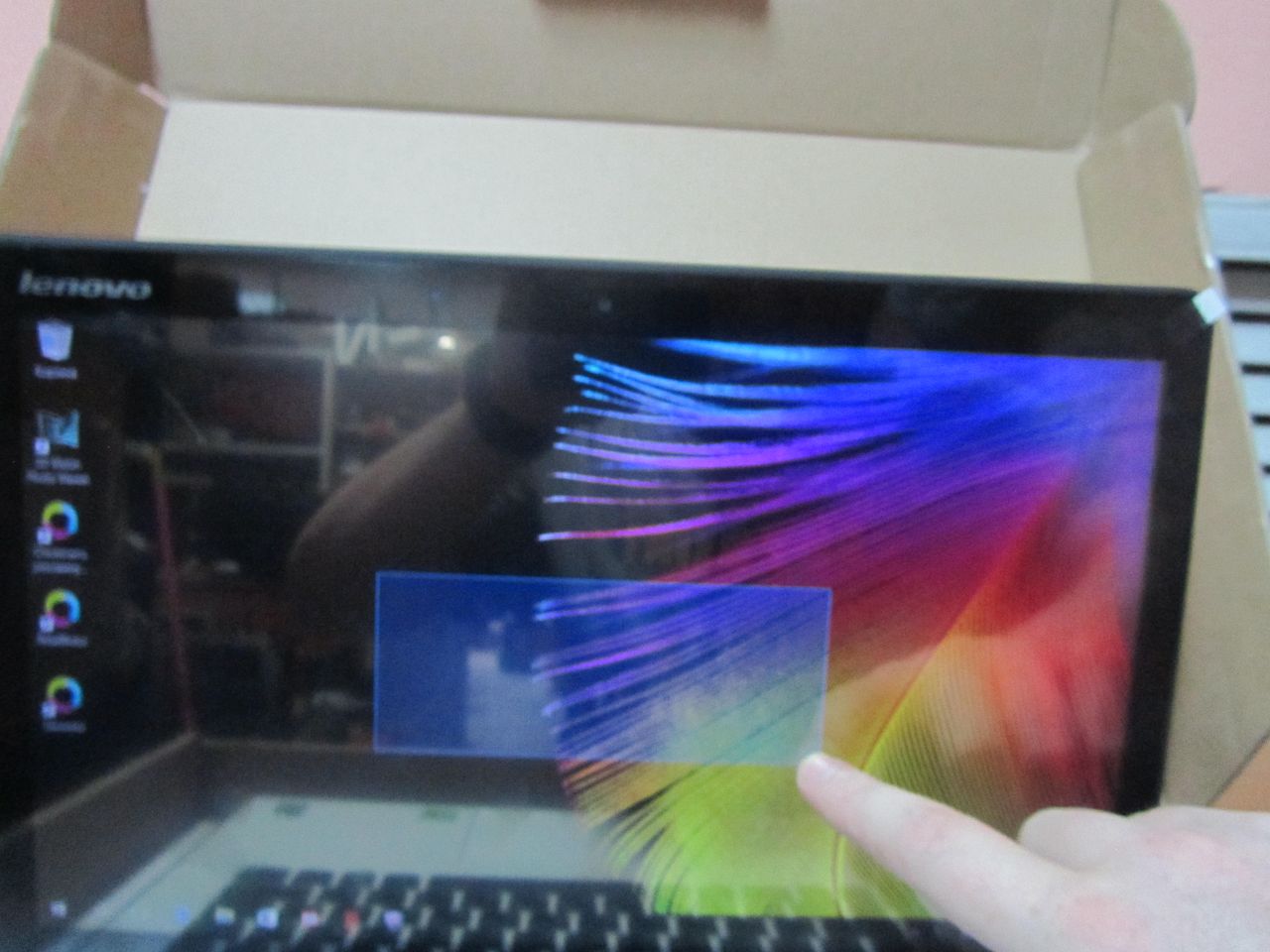
Behandel uw laptops met zorg en u hoeft niet van scherm te wisselen))
Maar, en als desondanks het ongeluk al is gebeurd en je hebt besloten het zelf op te lossen, lees dan het artikel aandachtig en volg duidelijk alle instructies!
De opmerkingen in deze handleiding zouden beter moeten zijn. Help ons ze op te lossen of nieuwe annotaties te schrijven.
In deze handleiding wordt uitgelegd hoe u het scherm veilig van uw Lenovo Yoga 2 13 ″ verwijdert. Het geeft een lijst met de benodigde gereedschappen en de eenvoudigste manier om het scherm te verwijderen zonder het te beschadigen.
Geen details vereist.
Gebruik een openingsplectrum om een klein zwart rechthoekig stuk op twee hoeken te verwijderen om de schroeven te vinden.
Verwijder voorzichtig een schroef van 4,762 mm uit elke hoek met een kruiskopschroevendraaier.
Verwijder de lange afdekking van het middenstuk tussen de scharnieren.
Maak het scherm los van het voorpaneel door het scherm ongeveer 2 mm omhoog te schuiven. Trek niet te ver, want er zijn nog steeds verbonden draden.
Zoek de gouden draad en volg deze naar twee clips. Verwijder de clips en de doorzichtige tape waarmee de draad is bevestigd.
Maak de draad voorzichtig los van de haken langs de omtrek en verwijder ook eventuele tape langs de draad.
Scheid het scherm volledig van de laptop.
Denk eraan om tijdens het opnieuw monteren het scherm ongeveer 2 mm buiten de bovenrand van het deksel te plaatsen en vervolgens naar beneden te schuiven om de tangen vast te zetten.
Volg deze instructies in omgekeerde volgorde om uw apparaat weer in elkaar te zetten.
Volg deze instructies in omgekeerde volgorde om uw apparaat weer in elkaar te zetten.
10 andere mensen hebben deze handleiding voltooid.
bedankt voor je gids. Stap 1 en 2 - geen probleem. Maar hoe heb je stap 3 eigenlijk gedaan? Ik kan het scherm niet losmaken, ik kan het gewoon een paar millimeter op de hoeken of aan de zijkant optillen, helemaal hard..
edit: Ok begrepen: schuif de touch-lcd een beetje omhoog
Hey Nichelle, heb je aanbevolen leveranciers voor zowel het scherm als de digitizer? Bedankt!
Kies een maat en kopieer de onderstaande code om deze handleiding als een kleine widget op je site / forum in te sluiten.
Leer elke maand nieuwe dingen:
We hebben een kans om ons recht te garanderen om elektronische apparatuur te repareren, zoals smartphones, computers en zelfs landbouwmachines. Dit is een kans die maar één keer in een generatie bestaat om lokale reparatiewerkzaamheden te beschermen - de moeder-en-pop-reparatiewerkplaatsen in de hoek die steeds door fabrikanten worden weggedrukt.
Sluit u aan bij de zaak en vertel uw vertegenwoordiger van de staat om Right to Repair te steunen. Vertel hen dat u vindt dat reparatie eerlijk, betaalbaar en toegankelijk moet zijn. Kom op voor uw recht op reparatie!
We hebben besloten om de lenovo yoga ultrabook stofvrij te maken. Qua demontage is de laptop interessant, maar het is heel moeilijk om hem te demonteren zonder een speciale schroevendraaier (als iemand plotseling de schroeven wil losdraaien met een sterdop met een kleine platte schroevendraaier).
Meestal schrijf ik, voordat ik met al het werk begin, over de noodzaak om de batterij te verwijderen, maar hier is deze verborgen in de hoes en fysiek kan het niet worden gedaan zonder demontage, dus pas op dat u hem niet per ongeluk inschakelt wanneer u hem uit elkaar haalt (door op de aan / uit knop).
We draaien de laptop om en draaien alle schroeven rond de omtrek los met een speciale schroevendraaier (sterretje).
We openen de laptop om het toetsenbord te verwijderen, het wordt vastgehouden door vergrendelingen aan de bovenkant, vergrendelingen aan de zijkanten en onderkant en vergrendelingen in het midden in de vorm van haken op het toetsenbord zelf. Ook aan de zijkanten aan beide kanten dubbelzijdig plakband. Klik eerst de vergrendelingen aan de bovenkant los met een dunne platte schroevendraaier.
Maak vervolgens het toetsenbord aan de zijkanten van de vergrendelingen en dubbelzijdige tape los en schuif het toetsenbord voorzichtig in de richting van de monitor (om de haken uit de sleuven in de behuizing los te maken) en til het op.
We halen de toetsenbordkabel uit het moederbord en leggen het toetsenbord opzij. We draaien de 5 schroeven los die achter het toetsenbord zaten.
We halen de kabel (touchpad) aan de rechterkant eruit.
Nu moeten we de kabel aan de linkerkant verwijderen (die verantwoordelijk is voor de aan / uit-knop en niet alleen).
Na al deze handelingen kun je de bovenklep van de Lenovo Yoga-laptop van de onderkant scheiden, het geheel zit op vergrendelingen die zonder problemen afbreken.
Na opening zien we de binnenkant van yoga voor ons, en de batterij neemt een groter gebied in beslag dan al het andere en het meest interessante is dat het moederbord iets groter is dan een 5-inch smartphone.
We draaien de 4 schroeven los die de batterij vasthouden en ontkoppelen deze van het moederbord, evenals de kabel die van het bord gaat waarop de SSD-harde schijf is aangesloten.
En hier is een grap van de verzamelaars, ze trokken een ster 🙂
We draaien de schroeven van het koelsysteem los.
Ook draaien we de schroeven los die de radiatoren op de processor en videokaart drukken. Vergeet niet de ventilatorkabel los te koppelen van het moederbord.
We kijken hoeveel stof zich heeft opgehoopt tussen de radiator en de ventilatoren.
We verwijderen het stof en verwijderen het oude koelpasta.
Breng een nieuwe koelpasta aan en zet alles weer in elkaar.
AANDACHT. Voordat je de accu op het moederbord aansluit, moet je eerst een lintkabel met een laptop aan/uit knop aansluiten. wanneer de batterij is aangesloten, gaat de laptop automatisch aan en aangezien je laptop voor de helft uit elkaar wordt gehaald, is dit niet erg goed. Dus door de lus te verbinden met de aan / uit-knop, kun je hem zonder problemen uitschakelen bij het aansluiten van de batterij.
De Lenovo Yoga 2 13 is ontworpen met het oog op kwaliteit en duurzaamheid voor regelmatig gebruik thuis en op het werk.
De apparaten van Lenovo zijn bijna onberispelijk, maar het is onmogelijk om ze volledig te beschermen tegen mechanische schade.Als uw laptop plotseling gerepareerd moet worden, lossen onze experts de problemen met hoge kwaliteit op.
Reparatie van Lenovo-apparatuur met typische problemen binnen 24 uur
Gratis probleemoplossing binnen 15 minuten
Gratis bezoek van een specialist binnen 1 uur en levering aan de SC
We gebruiken alleen originele reserveonderdelen en componenten Lenovo
Stel een vraag aan een specialist in een servicecentrum
Werktijden: van 10:00 tot 20:00 (zeven dagen per week)

[offline]
Groep: Ereleden van het forum
Berichten: 6838
Registratie: 30.01.08
Samsung Galaxy S7 EDGE SM-G935F
Reputatie: 
1244 
Discussie Lenovo IdeaPad Yoga 11/11s/13 
Lenovo IdeaPad Yoga 11/11s/13 Windows 8 "| Windows 8.1 "| Windows RT en software "| Ubuntu "| Het besturingssysteem wijzigen "| Programma's zoeken »| Antivirussen "| Ambulance voor laptopbezitters ”| IT mensen rookkamer "
Lenovo IdeaPad Yoga - een veelzijdige converteerbare ultrabook die in vier standen kan werken: laptop, tablet, presentatie en console. Met krachtige processors van Nvidia of Intel kan hij elke taak met gemak aan, en zijn kleine formaat en gewicht, in combinatie met een hoge batterijduur, maken hem geschikt voor overal gebruik. Er zijn drie typen: Lenovo Yoga 11 met Windows RT, Lenovo Yoga 11s met Y-processors en Lenovo Yoga 13 met U-processors op volledige Windows 8.
Lenovo Yoga 11:
CPU: Nvidia Tegra 3 T30S 1.4GHz.
RAM: 2GB DDR3L-1600MHz, 1 slot, maximaal 2GB.
Videokaart: Nvidia ULP GeForce 533 MHz, 12 kernen, SMA.
Scherm: 11,6 × 1366 × 768, multitouch met tien vingers.
harde schijf: SSD 32-64GB.
Batterijduur: tot 13 uur.
Besturingssysteem: Windows 8 RT (er kan geen ander besturingssysteem worden geïnstalleerd!)
Gewicht: 1,27 kg.
Afmetingen (LxBxD), mm: 298x204x15.6.
Connectoren: USB 2.0 x2, HDMI, 1 audio 3,5 mm, SD.
Draadloze verbinding: Wi-Fi 802.11n / b / g, Bluetooth 4.0.
videorecorder: frontaal, 1 MP.
Lenovo Yoga 11s:
CPU: Intel® Core™ i3-3229Y 1,4 GHz / i5-3339Y 1,5 GHz / i7-3689Y 1,5 GHz (Ivy Bridge).
RAM: 2/4/8 GB DDR3L-1600 MHz, 1 slot, maximaal 8 GB.
Videokaart: Intel HD Graphics 4000 350-850 MHz, tot 2 GB SMA.
Scherm: 11.6 ″ 1366x768, multitouch met tien vingers.
harde schijf: SSD 128/256/512GB.
Batterijduur: tot 8 uur.
Besturingssysteem: OEM Windows 8 SL x64.
Gewicht: 1,4 kg.
Afmetingen (LxBxD), mm: 298x204x17.2.
Connectoren: USB 3.0 x1, USB 2.0 x1, HDMI, 1 audio 3,5 mm, SD, 2 mSATA binnen.
Draadloze verbinding: Wi-Fi 802.11n / b / g, Bluetooth 4.0.
videorecorder: frontaal, 1 MP.
Lenovo Yoga 13:
CPU: Intel® Core™ i3-3217U 1,8 GHz / i3-3227U 1,9 GHz / i5-3317U 1,7 GHz / i5-3337U 1,8 GHz / i7-3517U 1,9 GHz / i7-3537U 2,0 GHz (Ivy Bridge).
RAM: 4/8 GB DDR3L-1600 MHz, 1 slot, maximaal 8 GB.
Videokaart: Intel HD Graphics 4000 350-1100 MHz, tot 2 GB SMA.
Scherm: 13,3 1600x900, multitouch met tien vingers.
harde schijf: SSD 128-256GB.
Batterijduur: tot 8 uur.
Besturingssysteem: OEM Windows 8 SL x64.
Gewicht: 1,54 kg.
Afmetingen (LxBxD), mm: 333,4x224,8x16,9.
Connectoren: USB 3.0 x1, USB 2.0 x1, HDMI, 1 audio 3,5 mm, SD, 2 mSATA binnen.
Draadloze verbinding: Wi-Fi 802.11n / b / g, Bluetooth 4.0.
videorecorder: frontaal, 1 MP.
Meer details hier: Lenovo-yoga.
Videorecensies: Oldi, YouTube.
Accessoires: Lenovo-winkel.
Casusbeoordeling: Lenovo IdeaPad Yoga 13 en Yoga 11 (post # 24188729).
Gebruiksaanwijzingen:
-in Engels: 
yoga13_ug_nl.pdf (5.13 MB)-in het Russisch.
V: Nadat ik Windows opnieuw heb geïnstalleerd, wordt mijn fysieke toetsenbord niet uitgeschakeld in tabletmodus. Hoe herstel je het?
A: U kunt dit oplossen door Lenovo Transition en ALSControl te installeren (beschikbaar in de stuurprogramma's op de Lenovo-website).
V: In tabletmodus daalt de processorfrequentie sterk en wordt het oncomfortabel om te werken. Hoe herstel je het?
A: Dit kan worden opgelost door de DPTF-parameter in het BIOS uit te schakelen.
V: Wat is de batterijduur van een ultrabook?
A: Van 5-6 uur in energiebesparende modus tot 2-3 uur in high-performance modus.
V: Ultrabook gaat lang slapen. Hoe te repareren?
Een oplossing.
V: Het toetsenbord buigt iets mee aan de bovenkant. Dit is goed?
A: Ja, iedereen heeft het, en het is geen huwelijk.
V: Wat is Windows RT en kan ik er een .exe op uitvoeren?
A: Dit is een speciale versie van Windows voor ARM-processors, qua uiterlijk verschilt het bijna op geen enkele manier van Windows 8. Maar vanwege de incompatibiliteit van de ARM- en x86-64 .exe-architecturen, kunt u deze niet starten .
V: Mijn ultrabook laadt niet meer dan 60% op. Hoe te repareren?
A: In het Lenovo Management-programma moet u de "Maximale levensduur van de batterij" controleren.
V: Waar kan ik games zien die normaal draaien op een Ultrabook?
een: Hier.
V: Ik wil het RAM uitbreiden naar 8GB. Welke reep moet ik nemen?
A: Zie hier.
V: Volgens de specificatie moet het geheugen 1600 MHz zijn en volgens de programma's 800 MHz. Wat scheelt er?
: Lees hier.
V: Ik wil mijn SSD uitbreiden. Welke cd moet ik nemen?
Onderwerp: Discussieonderwerp SSD. Volgens beoordelingen en recensies, de beste Crucial M4 CT256M4SSD3.
V: Hoeveel kaarten ondersteunt Yoga?
A: Ondersteunt nauwkeurig SD- en SDXC-kaarten tot 128 GB.
V: Werkt wifi op 5 GHz?
Antwoord: Nee, alleen op 2,4 GHz.
V: Is het mogelijk om HDD 2.5 ″ te installeren in plaats van de tweede SSD?
A: Nee, omdat SATA heeft een andere interface.
V: Hoe Bluetooth in-/uitschakelen?
A: Dat is het.
V: Hoe de gevoeligheid van de sensor verhogen?
A: Verwijder in Apparaatbeheer in HID-apparaten de selectievakjes voor energiebesparing op beide USB-invoerapparaten.
V: Is er Flash in Metro IE?
A: Ja, zowel op Yoga 11 als 13.
V: In mijn games warmt de ultrabook op tot 90-95 graden. Zou dat hem geen pijn doen?
A: Nee, het kan geen kwaad - de maximale bedrijfstemperatuur van ULV-processors is 105 graden. Dergelijke verwarming vindt plaats vanwege het koelsysteem dat niet is aangepast voor games.
V: Hoe zorg je ervoor dat wifi veel netwerken in de buurt ziet?
A: Dat is het.
V: Zijn er Yoga 13-benchmarks?
A: Ja: 3DMark 06, processorstresstests vanaf nu, SunSpider-test.
V: Is het mogelijk om er iets anders in te plaatsen in plaats van de tweede SSD?
A: Ja, dat kan, want mSATA is in wezen hetzelfde als mPCI. U kunt bijvoorbeeld een modem plaatsen.
V: Waarom worden de verschillende ULV-processors in de Yoga 13 anders warm als ze hetzelfde TDP van 17 watt hebben?
A: Dit is niet helemaal waar.
V: Hoe gedraagt Ubuntu zich op Yoga 13?
A: Lees vanaf hier en hieronder.
V: Flash-apps werken niet in Metro IE. Hoe te repareren?
A: Dat is het.
V: Hoe kan ik Windows 8 opstarten in de speciale modus via de opdrachtregel? Hoe maak ik een snelkoppeling voor afsluiten of opnieuw opstarten naar speciale opstartopties?
A: Dat is het.
V: Hoe maak ik meer apps beschikbaar in de Windows Store?
A: Schakel in de winkel in de Charms Bar beide parameters uit in de instellingen.
V: IE van Metro wordt geopend op het bureaublad. Hoe te repareren?
A: U moet IE instellen als de standaardbrowser.
V: Hoe kan ik het toetsenbord automatisch laten verschijnen bij het typen op het bureaublad?
A: Dat is het.
V: Hoe zoom ik in op alle elementen?
О: Bedieningspaneel - Uiterlijk en personalisatie - Scherm - Schaal 125%.
V: Hoe kan ik het geluid van toetsen op het virtuele toetsenbord uitschakelen?
О: Charms Bar - Opties - Computerinstellingen wijzigen - Algemeen - Speel het geluid van toetsen af terwijl u typt.
V: Wanneer een harde schijf is aangesloten, zoemt / knippert deze een lampje, maar wordt niet gedetecteerd. Hoe te repareren?
A: Niets - deze schijf vereist extra vermogen.
V: Hoe automatisch parameters voor energieverbruik instellen?
: Configuratiescherm - Problemen zoeken en oplossen - Stroomverbruik optimaliseren.
V: Lichten zijn zichtbaar aan de onderkant van het scherm tegen een zwarte achtergrond. Is dit een huwelijk?
A: Veel mensen hebben het, het is geen huwelijk. zit echt niet in de weg.
V: Waarom ziet het systeem niet al het RAM-geheugen?
A: Omdat 128 MB "gebonden" zijn aan de videokaart en het systeem ze niet kan gebruiken.
V: Blijft mijn garantie bestaan nadat ik Windows opnieuw heb geïnstalleerd?
A: Het installeren van een nieuw systeem is niet legaal, systeemherstel vanaf schijven is legaal, ongeacht het aantal keren.
V: Waar kan ik het vinden en hoe kan ik het BIOS updaten?
een: Hier.
V: Hoe installeer ik een .appx-toepassing?
een: Dus.
V: Hoe de app op de SD-kaart te installeren?
een: Dus.
V: Werkt Yoga voor AutoCAD en Photoshop?
A: Ja, ze werken absoluut prima, incl. met 3D-modellen.
V: Is het normaal dat de Windows-map 30 GB is?
A: Ja, heel normaal.
V: Waar kan ik een lijst met Windows Store-apps op internet vinden?
een: Hier.
V: Heeft de Yoga 13 een screenprotector?
A: Ja, Yoga 13 schermbeschermer SP830.
V: Waar kan ik lezen over aanraakbewegingen in Windows 8?
: Hier:
V: Hoe kun je anders Taakbeheer oproepen dan Alt + Ctrl + Del?
: Druk op de Windows-knop onderaan het scherm en op de afsluitknop.
V: De helderheid van het scherm daalt als je sommige programma's opent. Hoe herstel je het?
een: Dus.
V: Wat voor soort RAM kan er in de Lenovo Yoga 13 worden geïnstalleerd?
A: Elke DDR3 of DDR3L, de laatste heeft de voorkeur vanwege het lagere stroomverbruik.
V: Dolby Home Theater werkt niet na het installeren van de stuurprogramma's voor de geluidskaart op Windows 8.1, hoe dit te verhelpen?
Probleem: Installeer de stuurprogramma's voor de geluidskaart voor Windows 8.
V: Kan Lenovo Yoga 13 7 / Vista / XP installeren?
Antwoord: Het is mogelijk, maar slechts 7 zullen normaal werken. XP en Vista ondersteunen geen ULV-processors.
V: Er is een zacht gepiep te horen wanneer de koeler is uitgeschakeld, is dit normaal?
A: Ja, dit is het geluid van een werkende SSD.
V: Heeft Lenovo Yoga 11 koelers?
A: Nee, er is passieve koeling.
V: .Mp3 en .mp4 stopten met spelen na installatie van Windows 8.1, hoe op te lossen?
Mogelijkheid: installeer de stuurprogramma's voor de geluidskaart vanaf de Lenovo-website.
V: Is er een 3G-versie van Yoga?
A: Nee, en dat zal ook niet in de nabije toekomst zijn.
V: Bluetooth-apparaten vallen constant uit, hoe het probleem op te lossen?
een: Dus.
V: De dubbele tik op het touchpad werkt niet meer, hoe dit te verhelpen?
een: Dus.
Als iemand je heeft geholpen, schrijf dan niet in de onderwerpregel: "Bedankt, je bent super!". Op ons forum is het gebruikelijk om je dankbaarheid te uiten door je reputatie te verhogen. Dit doet u door op de groene plusknop links onder het gebruikersprofiel te klikken. Als je minder dan 15 berichten hebt, neem dan contact op met de moderator door op de knop "Klachten" te klikken met het verzoek om de reputatie van de gebruiker die je heeft geholpen te verhogen.
Bericht is aangepast PikNic – 01.07.15, 11:29
Hallo, forumgebruikers en (hopelijk) Lenovo-medewerkers.
Ik schrijf hier omdat ik niet al weet wat ik moet doen. Enige tijd geleden heeft mijn Lenovo Yoga 2 13 het scherm netjes gekraakt (ik zal niet ingaan op details over hoe het kraakte - dat is een ander verhaal, maar als je geïnteresseerd bent, google "lenovo yoga 2 13 gebarsten scherm" en je zult zien dat ik niet alleen ben
Zoals gebruikelijk in dergelijke gevallen, belde ik de ondersteuningsdienst, vanwaar ik vriendelijk werd doorverwezen naar de site in het gedeelte met servicecentra. Hier zag ik heel veel SC's in Moskou, maar de eerste indruk was bedrieglijk. Ik heb irrelevante verwijderd uit de indrukwekkende tabel (alleen voor rechtspersonen, alleen voor smartphones, enz.) En schreef in de rest (ongeveer 10). Hiervan hebben ze mij geantwoord twee SC.
Bij de eerste bleek de vervanging van het scherm bijna gelijk aan een laptop. In de tweede stemden ze vriendelijk toe om het scherm te veranderen voor 10.000 roebel. Gelukkig bracht ik de laptop naar het adres en wachtte. Ik heb 2 maanden gewacht, maar uiteindelijk bleek dat SC het scherm niet kan vinden (“nee”) en mij op geen enkele manier kan helpen.
Onafhankelijke zoekopdrachten op aliexpress en ebay leidden ook niet tot succes - of de prijs is opnieuw vergelijkbaar met de kosten van een laptop, wat onzin is, of de prijs is verdacht laag en ik weet niet zeker of het nep is. En uiteindelijk, als ik een laptop koop van een waardig gerespecteerd bedrijf (en dit is wat ik denk dat Lenovo is), koop ik op zijn minst een soort van ondersteuning, toch?
Samenvattend wil ik de vertegenwoordigers van het bedrijf vragen of zulke mensen langskomen op het officiële forum. Wat moet ik doen? Gelieve mij alstublieft niet aan te raden contact op te nemen met de SC of te zoeken op rommelmarkten (ik las dit advies in een soortgelijk onderwerp op dit forum). Met andere woorden, heeft Lenovo? echte klantenondersteuning of het eindigt allemaal na de aankoop en het enige wat ze kunnen doen om me te helpen is om het naar een bekende sectie op de site te sturen?
- Chipset: Intel Core i3-3217U
- Bewerker: 1800 MHz
- Scherm: 13,3 WXGA
- Videoadapter: Intel HD Graphics 4000
- Harde schijf: 128 Gb
- RAM: 4096 Mb
Raak niet in paniek als je Lenovo IdeaPad Yoga 13-laptop is gestopt met inschakelen of start niet volledig op. Zelfs een gemorste vloeistof of een kapotte behuizing is geen reden om een einde te maken aan dure apparatuur. In de bekwame handen van onze specialisten in het servicecentrum is dit een kwestie van oplossen. Geen tijdverlies, breng uw computer bij ons.
Onze klanten krijgen gratis diagnose van een storing en alle mogelijke opties voor de eliminatie ervan. De rijke ervaring en professionele vaardigheden van onze medewerkers stellen ons in staat om Lenovo IdeaPad Yoga 13 laptop reparatie snel en efficiënt. Voor elk soort werk dat wordt gedaan, geven we een garantie - dit is uw vertrouwen in de kwaliteit van elk reserveonderdeel en de competentie van de meester.
Ons servicecentrum beschikt over professionele apparatuur voor het testen en repareren van computerapparatuur. Alle handelingen zijn netjes uitgevoerd, zonder krassen op de kast en extra beschadigingen. Voor onze klanten hebben wij de levering van refurbished apparatuur geregeld. Vertrouw uw laptop toe aan ervaren vakmensen en hij zal u ook in de toekomst trouw van dienst blijven.
Om korting te krijgen - repost hieronder
De prijs wordt alleen vermeld voor de service, exclusief de kosten van reserveonderdelen
Professioneel advies en nauwkeurige diagnose van Lenovo Yoga Tablet 2 13 met Windows worden gratis uitgevoerd in ons Service Center.Wizards controleren de hardware, identificeren verborgen fouten, beoordelen de technische staat van het apparaat, wat een hoogwaardige tabletreparatie mogelijk maakt.
Bestel renovatie voor 21 oktober en krijg tot 30% korting
- Onze voordelen:
- Betaalbare prijzen
- Van hoge kwaliteit
- Garantie vanaf 1 maand
- Werktijden dagelijks van 10:00 tot 21:00 uur
- Servicecentra in verschillende wijken van St. Petersburg
De werkende firmware van Lenovo Yoga Tablet 2 13 met Windows optimaliseert de werking van het apparaat, herstelt of verbetert de functies en werkt de software bij. Ervaren meesters van ons Service Center zorgen voor de veiligheid en vertrouwelijkheid van uw persoonlijke gegevens. De kwaliteit van de dienstverlening is gegarandeerd.
Bestel renovatie voor 21 oktober en krijg tot 30% korting
- Onze voordelen:
- Betaalbare prijzen
- Van hoge kwaliteit
- Garantie vanaf 1 maand
- Werktijden dagelijks van 10:00 tot 21:00 uur
- Servicecentra in verschillende wijken van St. Petersburg
Gebroken scherm? Ons servicecentrum vervangt het scherm en het glas van de Lenovo Yoga Tablet 2 13 door Windows. Een monteur voert reparaties efficiënt en snel uit, waardoor u tijd bespaart en het gewenste resultaat behaalt.
Bestel renovatie voor 21 oktober en krijg tot 30% korting
- Onze voordelen:
- Betaalbare prijzen
- Van hoge kwaliteit
- Garantie vanaf 1 maand
- Werktijden dagelijks van 10:00 tot 21:00 uur
- Servicecentra in verschillende wijken van St. Petersburg
Snel een beeldscherm/scherm vervangen op Lenovo Yoga Tablet 2 13 met Windows? Neem contact op met ons Service Center, waar gekwalificeerde specialisten reparaties uitvoeren met hoogwaardige componenten en speciale apparatuur. Alle manipulaties garanderen de juiste werking van uw tablet.
Bestel renovatie voor 21 oktober en krijg tot 30% korting
- Onze voordelen:
- Betaalbare prijzen
- Van hoge kwaliteit
- Garantie vanaf 1 maand
- Werktijden dagelijks van 10:00 tot 21:00 uur
- Servicecentra in verschillende wijken van St. Petersburg
Het touchscreen vervangen door Lenovo Yoga Tablet 2 13 met Windows wordt door de meesters van ons centrum in de kortst mogelijke tijd en vooral professioneel en efficiënt uitgevoerd. Compatibiliteit van componenten, correcte werking van de nieuwe sensor en Multi-touch functies, garantie voor de geleverde diensten.
Bestel renovatie voor 21 oktober en krijg tot 30% korting
- Onze voordelen:
- Betaalbare prijzen
- Van hoge kwaliteit
- Garantie vanaf 1 maand
- Werktijden dagelijks van 10:00 tot 21:00 uur
- Servicecentra in verschillende wijken van St. Petersburg
Ons Service Center vervangt het glas/sensor met Lenovo Yoga Tablet 2 13 met Windows snel en voordelig. Een ervaren specialist vervangt zorgvuldig het glas, corrigeert de sensor en multitouch. Uw tablet is weer zo goed als nieuw!
Bestel renovatie voor 21 oktober en krijg tot 30% korting
- Onze voordelen:
- Betaalbare prijzen
- Van hoge kwaliteit
- Garantie vanaf 1 maand
- Werktijden dagelijks van 10:00 tot 21:00 uur
- Servicecentra in verschillende wijken van St. Petersburg
Het vervangen van de behuizing door Lenovo Yoga Tablet 2 13 met Windows in ons servicecentrum wordt uitgevoerd door ervaren specialisten, waardoor het optreden van verschillende defecten en spelingen wordt geëlimineerd. Hulp bij reparaties als de behuizing van uw tablet breekt of barst nadat hij is geraakt of gevallen, als deze versleten en gerafeld is. De meest aantrekkelijke prijzen.
Bestel renovatie voor 21 oktober en krijg tot 30% korting
- Onze voordelen:
- Betaalbare prijzen
- Van hoge kwaliteit
- Garantie vanaf 1 maand
- Werktijden dagelijks van 10:00 tot 21:00 uur
- Servicecentra in verschillende wijken van St. Petersburg
Wilt u de achterkant van de Lenovo Yoga Tablet 2 13 met Windows vervangen? Vraag de experts van ons Service Center om hulp om verdere storingen te voorkomen. Onjuiste installatie van de hoes kan ertoe leiden dat de tablet warm wordt en speling en andere defecten veroorzaakt. Een competente reparatie garandeert de functionaliteit van het apparaat en zal enige tijd in beslag nemen.
Bestel renovatie voor 21 oktober en krijg tot 30% korting
- Onze voordelen:
- Betaalbare prijzen
- Van hoge kwaliteit
- Garantie vanaf 1 maand
- Werktijden dagelijks van 10:00 tot 21:00 uur
- Servicecentra in verschillende wijken van St. Petersburg
Lenovo Yoga Tablet 2 13 met Windows raakt de batterij snel leeg? Na een juiste diagnose wordt de batterij vervangen. Reparaties van hoge kwaliteit tegen betaalbare prijzen.
Bestel renovatie voor 21 oktober en krijg tot 30% korting
- Onze voordelen:
- Betaalbare prijzen
- Van hoge kwaliteit
- Garantie vanaf 1 maand
- Werktijden dagelijks van 10:00 tot 21:00 uur
- Servicecentra in verschillende wijken van St. Petersburg
Een snelle luidsprekervervanging nodig op de Lenovo Yoga Tablet 2 13 met Windows? Gekwalificeerde vakmensen zullen gratis diagnostiek en advies uitvoeren en vervolgens competente reparaties uitvoeren zonder de integriteit van het moederbord te verstoren. Een hoogwaardige reparatie elimineert stil geluid of de afwezigheid ervan, uitzendingsinterferentie. Snel resultaat tegen de beste prijzen.
Bestel renovatie voor 21 oktober en krijg tot 30% korting
- Onze voordelen:
- Betaalbare prijzen
- Van hoge kwaliteit
- Garantie vanaf 1 maand
- Werktijden dagelijks van 10:00 tot 21:00 uur
- Servicecentra in verschillende wijken van St. Petersburg
Geen geluid van je tablet? In ons Service Center kunt u de polyfone luidspreker met Lenovo Yoga Tablet 2 13 met Windows vervangen met behulp van hoogwaardige reserveonderdelen. Nieuwe luidspreker, geluid van hoge kwaliteit en de kortst mogelijke tijd.
Bestel renovatie voor 21 oktober en krijg tot 30% korting
- Onze voordelen:
- Betaalbare prijzen
- Van hoge kwaliteit
- Garantie vanaf 1 maand
- Werktijden dagelijks van 10:00 tot 21:00 uur
- Servicecentra in verschillende wijken van St. Petersburg
Een microfoonvervanging nodig voor Lenovo Yoga Tablet 2 13 met Windows? Ervaren meesters van ons Service Center zullen hoogwaardige en goedkope reparaties uitvoeren. We herstellen uw tablet naar volledige functionaliteit.
Bestel renovatie voor 21 oktober en krijg tot 30% korting
- Onze voordelen:
- Betaalbare prijzen
- Van hoge kwaliteit
- Garantie vanaf 1 maand
- Werktijden dagelijks van 10:00 tot 21:00 uur
- Servicecentra in verschillende wijken van St. Petersburg
Reparatie of vervanging van het moederbord voor Lenovo Yoga Tablet 2 13 met Windows wordt door onze ervaren vakmensen met hoge kwaliteit en binnen een redelijke termijn uitgevoerd. Nauwkeurigheid in het werk zal de veiligheid van de behuizing van het apparaat en de juiste prestaties in de toekomst garanderen.
Bestel renovatie voor 21 oktober en krijg tot 30% korting
- Onze voordelen:
- Betaalbare prijzen
- Van hoge kwaliteit
- Garantie vanaf 1 maand
- Werktijden dagelijks van 10:00 tot 21:00 uur
- Servicecentra in verschillende wijken van St. Petersburg
Tabletcamera werkt niet? Ons Service Center repareert of vervangt de camera op Lenovo Yoga Tablet 2 13 met Windows met behulp van hoogwaardige reserveonderdelen. Aantrekkelijke prijzen en efficiëntie in het werk.
Bestel renovatie voor 21 oktober en krijg tot 30% korting
- Onze voordelen:
- Betaalbare prijzen
- Van hoge kwaliteit
- Garantie vanaf 1 maand
- Werktijden dagelijks van 10:00 tot 21:00 uur
- Servicecentra in verschillende wijken van St. Petersburg
Tablet laadt niet op? Ons Service Center vervangt de stroomconnector voor Lenovo Yoga Tablet 2 13 met Windows zo snel mogelijk, omdat we alle benodigde reserveonderdelen en componenten altijd op voorraad hebben. De reparatie wordt vakkundig en met hoge kwaliteit uitgevoerd.
Bestel renovatie voor 21 oktober en krijg tot 30% korting
In een situatie waarin de Lenovo yoga tablet gerepareerd moet worden, raden we je aan om contact op te nemen met ons servicecentrum. Wij bieden kwaliteitsreparaties tegen de beste voorwaarden. De specialisten die in ons bedrijf werken, zullen elke storing zo snel mogelijk diagnosticeren en verhelpen. We bieden een volledig scala aan diensten voor het onderhoud en de reparatie van Lenovo Tablet Yoga, waaronder:
- reparatie van Lenovo Yoga-tablets;
- Lenovo Yoga Tablet scherm vervangen;
- vervangend glas Lenovo Yoga Tablet en anderen.
|
Video (klik om af te spelen). |