In detail: de computer schakelt geen doe-het-zelfreparatie in van een echte meester voor de site my.housecope.com.
In dit gedeelte bekijken we hoe u zelf een computer kunt repareren. Laten we het er allereerst over eens zijn dat computerreparatie eigenlijk uit twee onafhankelijke procedures bestaat: het identificeren van de oorzaak van de onbruikbaarheid (diagnostiek) en, in feite, de fase van het oplossen van problemen (reparatie).
Hoe een computer repareren? Een persoon stelt zichzelf vaak zo'n vraag wanneer zijn trouwe ijzeren "vriend" plotseling weigert in te schakelen of begint te "bevriezen", spontaan opnieuw opstart of andere defecten in het werk detecteert.
Herinneren? Allereerst: doe-het-zelf computerreparatie begint met het diagnosticeren van het probleem. Uit een visueel onderzoek van de "patiënt" 🙂 Na verloop van tijd en ervaring komt er een vreemd gevoel naar voren in deze kwestie, dat voorwaardelijk kan worden vergeleken met intuïtie. Begint u de computer "hardware" te "voelen" of zo? 🙂
U moet ook begrijpen dat computerreparatie (vaak) een banale vervanging is van een of meer van de onbruikbare componenten. Dit is in feite de hermontage van de grote module. Het komt ook voor dat je er met een soldeerbout overheen moet zitten, maar daarover later meer
Om een computer succesvol te kunnen repareren, hebben we natuurlijk reserveonderdelen nodig. En hoe meer er zijn, hoe beter. Soms komt het (zeker met oude technologie) voor dat het ene vervangen onderdeel op de ene computer wel werkt, maar op de andere niet, of andersom. In mijn geval zijn hier geen problemen mee: er is genoeg verschillende "hardware" in het werkende magazijn, kies er een, maar wat te doen thuis?
 |
Video (klik om af te spelen). |
Ik kan je wel wat advies geven: het is afgezaagd om alles te verzamelen wat in je gezichtsveld komt (de processor die is overgebleven nadat het moederbord is doorgebrand, "onnodig", door een upgrade, een RAM-module, een verouderde videokaart die niet een nieuw spel "trekken", enz.). Ik denk dat je me begrijpt? Ik kan u verzekeren dat u met deze aanpak na verloop van tijd een voldoende verzameling van verschillende reserveonderdelen en componenten in huis zult hebben die kunnen worden gebruikt om uw computer te repareren.
Na verloop van tijd kunt u absoluut rustig voor uzelf samenstellen uit dergelijke onderdelen, bijvoorbeeld een tweede computer (vooral voor tests), uw lokale mini-netwerk thuis organiseren en in het algemeen - de nodige basiservaring opdoen van "fussing" met computer hardware. Ik heb nu bijvoorbeeld drie volledig geassembleerde computers thuis, aangesloten op een klein netwerk, en er is altijd de mogelijkheid om er meerdere te verzamelen van wat op speciale planken is opgeslagen.
Waar ga ik heen in dit inleidende artikel? Bovendien kan de vraag hoe een computer te repareren niet effectief worden opgelost zonder een voldoende aantal reserveonderdelen. Dit is een heel belangrijk punt! Heb je ooit de montage- en reparatieafdeling van een klein computerbedrijf bezocht? Ik verzeker je - daar zul je een zeer grote verscheidenheid aan componenten zien die de lokale jongens vaak helpen om computerproblemen met succes te diagnosticeren.
Aan het einde van ons inleidende materiaal wil ik opmerken dat voordat we een computer repareren, we (hoe banaal het ook klinkt) onze "patiënt" moeten ontdoen van het stof dat zich erin heeft opgehoopt. Ik moet zeggen dat het soms voorkomt dat deze procedure zelf de hele reparatie vervangt 🙂 Voor dit doel is een oude (Sovjet-)stofzuiger zeer geschikt voor ons, overgeschakeld naar de modus niet om in te blazen, maar om lucht van onszelf weg te blazen.Schroef gewoon de "kofferbak" van de stofzuiger van voren los en schroef hem vanaf de achterkant vast.
Ik wilde het artikel aanvullen met wat praktisch materiaal, anders bleken het veel brieven en weinig bijzonderheden te zijn. Ik wil (degenen die het nog niet kennen) jullie kennis laten maken met zo'n geweldig programma als "Cpu-Z" (je kunt de versie voor 32- en 64-bits systemen downloaden via de link).
Denk niet dat het programma u niet zal vertellen hoe u uw computer moet repareren, maar het zal een aantal punten aanzienlijk vergemakkelijken en u praktisch in staat stellen om in de systeemeenheid te "kijken" zonder deze te openen. Nou, hier heb ik een beetje overdreven, maar - een beetje
Wat is er opmerkelijk aan het programma "Cpu-Z"? Ten eerste het feit dat het niet geïnstalleerd hoeft te worden. Het draait onmiddellijk in RAM. Het belangrijkste voordeel is dat het ons volledige en gedetailleerde informatie geeft over de belangrijkste elementen van onze computer:
- processor, type socket (socket);
- moederbord (afzonderlijk met informatie over de "noordelijke" en "zuidelijke" microschakelingen);
- we zullen in staat zijn (zonder de behuizing te openen) om te bepalen hoeveel RAM-slots op het moederbord zijn geïnstalleerd, welke ervan bezet zijn en wat erin is geïnstalleerd;
- gegevens op de grafische adapter (videokaart) worden apart weergegeven;
Zoals je kunt zien, is er een hele mand met pluspunten. En al dit geluk past in 2 megabyte! Laten we het programma eens nader bekijken, dat zeer nuttig voor ons zal zijn, zo niet in het proces van het repareren van de computer zelf, maar in het stadium van het verzamelen van gegevens erover.
Na het starten zien we het volgende venster:
Dit is het eerste tabblad genaamd "CPU" (processor). Laten we het in meer detail bekijken:
- Het veld "naam" is het model van onze processor;
- "Codenaam" "Max TDP" - de codenaam van de kern en het maximale stroomverbruik in watt;
- "Pakket" - de naam van de processorsocket (slot of socket);
- "Technologie" en "Core Voltage" - met behulp van welk technologisch proces (45 nanometer) de spanning op de kern is gemaakt;
- "Specificatie" - de volledige naam van het product en de klokfrequentie (2,80 GigaHertz)
- Onderaan de schermafbeelding worden de kloksnelheid van de systeembus en de kenmerken van de cache van het eerste en tweede niveau aangegeven;
Overweeg het tabblad "Mainboard" - het moederbord.
- Het veld "Fabrikant" vertelt ons de fabrikant (Asus);
- "Model" is de volledige naam van het bordmodel;
- "Chipset" - de fabrikant van de chip (Intel) en zijn model (G41). Deze - "noordelijke brug" chipset;
- "Southbridge" - gegevens over "zuidelijke brug“;
- Sectie "BIOS" - biedt gegevens op de moederbordchip met dezelfde naam;
We gaan verder. Bladwijzer "Geheugen" - geheugen.
- De regel "Type" geeft ons het type RAM (DDR2) en de gebruiksmodus (dual-channel) aan;
- Het veld "Grootte" geeft het volledige volume weer dat in het systeem is geïnstalleerd;
- De sectie "Timing" toont de frequentie waarmee het werkt (Frequentie) en de verschillende vertragingen (timings);
En laten we nog een screenshot analyseren - een erg handig tabblad "SPD» (Seriële aanwezigheidsdetectie) of – “Seriële aanwezigheidsdetectiecircuit”.
Het is opmerkelijk omdat het ons de mogelijkheid geeft, door de lijst onder het opschrift "Memory Slot Selection" te openen, om te "zien" hoeveel RAM-slots er op het moederbord zijn geïnstalleerd (in dit geval twee: slot # 1 en slot # 2). Dit vereenvoudigt de situatie enorm wanneer je bijvoorbeeld snel moet bepalen of het nog mogelijk is om een module aan een computer toe te voegen en heeft deze vrije slots om deze op te bouwen? Hiervoor hoeven we hem niet open te maken.
Hieronder vindt u de gedetailleerde informatie voor elk slot afzonderlijk. U kunt zien welke chips worden gebruikt, welke fabrikant, het serienummer van het product (ooit heb ik dit nummer gebruikt om aanvullende kenmerken van de Corsair-merkmodule te specificeren op de website van de fabrikant). Nogmaals - de bedrijfsfrequentie, bedrijfsspanning (Voltage).
Nogmaals - ik raad dit programma "Cpu-Z" ten zeerste aan, download het voor jezelf en gebruik het.
En nu - laten we verder gaan met oefenen en ontdekken hoe we een computer kunnen repareren als deze kapot gaat?
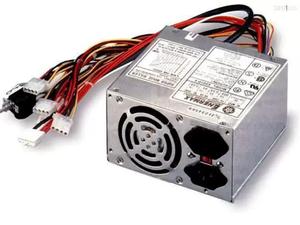
Een van de belangrijke onderdelen van een moderne personal computer is de voedingseenheid (PSU). Als er geen stroom is, werkt de computer niet.
Aan de andere kant, als de voeding een spanning produceert die buiten het toegestane bereik ligt, kan dit leiden tot uitval van belangrijke en dure componenten.
In zo'n unit wordt met behulp van een omvormer de gelijkgerichte netspanning omgezet in een hoogfrequente wisselspanning, waaruit de voor de werking van de computer benodigde laagspanningsstromen worden gevormd.
Het ATX-voedingscircuit bestaat uit 2 knooppunten - een netspanningsgelijkrichter en een spanningsomvormer voor een computer. 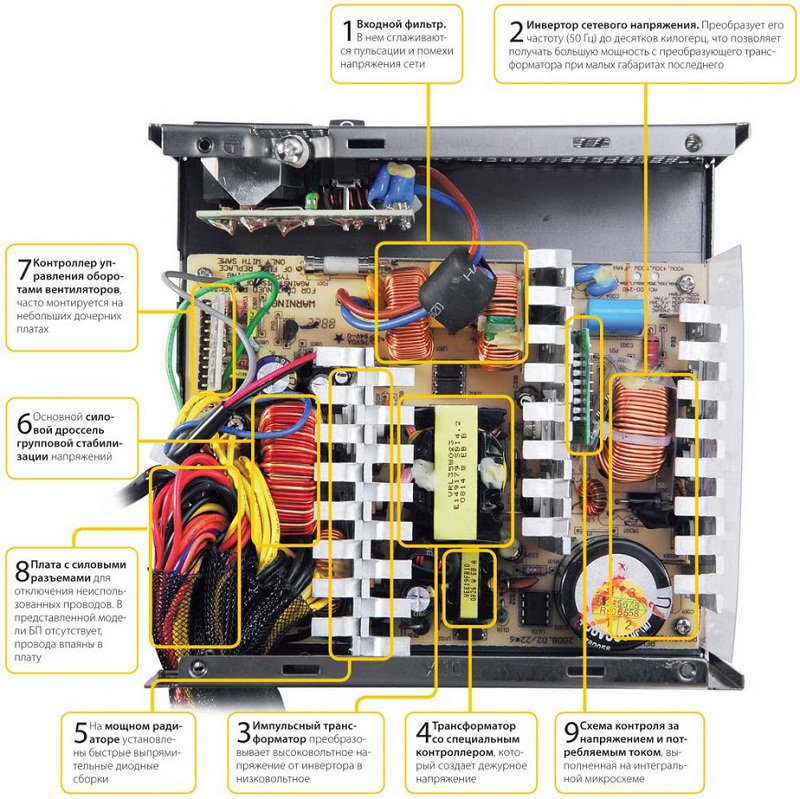
Netgelijkrichter is een brugschakeling met een capacitief filter. Aan de uitgang van het apparaat wordt een constante spanning van 260 tot 340 V gevormd.
De belangrijkste elementen in de compositie spanningsomzetter zijn:
- een omvormer die gelijkspanning omzet naar wisselspanning;
- hoogfrequente transformator die werkt op een frequentie van 60 kHz;
- laagspanningsgelijkrichters met filters;
- controle apparaat.
Bovendien bevat de converter een standby-spanningsvoeding, belangrijke transistorbesturingssignaalversterkers, beschermings- en stabilisatiecircuits en andere elementen.
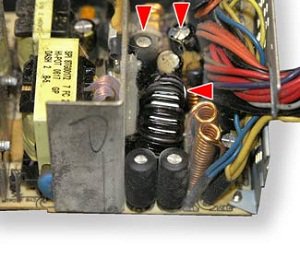
De oorzaken van storingen in de voeding kunnen zijn:
- overspanningen en schommelingen in de netspanning;
- fabricage van het product van slechte kwaliteit;
- oververhitting door slechte ventilatorprestaties.
Storingen leiden er meestal toe dat de systeemeenheid van de computer na een korte periode van werk niet meer start of uitschakelt. In andere gevallen start het moederbord ondanks de werking van andere blokken niet.
Voordat u met reparaties begint, moet u er ten slotte zeker van zijn dat het de voeding is die defect is. Daarbij moet u eerst controleer de werking van de netwerkkabel en de netwerkschakelaar. Nadat u zich ervan heeft verzekerd dat ze in goede staat verkeren, kunt u de kabels loskoppelen en de voeding uit de behuizing van de systeemeenheid verwijderen.
Voordat je de PSU weer autonoom aanzet, moet je de belasting hierop aansluiten. Hiervoor heb je weerstanden nodig die op de daarvoor bestemde klemmen zijn aangesloten.
Eerst moet je controleren moederbord effect. Sluit hiervoor twee contacten op de voedingsconnector. Op een 20-pins connector zijn dit pin 14 (de draad die het Power On-signaal draagt) en pin 15 (de draad die overeenkomt met de GND-pin). Voor een 24-pins connector zijn dit respectievelijk pinnen 16 en 17.
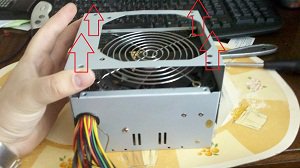
Nadat je het deksel van de voeding hebt gehaald, moet je meteen al het stof eraf halen met een stofzuiger. Het is vanwege stof dat radiocomponenten vaak falen, omdat stof, dat het onderdeel bedekt met een dikke laag, oververhitting van dergelijke onderdelen veroorzaakt.
De volgende stap bij het oplossen van problemen is een grondige inspectie van alle elementen. Bijzondere aandacht moet worden besteed aan elektrolytische condensatoren. De reden voor hun storing kan een streng temperatuurregime zijn. Defecte condensatoren zwellen meestal op en lekken elektrolyt.
Dergelijke onderdelen moeten worden vervangen door nieuwe met dezelfde nominale waarden en bedrijfsspanningen. Soms duidt het verschijnen van een condensator niet op een storing. Als er door indirecte tekenen een vermoeden bestaat van slechte prestaties, kunt u de condensator controleren met een multimeter. Maar hiervoor moet het uit het circuit worden verwijderd.
Een stroomstoring kan ook te wijten zijn aan een defect aan een laagspanningsdiode. Om dit te controleren, is het noodzakelijk om de weerstand van de voorwaartse en achterwaartse overgangen van de elementen te meten met behulp van een multimeter. Om defecte diodes te vervangen, moeten dezelfde Schottky-diodes worden gebruikt.
De volgende fout die visueel kan worden geïdentificeerd, is de vorming van ringscheuren die de contacten verbreken. Om dergelijke defecten te detecteren, is het noodzakelijk om de printplaat zorgvuldig te onderzoeken. Om dergelijke defecten te elimineren, is het noodzakelijk om de scheuren zorgvuldig te solderen (hiervoor moet u weten hoe u moet solderen met een soldeerbout).
Weerstanden, zekeringen, spoelen, transformatoren worden op dezelfde manier gecontroleerd.
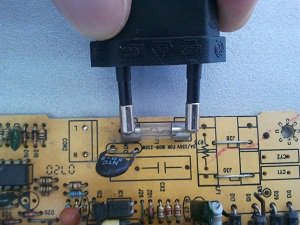
In het geval dat de zekering is doorgebrand, kan deze worden vervangen door een andere of worden gerepareerd.De voeding maakt gebruik van een speciaal element met soldeersnoeren. Om een defecte zekering te repareren, wordt deze uit het circuit gesoldeerd. Vervolgens worden de metalen bekers verwarmd en uit de glazen buis gehaald. Kies vervolgens de draad met de gewenste diameter.
De benodigde draaddiameter voor een gegeven stroom vindt u in de tabellen. Voor de 5A-zekering die wordt gebruikt in het ATX-voedingscircuit, is de diameter van de koperdraad 0,175 mm. Vervolgens wordt de draad in de gaten van de zekeringbekers gestoken en vastgezet door te solderen. De gerepareerde zekering kan in het circuit worden gesoldeerd.
De meest voorkomende storingen van een computervoeding zijn hierboven besproken.
- Een van de belangrijkste elementen van een pc is de voeding, als deze uitvalt, stopt de computer met werken.
- De computervoeding is een nogal ingewikkeld apparaat, maar in sommige gevallen kan het met de hand worden gerepareerd.

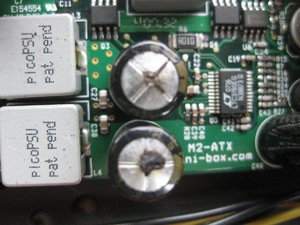
Ondanks zijn schijnbare kracht is een personal computer een kwetsbaar ding. Om een onderdeel uit te schakelen, volstaat een onvoorzichtige behandeling ervan. Maak bijvoorbeeld de systeemeenheid en de onderdelen ervan niet schoon. Hierdoor ontstaat er veel stof op de onderdelen, wat de werking van het apparaat als geheel negatief beïnvloedt.
Een van de belangrijkste onderdelen van een pc is de voeding. Hij is het die elektriciteit door de systeemeenheid verdeelt en het spanningsniveau regelt. Daarom kan de storing van dit apparaat worden toegeschreven aan een van de meest onaangename. Niettemin kan iedereen reparaties uitvoeren en het probleem met eigen handen oplossen.
De meest kritieke situatie is wanneer de computer reageert niet op aan/uit-knop. Hierdoor zijn belangrijke punten gemist die kunnen wijzen op een dreigende storing. Bijvoorbeeld een onnatuurlijk geluid tijdens het gebruik, een lange inschakeling van de computer, een onafhankelijke uitschakeling, enz. Of misschien werden dergelijke storingen opgemerkt, maar werd besloten geen toevlucht te nemen tot reparaties.
Naast de meest kritieke momenten zijn er verschillende signalen dat: helpen bij het identificeren van problemen bij de werking van een computervoeding:
- Het optreden van verschillende fouten bij het inschakelen van de pc.
- Plotseling herstart de computer.
- Verhogen van het volume van koelers (kleine ventilatoren).
- Verschillende fouten wanneer de pc is ingeschakeld.
- Beëindiging van de harde schijf of sommige koelers.
- Luide pieptoon van de systeemeenheid (geeft oververhitting aan).
- Elektrische schok bij het aanraken van de behuizing.
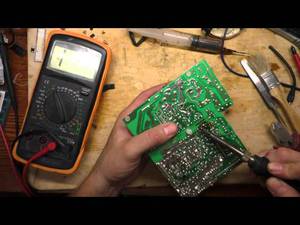 Het optreden van verschillende fouten bij het inschakelen van de pc.
Dergelijke tekens duiden op de noodzaak van een vroege reparatie, die met de hand kan worden gedaan. Er zijn echter ook serieuzere problemenwijst duidelijk op een ernstig probleem. Bijvoorbeeld:
- "Screen of death" (blauw scherm wanneer het apparaat is ingeschakeld of werkt).
- Het uiterlijk van rook.
- Geen reactie om aan te zetten.
De meeste mensen wenden zich bij dergelijke problemen tot de meester voor reparaties. In de regel adviseert een computerspecialist om een nieuwe voeding aan te schaffen en deze vervolgens in plaats van de oude te installeren. Niettemin kunt u met behulp van reparatie een niet-werkend apparaat met uw eigen handen "reanimeren".
Om het probleem volledig op te lossen, moet u begrijpen waarom het kan verschijnen. De meest voorkomende computervoeding mislukt om drie redenen:
- Spanningsschommelingen.
- Slechte kwaliteit van het product zelf.
- Inefficiënte werking van het ventilatiesysteem, leidend tot oververhitting.
In de meeste gevallen leiden dergelijke storingen ertoe dat de voeding niet wordt ingeschakeld of na korte tijd stopt met werken. Bovendien kunnen de bovenstaande problemen het moederbord nadelig beïnvloeden. Als dit gebeurt, zijn doe-het-zelfreparaties hier niet voldoende - het zal nodig zijn om het onderdeel te vervangen door een nieuw onderdeel.
Minder vaak treden storingen in de voeding van de computer op om de volgende redenen:
- Software van lage kwaliteit (slechte OS-optimalisatie heeft een slecht effect op de werking van alle componenten).
- Gebrek aan reiniging van componenten (grote hoeveelheden stof zorgen ervoor dat koelers sneller werken).
- Veel extra bestanden en "vuilnis" in het systeem zelf.
Zoals hierboven vermeld, is de voeding een nogal kwetsbaar iets. Desalniettemin is het erg belangrijk voor de computer als geheel, dus u moet dit onderdeel niet de aandacht ontnemen. Anders is reparatie onvermijdelijk.
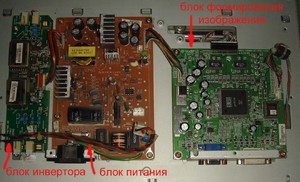
De voeding in de computer is verantwoordelijk voor de distributie en omzetting van elektrische stroom. Het feit is dat elk element in een pc zijn eigen spanningsniveau nodig heeft. Daarnaast wordt wisselstroom gebruikt in elektrische netwerken, terwijl computercomponenten op gelijkstroom werken. Daarom is het apparaat van de voeding vrij specifiek en moet je het kennen voor doe-het-zelfreparaties.
In elke BP Er zijn 9 belangrijke componenten:
Zonder op zijn minst een idee te hebben van het apparaat van de voeding, is het onmogelijk om onafhankelijke reparaties volledig uit te voeren.
Voordat u met uw eigen handen een probleem op een computer gaat oplossen, moet u: denk aan je eigen veiligheid. Het repareren van zo'n apparaat is een gevaarlijke bezigheid. Daarom moet u allereerst bedachtzaam en zonder haast werken.
Onthoud een paar belangrijke regels voor meer veiligheid:
- Werk alleen met uitgeschakelde voeding. Ondanks de banaliteit van het advies is dit een heel belangrijk punt. Niemand is immuun voor het "fool syndrome", dus het is beter om nog een keer te controleren of alles is uitgeschakeld en pas dan te beginnen met repareren.
- Om de componenten te behouden en om "vuurwerk" te voorkomen, wordt aanbevolen om een gloeilamp van 100 watt te installeren in plaats van een zekering. Blijft het lampje branden als de voeding wordt aangezet, dan is het netwerk ergens afgesloten. Als het oplicht en meteen uitgaat, dan is alles in orde.
- Vermogenscondensatoren worden bijzonder lang bekrachtigd. Daarom moet u, zelfs nadat u de PSU van het netwerk hebt losgekoppeld, niet meteen aan de slag gaan.
- Het is beter om de werking van het apparaat uit de buurt van ontvlambare stoffen te controleren, omdat er een risico bestaat op kortsluiting en "vuurwerk" van vonken.
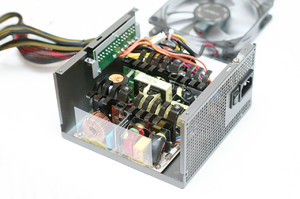 Werk alleen met uitgeschakelde voeding. Ondanks de banaliteit van het advies is dit een heel belangrijk punt. Niemand is immuun voor het "fool syndrome", dus het is beter om nog een keer te controleren of alles is uitgeschakeld en pas dan te beginnen met repareren.
Om de reparatie van de voeding eenvoudig maar effectief te maken, heeft elke huismeester bepaalde gereedschappen nodig voor zijn werk. Al deze producten zijn makkelijk thuis te vinden, gevraagd bij buren/vrienden of gekocht in de winkel. Gelukkig zijn ze niet duur.
Dus om te repareren je hebt de volgende hulpmiddelen nodig:
- Soldeerstation met ingebouwde vermogensregeling of meerdere soldeerbouten die elk zijn ontworpen voor een bepaald vermogen.
- Soldeer en vloeimiddel voor het solderen van componenten.
- Om soldeer te verwijderen - vlechtwerk of zuigkracht.
- Verschillende schroevendraaiers met verschillende tips.
- Multimeter.
- Zijsnijders (apparaten voor het knippen van plastic "klemmen" die draden bevestigen).
- Gloeilamp 100 watt.
- Pincet (voor het verwijderen van kleine onderdelen).
- Alcohol of geraffineerde benzine.
- Mogelijk hebt u een oscilloscoop nodig (als de oorzaak van het probleem niet is vastgesteld).
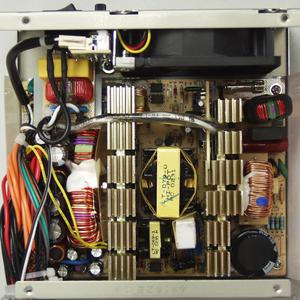 Soldeerstation met ingebouwde vermogensregeling of meerdere soldeerbouten die elk zijn ontworpen voor een bepaald vermogen.
Eerst heb je nodig de voeding demonteren. Om dit te doen, hebt u alleen een schroevendraaier en nauwkeurigheid nodig. Bij het losdraaien van de bouten hoeft u de PSU niet te schudden om het probleem snel op te lossen. Onzorgvuldige omgang ermee kan ertoe leiden dat doe-het-zelfreparaties gewoon nutteloos zijn.
Voor de juiste verklaring van de "diagnose" is het noodzakelijk om primaire diagnostiek uit te voeren, evenals een visuele inspectie van het apparaat. Daarom moet u allereerst op de ventilator van de voeding letten. Als de koeler niet vrij kan draaien en vast komt te zitten op een bepaalde plek, dan is dit duidelijk het probleem.
Naast de fan van het product moet je ook het apparaat als geheel inspecteren. Na een lange levensduur hoopt zich daarin veel stof op, wat een negatief effect heeft en het voor de PSU moeilijk maakt om normaal te werken. Daarom is het absoluut noodzakelijk om het product te reinigen van stofophoping.
Ook zijn sommige producten niet in orde. door spanningsschommelingen. Daarom is het noodzakelijk om een visuele inspectie uit te voeren op verbrande onderdelen.Dit teken is gemakkelijk te herkennen aan het opzwellen van de condensatoren, het donker worden van de textoliet, verkoling van de isolatie of gebroken draden.
Ten slotte is het de moeite waard om verder te gaan met het belangrijkste punt: doe-het-zelf PSU-reparatie. Voor het gemak wordt het hele proces gepresenteerd in de vorm van een lijst. Daarom wordt aanbevolen om niet van het ene punt naar het andere te "springen", maar handel in de volgende volgorde:
Het komt voor dat uiterlijk alles in orde is: de componenten zijn niet gesmolten, er zijn geen scheuren of verbroken contacten. Wat is het probleem dan? Het is het beste om alle details nog eens goed te bekijken. Het is mogelijk dat door onoplettendheid een storing over het hoofd is gezien. Zijn er bij de tweede keuring geen problemen geconstateerd, dan ligt in 90% van de gevallen de storing in de standby-voeding of in de PWM-controllermet behulp van brede pulsmodulatie.
Om het probleem met de stand-byspanning op te lossen, moet u de basis kennen van hoe de voeding werkt. Deze pc-component werkt bijna altijd. Zelfs wanneer de computer zelf is uitgeschakeld (niet losgekoppeld van het netwerk), werkt het apparaat in de stand-bymodus. Dit betekent dat de PSU "standby-signalen" van 5 volt naar het moederbord stuurt, zodat wanneer de pc wordt ingeschakeld, deze het apparaat zelf en andere componenten kan starten.
Bij het opstarten van het systeem controleert het moederbord de spanning voor alle elementen. Als alles in orde is, is het gevormd antwoordsignaal "Power goed" en het systeem start op. Als er een tekort of overspanning is, wordt de systeemstart geannuleerd.
Dit betekent dat u eerst op het bord de aanwezigheid van 5 V op de PS_ON- en + 5VSB-contacten moet controleren. Bij controle wordt meestal de afwezigheid van spanning of de afwijking van de nominale waarde gedetecteerd. Als het probleem wordt waargenomen in PS_ON, ligt de reden in de PWM-controller. Als de fout bij het + 5VSB-contact zit, ligt het probleem in het apparaat voor het omzetten van elektrische stroom.
Het zou ook handig zijn om de PWM zelf te controleren. Toegegeven, hiervoor heb je een oscilloscoop nodig. Om dit te controleren, moet u de PWM lossolderen en een oscilloscoop gebruiken om de contacten te controleren door te rinkelen (OPP, VCC, V12, V5, V3.3)). Voor een beter rinkelen moet de test ten opzichte van de grond worden uitgevoerd. Als de weerstand tussen de grond en een van de contacten (in de orde van enkele tientallen ohms), moet de PWM worden vervangen.
Zelfreparatie van de voeding is een nogal gecompliceerd proces, waarvoor de nodige gereedschappen nodig zijn, basiskennis over de werking van de PSUevenals nauwkeurigheid en aandacht voor detail. Niettemin kan elke persoon, met de juiste aanpak, het apparaat repareren, ondanks zijn complexe structuur. Daarom moet u onthouden dat alles in uw handen ligt.