huisBestIphone 5 vangt de doe-het-zelfreparatie van het netwerk niet op
Iphone 5 vangt de doe-het-zelfreparatie van het netwerk niet op
In detail: iphone 5 vangt de doe-het-zelf-reparatie van het netwerk niet op van een echte meester voor de site my.housecope.com.
De meeste gebruikers van mobiele apparaten hadden op de een of andere manier te maken met het probleem van een slecht niveau of een volledig ontbreken van een netwerksignaal. Zo'n overlast ging niet voorbij aan de eigenaren van de iPhone, en de gadget kan het netwerk mogelijk niet goed vangen om verschillende redenen die moeten worden geëlimineerd om het apparaat weer aan het werk te krijgen.
Waarom de iPhone het netwerk niet goed opvangt en wat te doen om dit probleem op te lossen:
Onze experts worden elke dag met soortgelijke problemen geconfronteerd en weten precies hoe ze een iPhone kunnen repareren als er netwerkproblemen zijn. Neem contact op met ons servicecentrum, dan kunnen we uw gadget repareren en een garantie geven voor het uitgevoerde werk.
Instructie: In dit geval, wanneer er problemen met het netwerk optreden, kunnen ze deze oplossen in het Telemama-servicecentrum. Er zijn verschillende mogelijkheden voor storingen en manieren om deze op te lossen.
Antenne kapot. Wij vervangen deze snel of worden, indien nodig, geleverd instructies en doe-het-zelf reparatie mogelijk zal worden.
Het radiopad is beschadigd. Het is een reeks microschakelingen. Een storing treedt vaak op door een spanningsval, schok, enz.
Defecte zender-eindversterker op iPhone 5S. Het breekt heel vaak na een botsing, waardoor het onderdeel moet worden vervangen.
De modemprocessor werkt niet. Deze chip zal vervangen moeten worden.
Bereikschakelaar defect. Dit leidt vaak tot netwerkproblemen.
Het probleem kan in het bord liggen. Het kan worden beschadigd door mechanische impact. Voordat u aan het werk gaat, moet u een diagnose stellen.
Video (klik om af te spelen).
Resultaat: In het eerste geval kan de storing thuis worden verholpen, maar voor de rest van de schade kunnen alleen ervaren specialisten deze repareren, dus kom naar ons servicecentrum.
De GSM-kabel op de iPhone 5S Original vervangen
garantie + montage vanaf 20 min.
GSM Chip Vervanging voor iPhone 5S Origineel
Heel vaak komen iPhone-bezitters, na het veranderen van iOS, het repareren van de telefoon of een lange periode van inactiviteit, tegen het probleem van het verdwijnen van het netwerk op het apparaat. Waarom pakt mijn iPhone het netwerk niet op? We zullen hier verder over praten.
Meestal is de oorzaak van de storing de onjuist ingestelde tijd, evenals de tijdzone. Daarom, in het geval dat de iPhone het netwerk niet opvangt, moet u allereerst zoeken naar een discrepantie in de ingestelde datum en tijd. Als de telefoon echt de verkeerde datum weergeeft, volstaat het voor het uiterlijk van het netwerk om dergelijke eenvoudige stappen uit te voeren:
U moet uw smartphone verbinden met een actief wifi-netwerk.
Voer de telefooninstellingen in, open het gedeelte "Algemeen" en ga naar het item "Datum en tijd".
Stel de regel "Automatisch" in op de actieve positie (als de standaardstatus is ingesteld, hoeft u deze alleen maar uit en weer aan te zetten).
Herstart de iPhone.
In feite zijn er een groot aantal redenen waardoor een "appel" -telefoon naar een netwerk kan zoeken, maar het niet kan zien. De meest voorkomende zullen hieronder in de tekst worden besproken. Als de fout "Geen netwerk" optreedt met de juiste datum- en tijdinstellingen, moet u het volgende doen:
Allereerst moet u de vliegtuigmodus inschakelen en na enkele ogenblikken weer uitschakelen.
Als dit niet helpt, kunt u uw smartphone gewoon opnieuw opstarten.
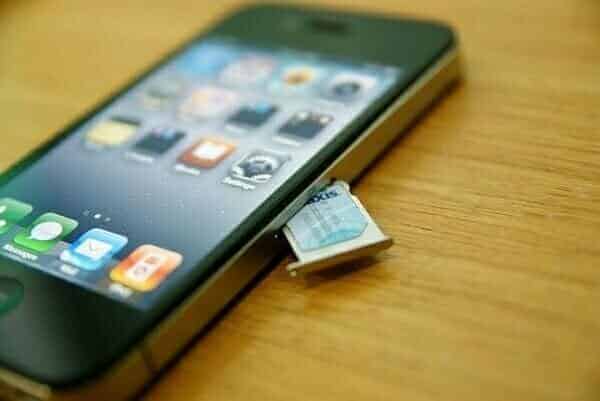
Het wordt ook aanbevolen om de simkaart te verwijderen om er zeker van te zijn dat deze van het merk en origineel is. Bovendien moet u erop letten dat er mechanische schade is.
Daarna moet u de simkaart in het apparaat plaatsen, de vliegtuigmodus een paar keer in-/uitschakelen, waarna de verbinding weer zou moeten worden hervat.
Als deze acties niet tot wijzigingen hebben geleid, is het noodzakelijk om de instellingen van de mobiele provider te controleren en updates niet te vergeten. U moet een verbinding met wifi tot stand brengen, vervolgens naar de basisinstellingen van het mobiele apparaat gaan, de regel "Over dit apparaat" openen. Op voorwaarde dat de smartphone updates nodig heeft, zal het besturingssysteem automatisch een verzoek doen om deze te installeren. Als wifi niet werkt op de telefoon, moet de iPhone worden verbonden met iTunes, waarna het apparaat moet worden bijgewerkt naar de nieuwste versie van iOS.
In de meeste gevallen ondervinden iPhone-bezitters dit probleem nadat ze het hebben ontgrendeld met een programma genaamd Ultrasn0w of een firmware-update. Een dergelijk probleem kan ook optreden als gevolg van het herstellen, bijwerken, activeren of deactiveren van de smartphone met Redsn0w, SAM-tool of na een jailbreak.
U kunt proberen het probleem "Geen netwerk" op een iPhone op te lossen na een fabrieksontgrendeling met uw eigen IMEI-nummer. Over het algemeen is een dergelijk probleem praktisch niet gevaarlijk in vergelijking met meldingen over een problematische of niet-ondersteunde simkaart. Op voorwaarde dat er een melding over de afwezigheid van een netwerk verschijnt, is het veilig om te zeggen dat de telefoon een simkaart accepteert, maar hij ziet geen gewoon netwerk of een Euroset.
De gemakkelijkste en snelste manier, die vaak helpt om het probleem op te lossen, is om de netwerkinstellingen te resetten. De abonnee moet een niet-ondersteunde simkaart plaatsen, naar "Instellingen" gaan, vervolgens het gedeelte "Algemeen" openen, naar het gedeelte "Resetten" gaan en "Netwerkinstellingen resetten" selecteren. U kunt ook proberen een back-up te maken van alle gegevens en deze te verwijderen, maar dergelijke acties kunnen een slecht effect hebben op de werking van het apparaat.
De weloverwogen methode van probleemoplossing levert in 90% van de gevallen een positief resultaat op:
U moet een niet-AT / T-simkaart in de iPhone plaatsen en vervolgens de smartphone verbinden met iTunes via een USB-kabel.
Nadat de telefoon door het programma is gedetecteerd, moet u een back-up maken en vervolgens op "Herstellen" klikken.
U kunt het beste eerst proberen de telefoon te herstellen zonder de Shift-/Option-knoppen te gebruiken. U kunt de gadget ook herstellen in de DFU-modus.
U moet wachten tot het herstelproces is voltooid, waarna 2 iTunes-functies worden geopend.
Herstellen van backup.
"Bedien de iPhone als nieuw" - het wordt aanbevolen om dit item te selecteren.
Vervolgens komt het voorstel voor de doorgang van activering. In dit geval moet u een niet-AT/T-simkaart gebruiken en wachten op het vereiste signaal.
Als niets hielp, moet je blijven zoeken naar oplossingen en alle stappen herhalen, van de eerste tot de vierde.
Vaak worden klanten die een simkaart voor een nieuwe iPhone proberen te knippen, gegijzeld door een fout waardoor de smartphone de kaart niet kan herkennen. Om zo'n fout op te lossen, moet je een simkaart bestellen bij een persoonlijke provider.
Het komt voor dat de aangesloten provider geen diensten op dat gebied levert - als gevolg hiervan schakelt de "apple" -smartphone de "geen netwerk" -fout uit bij het zoeken ernaar. Het komt ook voor dat de kaart gewoon niet geactiveerd wordt. In dit geval moet u contact opnemen met uw provider voor hulp.
Vaak treedt het probleem "Geen netwerk" op vanwege een storing van de antenne. Onder deze voorwaarde moet u het advies inwinnen van professionals en bij voorkeur een Apple Store, waar specialisten u zullen helpen bij het opzetten van een gewoon netwerk, evenals de Euroset.
De technologie van Apple is inmiddels over de hele wereld erg populair en dat is niet voor niets. Velen geven de voorkeur aan de iPhone vanwege de rijke functionaliteit en het stijlvolle ontwerp, anderen om iets anders.Tijdens het gebruik van het apparaat kunnen zich verschillende problemen voordoen, die u in de regel zelf kunt oplossen.
Heel vaak is er een probleem wanneer het apparaat het netwerk niet opvangt. Het kan worden waargenomen na een fabrieksreset, firmware-update, reparatie of een lange periode dat de telefoon niet door u is gebruikt. De oorzaken van dit probleem kunnen verschillende factoren zijn, bijvoorbeeld een verkeerd ingestelde tijd.
Probeer voordat je je iPhone meeneemt naar de werkplaats de tips op te volgen die we je nu gaan vertellen. In de meeste gevallen zal dit u in staat stellen om het probleem zelf op te lossen, zelfs een beginner zal het aankunnen.
Allereerst, als de iPhone het netwerk niet ontvangt, moet u controleren of de tijdinstelling correct is. Als ze fout zijn, moet u de juiste gegevens handmatig instellen of, als er een beschikbaar Wi-Fi-netwerk in de buurt is, het volgende doen:
Maak verbinding met wifi en ga vervolgens naar het menu Instellingen, zoek het item Algemeen en selecteer "Datum- en tijdinstellingen";
Vink het vakje aan om automatische tijddetectie in te schakelen. Het is misschien de standaard, maar velen schakelen deze functie uit;
Nadat u wijzigingen hebt aangebracht, moet u een minuut pauzeren zodat de iPhone de tijd heeft om de nieuwe instellingen toe te passen en opnieuw op te starten, en controleer vervolgens of het apparaat het netwerk vangt, zo niet.
Wat te doen als na verloop van tijd alles in orde is, maar de iPhone toch het netwerk niet ziet? Er zijn veel andere redenen die tot dit probleem kunnen leiden, dus laten we ze allemaal nader bekijken en een manier vinden om uw probleem op te lossen.
Het komt voor dat de iPhone het netwerk niet ziet door slecht contact van de simkaart of slechte weersomstandigheden.
In het eerste geval we raden aan de simkaart te verwijderen en ervoor te zorgen dat de contacten schoon zijn en er geen zichtbare schade is. Als de telefoon eerder geen simkaart had, moet u mogelijk de connector schoonmaken, omdat er stof in kan komen, waardoor het apparaat het netwerk niet kan zien. Plaats daarna de kaart op zijn plaats en kijk of er een signaal verschijnt.
De reden voor het ontbreken van een netwerk kan ook een onjuist bijgesneden kaart zijn. Om deze fout te elimineren, moet u een nieuwe bestellen bij de mobiele operator, in de regel kunt u deze direct na uitgifte afsnijden met behulp van speciale apparatuur.
In het tweede geval naast mogelijke storing of slechte weersomstandigheden kan het ook zijn dat de door jou gekochte kaart in een bepaald gebied gewoon niet werkt (de aanbieder levert in dit gebied zijn diensten niet). Voor de laatste controle moet je naar je telefooninstellingen gaan en daar "Vliegtuigmodus" inschakelen (hetzelfde kan worden gedaan via het snelle toegangspaneel). Dan blijft het een paar seconden wachten en deze modus uitschakelen. Deze procedure is nodig om het netwerk opnieuw op te starten.
Als je alles hebt gedaan zoals hierboven beschreven, maar de iPhone ziet het netwerk nog steeds niet, controleer dan de instellingen van de provider voor het geval dat (Instellingen -> Operator). Zorg ervoor dat de schuifregelaar is ingesteld op "Automatisch". Tijdens het martelen moet je ook de mogelijkheid niet vergeten om het apparaat opnieuw op te starten, omdat het probleem ook kan liggen in systeemstoringen.
Overweeg deze versie, in dit geval zal het apparaat het netwerk niet zien. Als je een buitenlandse kaart plaatst, zul je zien dat de iPhone goed werkt, maar als je naar je provider gaat, pakt hij het netwerk gewoon niet. Wat te doen in dit geval?
U kunt voor advies contact opnemen met het bedrijf dat communicatiediensten levert. Daar kunnen ze u een mogelijke reden voor de blokkering geven en u vertellen hoe u deze kunt vermijden. Het komt voor dat de operator de kaart alleen blokkeert omdat je al heel lang geen geld op de rekening hebt gestort.
Sluwe operators kunnen de telefoon via IMEI blokkeren om aan alle voorwaarden te voldoen. Als u een kaart heeft van een dergelijke operator, neem dan contact op met de specialisten van het servicecentrum. Daar word je ontgrendeld door IMEI, waarna je veilig alle kaarten van verschillende netwerkoperators kunt gebruiken.
Misschien heb je in het verleden al een vergelijkbare procedure gedaan om je telefoon te ontgrendelen met verschillende programma's, zoals SAMPrefs of Redsnow, dus. in plaats van nog een beroep te doen op specialisten, kunt u proberen de telefoon zelf te resetten. Als u niet gefrustreerd bent door het verlies van alle opgeslagen informatie, dan kan in de meeste gevallen de volgende methode u helpen:
We plaatsen elke kaart van een mobiele provider in de iPhone die het apparaat niet blokkeert door IMEI en maken vervolgens verbinding met iTunes via een USB-kabel.
Nadat de computer het apparaat heeft gedetecteerd, maken we een back-up en klikken pas daarna op "Herstellen".
We wachten tot de restauratie is voltooid, in de regel duurt het behoorlijk wat tijd. Het hangt allemaal af van het iPhone-model en de hoeveelheid informatie die erin is opgeslagen.
Vervolgens biedt het systeem u een keuze die uit twee items bestaat:
Herstellen vanaf bestaande back-up
Gebruik de iPhone als een nieuw apparaat, moet u dit item selecteren.
Daarna volgt de activeringsprocedure, waarna een signaal moet verschijnen.
Er kunnen communicatieproblemen optreden als gevolg van een defecte iPhone-antenne. Als dit het geval is, moet u het apparaat voor diagnose en daaropvolgende reparatie naar een servicecentrum brengen.
(ook als u het apparaat niet voor reparatie achterlaat)
Ik repareer al meer dan 7 jaar Apple-apparaten. Ik ken alle storingen van apparatuur en hoe deze op te lossen. Ik adviseer je graag als je iPhone, iPad, MacBook, etc. kapot is. Het is mijn taak om je probleem te achterhalen en je te vertellen wat de meest optimale oplossing is qua prijs-kwaliteitverhouding.
Als je netwerkproblemen op je iPhone 5 ervaart, wanhoop dan niet meteen, want in de meeste gevallen kan het probleem zelf worden opgelost. Maar eerst moet u de oorzaak van de storing bepalen en vervolgens doorgaan met de reparatie. Er zijn verschillende hoofdoorzaken van falen. Nadat u hebt vastgesteld waarom het apparaat is uitgevallen, leert u hoe u de iPhone 5S kunt repareren als deze constant naar een netwerk zoekt.
Zwakke cellulaire signaalsterkte. Dergelijke problemen zijn mogelijk in grote kamers, maar ook op afgelegen plaatsen van nederzettingen. In dit geval is het de moeite waard om een plek te zoeken waar de verbinding zal verbeteren.
De simkaart zelf is defect. Als het vaak in het apparaat wordt vervangen, bestaat de kans op beschadiging van het gemagnetiseerde onderdeel, wat kan leiden tot problemen bij het gebruik van de telefoon. De beste oplossing voor dit probleem is om contact op te nemen met de meesters van het servicecentrum.
Als u een telefoon uit het buitenland hebt gekocht, bestaat de mogelijkheid dat deze niet werkt met binnenlandse operators, omdat deze is "vergrendeld" voor buitenlandse bedrijven. In dit geval kunt u met uw eigen handen "ontgrendelen" met behulp van een computer.
Als u netwerkfouten ervaart die geen verband houden met schade aan de iPhone 5, kunt u proberen uw telefoon opnieuw op te starten. Dit helpt wanneer het apparaat geen mobiele data of 3G ontvangt.
In sommige gevallen treden netwerkproblemen op wanneer de gebruiker de instellingen wijzigt. Probeer een reset van de netwerkinstellingen of "master reset".
Als geen van de tips een positief resultaat heeft opgeleverd en u niet weet wat u moet doen als de iPhone 5 het netwerk niet ziet, neem dan contact op met onze specialisten die in de kortst mogelijke tijd hoogwaardige diagnoses en reparaties uitvoeren .
Er zijn situaties waarin de iPhone het mobiele netwerk niet meer ziet. In sommige gevallen kunt u zelf de oorzaak achterhalen en het probleem verhelpen, zonder de hulp van specialisten in te schakelen.
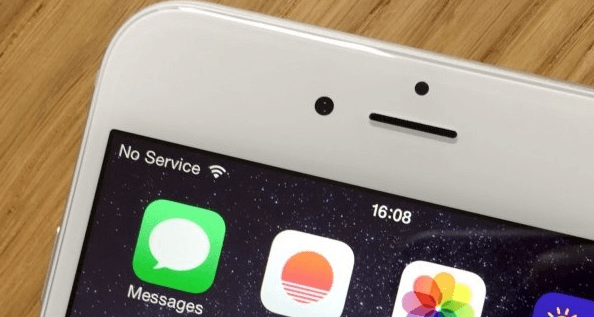
Het komt voor dat na het opnieuw installeren, resetten of updaten van iOS het apparaat het netwerk slecht begint te vangen of er helemaal mee stopt. Een soortgelijk probleem treedt niet alleen op door storingen in het systeemgedeelte, maar ook door storingen in het fysieke onderdeel van de telefoon. Netwerkproblemen worden gemeld door een inscriptie in de linkerbovenhoek van het meldingenpaneel - "Geen netwerk" of Geen service.
In de rechterbovenhoek van het scherm ziet u een bericht dat er geen netwerk is
Als het probleem in het systeemgedeelte van de iPhone ligt, kan het hoogstwaarschijnlijk alleen worden opgelost, maar als de simkaart zelf of een van de onderdelen die verantwoordelijk zijn voor de communicatie is beschadigd, moet u contact opnemen met speciale Apple-reparatieservices .
Allereerst moet u ervoor zorgen dat waar u zich ook bevindt, andere apparaten met simkaarten van dezelfde mobiele provider verbinding maken. Het kan zijn dat je net buiten dekking bent. Het is ook de moeite waard om uit plaatsen te komen waar het signaal kan worden gedempt door een dicht plafond, muren of speciale apparaten.
Als er een signaal is op andere apparaten, moet u de onderstaande instructies volgen, die het netwerk mogelijk naar u terugsturen.
De reden voor het wegvallen van het signaal kan een onjuiste tijd- en datuminstelling zijn. Er kunnen fouten optreden, zelfs als de minuten niet overeenkomen, dus het wordt aanbevolen om de tijdverificatiemodus in te stellen op automatisch:
Ga naar het blok "Basis". Open het gedeelte "Basis"
Selecteer "Datum en tijd". Open het item "Datum en tijd"
Vergeet niet dat je een internetverbinding nodig hebt om de tijd automatisch bij te werken, in dit geval is zowel mobiel internet als een wifi-netwerk voldoende. Activeer de functie "Automatisch". Als het al is ingeschakeld, schakelt u het uit en weer in. Start daarna het apparaat opnieuw op zodat de tijd wordt ingesteld op basis van de netwerktijd. Automatische datum- en tijdupdates instellen
Zorg er eerst voor dat de vliegtuigmodus is uitgeschakeld. De status ervan is te zien in de werkbalk Snelle toegang. Ten tweede, als het was uitgeschakeld, schakel het dan 15 seconden in en schakel het vervolgens weer uit. Deze acties zullen de simkaart opnieuw opstarten en mogelijk het netwerk ernaar terugbrengen.
Selecteer in de apparaatinstellingen de sectie "Algemeen" en daarin de subsectie "Reset". Open het gedeelte "Resetten"
Voer een reset van de netwerkinstellingen uit. Reset netwerk instellingen
Keer terug naar de hoofdinstellingen en klik op de knop "Over dit apparaat". Er wordt automatische diagnostiek uitgevoerd voor de aanwezigheid van updates voor mobiele communicatie. Als ze worden gevonden, wordt u gevraagd om ze te installeren, de actie te bevestigen en te wachten tot het proces is voltooid. Ga naar het gedeelte 'Over dit apparaat'
Ga terug naar de apparaatinstellingen en selecteer het item "Mobiel", en daarin het subitem "Mobiele data". Open het gedeelte "Mobiel"
Vul alle lege velden in. Gegevens voor hen kunnen worden genomen op de officiële website van uw mobiele provider. Mobiele gegevens invoeren
Als de bovenstaande stappen niet hebben geholpen, moet u de simkaart controleren. Trek het eruit en kijk of het op een andere iPhone werkt. Als het netwerk daar niet wordt gevonden, moet de simkaart worden vervangen. U kunt dit doen in de dichtstbijzijnde service van uw mobiele provider.
Als de simkaart in een ander apparaat werkt, blijven er twee opties over: of een deel van de telefoon is beschadigd en moet naar de service worden gebracht, of er zijn fouten in de firmware opgetreden waardoor de simkaart niet werkt, en u zult een herstel moeten uitvoeren.
Als u een iCloud- of iTunes-back-up hebt, kunt u uw apparaat resetten zonder uw gegevens te verliezen. Anders gaan alle persoonlijke informatie en geïnstalleerde applicaties onherstelbaar verloren, dus zorg ervoor dat u van tevoren een back-up heeft. Maak daarna verbinding met een Wi-Fi-netwerk, ga naar de hoofdinstellingen van het apparaat, vervolgens naar de subsectie "Resetten" en selecteer de functie "Inhoud en instellingen resetten". Doorloop de resetprocedure, nadat deze is voltooid, begint de initiële installatie van het apparaat, bij een van de stappen waarvan u kunt specificeren vanaf welke back-up u uw apparaat wilt herstellen.



Apparaatinstellingen openen