Details: hp laserjet p1005 doe-het-zelf reparatie van een echte meester voor de site my.housecope.com.
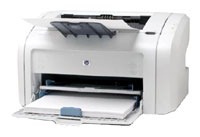
Ongeacht het merk beginnen reparaties altijd met een voorlopige diagnose van de printer, die wordt uitgevoerd door een ervaren specialist. Indien nodig worden de mechanische componenten en onderdelen van het apparaat gereinigd en gesmeerd. Na de diagnose wordt de oorzaak van de storing vastgesteld en wordt een inschatting gemaakt, op basis waarvan de daaropvolgende reparatie van laserprinters zal worden uitgevoerd. Onze specialisten helpen u ook bij het opzetten en aanpassen van de werking van systeemknooppunten, het vullen van de printer met verbruiksartikelen en het uitvoeren van voorbereidende tests voordat u de voltooide printer krijgt.
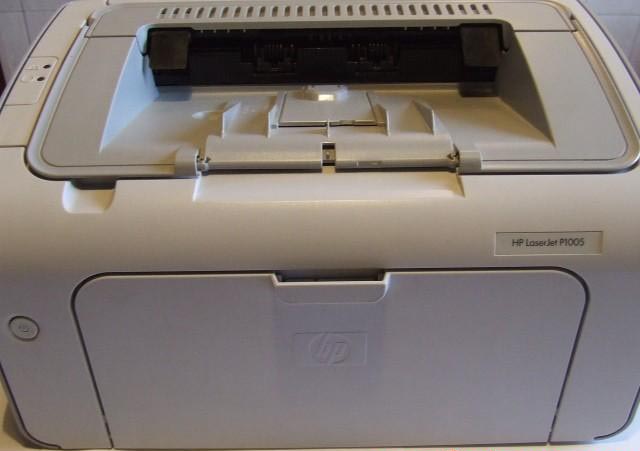
Ons bedrijf vult niet alleen de HP CB435A cartridge, maar repareert ook de HP LaserJet P1005/HP LaserJet P1006 printers. De HP LaserJet P1005 printer is een vrij oud model, maar heeft zijn populariteit tot op de dag van vandaag niet verloren, dankzij zijn eenvoud en gebruiksgemak. Deze kleine en compacte printer wordt zelden gerepareerd vanwege: de details zijn duurzaam. Papieropnamerollen, thermische film, remblok, verschillende sensoren, tandwielen, fornuis, rubberen as, motor, versnellingsbak, lasereenheid - falen niet zo vaak als in andere printermodellen, die een groot publiek van gebruikers aantrekken. De HP LaserJet P1005 printer is erg goedkoop en zuinig in onderhoud. De HP 35A cartridge is probleemloos bij te vullen. Wij geven garantie op alle soorten reparaties, evenals voor het bijvullen van de CB435A cartridge tot het einde van de toner. We waarschuwen u voor het dreigende defect van sommige onderdelen van de cartridge en printer, om verslechtering van de afdrukkwaliteit te voorkomen. Als u zich afvraagt hoe u de CB435A-cartridge moet bijvullen of waar u de HP LaserJet P1005-printer kunt repareren, neem dan contact op met ons bedrijf.
- De lasereenheid is defect of vuil.
- De fotoconductor heeft het einde van zijn levensduur bereikt.
- Cartridge bijvullen vereist. Vuile streep langs het vel, breuk van de thermische film van de HP LaserJet P1005 printer.
Als verschillende kleine voorwerpen (paperclips, nietjes, enz.) in de HP LaserJet P1005-printer terechtkomen, kunnen de interne onderdelen van de HP LaserJet P1005-printer beschadigd raken of defect raken. Het meest voorkomende type schade is het scheuren van de thermische film. Het is een donkergrijze of zwarte filmroller. De breuk van de thermische film heeft natuurlijk invloed op de kwaliteit van de afdruk. Er verschijnt een vuile streep langs het vel, de toner bakt niet (dienovereenkomstig wordt het gewist), het beeld verdubbelt, de vellen kreukelen als een accordeon, enz. Dit zijn allemaal tekenen dat de thermische film in de printer gescheurd is en moet worden vervangen. In dit geval is het niet raadzaam om verder te werken aan de printer, omdat. andere onderdelen van de HP LaserJet P1005-printer breken langs de keten en hun reparatie kost ook geld. Reparaties worden uitgevoerd op de dag van de oproep, onder voorbehoud van beschikbaarheid van onderdelen.
 |
Video (klik om af te spelen). |
De HP LaserJet P1005 printer "ziet" de cartridge of het papier niet, vertoont een papierstoring. Dit gebeurt in de regel wanneer de sensoren uitvallen doordat de HP LaserJet P1005-printer niet goed werkt, of als er een papierstoring optreedt en de printer crasht. Als de fout zich blijft voordoen na: en incl. HP LaserJet P1005 printer, dan zijn bepaalde sensoren beschadigd.
De HP LaserJet P1005 printer maakt een hard krakend of zoemend geluid. Meestal gebeurt dit nadat sommige objecten zijn geraakt of de bronnen van onderdelen zijn uitgeput. In dergelijke gevallen is het noodzakelijk om de versleten onderdelen te vervangen of het vreemde voorwerp te verwijderen. Dit gebeurt meestal in de versnellingsbak zelf.
De HP LaserJet P1005 printer print met lichte of donkere strepen. Preventief onderhoud, reparatie van de cartridge of fuseereenheid is vereist. Meestal gebeurt dit meestal vanwege de cartridge.
De HP LaserJet P1005-printer stoot een luid "gepiep" uit.De HP LaserJet P1005 lasereenheid moet worden gerepareerd of vervangen.
HP LaserJet P1005-printer drukt letters, cijfers en "onzin" af na het inschakelen
- Zet de HP LaserJet P1005 printer uit, wis de afdrukwachtrij, zet de printer aan. Start de computer waarop de HP LaserJet P1005 printer is aangesloten opnieuw op.
De HP LaserJet P1005-printer werkt, maar er zijn donkere onderbroken lijnen langs de randen van het beeld.
- Probeer de HP CB435A-cartridge te vervangen.
De HP LaserJet P1005-printer werkt, maar de afbeelding heeft lichte of donkere horizontale strepen.
- Probeer de HP CB435A-cartridge te vervangen. Controleer de thermische film in de oven van de HP LaserJet P1005 printer.
De printer gebruikt een HP LaserJet P1005, maar de afbeelding heeft lichte verticale strepen.
— Probeer de HP CB435A-cartridge te vervangen of de laserkopoptiek van de HP LaserJet P1005 printer in het belichtingspad te reinigen.
De printer gebruikt een HP LaserJet P1005, maar het beeld is gekanteld ten opzichte van het papier.
— Schuif de papierladegeleiders zodat ze op het papier passen.
De HP LaserJet P1005-printer vertoont een papierstoring, zoemt niet na het inschakelen.
— Open de voorklep en controleer op vastgelopen papier in de HP LaserJet P1005 printer. Verwijder het. Controleer de papierbaansensoren.
De HP LaserJet P1005-printer drukt normaal één vel af, maar het tweede stopt in de printer.
- Controleer de papieruitvoersensor (plastic vlag, veer, optocoupler).
De HP LaserJet P1005-printer werkt, maar de afbeelding wordt met uw vinger van de pagina gewist.
— Controleer of het papier te dik is. Controleer de oven van de HP LaserJet P1005 printer.
De HP LaserJet P1005-printer werkt, maar het beeld is enigszins uitgesmeerd.
- Controleer het vet en de thermische film in de oven van de HP LaserJet P1005 printer.
De HP LaserJet P1005-printer werkt, maar hij pakt meerdere vellen op (er zijn blanco vellen in de afgedrukte vellen).
— Plaats het papier terug of draai het naar u toe. Vervang het remblok van het papierpad.
De HP LaserJet P1005 printer werkt maar maakt geluid. De HP LaserJet P1005 printer loopt vast in de hoeken van het papier.
- Controleer de oven en thermische film van de HP LaserJet P1005 printer.
HP LaserJet P1005 printer loopt vast in het papier (altijd).
— Controleer het papierpad en de fuser van de HP LaserJet P1005 printer. Na het aanzetten is de HP LaserJet P1005 printer niet gereed, geeft een interne fout weer (alle lampjes branden).
- Diagnose stellen en problemen oplossen met de HP LaserJet P1005-printer.
De HP laserJet p1005-printer demonteren
We pakken de cartridge. Let tegelijkertijd op de gemarkeerde gebieden, dan zal het nodig zijn om de houder los te koppelen.
We zetten de printer ondersteboven en door de twee bouten los te draaien, wordt het remblok verwijderd.
Wrik het voorpaneel omhoog en verwijder het.
En (of) van boven (waar je beter heen gaat).
We draaien vijf bouten van achter los en letten op het gemarkeerde gebied, daar is de zesde bout, maar deze is verborgen achter het zijdeksel en is nog niet bereikbaar.
Nadat we de zijwand hebben verwijderd, komen we bij die "zesde" bout
Op dezelfde manier behandelen we de tweede zijwand.
We nemen opnieuw de bodem, en door de vier bouten los te draaien, verwijderen we de bodem.
Open de printerkap, laat de houder los (het werd eerder besproken, het was gemarkeerd op de tweede foto)
We draaien de drie bouten los en wrikken op twee plaatsen de bovenklep en de achterwand los.
Nu moet je het bord verwijderen, hiervoor moet je vier bouten losdraaien (de vierde is niet zichtbaar op de foto, deze bevindt zich in de buurt van de kabel, trouwens, de kabel moet ook worden losgekoppeld)
Nadat het bord is verwijderd, is het noodzakelijk om de connectoren los te koppelen, ze zijn allemaal verschillend en dan is het onmogelijk om ze verkeerd aan te sluiten.
We ontkoppelen de gemarkeerde rode draad en ontrafelen van de bedradingsklemmen. Draai daarna de twee bouten los.
En verwijder het paneel door het aan de rechterkant op te tillen.
Nu moet je de gemarkeerde, ijzeren plaat verwijderen.
Draai hiervoor aan de achterzijde de bout hier los.
Daarna verwijderen we twee versnellingen (na het indrukken van de houder beginnen we met de kleinere).
Nu drukken we de houder aan beide zijden van de as.
We verwijderen het van de as en bewegen van rechts naar links.
Het is vrij eenvoudig te begrijpen en u zult er geen problemen mee hebben.
Reparatie MFP-printer HP LASERJET P1005
Printer HP LASERJET P1005 service en reparatie in Moskou en de regio.
HP LASERJET P1005 printerreparatie
Is uw HP LASERJET P1005 printer kapot?
Er is een oplossing!
Het komt vaak voor dat de printer niet meer goed werkt en slecht of helemaal niet meer gaat afdrukken. Wat te doen in dit geval?
U hebt de hulp nodig van een professionele, deskundige technicus om uw HP LASERJET P1005-printer te diagnosticeren en te repareren.
Ons technisch centrum handelt dergelijke storingen af. We zorgen ervoor dat uw HP LASERJET P1005-printer zo snel mogelijk werkt. Bel gewoon en neem contact met ons op!
De HP LASERJET P1005-printer onderhouden
Diagnose en reparatie van de HP LASERJET P1005-printer?
HP printeronderhoud omvat de vervanging van alleen kwaliteitsonderdelen van de fabrikant.
HalloJa, beste vrienden.
Wat zou ik willen opmerken. De video toont de reparatie van de knop. Er waren twee opties. Ofwel plastic onderdelen, geleiders braken, of de knop zelf faalde. Deze keer is er een experiment uitgevoerd en is bewezen dat de knop eenvoudig kan worden gesoldeerd door hem van het bord te bijten, maar dit is niet erg handig, omdat er geen schakelaar op de printer zit en het erg verkeerd is om eraan te trekken elke keer uit het stopcontact. Seconde. Bij het afdichten blijkt dat de aan / uit-knop constant wordt ingedrukt en dit komt niet overeen met de logica van het apparaat, en niemand weet wat er later van kan komen.
Houd er rekening mee dat wanneer u de materialen van de site gebruikt, een link ernaar VERPLICHT is!
Leer, leer en succes zal altijd bij je zijn!
Soldaat
Groepsleden
Berichten: 4
Gebruikersnummer: 9111
Registratie:
20-15 januari
Goede dag aan alle deelnemers en lezers van dit forum!
Vraagje voor iedereen die het weet. Ik heb geprobeerd te zoeken op het forum, maar om de een of andere reden werkt het niet.
Hier is mijn probleem. De printer is sinds kort, zie het onderwerp, begon iets voor de gek te houden. Of liever gezegd, niet de printer zelf, maar alleen de "Power"-knop. Ik gebruik het niet vaak. Nou, er zijn een paar documenten om af te drukken, en dus bijna als nieuw.
Soms wordt het bijna onmiddellijk ingeschakeld en meestal duurt het lang voordat het wordt ingeschakeld. Je drukt de knop zo en dat, je tovert er overheen, maar hij wil niet aan en dat is het. dan wordt het in een bepaalde positie plotseling ingeschakeld. Het is hetzelfde met afsluiten. Ik begrijp dat dit iets is met een contact (denk ik). maar wat te doen? Hoe het te ontspannen en is het de moeite waard? Prik me alsjeblieft met je neus op de goede plek Wat kunnen deskundige mensen je adviseren?
Misschien een nieuwe kopen?
Nou, als de game de kaars niet waard is, wat kun je dan zeggen over de Samsung SL-M2022W / SEE voor Ubuntu, zodat deze zonder problemen kan worden geïnstalleerd en natuurlijk werkt alles als een klok.
Als er iets niet duidelijk is of er iets mis is, schop dan alsjeblieft niet hard met je voeten
Dank u.
The Secret of the Master deelt zijn succesvolle ervaring met het repareren van de HP LaserJet 1010 laserprinter. De instructie is geschikt voor HP LJ-printers van de 1000 - 1200-serie. Het verhaal is simpel, de gebruikte printer (voor 1000 roebel) werkte voor een jaar en werd dom beschadigd door een vel met een paperclip, strepen en begon te ritselen - het brak thermische film. Thermische filmschade kan eenvoudig worden bevestigd door een vervangende cartridge te installeren. Contact opnemen met het servicecentrum betekende dat je voor reparaties op zijn minst een prijs moest betalen die vergelijkbaar was met het kopen van een nieuwe printer. De zoektocht naar thermische film voor de printer werd ook aangezet, de verkopers boden aan om thermische film te kopen tegen een onrealistische prijs van maximaal 1.500 roebel (het is een rode prijs
100 roebel), plus de trucs van verkopers bij afwezigheid van koelvet in de reparatieset en de verkoop van dit onderdeel voor reparatie, ook tegen een exorbitante prijs.
Er werd een maand gezocht naar de thermische film en deze werd gekocht voor 300 roebel (2013) compleet met koelvet. Voor reparatie is een eenvoudig hulpmiddel vereist:
Het reparatieschema wordt stap voor stap in de volgende volgorde uitgevoerd.
Stap: 1 Controleer de integriteit van de film en de aanwezigheid van thermisch vet. Trek de cartridge uit de printer. Koppel het netsnoer los.

Stap 1. Koppel het netsnoer los
Stap 1. Verwijder de cartridge uit de printer
Stap: 2 De cartridgetoegangsklep wordt vastgehouden door de steel. De steel moet van het deksel worden gescheiden door op de binnenrand van de plastic klinknagel te drukken. Houd de klinknagel vast tijdens het losmaken.
Stap: 3 Draai de achterkant van de printer naar u toe en gebruik een kruiskopschroevendraaier om de drie schroeven van de metalen kap te verwijderen, twee schroeven aan de linkerkant en één schroef aan de rechterkant. Zie foto.
Stap 3Draai de schroef aan de linkerkant los
Stap 3. Draai de schroeven aan de rechterkant los
Stap: 4 Verwijder de zijwanden van de printer. De stapels worden op hun plaats gehouden door plastic vergrendelingen aan de boven-, onderkant en achterkant. Het deksel zonder knopen is het sterkst. Geheime vergrendelingen worden op de foto getoond.
Stap 4. Muurvergrendelingen met knopen
Stap 4. Muurvergrendelingen zonder knoppen
Stap: 5 Til de toegangsklep voor de cartridges op en verwijder de twee montageschroeven. Verwijder de cover.
Stap: 6 Gebruik een schroevendraaier met platte kop om de rechteronderrand van de metalen achterklep los te wrikken en te verwijderen.
Stap 6 Wrik het deksel los met een schroevendraaier
Stap: 7 De voedingskaart bevindt zich aan de zijkant van de voedingsconnector. Er zijn vier verschillende connectoren aan de bovenkant van het bord, koppel ze los. De connector met witte dikke draden wordt pas losgekoppeld na het indrukken van de grendel, zie foto. Het is ook noodzakelijk om de rode draad op de achterwand los te koppelen. Trek het maar omhoog. Onthoud hoe het is bevestigd, voorgespannen door een veer. Verwijder de draden van de organisatoren.
Stap 7: Voedingskaartconnectoren
Stap 7: Vierde connectorhouder
Stap 7 Bevestig de rode draad
Stap 7 Rode draadconnector
Stap 7. Draden worden losgelaten
Stap: 8 Dus we kwamen bij de kachel. De kachel wordt met drie schroeven vastgezet. Zie foto. Draai de schroeven los. Houd de schroeven vast tijdens het losdraaien.
Stap 8. De eerste schroef voor het bevestigen van de kachel
Stap 8. De tweede schroef voor het bevestigen van de kachel
Stap 8. De derde schroef voor het bevestigen van de kachel
Stap: 9 We pakken de kachel bij de rechterrand en trekken hem eruit.
Stap: 10 Draai de twee schroeven los waarmee de bovenklep van de kachel is bevestigd. Verwijder het deksel door het opzij te trekken.
Stap 10. De eerste afdekschroef
Stap 10 Tweede afdekschroef
Stap 10 Verwijder het ovendeksel
Stap: 11 Nu zien we de vernietiging van de thermische film. We herinneren ons de positie van de banden met veren en hendels! Aan de zijkanten van de kachel bevinden zich veren, we haken de veren van onderaf los met een lange bektang. We verwijderen de metalen strips en klemmende plastic hendels aan elke kant. Verwissel ze niet bij het monteren!
Stap 11 Hendelmontageveer
Stap 11 Verwijder elke veer
Stap: 12 Maak de witte draden los van de clips en verwijder de thermische filmdrum. Het gaat gewoon omhoog.
Stap 12. Verwijder de thermische trommel
Stap 12. Thermische trommel verwijderd
Stap: 13 We verwijderen de plastic punt met onze eigen handen van de kant waar dunne draden uit de trommel komen. De dop wordt vastgehouden door clips.
Stap: 14 Verwijder de beschadigde thermische film en veeg het metalen oppervlak en het thermoelement van oud vet en vuil met een vochtige doek.
Stap 14. Verwijder de thermische film
Stap: 15 Breng nieuw thermisch vet aan op het oppervlak van de kachel. Installeer de thermische film voorzichtig. Het uiteinde van de cilinder moet op de tegenoverliggende plastic punt worden bevestigd. installeer ook voorzichtig de juiste tip. Het is nuttig om het uitstekende thermische vet te verwijderen.
Stap 15: Breng thermisch vet aan
Stap 15. Doe de thermische film op
Stap 15: overtollig thermisch vet verwijderen
Stap: 16 Monteer de kachel in omgekeerde volgorde. De juiste positie van de lamellen op de foto.
Stap 16 Deksel geïnstalleerd
Stap: 17 We zetten de kachel op zijn plaats en maken hem vast met drie schroeven. We vullen en verbinden alle draden met de connectoren. Installeer de rode draad correct.
Stap: 18 Installeer de achter- en bovendeksels. We heffen de plastic vlaggen van de kachel tijdens de installatie. zodat ze in de overeenkomstige groeven in het deksel vallen.
Stap 19 Een testpagina afdrukken
Stap: 19 Na het monteren van de printer controleren we of er geen overbodige onderdelen aanwezig zijn. We sluiten het netwerksnoer aan. We zetten de printer aan. Eerst geven we het commando om zonder papier te trekken, en dan printen we een testpagina, waarbij we de groene knop iets langer ingedrukt houden. De eerste paar pagina's kunnen vegen rond de randen vertonen. Binnen een uur was het werk langzaam geklaard. De besparingen van dergelijk werk komen overeen met een salaris van meer dan 100.000 roebel per maand.
Repareer dergelijke storingen zelf!
Zelf tientallen thermische films veranderd voor hp-ik getuig - het is correct geschreven.
En hoe een xerox 3140-laserprinter te misleiden, ik heb een probleem, ik heb er een cartridge voor gekocht, de inkt raakte op, ik begon nieuw poeder te gieten en dan staat er dat er zogenaamd geen cartridge is en stopte hij met afdrukken, de rode diode is aan en dat is het / Hoe kun je me vertellen hem te bedriegen?
Ik liep tegen dit probleem aan:
Wanneer het papier in de lade opraakt, stopt de HP LaserJet p1005-printer met afdrukken in ieder geval huilen. Zelfs als je een nieuw pakket uitglijdt - het is geen emotie. Het meest interessante is verder - nou, ik denk dat je de dierbare knop moet vinden die je indrukt en het afdrukken zal doorgaan. Man, zo'n knop bestaat niet! Het heeft over het algemeen één knop - POWER wordt genoemd. Laten we verder gaan - er is geen sensor die verantwoordelijk is voor het feit dat het papier op is! Dit is een grap - de HP LaserJet-printer begrijpt dat het papier op is nadat hij drie keer op de tafel heeft geklopt met zijn lege lade. Nou, we weten wat we moeten doen in dit geval: we klimmen op de offsite en downloaden de nieuwste stuurprogramma's voor onze printer. Fuh gedownload, het venster begon te verschijnen waarop een knop "doorgaan" staat. Na wat pogingen om het te laten drukken, toen het papier op was, ging de printer opnieuw nadenken voor welk doel het was gemaakt. Ik begon te kijken naar de poorten in de printereigenschappen, en daar hangt de oude printerdriver op USB001. We slopen alles wat mogelijk is, herinstalleren de printer en kijk maar! Alles werkt!
Voor het geval dat ik een ceemdeshnik heb gestuurd, misschien komt iemand van pas.
De essentie is dat het de print spooler stopt en bestanden verwijdert die vastzitten bij het printen zonder papier. Vervolgens wordt de afdrukspooler opnieuw gestart en kunt u afdrukken.
@echo uit
net stop spooler
ping localhost >nul
del /Q “C:WindowsSystem32SpoolPRINTER*.*”
net start spooler
We kopiëren en plakken deze code bijvoorbeeld in een kladblok en slaan het bestand op met de extensie .cmd (spooler.cmd).
Als je te lui bent om een bestand te maken, kun je het downloaden van de storting
een echt zeldzame glitch, nadat hij het in de HEL had gestoken, zwoer hij, tk. Ik stopte het in de pool ... Ik denk dat de arme accountants dergelijke obsceniteiten al lang niet meer hebben gehoord, en nadat de rest van de printers stopten met het uitrollen van rapporten van 1C, hadden ze ook extra woorden, omdat per ongeluk de rest van de printers met de printer eruit gehaald ... hij begreep het niet, hij zei: kortom, de printer is buggy, als je print, dan moet er papier zijn, maar waarom printen zonder papier? -))
kortom: de printer is een zeldzame shit, want het volume van de cartridge is klein, net als een inkjet, een shitty wolk van glitches met de verwerking van documenten die naar de oven worden gestuurd, maakt me gek van mijn fucked up .
zoals altijd redde de uit de handel genomen HP 1320-printer me, op de 49A-cartridges - een fantastische printer ... waarom werd deze gefilmd? er zijn geen problemen, zoals ze zeggen, zet iedereen in het zwembad ...
Ik klaag ook niet over HP 2015 - stopgezet. Het kost ongeveer twintig stuks, hoewel opmaakborden in één keer uitvlogen, maar na het vervangen ervan zijn er geen problemen. Het lijkt erop dat het een batch was met slechte boards. Cartridges 53A tanken 2-3 keer zonder problemen, en in 53X moet je onmiddellijk de drum + mes vervangen.
Dag lieve vrienden! Ik heb anderhalve week niets nieuws geschreven, veel basiswerk. Het was een vrije avond. Vandaag zal ik het proces beschrijven van het demonteren en reinigen van de HP P1505n-printer. Ze brachten me dit prachtige apparaat met een diagnose - slijtage van de thermische film in de fuseereenheid. Dergelijke printers worden niet meer geproduceerd, maar ze zullen meer dan een jaar worden gebruikt, omdat dit hoogwaardige, snelle, ook netwerkapparaat naar mijn mening nog steeds kan concurreren met nieuwere modellen.
Ik wil me verontschuldigen voor sommige wazige foto's. Er zijn er hier niet veel, ik zal ze alleen niet opnieuw kunnen fotograferen. Laten we beginnen.
Laten we allereerst, zoals bij bijna alle printers wordt gedaan, beginnen met het demonteren van de behuizing, namelijk, laten we beginnen met de zijpanelen, die worden vastgehouden door vergrendelingen en versterkt met twee bouten vanaf de achterkant. We draaien de bouten los en breken vervolgens de zijwanden van de vergrendelingen (de plaatsen worden op de foto getoond).
Tijdens dit proces moet u één schroef van het bedieningspaneel losdraaien en verwijderen.
Verwijder vervolgens de cartridge uit de printer, op dit moment heeft het daar niets te doen. Sommige acties kunnen in verschillende volgorden worden uitgevoerd, het feit is dat de cartridge vanaf het begin kan worden verwijderd, maar ik repareer de printer zonder naar de instructies te kijken, dus ik kan moe worden, en 100% stapsgewijze instructies zullen werkt niet,maar ik zal proberen alle acties te beschrijven, zelfs die waarbij ik moe werd.
Laten we nu de bovenkant verwijderen, maar eerst moeten we het lipje loskoppelen dat de versnelling met de foto-schacht verbindt.
Verwijder vervolgens uit de groeven nog twee poten van de oven, die de druk van de thermische film op de onderste schacht verzwakken terwijl het deksel wordt opgetild. Dit is nodig zodat u bij een papierstoring in de fuseereenheid dit papier eruit kunt trekken zonder het te scheuren.
We verplaatsen het deksel dus naar een verticale positie en laten de poten uit de groeven zakken.
Het blijft voor ons om één bout van de achterkant los te draaien en een beetje van onderaf op de metalen achterwand te drukken.
Voordat ik de voorkant verwijder, zal ik voor het gemak het lipje verwijderen dat de afgedrukte vellen ondersteunt terwijl de printer draait. Het wordt op twee pinnen gehouden, til de tong op en klik het voorzichtig af.
Verwijder vervolgens het voorste gedeelte door het van onder en van boven aan de zijkanten vast te klikken.
Op de volgende foto zie je twee stukjes afgescheurd van de onderste (druk)as. Hieruit begrijpen we dat we ons niet zullen beperken tot het vervangen van de thermische folie hier, ook de onderas moet vervangen worden.
Om de fuseereenheid (oven) te kunnen verwijderen, moeten we de draden loskoppelen van het bord. In dit geval zal ik voor het gemak het formatterbord verwijderen, dat met vier bouten wordt vastgehouden. Vergeet niet de kabel hiervan los te koppelen.
Bij het verwijderen van de plank hebben we ook de plaat losgeschroefd waar deze plank eigenlijk op zat.
Nu kunnen we veilig de drie sensorcontacten loskoppelen en een van de grootste, het thermokoppelcontact.
We kijken naar de achterkant van de printer en zien nog een rode draad die een lading aan de corotron levert, we ontkoppelen deze ook dienovereenkomstig.
Vervolgens moeten we alle draden uit de groeven trekken om de oven vrij te maken en de plastic zekering voor de thermokoppelcontacten verwijderen.
Dus we zagen de drie bouten waarmee de kachel vastzit.
Voor nu laat ik de printer aan de kant en repareer ik de fuseereenheid.
Allereerst zal ik het contact van de temperatuursensor loskoppelen.
We draaien de twee bouten los en verwijderen de bovenklep van de oven.
Als we de hoes verwijderen, zien we de thermische film. Als je onoplettend kijkt, lijkt het misschien dat de thermische film intact is, maar als je goed kijkt, zien we dat deze aan de rechterkant niet helemaal ligt. Ze brak gewoon in een cirkel. Er is hier een gemetalliseerde thermische film, als er een eenvoudige goedkope was, zou hij veel meer breken. Trouwens, vanwege het feit dat de thermische film gemetalliseerd is, drukte de klant nog een maand op een defecte printer, en wat mijn verbazing was, de printer drukte goed. De reden voor zijn ziekenhuisopname was knetteren en ruisen.
We gaan door met het demonteren van de oven en verwijderen de metalen klemmen met plastic poten (we hebben deze poten van de bovenklep van de behuizing geklikt), waarbij we de veren aan beide zijden loshaken.
Nu kunnen we de fuser optillen en de beschadigde onderste as zien.
Als de klant het geritsel in de printer onmiddellijk opmerkte, zou de onderste as hoogstwaarschijnlijk intact zijn.
De volgende foto toont de locatie van de schade aan de thermische film.
Onmiddellijk inspecteer ik de onderste asbussen visueel. Als ze zijn gewist, dan zie je bij goed kijken onregelmatigheden, wat betekent dat het ook wenselijk is om ze te veranderen. In mijn geval zijn de bussen nog in goede staat.
Voordat u de onderste as eruit gooit, verwijdert u het tandwiel, wringt u het kleine lipje voorzichtig uit en duwt u het tandwiel van de as.
Op de volgende foto heb ik de oude en nieuwe vervangende onderdelen neergelegd. Ik zal dezelfde thermische film plaatsen, van hoge kwaliteit (gemetalliseerd). De onderas die ik heb is alleen Chinees (maar nog steeds van hoge kwaliteit), niet nieuw, maar in uitstekende staat. Het rubber op een goede onderste rol moet zacht aanvoelen, niet eiken zoals goedkope rollen.
We demonteren het thermo-elementblok, verwijderen de plastic houder van de zijkant van de bedrading naar de thermische sensor, vanaf deze kant kunnen we de oude thermische film eruit trekken en de nieuwe vastdraaien.
Verwijder vervolgens de contactplug om het thermo-element los te maken.
Daarna zal ik de fuser verwijderen door deze met een plastic kaart los te wrikken. Wees op dit punt uiterst voorzichtig, want zelfs kleine inspanningen kunnen het thermokoppel breken. Als het plakt, probeer het dan van verschillende kanten op te tillen, verwijder de metalen houder aan de linkerkant.
Nu moet je alles zorgvuldig schoonmaken en het thermokoppel op zijn plaats plaatsen.
Om te voorkomen dat de thermische film aan het thermo-element blijft plakken, wordt op dit laatste zonder meer een speciale koelpasta aangebracht. Het zou een beetje moeten zijn, maar niet een beetje, net zoals op mijn foto (ik smeerde zelfs een beetje te veel, ik heb niet gesmeerd).
Toen ik de tube met een nieuw onderdeel opende, zag ik de koelpasta in de kit (ik zal het uitstellen voor de toekomst). Tot op heden, een goede pasta genaamd malikote, ik gebruik het altijd.
Als we naar de nieuwe thermische film kijken, zien we metalen randen rond de randen. We moeten het zo plaatsen dat de brede rand overeenkomt met de zwarte geleidende ring op de onderste as. Dit is om statische elektriciteit te ontlasten.
In mijn geval moet de brede rand aan de contactzijde van het thermokoppel zitten. We schuiven de thermische film en plaatsen de plastic houder op zijn plaats.
Voordat u nieuwe onderdelen installeert, moet u de behuizing reinigen, speciale aandacht besteden aan de plastic geleider, waarop toner gemengd met papierstof zich verzamelt en cokes.
Koolzuurhoudende toner kan worden verwijderd met schuurpapier of voorzichtig worden bijgesneden met een mes.
Plaats de geleider terug en breng vet aan op de bussen.
Nu kun je de onderste schacht plaatsen (de foto laat zien dat ik vergat de gids te plaatsen - een gatenkop, maar ik heb hem snel gerepareerd).
Vervolgens heb ik de fixeereenheid vervangen en ervoor gezorgd dat de brede lip op de fuser op één lijn ligt met de zwarte ring op de onderste as.
Nu plaatsen we de poten en drukplaten, we trekken de veren op hun plaats.
We plaatsen de bovenklep op zijn plaats en bevestigen deze met twee bouten.
Steek de contactstekker van de temperatuursensor op zijn plaats en plaats het tandwiel op de rubberen as, breng geleidend vet aan op zijn as.
We verlaten de afgewerkte oven en gaan terug naar de printer.
Om de printer goed schoon te maken, zal ik hem verder uit elkaar halen en beginnen met de papierinvoereenheid.
Om het te verwijderen, moet u eerst 6 bouten losdraaien, drie aan de linkerkant en drie aan de rechterkant.
Het remblok moet ook worden verwijderd door de twee bouten aan de onderkant van de printer los te draaien.
Verwijder vervolgens de bevestiging van de "kebab"-papierinvoeras, draai hem gewoon tegen de klok in en trek hem eruit. De papierinvoereenheid kan gemakkelijk worden losgemaakt van de printer.
Vervolgens zal ik de metalen plaat met alle tandwielen losschroeven om te controleren op integriteit en smering. We draaien 4 bouten los en verwijderen voorzichtig zodat de tandwielen niet in verschillende richtingen vallen.
Aan de muur van de printer zat een tandwiel met een rubberen riem van de hoofdmotor. Om deze te verwijderen, draait u één bout van de riemspanner los. Het is niet nodig om dit te doen, ik verwijder het tandwiel met de riem alleen als de printer erg vuil is en ik moet de plaat demonteren waarop de lasereenheid en de hoofdmotor zich bevinden.
Trouwens, als je besluit om deze plaat te verwijderen, draai dan de twee schroeven los, waardoor de motor en de witte bout loskomen van de onderkant die de plaat vasthoudt, en aan de andere kant van de printer, verwijder het bord volledig, eronder vindt u een andere bout.
Draai vervolgens de printer voor u naar u toe en draai de vier bouten los. Til de voorste metalen behuizing omhoog.
Het laatste dat ik ga demonteren zijn de papierladen, omdat het niet werkt om ze goed schoon te maken zonder te demonteren. Om de papierlade te verwijderen, kijkt u naar de onderkant van de printer, daar ziet u zes bouten waarmee deze vastzit.
Daarna begint het schoonmaken van alle gedemonteerde onderdelen en de geleidelijke montage van de printer. Allereerst heb ik het resterende niet-gedemonteerde deel van de printer schoongemaakt en ben ik verder gegaan met het demonteren en reinigen van de papierlade.
Verwijder de veren direct zodat ze later nergens wegvliegen.
Draai nu de twee schroeven aan elke kant los en verwijder de lade uit de twee sleuven, één aan elke kant.
Dus hebben we beide trays verdeeld.
We maken de eerste bak schoon door deze van de metalen bodem te verwijderen door twee vergrendelingen te buigen.
Verwijder bij de tweede lade de papierlifter en reinig ook alle onderdelen. We verzamelen de trays in omgekeerde volgorde.
Nu schroeven we de trays terug vanaf de onderkant van de printer.
Zet vervolgens de metalen voorbehuizing op.
Vergeet hier niet het openingslipje van de lasersluiter op zijn plaats te plaatsen.Als u dit vergeet, komt er een blanco witte pagina uit bij het afdrukken.
We plaatsen de plaat die de hoofdmotor afdekt en draaien het geheel in 4 bouten in de hoeken.
We assembleren het blok met tandwielen, plaatsen eerst het tandwiel met een rubberen riem en schroeven de riemspanner vast (voor het geval je ze hebt verwijderd), en plaatsen dan alle tandwielen op hun plaats en schroeven het deksel erop. Om niet te verwarren, Ik heb met verschillende kleuren gemarkeerd waar elk van de tandwielen moet worden geplaatst.
Vervolgens hebben we een blok voor het oppakken en trekken van papier. Hier zal ik de corotron en de opneemrol verwijderen.
Zoals u op de foto kunt zien, moet u, om de oppakrol te verwijderen, deze scrollen, hiervoor drukt u op de solenoïde vanaf de zijkant en bladert u door het tandwiel.
Het is gemakkelijk om de rol te verwijderen, je hoeft alleen de twee poten in verschillende richtingen te bewegen en hij zal van zijn stoel stuiteren.
Ik maak de roller schoon met een speciale vloeistof voor het reinigen van rubberen oppervlakken in kantoorapparatuur, maar als hij niet bij de hand is, maak ik hem gewoon schoon met isopropylalcohol. Plaats de rol door eerst de onderkant te schuiven en vervolgens de bovenkant op zijn plaats te klikken. Als de corotron niet erg vuil is, kun je hem gewoon stofzuigen, in sommige gevallen kun je hem in koud water met afwasmiddel wassen en daarna goed drogen. Ik verwijder niet altijd de rest van de onderdelen in de papierinvoer- en invoereenheid, alleen als de printer erg vuil is.
Ik wijk even af van het onderwerp en schrijf over de vervuiling van printers. In de meeste gevallen zijn ze erg vuil van de binnenkant van de printer omdat de klant deze begint te schudden aan het einde van de levensduur van de cartridge (om de laatste sappen eruit te zuigen). Tijdens het schudden vliegt de toner die zich in de afvaltrechter heeft opgehoopt naar buiten en vult geleidelijk de interne delen van de cartridge en tegelijkertijd de printer. Dit vuil begint de cartridge-onderdelen in een versnelde modus tijdens hun beweging onmiddellijk te beschadigen en hoopt zich geleidelijk op in de printer, waardoor ook de printeronderdelen wankelen. Ik leg de klant constant uit dat ze niet besparen op het uitschudden van de laatst overgebleven toner, maar integendeel, ze zullen later meer betalen, maar niet alle shakers luisteren.
We gaan door met het ophalen van de printer. Op het moment dat u de papierinvoer- en invoereenheid op zijn plaats duwt, moet u uw hand door de laden steken en de papierlift laten zakken, anders zal de eerste tegen de laatste rusten.
We draaien zes bouten vast, plaatsen de plastic houder op zijn plaats en maken het remblok van onderaf vast.
Nu installeren we de eerder gerepareerde kachel op zijn plaats en zetten deze vast met 3 bouten.
Vergeet niet de plastic zekering voor de thermokoppelcontacten te plaatsen.
We beginnen alle draden op hun plaats en steken de contacten in de stopcontacten. Elk contact past alleen in zijn eigen socket, dus het is onmogelijk om te verwarren.
Vervolgens schroeven we de plaat in - de houder van het formatterbord en het bord zelf. Vergeet niet alle kabels en bedrading aan te sluiten.
Het blijft om de buitenste behuizing te monteren. Klik eerst de voorste behuizing en steek dan de bovenkant met het deksel in de groeven en klik op het rondsel van het tandwiel dat de foto-as draait.
Steek nog twee lipjes van de fuseereenheid in de groeven.
Schuif vervolgens de metalen achterklep in de groeven aan de bovenkant en druk deze vervolgens naar beneden.
De achterwand moet makkelijk op zijn plaats blijven, als je voelt dat hij ergens niet goed wordt aangedrukt dan is de muur niet op zijn plaats gevallen. Zet de achterwand vast met één bout.
Plaats het bedieningspaneel terug en schroef het vast.
Plaats nu de zijkappen door ze eerst van voren naar binnen te schuiven en aan de achterkant vast te klikken. Zet de zijkanten vast met twee bouten vanaf de achterkant.
Plaats de cartridge in de printer en plaats het tabblad afdrukpapier terug.
|
Video (klik om af te spelen). |
Om te testen, zal ik een stuk papier invoegen en een configuratierapport afdrukken. Alles werkt prima, de printer fluistert en het bedrukte vel is zonder haperingen.