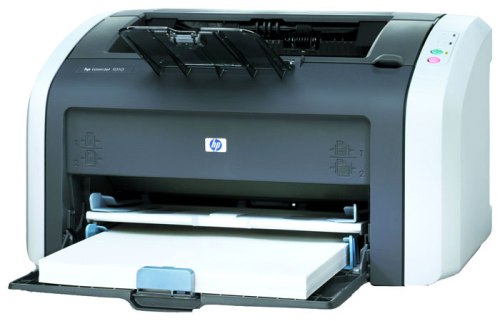
Details: hp laserjet 1020 doe-het-zelf reparatie van een echte meester voor my.housecope.com.
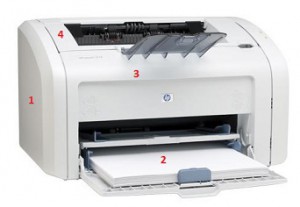
Het demonteren van deze printers begint met het losdraaien van de schroeven aan de achterkant van de printer.
Vervolgens worden de zijafdekkingen 1 verwijderd, die van onder en boven met grendels worden vastgemaakt. We haken het deksel aan de achterkant vast, maken vervolgens de onderste en bovenste vergrendelingen los met een platte schroevendraaier en verwijderen het zijdeksel door deze zijwaarts en naar voren te bewegen.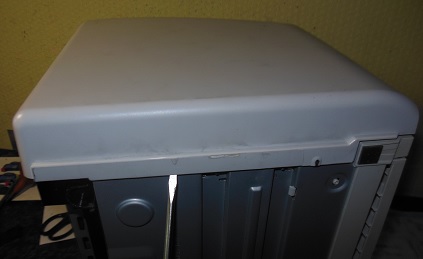
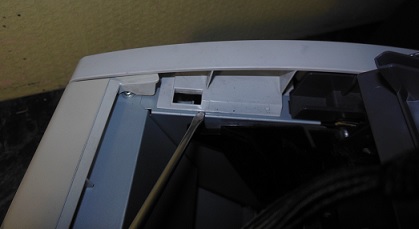
Na lj 1022 kunt u de bovenste balk verwijderen door deze naar links te schuiven.
Vervolgens verwijderen we lade 2, na de lade verwijderen we de voorklep 3, waarbij we de vergrendelingen aan de voorkant oppakken.
Vervolgens draaien we 1-2 schroeven van de bovenkap los, breken de clip af en verwijderen de kap samen met de metalen achterwand.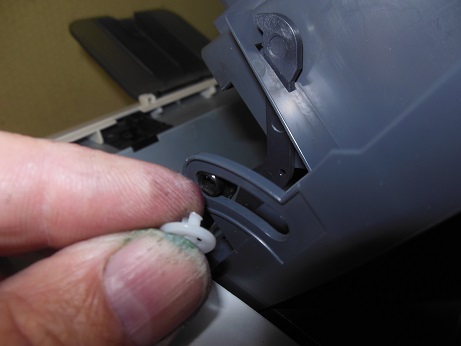
.
Om de kachel te verwijderen, moet u de 4 schroeven losdraaien waarmee de kachel van bovenaf is bevestigd en de draden losmaken.
Na demontage gaan we over tot reparatie van de printer.
Een gedetailleerde servicehandleiding voor printers HP LaserJet 1010,1012,1015,1020 helpt u bij het onderhoud, de reparatie en de juiste werking van de printer. De details en componenten van de printer, hun kenmerken en het werkingsprincipe worden gedetailleerd beschreven. Geeft voorbeelden van het reinigen en smeren van de HP LaserJet 1010,1012,1015,1020 eenheden. Het hele proces van onderhoud en reparatie van de printer wordt weergegeven in de vorm van foto's of diagrammen.
Het interactieschema van printerknooppunten wordt duidelijk weergegeven.
De demontage en montage van de HP LaserJet 1010,1012,1015,1020 printer wordt in detail beschouwd, dit alles wordt duidelijk weergegeven in de vorm van foto's.
Allereerst zal de servicehandleiding nuttig zijn voor medewerkers van servicecentra voor het onderhouden van computerapparatuur, maar ook voor gewone gebruikers die deze printermodellen bedienen.
Als u geïnteresseerd bent in het bijvullen van de HP LaserJet 1010,1012,1015,1020 printer, dan: hier u kunt meer te weten komen.
 |
Video (klik om af te spelen). |
Als aanvulling op dit materiaal raden we u aan een video te bekijken over het bijvullen van de HP Q2612-cartridge, die wordt gebruikt in HP 1010,1012,1015,1020-printers.

U kunt de servicehandleiding voor de HP LaserJet 1010,1012,1015,1020 printer downloaden hier.
The Secret of the Master deelt zijn succesvolle ervaring met het repareren van de HP LaserJet 1010 laserprinter. De instructie is geschikt voor HP LJ-printers van de 1000 - 1200-serie. Het verhaal is simpel, de gebruikte printer (voor 1000 roebel) werkte voor een jaar en werd dom beschadigd door een vel met een paperclip, strepen en begon te ritselen - het brak thermische film. Thermische filmschade kan eenvoudig worden bevestigd door een vervangende cartridge te installeren. Contact opnemen met het servicecentrum betekende dat je voor reparaties op zijn minst een prijs moest betalen die vergelijkbaar was met het kopen van een nieuwe printer. De zoektocht naar thermische film voor de printer werd ook aangezet, de verkopers boden aan om thermische film te kopen tegen een onrealistische prijs van maximaal 1.500 roebel (het is een rode prijs
100 roebel), plus de trucs van verkopers bij afwezigheid van koelvet in de reparatieset en de verkoop van dit onderdeel voor reparatie, ook tegen een exorbitante prijs.
Er werd een maand gezocht naar de thermische film en deze werd gekocht voor 300 roebel (2013) compleet met koelvet. Voor reparatie is een eenvoudig hulpmiddel vereist:
Het reparatieschema wordt stap voor stap in de volgende volgorde uitgevoerd.
Stap: 1 Controleer de integriteit van de film en de aanwezigheid van thermisch vet. Trek de cartridge uit de printer. Koppel het netsnoer los.
Stap 1. Koppel het netsnoer los
Stap 1. Verwijder de cartridge uit de printer
Stap: 2 De cartridgetoegangsklep wordt vastgehouden door de steel. De steel moet van het deksel worden gescheiden door op de binnenrand van de plastic klinknagel te drukken. Houd de klinknagel vast tijdens het losmaken.
Stap: 3 Draai de achterkant van de printer naar u toe en gebruik een kruiskopschroevendraaier om de drie schroeven van de metalen kap te verwijderen, twee schroeven aan de linkerkant en één schroef aan de rechterkant. Zie foto.
Stap 3. Draai de schroef aan de linkerkant los
Stap 3. Draai de schroeven aan de rechterkant los
Stap: 4 Verwijder de zijwanden van de printer. De stapels worden op hun plaats gehouden door plastic vergrendelingen aan de boven-, onderkant en achterkant. Het deksel zonder knopen is het sterkst. Geheime vergrendelingen worden op de foto getoond.
Stap 4Muursloten met knopen
Stap 4. Muurvergrendelingen zonder knoppen
Stap: 5 Til de toegangsklep voor de cartridges op en verwijder de twee montageschroeven. Verwijder de cover.
Stap: 6 Gebruik een schroevendraaier met platte kop om de rechteronderrand van de metalen achterklep los te wrikken en te verwijderen.
Stap 6 Wrik het deksel los met een schroevendraaier
Stap: 7 De voedingskaart bevindt zich aan de zijkant van de voedingsconnector. Er zijn vier verschillende connectoren aan de bovenkant van het bord, koppel ze los. De connector met witte dikke draden wordt pas losgekoppeld na het indrukken van de grendel, zie foto. Het is ook noodzakelijk om de rode draad op de achterwand los te koppelen. Trek het maar omhoog. Onthoud hoe het is bevestigd, voorgespannen door een veer. Verwijder de draden van de organisatoren.
Stap 7: Voedingskaartconnectoren
Stap 7: Vierde connectorhouder
Stap 7 Bevestig de rode draad
Stap 7 Rode draadconnector
Stap 7. Draden worden losgelaten
Stap: 8 Dus we kwamen bij de kachel. De kachel wordt met drie schroeven vastgezet. Zie foto. Draai de schroeven los. Houd de schroeven vast tijdens het losdraaien.
Stap 8. De eerste schroef voor het bevestigen van de kachel
Stap 8. De tweede schroef voor het bevestigen van de kachel
Stap 8. De derde schroef voor het bevestigen van de kachel
Stap: 9 We pakken de kachel bij de rechterrand en trekken hem eruit.
Stap: 10 Draai de twee schroeven los waarmee de bovenklep van de kachel is bevestigd. Verwijder het deksel door het opzij te trekken.
Stap 10. De eerste afdekschroef
Stap 10 Tweede afdekschroef
Stap 10 Verwijder het ovendeksel
Stap: 11 Nu zien we de vernietiging van de thermische film. We herinneren ons de positie van de banden met veren en hendels! Aan de zijkanten van de kachel bevinden zich veren, we haken de veren van onderaf los met een lange bektang. We verwijderen de metalen strips en klemmende plastic hendels aan elke kant. Verwissel ze niet bij het monteren!
Stap 11 Hendelmontageveer
Stap 11 Verwijder elke veer
Stap: 12 Maak de witte draden los van de clips en verwijder de thermische filmdrum. Het gaat gewoon omhoog.
Stap 12. Verwijder de thermische trommel
Stap 12. Thermische trommel verwijderd
Stap: 13 We verwijderen de plastic punt met onze eigen handen van de kant waar dunne draden uit de trommel komen. De dop wordt vastgehouden door clips.
Stap: 14 Verwijder de beschadigde thermische film en veeg het metalen oppervlak en het thermoelement van oud vet en vuil met een vochtige doek.
Stap 14. Verwijder de thermische film
Stap: 15 Breng nieuw thermisch vet aan op het oppervlak van de kachel. Installeer de thermische film voorzichtig. Het uiteinde van de cilinder moet op de tegenoverliggende plastic punt worden bevestigd. installeer ook voorzichtig de juiste tip. Het is nuttig om het uitstekende thermische vet te verwijderen.
Stap 15: Breng thermisch vet aan
Stap 15. Doe de thermische film op
Stap 15: overtollig thermisch vet verwijderen
Stap: 16 Monteer de kachel in omgekeerde volgorde. De juiste positie van de lamellen op de foto.
Stap 16 Deksel geïnstalleerd
Stap: 17 We zetten de kachel op zijn plaats en maken hem vast met drie schroeven. We vullen en verbinden alle draden met de connectoren. Installeer de rode draad correct.
Stap: 18 Installeer de achter- en bovendeksels. We heffen de plastic vlaggen van de kachel tijdens de installatie. zodat ze in de overeenkomstige groeven in het deksel vallen.
Stap 19 Een testpagina afdrukken
Stap: 19 Na het monteren van de printer controleren we of er geen overbodige onderdelen aanwezig zijn. We sluiten het netwerksnoer aan. We zetten de printer aan. Eerst geven we het commando om zonder papier in te voeren, en dan printen we een testpagina, waarbij we de groene knop iets langer ingedrukt houden. De eerste paar pagina's kunnen vegen rond de randen vertonen. Binnen een uur was het werk langzaam geklaard. De besparingen van dergelijk werk komen overeen met een salaris van meer dan 100.000 roebel per maand.
Repareer dergelijke storingen zelf!
Zelf tientallen thermische films veranderd voor hp-ik getuig - het is correct geschreven.
En hoe een xerox 3140-laserprinter te misleiden, ik heb een probleem, ik heb er een cartridge voor gekocht, de inkt raakte op, ik begon nieuw poeder te gieten en dan staat er dat er zogenaamd geen cartridge is en stopte hij met afdrukken, de rode diode is aan en dat is het / Hoe kun je me vertellen hem te bedriegen?
Het artikel bespreekt de methode voor het demonteren van printers "HP LaserJet 1018/102", enkele kenmerken van preventief onderhoud van apparaten, vervanging van componenten en onderdelen.
Waarschuwing. De auteur is niet verantwoordelijk voor eventuele negatieve gevolgen bij het uitvoeren van reparaties of het uitvoeren van onderhoudswerkzaamheden, dus als u niet zeker bent van uw capaciteiten, neem dan contact op met een specialist.
Algemene informatie en benodigde hulpmiddelen
Laserprinters “HP LaserJet 1018/1020” zijn producten voor thuis en op kleine kantoren. De printers hebben een maximale zwart-wit afdruksnelheid van 12 (14) cpm bij 600x600 dpi, of 2400x600 dpi bij gebruik van HP Resolution Enhancement (REt)-technologie.
De USB 2.0-interface wordt gebruikt om verbinding te maken met een computer. De printer gebruikt de Q2612A-cartridge. De door de fabrikant opgegeven cartridgebron is 2000 A4-pagina's met een dekking van 5%. Er zijn twee lampjes op het bedieningspaneel van de printer, Attentie en Gereed. Printers worden bestuurd vanaf een computer, er zijn geen hardwareknoppen, behalve de aan / uit-knop, in de apparaten.
Beschrijving, preventie en vervanging van knooppunten zal worden overwogen aan de hand van het voorbeeld van het HP LJ 1020-model; op de HP LJ 1018-printer wordt het werk op dezelfde manier uitgevoerd.
Preventief onderhoud omvat het reinigen van de printereenheden van stof en toner en, indien nodig, het vervangen van het vet op de machine-eenheden en het thermische vet onder de thermische film in de fuseereenheid. De vereiste mate van demontage van het apparaat wordt bepaald door de reeks uitgevoerde bewerkingen. Bij afwezigheid van vervuiling en de normale werking van het geheel, mag het niet worden gedemonteerd.
Reparatiewerkzaamheden beginnen met het reinigen van het apparaat tegen verontreiniging (indien nodig), externe inspectie van elementen en samenstellingen, controleren op contact in de connectoren en controleren van de werking van de sensoren van het apparaat.
Voor het uitvoeren van demontage-, reparatie- en onderhoudswerkzaamheden zijn de volgende gereedschappen nodig:
1. Platte schroevendraaier - 2 st. (bladbreedte 3 en 5 mm).
6. Borstel - 2 st. (zacht en hard).
7. Stofzuiger voor toner (als het nodig is om de machineonderdelen te reinigen van toner en stof)
Verbruiksartikelen (thermisch vet, koelpasta, geleidend vet, olie en vet, aceton, alcohol, enz.) en reserveonderdelen kunnen ook nodig zijn, afhankelijk van de werkzaamheden aan het apparaat.
Hoezen van het apparaat verwijderen
1. Plaats de printer met de voorkant naar u toe gericht. Open de voorklep, verwijder de cartridge uit het apparaat en plaats deze in een donkere plastic zak of in de originele verpakking.
2. Zet de uitvoerlade in de werkstand, druk deze naar links en druk op het middelste deel van de lade langs de rotatie-as. Verwijder de rechteras uit het gat in de voorklep en verwijder de lade uit de printer (Fig. 1, pos. 1).
3. Zet de invoerlade in de werkstand, til de zijkant van de printer op tot een hoogte van 15-20 mm en zet hem in deze stand vast door een rail (houten balk, enz.) van een geschikte maat te plaatsen. Ze drukken op het midden van de lade langs de lijn van de rotatie-as en, door de lade naar links te drukken (pos. 2), verwijderen ze de rechteras uit het gat in de voorklep. Verwijder de linker as en haal de bak uit het apparaat.
4. Plaats de printer met de achterkant naar u toe en draai de schroeven los waarmee de zij- (afb. 2, pos. 1) en achterste (pos. 2) afdekkingen zijn bevestigd.
5. Plaats de printer met de onderkant naar u toe en de achterkant naar boven. Gebruik een platte schroevendraaier om de onderste vergrendeling van het rechterdeksel los te maken (afb. 3, pos. 1). De locatie van de vergrendelingen op de zijpanelen is aangegeven met pijlen. Er is geen onderste vergrendeling op de linkerklep.
6. Plaats de printer met de voorkant naar u toe gericht. Open de bovenklep. Verplaats de andere kant van de linker zijklep naar links en maak tegelijkertijd de vergrendeling aan de bovenkant van de klep los met een platte schroevendraaier (Fig. 4, item 1). Beweeg het deksel naar u toe en verwijder het van de printer.
7. Verplaats de andere kant van de rechter zijklep naar rechts en maak, net als bij de linkerklep, de vergrendeling op het bovenste deel (pos. 2) los met een platte schroevendraaier. Beweeg het deksel naar u toe en verwijder het van de printer.
8. Verwijder aan de rechterkant de houder voor het bevestigen van de bedieningshendel van het cartridge-fotodrum-aandrijfmechanisme in de groef van de bovenklep.Om te verwijderen met een vogelbekdier of een pincet, drukt u de vergrendelingen op de vergrendeling in (Fig. 5) en koppelt u de hendel los van de bovenklep. Installeer de vergrendeling op de hendel (om onbedoeld verlies te voorkomen).
9. Draai de twee schroeven los waarmee de bovenkap is bevestigd (Fig. 6, item 1) en verwijder deze van het apparaat door de dichtstbijzijnde kant omhoog en van u af te bewegen. Zorg er bij het verwijderen van het deksel voor dat de drukhendels van de fuseereenheid en de groeven van hun aandrijving op het deksel niet beschadigd raken (pos. 2).
10. Plaats de metalen achterklep verticaal, beweeg deze omhoog totdat de groeven uit de vergrendelingen komen (Fig. 2, pos. 3) en verwijder deze uit de printer.
11. Til de voorkant van de printer op en maak de twee vergrendelingen op de voorklep los uit de groeven op de basis (fig. 3, pos. 2).
12. Beweeg het onderste deel van de afdekking naar u toe en maak tegelijkertijd de vergrendelingen aan de bovenkant los (Fig. 6, pos. 3) en verwijder de voorklep.
Het volledige artikel is te lezen in de papieren versie van het tijdschrift.
- Laat een reparatieverzoek achter voor een printer of MFP
- Tijdens het eerste onderzoek beoordeelt de beheerder de mate van schade en adviseert u over de haalbaarheid van reparatie, bepaalt de datum en tijd waarop de koerier vertrekt of wacht op u op ons kantoor
- We voeren een volledige diagnose van defecte apparatuur uit - we identificeren de oorzaak van de storing en komen de kosten van reparatieservices voor kantoorapparatuur overeen, evenals deadlines
- We voeren een volledig scala aan werken uit om de overeengekomen diensten binnen de gespecificeerde tijd te leveren
- U ontvangt persoonlijk of via een koeriersdienst werkklaar materiaal.
Reparatie van de LaserJet 1020 printer/MFP vindt zo snel mogelijk plaats tegen de laagste prijzen. U kunt op twee manieren betalen: contant of per bankoverschrijving. Ons bedrijf werkt zonder vooruitbetaling. We kunnen de volgende dag een volledige set benodigde documenten per koerier bezorgen.
Als uw printer zich verdacht gedraagt, neem dan gerust contact met ons op!
De meest voorkomende redenen om de wizard te bellen zijn: de LaserJet 1020 heeft het papier vastgelopen, de printer drukt in strepen af, pakt het papier niet op, werkt "inactief", geeft vellen af met herhalingen van de afdruksectoren, of de LaserJet 1020 smeert uit De afbeelding.
De volgende cartridges zijn compatibel met de LaserJet 1020-machine:
Lees HP LJ 1010, 1018, 1020, 1022, 3050, 3055, M1005 Navulinformatie, HP Printer Zelf Navulhandleiding Q2612A
Deze handleiding is relevant voor de volgende printers: LaserJet-1010 / 1012 / 1015 / 1018 / 1020 / 1022 / 3015 / 3020 / 3030 / 3050 / 3052 / 3055 / M1005 / M1319
Voor het tanken heb je nodig:
- compatibele toner;
- platte schroevendraaier;
- puntige pincet (pincet).
Verwijder de twee schroeven van het deksel aan de tandwielzijde.
Plaats de cartridge ondersteboven en schuif het plastic deel van de behuizing opzij. Verwijder de trommel met een draaiende beweging. Verwijder het tandwiel van de trommel. Verwijder de trommel.
Gebruik een pluisvrije doek die is bevochtigd met een speciale drumreiniger om tonerresten van de drum te verwijderen.
Als er zich oude toner op de drum heeft opgehoopt, gebruik dan een speciaal product voor sterk vervuilde drums.
Zet de trommel opzij, uit het licht.
Reinig deze met een pluisvrije doek en rollerreiniger.
Gebruik een pons om de patroonpen van binnenuit met een hamer eruit te slaan. Het is voldoende om het 2-3 mm uit te kloppen.
Herhaal dezelfde stappen met de pin aan de andere kant, terwijl u de cartridge met uw hand vasthoudt.
Verwijder de tweede pin. Denk eraan om de cartridge met de afvallade naar beneden te bewaren.
Houd de veer met uw duim vast en scheid de twee helften van de patroon.
Noteer de locatie van de sluiterveer en verwijder deze.
Verwijder 2 schroeven van de vloerwisser.
Verwijder de wisser en reinig deze met een stofzuiger.
Leeg de resterende toner uit het compartiment en maak het compartiment schoon met een stofzuiger.
Reinig het sealblad met een wattenstaafje gedrenkt in cleaner.
Reinig de vloerwisser met een wattenstaafje gedrenkt in reinigingsmiddel.
Verwijder oud vet van asbevestigingen en breng nieuw vet aan.
Breng vet aan op de trommelbevestiging.
Installeer de vloerwisser en schroef deze op zijn plaats.
Breng poeder aan op het afdichtblad en de wisser.
Installeer in de VPZ-cartridge.
Breng poeder aan op de trommel.
Installeer de drum in de cartridge.
Installeer het trommelluik in de groeven. Vergeet niet de veer in de bout te monteren.
Leg de geassembleerde patroonhelft op een plaats die beschermd is tegen licht.
Pak de andere helft van de cartridge. Verwijder de schroef van het tandwieldeksel.
Trek de magnetische as met bussen en tandwiel eruit.
Reinig de rol met een stofzuiger om eventuele resterende toner te verwijderen en veeg hem vervolgens af met een doek en rolreiniger.
Open de plug op het compartiment.
Reinig het compartiment van binnenuit grondig met een stofzuiger met een speciaal mondstuk.
Reinig het sealblad en de rakel met een wattenstaafje dat is bevochtigd met reinigingsmiddel.
Installeer de witte plastic bus en het tandwiel op de magnetische as. Installeer de zwarte bus aan de andere kant van de as.
Installeer de as met de tandwielzijde in de houder op de cartridge.
Schud de tonerfles en giet de toner in het compartiment. Druk de magneetrol tegen de lade om te voorkomen dat toner wakker wordt.
Draai de magnetische huls met de snede naar boven gericht.
Installeer de dop aan de zijkant van de cartridge zodat de inkeping op de huls is uitgelijnd met de inkeping in de dop. Schroef de schroef erin.
Plaats het oog van de veer op de richel zodat de rank van de veer zich om de trommel wikkelt.
Houd de veer met uw vinger vast en verbind de twee helften van de patroon. Installeer het tweede oog van de veer.
Houd de samengevoegde helften stevig vast en steek de pin vanaf de zijkanten van de cartridge erin.
Druk de trommel een beetje aan en installeer het deksel door het met twee schroeven op zijn plaats te schroeven.
Draai de trommel om overtollig poeder te verwijderen. De cartridge is klaar voor gebruik.
Foto's en tests zijn afkomstig van de site - zapravka.in