Van tijd tot tijd krijgen printereigenaren te maken met storingen. De meeste mensen hebben zelf ervaring opgedaan met het wegwerken van kleine gebreken in een dergelijk apparaat. Zoals uit de praktijk blijkt, kan een veelvoorkomende reden waarom de printer niet wil werken een softwarestoring zijn of een kleine mechanische storing die u zelf kunt verhelpen, zonder hulp van een specialist.
Overweeg de mogelijke oorzaken van storingen en manieren om deze zelf te verhelpen, zonder de hulp van een ander persoon in te schakelen.
Het apparaat van printers zoals HP, Canon, Epson, Samsung, Sharp, Ricoh is in wezen hetzelfde. Houd daarom rekening met verschillende redenen die op alle afdrukapparaten voorkomen:
Belangrijk! Gebruik in geen geval wasmiddelen en alcoholhoudende vloeistoffen.
Luister naast al het bovenstaande ook naar de werking van uw apparaat. Komen er vreemde geluiden uit? Als u ze hoort, kan dit een signaal zijn dat de tandwielen die het afdrukmechanisme aandrijven, hebben gefaald. In de meeste gevallen zijn ze gemaakt van plastic.
Hieronder bespreken we hoe u een reparatie kunt uitvoeren met als voorbeeld de HP LaserJet 1100-printer. Deze instructie is ook handig voor het repareren van een Canon-, Samsung- en Epson-printer.
Stel dat tijdens het printen met een paperclip die op een vel zat, de thermische film is beschadigd. Voor reparaties heeft u een kleine set gereedschappen nodig:
VIDEO
Belangrijk! Tijdens dergelijke werkzaamheden moet elke handeling zeer zorgvuldig worden uitgevoerd, aangezien de printer grotendeels van plastic is gemaakt en een vergrendeling of onderdeel kan breken. Uiteraard mogen er na montage geen extra onderdelen meer over zijn.
De Brother inkjetprinter is gisteren aangekomen voor reparatie. Voorafgaande inspectie bracht een probleem met het blokkeren van de printkop op de parkeerplaats aan het licht.
De printer probeerde de printkop "naar buiten te brengen", maar iets belemmerde de beweging, karakteristieke klikken van de beschermende koppeling waren hoorbaar.
Een poging tot chirurgische ingreep leverde geen resultaat op en er werd besloten de printer te laten repareren om het probleem te vinden en op te lossen.
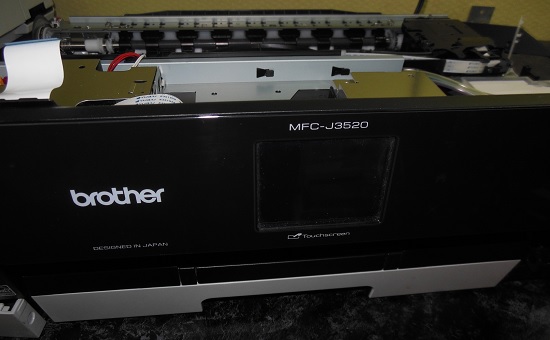
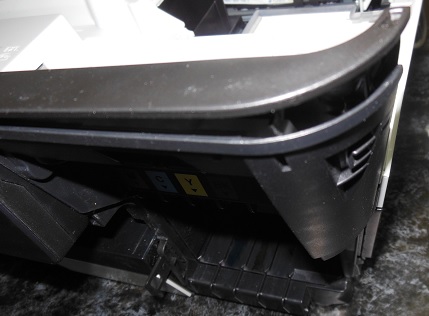
Toegang tot de printkop van de Brother MFP is erg moeilijk, daarom is besloten de printer te demonteren en van binnenuit te inspecteren. Het demonteren duurde ongeveer 7 minuten, aangezien er al ervaring was met het demonteren van dit model.
Over het printermodel gesproken. Vrij "fris" apparaat - Brother MFC-J5910.Bovendien zijn er enkele tientallen van hen alleen door onze winkel gegaan, en tot nu toe is dit het eerste garantiegeval.
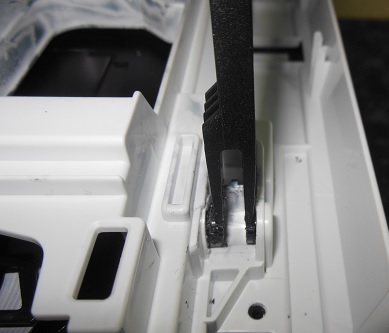
Volgens de klant "blokkeerde" de printer op het moment van de volgende opname, wat op een probleem in de parkeereenheid van het afdrukapparaat wees. De inspectie gestart vanaf dit knooppunt.
Dit platform is functioneel van aard en schakelt het aandrijftandwiel in drie standen: het aansluiten van de pomp voor het verpompen van inkt bij het reinigen van de printkop, het aansluiten van de kopvergrendeling in parkeermodus en het aansluiten van de papierinvoereenheid.
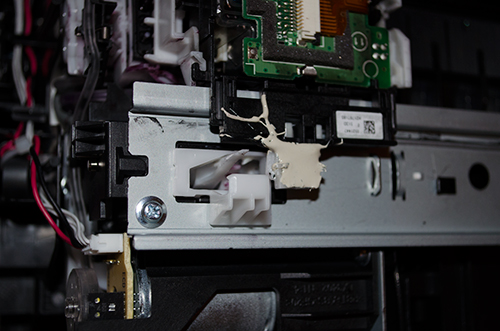
De reden voor de blokkering was meteen duidelijk. Omdat de fragmenten van plastic en plastic schokdemper in de behuizing zaten, heb ik ze snel voorbereid voor montage en gelijmd. Aangezien dit platform periodiek wordt belast, werd op het moment van "slaan" op de kunststof versnellingspook besloten om de lijmlijn te versterken. Ik heb een kit gebruikt voor buitenwerk, epoxy zou ook werken denk ik.
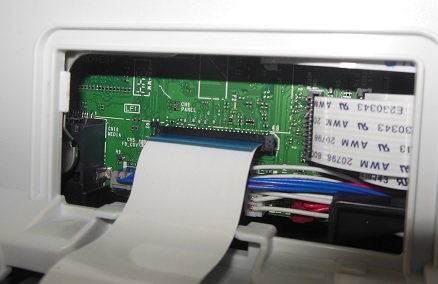
Ik sluit de front control unit aan en controleer de werking van de printer zonder montage. De printer startte perfect op. Het probleem is verholpen.
Tijdens het monteren van de printer betrapte ik mezelf erop dat ik dacht dat dit het gevolg was van fysieke impact. Het is heel moeilijk te geloven in een fabriekshuwelijk. Maar aangezien de printer onder de garantie viel en het probleem gemakkelijk kon worden verholpen, ging ik niet in op details en diende ik de reparatie in als garantiegeval.
Ik heb foto's gemaakt na de reparatie, de gedachte kroop gewoon binnen, wat als dit een "zwak punt" is van dit model. Daarom heb ik, voor het geval dat, een artikel over dit probleem en de eliminatie ervan gepubliceerd.
PS het verhaal van deze drukker gaat verder. Vandaag heeft de klant, nadat hij het positieve resultaat van de reparatie had vernomen, gevraagd om de printer over te zetten op sublimatie-inkt. Ik laat het nog een dag staan om de resten van waterzucht en pigment uit te wassen en het te vullen met inkt om afbeeldingen voor fotosouvenirs af te drukken.
Het spoelproces is eenvoudig, maar ik zal proberen het proces te filmen en in de zeer nabije toekomst een kleine recensent te maken.
Aan het einde van de recensie van vandaag wil ik het onderwerp aansnijden LED verlichting voor thuis en op kantoor. Met LED-lampen kun je enorm besparen op het elektriciteitsverbruik. Op dit moment zijn alle soorten lampen beschikbaar, zowel voor binnen- als buitenopstelling. Bekijk hier het volledige assortiment en plaats een bestelling.
The Secret of the Master deelt zijn succesvolle ervaring met het repareren van de HP LaserJet 1010 laserprinter. De instructie is geschikt voor HP LJ-printers van de 1000 - 1200-serie. Het verhaal is simpel, de gebruikte printer (voor 1000 roebel) werkte voor een jaar en werd dom beschadigd door een vel met een paperclip, strepen en begon te ritselen - het brak thermische film. Thermische filmschade kan eenvoudig worden bevestigd door een vervangende cartridge te installeren. Contact opnemen met het servicecentrum betekende dat je voor reparaties op zijn minst een prijs moest betalen die vergelijkbaar was met het kopen van een nieuwe printer. De zoektocht naar thermische film voor de printer werd ook aangezet, de verkopers boden aan om thermische film te kopen tegen een onrealistische prijs van maximaal 1.500 roebel (het is een rode prijs
100 roebel), plus de trucs van verkopers bij afwezigheid van koelvet in de reparatieset en de verkoop van dit onderdeel voor reparatie, ook tegen een exorbitante prijs.
Er werd een maand gezocht naar de thermische film en deze werd gekocht voor 300 roebel (2013) compleet met koelvet. Voor reparatie is een eenvoudig hulpmiddel vereist:
Het reparatieschema wordt stap voor stap in de volgende volgorde uitgevoerd.
Stap: 1 Controleer de integriteit van de film en de aanwezigheid van thermisch vet. Trek de cartridge uit de printer. Koppel het netsnoer los.
Stap 1. Koppel het netsnoer los
Stap 1. Verwijder de cartridge uit de printer
Stap: 2 De cartridgetoegangsklep wordt vastgehouden door de steel. De steel moet van het deksel worden gescheiden door op de binnenrand van de plastic klinknagel te drukken. Houd de klinknagel vast tijdens het losmaken.
Stap: 3 Draai de achterkant van de printer naar u toe en gebruik een kruiskopschroevendraaier om de drie schroeven van de metalen kap te verwijderen, twee schroeven aan de linkerkant en één schroef aan de rechterkant. Zie foto.
Stap 3. Draai de schroef aan de linkerkant los
Stap 3. Draai de schroeven aan de rechterkant los
Stap: 4 Verwijder de zijwanden van de printer. De stapels worden op hun plaats gehouden door plastic vergrendelingen aan de boven-, onderkant en achterkant. Het deksel zonder knopen is het sterkst. Geheime vergrendelingen worden op de foto getoond.
Stap 4. Muurvergrendelingen met knopen
Stap 4. Muurvergrendelingen zonder knoppen
Stap: 5 Til de toegangsklep voor de cartridges op en verwijder de twee montageschroeven. Verwijder de cover.
Stap: 6 Gebruik een schroevendraaier met platte kop om de rechteronderrand van de metalen achterklep los te wrikken en te verwijderen.
Stap 6 Wrik het deksel los met een schroevendraaier
Stap: 7 De voedingskaart bevindt zich aan de zijkant van de voedingsconnector. Er zijn vier verschillende connectoren aan de bovenkant van het bord, koppel ze los. De connector met witte dikke draden wordt pas losgekoppeld na het indrukken van de grendel, zie foto. Het is ook noodzakelijk om de rode draad op de achterwand los te koppelen. Trek het maar omhoog. Onthoud hoe het is bevestigd, voorgespannen door een veer. Verwijder de draden van de organisatoren.
Stap 7: Voedingskaartconnectoren
Stap 7: Vierde connectorhouder
Stap 7 Bevestig de rode draad
Stap 7 Rode draadconnector
Stap 7. Draden worden losgelaten
Stap: 8 Dus we kwamen bij de kachel. De kachel wordt met drie schroeven vastgezet. Zie foto. Draai de schroeven los. Houd de schroeven vast tijdens het losdraaien.
Stap 8. De eerste schroef voor het bevestigen van de kachel
Stap 8. De tweede schroef voor het bevestigen van de kachel
Stap 8. De derde schroef voor het bevestigen van de kachel
Stap: 9 We pakken de kachel bij de rechterrand en trekken hem eruit.
Stap: 10 Draai de twee schroeven los waarmee de bovenklep van de kachel is bevestigd. Verwijder het deksel door het opzij te trekken.
Stap 10. De eerste afdekschroef
Stap 10 Tweede afdekschroef
Stap 10 Verwijder het ovendeksel
Stap: 11 Nu zien we de vernietiging van de thermische film. We herinneren ons de positie van de banden met veren en hendels! Aan de zijkanten van de kachel bevinden zich veren, we haken de veren van onderaf los met een lange bektang. We verwijderen de metalen strips en klemmende plastic hendels aan elke kant. Verwissel ze niet bij het monteren!
Stap 11 Hendelmontageveer
Stap 11 Verwijder elke veer
Stap: 12 Maak de witte draden los van de clips en verwijder de thermische filmdrum. Het gaat gewoon omhoog.
Stap 12. Verwijder de thermische trommel
Stap 12. Thermische trommel verwijderd
Stap: 13 We verwijderen de plastic punt met onze eigen handen van de kant waar dunne draden uit de trommel komen. De dop wordt vastgehouden door clips.
Stap: 14 Verwijder de beschadigde thermische film en veeg het metalen oppervlak en het thermoelement van oud vet en vuil met een vochtige doek.
Stap 14. Verwijder de thermische film
Stap: 15 Breng nieuw thermisch vet aan op het oppervlak van de kachel. Installeer de thermische film voorzichtig. Het uiteinde van de cilinder moet op de tegenoverliggende plastic punt worden bevestigd. installeer ook voorzichtig de juiste tip. Het is nuttig om het uitstekende thermische vet te verwijderen.
Stap 15: Breng thermisch vet aan
Stap 15. Doe de thermische film op
Stap 15: overtollig thermisch vet verwijderen
Stap: 16 Monteer de kachel in omgekeerde volgorde. De juiste positie van de lamellen op de foto.
Stap 16 Deksel geïnstalleerd
Stap: 17 We zetten de kachel op zijn plaats en maken hem vast met drie schroeven. We vullen en verbinden alle draden met de connectoren. Installeer de rode draad correct.
Stap: 18 Installeer de achter- en bovendeksels. We heffen de plastic vlaggen van de kachel tijdens de installatie. zodat ze in de overeenkomstige groeven in het deksel vallen.
Stap 19 Een testpagina afdrukken
Stap: 19 Na het monteren van de printer controleren we of er geen overbodige onderdelen aanwezig zijn. We sluiten het netwerksnoer aan. We zetten de printer aan. Eerst geven we het commando om zonder papier in te voeren, en dan printen we een testpagina, waarbij we de groene knop iets langer ingedrukt houden. De eerste paar pagina's kunnen vegen rond de randen vertonen. Binnen een uur was het werk langzaam geklaard. De besparingen van dergelijk werk komen overeen met een salaris van meer dan 100.000 roebel per maand.
Repareer dergelijke storingen zelf!
Zelf tientallen thermische films veranderd voor hp-ik getuig - het is correct geschreven.
En hoe een xerox 3140-laserprinter te misleiden, ik heb een probleem, ik heb er een cartridge voor gekocht, de inkt raakte op, ik begon nieuw poeder te gieten en dan staat er dat er zogenaamd geen cartridge is en stopte hij met afdrukken, de rode diode is aan en dat is het / Hoe kun je me vertellen hem te bedriegen?
Hallo allemaal! Na mijn vorige post over printerreparatie heb ik nog steeds +10 abonnees) Hoewel ik niet pretendeer zulke gerespecteerde pick-ups te zijn als qepka en 80cats (ik ben verre van hen en hun werkprofiel is anders), ben ik erg blij met uw steun. In dit bericht wil ik vertellen en laten zien over de reparatie van enkele printers die in onze SC . zijn geweest
Xerox WC3220, het probleem is dat na het inschakelen niet in gereedheid gaat, een bericht verschijnt zoiets als "systeemfout: uit / aan. een printer". Ik dacht ook dat alles eenvoudig was. dezelfde printers waren al gebracht met dezelfde fout, het resultaat was dat de verwarmingslamp doorbrandde. Het viel me op dat ze recentelijk vaak Sam/Xer-printers begonnen te brengen met een doorgebrande lamp, het lijkt duidelijk: het gaat vaak aan en uit tijdens gebruik (het gebeurde gewoon niet eerder, en apparaten zijn ongeveer hetzelfde jaar van productie ¯_(ツ)_/¯ ) Tijdens het reparatieproces bleek dat de lamp en de zekeringen intact waren, en de reden was geen contact in het stopcontact voor het aansluiten van de thermische eenheid:
Het lijkt op het gezicht van een robot met vierkante ogen) De “tanden” van de robot zijn de contacten van de temperatuursensor, de “ogen” zijn de contacten van de lamp. Twee pinnen waren net een beetje bedekt met oxiden, ik was te lui om ze schoon te maken en ik heb het hele nest uit een andere gedemonteerde thermische eenheid gezet.
Vervolgens de Canon LBP3110 printer, het probleem knettert tijdens het printen, loopt vast. En hier is een typisch probleem - de slijtage van het aandrijftandwiel van de thermische eenheid:
De foto toont een andere printer, het lijkt erop dat Canon MF5730, precies dezelfde uitrusting in HP 1000/1200/1300 printers en vele anderen
In plaats van tanden had het tandwiel dunne platen; natuurlijk zit er geen normale haak bij het tandwiel van de rubberen as van de thermische eenheid. Ik denk dat er verschillende redenen zijn voor dergelijke slijtage: ander materiaal van de tandwielen, zwakke druk tussen de tandwielen, slijtage van de thermische eenheid, en de fabrikant zelf is niet geïnteresseerd in de eenheden die lang meegaan
Printer Kyocera ES 1370N. De klacht van de klant dat het vel ongeveer 2-3 cm uit de printer komt en stopt. Dit gebeurt na ongeveer 5-15 vellen.
Ik ontdekte dat de teflon-as vanaf één rand recht op het metaal was afgesleten, maar na vervanging bleef de storing bestaan. Nadat ik de forums over dit probleem had doorzocht, realiseerde ik me dat ofwel de optocoupler voor de doorgang van papier in de thermische eenheid defect is, of dat de voorwaartse / achterwaartse rotatieschakelaar van de uitgaande as beschadigd is (tijdens dubbelzijdig afdrukken). Dit alles gecontroleerd - het probleem bleef. Verdere verdenking viel op de registratiekoppeling in de versnellingsbak. Het is jammer dat ik toen niet veel foto's heb gemaakt omdat mijn handen constant werden gesmeerd door tandwielen (er is een moeilijk mechanisme om te demonteren)
Verdere reparatie HP R2035. Ze drukten tot het laatst: nadat de thermische film brak, brak de rubberen as, ze stopten pas toen de printer het papier begon vast te lopen, het resultaat: een reparatie ter waarde van ongeveer 3.000 roebel, en het had meer kunnen zijn als het verwarmingselement was doorgebrand (een grijze strook op de foto) Op de foto is te zien dat zelfs het papier zwart is geworden door de temperatuur
Als u de achterklep van de printer opent na een papierstoring en u ziet zulke stukjes rubberen schacht of thermische film (soms vallen ze in de lade of bij de uitgang van de printer), zet de printer dan uit en breng hem naar reparatie zodat u niet nog meer geld hoeft uit te geven aan reparaties
Vaak moeten bij HP / Canon-printers de lagers (bussen) van de rubberen rol van het thermische samenstel worden vervangen. Ze zijn gemaakt van hittebestendig plastic, in vorm kunnen ze links en rechts zijn als halve ringen of een halve ring, en de andere aan de tandwielzijde van de rubberen as met een oog om op zijn plaats te schuiven.
De voor velen bekende kogellagers worden ook in printers geïnstalleerd, maar de prijs van dergelijke apparaten is meestal meerdere malen hoger.In de rechterbovenhoek van de foto brak het bij het proberen om het te krijgen - het was volledig gewist. Het komt vaak voor dat ze ongelijkmatig verslijten, in welk geval er een vervorming is en de thermische film zich in de richting van de versleten film verplaatst en na verloop van tijd breekt de rand. Ook zit er bij het dragen een klem tussen de rubbers. de as en het verwarmingselement worden kleiner, waardoor de toner slecht op het vel wordt gefixeerd (de afbeelding wordt gewist als u er met uw vinger over gaat). Aan de linkerkant van de foto bevinden zich twee rode lagers van canon 3110/3220/5730 en dergelijke. De truc is dat degene die hoger is ons ongeveer 200 roebel kost, en met een lus is het al bijna 900 roebel.(!) De groothandelsprijs zal zeker lager zijn, maar ik begrijp nog steeds niet wat de hoge prijs precies is , misschien weet een van de pikabushniks het?
De volgende Brother 7xxx-serie printer lijkt hun meest voorkomende probleem te zijn: slechte afdrukkwaliteit. Het komt voor dat een klant belt en vraagt: "Wat is er met mijn printer", en ik wil antwoorden - fucked. Nou, ik hou niet van deze printers, mijn ouders hebben een DCP-7030R in huis, mijn vader print zelden en alles is in orde, en in een organisatie waar je veel moet printen, brengen ze constant met een slechte printkwaliteit. Toen ik net in de service begon te werken, probeerde ik op de een of andere manier de cartridge te repareren, hem daar schoon te maken, de foto-schacht te vervangen, soms lijkt het te helpen, maar vaker, of bij het controleren, gebeurt hetzelfde opnieuw of dan de ontevreden klant brengt het weer. Het meest betrouwbare is om dom een nieuwe cartridge te kopen en niet te baden. Bovendien is een compatibele cartridge niet veel slechter dan het origineel en is de prijs 3 keer lager
De cartridge zelf bestaat uit twee delen: de tonercartridge (TN) en de fotocartridge (Drum). De foto toont een gedemonteerde trommel zonder fotoschacht. Over het algemeen zijn cartridges zelf verbruiksartikelen en proberen fabrikanten ze op hun eigen manier wegwerpbaar te maken, omdat dit gewoon een goudmijn voor hen is. Iemand plaatst bijvoorbeeld chips met bescherming die worden geblokkeerd na het afdrukken van een bepaald aantal vellen, en Brother gebruikt in plaats van chips een mechanisme dat in principe eenvoudig op 0 te zetten is, daarnaast hebben ze enkele onderdelen uit de printer gehaald in de cartridge en maakte deze zo wegwerpbaar mogelijk. Gemiddeld 4-5 keer bijvullen en de tonercartridge begint af te brokkelen, en dan begint de drum slecht te printen. Zoals ik al zei, helpt het schoonmaken en repareren van de cartridge niet altijd. Je kunt de tonercartridge schoonmaken (oude toner volledig uitgieten, seals revitaliseren, magneetrol, doseer- en snijmesjes reinigen), maar met het drama is dat lastiger. Zoals we begrijpen, begint het lekken van lading en dat is alles.
Vervolgens komt de HP M400-printer - nog een voorbeeld van hoe de fabrikant streeft naar wegwerpcartridges. Klacht van klant: de printer breekt de tanden van de aandrijfkoppeling door de rotatie van de foto-as (de cartridges zijn trouwens origineel)
Gelukkig zijn de koppelingen beschikbaar en kun je ze verwijderen van buiten gebruik gestelde exemplaren. De truc is dat bij eerdere modellen met dezelfde aandrijfeenheid met foto-as dergelijke rommel niet werd waargenomen. Als u de cartridge uittrekt / plaatst, begint de printer de assen te draaien, maar soms slipt de koppeling en na verloop van tijd breekt de koppeling. Ik moest collectieve boerderij met een versnellingsbakdeksel zodat de koppelingsklem en aandrijvingen strakker waren)
Toegegeven, na ongeveer 3-4 maanden bracht de klant opnieuw dezelfde problemen mee (en ze printen veel). Er zijn geen foto's van de verdere collectieve boerderij - een andere persoon zorgde voor de printer. Naast deze stijl heeft de printer een saai aanraakscherm en maait hij brandhout - u wacht bijna een uur voor installatie, deze bereikt 99% en er treedt een fout op dat de installatie te lang duurt, start de computer opnieuw op (als er brandhout is geïnstalleerd op dezelfde printer, verwijder ze volledig en start de installatie opnieuw)
De volgende op de lijst is de Toshiba e18 MFP. Een redelijk populair model met een acceptabele prijs voor een A3-papierformaat toestel. De klant zegt dat hij het papier met een “accordeon” in de thermische knoop klemt. De klant is hier zelf verantwoordelijk voor - in geval van een storing moet het papier voorzichtig worden verwijderd, anders kun je gemakkelijk de zittingen van de papierscheidingsvingers breken:
Je kunt natuurlijk proberen om het te repareren met een dunne boor, draad of paperclips (als iets is gelijmd, dan met een speciale lijm voor hoge temperaturen die we niet hebben 🙂), maar in dergelijke gevallen raden we meestal aan om de volledige dekking van de thermische eenheid, er is geen andere manier. Als de printer een melding geeft over de noodzaak van onderhoud (na zo'n 75 duizend vellen) en de printkwaliteit bevalt je, dan kan de fout eenvoudig worden gereset, maar toch soms even binnen kijken of alles ermee in orde is. Trouwens, ik heb onlangs veel verknald met een andere vergelijkbare Toshiba) Ik verving de teflon-as, begon hem terug te monteren en in het stadium van het vastdraaien van de bevestigingsschroeven van een van de verwarmingslampen, trok ik met mijn hand die de brak tip met het contact van de lamp (ik ben een dwaas, ik ben gewend om een elektrische schroevendraaier te gebruiken, maar ik moest de gebruikelijke voorzichtig vastdraaien) Natuurlijk is er geen manier om het te repareren, en de lampen verwijderd uit de oude apparaten zijn ergens verdwenen. Gelukkig vloekte de baas niet veel, hij adviseerde me om in de thermische unit te kijken van het oude ontmantelde Toshiba-model, dat al heel lang in de hoek stond. Ik had geluk - hoewel er één lamp was, in plaats van twee in de 18e, viel deze qua parameters samen met de kapotte.
Dat was alles voor vandaag, ik denk dat het tijd is om af te ronden) Waarom had ik geen inkjetprinters in mijn post? Er was een tijd dat onze service weigerde ze te repareren. er was weinig uitlaat van hen. Onlangs hebben ze besloten om ze opnieuw te nemen, maar alleen het oplossen van problemen die geen verband houden met de afdrukkwaliteit is een vuile zaak en er is geen garantie op werk (hooguit beginnen met het schoonmaken van de spuitmonden). Meestal resetten we fouten, elimineren we storingen, vervangen we de opnamerollen, "luiers", enzovoort. In plaats van zegels aan het einde - fsh met Peekaboo waaruit ik opblies met een stem op het werk: Mitka Makkonokhov en Zhorik Letov
Wat ik leuk vond tijdens het werken in de SC was het repareren van printers/kopieerapparaten. Hoewel ik begon met een banale pc-reparatie, daarna laptops, navigators, enz. Als gevolg daarvan stopte ik bij de printerapparatuur en de afgelopen drie jaar ben ik alleen bezig geweest met het repareren ervan. Nu zal ik een beetje uitleggen voor degenen die het niet weten:
1. Het repareren van printers is veel interessanter (en zelfs moeilijker) dan computers en laptops (alleen heb ik geen behoefte aan laptop BGA-solderen, enz. Een kind kan solderen op een thermisch pro-soldeerstation).
2. Een verscheidenheid aan storingen, elke printer is iets nieuws en een druppel om te ervaren. Ja, er zijn repetitieve reparaties, maar die zijn niet zo groot als bij het repareren van pc's/laptops. Er zijn gevallen (de kou liep meteen door het lichaam) waarmee je meerdere dagen neukt, en specifiek wetende in welke knoop de storing zit (uit persoonlijke ervaring - SHARP, ik heb zijn teef drie dagen geplukt, als resultaat - op de versnelling al bij het meten van de versnelling bleek dat de tanden gelijkmatig werden gelikt met 1 - 1,5 mm.) Voor 10 jaar ervaring in de SC heb ik nog geen enkele laptop en pc gezien, wat meer dan 2- zou kosten 3 uur om te diagnosticeren.
3. Elke printer is begiftigd met een magische geest. En als je aan het einde van de montage en vóór de test de zin controleert: "Nou, probeer gewoon op te rotten, ik ga je niet voor de derde keer demonteren" - dan is er een mogelijkheid dat iets is niet afgerond. Het belangrijkste is communicatie met de printer, je moet het als het ware voelen (om te weten in welk geval in welk gebied je je voeten moet neuken) .
4. Ongelooflijke buzz wanneer alles werkt. Vooral de buzz wordt verkregen door de reparatie van het mechanische onderdeel (er is de meest felle pi * ets just ).
5. Kopieerapparaten (dit zijn zulke grote helse kantoormachines) zijn de meest rozijn voor een medewerker van de SC. Aangezien dit dezelfde printer is, alleen meer details - vraag waar zijn de rozijnen? Ze worden 10 keer duurder in rekening gebracht voor de reparatieprijs.
En tot slot wil ik eindigen met deze zin: je kan niet zomaar pakken en monteren zodat er geen extra bouten meer over zijn .
1. Ter reparatie ontvangen Brother MFC-J3520-printer met compatibele cartridges voor hoog volume die niet in zwart afdrukten.
2. MFP Brother MFC-J3520 gaat na een paar seconden aan en uit, meer van de knop gaat pas aan als de stroom uitvalt.
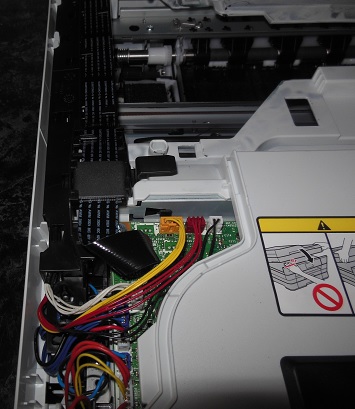
We brengen de scanner omhoog, aan de linkerkant verwijderen we het deksel dat de verbindingskabels en lussen bedekt. We doen ze af.
Laten we de scannerhouder verwijderen.
We draaien de schroeven van de bovenste zwarte kap los.
We klikken dit deksel rechts, links en twee vergrendelingen in het midden eraf. Laten we deze deken afdoen.
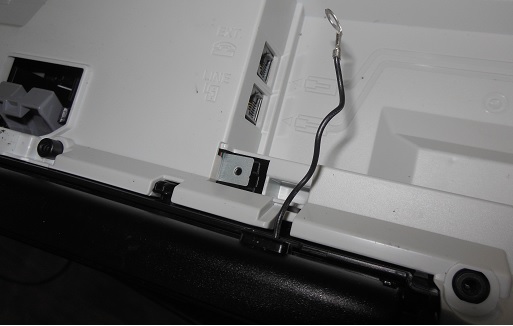
Koppel de kabel van het bedieningspaneel los, de massakabel.
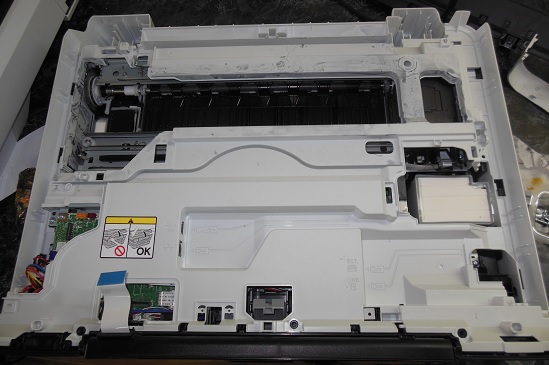
We draaien alle schroeven bovenop de witte kap los, verwijderen deze.
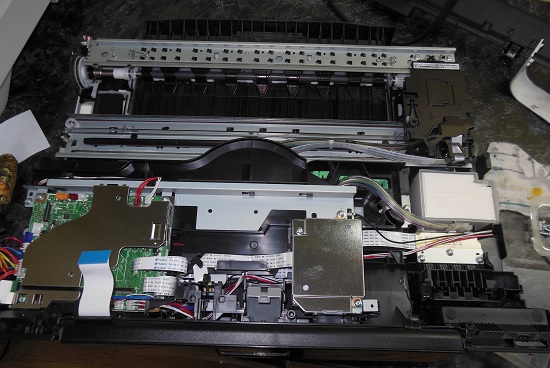
We verwijderen de adsorber, er zitten zwarte inktvlekken onder.
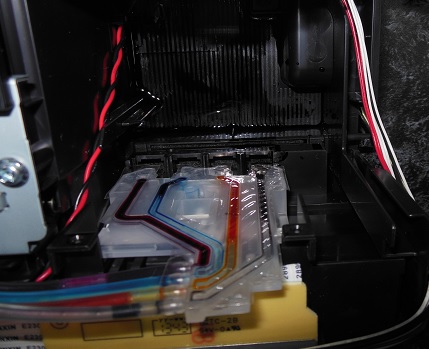
Nadere inspectie onthult schade aan de transparante film van het zwarte inktkanaal.
Bovenop de schade lijmen we de plastic folie met secondelijm op basis van cyacrine.
We monteren de printer in omgekeerde volgorde.
Laten we proberen het uit te voeren. Er treedt een open dekselfout op, die wordt verholpen door een speciale stekker in te steken waarvan het uiteinde op de microschakelaar van het deksel drukt. De printer start op.
We proberen te pompen - na elke pompen verslechtert de afdruk.
We openen alle kleppen in de cartridges en kantelen de printer naar achteren om het inktniveau te verhogen tot het niveau van de kop.
De afdrukkwaliteit verbetert bij elke upgrade.
Conclusie: grote cartridges zijn niet ontworpen voor deze printer. Na het pompen van de sproeiers komt de lucht weer in de kop.
Bij dit probleem gaat de Brother MFC-J3520 MFP aan na verbinding met het netwerk en na een tijdje weer uit, waarna hij niet meer reageert op de aan/uit-knop. Na het uitschakelen gaat de Brother MFC-J3520 niet aan.
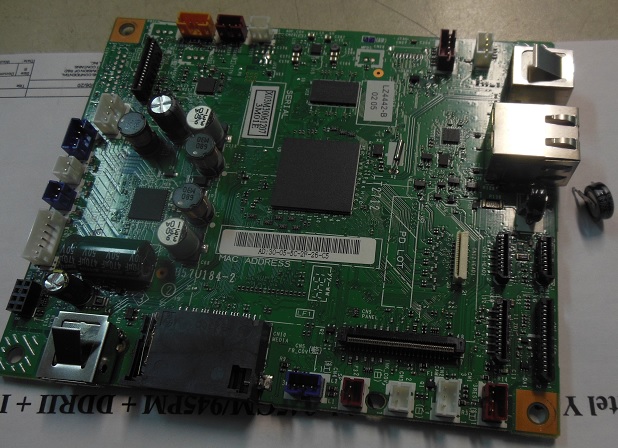
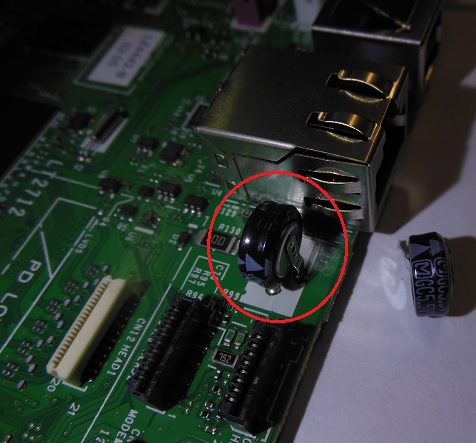
Het probleem ligt in de storing van het MFP-moederbord (formatteringskaart, hoofdprintplaat) en is specifiek gerelateerd aan de storing van de ionistor (supercondensator - een kruising tussen een condensator en een batterij).
We demonteren de MFP, halen het moederbord eruit.
De supercondensator bevindt zich op het moederbord naast de Ethernet-connector. Het heeft een enorme capaciteit van 0.22F en is ontworpen voor een kleine spanning van 5.5V. Het element heeft een lage betrouwbaarheid. Meet na het solderen de capaciteit. Het is ofwel aanzienlijk lager dan de nominale, of werkt helemaal niet, zoals een capaciteit.
We vervangen de ionistor door een nieuwe, zetten de MFP weer in elkaar, zetten hem aan en genieten maar.
Printers, scanners, MFP's - kantoorapparatuur is stevig in ons leven gekomen: deze apparaten zijn nu beschikbaar in elk kantoor en in bijna elk huis. Zoals alle elektronica kunnen dergelijke apparaten, hoe hoogwaardig ze ook zijn, uiteindelijk beginnen te "springen". Iemand wendt zich in dergelijke gevallen onmiddellijk tot een servicecentrum, iemand probeert de printer thuis zelf te repareren, wat soms tot rampzalige resultaten leidt. Laten we samen kijken in welke gevallen doe-het-zelf printerreparatie gerechtvaardigd is en wanneer het beter is om gebruik te maken van de diensten van professionals.
Onderbrekingen in de werking van printers kunnen om verschillende redenen optreden. De meest voorkomende problemen waarmee gebruikers worden geconfronteerd, kunnen als volgt worden beschreven:
Problemen met invoer/uitgifte, uniform papierrollen.
Het uiterlijk van horizontale / verticale strepen op de vellen.
Hard geluid tijdens bedrijf.
Problemen met het inschakelen van de printer.
Een "onzichtbare" cartridge die niet wordt herkend door de printer.
Onvermogen om vanaf een computer af te drukken of "onbegrijpelijke" tekens af te drukken.
Onvermogen om een bepaald (meestal groot) volume af te drukken.
We hebben verschillende problematische situaties opgesomd, maar in feite kunnen printerstoringen zich op verschillende manieren manifesteren - afhankelijk van het type apparaat, de "leeftijd" en andere factoren.
Laten we eens kijken in welke van de gevallen het mogelijk is om printers thuis te repareren, en of het in principe mogelijk is.
Sterk geluid tijdens het gebruik van het apparaat wordt hoogstwaarschijnlijk veroorzaakt door een storing in de versnellingsbak of de hoofdaandrijving, dus u moet onmiddellijk contact opnemen met het servicecentrum en niet proberen de printer te "repareren" door deze herhaaldelijk in en uit te schakelen.
Er zijn veel sites op internet die in detail beschrijven hoe u elke techniek gemakkelijk en eenvoudig met uw eigen handen kunt repareren.Naar onze mening mogen printerreparaties echter alleen worden uitgevoerd door specialisten die het probleem nauwkeurig kunnen bepalen en oplossen, en niet met geïmproviseerde middelen (schroevendraaiers, nagelvijlen, scharen), zoals de meeste gebruikers zouden doen. "Dus wat gebeurt er, bij de eerste mislukte poging om een vel papier af te drukken, ren je naar het servicecentrum?" - je vraagt. Nee, u hoeft niet meteen te rennen, u kunt thuis nog steeds iets doen - bijvoorbeeld een eerste diagnose van de printer uitvoeren.
Vaak werkt de printer, vreemd genoeg, niet om "belachelijke" redenen:
verkeerd geïnstalleerde cartridge,
geen bladbegrenzers instellen,
niet volledig ingetrokken lade,
vreemde voorwerpen vast in de printer.
Daarom, als uw apparaat plotseling begint te kreuken of papier te scheuren, zorg er dan voor dat alle elementen erin correct zijn geïnstalleerd. Verwijder de cartridge en onderzoek zorgvuldig de binnenkant van het apparaat: als u de overblijfselen van een vastgelopen vel ziet, kunt u het beter niet zelf proberen te krijgen met scherpe voorwerpen, deze kunnen veel meer schade aanrichten.
Als er water, zand, bijvoorbeeld gips, aarde uit een bloempot in uw printer is gekomen of toner is gemorst, trek dan onmiddellijk de stekker uit het stopcontact en neem contact op met het servicecentrum.
Video (klik om af te spelen).
Een andere diagnostische techniek waarmee u kunt begrijpen waar het probleem in zit, is het gebruik van de ene cartridge in plaats van de andere. Als uw printer de cartridge "niet ziet", het papier eronder vastloopt, strepen op het vel afdrukt, er een andere cartridge in plaatst, als u er natuurlijk een heeft. Het herstellen van de prestaties van het apparaat geeft aan dat het probleem in de cartridge zat, maar als de problemen aanhouden, moeten de fouten in de printer zelf worden gezocht. Overigens geven strepen op papier soms aan dat je de cartridge binnenkort moet bijvullen. Als er strepen op de vellen verschijnen, verwijder dan de cartridge, schud hem meerdere keren goed en plaats hem terug: als de "striping" verdwenen is, is het de toner die opraakt.